AstroWarp
Hinweis: Dieser Leitfaden gilt für die neue Version von AstroWarp. Diese Funktion wurde in Firmware v4.10 in GoodPAS umbenannt.
Das neue AstroWarp ist in das GL.iNet Router SDK integriert. Es verwendet das AmneziaWG-Protokoll mit integrierter Datenverkehrsverschleierung und bietet dadurch stabile und sichere Verbindungen für zuverlässigen Fernzugriff jederzeit und überall.
Diese Funktion ermöglicht nahtlosen Fernzugriff auf Ihr Heimnetzwerk. Sie können Geräte direkt im Web-Admin-Panel über einen dynamischen Zugriffscode einrichten und koppeln, sodass in nur wenigen Sekunden eine sichere Verbindung zwischen Ihrem Reiserouter und Ihrem Heimnetzwerk hergestellt wird – ganz ohne Registrierung oder Anmeldung.
Das ältere AstroWarp war zwar im Web-Admin-Panel sichtbar, nutzte jedoch eine eigenständige AstroWarp-Plattform, um Remote-Netzwerkverbindungen herzustellen. Klicken Sie hier, um die Dokumentation zum älteren AstroWarp aufzurufen.
Hinweis:
- Es wird nicht empfohlen, AstroWarp gleichzeitig mit einer der folgenden Funktionen zu verwenden, da dies zu Routing-Konflikten führen kann: GoodCloud Site to Site, ZeroTier, Tailscale, Tor.
- Wenn AstroWarp aktiviert ist, kann der
Network Modenicht verwendet werden.
Unterstützte Modelle
Unterstützte Modelle
Diese Modelle sind mit dem neuen AstroWarp kompatibel. Die Liste der von der älteren AstroWarp-Version unterstützten Modelle finden Sie hier.
- GL-BE9300 (Flint 3)
- GL-BE3600 (Slate 7)
- GL-MT6000 (Flint 2)
- GL-MT5000 (Brume 3)
- GL-MT3600BE (Beryl 7)
- ※GL-X3000 (Spitz AX)
- ※GL-XE3000 (Puli AX)
- ※GL-X2000 (Spitz Plus)
- ※GL-AX1800 (Flint)
- ※GL-AXT1800 (Slate AX)
- ※GL-MT3000 (Beryl AX)
- ※GL-MT2500/GL-MT2500A (Brume 2)
Hinweis: Mit ※ gekennzeichnete Modelle unterstützen das integrierte AstroWarp in Beta-Firmware.
Nicht unterstützte Modelle
Diese Geräte sind mit dem neuen AstroWarp nicht kompatibel, während bestimmte Modelle weiterhin mit dem älteren AstroWarp funktionieren. Details finden Sie hier.
- GL-BE14000 (Flint 4)
- GL-MG1300 (Mango 2)
- GL-E5800 (Mudi 7)
- GL-BE6500 (Flint 3e)
- GL-B3000 (Marble)
- GL-A1300 (Slate Plus)
- GL-BE10000 (Slate 7 Pro)
- GL-SFT1200 (Opal)
- GL-MT1300 (Beryl)
- GL-E750/E750V2 (Mudi)
- GL-X750/GL-X750V2 (Spitz)
- GL-AR750S (Slate)
- GL-XE300 (Puli)
- GL-MT300N-V2 (Mango)
- GL-AR300M Series (Shadow)
- GL-B1300 (Convexa-B)
- GL-AP1300 (Cirrus)
- GL-X300B (Collie)
Schnelleinrichtung
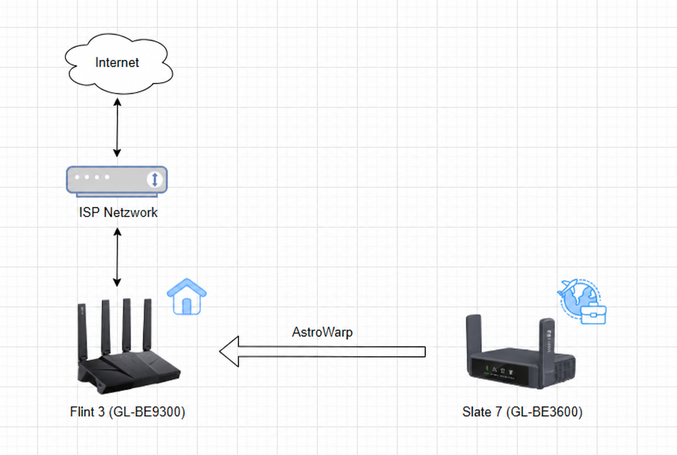
Im folgenden Beispiel verwenden wir Flint 3 (GL-BE9300) und Slate 7 (GL-BE3600), um ein AstroWarp-Netzwerk einzurichten.
Flint 3 fungiert als Heimrouter, während Slate 7 als Reiserouter arbeitet, der den Netzwerkverkehr für den Internetzugang zurück zu Flint 3 leitet.
-
Konfigurieren Sie Flint 3 für den Internetzugang.
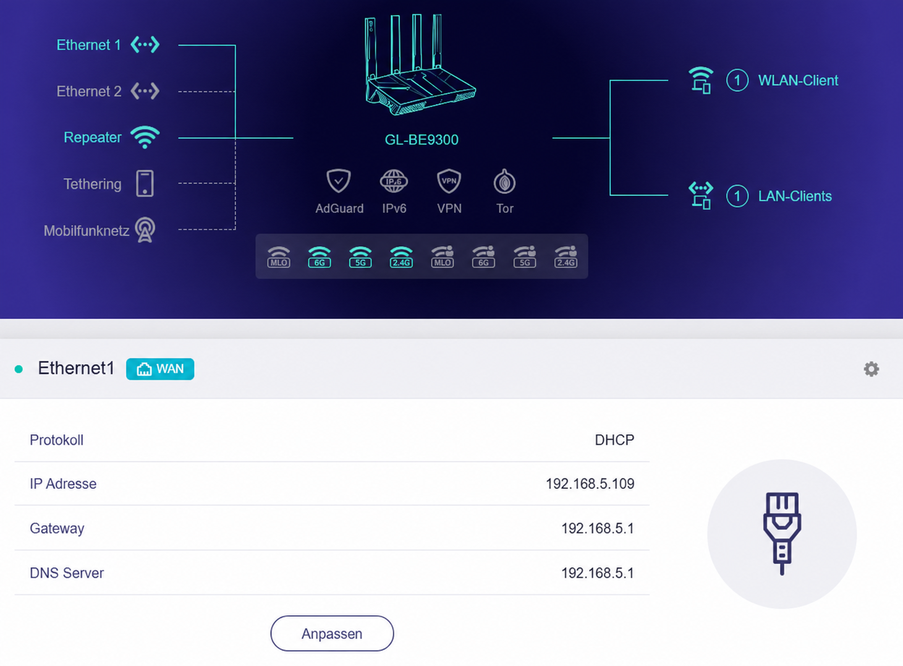
Melden Sie sich im Web-Admin-Panel von Flint 3 an und wechseln Sie zur Seite INTERNET. Verbinden Sie den Router über eine der unterstützten Methoden mit dem Internet: Ethernet, Repeater, Tethering oder Cellular.
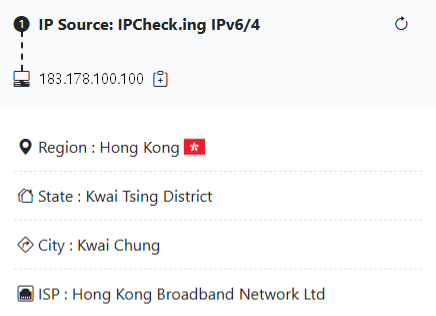
Wie unten gezeigt, ist der Heimrouter Flint 3 per Ethernet-Kabel mit dem ISP-Modem (Hong Kong Broadband Network Ltd) verbunden.
-
Generieren Sie einen Zugriffscode.
Navigieren Sie im Web-Admin-Panel von Flint 3 zu CLOUD SERVICES -> AstroWarp. Klicken Sie auf Use At Home.
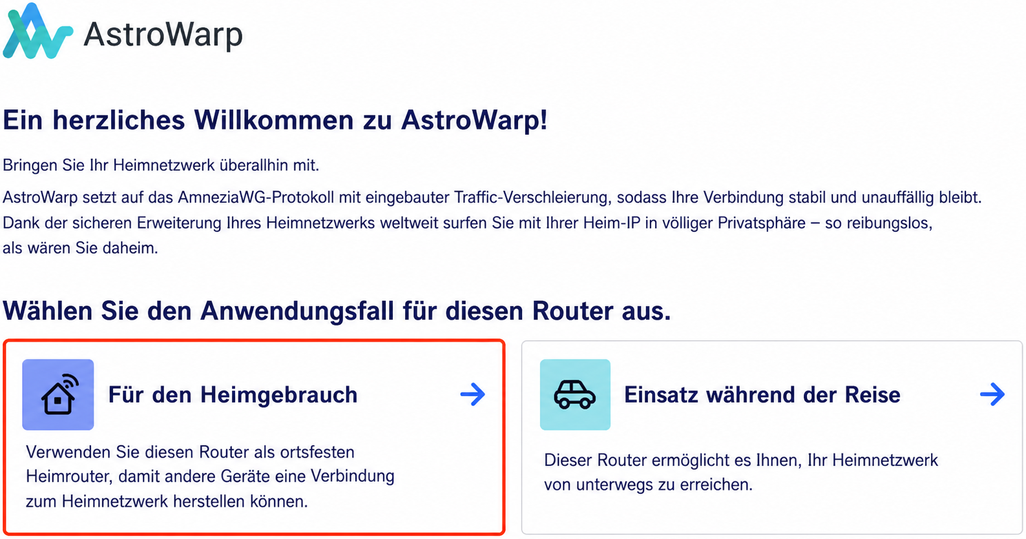
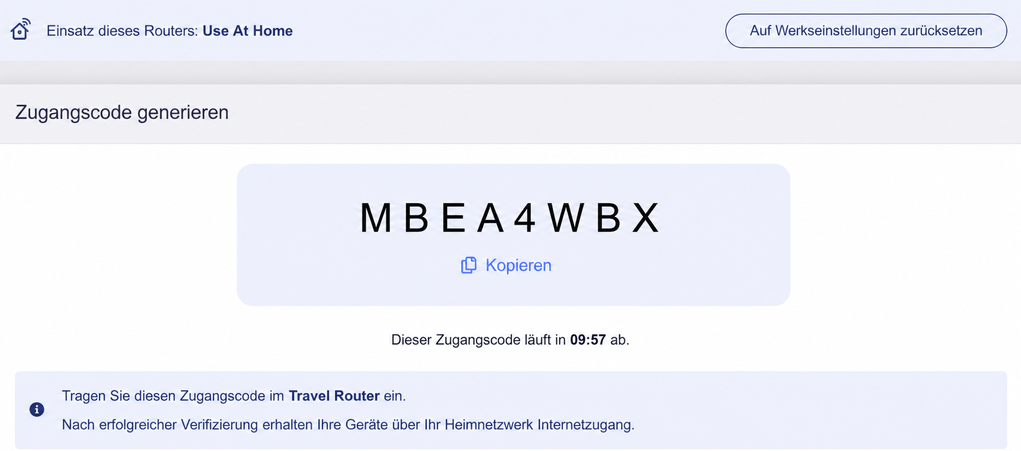
Dadurch wird ein Access Code generiert. Kopieren Sie diesen Code für die spätere Verwendung.
-
Konfigurieren Sie Slate 7 für den Internetzugang.
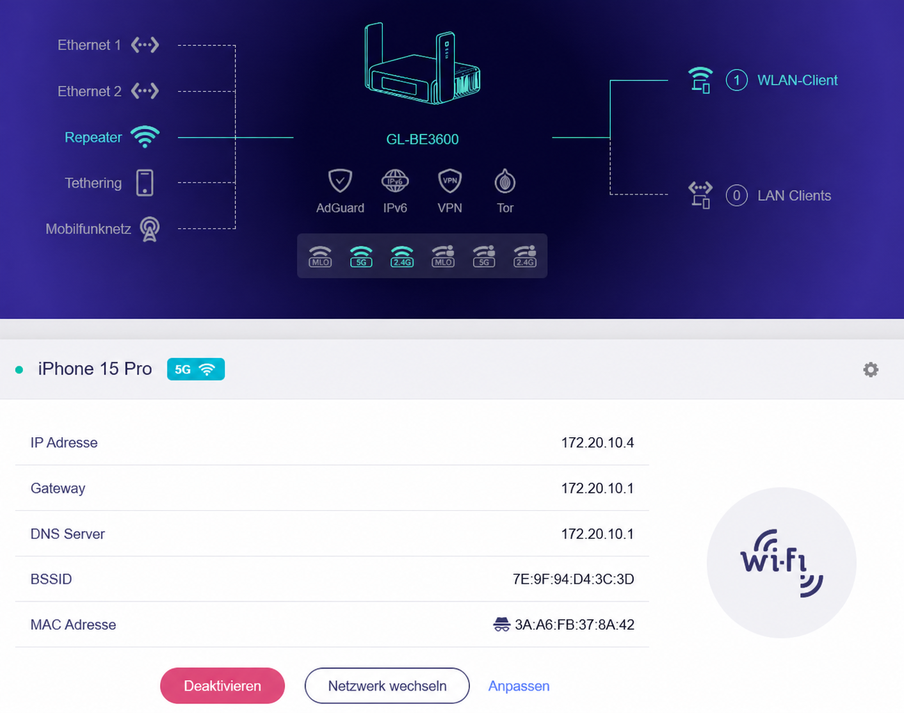
Melden Sie sich im Web-Admin-Panel von Slate 7 an und wechseln Sie zur Seite INTERNET. Verbinden Sie den Router über eine der unterstützten Methoden mit dem Internet: Ethernet, Repeater, Tethering oder Cellular.
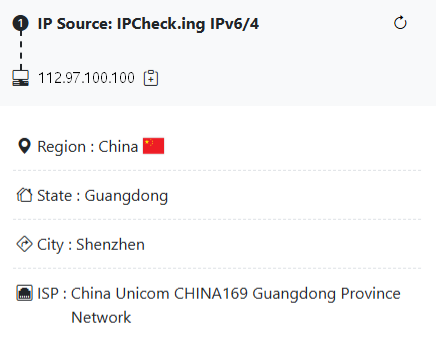
Wie unten gezeigt, ist der Reiserouter Slate 7 mit dem persönlichen Hotspot eines iPhone 15 Pro verbunden (Standort Shenzhen, über das Netz von China Unicom Guangdong Province).
-
Geben Sie den Zugriffscode ein.
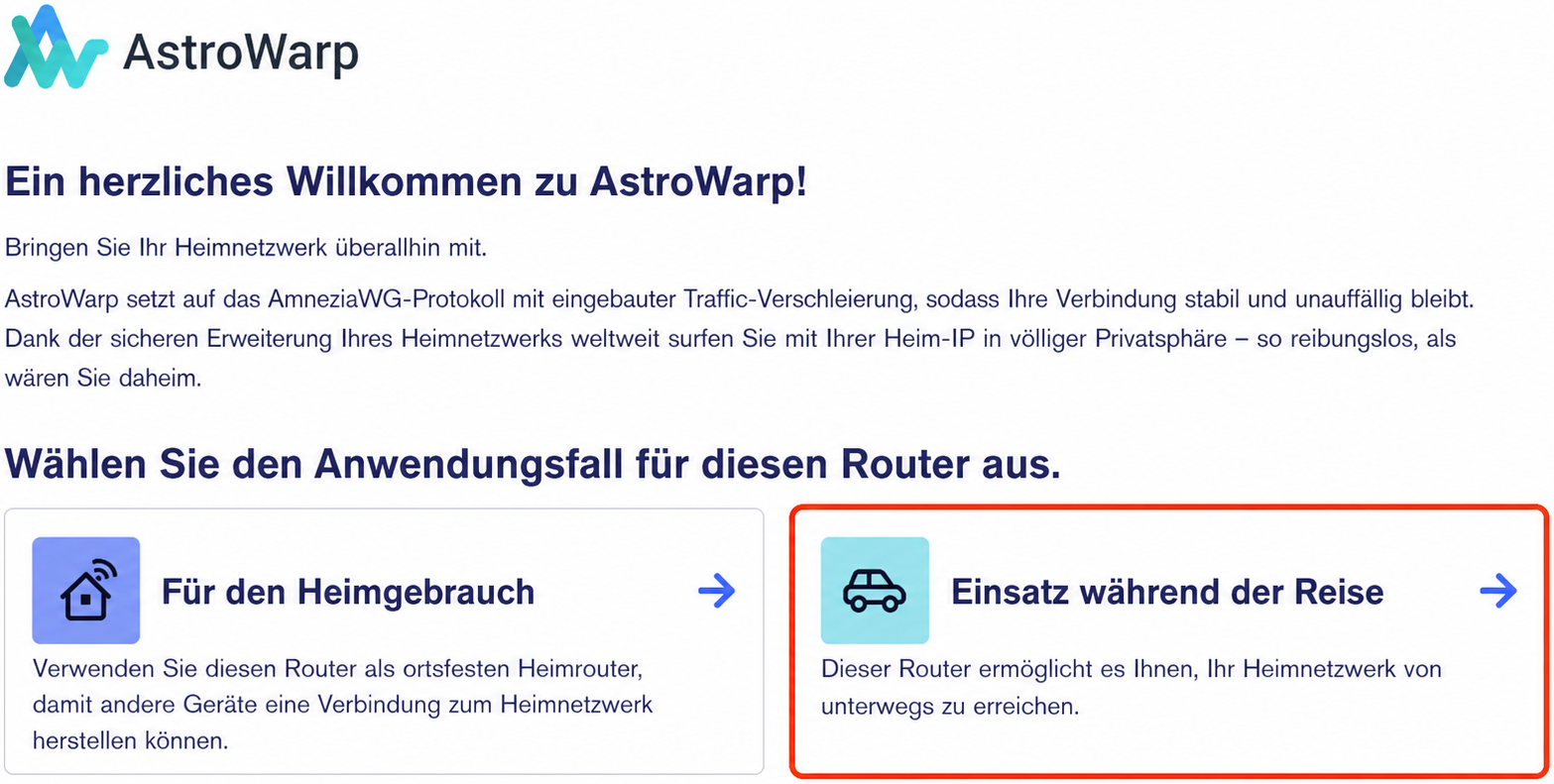
Navigieren Sie im Web-Admin-Panel von Slate 7 zu CLOUD SERVICES -> AstroWarp. Klicken Sie auf Use While Travelling.
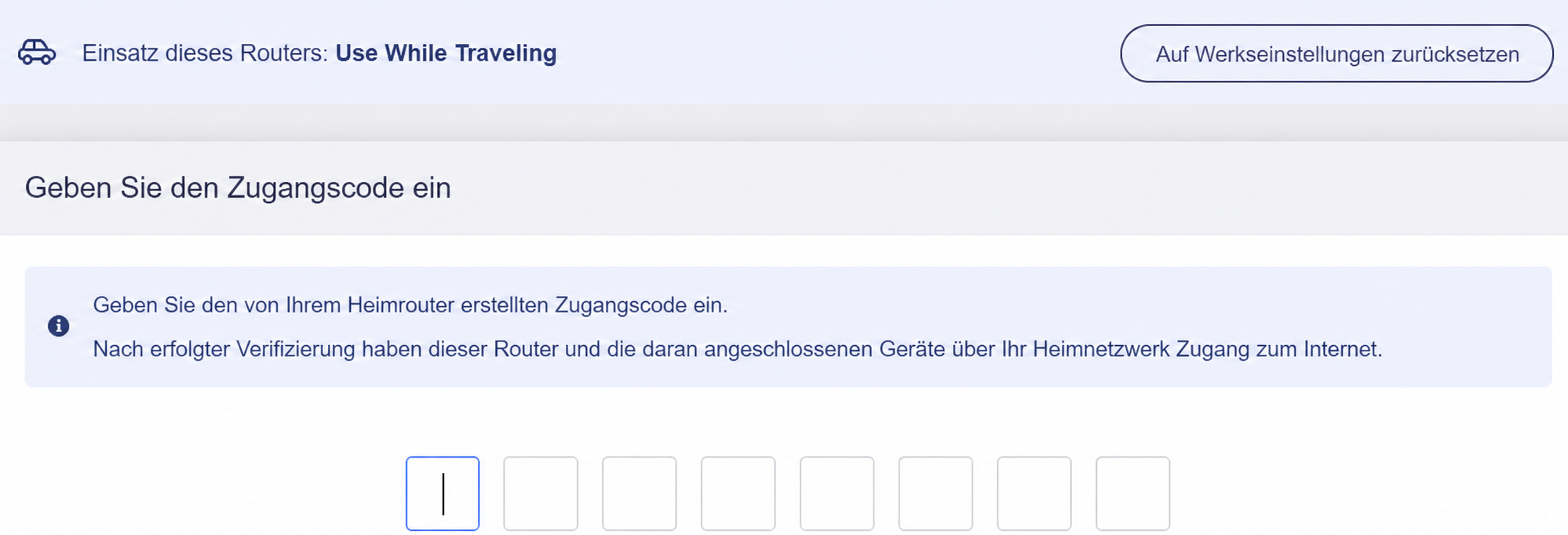
Geben Sie den in Schritt 2 erhaltenen Zugriffscode ein.
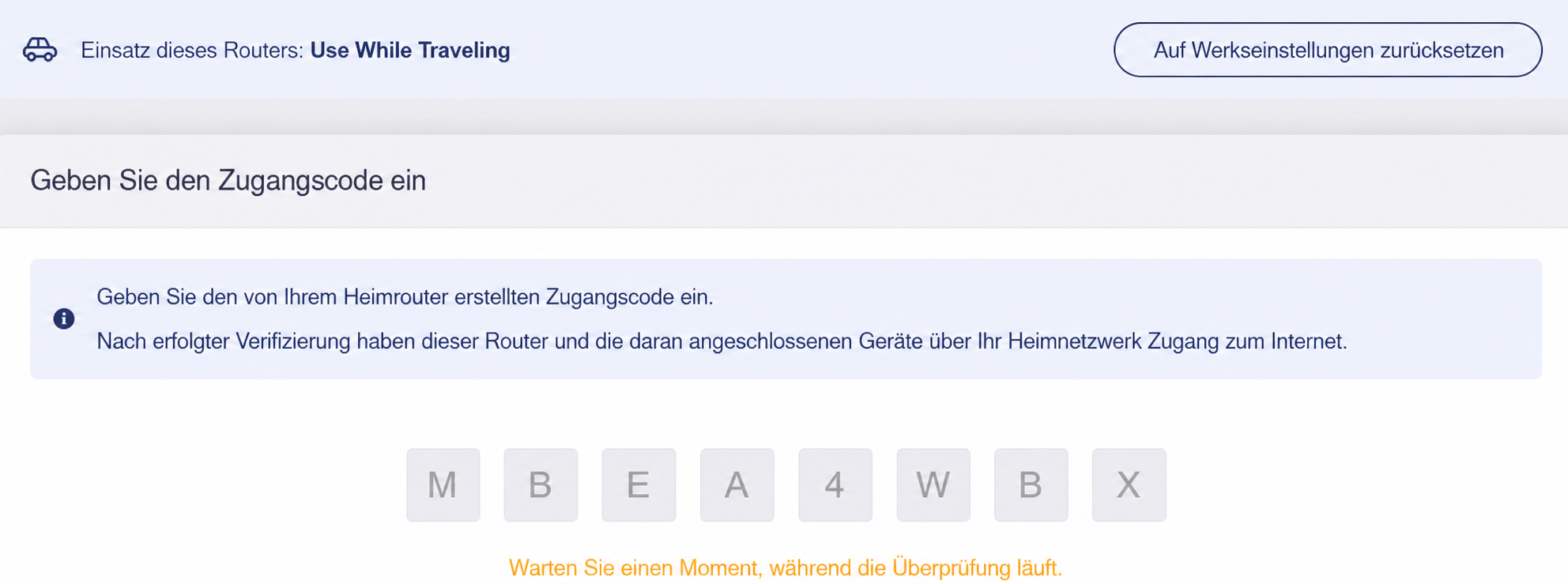
Warten Sie, bis die Verifizierung abgeschlossen ist.
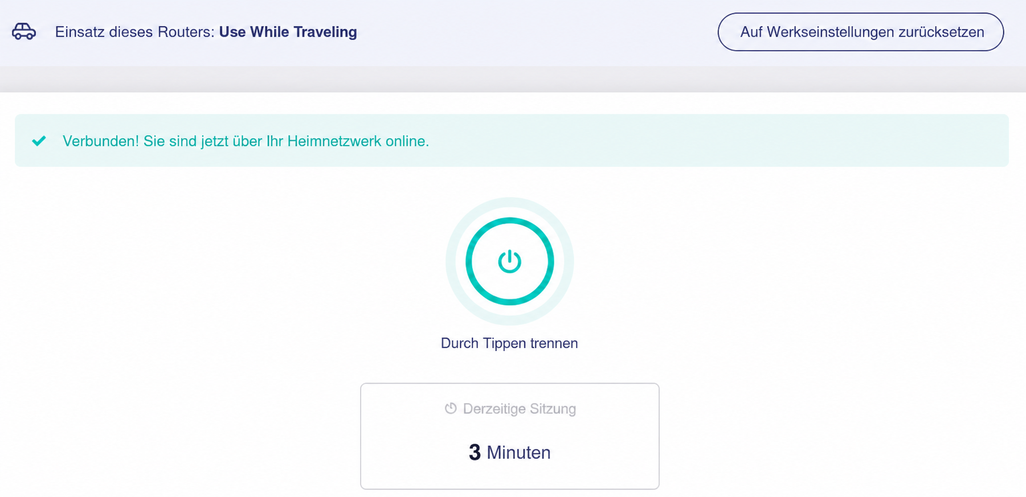
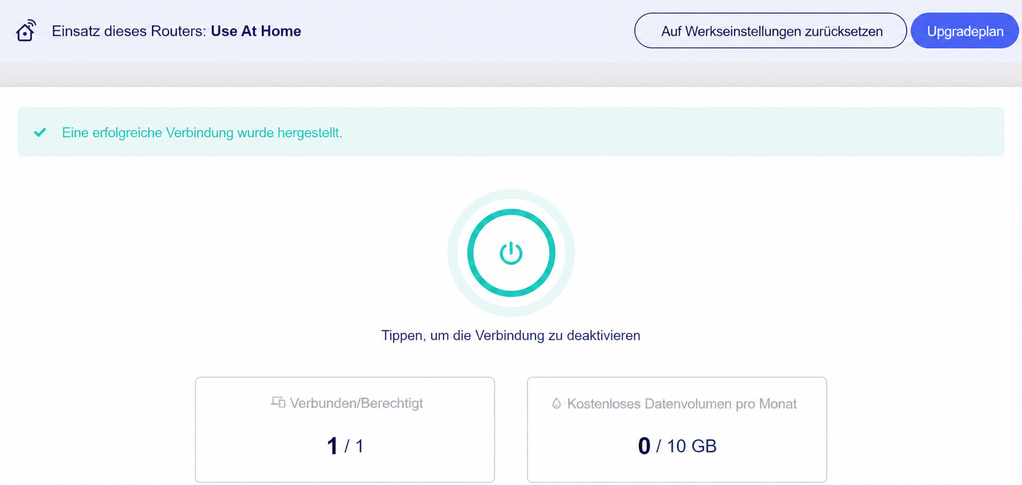
Anschließend wird erfolgreich eine Verbindung mit dem Heimrouter Flint 3 hergestellt. Sie können nun sicher über Ihr Heimnetzwerk im Internet surfen.
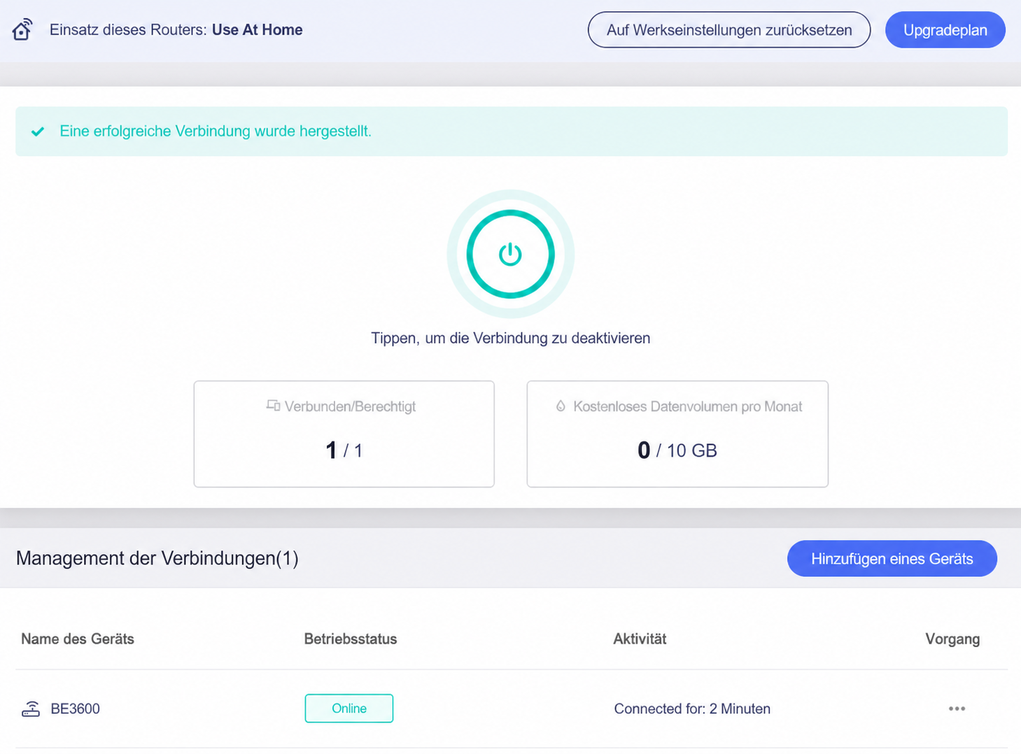
Im Web-Admin-Panel von Flint 3 wird ebenfalls der Verbindungsstatus angezeigt, wie unten dargestellt.
Konnektivität testen
-
Verbinden Sie einen Laptop oder ein Smartphone mit dem Wi-Fi des Reiserouters Slate 7.
-
Öffnen Sie einen Browser und rufen Sie ipcheck.ing oder eine andere Website zur IP-Adressabfrage auf.
Es wird die öffentliche IP-Adresse von Flint 3 angezeigt. Das bedeutet, dass Slate 7 über Ihren Heimrouter Flint 3 auf das Internet zugreift.
-
Trennen Sie die AstroWarp-Verbindung auf Slate 7 und aktualisieren Sie anschließend die Webseite, um die IP-Abfrage erneut auszuführen.
Es wird die öffentliche IP-Adresse von Slate 7 angezeigt. Das bedeutet, dass Slate 7 über sein lokales Netzwerk auf das Internet zugreift.
FAQ
-
F: Welches Format hat der dynamische Zugriffscode und wie lange ist er gültig?
A: Es handelt sich um einen 8-stelligen Code aus Zahlen und Großbuchstaben, der 10 Minuten lang gültig ist.
-
F: Was passiert mit dem Reiserouter, wenn ich die Verbindung auf dem Heimrouter beende?
A: Der Reiserouter wird getrennt und bleibt ohne Netzwerkzugang im Status „Ausstehend“. Sobald der Heimrouter die Verbindung wieder aufnimmt, kann sich der Reiserouter automatisch erneut verbinden, ohne dass der Zugriffscode noch einmal eingegeben werden muss.
-
F: In welchen Situationen wechselt der Reiserouter in den Status „Ausstehend“?
A: Der Reiserouter wechselt in den Status „Ausstehend“, wenn beim Heimrouter eine der folgenden Bedingungen eintritt:
- Die AstroWarp-Verbindung wird beendet.
- Die Internetverbindung fällt aus.
-
F: Was bewirkt die Schaltfläche Reset oben rechts?
A: Sie löscht alle autorisierten Geräte und setzt die Seite auf die Router-Rollenauswahl zurück, damit die Rolle erneut gewählt werden kann.
-
F: Was passiert mit dem Reiserouter, wenn ich AstroWarp auf dem Heimrouter zurücksetze?
A: Sobald AstroWarp auf dem Heimrouter zurückgesetzt wird, werden die aus der Ferne verbundenen Geräte vom AstroWarp-Netzwerk getrennt und wechseln für den Internetzugang wieder auf ihr lokales Netzwerk.
-
F: Wenn ich das neue AstroWarp im Web-Admin-Panel des Routers aktiviert habe, wie deaktiviere ich es und wechsle zurück zum älteren AstroWarp?
A: Gehen Sie im Web-Admin-Panel des Routers zu CLOUD SERVICES -> AstroWarp und klicken Sie oben rechts auf Reset.
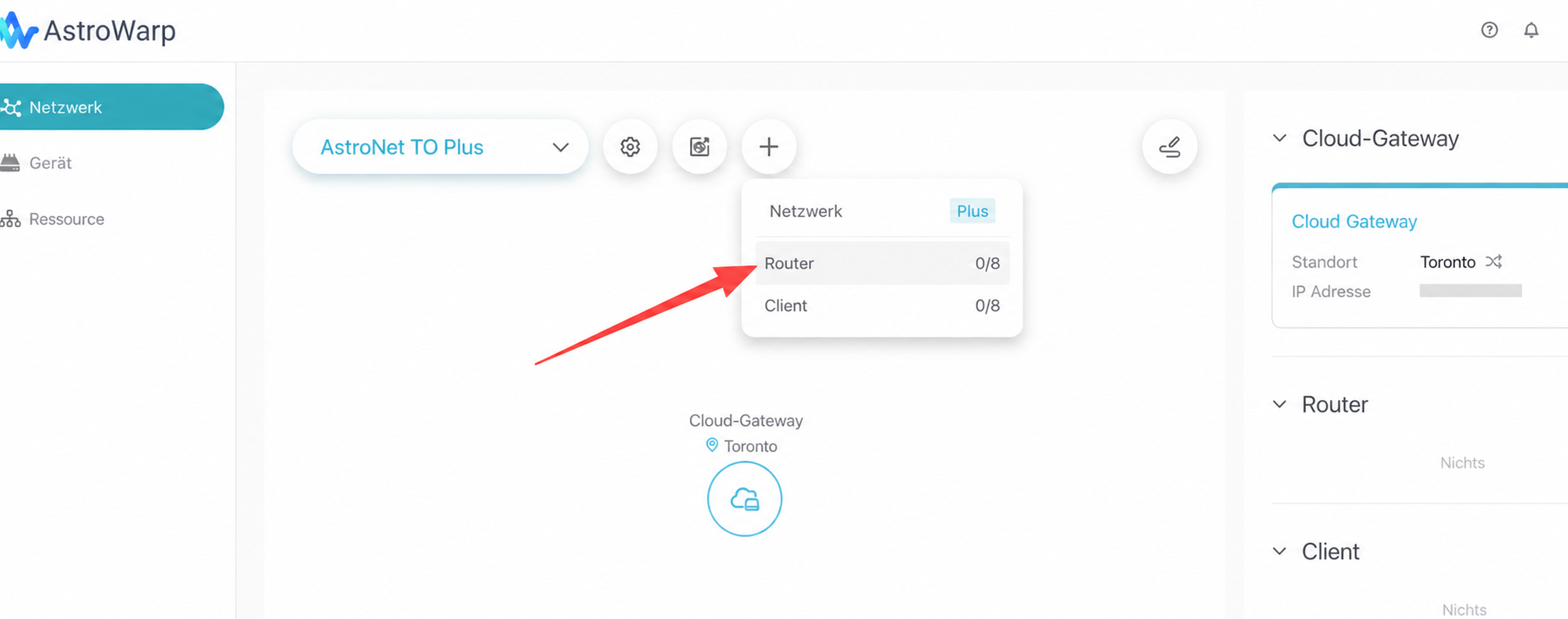
Melden Sie sich dann mit Ihrem Cloud-Konto bei astrowarp.net an. Klicken Sie nach der Anmeldung auf die Schaltfläche "+", um den Router zu Ihrem AstroWarp-Netzwerk hinzuzufügen.
Haben Sie noch Fragen? Besuchen Sie unser Community Forum oder kontaktieren Sie uns.