AstroWarp
Obs! Guiden gäller den nya versionen av AstroWarp. Funktionen bytte namn till GoodPAS i firmware v4.11 (v4.10 för GL-MG1300).
Nya AstroWarp är integrerat i GL.iNets router-SDK. Det använder AmneziaWG-protokollet med inbyggd trafikobfuskering och ger stabila, säkra anslutningar för tillförlitlig fjärråtkomst.
Funktionen ger smidig fjärråtkomst till hemnätverket. Du kan konfigurera och parkoppla enheter direkt med en dynamisk åtkomstkod i webbadministrationspanelen och snabbt upprätta en säker anslutning mellan reseroutern och hemnätverket utan registrering eller inloggning.
Äldre AstroWarp visas i webbadministrationspanelen men använde en fristående AstroWarp-plattform för fjärrnätverksanslutningar. Dokumentation om äldre AstroWarp finns här.
Note:
-
AstroWarp bör inte användas samtidigt med följande funktioner eftersom routningskonflikter kan uppstå: OpenVPN Client, WireGuard Client, GoodCloud Site to Site, ZeroTier, Tailscale och Tor.
-
Network Mode kan inte användas när AstroWarp är aktiverat.
-
När AstroWarp är aktiverat har tjänsten högst routningsprioritet och kan inte kaskadkopplas med VPN Client.
Om Router A och Router B upprättar ett AstroWarp-nätverk med Router B som utgångsnod går trafik via AstroWarp ut på internet genom Router B:s offentliga WAN-IP, även om VPN Client är aktiverad på Router B. Trafiken vidarebefordras inte genom VPN Client-tunneln på Router B.
Supported Models
Supported Models
Modellerna är kompatibla med nya AstroWarp. Listan över modeller som stöder äldre AstroWarp finns här.
- GL-MT6000 (Fortify)
- GL-BE14000 (Flint 4)
- GL-MG1300 (Mango 2)
- GL-BE9300 (Flint 3)
- GL-BE3600 (Slate 7)
- GL-MT6000 (Flint 2)
- GL-MT5000 (Brume 3)
- GL-MT3600BE (Beryl 7)
- ※GL-X3000 (Spitz AX)
- ※GL-XE3000 (Puli AX)
- ※GL-X2000 (Spitz Plus)
- ※GL-AX1800 (Flint)
- ※GL-AXT1800 (Slate AX)
- ※GL-MT3000 (Beryl AX)
- ※GL-MT2500/GL-MT2500A (Brume 2)
Note: Models marked with ※ support the integrated AstroWarp in Beta firmware.
Unsupported Models
Enheterna är inte kompatibla med nya AstroWarp, men vissa modeller fungerar fortfarande med den äldre versionen. Mer information finns här.
- GL-BE10000 (Slate 7 Pro)
- GL-E5800 (Mudi 7)
- GL-BE6500 (Flint 3e)
- GL-B3000 (Marble)
- GL-A1300 (Slate Plus)
- GL-SFT1200 (Opal)
- GL-MT1300 (Beryl)
- GL-E750/E750V2 (Mudi)
- GL-X750/GL-X750V2 (Spitz)
- GL-AR750S (Slate)
- GL-XE300 (Puli)
- GL-MT300N-V2 (Mango)
- GL-AR300M Series (Shadow)
- GL-B1300 (Convexa-B)
- GL-AP1300 (Cirrus)
- GL-X300B (Collie)
Quick Setup
I följande exempel använder vi Flint 3 (GL-BE9300) och Slate 7 (GL-BE3600) för att konfigurera ett AstroWarp-nätverk.
Flint 3 fungerar som hemrouter, medan Slate 7 fungerar som reserouter och dirigerar nätverkstrafiken tillbaka till Flint 3 för internetåtkomst.
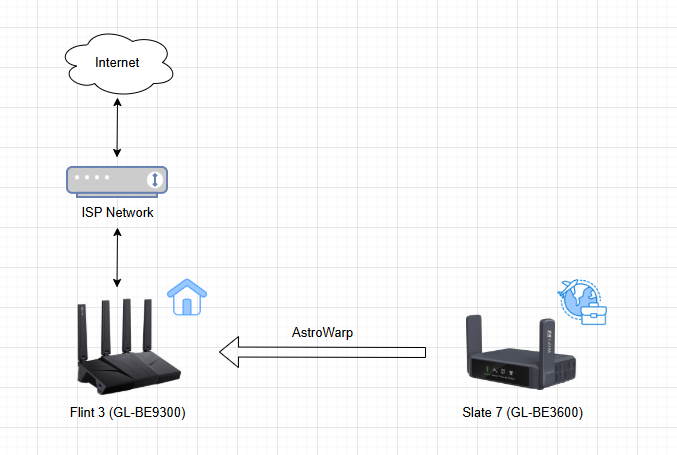
-
Configure Flint 3 for Internet.
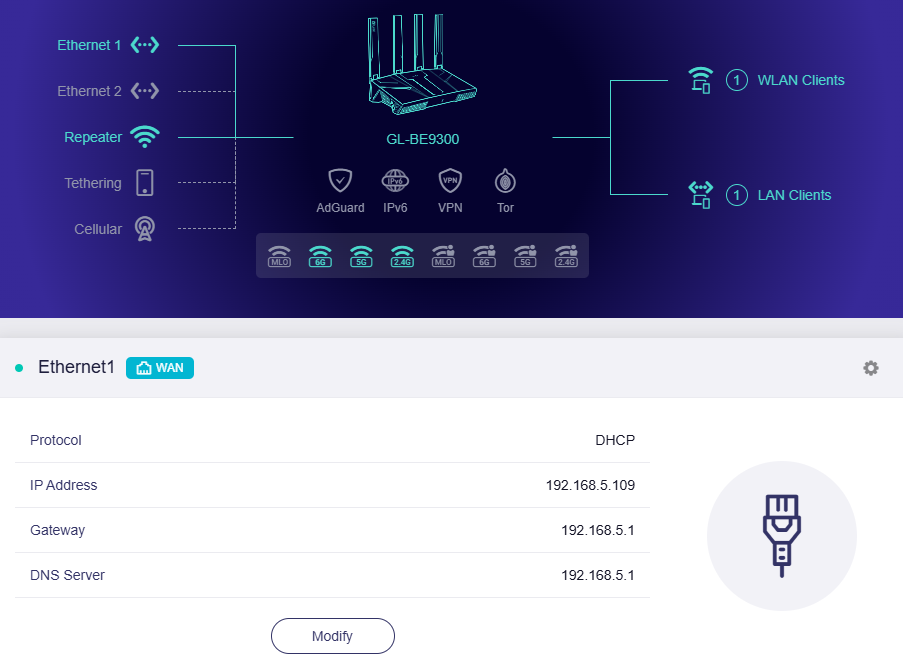
Logga in på webbadministrationspanelen för Flint 3 och öppna INTERNET. Anslut routern till internet med Ethernet, Repeater, Tethering eller Cellular.
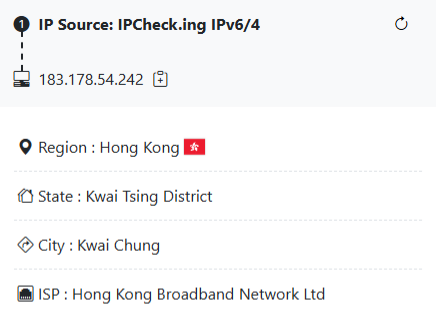
As shown below, the Flint 3 home router is connected to the ISP modem (Hong Kong Broadband Network Ltd) via an Ethernet cable.
-
Generate Access Code.
On the Flint 3's web admin panel, navigate to CLOUD SERVICES -> AstroWarp. Click Use At Home.
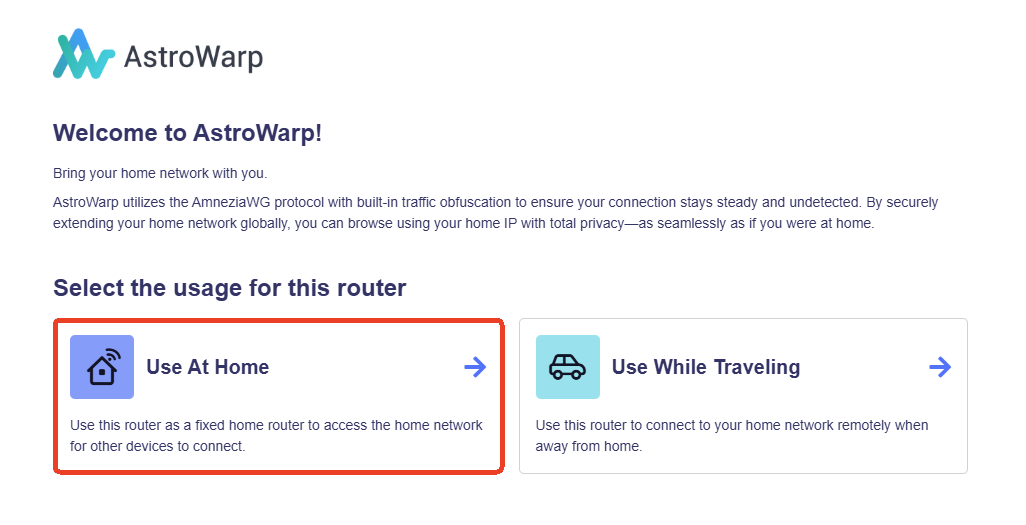
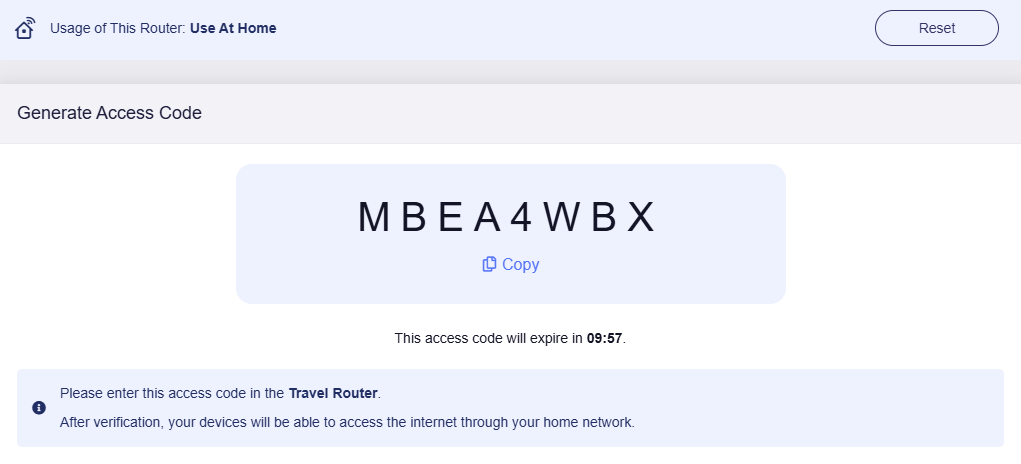
It will generate an Access Code. Copy this code for later use.
-
Configure Slate 7 for Internet.
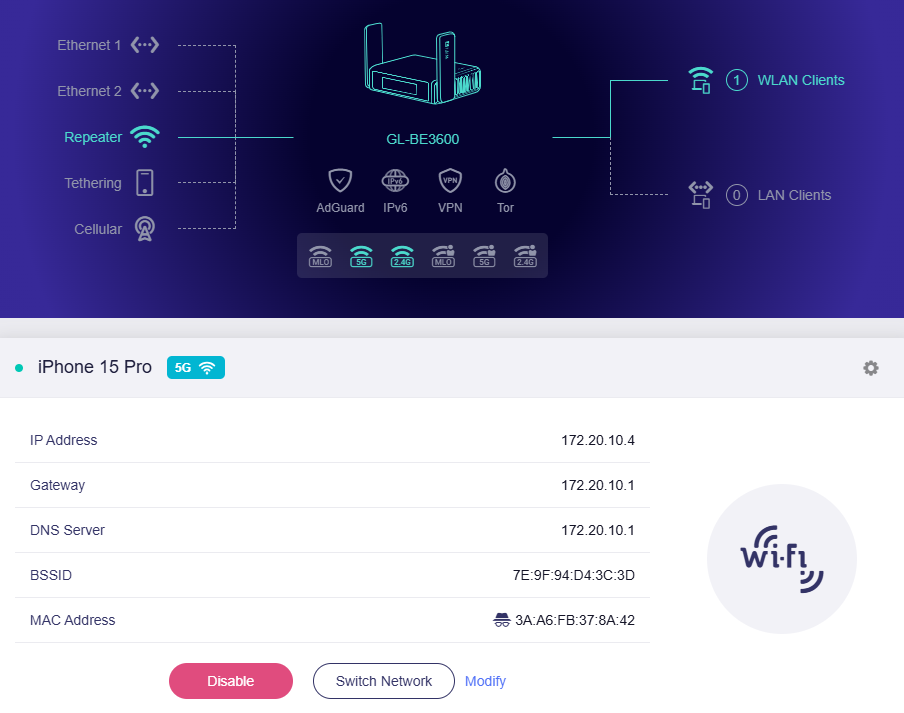
Logga in på webbadministrationspanelen för Slate 7 och öppna INTERNET. Anslut routern till internet med Ethernet, Repeater, Tethering eller Cellular.
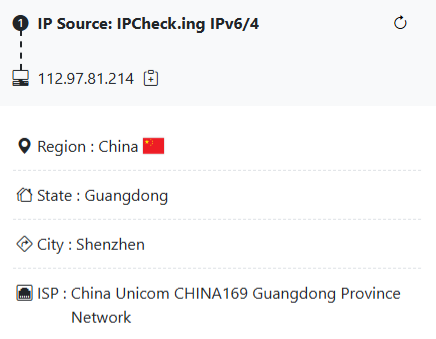
I exemplet nedan är reseroutern Slate 7 ansluten till en personlig hotspot på en iPhone 15 Pro i Shenzhen via nätverket China Unicom Guangdong Province.
-
Enter Access Code.
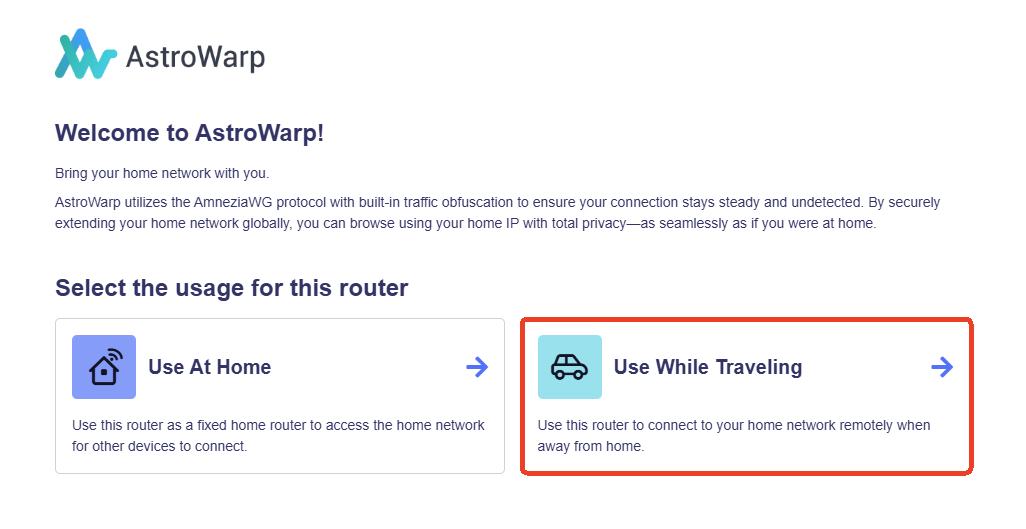
On the Slate 7's web admin panel, navigate to CLOUD SERVICES -> AstroWarp. Click Use While Travelling.
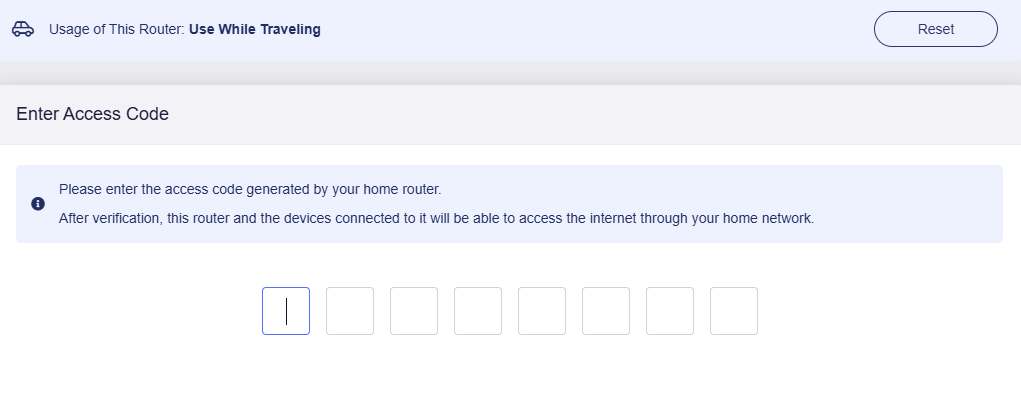
Enter the Access Code obtained in Step 2.
Wait for the verification to complete.
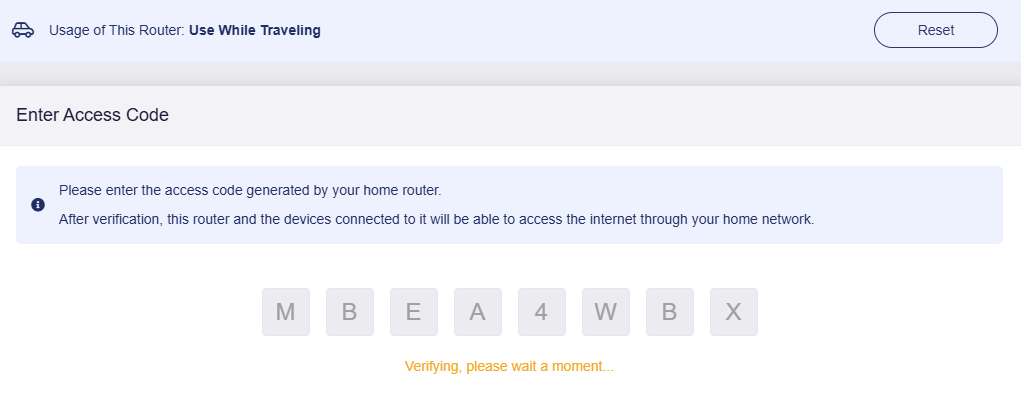
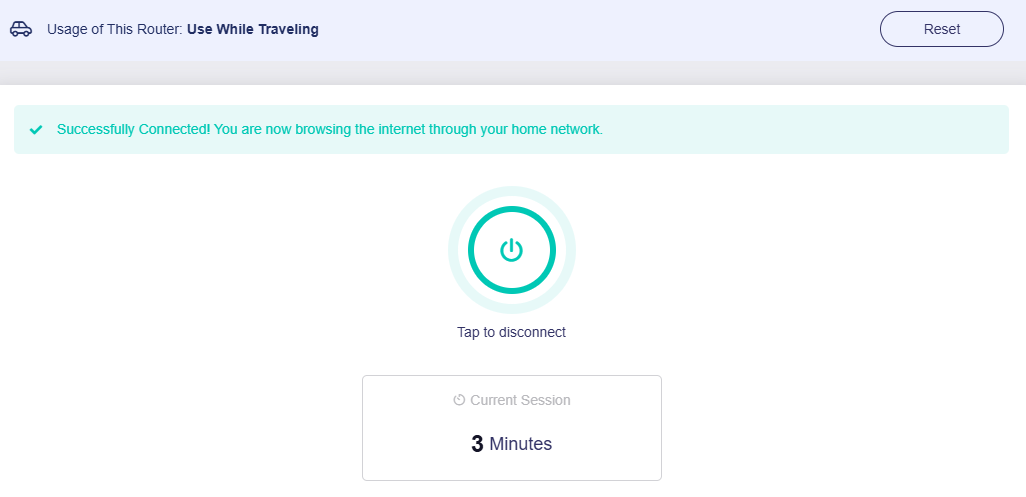
Anslutningen till hemroutern Flint 3 upprättas. Du kan nu använda internet säkert via hemnätverket.
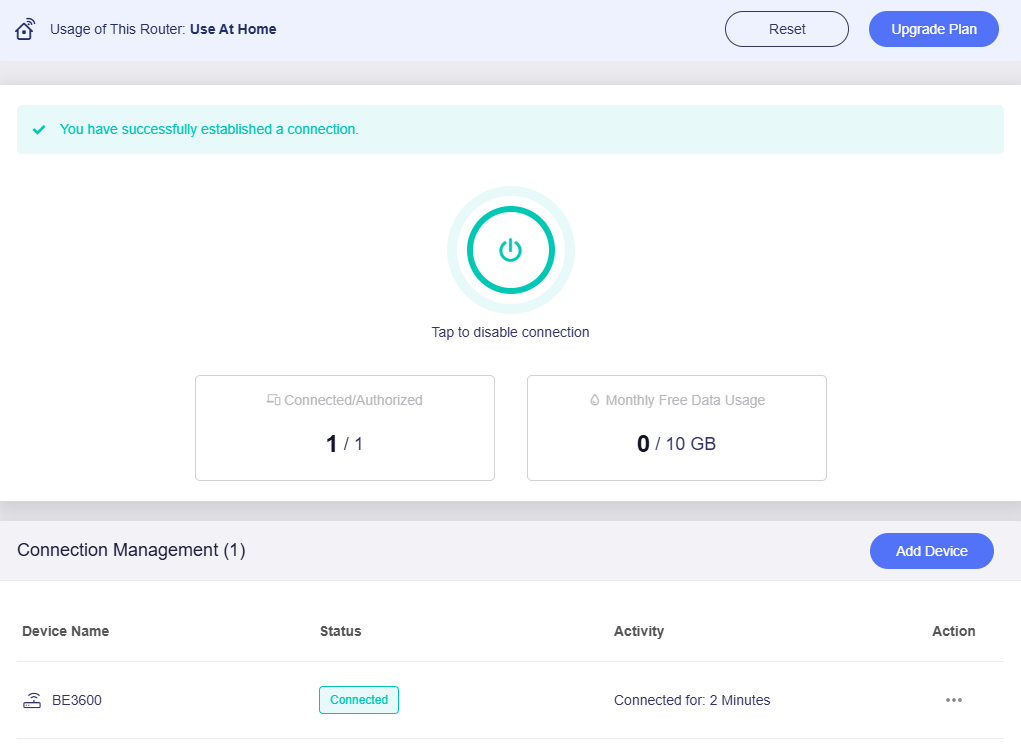
On the Flint 3's web admin panel, it also displays the connection status, as shown below.
Test Connectivity
-
Anslut en bärbar dator eller smartphone till Wi-Fi-nätverket på reseroutern Slate 7.
-
Open a browser and visit ipcheck.ing or any other IP address lookup website.
Den offentliga IP-adressen för Flint 3 visas, vilket anger att Slate 7 använder internet via hemroutern Flint 3.
-
Koppla från AstroWarp-anslutningen på Slate 7 och uppdatera webbsidan för att skicka IP-frågan igen.
Den offentliga IP-adressen för Slate 7 visas, vilket anger att Slate 7 använder internet via sitt lokala nätverk.
FAQ
-
Q: What is the format of the dynamic access code, and how long is it valid?
A: It is an 8-character code combining numbers and uppercase letters, valid for 10 minutes.
-
Q: What happens to the travel router if I terminate the connection on the home router?
S: Reseroutern kopplas från och väntar utan nätverksåtkomst. När hemroutern återansluts kan reseroutern automatiskt ansluta igen utan att åtkomstkoden anges på nytt.
-
Q: In what scenarios will the travel router enter pending state?
S: Reseroutern övergår till vänteläge när något av följande gäller för hemroutern:
- Terminates the AstroWarp connection
- Loses internet access
-
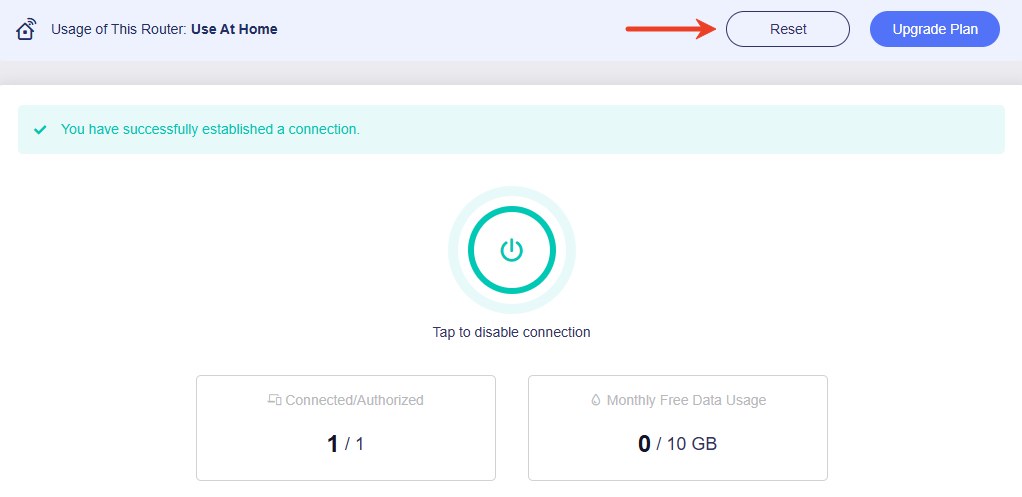
Q: What does the Reset button in the top right corner do?
S: Alla behöriga enheter rensas och sidan för val av routerroll visas igen.
-
Q: What happens to the travel router if I reset the AstroWarp on the home router?
S: När hemroutern återställs kopplas fjärranslutna enheter från AstroWarp-nätverket och återgår till sina lokala nätverk för internetåtkomst.
-
Q: If I have enabled the new AstroWarp in the router's web Admin Panel, how do I disable it and switch back to the legacy AstroWarp?
S: Öppna CLOUD SERVICES -> AstroWarp i routerns webbadministrationspanel och klicka på Reset uppe till höger.
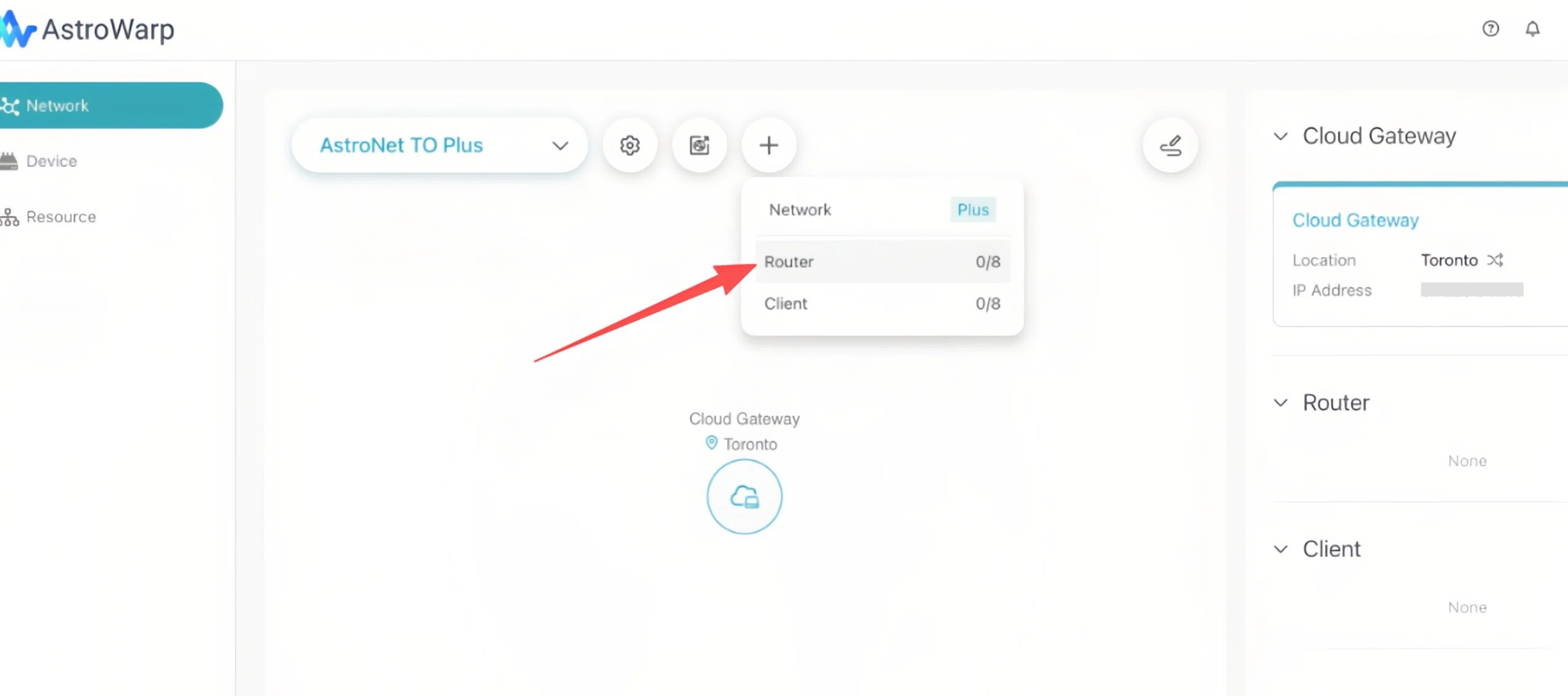
Logga sedan in på astrowarp.net med molnkontot. Klicka på "+" efter inloggning för att lägga till routern i AstroWarp-nätverket.
Har du fortfarande frågor? Besök vårt communityforum eller kontakta oss.