AstroWarp
Примітка: Цей посібник стосується нової версії AstroWarp. У прошивці v4.11 (v4.10 для GL-MG1300) цю функцію перейменовано на GoodPAS.
Нову версію AstroWarp інтегровано в SDK маршрутизаторів GL.iNet. Вона використовує протокол AmneziaWG із вбудованою обфускацією трафіку для стабільного й захищеного з’єднання та надійного віддаленого доступу будь-коли й будь-де.
Ця функція забезпечує зручний віддалений доступ до домашньої мережі. Налаштуйте та з’єднайте пристрої безпосередньо у вебпанелі адміністрування за допомогою динамічного коду доступу, щоб за лічені секунди встановити захищене з’єднання між дорожнім маршрутизатором і домашньою мережею. Реєстрація та вхід в обліковий запис не потрібні.
Попередня версія AstroWarp також відображалася у вебпанелі адміністрування, але для встановлення віддалених мережевих з’єднань використовувала окрему платформу AstroWarp. Документацію попередньої версії AstroWarp наведено тут.
Примітка:
-
Не рекомендовано використовувати AstroWarp одночасно з будь-якою з таких функцій, оскільки це може спричинити конфлікти маршрутизації: OpenVPN Client, WireGuard Client, GoodCloud Site to Site, ZeroTier, Tailscale, Tor.
-
Коли AstroWarp увімкнено, функція Network Mode недоступна.
-
Увімкнений AstroWarp має найвищий пріоритет маршрутизації, і його не можна поєднувати каскадно з клієнтом VPN.
Наприклад, якщо маршрутизатори A та B утворюють мережу AstroWarp, у якій маршрутизатор B є вихідним вузлом, трафік, переданий через AstroWarp, виходитиме в інтернет із публічною IP-адресою WAN маршрутизатора B, навіть якщо на маршрутизаторі B увімкнено клієнт VPN. Цей трафік не проходитиме через тунель клієнта VPN маршрутизатора B.
Підтримувані моделі
Підтримувані моделі
Ці моделі сумісні з новою версією AstroWarp. Список підтримуваних моделей для попередньої версії AstroWarp наведено тут.
- GL-MT6000 (Fortify)
- GL-BE14000 (Flint 4)
- GL-MG1300 (Mango 2)
- GL-BE9300 (Flint 3)
- GL-BE3600 (Slate 7)
- GL-MT6000 (Flint 2)
- GL-MT5000 (Brume 3)
- GL-MT3600BE (Beryl 7)
- ※GL-X3000 (Spitz AX)
- ※GL-XE3000 (Puli AX)
- ※GL-X2000 (Spitz Plus)
- ※GL-AX1800 (Flint)
- ※GL-AXT1800 (Slate AX)
- ※GL-MT3000 (Beryl AX)
- ※GL-MT2500/GL-MT2500A (Brume 2)
Примітка: Моделі, позначені символом ※, підтримують інтегровану версію AstroWarp у бета-версіях прошивки.
Непідтримувані моделі
Ці пристрої несумісні з новою версією AstroWarp, однак деякі моделі підтримують попередню версію AstroWarp. Докладніше див. тут.
- GL-BE10000 (Slate 7 Pro)
- GL-E5800 (Mudi 7)
- GL-BE6500 (Flint 3e)
- GL-B3000 (Marble)
- GL-A1300 (Slate Plus)
- GL-SFT1200 (Opal)
- GL-MT1300 (Beryl)
- GL-E750/E750V2 (Mudi)
- GL-X750/GL-X750V2 (Spitz)
- GL-AR750S (Slate)
- GL-XE300 (Puli)
- GL-MT300N-V2 (Mango)
- GL-AR300M Series (Shadow)
- GL-B1300 (Convexa-B)
- GL-AP1300 (Cirrus)
- GL-X300B (Collie)
Швидке налаштування
У цьому прикладі для налаштування мережі AstroWarp використано Flint 3 (GL-BE9300) і Slate 7 (GL-BE3600).
Flint 3 виконуватиме роль домашнього маршрутизатора, а Slate 7 — дорожнього маршрутизатора, який спрямовує мережевий трафік через Flint 3 для доступу до інтернету.
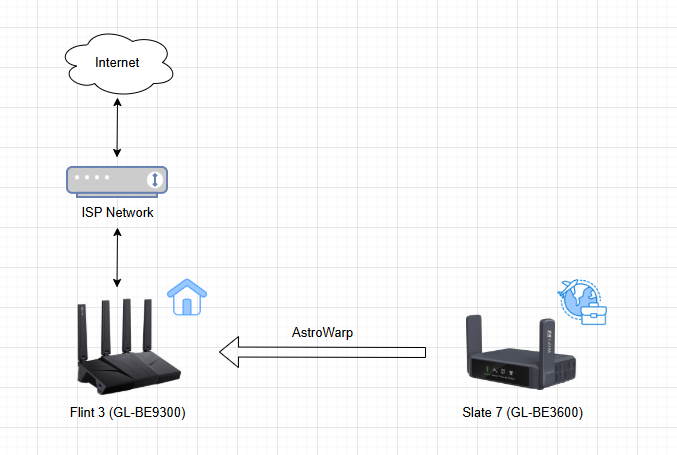
-
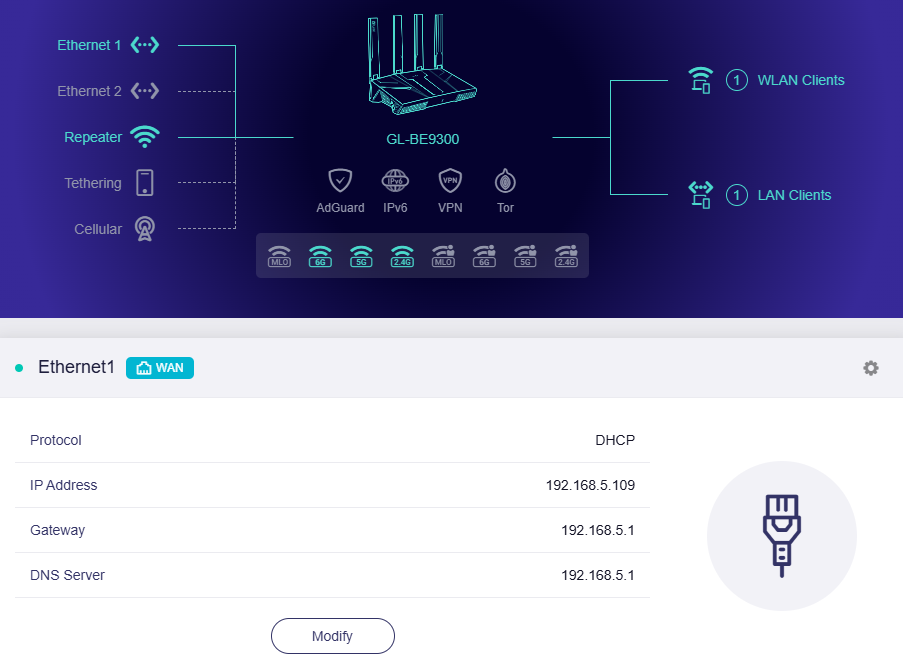
Налаштуйте підключення Flint 3 до інтернету.
Увійдіть у вебпанель адміністрування Flint 3 і відкрийте сторінку INTERNET. Підключіть його до інтернету одним із підтримуваних способів: Ethernet, ретранслятор, спільний доступ до інтернету через USB або стільниковий зв’язок.
Як показано нижче, домашній маршрутизатор Flint 3 підключено кабелем Ethernet до модема інтернет-провайдера Hong Kong Broadband Network Ltd.
-
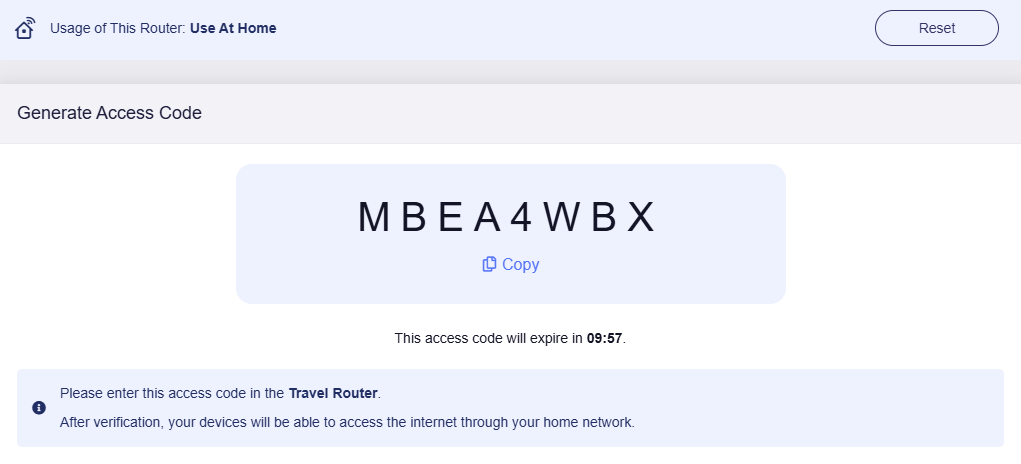
Створіть код доступу.
У вебпанелі адміністрування Flint 3 відкрийте CLOUD SERVICES -> AstroWarp. Натисніть Use At Home.
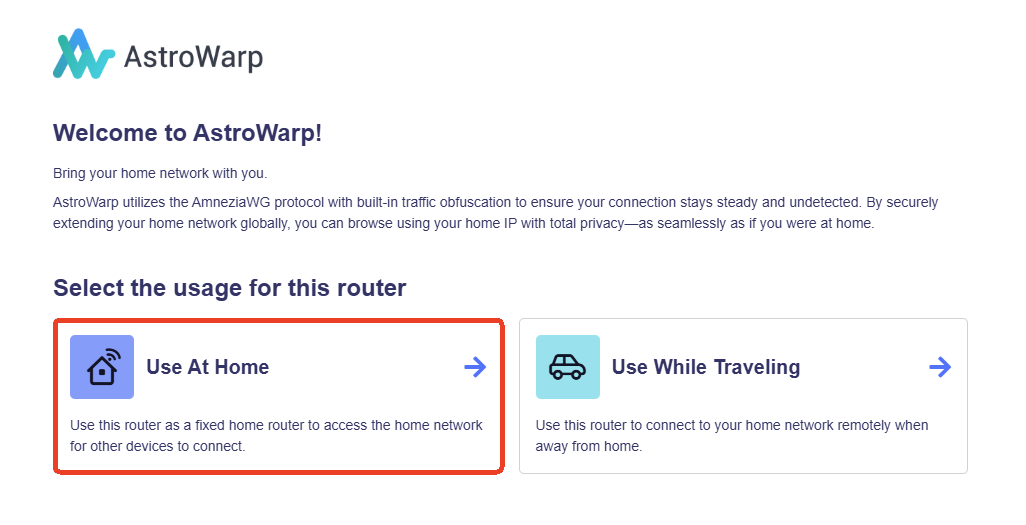
Буде створено Access Code. Скопіюйте цей код для подальшого використання.
-
Налаштуйте підключення Slate 7 до інтернету.
Увійдіть у вебпанель адміністрування Slate 7 і відкрийте сторінку INTERNET. Підключіть його до інтернету одним із підтримуваних способів: Ethernet, ретранслятор, спільний доступ до інтернету через USB або стільниковий зв’язок.
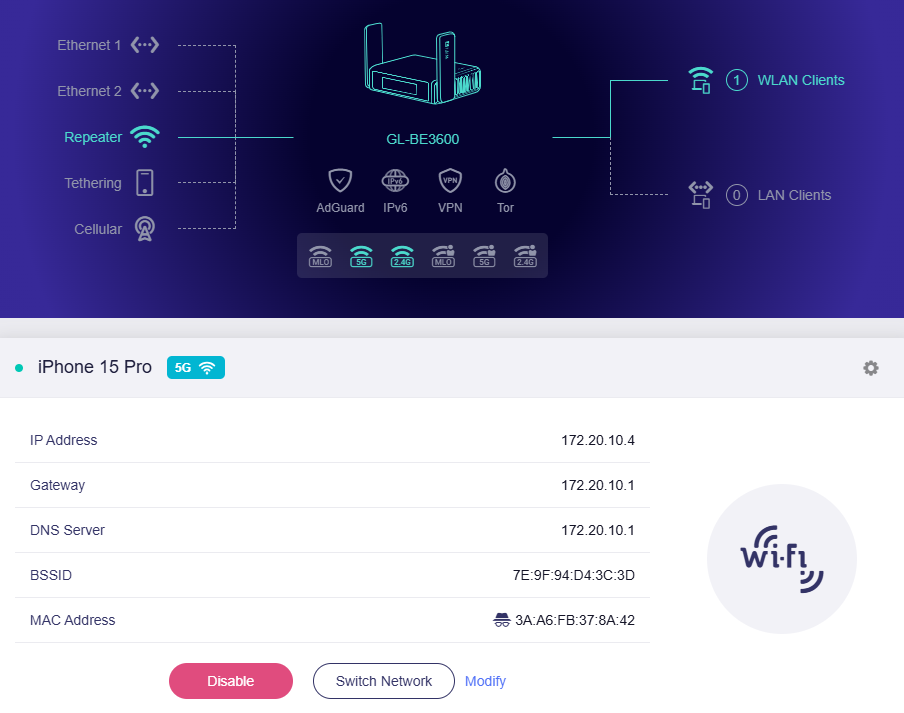
Як показано нижче, дорожній маршрутизатор Slate 7 підключено до персональної точки доступу iPhone 15 Pro, який перебуває в Шеньчжені та використовує мережу China Unicom Guangdong Province.
-
Введіть код доступу.
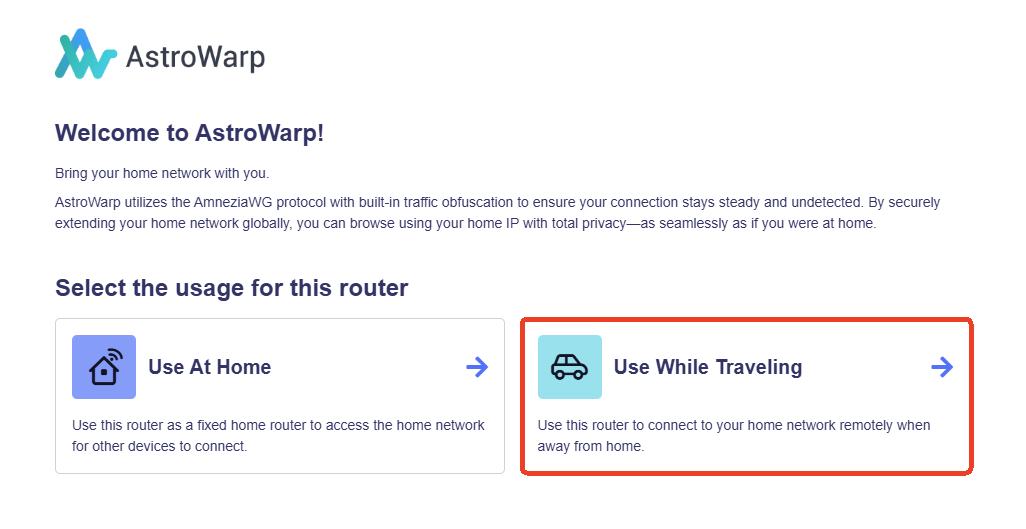
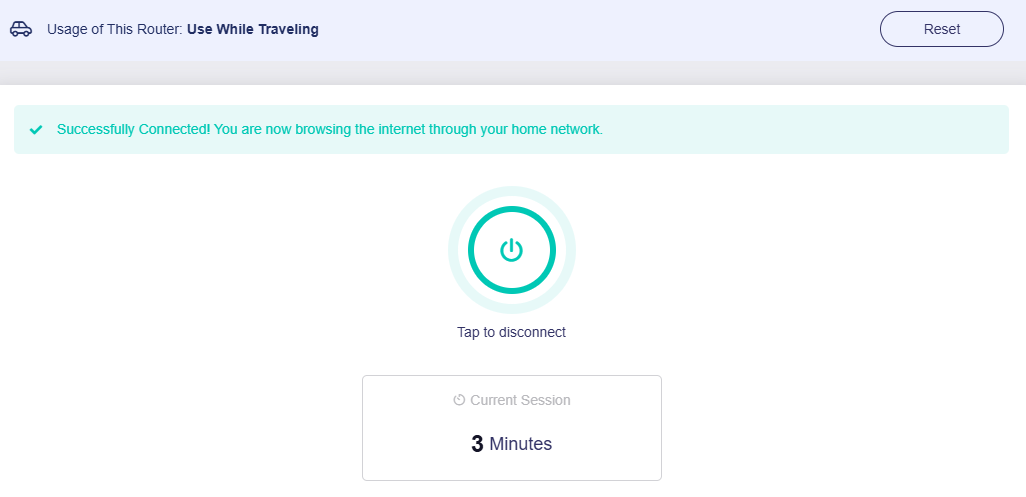
У вебпанелі адміністрування Slate 7 відкрийте CLOUD SERVICES -> AstroWarp. Натисніть Use While Travelling.
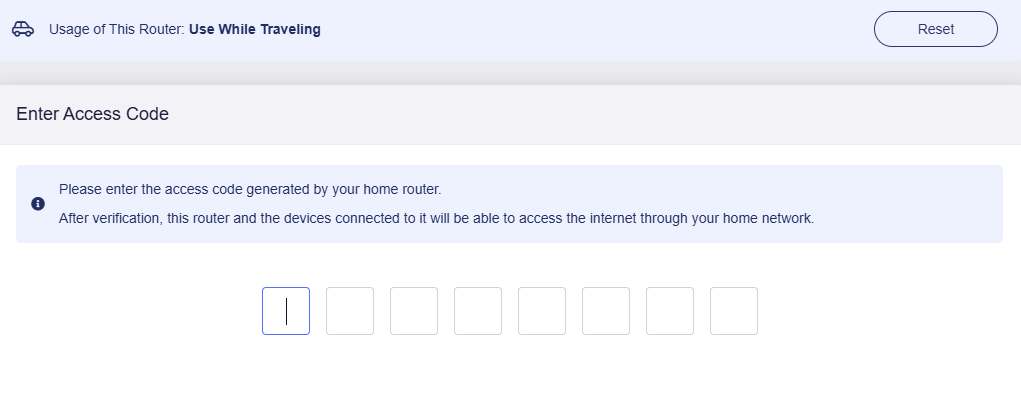
Введіть код доступу, отриманий на кроці 2.
Дочекайтеся завершення перевірки.
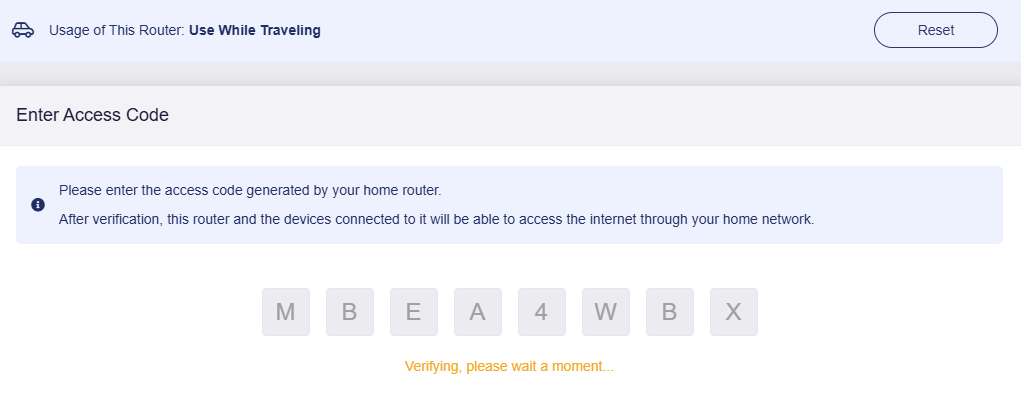
Після цього буде встановлено з’єднання з домашнім маршрутизатором Flint 3. Тепер можна безпечно користуватися інтернетом через домашню мережу.
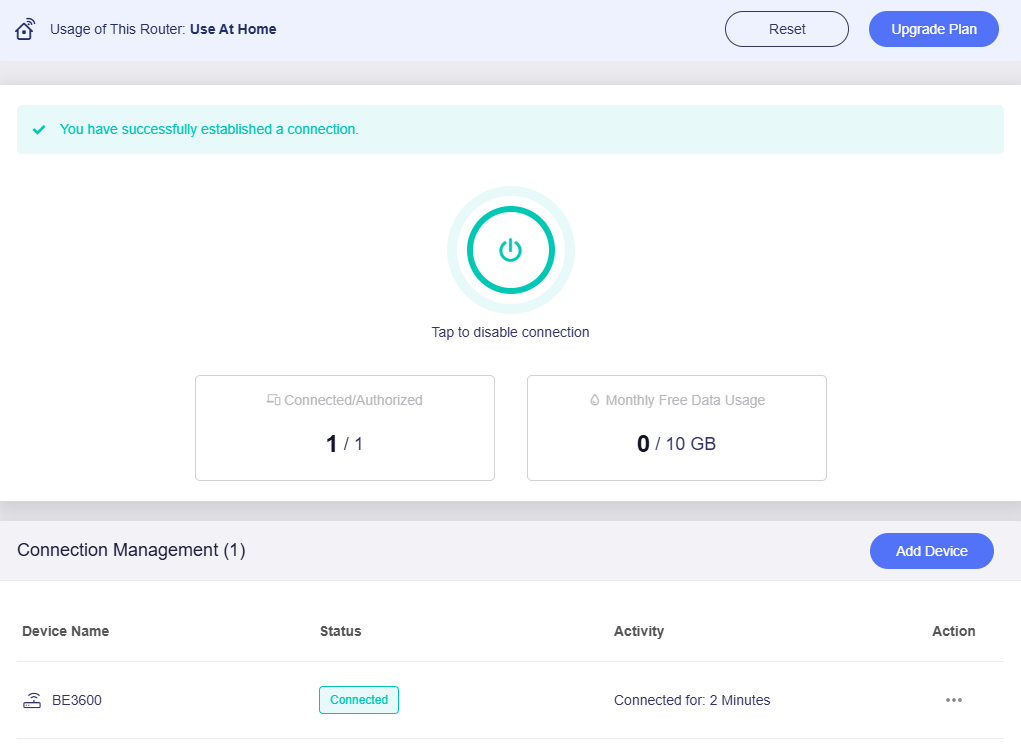
У вебпанелі адміністрування Flint 3 також відображається стан з’єднання, як показано нижче.
Перевірка з’єднання
-
Підключіть ноутбук або смартфон до Wi-Fi дорожнього маршрутизатора Slate 7.
-
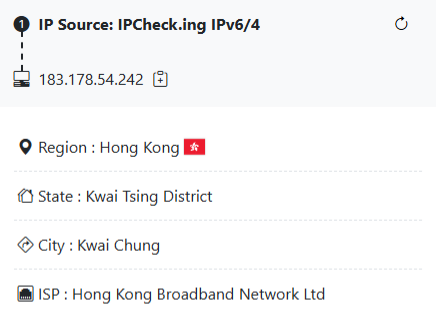
Відкрийте браузер і перейдіть на ipcheck.ing або інший сайт для перевірки IP-адреси.
На сайті відобразиться публічна IP-адреса Flint 3. Це означає, що Slate 7 отримує доступ до інтернету через домашній маршрутизатор Flint 3.
-
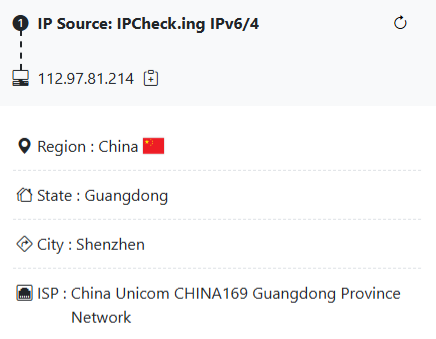
Розірвіть з’єднання AstroWarp на Slate 7, а потім оновіть вебсторінку, щоб повторно перевірити IP-адресу.
На сайті відобразиться публічна IP-адреса Slate 7. Це означає, що Slate 7 отримує доступ до інтернету через свою локальну мережу.
Поширені запитання
-
Запитання: Який формат має динамічний код доступу та скільки часу він діє?
Відповідь: Код складається з 8 символів — цифр і великих літер — та діє протягом 10 хвилин.
-
Запитання: Що станеться з дорожнім маршрутизатором, якщо припинити з’єднання на домашньому маршрутизаторі?
Відповідь: Дорожній маршрутизатор від’єднається та перейде в стан очікування без доступу до мережі. Коли домашній маршрутизатор відновить з’єднання, дорожній маршрутизатор зможе автоматично підключитися знову без повторного введення коду доступу.
-
Запитання: У яких випадках дорожній маршрутизатор переходить у стан очікування?
Відповідь: Дорожній маршрутизатор переходить у стан очікування, якщо домашній маршрутизатор:
- Припиняє з’єднання AstroWarp.
- Втрачає доступ до інтернету.
-
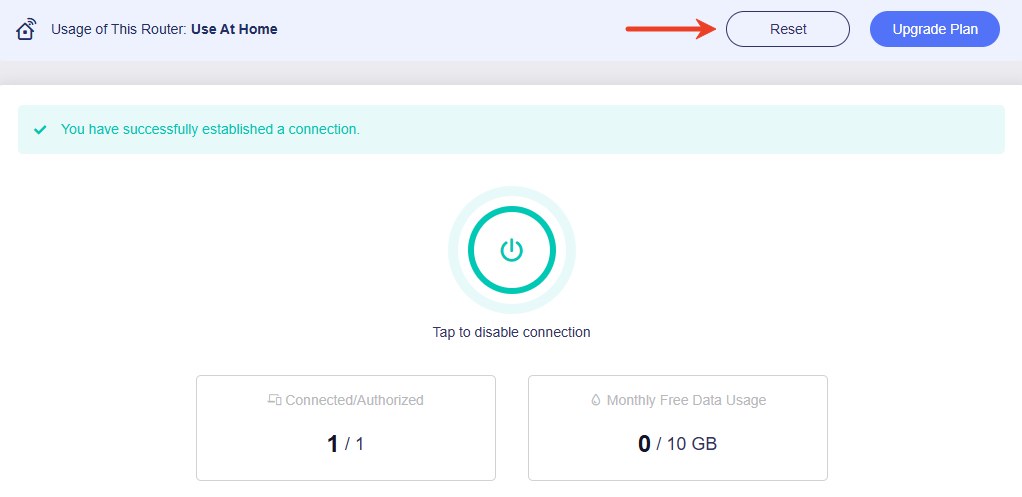
Запитання: Що робить кнопка Reset у правому верхньому куті?
Відповідь: Вона видаляє всі авторизовані пристрої та повертає на сторінку вибору ролі маршрутизатора, де можна вибрати роль знову.
-
Запитання: Що станеться з дорожнім маршрутизатором, якщо скинути налаштування AstroWarp на домашньому маршрутизаторі?
Відповідь: Після скидання налаштувань на домашньому маршрутизаторі віддалено підключені пристрої від’єднаються від мережі AstroWarp і знову використовуватимуть свої локальні мережі для доступу до інтернету.
-
Запитання: Якщо нову версію AstroWarp увімкнено у вебпанелі адміністрування маршрутизатора, як вимкнути її та повернутися до попередньої версії AstroWarp?
Відповідь: У вебпанелі адміністрування маршрутизатора відкрийте CLOUD SERVICES -> AstroWarp і натисніть Reset у правому верхньому куті.
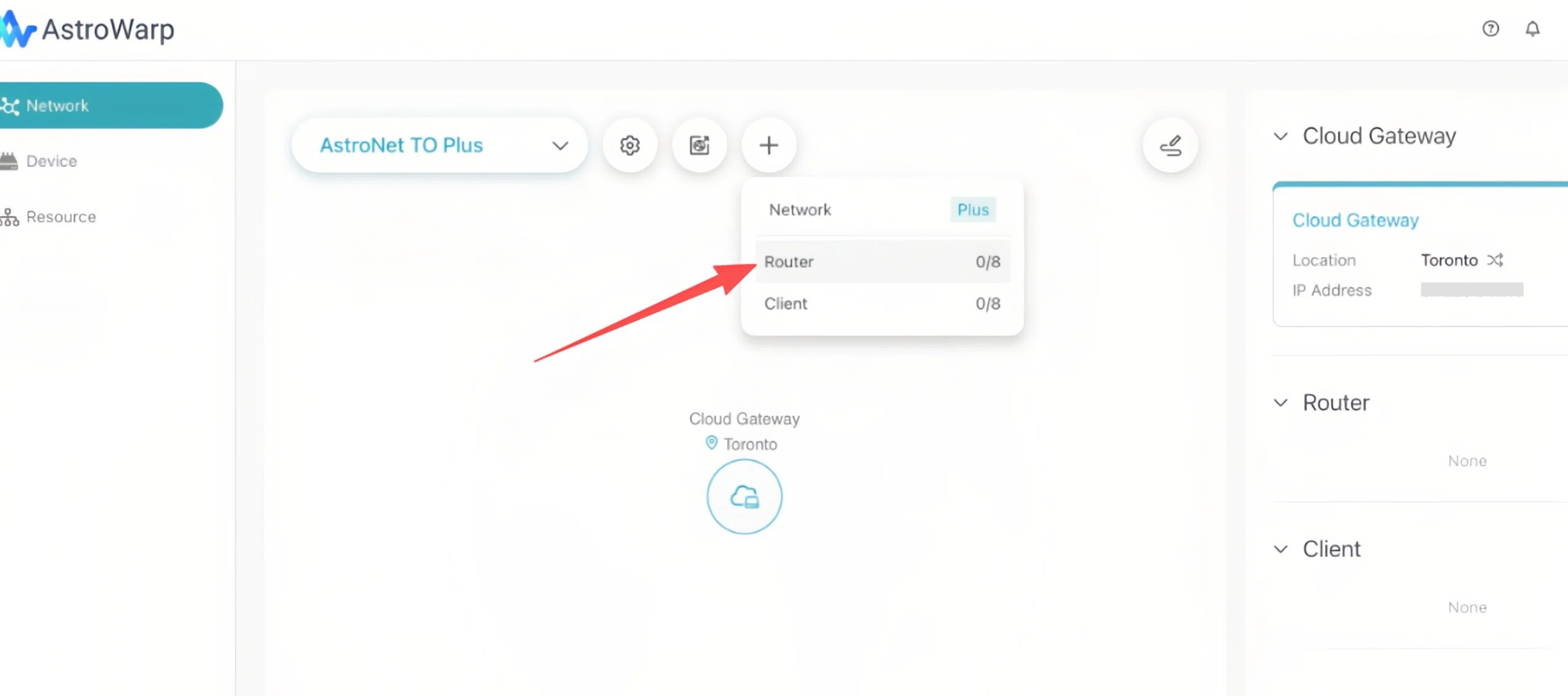
Потім увійдіть на astrowarp.net за допомогою свого хмарного облікового запису. Після входу натисніть кнопку "+", щоб додати маршрутизатор до своєї мережі AstroWarp.
Маєте запитання? Відвідайте наш форум спільноти або зв’яжіться з нами.