セルラーでインターネットに接続する(v4.10)
このページの内容は、ファームウェア v4.10 以降に基づいています。デバイスで別のファームウェアバージョンを使用している場合は、以下のセレクターで該当するガイドに切り替えてください。
ほとんどの GL.iNet ルーターはセルラー接続に対応しています。このガイドでは、次の2種類のルーターでのセルラー接続について説明します。
-
セルラールーター
GL.iNet セルラールーターには、Spitz AX (GL-X3000) や Mudi 7 (GL-E5800) のように、4G/5G モジュールと1つまたは2つの SIM カードスロットが内蔵されています。Web 管理パネルのセルラー設定は、モデルやファームウェアバージョンによって若干異なる場合があります。これらのモデルでの設定については、セルラールーター を参照してください。
-
非セルラールーター
非セルラールーターには、ホームルーター、旅行用ルーター、ミニルーター、セキュリティゲートウェイなどがあります。通常は USB ポートを備えており、USB ドングル(別売)を接続してセルラー通信を利用できます。これらのモデルでの設定については、非セルラールーター を参照してください。
注意: 一部の SIM カードは初回使用前に有効化が必要です。互換性を確保するため、ルーターへ挿入する前にスマートフォンで SIM カードを有効化してください。
セルラールーター
このセクションでは、Mudi 7 (GL-E5800) を例に、セルラー接続の設定手順と関連機能を説明します。
Mudi 7 は eSIM と2つの Nano-SIM スロットを内蔵し、Dual SIM Dual Standby に対応しています。そのため、Web 管理パネルは他のセルラールーター、特に SIM スロットが1つのモデルとは若干異なる場合があります。
ネットワーク設定
ルーターの Web 管理パネルにログインし、INTERNET -> Cellular に移動します。
-
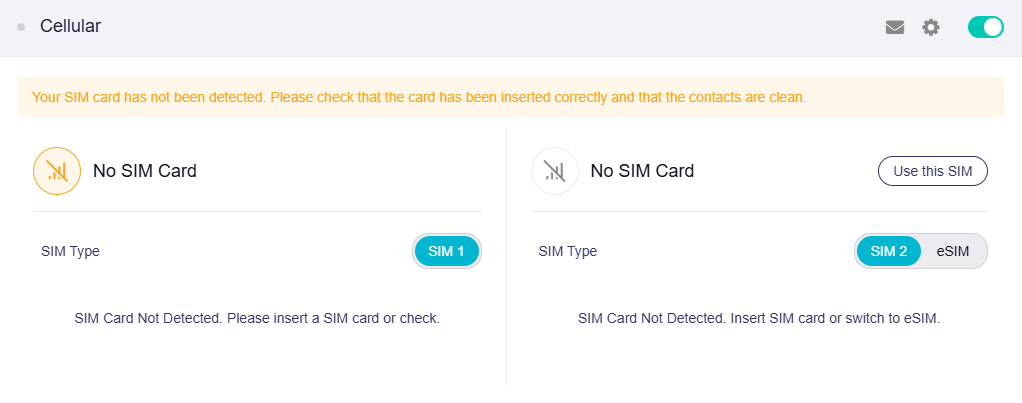
SIM カードが挿入されていない場合、ページには "Your SIM card has not been detected" と表示されます。
-
SIM カードを挿入すると、ルーターは自動的に接続を開始します。接続に成功すると、SIM の通信事業者、信号強度、バンド、データ使用量、その他のオプションが表示されます。
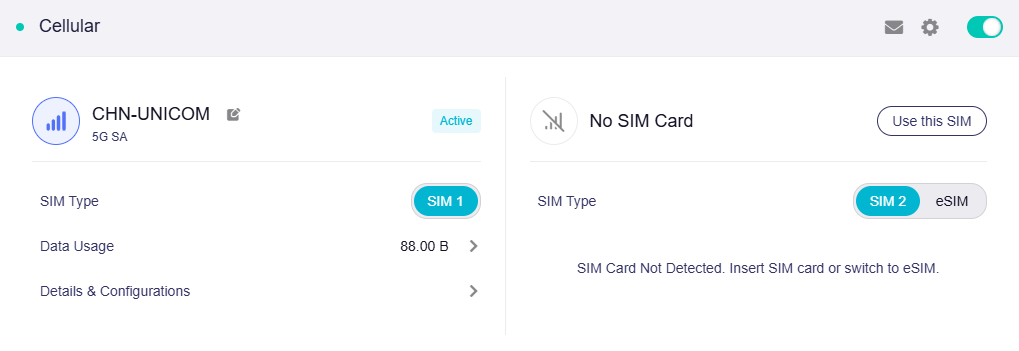
SIM カードが検出されない場合は、ルーターに挿し直すか、ルーターを再起動してからもう一度試してください。
-
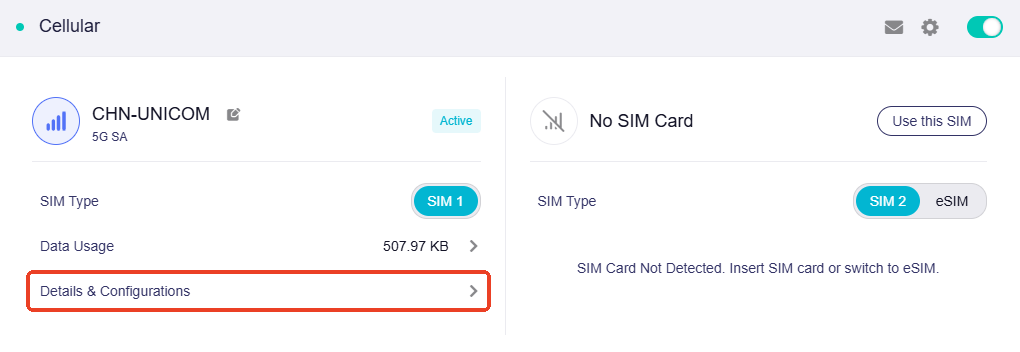
ネットワークの詳細を表示するには、Details & Configuration をクリックします。
Network Information では、SIM Operator、Phone Number、ICCID、APN、Max Bit Rate、IPv4 Address、IPv4 DNS Server を確認できます。
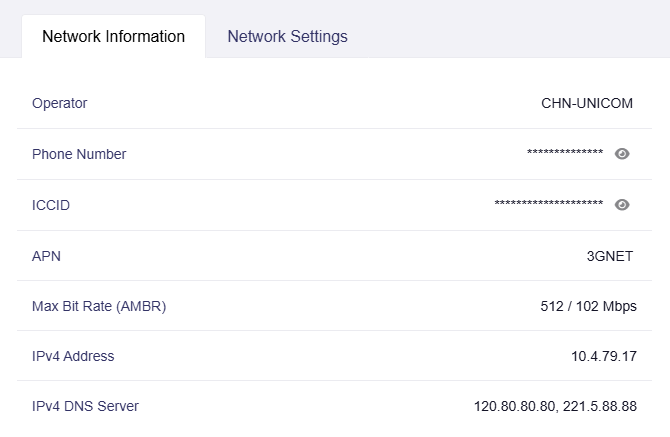
Max Bit Rate(AMBR)とは
Max Bit Rate(AMBR)は Aggregate Maximum Bit Rate の略です。通信事業者が提供するすべての非 GBR ベアラーを合計した最大ビットレートの上限を定義します。このパラメーターはモバイル通信事業者によって設定されます。
-
ネットワークを手動設定するには、Details & Configuration をクリックします。
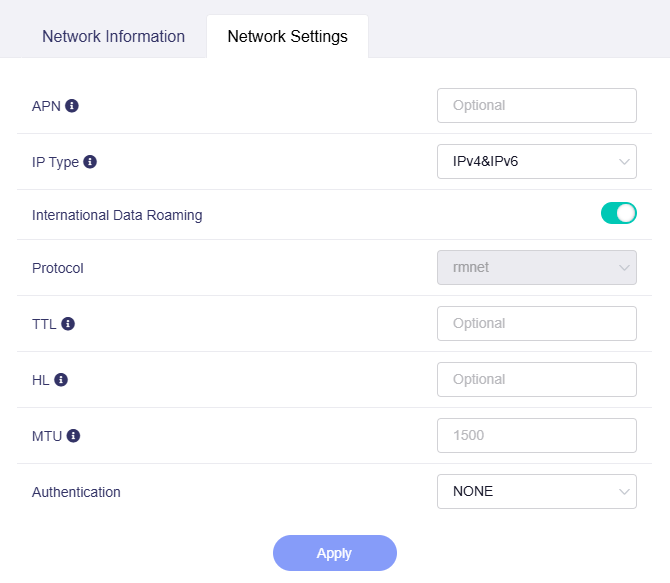
Network Settings では、APN などのネットワークパラメーターを設定できます。
-
APN: 通常、APN 設定は SIM カードから自動的に取得されます。一部の SIM カードでは特定の APN が必要です。正しい APN がわからない場合は、通信事業者に確認してください。
-
IP Type: 自動検出されます。IPv4、IPv6、またはその両方を選択できます。選択するオプションが SIM カードの対応する IP タイプと一致していることを確認してください。SIM カードが現在の IP タイプに対応していない場合や、ここで IPv6 を選択していてもルーター側で IPv6 が無効になっている場合は、接続に問題が発生することがあります。
-
International Data Roaming: 海外旅行中にデータ通信を利用しやすいよう、デフォルトで有効になっています。不要な場合や高額なローミング料金を防ぎたい場合は無効にできます。
-
TTL: 通信事業者によっては、TTL 値を読み取って SIM カードがルーターで使われているかどうかを判定します。SIM カードをルーターで使用できない場合は、TTL を 64 と 128 以外の値(例: 65)に設定してみてください。
-
HL: IPv6 の HL(Hop Limit)フィールドは、ネットワーク内でデータパケットを転送できるホップ数を制限します。IPv4 の TTL に相当します。
-
MTU: 利用環境に合わせて MTU 値を設定します。設定が正しくないとインターネット接続が切断されることがあります。MTU を変更した場合は、設定を反映するためデバイスを再起動してください。
-
Authentication: 認証情報が不要な場合は通常 NONE に設定します。PAP、CHAP、PAP/CHAP も選択できます。
-
トラフィック統計
トラフィック統計を表示するには、Data Usage をクリックします。
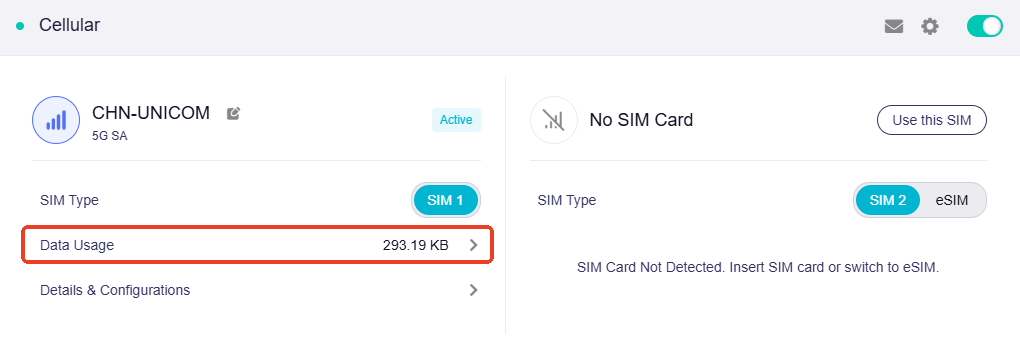
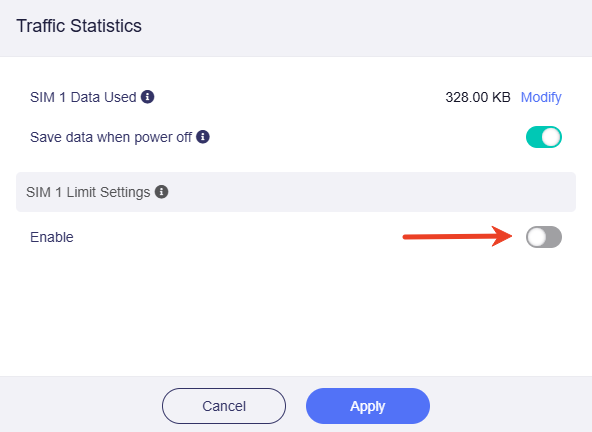
SIM の Data Cap Amount を設定したり、SIM データを定期的にリセットするスケジュールを設定したりする場合は、SIM Limit Settings を有効にします。
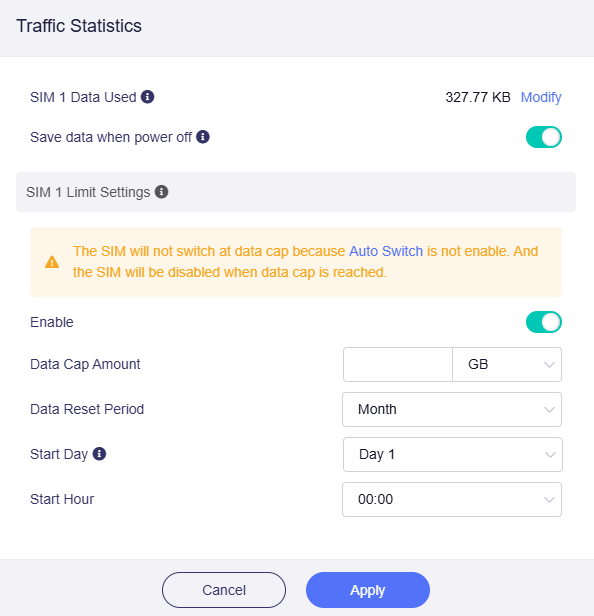
Data Cap Amount、Data Reset Period、Start Day、Start Hour を設定し、Apply をクリックします。
注意:
-
Data Used が Data Cap Amount を超えた場合は、Data Cap Amount または Data Used を変更してください。変更しないとネットワークが切断されたり、SIM フェイルオーバー が有効な場合に限り別の SIM に切り替わったりすることがあります。
-
SIM 1 Data Cap Amount を設定し、SIM Auto Switch を有効にしている場合、SIM 1 のデータ使用量が Data Cap Amount を超えると、自動的に SIM 2 へ切り替わり、SIM 1 は無効になります。
-
Start Day で設定できる最大日数は、現在の月の実際の日数です。
セルラー詳細
セルラー接続の詳細を表示するには、Details & Configuration をクリックします。
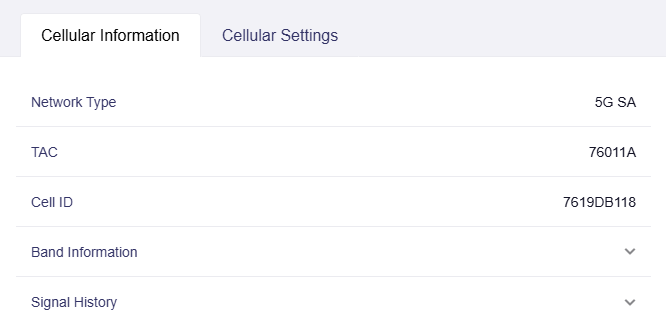
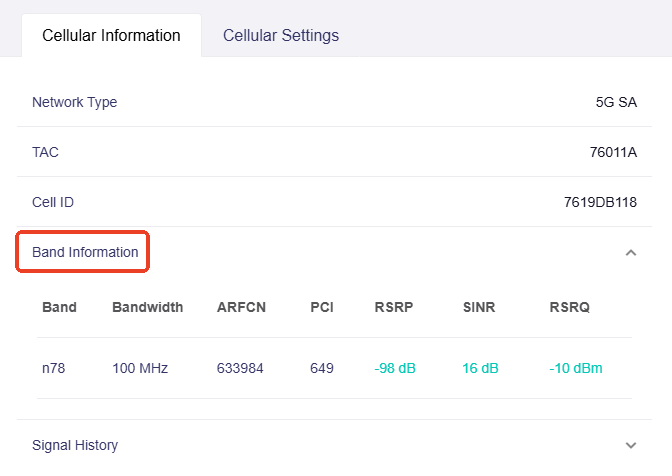
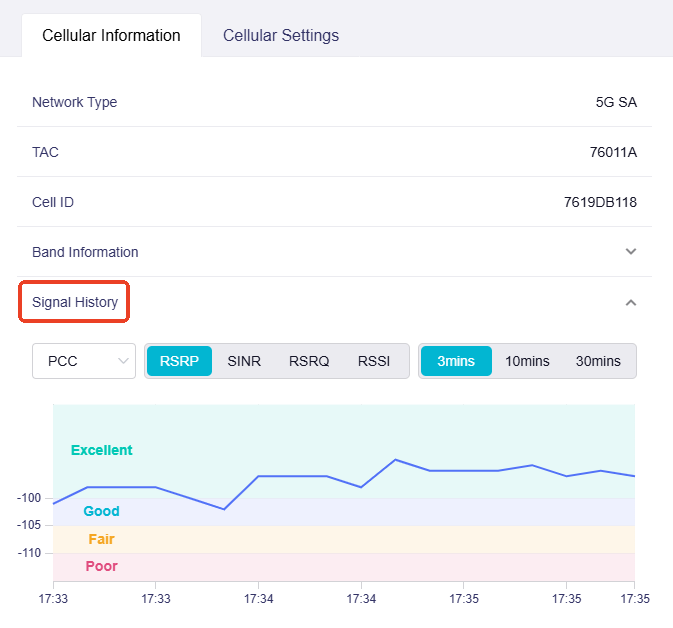
Cellular Information では、Network Type、TAC、Cell ID、Band、Signal History を確認できます。
-
Network Type: 自動検出されます。ネットワークタイプを指定するには、Cellular Settings タブに切り替え、ドロップダウンリストから選択します。
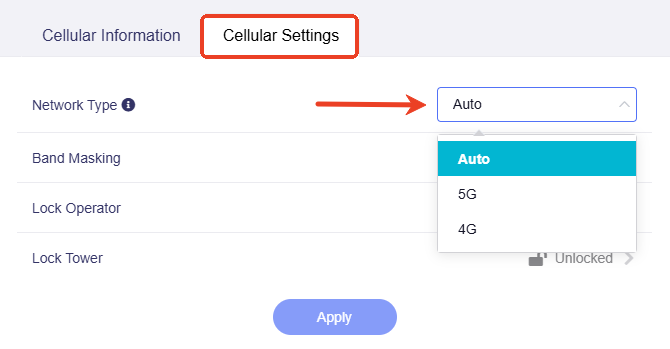
より高速な通信には 5G(5G 信号が必要)、安定性を重視する場合は 4G を選択します。
基地局をロックすると、ネットワークタイプが固定され、変更できなくなります。
-
TAC: Tracking Area Code の略で、セルラーネットワーク内のモビリティ管理に使う追跡エリアを示す、ネットワーク割り当ての識別子です。セルラー基地局から自動検出されます。
-
Cell ID: セルラー基地局の個々のセルを識別する一意の識別子です。これもセルラー基地局から自動検出されます。
-
Band Information: クリックすると、セルラーバンドに関する詳細なパラメーターを表示できます。
-
Signal History: クリックすると、信号強度の履歴を表示できます。セルラー接続の品質監視に利用できます。
バンドマスキング
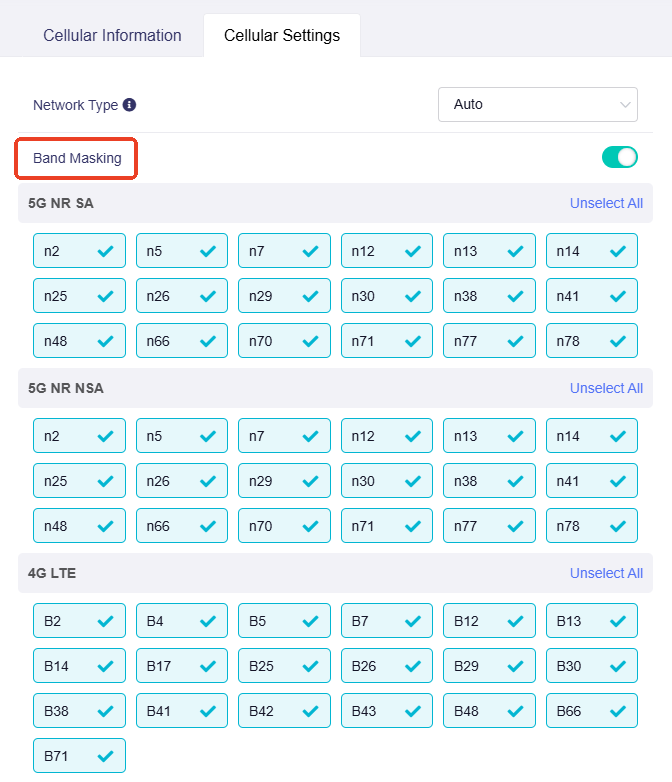
Band Masking を使うと、使用するセルラーバンドを指定してセルラー信号の改善を図れます。
Band Masking を有効にするには、Details & Configuration をクリックします。
Cellular Settings で Band Masking を有効にし、使用するバンドを選択して Apply をクリックします。
通信事業者ロック
対応モデル
- GL-E5800 (Mudi 7)
- GL-X3000 (Spitz AX)
- GL-XE3000 (Puli AX)
- GL-X2000 (Spitz Plus)*
*GL-X2000 (Spitz Plus) はファームウェア v4.8 以降でこの機能をサポートします。
特定の通信事業者にロックすると、ルーターはその事業者のネットワークだけを使用します。安定した接続を維持し、特に国境付近でデバイスが国外のネットワークへ接続してしまうことによる意図しないローミング料金を回避できます。
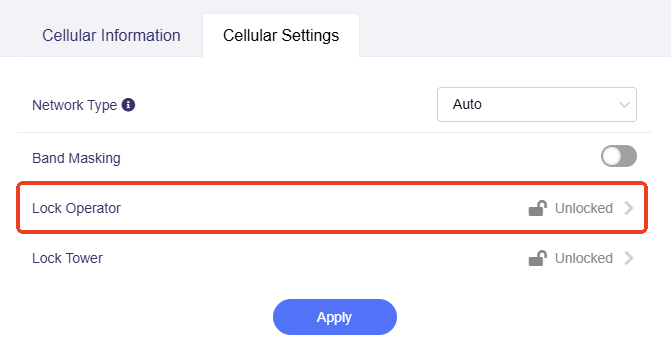
通信事業者をロックするには、Details & Configuration をクリックします。
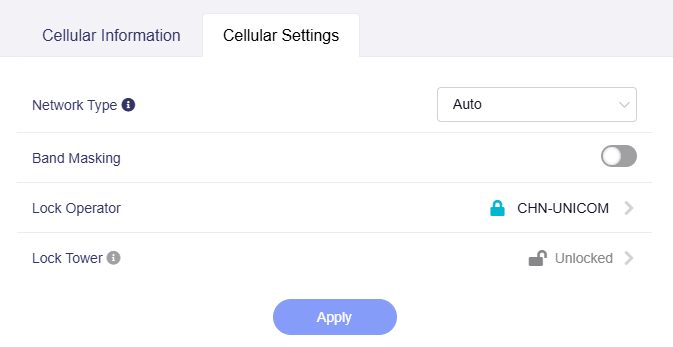
Cellular Settings で Lock Operator をクリックします。
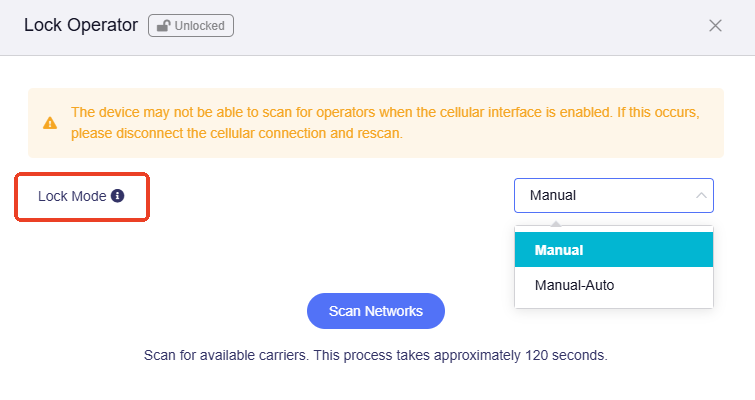
ネットワークをスキャンする前に Lock Mode を選択できます。
-
Manual: 特定の通信事業者に手動でロックします。
-
Manual-Auto: 手動ロックに失敗した場合、利用可能な通信事業者ネットワークへ自動的に切り替えます。
続いて Scan Networks をクリックします。
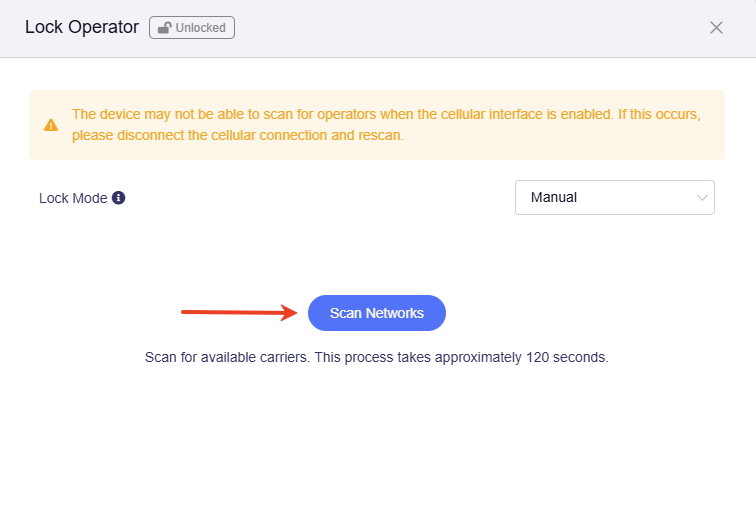
約1分待つと、利用可能な通信事業者が表示されます。1つ選択して Lock をクリックします。
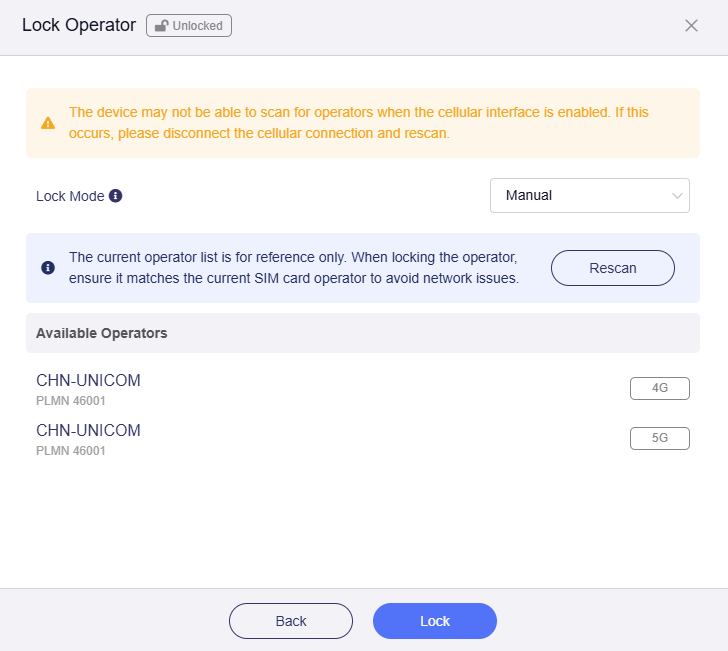
セルラー信号が選択した通信事業者にロックされます。
基地局ロック
対応モデル
- GL-E5800 (Mudi 7)
- GL-X3000 (Spitz AX)
- GL-XE3000 (Puli AX)
- GL-X2000 (Spitz Plus)*
*GL-X2000 (Spitz Plus) はファームウェア v4.7 以降でこの機能をサポートします。
より高品質な信号を受信して安定したセルラー接続を確保するには、基地局ロックを試すことができます。ただし、ロックする基地局は通信事業者とデバイスがサポートする周波数帯に一致している必要があります。一致しない場合は接続に失敗することがあります。
基地局をロックするには、Details & Configuration をクリックします。
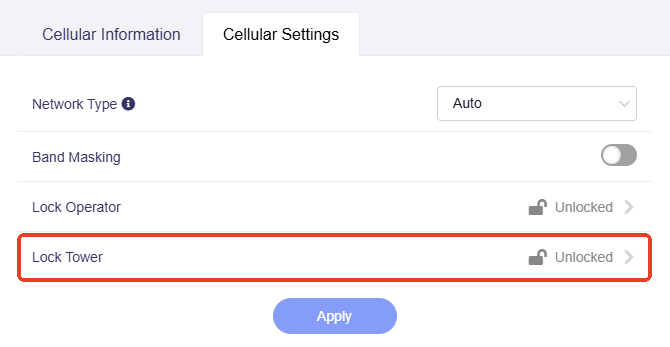
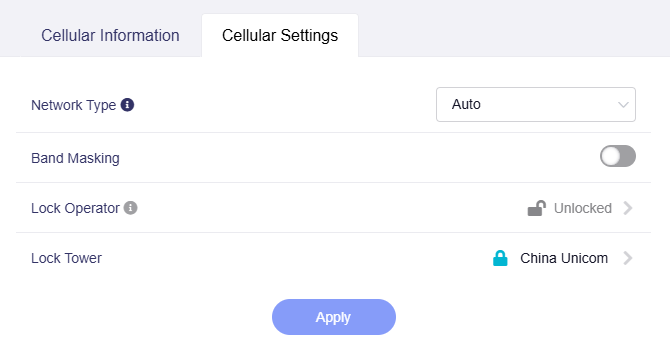
Cellular Settings で Lock Tower をクリックします。
ポップアップウィンドウで Scan Networks をクリックします。
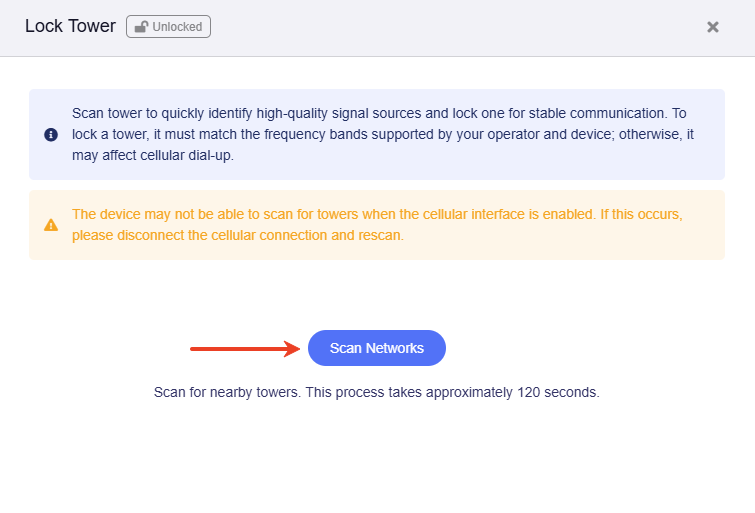
約1分待つと、利用可能な基地局が表示されます。
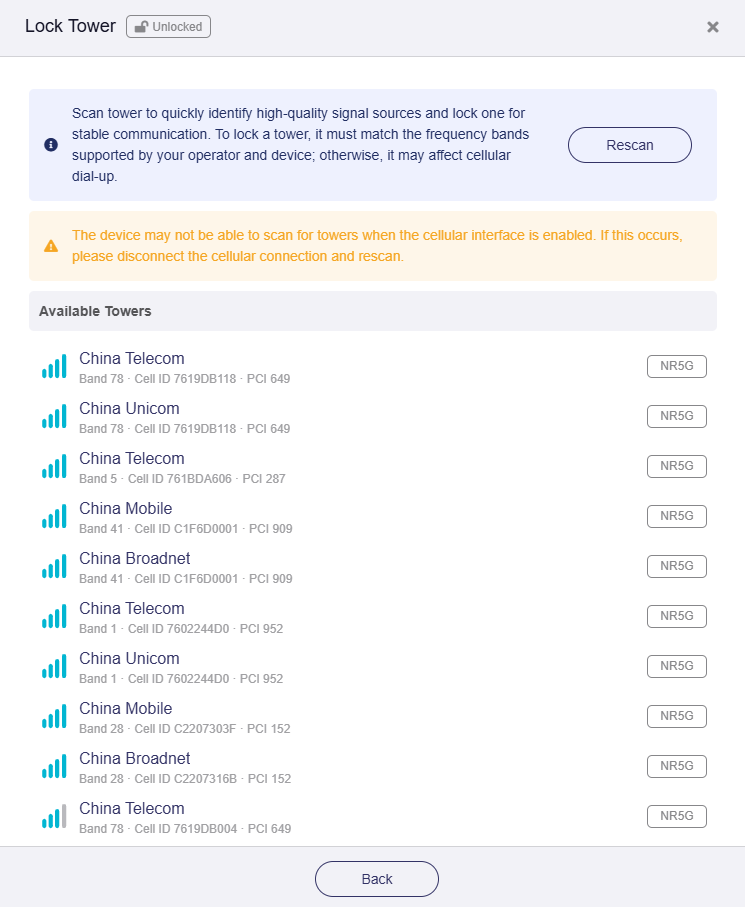
1つ選択して詳細を表示し、Lock をクリックします。
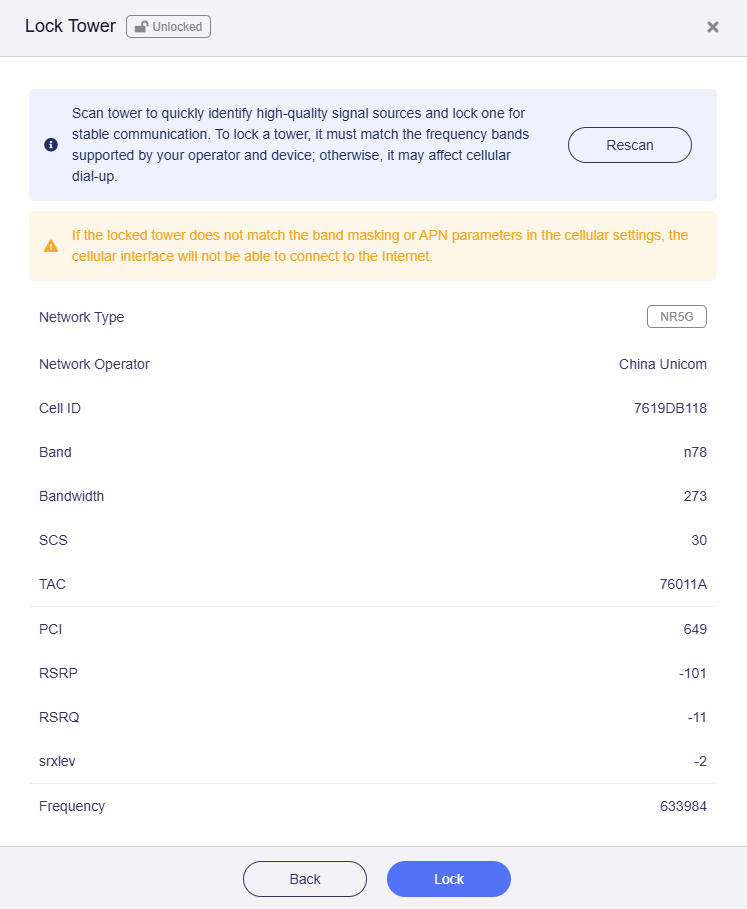
セルラー信号が選択した基地局にロックされます。
注意:
-
Cellular インターフェースが有効な状態では、すべての基地局をスキャンできない場合があります。
-
ロックした基地局が、有効になっている Band Masking やセルラー設定の APN パラメーターと一致しない場合、ルーターはセルラーネットワークに接続できません。
-
基地局をロックした後にルーターを別の場所へ移動すると、再起動後も以前ロックした基地局への再接続を試みます。その結果、新しい場所でセルラーネットワークへ自動接続できない場合があります。この場合は、現在の基地局ロックを解除するか、新しい基地局へ手動でロックし直してください。
SMS
SMS を参照してください。
SMS 転送
SMS 転送 を参照してください。
機内モード
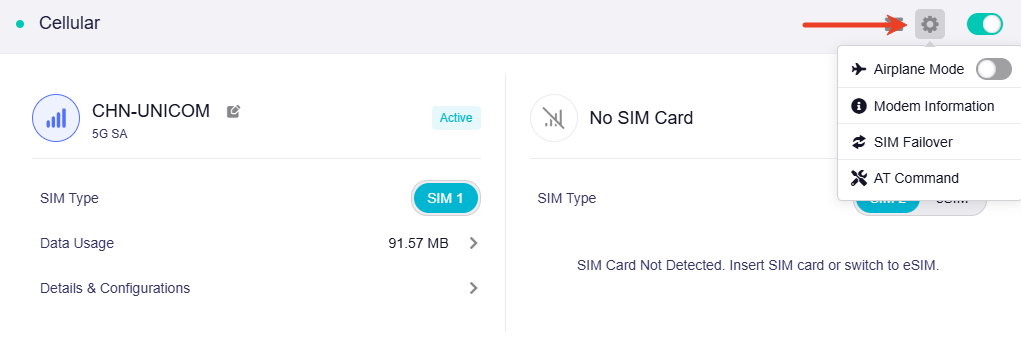
Airplane Mode を有効にするには、右上の歯車アイコンをクリックし、Airplane Mode をオンにします。
モデム情報
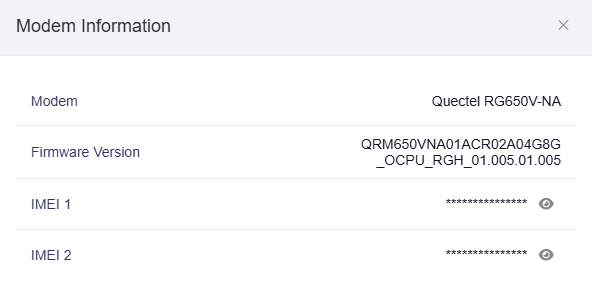
モデムの詳細を表示するには、右上の歯車アイコンをクリックして Modem Information を選択します。
SIM フェイルオーバー
この機能は Dual-SIM に対応するセルラールーターでのみ利用できます。
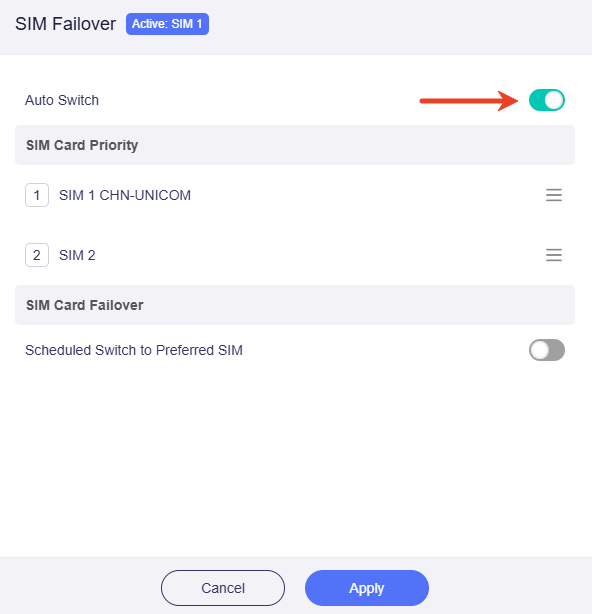
SIM Failover を使うと、ルーターが SIM 1 と SIM 2 を自動的に切り替えます。優先順位が最も高い SIM のデータ使用量が Data Cap Amount を超えた場合や、その SIM がインターネットに接続できない場合、ルーターはバックアップ SIM に切り替えてネットワーク接続を維持します。
SIM Failover を有効にするには、右上の歯車アイコンをクリックして SIM Failover を選択します。
ポップアップウィンドウで Auto Switch を有効にします。右側のボタンをドラッグして SIM の優先順位を変更できます。
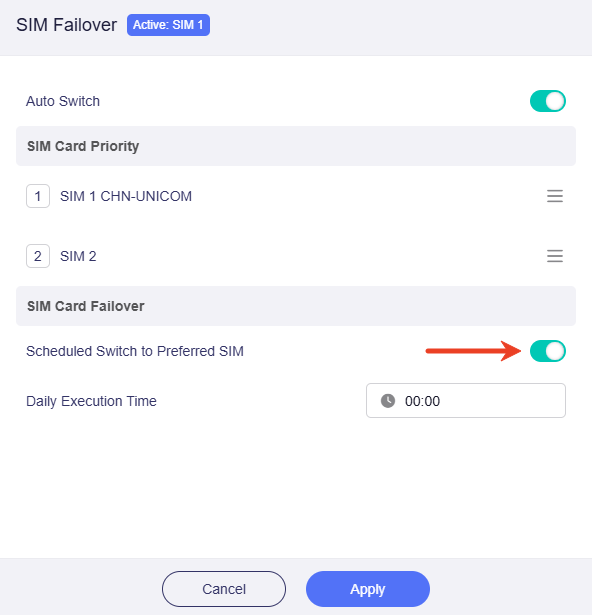
毎日の指定時刻に優先 SIM へ戻すには、Scheduled Switch to Preferred SIM を有効にして Daily Execution Time を設定し、Apply をクリックします。
AT コマンド
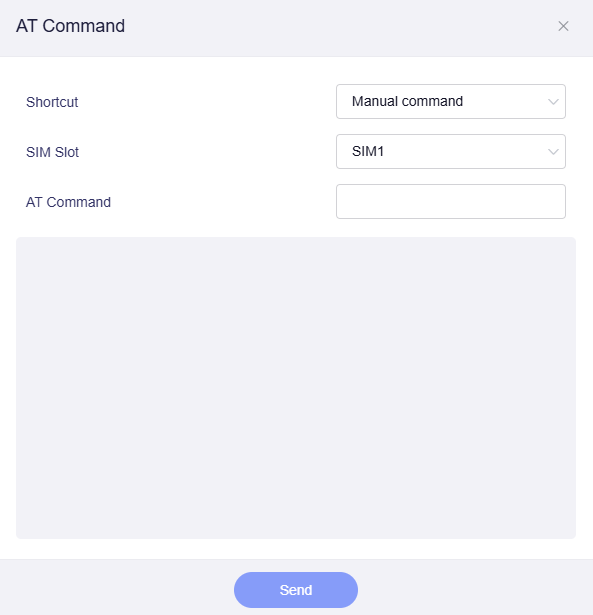
AT コマンドは、セルラーモデムと通信するための標準命令です。この機能を使うと、コマンドを送信してモデムの状態を確認できます。
右上の歯車アイコンをクリックして AT Command を選択します。
-
Shortcut: Shortcut が Manual command に設定されている場合は、AT Command フィールドに任意のコマンドを入力し、下部の Send をクリックします。結果は下の出力欄に表示されます。
ボックスをクリックし、ドロップダウンリストから preset command を選択することもできます。
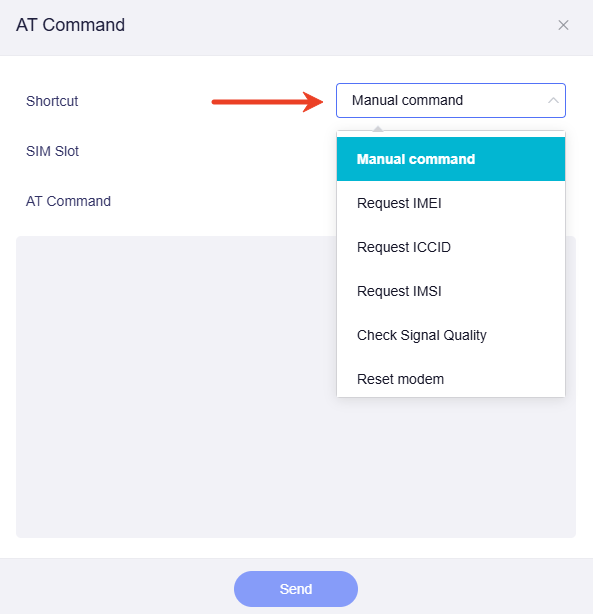
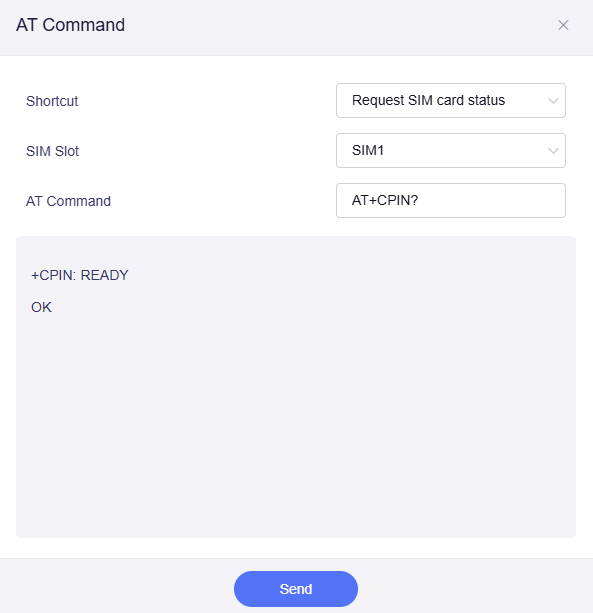
たとえば、ショートカットに "Request SIM card status"、SIM スロットに SIM1 を選択し、"Send" をクリックすると、以下の結果が表示されます。
-
SIM Slot: コマンドを SIM1 と SIM2 のどちらに適用するかを選択します。
-
AT Command: Shortcut が "Manual command" の場合に、任意のコマンドを入力します。
非セルラールーター
このセクションでは、Flint 3 (GL-BE9300) と外付け USB ドングル SIMPoYo uFi を例に、セルラー接続の設定手順を説明します。
注意:
-
SIMPoYo uFi を含む一部の USB セルラードングルは、ホストレスモードで動作します。このモードでは、ドングルが内部でセルラー接続を確立し、仮想 USB Ethernet インターフェースをルーターへ提供します。ルーターは制御可能なセルラーモデムではなくテザリング WAN として認識するため、Cellular インターフェースではなく Tethering インターフェースから接続します。
-
ホストレステザリングモードでは、ルーターから信号強度、Cell ID、TAC などの低レベルなセルラー情報を取得したり、APN や SIM 関連パラメーターを制御したりできません。これらの設定は、ドングルに内蔵された Web UI で行ってください。
次の手順でセルラー接続を設定します。
-
USB ドングルをルーターの USB ポートに接続します。
-
ルーターの Web 管理パネルにログインし、INTERNET -> Tethering に移動して Connect をクリックします。
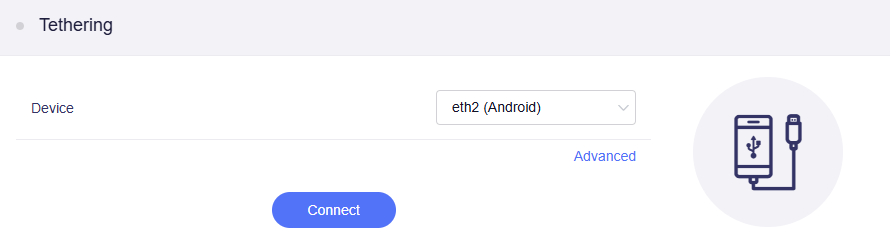
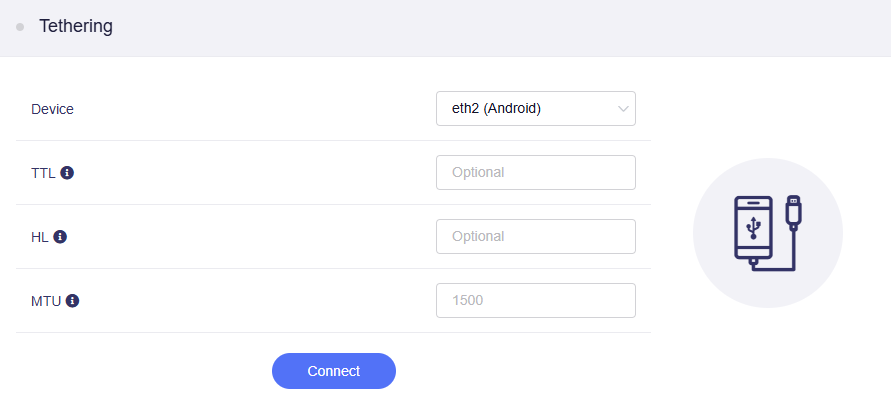
TTL、HL、MTU などの詳細設定が必要な場合は、Connect をクリックする前に Advanced をクリックして設定します。
-
接続に成功すると、ページにはネットワーク情報と緑のドットが表示されます。
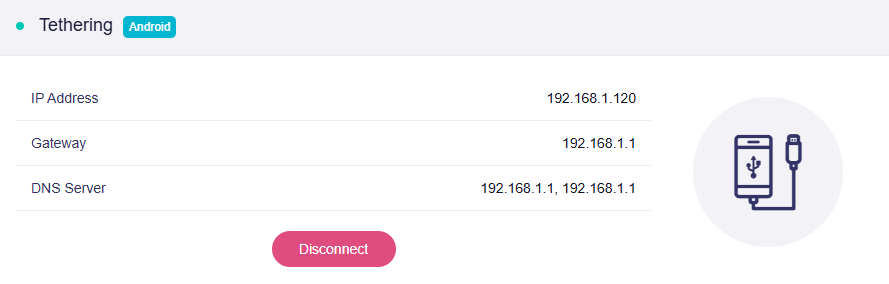
初回設定後は、USB モデムを接続したままルーターを再起動した場合や、モデムを挿し直した場合でも自動的に認識され、Connect ボタンを再度クリックしなくてもネットワーク接続が確立されます。