Connettersi a Internet tramite rete cellulare (v4.10)
Il contenuto di questa pagina si basa sulle versioni firmware v4.10 e successive. Se il dispositivo usa una versione firmware diversa, usa il selettore seguente per passare alla guida corrispondente.
La maggior parte dei router GL.iNet supporta la connettività cellulare. Questa guida descrive le connessioni cellulari per due tipi di router:
-
Router cellulari
I router cellulari GL.iNet dispongono di un modulo 4G/5G integrato e di uno o due slot per SIM, come Spitz AX (GL-X3000) e Mudi 7 (GL-E5800). Le impostazioni cellulari del pannello di amministrazione web possono variare leggermente in base al modello e alla versione firmware. Per configurare la connessione cellulare su questi modelli, consulta Router cellulari.
-
Router non cellulari
I router non cellulari includono altri tipi di router, ad esempio router domestici, da viaggio o mini router e gateway di sicurezza. Solitamente dispongono di una porta USB a cui collegare un dongle USB (non incluso) per la connettività cellulare. Per configurare la connessione cellulare su questi modelli, consulta Router non cellulari.
Nota: alcune SIM devono essere attivate prima del primo utilizzo. Per garantire la compatibilità, attiva la SIM in uno smartphone prima di inserirla nel router.
Router cellulari
Questa sezione usa Mudi 7 (GL-E5800) come esempio per descrivere la configurazione cellulare e le funzioni correlate.
Poiché Mudi 7 dispone di una eSIM integrata e di due slot Nano-SIM con supporto Dual SIM Dual Standby, il suo pannello di amministrazione web può differire leggermente da quello di altri router cellulari, in particolare dai modelli con un solo slot SIM.
Configurazione della rete
Accedi al pannello di amministrazione web del router e vai su INTERNET -> Cellular.
-
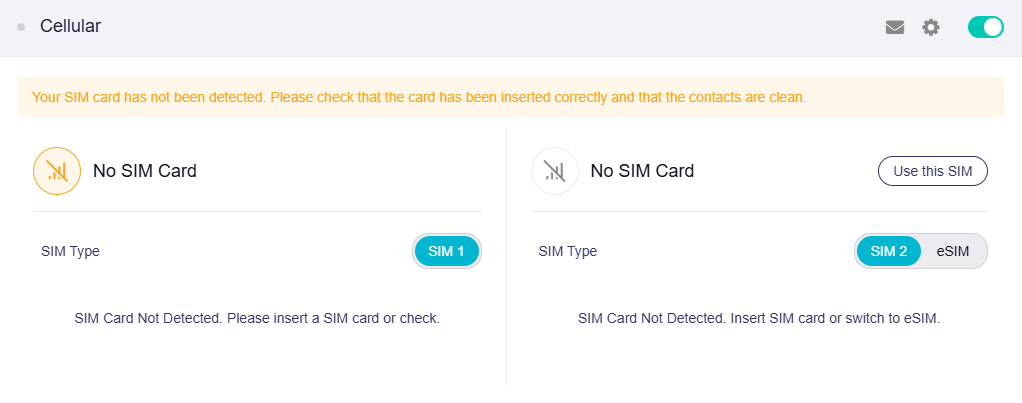
Quando non è inserita alcuna SIM, la pagina mostra "Your SIM card has not been detected".
-
Inserisci una SIM. Il router inizierà automaticamente la connessione. Una volta connesso, la pagina mostra l'operatore della SIM, la potenza del segnale, la banda, l'utilizzo dei dati e altre opzioni.
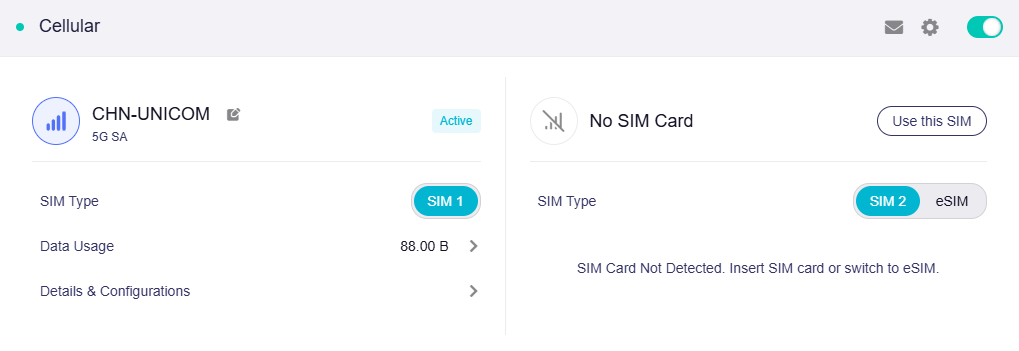
Se la SIM non viene rilevata, reinseriscila nel router oppure riavvia il router e riprova.
-
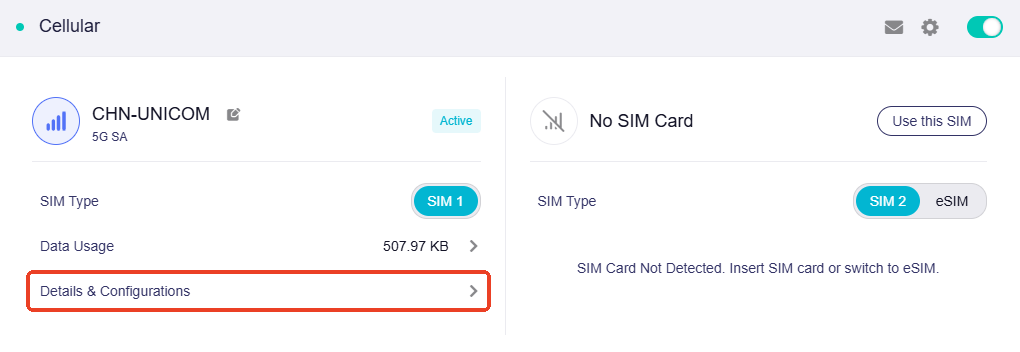
Per visualizzare i dettagli della rete, fai clic su Details & Configuration.
In Network Information puoi visualizzare SIM Operator, Phone Number, ICCID, APN, Max Bit Rate, IPv4 Address e IPv4 DNS Server.
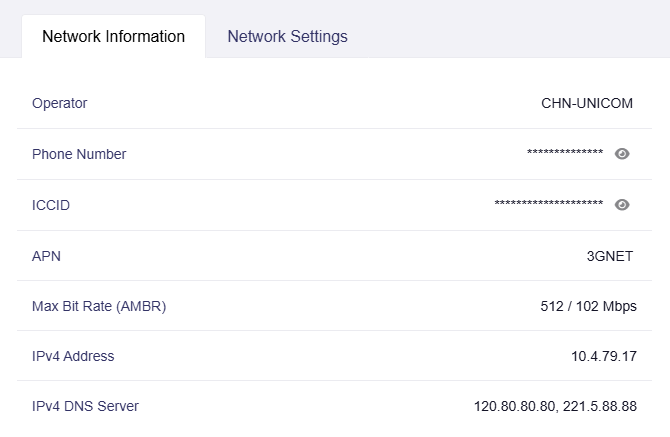
Che cos'è Max Bit Rate (AMBR)?
Max Bit Rate (AMBR) significa Aggregate Maximum Bit Rate. Definisce il limite massimo aggregato della velocità in bit per tutti i bearer non-GBR dell'operatore. Questo parametro viene configurato dall'operatore di rete mobile.
-
Per configurare manualmente la rete, fai clic su Details & Configuration.
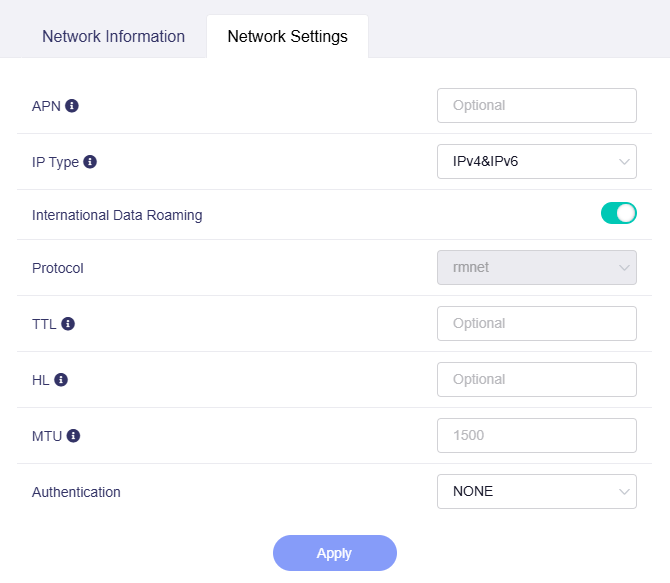
In Network Settings puoi configurare alcuni parametri di rete, ad esempio l'APN.
-
APN: le impostazioni APN vengono generalmente recuperate automaticamente dalla SIM. Alcune SIM richiedono un APN specifico. Se non conosci l'APN corretto, chiedilo al tuo operatore.
-
IP Type: viene rilevato automaticamente. Puoi impostare IPv4, IPv6 o entrambi. Assicurati che l'opzione selezionata corrisponda al tipo IP supportato dalla SIM. Se la SIM non supporta il tipo IP selezionato, oppure se qui è selezionato IPv6 ma IPv6 è disabilitato sul router, potrebbero verificarsi problemi di connessione.
-
International Data Roaming: è abilitato per impostazione predefinita per agevolare l'uso dei dati durante i viaggi internazionali. Puoi disabilitarlo se non è necessario o per evitare costi di roaming elevati.
-
TTL: alcuni operatori determinano se una SIM viene usata in un router leggendo il valore TTL. Se la SIM non funziona nel router, prova a impostare TTL su un valore diverso da 64 e 128, ad esempio 65.
-
HL: in IPv6, il campo HL (Hop Limit) limita il numero di hop di trasmissione dei pacchetti nella rete ed equivale al TTL in IPv4.
-
MTU: imposta il valore MTU in base allo scenario d'uso. Impostazioni errate possono interrompere la connessione Internet. Se modifichi MTU, riavvia il dispositivo affinché la modifica abbia effetto.
-
Authentication: generalmente è impostata su NONE se non sono richieste credenziali. Puoi impostarla su PAP, CHAP o PAP/CHAP.
-
Statistiche del traffico
Per visualizzare le statistiche del traffico, fai clic su Data Usage.
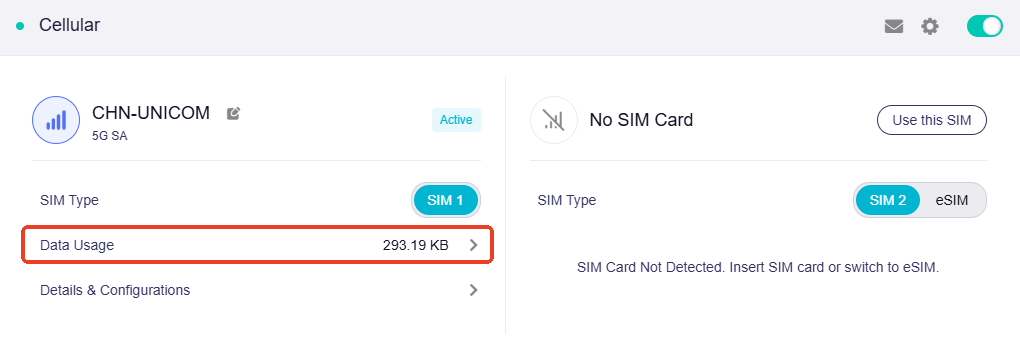
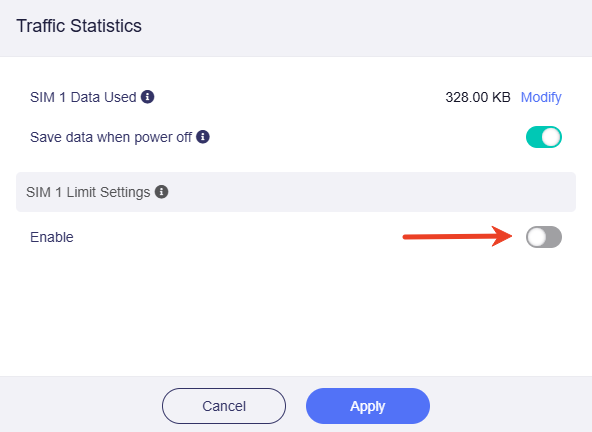
Per impostare Data Cap Amount per la SIM o pianificare l'azzeramento periodico dei dati, abilita SIM Limit Settings.
Imposta Data Cap Amount, Data Reset Period, Start Day e Start Hour, quindi fai clic su Apply.
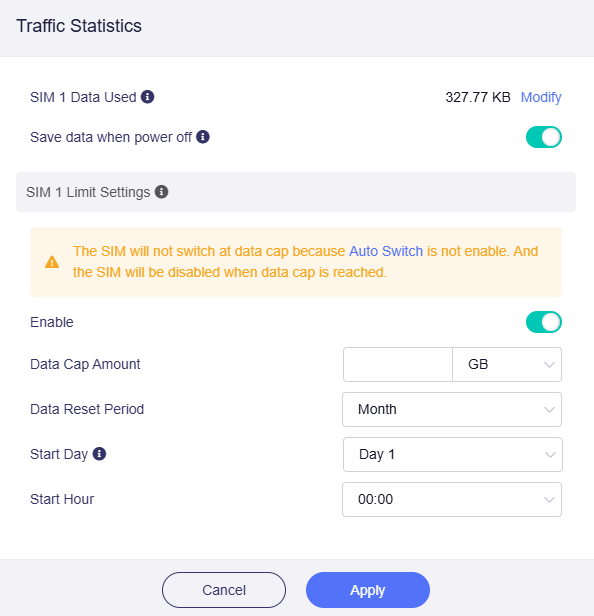
Nota:
-
Se Data Used supera Data Cap Amount, modifica Data Cap Amount o Data Used. In caso contrario, la rete potrebbe disconnettersi oppure il router potrebbe passare a un'altra SIM, ma solo se SIM Failover è abilitato.
-
Se è impostato SIM 1 Data Cap Amount e SIM Auto Switch è abilitato, SIM 1 passerà automaticamente a SIM 2 quando l'utilizzo dati supera Data Cap Amount e SIM 1 verrà disabilitata.
-
Start Day: il numero massimo di giorni corrisponde al numero effettivo di giorni del mese corrente.
Dettagli della connessione cellulare
Per visualizzare i dettagli della connessione cellulare, fai clic su Details & Configuration.
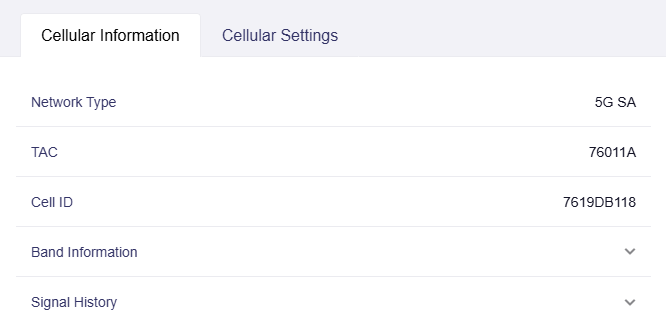
In Cellular Information puoi visualizzare Network Type, TAC, Cell ID, Band e Signal History.
-
Network Type: viene rilevato automaticamente. Per specificarlo, passa alla scheda Cellular Settings e seleziona il tipo di rete dall'elenco a discesa.
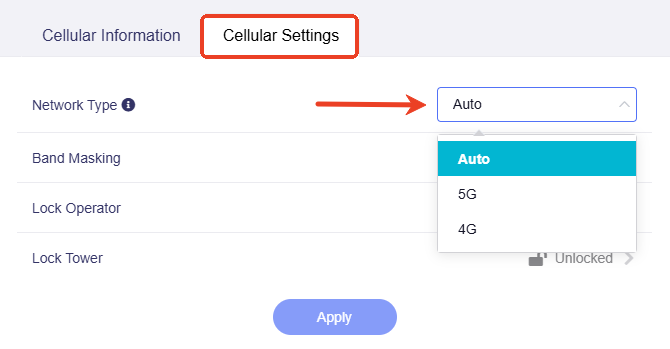
Seleziona 5G per una maggiore velocità, se è disponibile un segnale 5G, oppure 4G per una maggiore stabilità.
Se blocchi la stazione base, il tipo di rete viene fissato e non può essere modificato.
-
TAC: abbreviazione di Tracking Area Code, un identificatore assegnato dalla rete che rappresenta un'area di tracciamento per la gestione della mobilità nella rete cellulare. Viene rilevato automaticamente dalla stazione base.
-
Cell ID: identificatore univoco usato per distinguere una singola cella di una stazione base. Viene anch'esso rilevato automaticamente dalla stazione base.
-
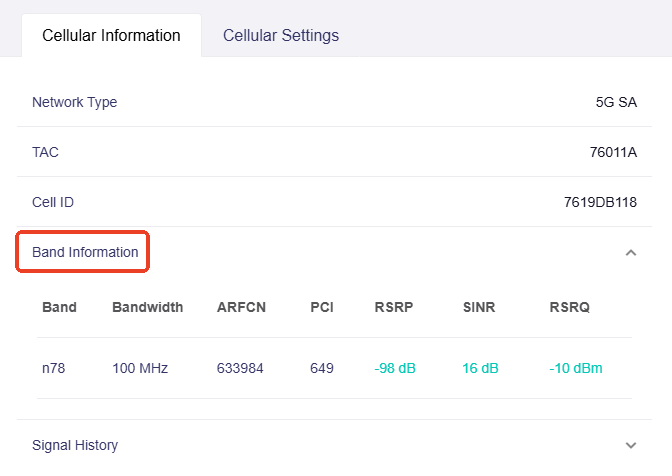
Band Information: fai clic per visualizzare altri parametri relativi alla banda cellulare.
-
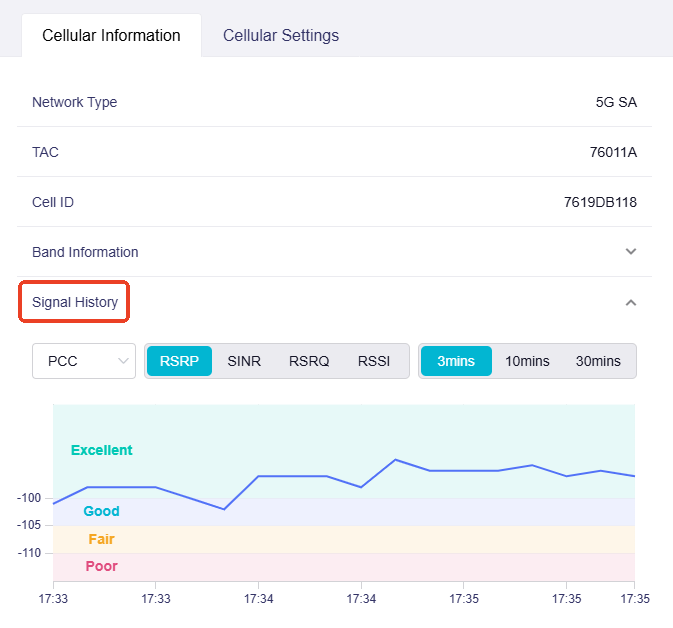
Signal History: fai clic per visualizzare la cronologia della potenza del segnale. Puoi usarla per monitorare la qualità della connessione cellulare.
Band Masking
Band Masking consente di usare bande cellulari specifiche per migliorare il segnale.
Per abilitare Band Masking, fai clic su Details & Configuration.
In Cellular Settings, abilita Band Masking, seleziona le bande da usare e fai clic su Apply.
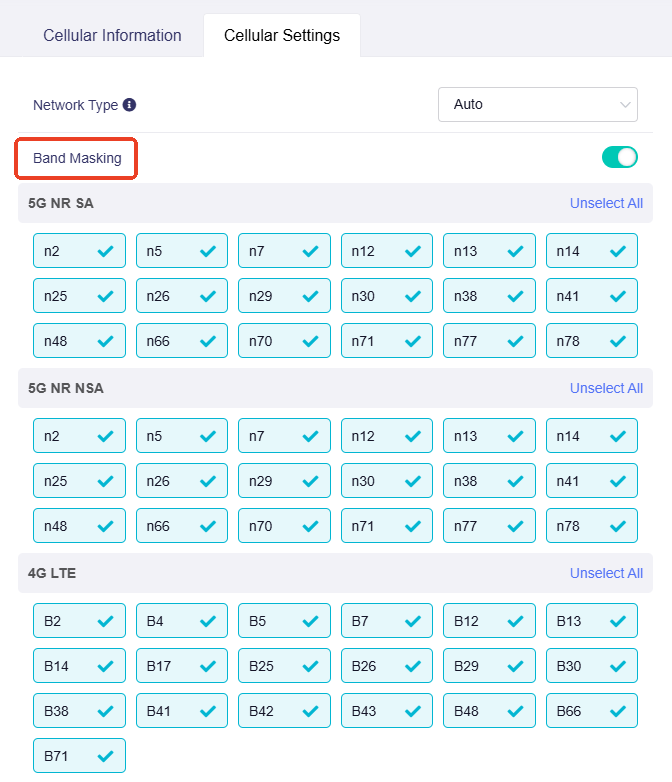
Blocco dell'operatore
Modelli supportati
- GL-E5800 (Mudi 7)
- GL-X3000 (Spitz AX)
- GL-XE3000 (Puli AX)
- GL-X2000 (Spitz Plus)*
*GL-X2000 (Spitz Plus) supporta questa funzione con firmware v4.8 o successivo.
Bloccando un operatore mobile specifico, il router userà soltanto la rete di quell'operatore, garantendo una connessione stabile ed evitando costi di roaming indesiderati, soprattutto nelle zone di confine in cui il dispositivo potrebbe altrimenti connettersi a reti straniere.
Per bloccare un operatore, fai clic su Details & Configuration.
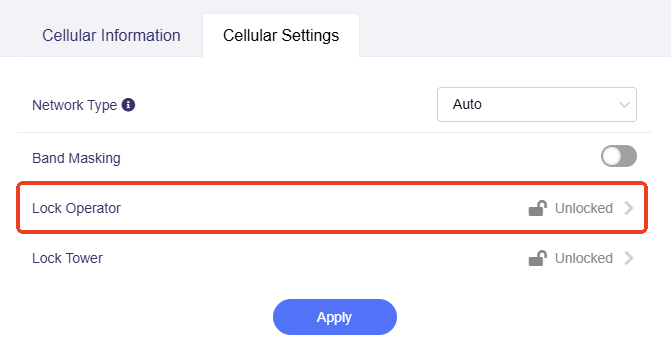
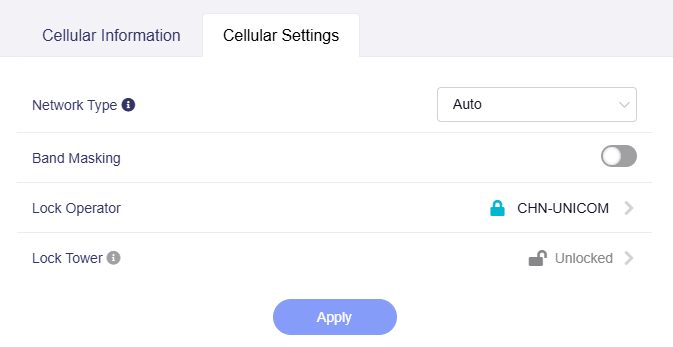
In Cellular Settings, fai clic su Lock Operator.
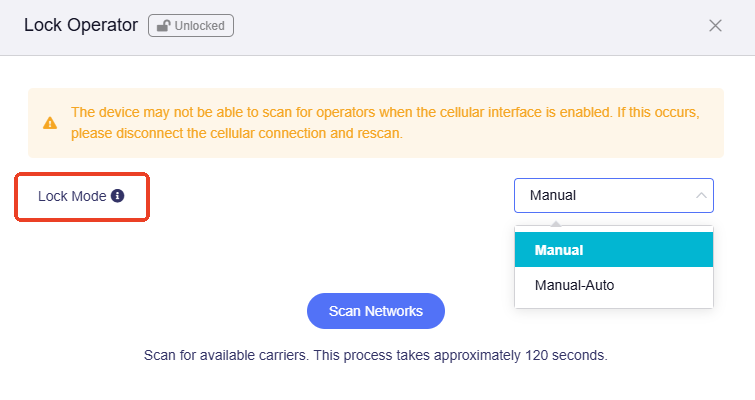
Prima di eseguire la scansione delle reti, puoi selezionare Lock Mode.
-
Manual: blocca manualmente un operatore specifico.
-
Manual-Auto: passa automaticamente a una rete operatore disponibile se il blocco manuale non riesce.
Fai quindi clic su Scan Networks.
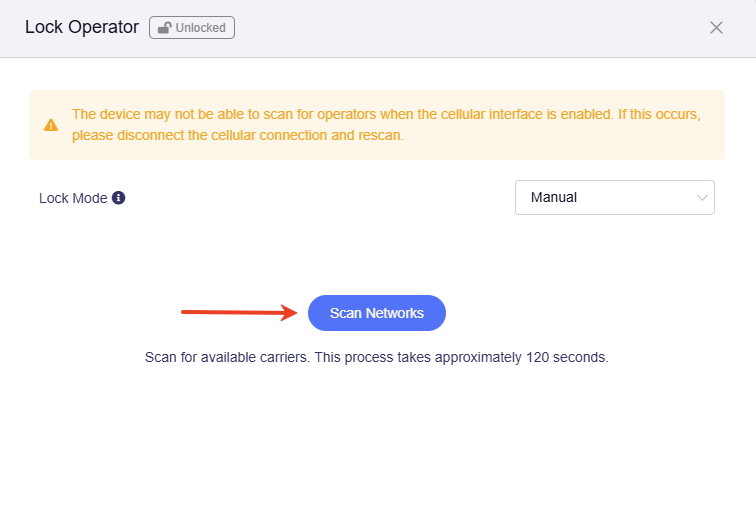
Attendi circa un minuto. Verranno mostrati gli operatori disponibili. Selezionane uno e fai clic su Lock.
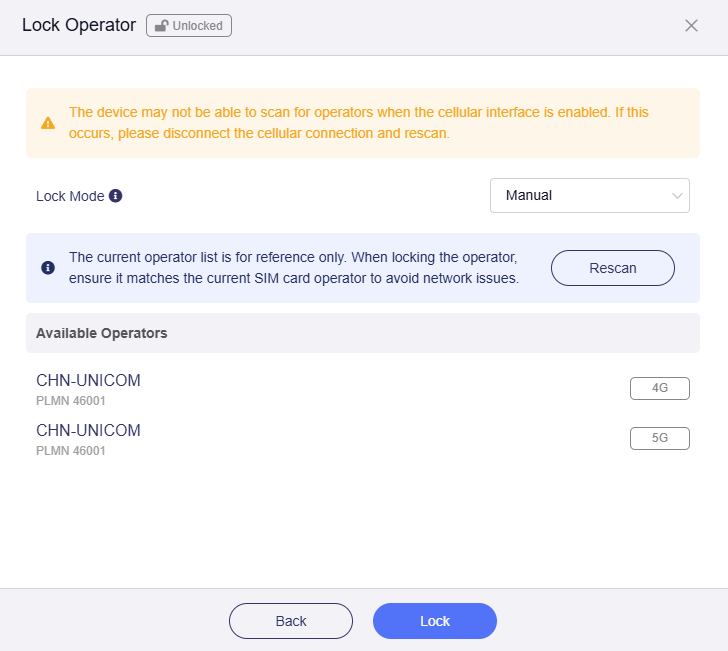
Il segnale cellulare verrà bloccato sull'operatore selezionato.
Blocco della stazione base
Modelli supportati
- GL-E5800 (Mudi 7)
- GL-X3000 (Spitz AX)
- GL-XE3000 (Puli AX)
- GL-X2000 (Spitz Plus)*
*GL-X2000 (Spitz Plus) supporta questa funzione con firmware v4.7 o successivo.
Per ricevere un segnale di qualità elevata e garantire una connessione cellulare stabile, puoi provare a bloccare una stazione base. La stazione bloccata deve tuttavia corrispondere alle bande di frequenza supportate dall'operatore e dal dispositivo; in caso contrario, la connessione potrebbe non riuscire.
Per bloccare una stazione base, fai clic su Details & Configuration.
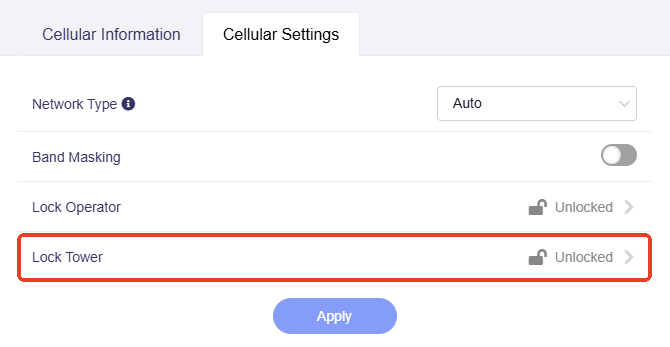
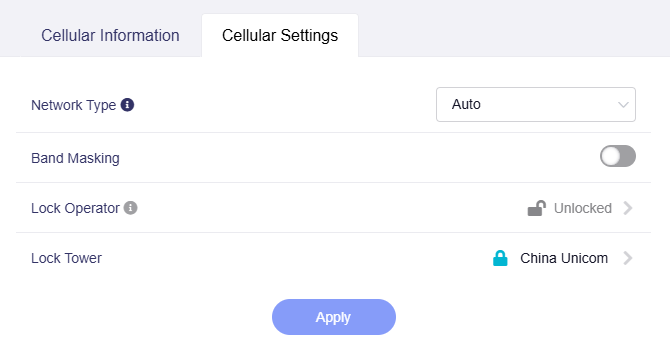
In Cellular Settings, fai clic su Lock Tower.
Nella finestra a comparsa, fai clic su Scan Networks.
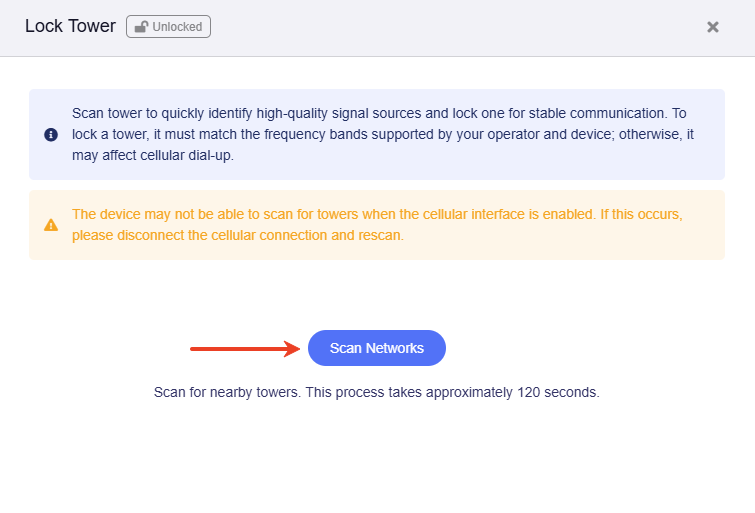
Attendi circa un minuto. Verranno mostrate le stazioni base disponibili.
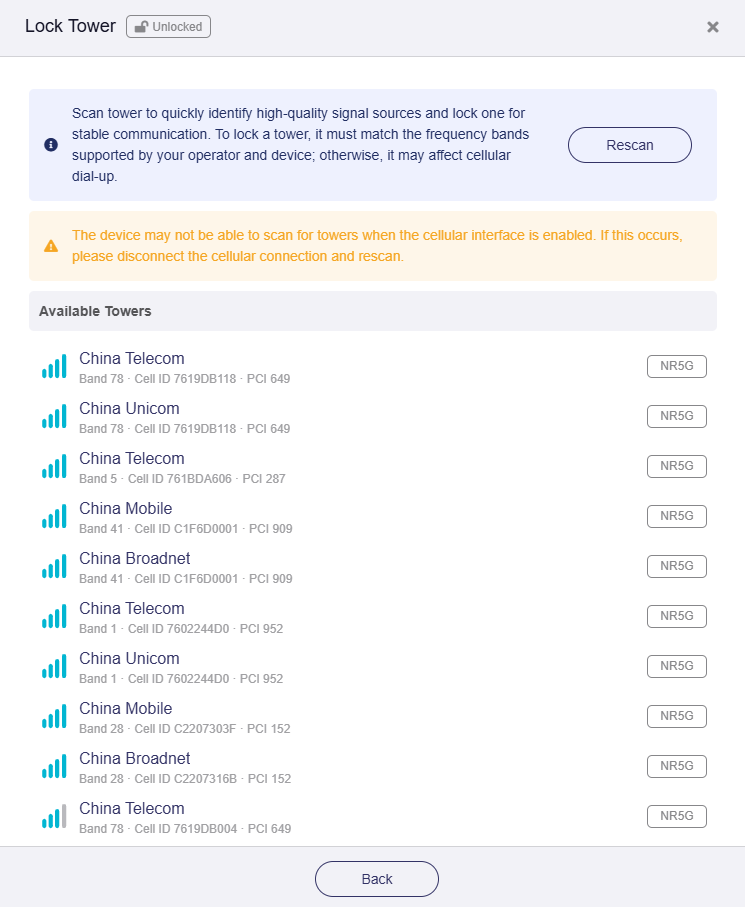
Selezionane una per visualizzarne i dettagli, quindi fai clic su Lock.
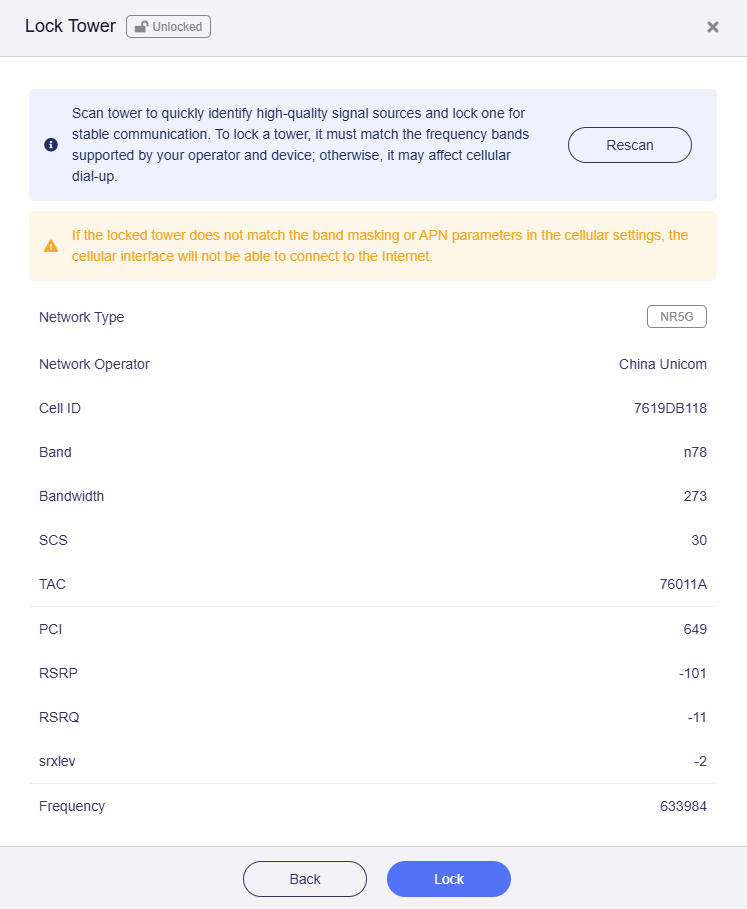
Il segnale cellulare verrà bloccato sulla stazione selezionata.
Nota:
-
Quando l'interfaccia Cellular è abilitata, il dispositivo potrebbe non riuscire a rilevare tutte le stazioni base.
-
Se la stazione bloccata non corrisponde ai parametri Band Masking, se abilitati, o APN delle impostazioni cellulari, il router non riuscirà a connettersi alla rete cellulare.
-
Dopo aver bloccato una stazione base, se sposti il router in un'altra posizione, dopo il riavvio tenterà ancora di riconnettersi alla stazione bloccata. Ciò potrebbe impedire la connessione automatica alla rete cellulare nella nuova posizione. In tal caso, sblocca la stazione corrente oppure bloccane manualmente una nuova.
SMS
Consulta SMS.
Inoltro SMS
Consulta Inoltro SMS.
Modalità aereo
Per abilitare Airplane Mode, fai clic sull'icona a forma di ingranaggio nell'angolo superiore destro e attiva Airplane Mode.
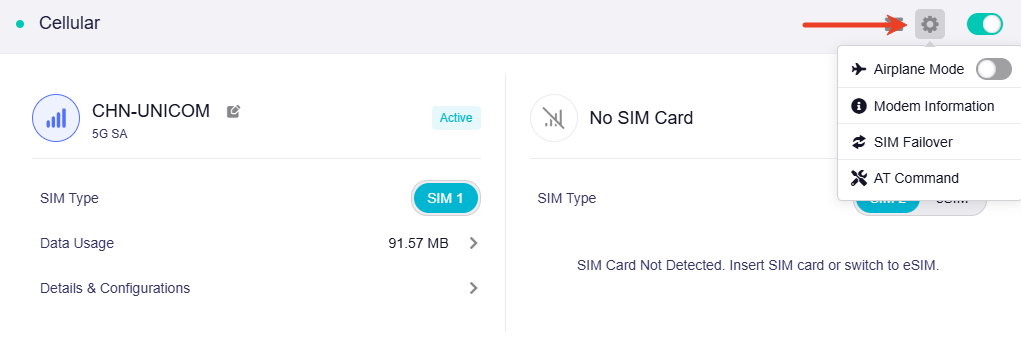
Informazioni sul modem
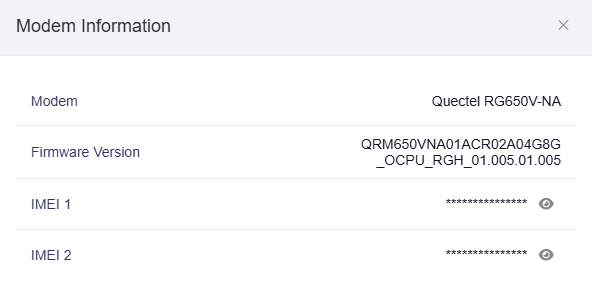
Per visualizzare i dettagli del modem, fai clic sull'icona a forma di ingranaggio nell'angolo superiore destro e seleziona Modem Information.
Failover SIM
Questa funzione è disponibile solo sui router cellulari che supportano Dual-SIM.
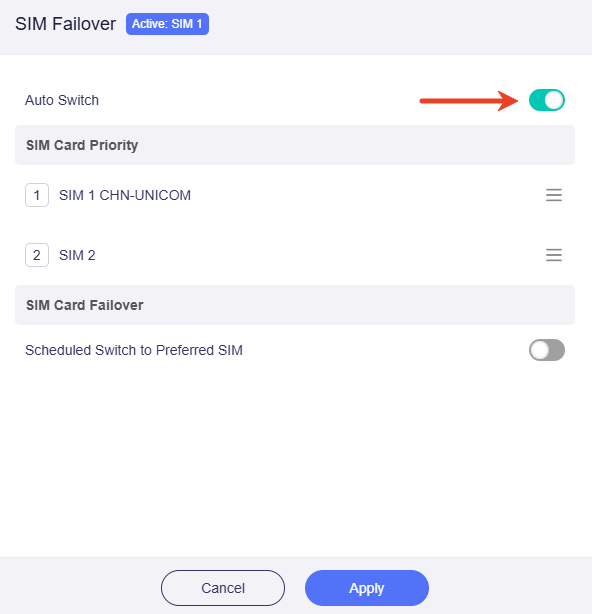
SIM Failover consente al router di passare automaticamente tra SIM 1 e SIM 2. Quando l'utilizzo dei dati della SIM con priorità più alta supera Data Cap Amount oppure la SIM non riesce a connettersi a Internet, il router passa alla SIM di backup per mantenere la connessione.
Per abilitare SIM Failover, fai clic sull'icona a forma di ingranaggio nell'angolo superiore destro e seleziona SIM Failover.
Nella finestra a comparsa, abilita Auto Switch. Puoi trascinare il pulsante a destra per modificare la priorità delle SIM.
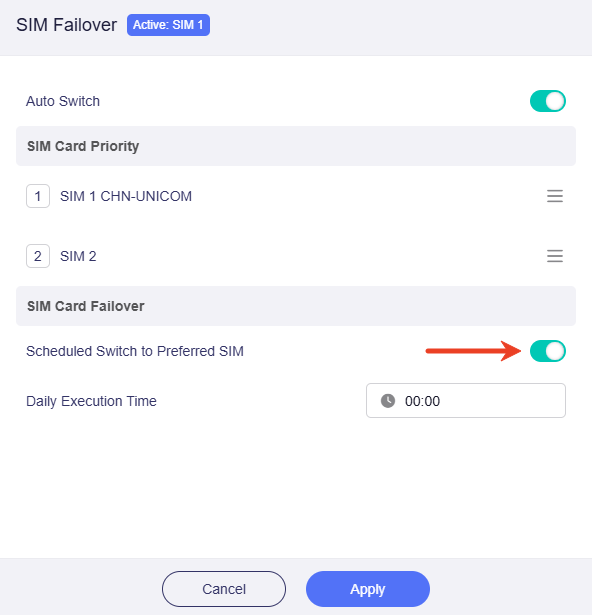
Per fare in modo che il router torni alla SIM preferita a un'ora specifica, abilita Scheduled Switch to Preferred SIM, imposta Daily Execution Time e fai clic su Apply.
Comandi AT
I comandi AT sono istruzioni standard usate per comunicare con il modem cellulare. Questa funzione consente di inviare comandi e controllare lo stato del modem.
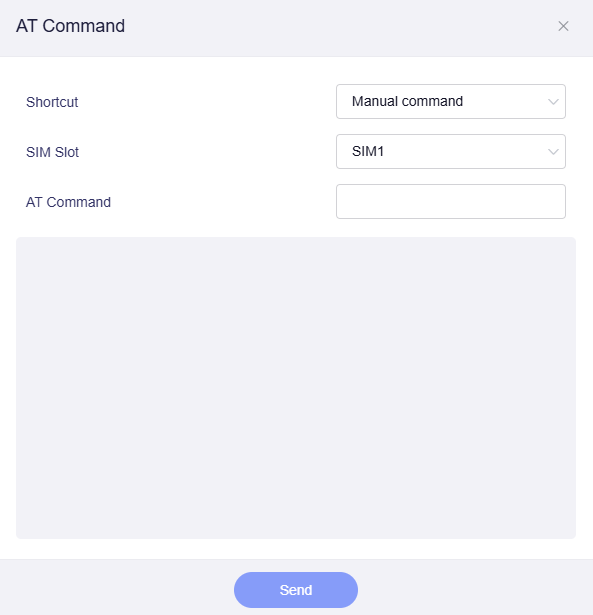
Fai clic sull'icona a forma di ingranaggio nell'angolo superiore destro e seleziona AT Command.
-
Shortcut: quando Shortcut è impostato su Manual command, inserisci il comando desiderato nel campo AT Command e fai clic su Send in basso. Il risultato verrà mostrato nel riquadro di output sottostante.
Puoi anche fare clic sul riquadro e selezionare un preset command dall'elenco a discesa.
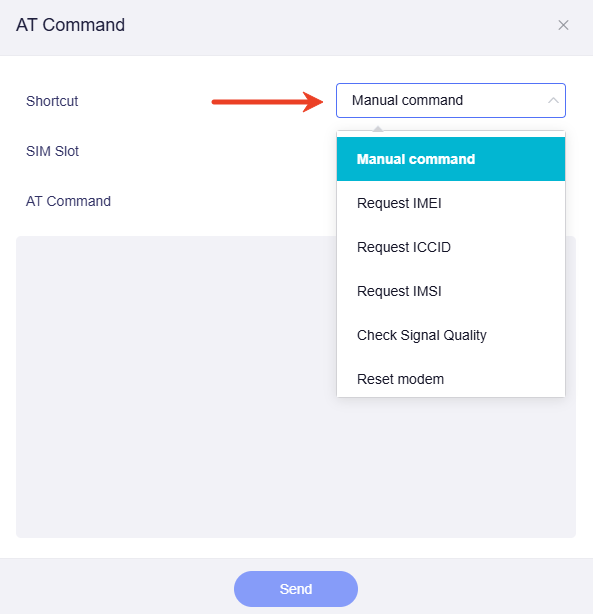
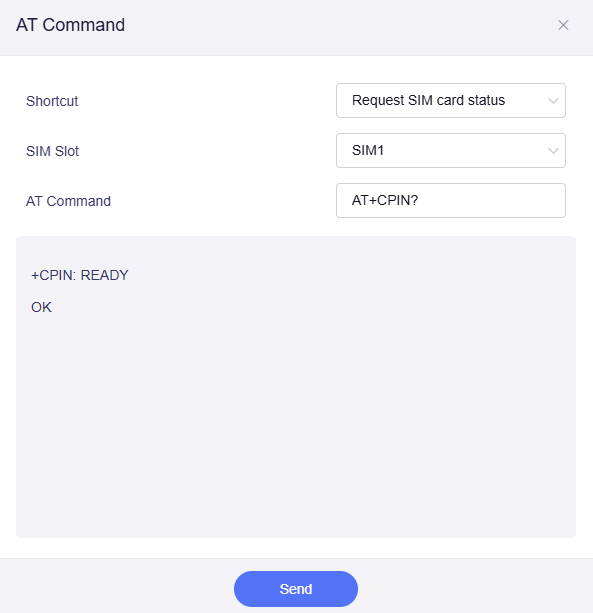
Ad esempio, selezionando la scorciatoia "Request SIM card status" e lo slot SIM1, fai clic su "Send" per ottenere il risultato mostrato di seguito.
-
SIM Slot: scegli se il comando si applica a SIM1 o SIM2.
-
AT Command: quando Shortcut è impostato su "Manual command", inserisci in questo campo il comando desiderato.
Router non cellulari
Questa sezione usa Flint 3 (GL-BE9300) e il dongle USB esterno SIMPoYo uFi come esempio per descrivere la configurazione della connessione cellulare.
Nota:
-
Alcuni dongle USB cellulari, incluso SIMPoYo uFi, funzionano in modalità host-less. In questa modalità il dongle esegue internamente la connessione cellulare e presenta al router un'interfaccia Ethernet USB virtuale. Il router lo tratta come una WAN in tethering anziché come un modem cellulare controllabile; la connessione viene quindi stabilita tramite l'interfaccia Tethering e non tramite Cellular.
-
In modalità tethering host-less, il router non può accedere a metriche cellulari di basso livello, come potenza del segnale, Cell ID e TAC, né controllare APN o parametri relativi alla SIM. Configura queste impostazioni tramite l'interfaccia web integrata del dongle.
Segui i passaggi riportati di seguito per configurare la connessione cellulare.
-
Collega il dongle USB alla porta USB del router.
-
Accedi al pannello di amministrazione web del router, vai su INTERNET -> Tethering, quindi fai clic su Connect.
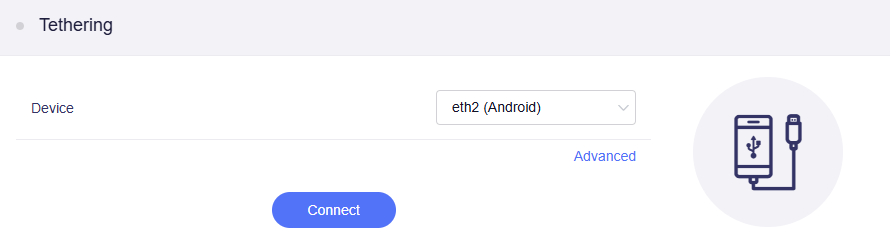
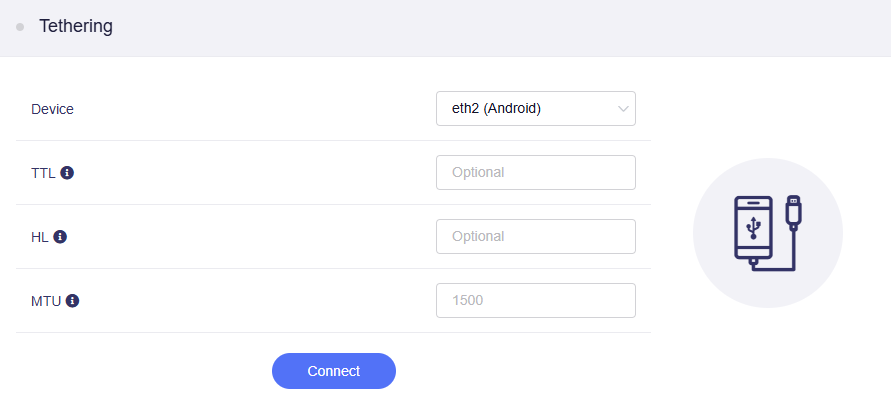
Se devi configurare impostazioni avanzate, ad esempio TTL, HL e MTU, fai clic su Advanced e personalizzale prima di fare clic su Connect.
-
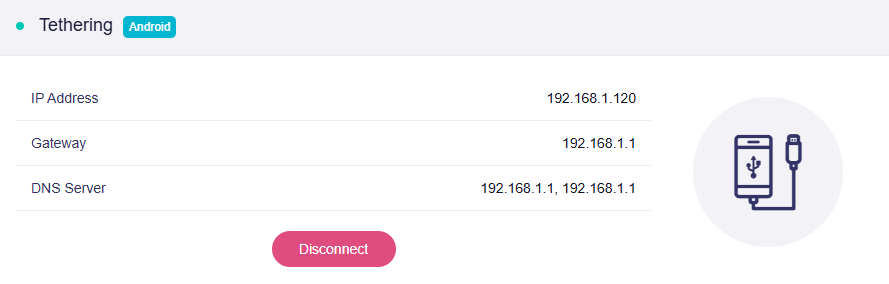
Una volta connesso, la pagina mostra i dettagli della rete e un punto verde, a indicare che la connessione è riuscita.
Dopo la configurazione iniziale, se riavvii il router con il modem USB collegato oppure ricolleghi il modem, questo verrà riconosciuto automaticamente e la connessione di rete verrà stabilita senza dover fare nuovamente clic sul pulsante Connect.