Батьківський контроль
Примітка: Цей посібник стосується прошивки v4.8 та раніших версій. Для новіших версій перейдіть сюди.
У меню ліворуч у вебпанелі адміністрування перейдіть до APPLICATIONS -> Parental Control.
Батьківський контроль допомагає захищати дітей в інтернеті, блокуючи неприйнятні вебсайти та обмежуючи час користування пристроями. Він запобігає доступу до шкідливого вмісту, дає змогу керувати часом перед екраном і сприяє відповідальному користуванню інтернетом.
Примітка: Деякі моделі не підтримують Parental Control через недостатній обсяг пам’яті, зокрема Mango (GL-MT300N-V2) і Shadow (GL-AR300M series).
Перегляньте це відео або виконайте наведені нижче дії, щоб налаштувати батьківський контроль на маршрутизаторі GL.iNet.
Локальна версія
Локальну версію надає GL.iNet. Наразі вона перебуває в бета-тестуванні та не потребує додаткової оплати. Щоб фільтрувати запити застосунків у цій версії, потрібно вручну ввести домен.
Підтримувані моделі
Підтримувані моделі
- GL-MT6000 (Fortify)
- GL-BE14000 (Flint 4)
- GL-BE10000 (Slate 7 Pro)
- GL-MG1300 (Mango 2)
- GL-E5800 (Mudi 7)
- GL-MT5000 (Brume 3)
- GL-MT3600BE (Beryl 7)
- GL-BE6500 (Flint 3e)
- GL-BE9300 (Flint 3)
- GL-BE3600 (Slate 7)
- GL-X2000 (Spitz Plus)
- GL-B3000 (Marble)
- GL-MT6000 (Flint 2)
- GL-AX1800 (Flint)
- GL-X3000 (Spitz AX)
- GL-XE3000 (Puli AX)
- GL-MT2500/GL-MT2500A (Brume 2)
- GL-MT3000 (Beryl AX)
- GL-AXT1800 (Slate AX)
- GL-A1300 (Slate Plus)
Моделі без підтримки
- GL-SFT1200 (Opal)
- GL-MT1300 (Beryl)
- GL-E750/E750V2 (Mudi)
- GL-X750/GL-X750V2 (Spitz)
- GL-AR750S (Slate)
- GL-XE300 (Puli)
- GL-MT300N-V2 (Mango)
- GL-AR300M Series (Shadow)
- GL-B1300 (Convexa-B)
- GL-AP1300 (Cirrus)
- GL-X300B (Collie)
Кроки налаштування
Увійдіть у вебпанель адміністрування маршрутизатора та перейдіть до APPLICATIONS -> Parental Control.
Переконайтеся, що час маршрутизатора правильний. Інакше спочатку перейдіть до SYSTEM -> Time Zone і синхронізуйте його.

Увімкніть Parental Control і натисніть Apply.

- Block WAN for Unmanaged Devices: Блокує доступ до інтернету для всіх пристроїв, яких немає у списку Parental Control.
Далі дотримуйтеся інструкцій майстра, щоб налаштувати батьківський контроль.
Нижче наведено приклад використання. Змініть налаштування відповідно до ваших потреб.
Сценарій: Пристроям у профілі дозволено доступ до інтернету лише для навчання з 08:00 до 11:00 у будні та для ігор з 18:00 до 20:00 у вихідні. У решту часу доступ до інтернету за замовчуванням заблоковано.
Виконайте наведені нижче дії, щоб налаштувати батьківський контроль.
-
Створіть профіль і задайте йому назву.
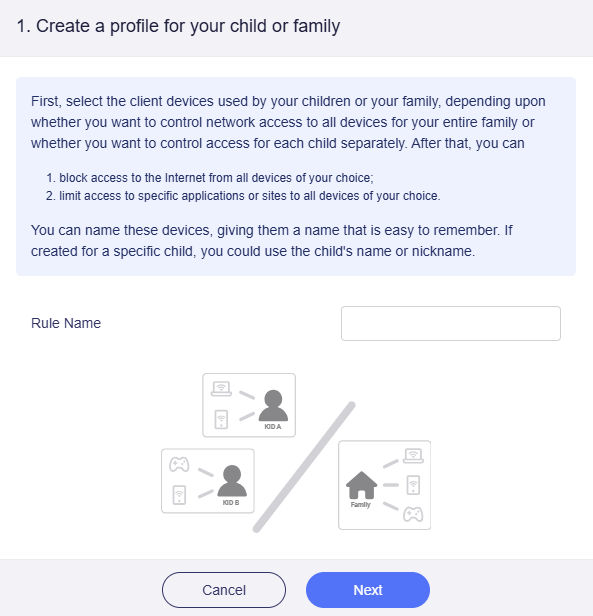
-
Виберіть пристрої, якими потрібно керувати. Спочатку підключіть їх до маршрутизатора. Якщо вони ще не підключалися, додайте їх вручну, ввівши MAC-адреси.
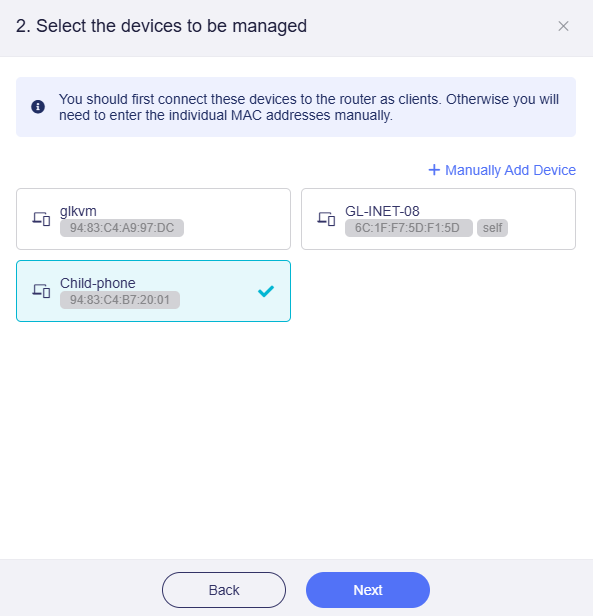
-
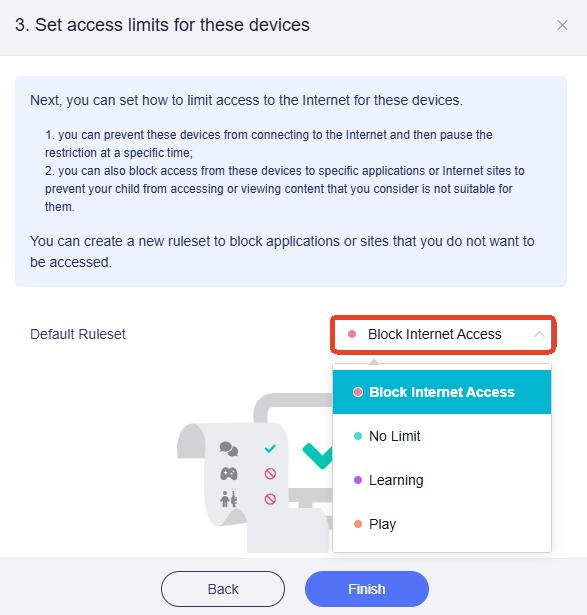
Налаштуйте обмеження доступу.
За замовчуванням є два набори правил: Block Internet Access і No Limit.
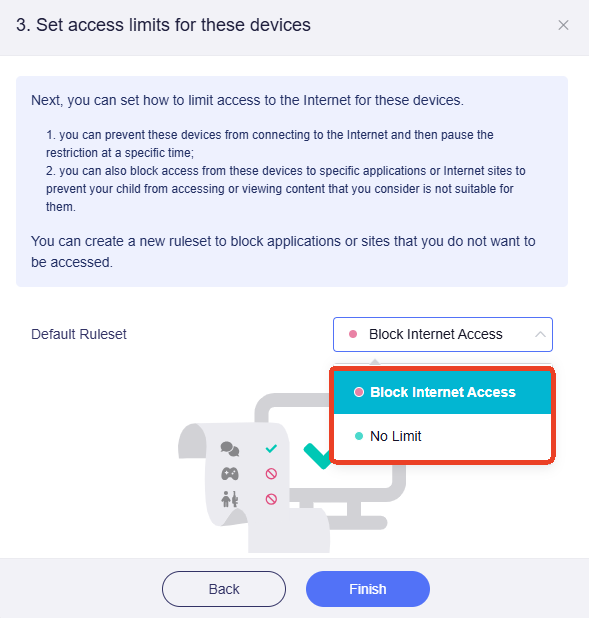
Натисніть Add a New Ruleset, щоб створити ще два набори правил для подальшого використання: Learning і Play.
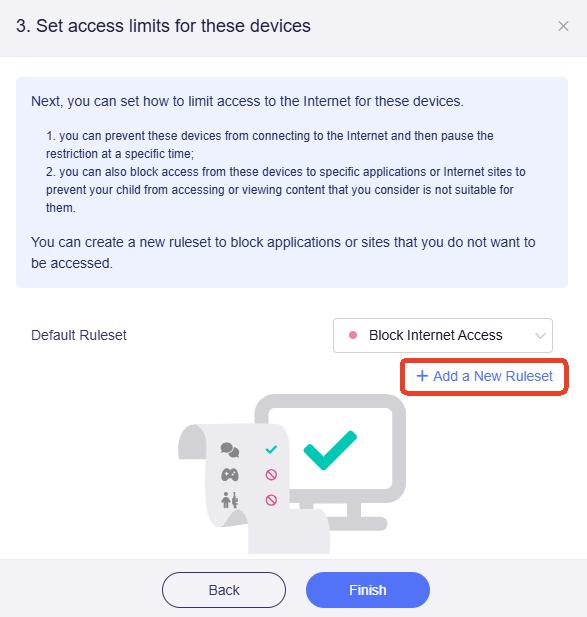
Задайте назву набору правил (наприклад, Learning) і колір, уведіть вебсайти для блокування та натисніть Apply.
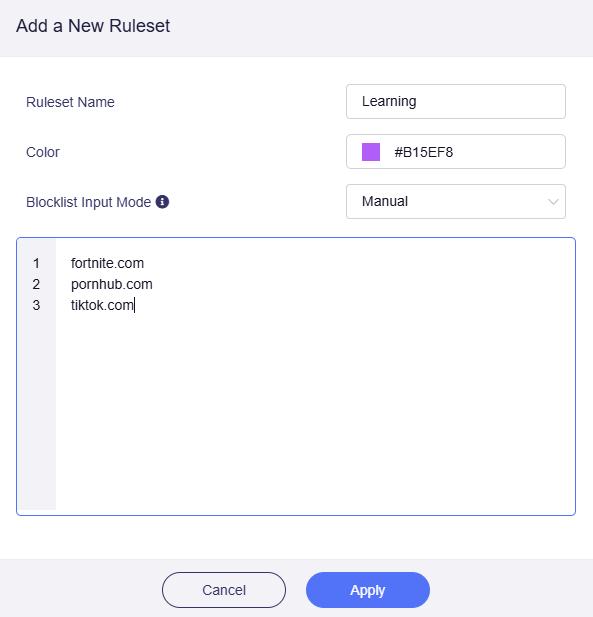
Примітка: Доменні імена у списку блокування також охоплюють їхні піддомени. Наприклад, запис "example.com" охоплює всі піддомени, зокрема "subdomain.example.com".
Аналогічно створіть інший набір правил. Задайте його назву (наприклад, Play) і колір, уведіть вебсайти для блокування та натисніть Apply.
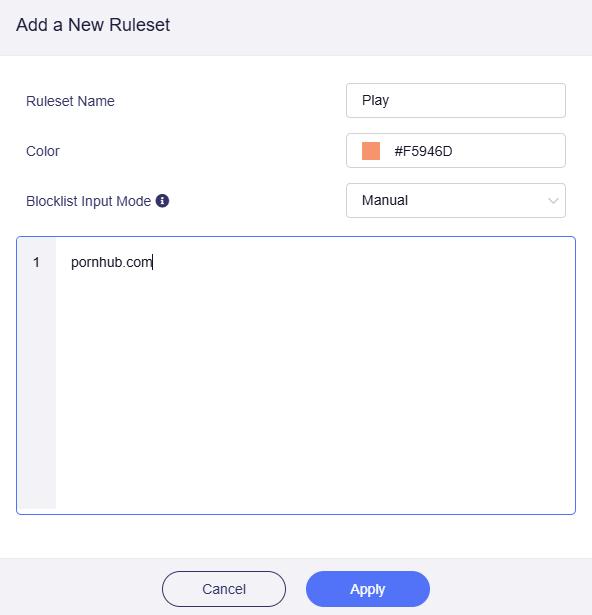
Після застосування буде чотири набори правил. Виберіть Block Internet Access як Default Ruleset і натисніть Finish.
-
Налаштуйте розклад для профілю. Натисніть Go to Set.
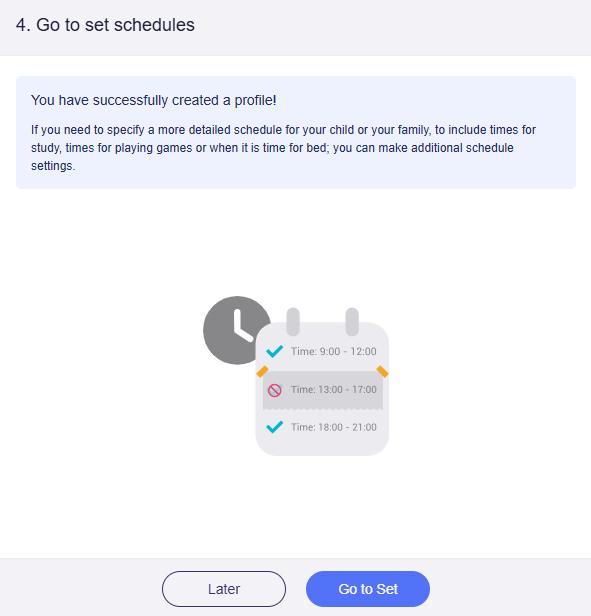
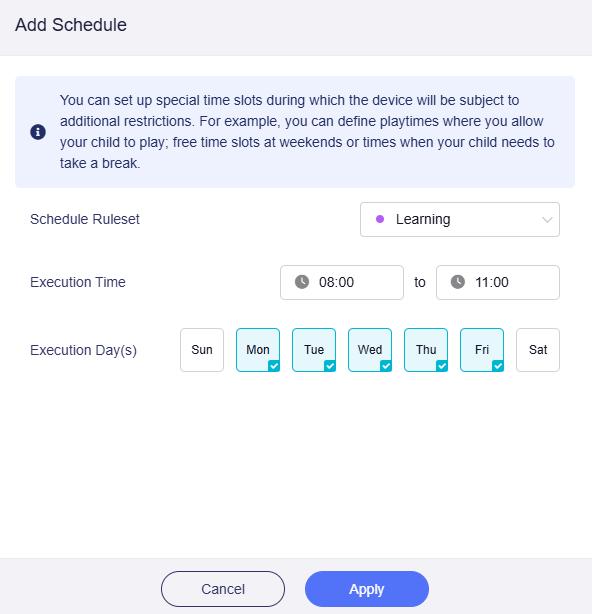
Додайте набір правил Learning до розкладу. Установіть Execution Time з 08:00 до 11:00 у будні та натисніть Apply.
-
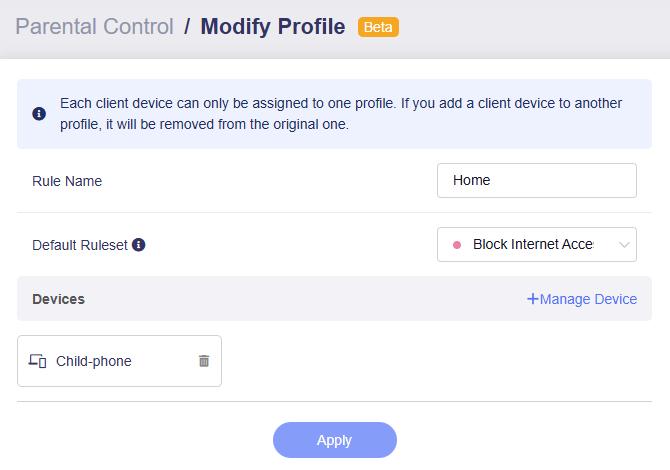
Відкриється сторінка редагування щойно створеного профілю.
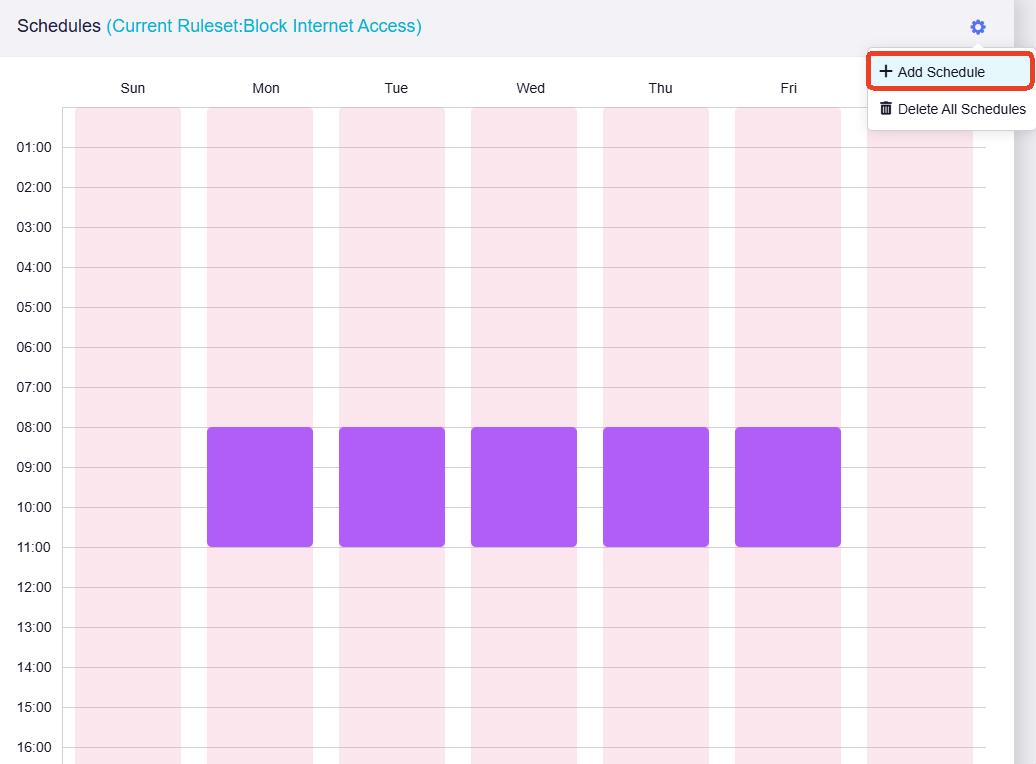
Прокрутіть униз, щоб побачити створений розклад. Натисніть значок шестірні вгорі праворуч і виберіть Add Schedule.
-
Додайте інший набір правил Play до розкладу. Установіть Execution Time з 18:00 до 20:00 у вихідні та натисніть Apply.
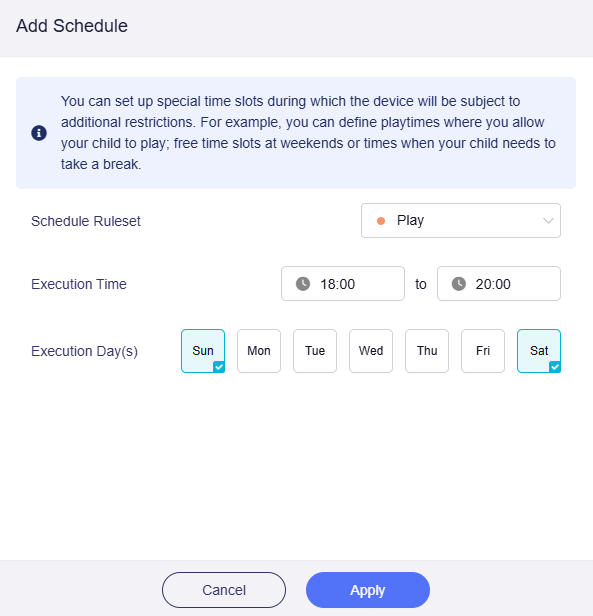
Набір правил Play буде додано до розкладу.
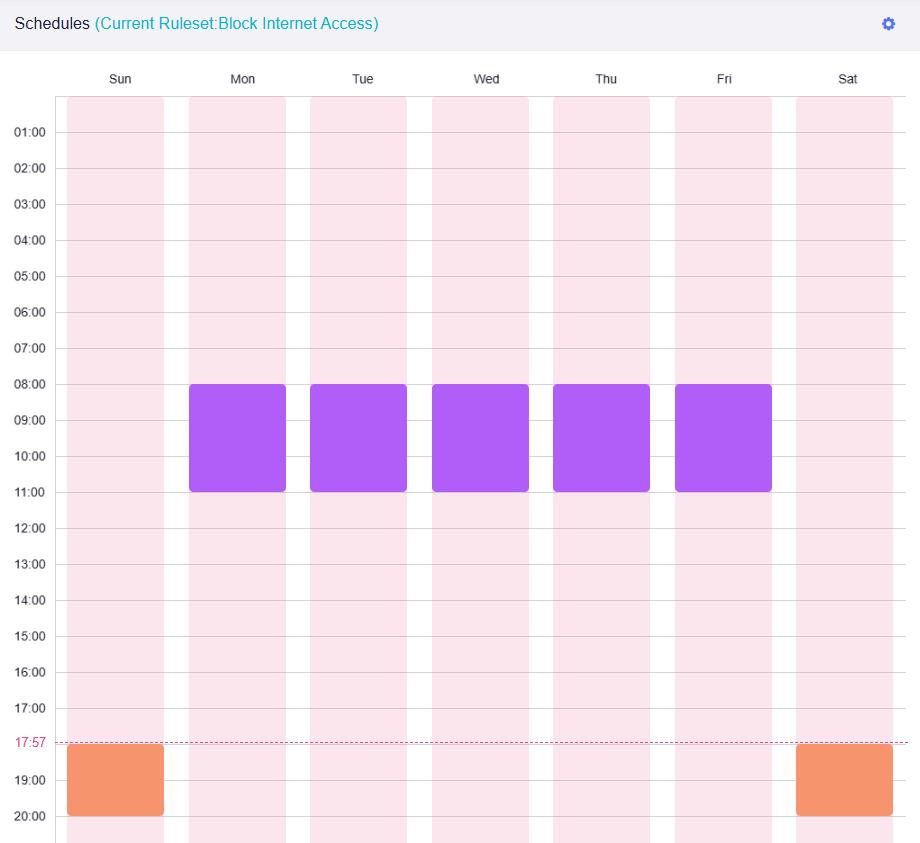
Примітка: Червона пунктирна лінія позначає поточний час.
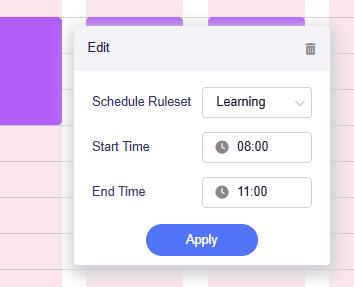
Щоб змінити час виконання, натисніть відповідний набір правил у розкладі.
-
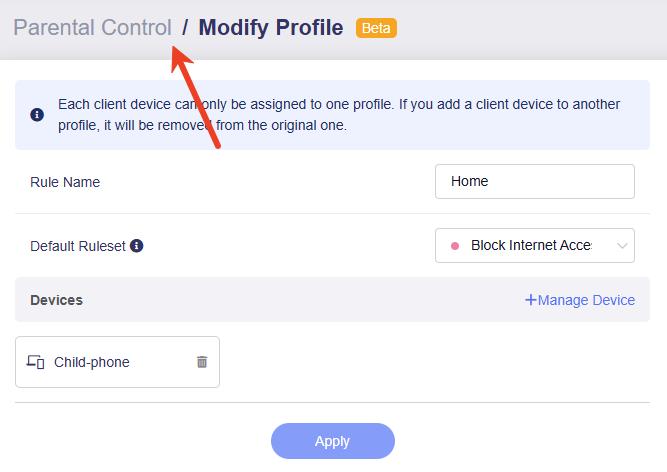
Натисніть Parental Control угорі, щоб повернутися на сторінку батьківського контролю.
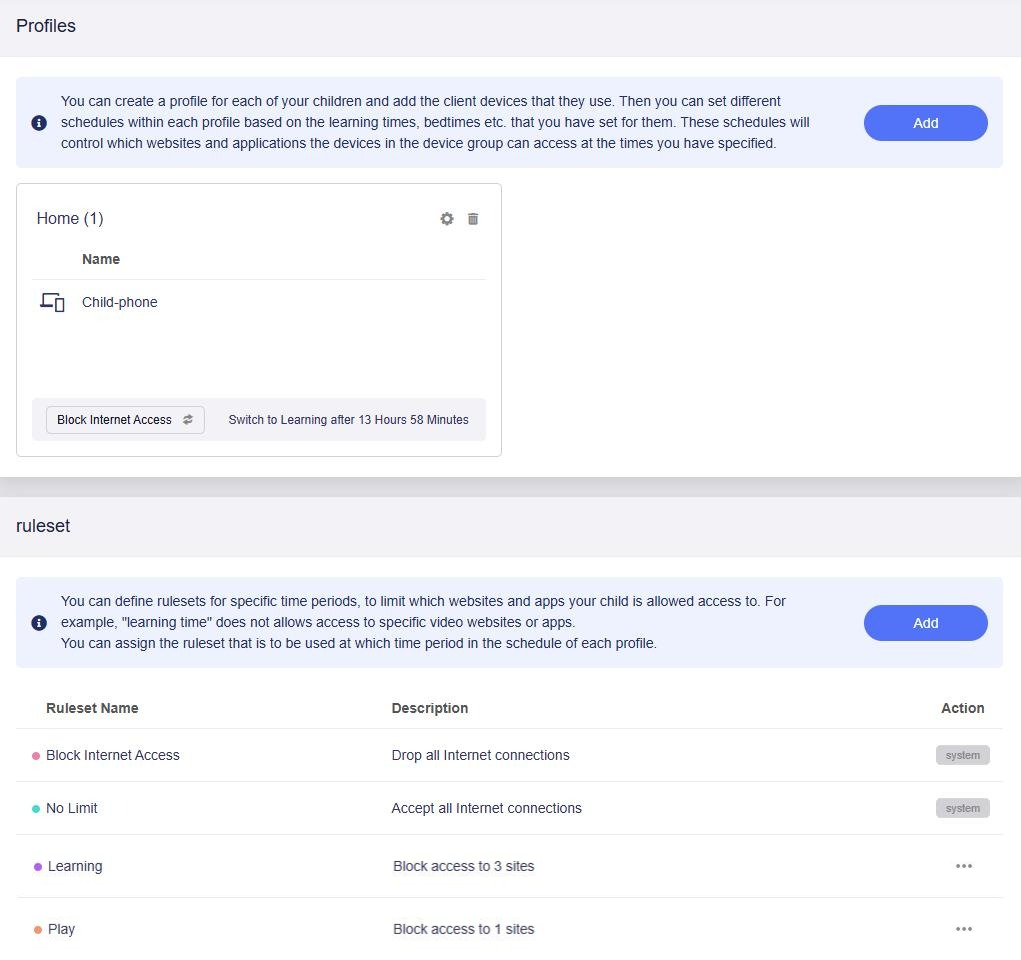
Відобразиться кінцева конфігурація. Батьківський контроль діє відповідно до розкладу. За потреби змініть наявні профілі та набори правил або додайте нові.
Усунення несправностей
Якщо задані налаштування не діють, перевірте можливі причини нижче.
-
Проблема з кешем DNS.
Браузери й операційні системи зберігають кеш DNS, що може затримувати застосування змін конфігурації. Очистьте кеш DNS, щоб зміни набули чинності одразу.
-
Час дії розкладу профілю ще не настав.
-
Уведено неправильне доменне ім’я.
Публічний домен вебсайту легко знайти, але домени API, які використовують застосунки, часто не оприлюднені. Щоб визначити правильний домен, скористайтеся засобом захоплення пакетів, наприклад Wireshark, або знайдіть відповідні відомості про домени.
Наприклад, для блокування
www.google.comзаписgoogle.comдає кращі результати, ніжwww.google.com. -
Цільовий пристрій використовує випадкову MAC-адресу для кожного мережевого з’єднання, через що правила доступу не діють. Вимкніть випадкову MAC-адресу на цьому пристрої та знову додайте його до профілю.
Версія Bark
Цей посібник стосується прошивки v4.8 та раніших версій. Для новіших версій перейдіть сюди.
Служба Bark допомагає захистити дитину в цифровому середовищі та забезпечує комплексний захист в інтернеті. Зазвичай для неї потрібна платна підписка. Однак у межах партнерства з Bark компанія GL.iNet безкоштовно надає план Bark Home на окремих моделях маршрутизаторів, забезпечуючи розширені можливості моніторингу та сповіщень без додаткової оплати.
Примітка:
-
Служба Bark доступна лише у Сполучених Штатах, Австралії та Південній Африці. Докладніше див. тут.
-
Дві версії батьківського контролю не можна ввімкнути одночасно. Увімкнення однієї автоматично вимикає іншу.
Підтримувані моделі
Підтримувані моделі
- GL-BE6500 (Flint 3e)
- GL-BE9300 (Flint 3)
- GL-B3000 (Marble)
- GL-MT6000 (Flint 2)
Моделі без підтримки
- GL-E5800 (Mudi 7)
- GL-MT5000 (Brume 3)
- GL-MT3600BE (Beryl 7)
- GL-BE3600 (Slate 7)
- GL-X2000 (Spitz Plus)
- GL-X3000 (Spitz AX)
- GL-XE3000 (Puli AX)
- GL-AX1800 (Flint)
- GL-MT2500/GL-MT2500A (Brume 2)
- GL-MT3000 (Beryl AX)
- GL-AXT1800 (Slate AX)
- GL-A1300 (Slate Plus)
- GL-SFT1200 (Opal)
- GL-MT1300 (Beryl)
- GL-E750/E750V2 (Mudi)
- GL-X750/GL-X750V2 (Spitz)
- GL-AR750S (Slate)
- GL-XE300 (Puli)
- GL-MT300N-V2 (Mango)
- GL-AR300M Series (Shadow)
- GL-B1300 (Convexa-B)
- GL-AP1300 (Cirrus)
- GL-X300B (Collie)
Кроки налаштування
Увійдіть у вебпанель адміністрування маршрутизатора та перейдіть до APPLICATIONS -> Parental Control. Виберіть версію Bark.

Увімкніть Bark за допомогою перемикача та натисніть Apply.

Прив’яжіть пристрій до облікового запису Bark. Натисніть Device Pairing Link або перейдіть сюди, щоб прив’язати маршрутизатор до облікового запису Bark.
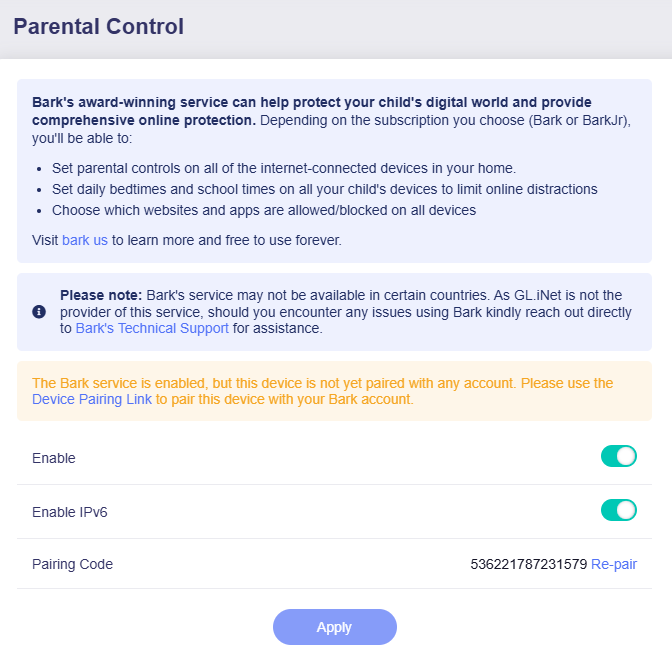
Вас буде перенаправлено на сайт Bark. Дотримуйтеся вказівок на екрані, щоб увійти, прив’язати пристрій, створити профіль і завершити початкове налаштування.
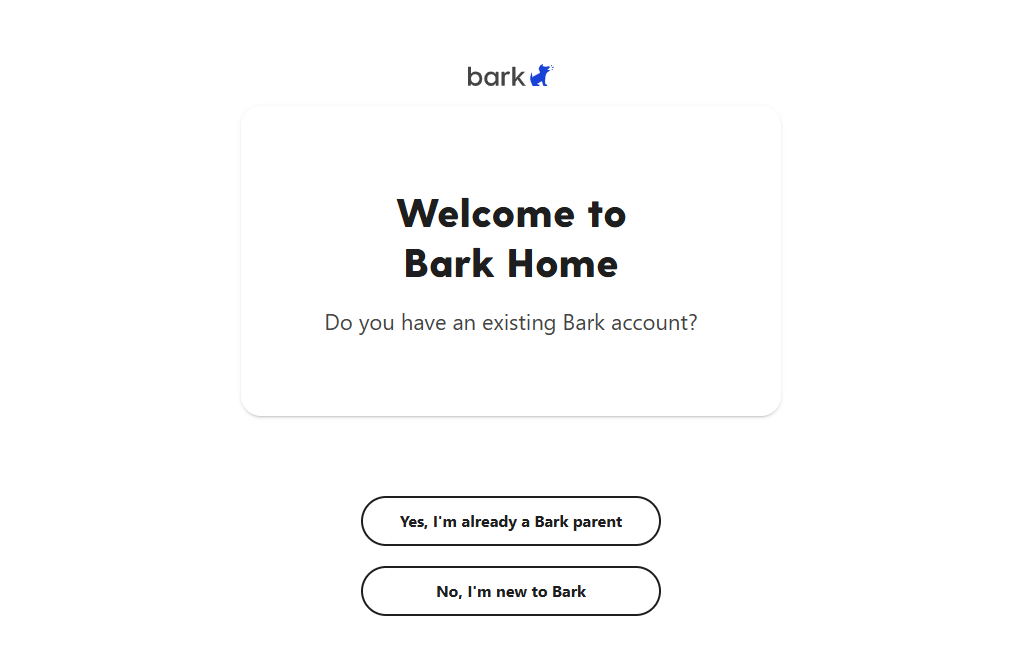 (Вхід у Bark)
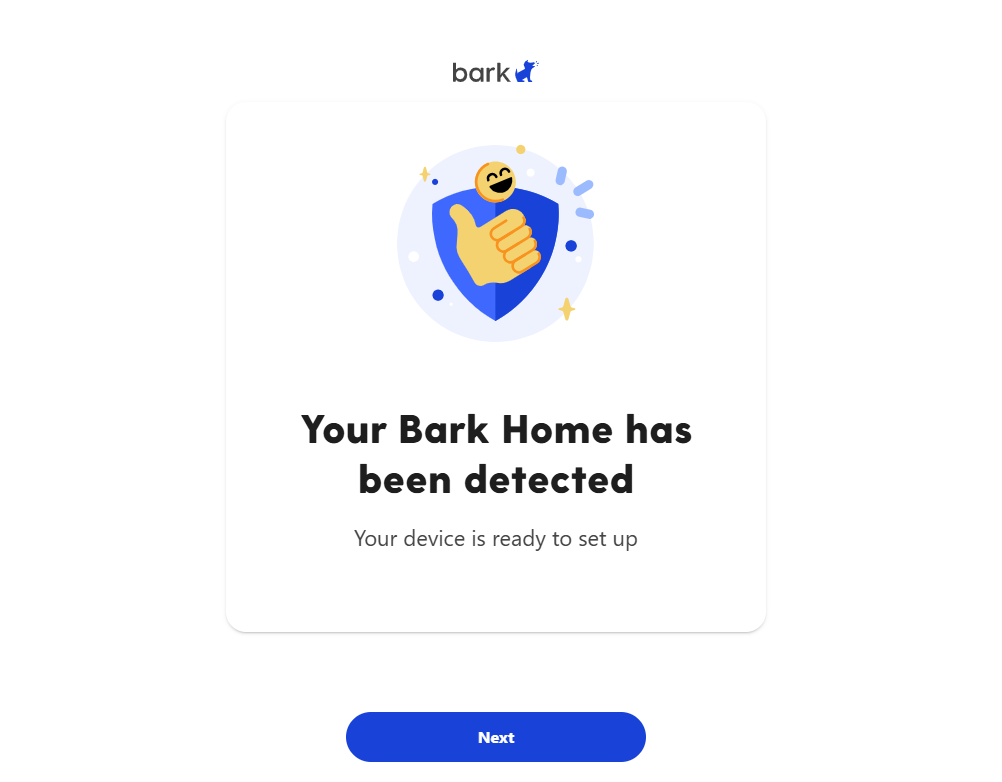 (Пристрій прив’язано)
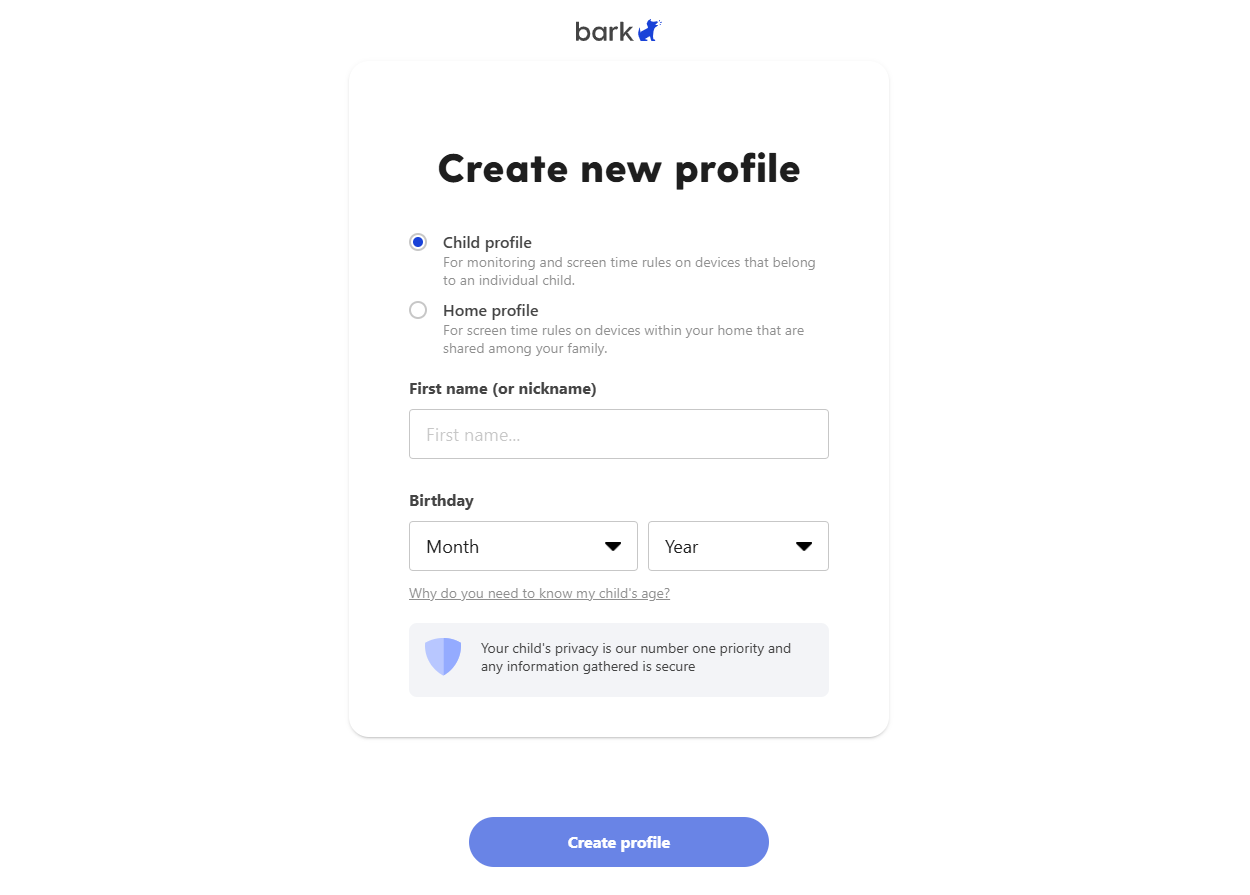 (Створення профілю)
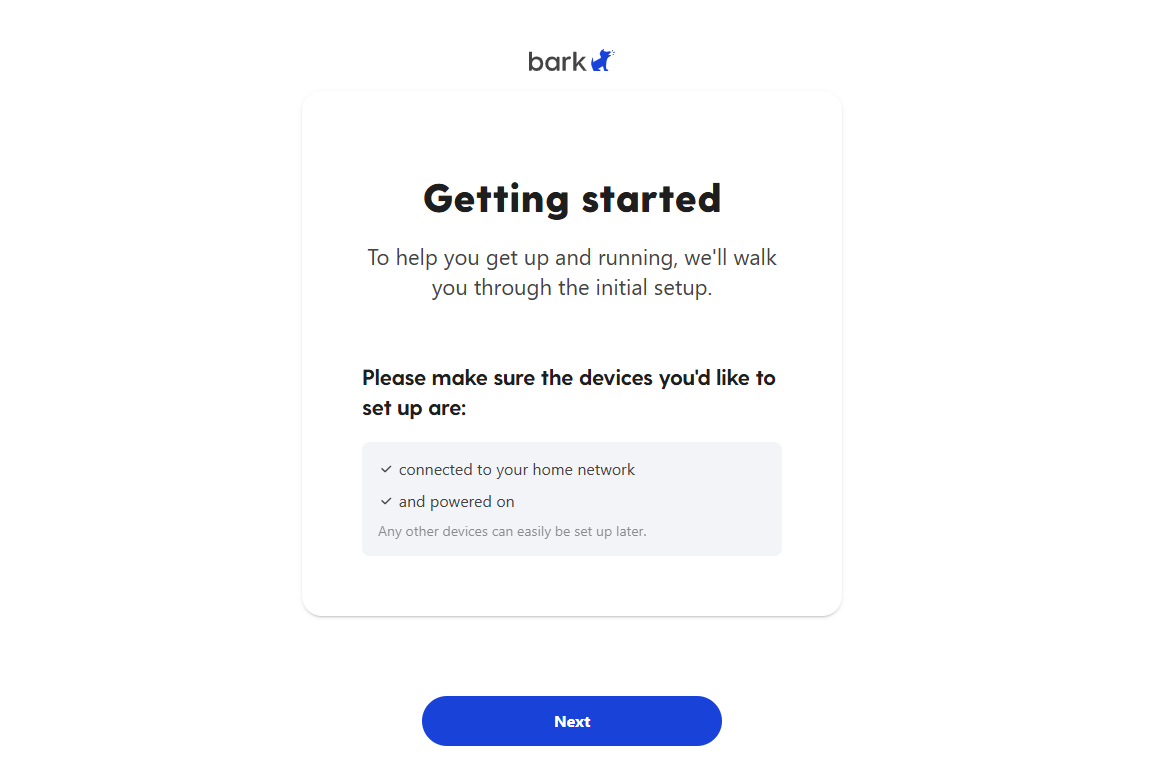 (Початкове налаштування)
Після підключення пристрою до хмарних служб Bark і прив’язування до облікового запису вебпанель адміністрування маршрутизатора виглядатиме так:
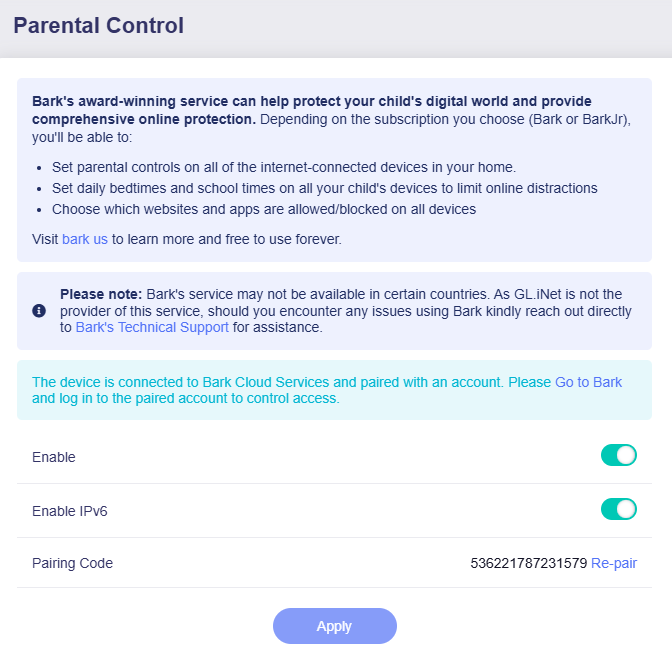
Натисніть Go to Bark або перейдіть за цим посиланням, щоб увійти в панель керування Bark і налаштувати правила батьківського контролю.
GL.iNet не є постачальником цієї служби. Якщо під час використання Bark виникли проблеми, зверніться безпосередньо до технічної підтримки Bark.
Маєте запитання? Відвідайте наш форум спільноти або зв’яжіться з нами.