Parental Control
Obs! Guiden gäller firmware v4.8 och tidigare. För senare versioner, klicka här.
Öppna APPLICATIONS -> Parental Control.
Föräldrakontroll skyddar barn online genom att blockera olämpliga webbplatser och begränsa skärmtid.
Obs! Vissa modeller, till exempel Mango (GL-MT300N-V2) och Shadow (GL-AR300M-serien), stöder inte Parental Control på grund av otillräckligt minne.
Titta på videon eller följ stegen nedan för att konfigurera Parental Control.
Local Version
Den lokala versionen från GL.iNet är kostnadsfri och i beta. För programbaserad filtrering måste domänen anges manuellt.
Supported Models
Supported Models
- GL-MT6000 (Fortify)
- GL-BE14000 (Flint 4)
- GL-BE10000 (Slate 7 Pro)
- GL-MG1300 (Mango 2)
- GL-E5800 (Mudi 7)
- GL-MT5000 (Brume 3)
- GL-MT3600BE (Beryl 7)
- GL-BE6500 (Flint 3e)
- GL-BE9300 (Flint 3)
- GL-BE3600 (Slate 7)
- GL-X2000 (Spitz Plus)
- GL-B3000 (Marble)
- GL-MT6000 (Flint 2)
- GL-AX1800 (Flint)
- GL-X3000 (Spitz AX)
- GL-XE3000 (Puli AX)
- GL-MT2500/GL-MT2500A (Brume 2)
- GL-MT3000 (Beryl AX)
- GL-AXT1800 (Slate AX)
- GL-A1300 (Slate Plus)
Unsupported Models
- GL-SFT1200 (Opal)
- GL-MT1300 (Beryl)
- GL-E750/E750V2 (Mudi)
- GL-X750/GL-X750V2 (Spitz)
- GL-AR750S (Slate)
- GL-XE300 (Puli)
- GL-MT300N-V2 (Mango)
- GL-AR300M Series (Shadow)
- GL-B1300 (Convexa-B)
- GL-AP1300 (Cirrus)
- GL-X300B (Collie)
Setup Steps
Logga in på webbadministrationspanelen och öppna APPLICATIONS -> Parental Control.
Kontrollera routerns tid och synkronisera vid behov under SYSTEM -> Time Zone.

Aktivera Parental Control och klicka på Apply.

- Block WAN for Unmanaged Devices: Blockerar internet för enheter utanför Parental Control-listan.
Följ konfigurationsguiden.
Följande exempel kan anpassas efter behov.
Scenario: Profilens enheter får internet för studier 8–11 på vardagar och spel 18–20 på helger. Övrig tid blockeras internet.
Follow the steps below to set up Parental Control.
-
Create a profile and customize a name.
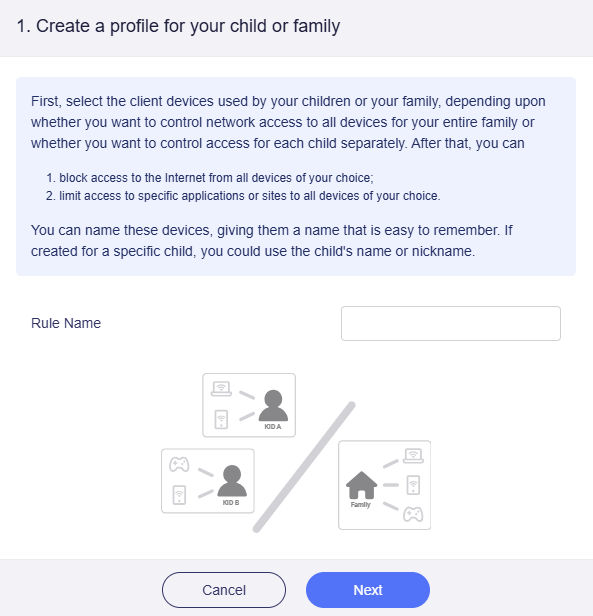
-
Välj enheter. Anslut dem först till routern eller lägg till deras MAC-adresser manuellt.
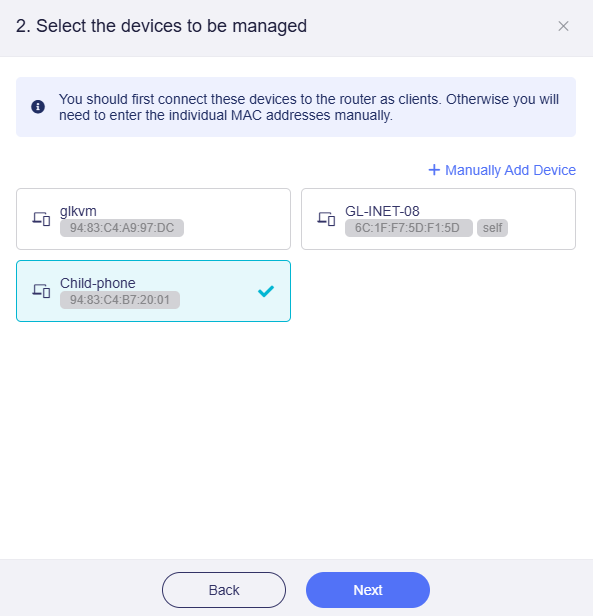
-
Set access limit.
There are two default rulesets: Block Internet Access and No Limit.
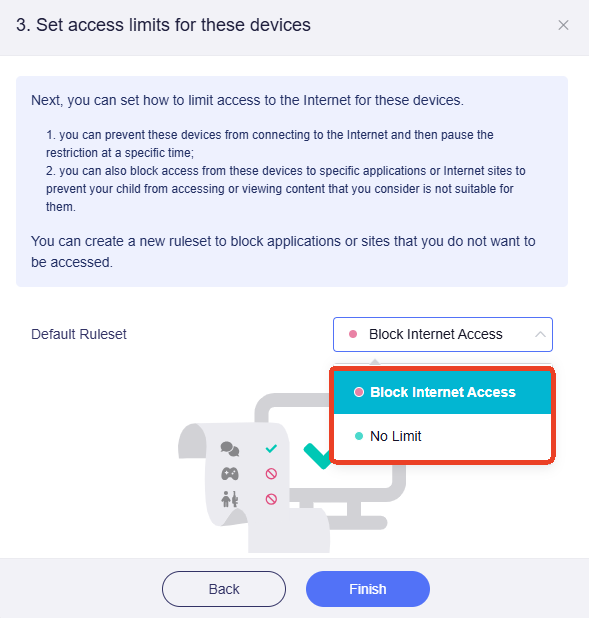
Click Add a New Ruleset to create two more rulesets for later use: Learning and Play.
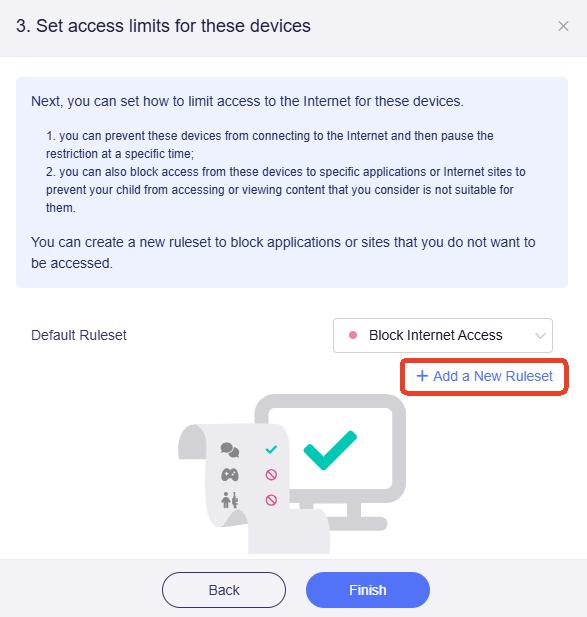
Ange namn, till exempel Learning, och färg, ange webbplatser som ska blockeras och klicka på Apply.
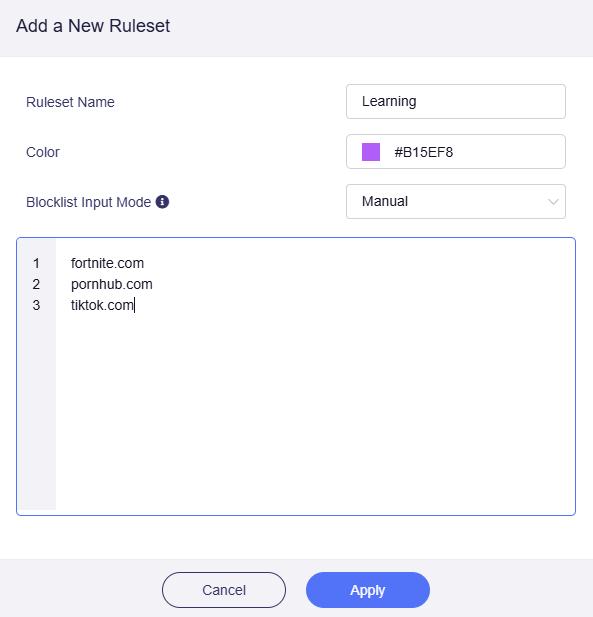
Obs! Domäner i blockeringslistan omfattar underdomäner.
example.comomfattar exempelvissubdomain.example.com.Skapa på samma sätt en regeluppsättning, till exempel Play, ange färg och webbplatser och klicka på Apply.
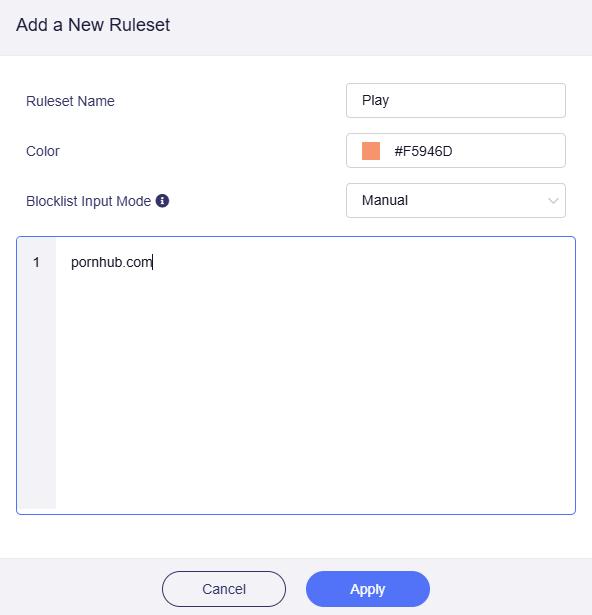
När fyra regeluppsättningar finns väljer du Block Internet Access som Default Ruleset och klickar på Finish.
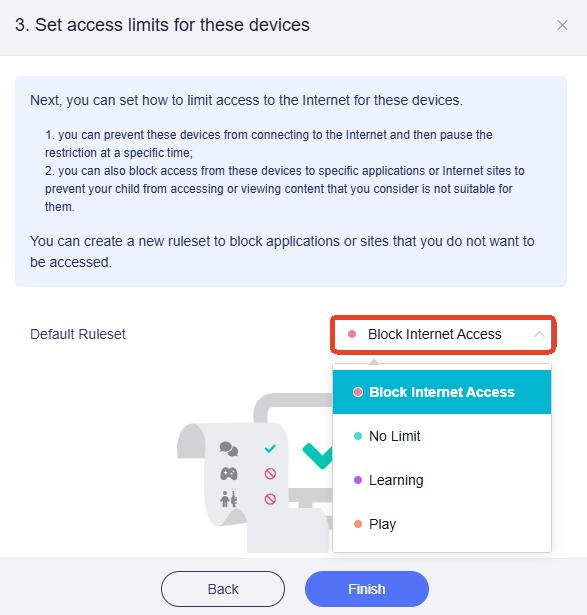
-
Schemalägg profilen genom att klicka på Go to Set.
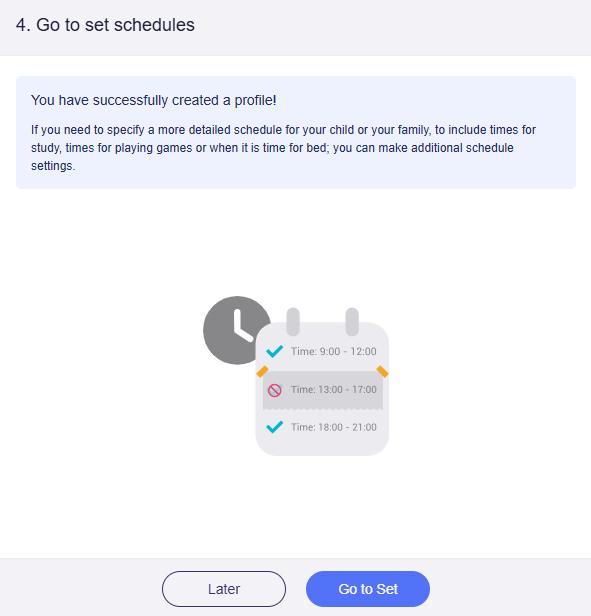
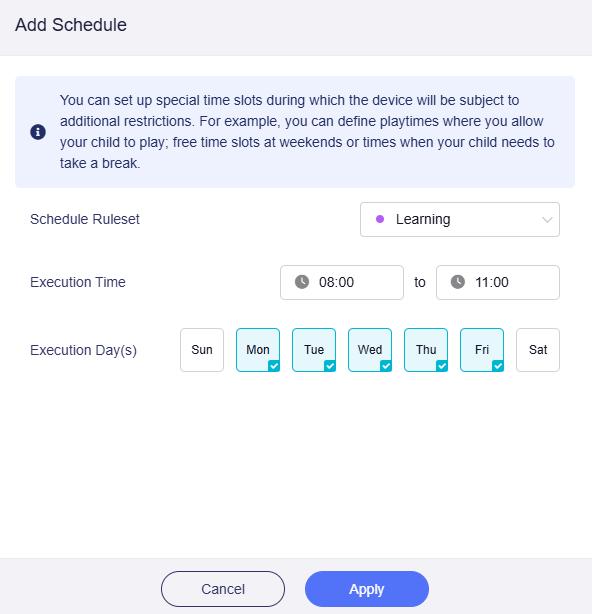
Lägg till Learning, ange Execution Time 8–11 på vardagar och klicka på Apply.
-
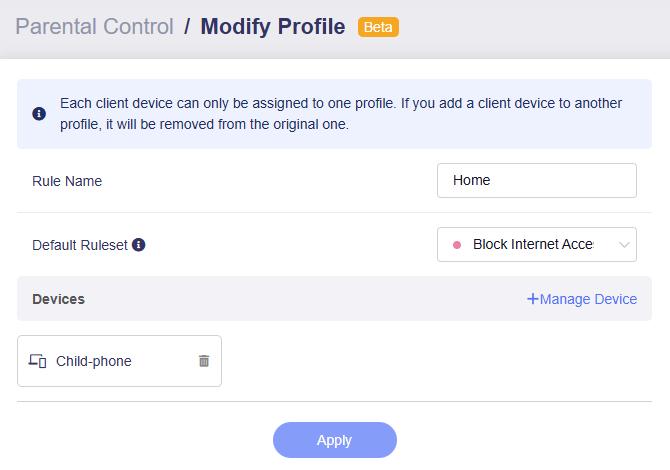
Redigeringssidan för den nya profilen öppnas.
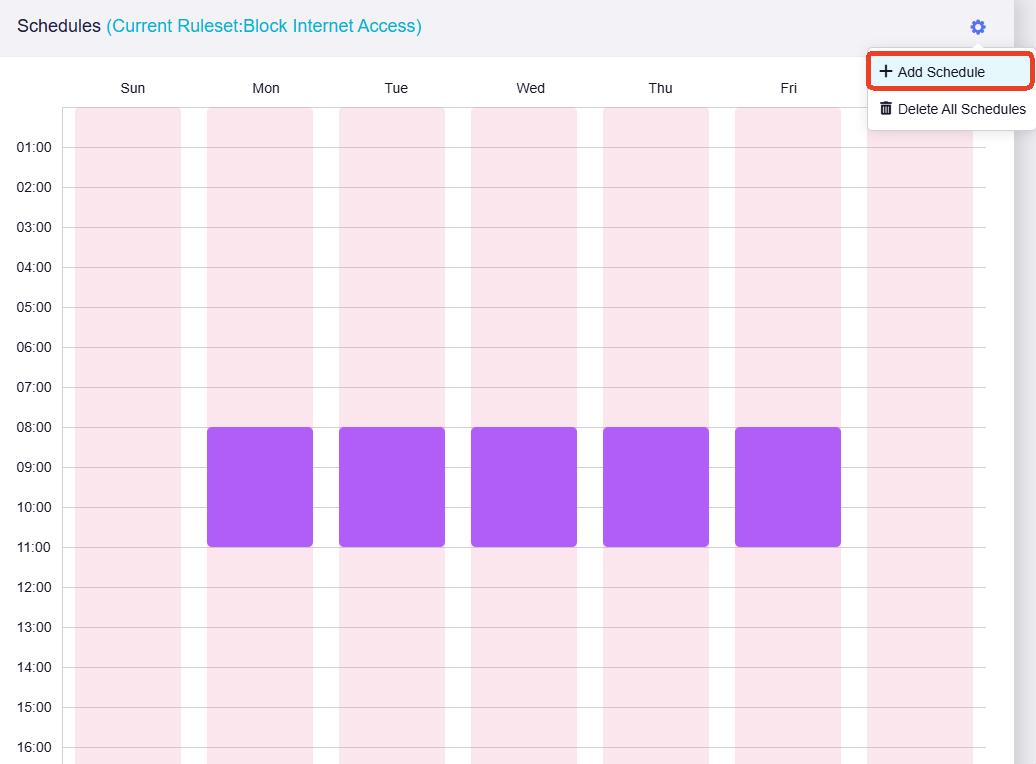
Bläddra längst ned, klicka på kugghjulet och välj Add Schedule.
-
Lägg till Play, ange Execution Time 18–20 på helger och klicka på Apply.
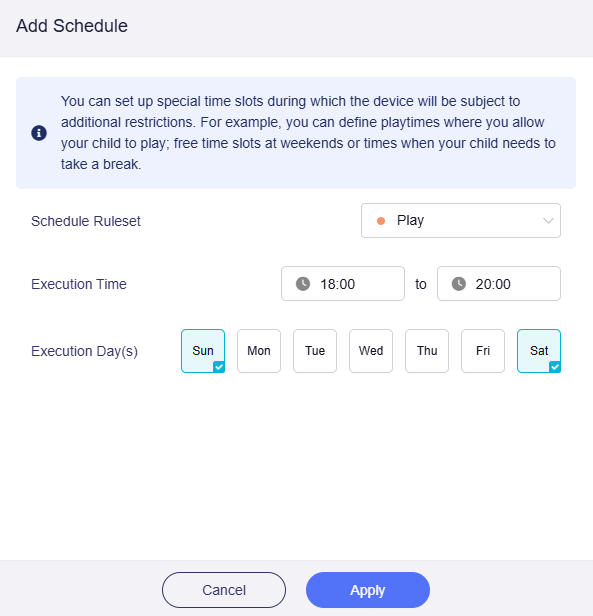
Play läggs till i schemat.
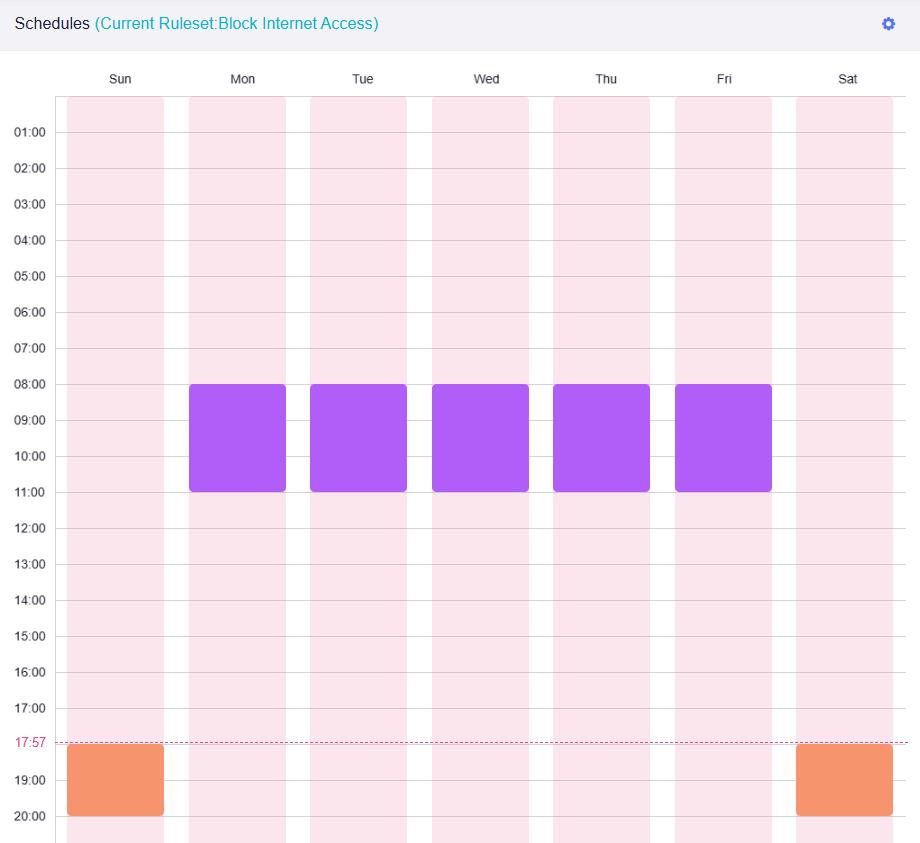
Note: The red dashed line indicates the current time.
Klicka på en regeluppsättning för att ändra körningstiden.
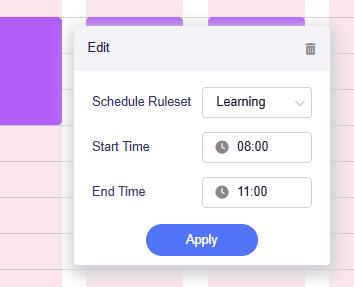
-
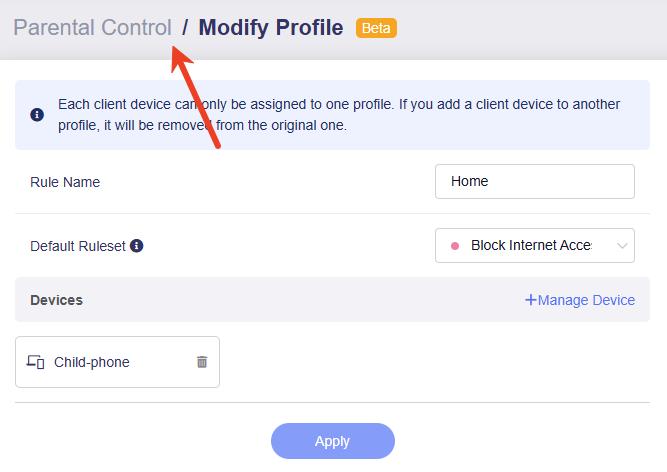
Klicka på Parental Control högst upp för att återgå.
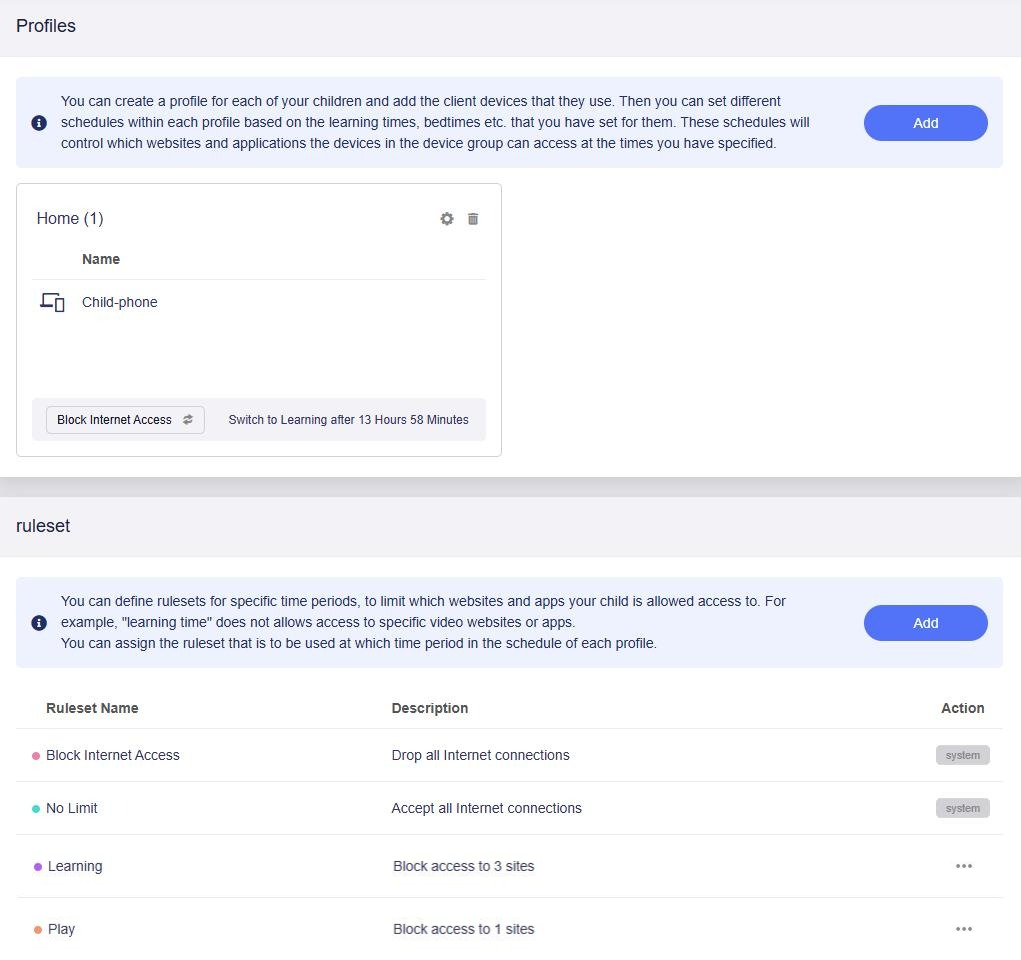
Den slutliga konfigurationen visas och schemat tillämpas. Profiler och regler kan ändras eller läggas till.
Troubleshooting
Om inställningarna inte får effekt kontrollerar du följande orsaker.
-
DNS cache issue.
DNS-cache i webbläsare och operativsystem kan fördröja ändringar. Rensa cachen.
-
Profilschemat har inte börjat.
-
The entered domain name may be incorrect.
Programs använder ofta icke-offentliga API-domäner. Hitta rätt domän med exempelvis Wireshark eller domäninformation.
For example, when blocking
www.google.com, enteringgoogle.comdelivers better results thanwww.google.com. -
Målenheten använder slumpmässig MAC-adress. Inaktivera den och lägg till enheten i profilen igen.
Bark Version
Guiden gäller firmware v4.8 och tidigare. För senare versioner, klicka här.
Tjänsten Bark kan skydda ditt barns digitala miljö och ge heltäckande skydd online. Den kräver vanligtvis en betalprenumeration. Genom vårt samarbete med Bark erbjuder GL.iNet dock abonnemanget Bark Home utan kostnad på utvalda routermodeller, med avancerad övervakning och varningar utan extra kostnad.
Note:
-
Bark-tjänsten är endast tillgänglig i USA, Australien och Sydafrika. Klicka här för mer information.
-
The two Parental Control versions cannot be enabled at the same time. Enabling one will automatically disable the other.
Supported Models
Supported Models
- GL-BE6500 (Flint 3e)
- GL-BE9300 (Flint 3)
- GL-B3000 (Marble)
- GL-MT6000 (Flint 2)
Unsupported Models
- GL-E5800 (Mudi 7)
- GL-MT5000 (Brume 3)
- GL-MT3600BE (Beryl 7)
- GL-BE3600 (Slate 7)
- GL-X2000 (Spitz Plus)
- GL-X3000 (Spitz AX)
- GL-XE3000 (Puli AX)
- GL-AX1800 (Flint)
- GL-MT2500/GL-MT2500A (Brume 2)
- GL-MT3000 (Beryl AX)
- GL-AXT1800 (Slate AX)
- GL-A1300 (Slate Plus)
- GL-SFT1200 (Opal)
- GL-MT1300 (Beryl)
- GL-E750/E750V2 (Mudi)
- GL-X750/GL-X750V2 (Spitz)
- GL-AR750S (Slate)
- GL-XE300 (Puli)
- GL-MT300N-V2 (Mango)
- GL-AR300M Series (Shadow)
- GL-B1300 (Convexa-B)
- GL-AP1300 (Cirrus)
- GL-X300B (Collie)
Setup Steps
Logga in, öppna APPLICATIONS -> Parental Control och välj Bark-versionen.

Aktivera Bark med reglaget och klicka sedan på Apply.

Parkoppla enheten med Bark-kontot via Device Pairing Link eller den här länken.
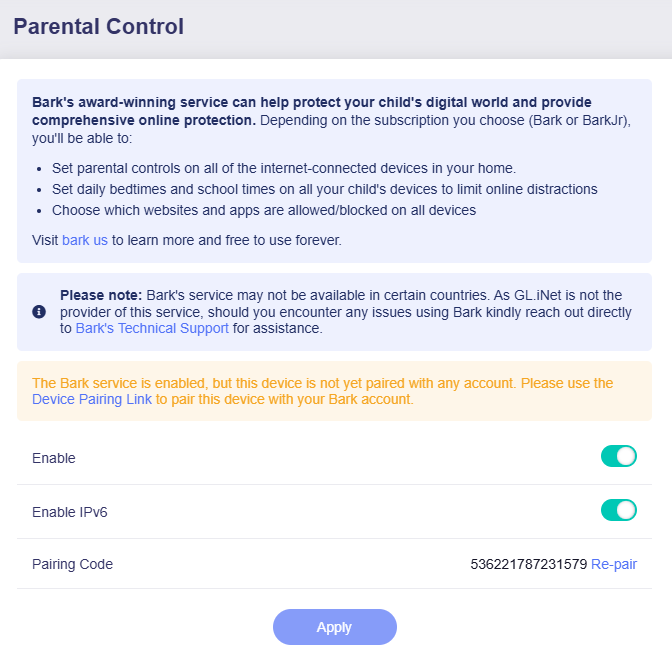
Du omdirigeras till Barks webbplats. Följ anvisningarna på skärmen för att logga in, parkoppla enheten, skapa en profil och slutföra den första konfigurationen.
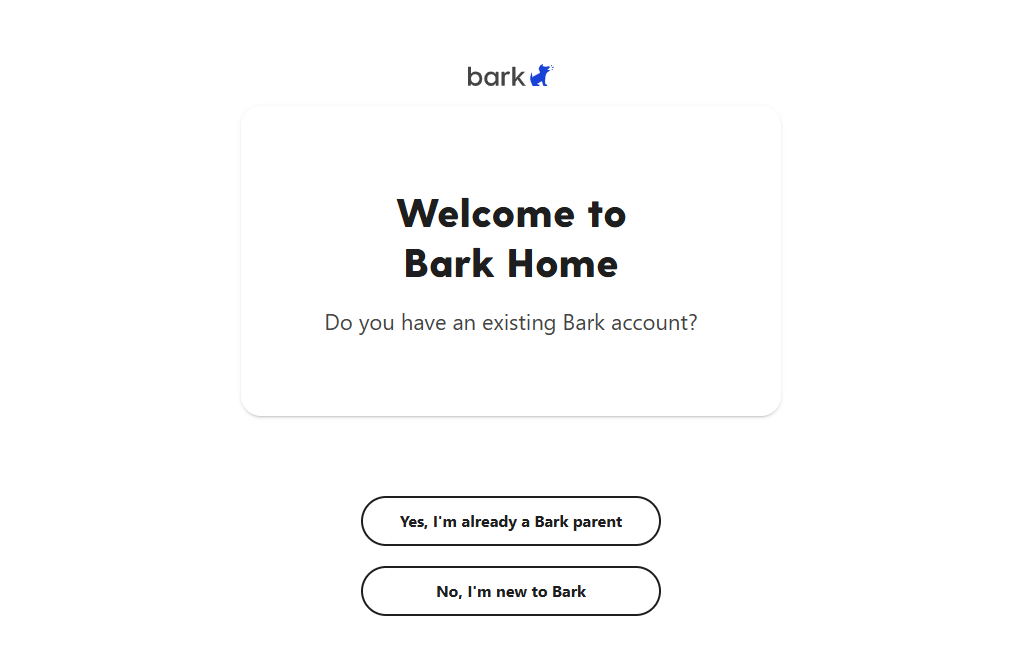 (Bark login)
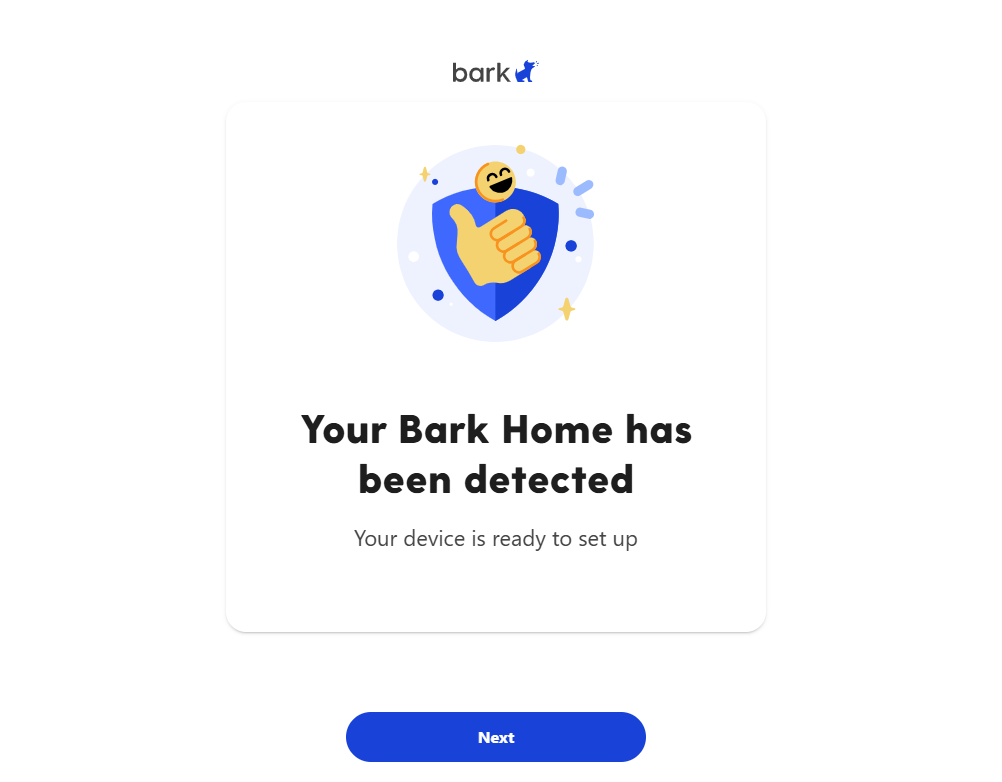 (Device paired)
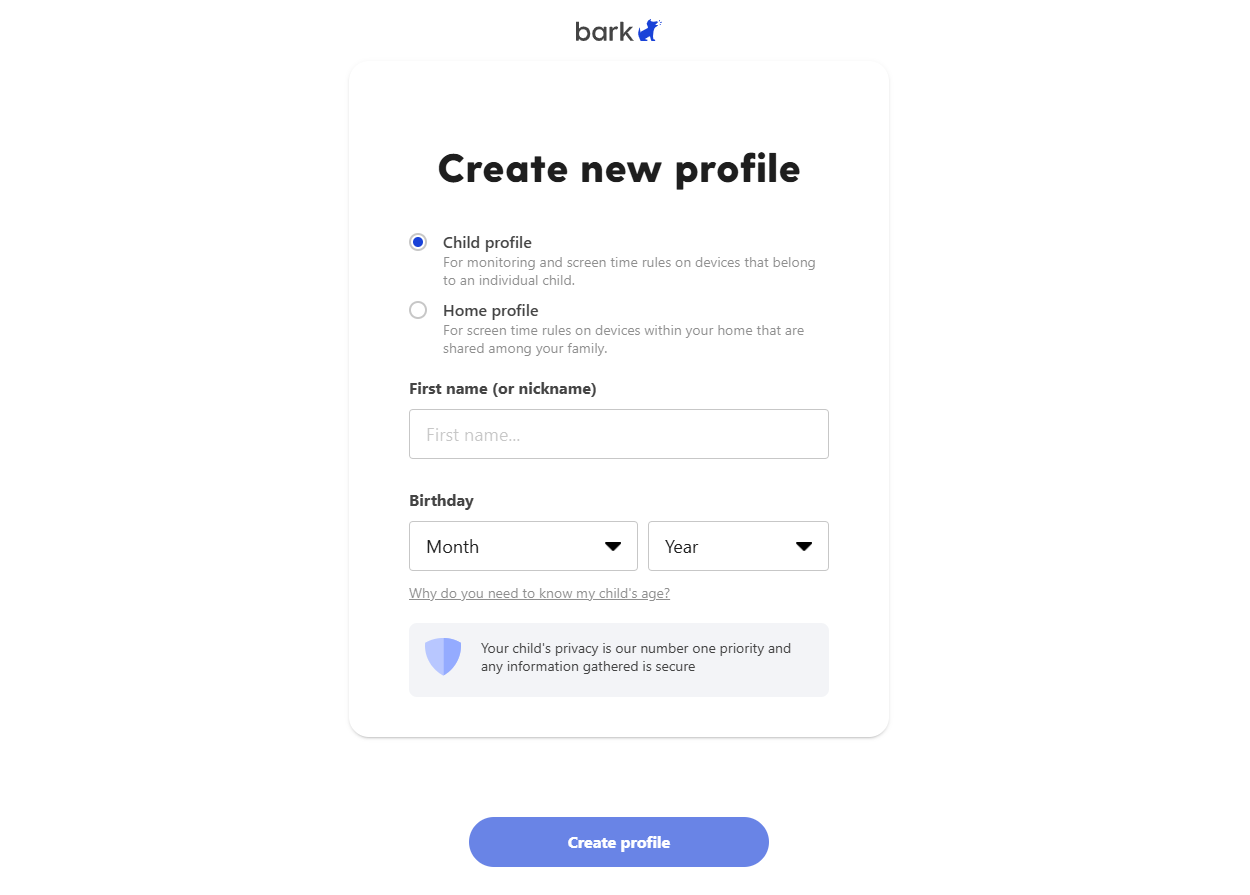 (Create a profile)
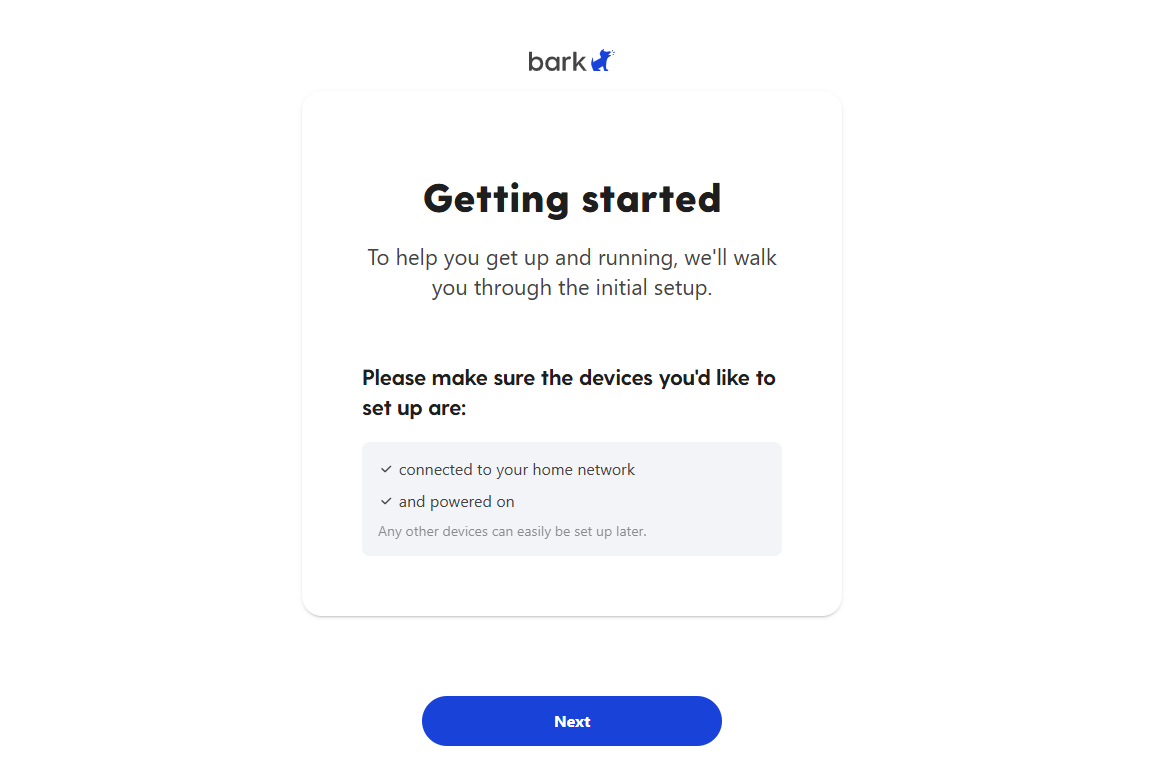 (Initial setup)
När enheten har anslutits till Bark Cloud-tjänsterna och parkopplats med kontot visas routerns webbadministrationspanel enligt följande.
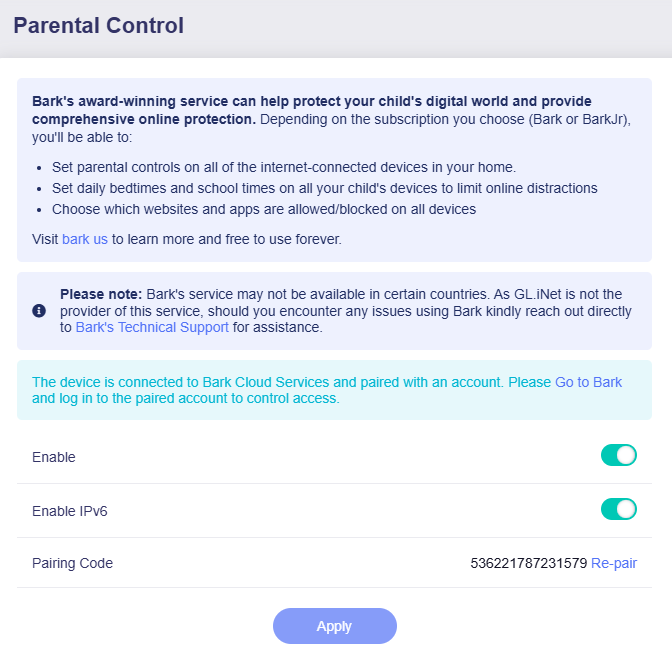
Klicka på Go to Bark eller här för att logga in på Bark-instrumentpanelen och konfigurera regler för föräldrakontroll.
Eftersom GL.iNet inte tillhandahåller tjänsten bör du kontakta Barks tekniska support direkt om problem uppstår när du använder Bark.
Har du fortfarande frågor? Besök vårt communityforum eller kontakta oss.