Handmatig een statisch IP-adres configureren op clientapparaten
In Windows 11 kun je een statisch IP-adres instellen voor draadloze en bekabelde adapters.
Een statisch IP-adres instellen op een Wi-Fi-adapter
-
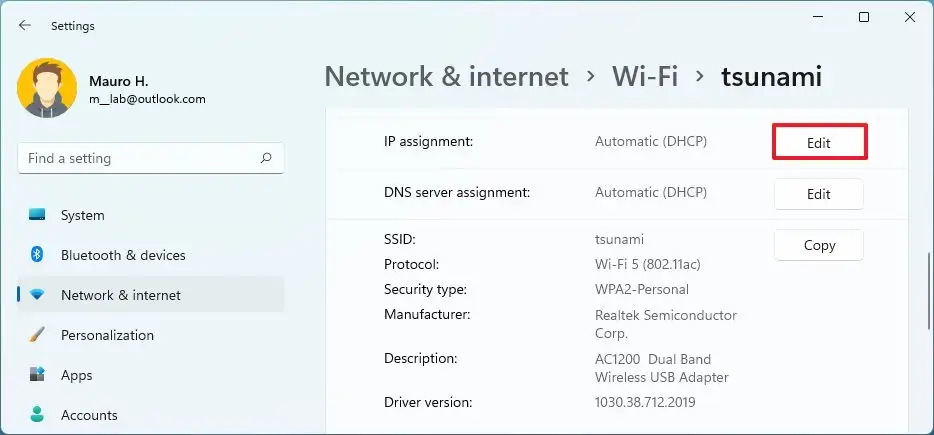
Ga op een Windows 11-pc naar Settings -> Network & internet -> Wi-Fi en selecteer de huidige Wi-Fi-verbinding.
-
Zoek IP assignment en klik op Edit.
-
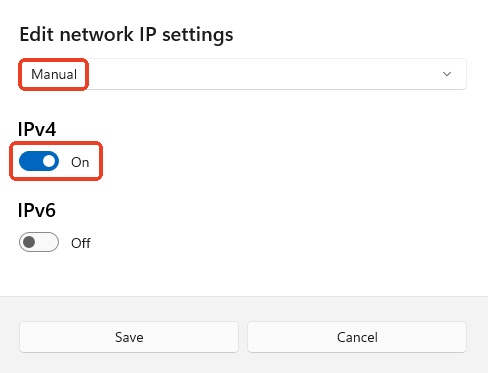
Selecteer in het pop-upvenster Manual en schakel IPv4 in.
-
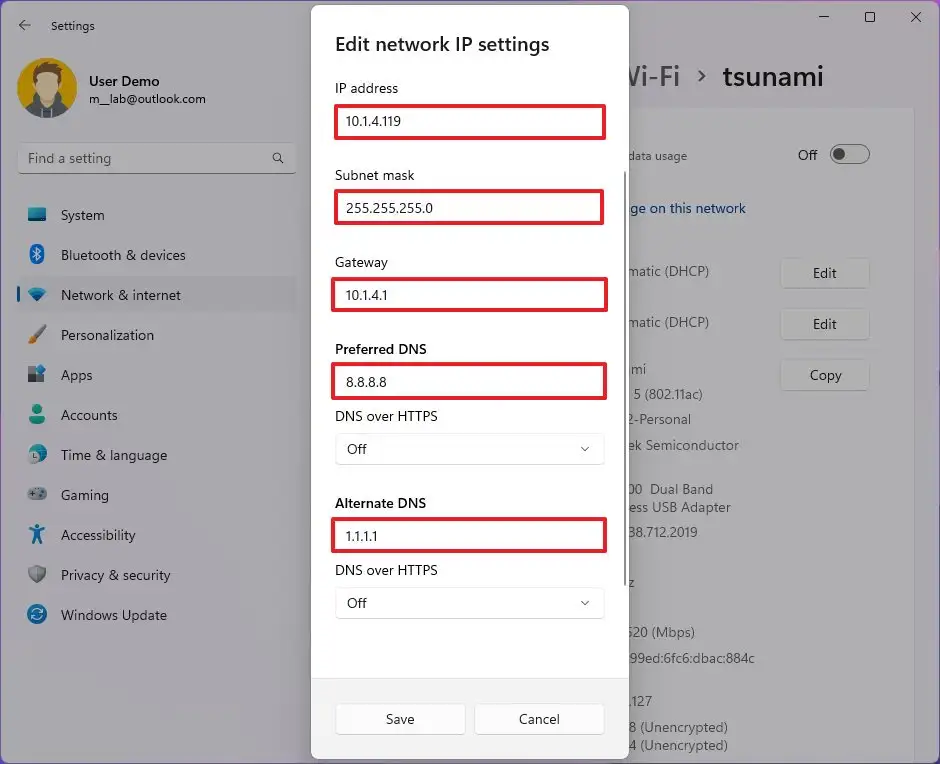
Volg de onderstaande stappen om de IP-instellingen te bewerken.
-
IP address: stel een statisch IP-adres in, bijvoorbeeld
10.1.4.119. -
Subnet mask: geef een subnetmasker op, bijvoorbeeld
255.255.255.0. -
Gateway: voer het gatewayadres in, doorgaans het LAN-IP-adres van je router in hetzelfde subnet. Als je IP-adres bijvoorbeeld
10.1.4.119is, is de gateway doorgaans10.1.4.1. -
Preferred DNS: geef een Preferred DNS-adres op (verplicht). Je kunt een openbare DNS-server invoeren, zoals de DNS-server van Google:
8.8.8.8. -
Alternate DNS: geef een Alternate DNS-adres op (optioneel).
-
DNS over HTTPS: selecteer "Off". Er zijn drie opties:
-
Off: verzendt al het DNS-verkeer zonder versleuteling.
-
On (automatic template): verzendt al het DNS-verkeer versleuteld.
-
On (manual template): hiermee kun je een specifieke sjabloon opgeven. Dit is alleen vereist als de DNS-service niet automatisch werkt of een bepaalde sjabloon nodig heeft.
-
-
Schakel "Fallback to plaintext" uit als je DNS over HTTPS inschakelt.
Tip: als je deze functie inschakelt, versleutelt het systeem DNS-verkeer, maar kunnen query's zonder versleuteling worden verzonden.
-
-
Klik op Save om de instellingen toe te passen.
Nadat je de bovenstaande stappen hebt voltooid, wordt de statische netwerkconfiguratie op de computer toegepast. Je kunt de nieuwe instellingen testen door een webbrowser te openen en een website te laden.
Een statisch IP-adres instellen op een ethernetadapter
-
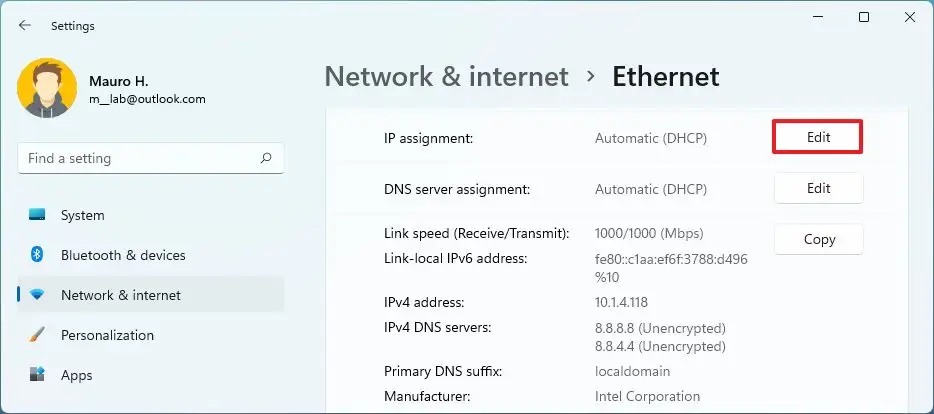
Ga op een Windows 11-pc naar Settings -> Network & internet -> Ethernet.
-
Zoek IP assignment en klik op Edit.
-
Selecteer in het pop-upvenster Manual en schakel IPv4 in.
-
Volg de onderstaande stappen om de IP-instellingen te bewerken.
-
IP address: stel een statisch IP-adres in, bijvoorbeeld
10.1.4.119. -
Subnet mask: geef een subnetmasker op, bijvoorbeeld
255.255.255.0. -
Gateway: voer het gatewayadres in, doorgaans het LAN-IP-adres van je router in hetzelfde subnet. Als je IP-adres bijvoorbeeld
10.1.4.119is, is de gateway doorgaans10.1.4.1. -
Preferred DNS: geef een Preferred DNS-adres op (verplicht). Je kunt een openbare DNS-server invoeren, zoals de DNS-server van Google:
8.8.8.8. -
Alternate DNS: geef een Alternate DNS-adres op (optioneel).
-
DNS over HTTPS: selecteer "Off". Er zijn drie opties:
-
Off: verzendt al het DNS-verkeer zonder versleuteling.
-
On (automatic template): verzendt al het DNS-verkeer versleuteld.
-
On (manual template): hiermee kun je een specifieke sjabloon opgeven. Dit is alleen vereist als de DNS-service niet automatisch werkt of een bepaalde sjabloon nodig heeft.
-
-
Schakel "Fallback to plaintext" uit als je DNS over HTTPS inschakelt.
Tip: als je deze functie inschakelt, versleutelt het systeem DNS-verkeer, maar kunnen query's zonder versleuteling worden verzonden.
-
-
Klik op Save om de instellingen toe te passen.
Nadat je de bovenstaande stappen hebt voltooid, wordt de statische netwerkconfiguratie op de computer toegepast. Je kunt de nieuwe instellingen testen door een webbrowser te openen en een website te laden.
Zo stel je een statisch IP-adres in op macOS.
Selecteer System Preferences in het Apple-menu.
Selecteer Network. De volgende pagina verschijnt. Selecteer in de zijbalk een actieve netwerkinterface, zoals Wi-Fi.
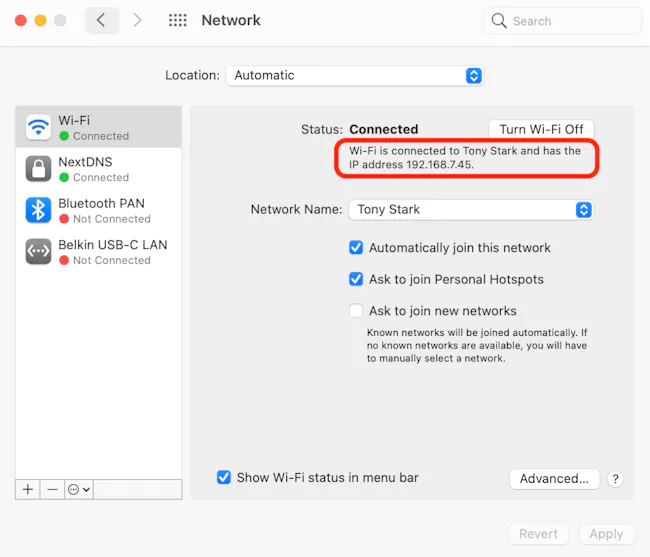
Noteer het huidige IP-adres dat aan je Mac is toegewezen. Je moet een nieuw IP-adres selecteren binnen het weergegeven bereik van particuliere IP-adressen.
Klik rechtsonder op Advanced.
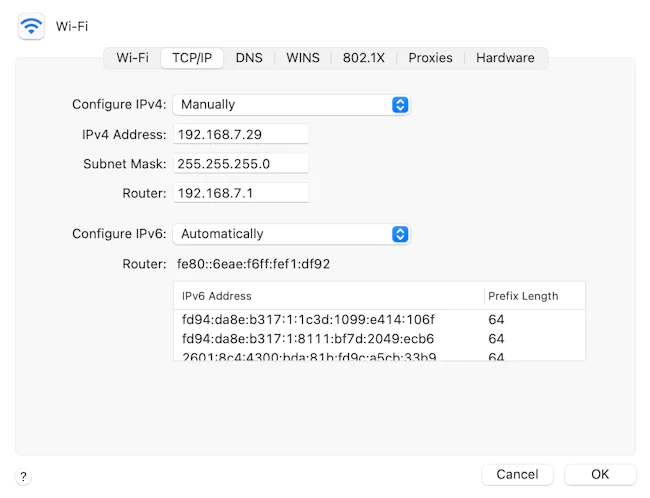
Selecteer vervolgens TCP/IP. De volgende pagina verschijnt.
-
Configure IPv4: selecteer "Manually".
-
IPv4 Address: voer een statisch IP-adres in. Behoud de eerste drie octetten van je huidige IP-adres en wijzig het laatste octet in een ongebruikte waarde. Kies in het netwerk
192.168.7.0/24bijvoorbeeld een adres tussen192.168.7.2en192.168.7.254dat nog niet in gebruik is. Vermijd.1, want dit is de router. Gebruik192.168.7.0of192.168.7.255niet. -
Subnet Mask: voer
255.255.255.0in, of het subnetmasker dat je netwerkbeheerder heeft opgegeven. -
Router: voer het LAN-IP-adres van je router in, bijvoorbeeld
192.168.7.1.
Klik op OK en vervolgens op Apply.
De stappen kunnen per iOS-versie verschillen. De volgende stappen zijn gebaseerd op iOS-versie 26.2.2.
-
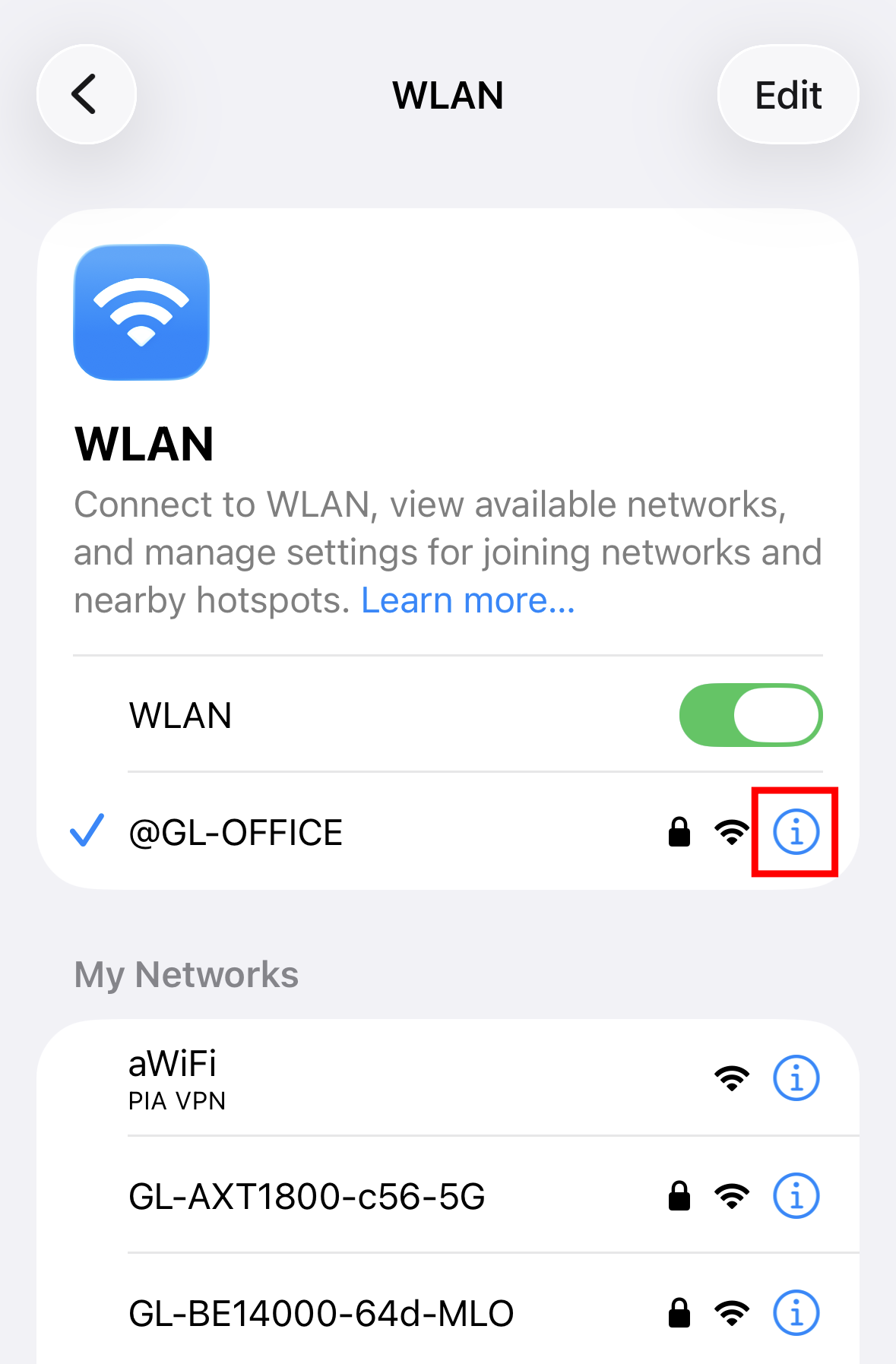
Ga naar Settings -> WLAN. Tik naast het Wi-Fi-netwerk waarmee je momenteel bent verbonden op het blauwe informatiepictogram (i).
-
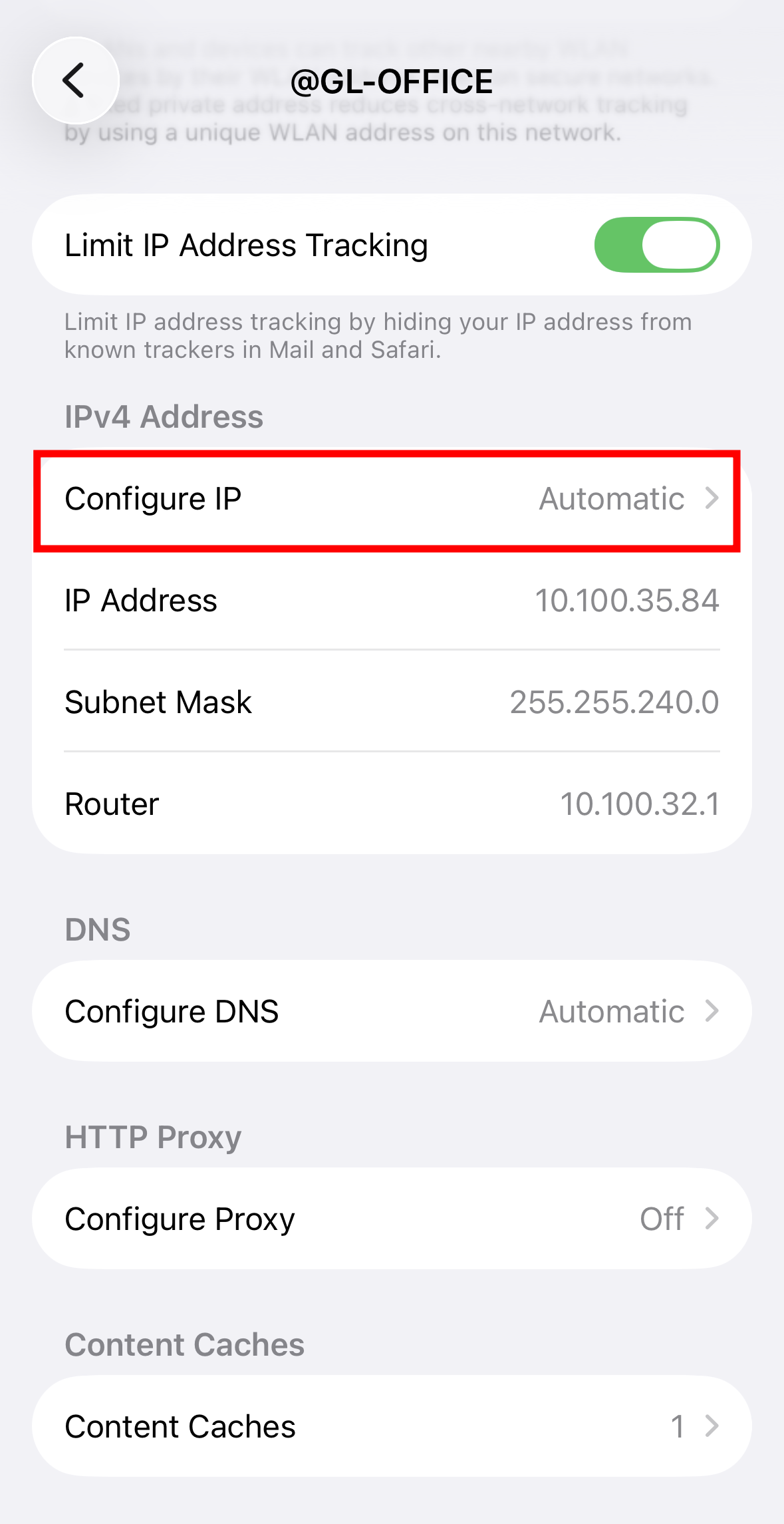
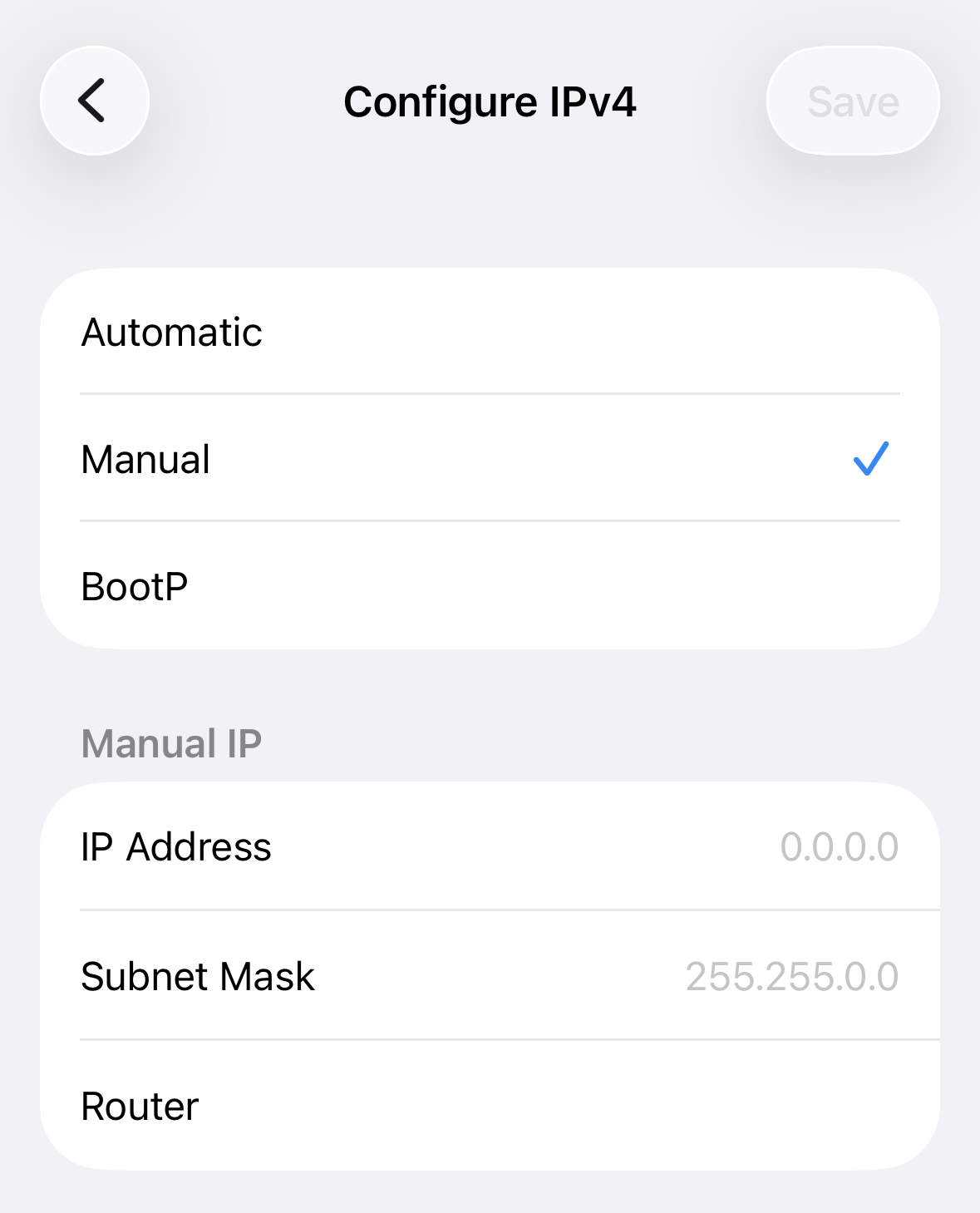
Scrol omlaag naar IPv4 Address en stel Configure IP in op Manual.
-
Geef het IP Address, Subnet Mask en Router IP op die je op je iPhone of iPad wilt gebruiken en tik rechtsboven op Save.
De stappen kunnen per Android-versie verschillen. De volgende stappen zijn gebaseerd op Android-versie 11.
-
Ga naar Settings -> Network & Internet -> Wi-Fi. Tik op het netwerk waarmee je momenteel bent verbonden om het instellingenmenu te openen.

-
Tik rechtsboven op het potloodpictogram om de netwerkinstellingen te openen.

-
Tik op Advanced options.

-
Tik op IP Settings en selecteer Static.

-
Voer het IP address in. Gateway wordt op basis van het IP-adres automatisch ingevuld. Voer je netwerkgateway in als dit niet gebeurt. De gateway is doorgaans het LAN-IP-adres van je router in hetzelfde subnet.
Tip: kies bij gebruik van statische IP-adressen in thuisnetwerken en andere particuliere netwerken een ongebruikt hostadres in je huidige netwerksubnet. De standaardbereiken voor particuliere IP-adressen zijn:
10.0.0.0 ~ 10.255.255.255 172.16.0.0 ~ 172.31.255.255 192.168.0.0 ~ 192.168.255.255 -
Tik op Save en wacht tot opnieuw verbinding met het netwerk is gemaakt.
Heb je nog vragen? Bezoek ons communityforum of neem contact met ons op.