So konfigurieren Sie auf den Client-Geräten manuell eine statische IP-Adresse
Unter Windows 11 können Sie für drahtlose und kabelgebundene Adapter eine statische IP-Adresse festlegen.
Statische IP-Adresse für einen Wi-Fi-Adapter festlegen
-
Öffnen Sie auf einem Windows-11-PC Settings -> Network & internet -> Wi-Fi und wählen Sie die aktuelle Wi-Fi-Verbindung aus.
-
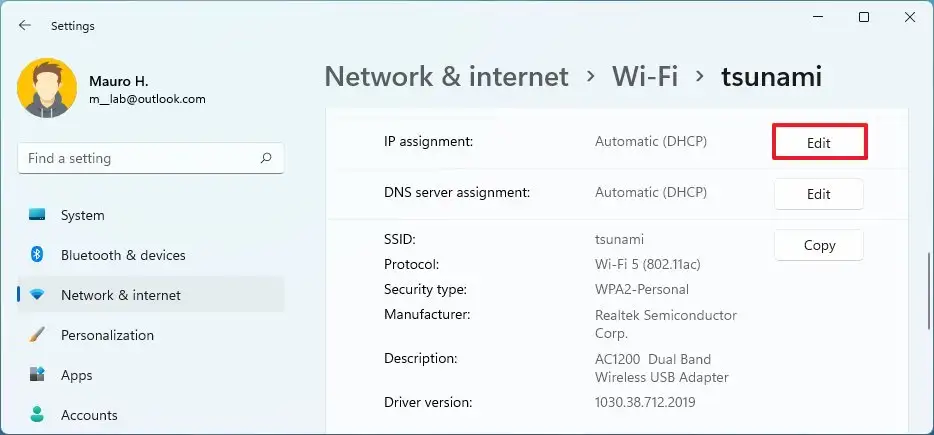
Suchen Sie IP assignment und klicken Sie auf die Schaltfläche Edit.
-
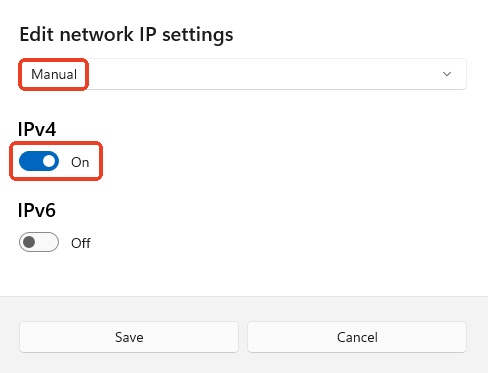
Wählen Sie im Pop-up-Fenster Manual aus und aktivieren Sie IPv4.
-
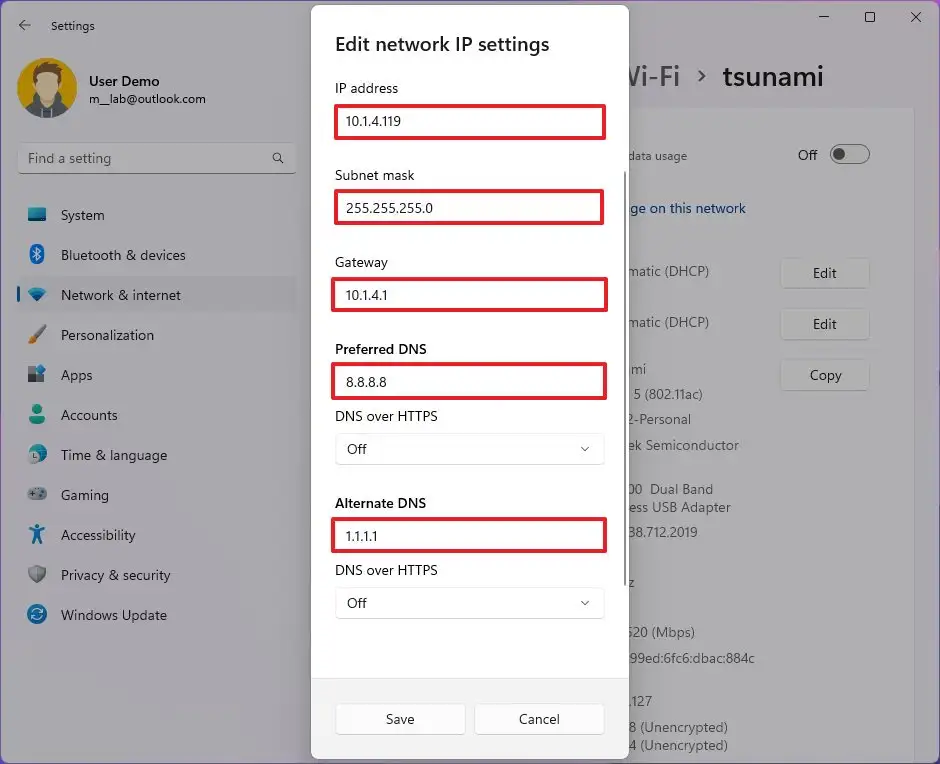
Bearbeiten Sie die IP-Einstellungen wie folgt.
-
IP address: Legen Sie eine statische IP-Adresse fest, zum Beispiel
10.1.4.119. -
Subnet mask: Geben Sie eine Subnetzmaske an, zum Beispiel
255.255.255.0. -
Gateway: Geben Sie die Gateway-Adresse ein, üblicherweise die LAN-IP-Adresse Ihres Routers im selben Subnetz. Wenn Ihre IP-Adresse beispielsweise
10.1.4.119lautet, ist das Gateway in der Regel10.1.4.1. -
Preferred DNS: Geben Sie eine bevorzugte DNS-Adresse an (erforderlich). Sie können einen öffentlichen DNS-Server wie den DNS-Server
8.8.8.8von Google verwenden. -
Alternate DNS: Geben Sie eine alternative DNS-Adresse an (optional).
-
DNS over HTTPS: Wählen Sie "Off". Es gibt drei Optionen:
-
Off: Überträgt den gesamten DNS-Datenverkehr unverschlüsselt.
-
On (automatic template): Überträgt den gesamten DNS-Datenverkehr verschlüsselt.
-
On (manual template): Ermöglicht es Ihnen, ein bestimmtes Template anzugeben. Dies ist nur erforderlich, wenn der DNS-Dienst nicht automatisch funktioniert oder ein Template verwendet werden muss, das wie erwartet funktioniert.
-
-
Schalten Sie den Schalter "Fallback to plaintext" aus, wenn Sie DNS over HTTPS aktivieren.
Hinweis: Wenn Sie diese Funktion aktivieren, verschlüsselt das System den DNS-Datenverkehr, erlaubt aber, dass Anfragen ohne Verschlüsselung gesendet werden.
-
-
Klicken Sie auf Save, um die Einstellungen anzuwenden.
Sobald Sie die Schritte abgeschlossen haben, wird die statische Netzwerkkonfiguration auf den Computer angewendet. Sie können die neuen Einstellungen testen, indem Sie einen Webbrowser öffnen und eine Website aufrufen.
Statische IP-Adresse für einen Ethernet-Adapter festlegen
-
Öffnen Sie auf einem Windows-11-PC Settings -> Network & internet -> Ethernet.
-
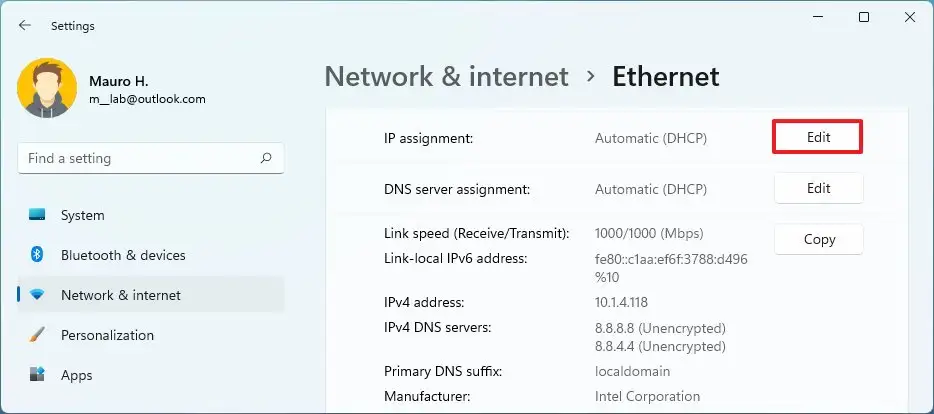
Suchen Sie IP assignment und klicken Sie auf die Schaltfläche Edit.
-
Wählen Sie im Pop-up-Fenster Manual aus und aktivieren Sie IPv4.
-
Bearbeiten Sie die IP-Einstellungen wie folgt.
-
IP address: Legen Sie eine statische IP-Adresse fest, zum Beispiel
10.1.4.119. -
Subnet mask: Geben Sie eine Subnetzmaske an, zum Beispiel
255.255.255.0. -
Gateway: Geben Sie die Gateway-Adresse ein, üblicherweise die LAN-IP-Adresse Ihres Routers im selben Subnetz. Wenn Ihre IP-Adresse beispielsweise
10.1.4.119lautet, ist das Gateway in der Regel10.1.4.1. -
Preferred DNS: Geben Sie eine bevorzugte DNS-Adresse an (erforderlich). Sie können einen öffentlichen DNS-Server wie den DNS-Server
8.8.8.8von Google verwenden. -
Alternate DNS: Geben Sie eine alternative DNS-Adresse an (optional).
-
DNS over HTTPS: Wählen Sie "Off". Es gibt drei Optionen:
-
Off: Überträgt den gesamten DNS-Datenverkehr unverschlüsselt.
-
On (automatic template): Überträgt den gesamten DNS-Datenverkehr verschlüsselt.
-
On (manual template): Ermöglicht es Ihnen, ein bestimmtes Template anzugeben. Dies ist nur erforderlich, wenn der DNS-Dienst nicht automatisch funktioniert oder ein Template verwendet werden muss, das wie erwartet funktioniert.
-
-
Schalten Sie den Schalter "Fallback to plaintext" aus, wenn Sie DNS over HTTPS aktivieren.
Hinweis: Wenn Sie diese Funktion aktivieren, verschlüsselt das System den DNS-Datenverkehr, erlaubt aber, dass Anfragen ohne Verschlüsselung gesendet werden.
-
-
Klicken Sie auf Save, um die Einstellungen anzuwenden.
Sobald Sie die Schritte abgeschlossen haben, wird die statische Netzwerkkonfiguration auf den Computer angewendet. Sie können die neuen Einstellungen testen, indem Sie einen Webbrowser öffnen und eine Website aufrufen.
So legen Sie in macOS eine statische IP-Adresse fest.
Wählen Sie im Apple-Menü System Preferences.
Wählen Sie Network. Die folgende Seite wird angezeigt. Wählen Sie in der Seitenleiste eine aktive Netzwerkschnittstelle aus, zum Beispiel Wi-Fi.
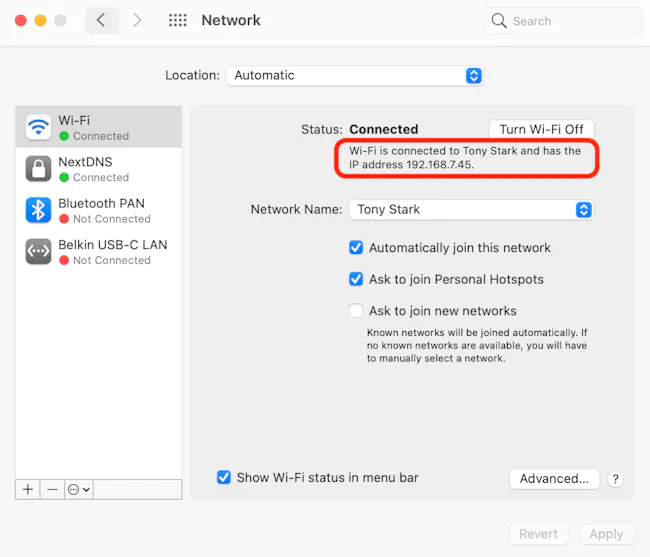
Notieren Sie sich die aktuelle IP-Adresse, die Ihrem Mac zugewiesen ist. Sie müssen eine neue IP-Adresse aus dem aufgeführten privaten IP-Adressbereich auswählen.
Klicken Sie unten rechts auf Advanced.
Wählen Sie anschließend TCP/IP. Die folgende Seite wird angezeigt.
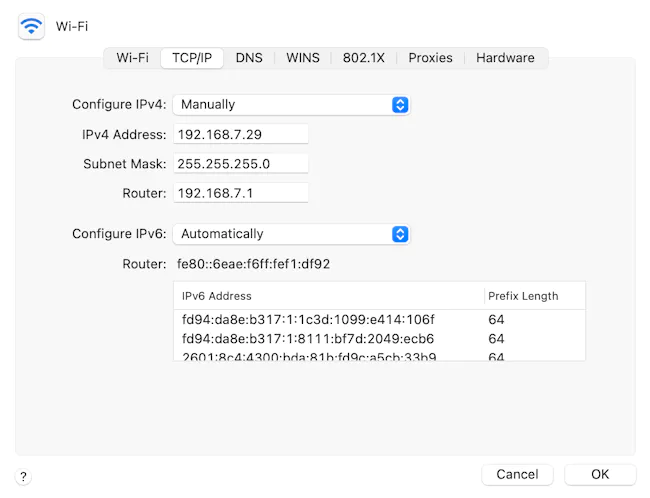
-
Configure IPv4: Wählen Sie "Manually".
-
IPv4 Address: Geben Sie eine statische IP-Adresse ein. Behalten Sie die ersten drei Oktette Ihrer aktuellen IP-Adresse bei und ändern Sie das letzte Oktett in einen ungenutzten Wert. Wählen Sie zum Beispiel im Netzwerk
192.168.7.0/24eine noch nicht verwendete Adresse von192.168.7.2bis192.168.7.254(vermeiden Sie.1, die Adresse des Routers). Verwenden Sie weder192.168.7.0noch192.168.7.255. -
Subnet Mask: Geben Sie
255.255.255.0ein (oder die von Ihrem Netzwerkadministrator bereitgestellte Subnetzmaske). -
Router: Geben Sie die LAN-IP-Adresse Ihres Routers ein, zum Beispiel
192.168.7.1.
Klicken Sie auf OK und anschließend auf Apply.
Die Schritte können je nach iOS-Version abweichen. Die folgenden Schritte basieren auf iOS 26.2.2.
-
Gehen Sie zu Settings -> WLAN. Tippen Sie neben dem aktuell verbundenen Wi-Fi-Netzwerk auf das blaue Informationssymbol (i).
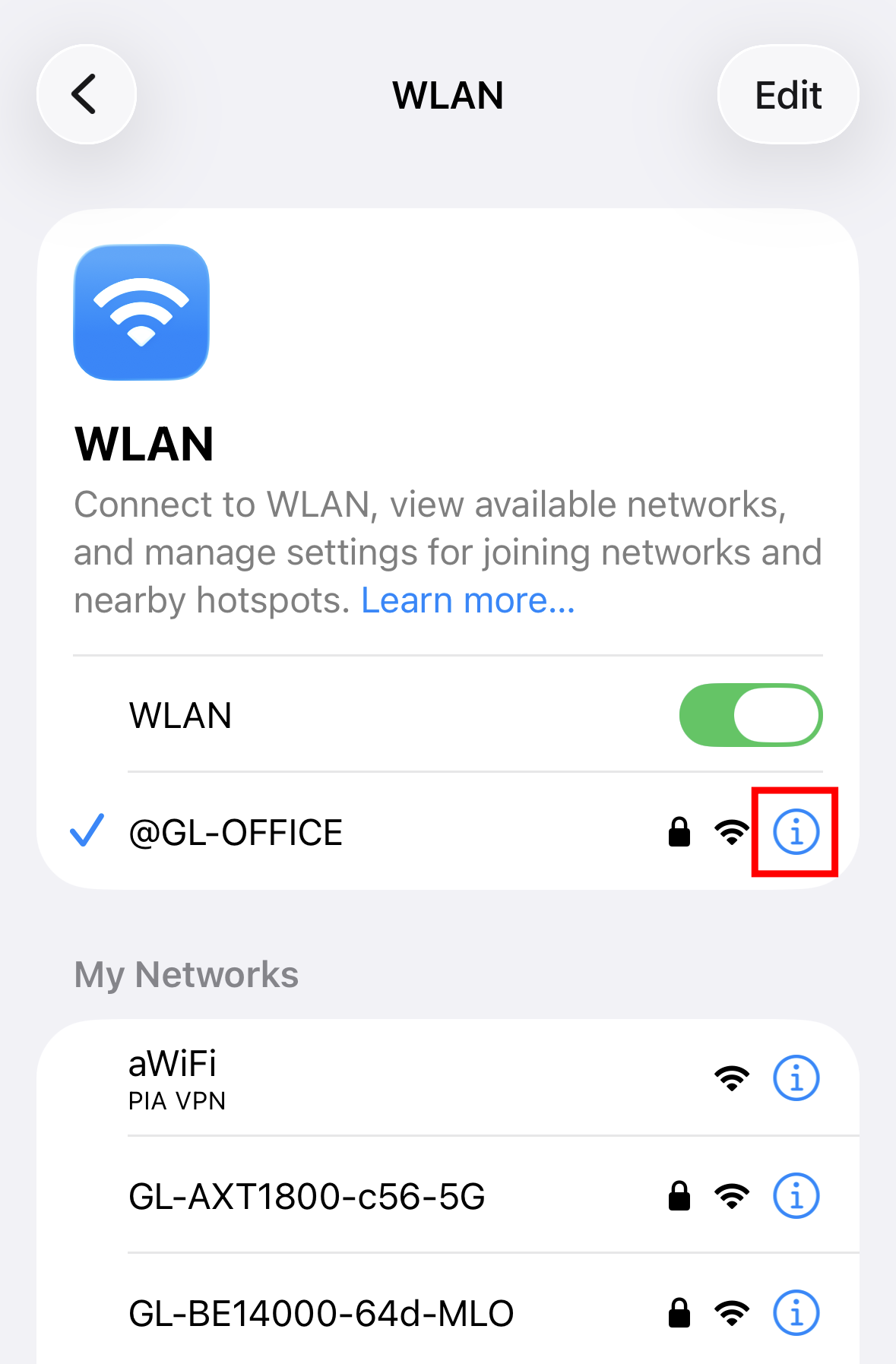
-
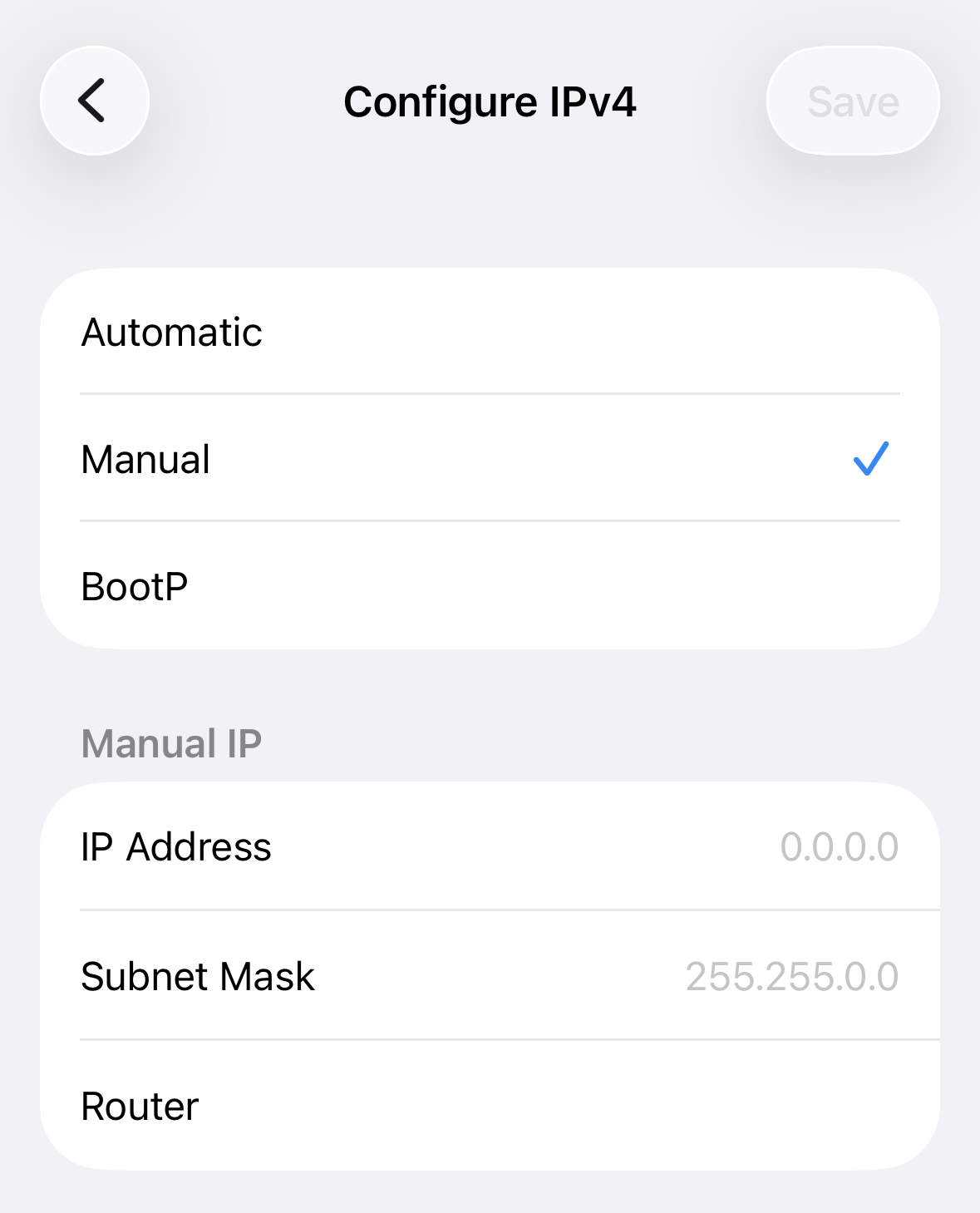
Scrollen Sie zu IPv4 Address und stellen Sie Configure IP auf Manual.
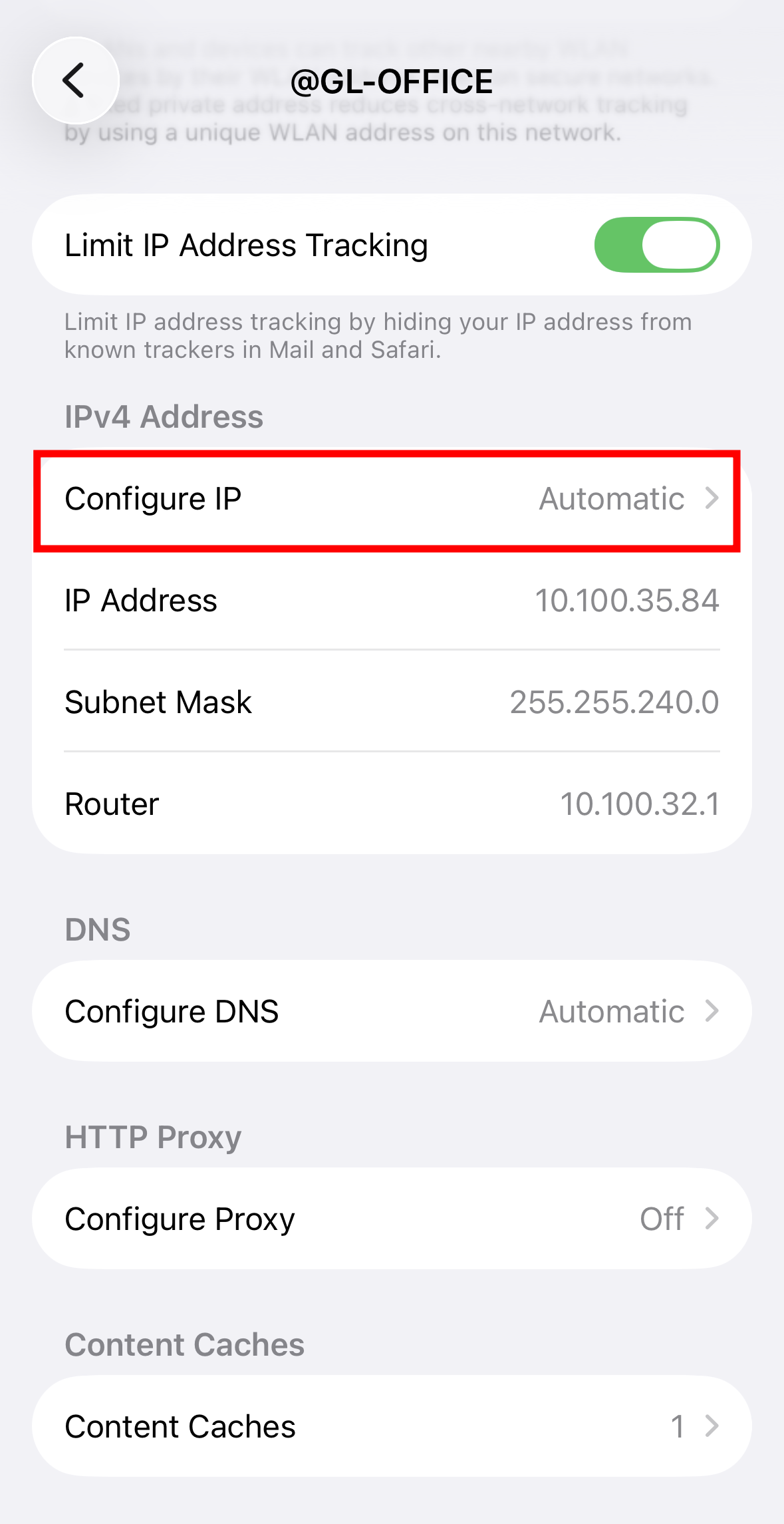
-
Geben Sie die IP Address, Subnet Mask und Router IP an, die Sie auf Ihrem iPhone/iPad verwenden möchten. Tippen Sie anschließend oben rechts auf Save.
Die Schritte können je nach Android-Version abweichen. Die folgenden Schritte basieren auf Android 11.
-
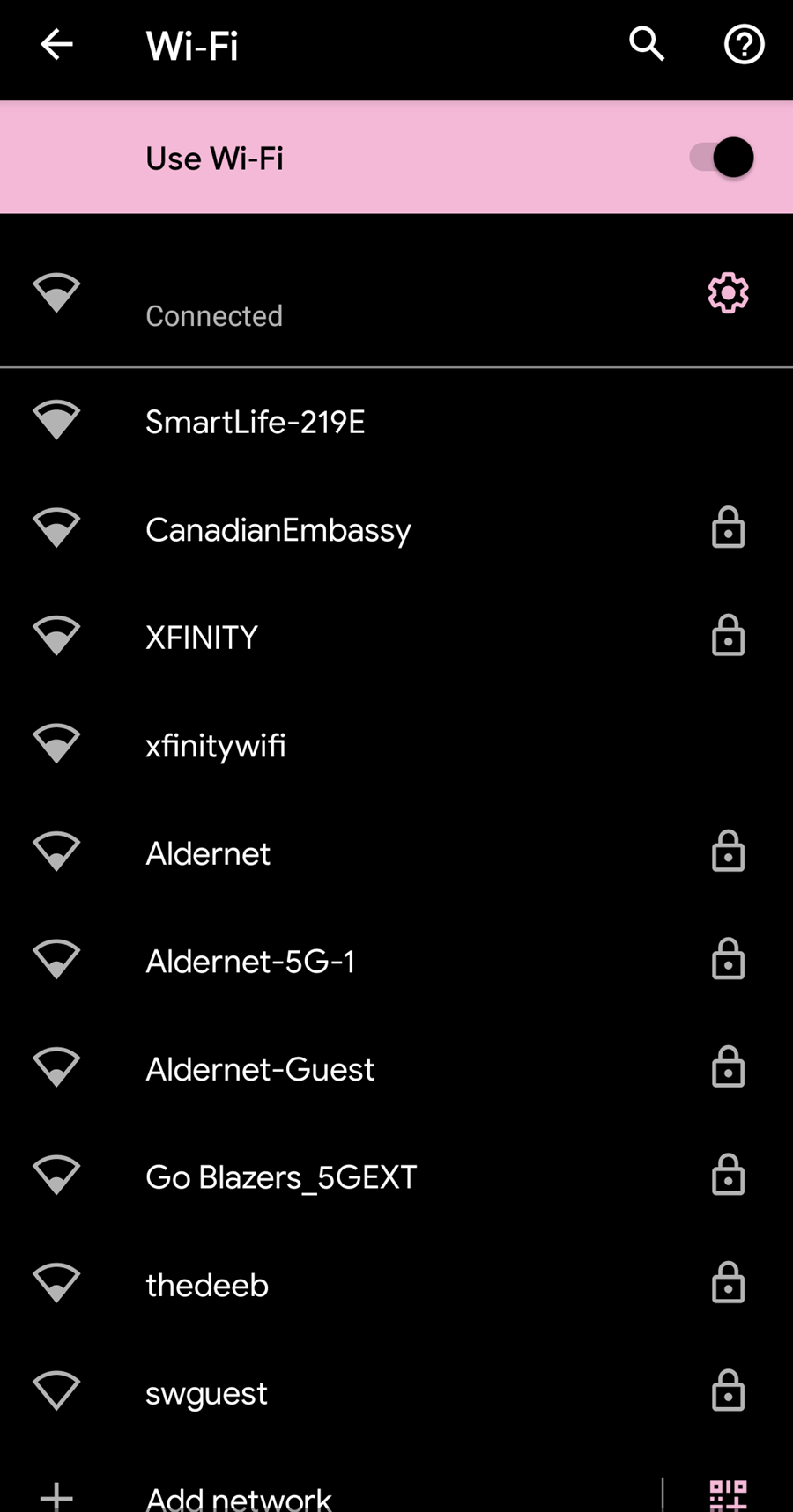
Gehen Sie zu Settings -> Network & Internet -> Wi-Fi. Tippen Sie auf das aktuell verbundene Netzwerk, um das Einstellungsmenü zu öffnen.
-
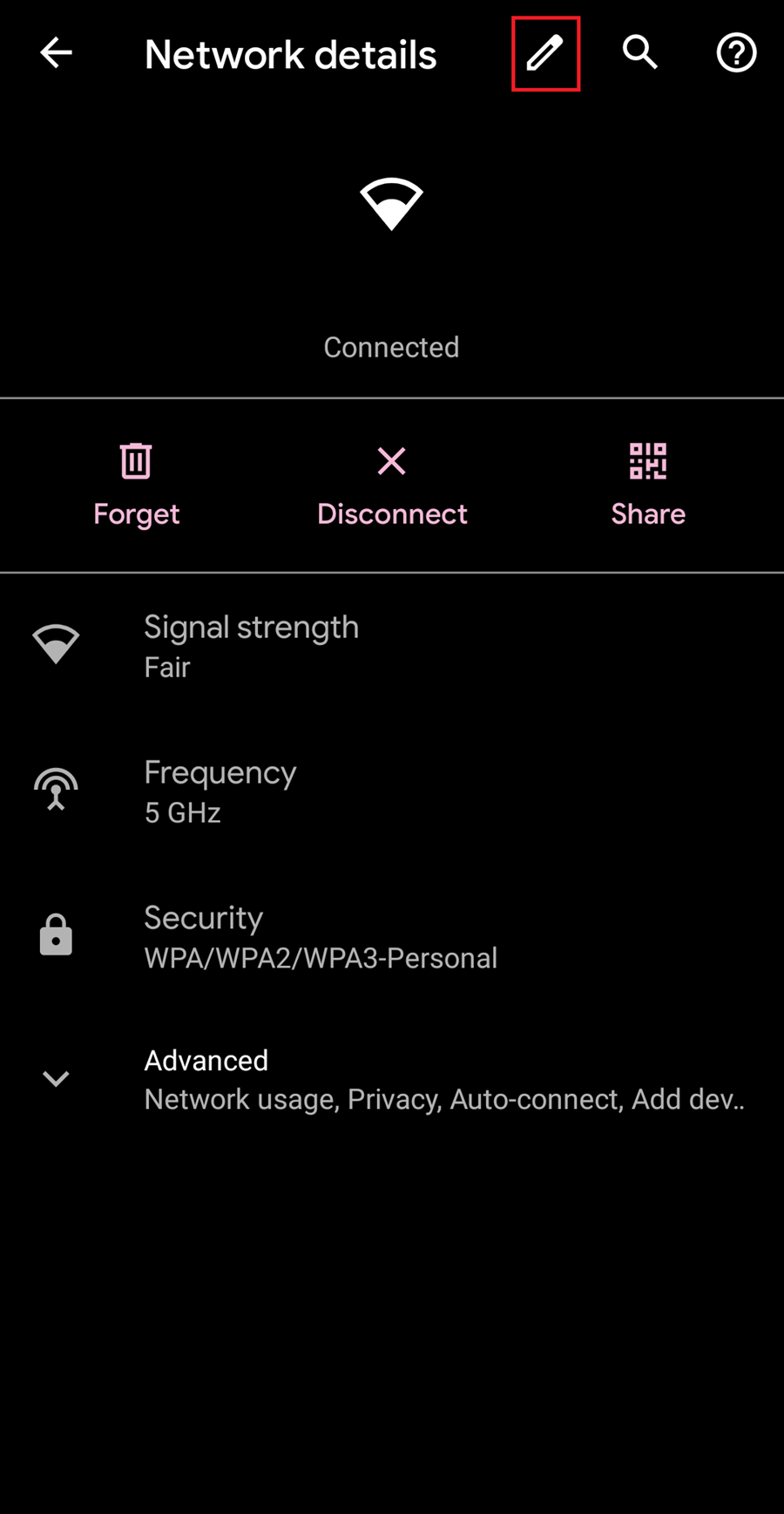
Tippen Sie oben rechts auf das Stiftsymbol, um auf die Netzwerkeinstellungen zuzugreifen.
-
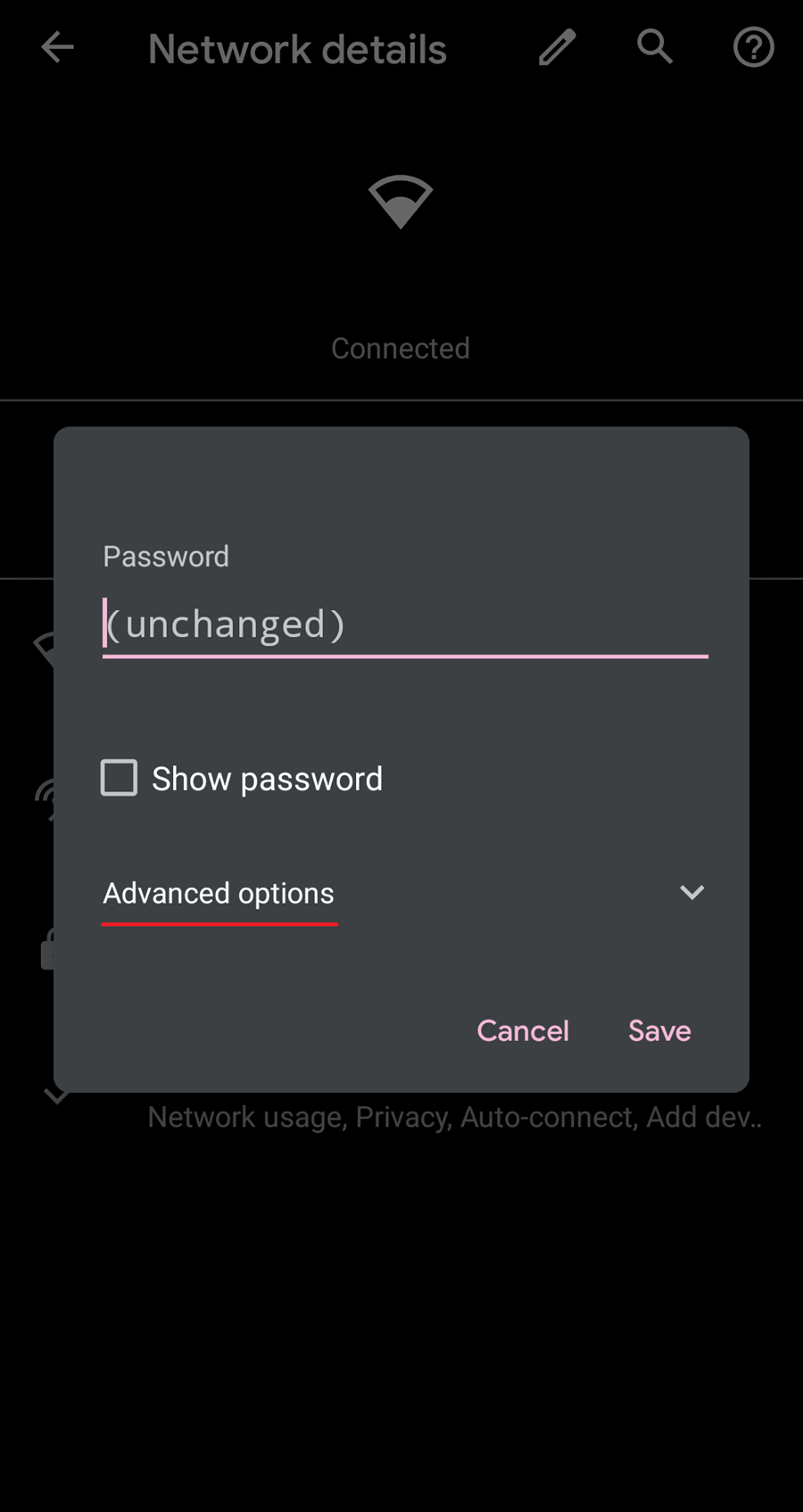
Tippen Sie auf Advanced options.
-
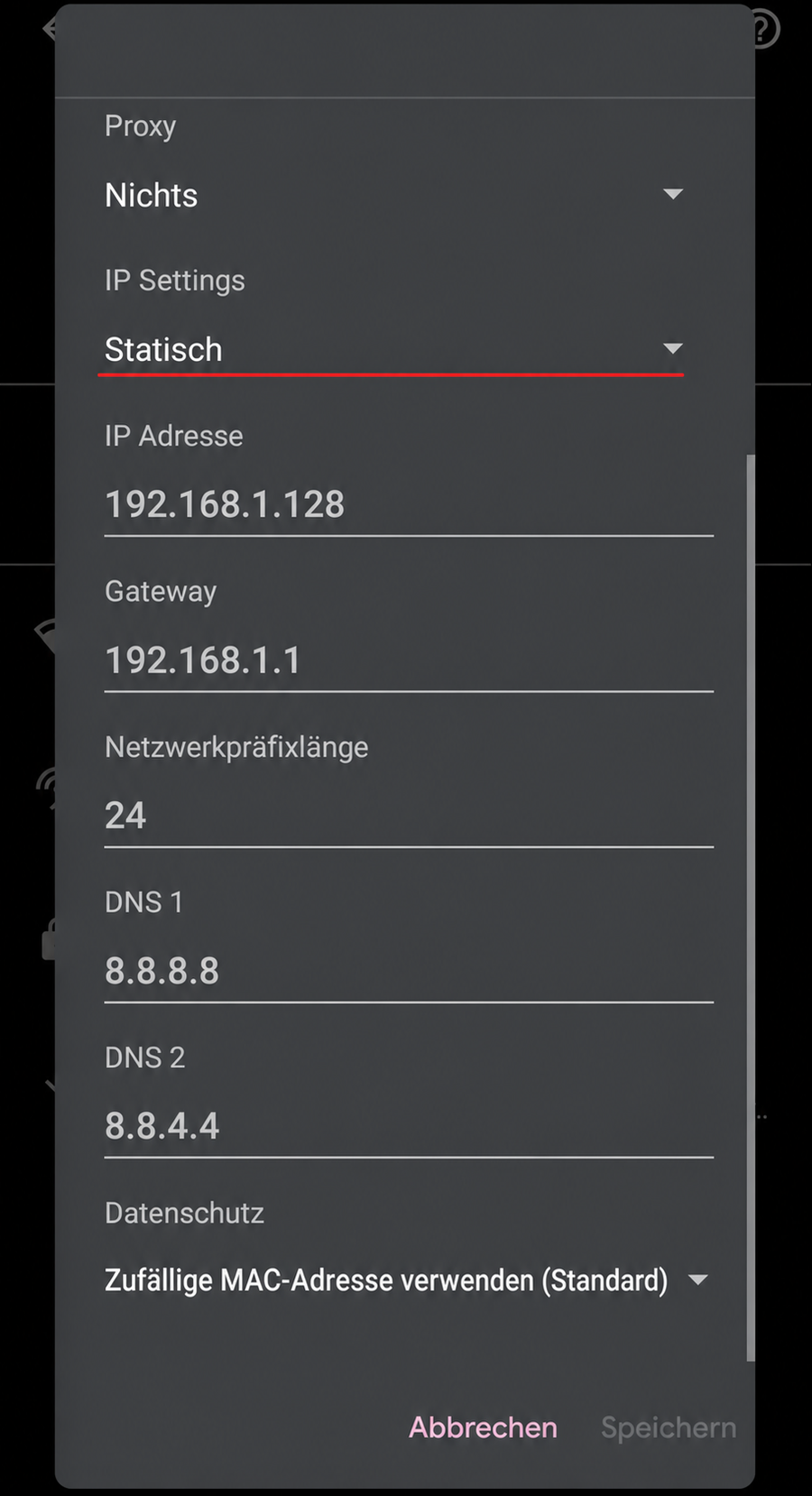
Tippen Sie auf IP Settings und wählen Sie Static.
-
Geben Sie die IP address ein. Das Feld Gateway sollte anhand der IP-Adresse automatisch ausgefüllt werden. Falls nicht, geben Sie Ihr Netzwerk-Gateway ein. Das Gateway ist üblicherweise die LAN-IP-Adresse Ihres Routers im selben Subnetz.
Hinweis: Wenn Sie statische IP-Adressen in Heimnetzwerken und anderen privaten Netzwerken verwenden, wählen Sie eine freie Hostadresse in Ihrem aktuellen Subnetz. Die Standardbereiche für private IP-Adressen sind:
10.0.0.0 ~ 10.255.255.255 172.16.0.0 ~ 172.31.255.255 192.168.0.0 ~ 192.168.255.255 -
Tippen Sie auf Save und warten Sie, bis die Netzwerkverbindung wiederhergestellt ist.
Noch Fragen? Besuchen Sie unser Community Forum oder kontaktieren Sie uns.