Så konfigurerar du en statisk IP-adress manuellt på klientenheter
I Windows 11 kan du ange en statisk IP-adress för både trådlösa och trådbundna nätverkskort.
Ange en statisk IP-adress för Wi-Fi-kortet
-
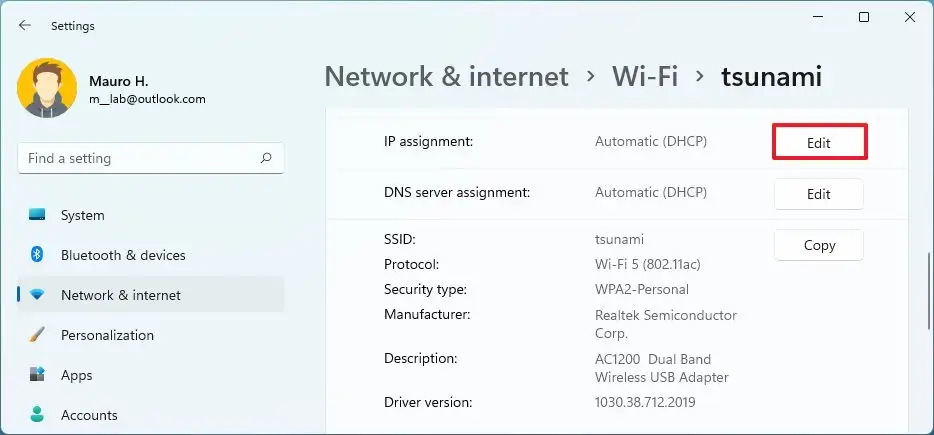
Gå till Settings -> Network & internet -> Wi-Fi på en Windows 11-dator och välj den aktuella Wi-Fi-anslutningen.
-
Leta reda på IP assignment och klicka på Edit.
-
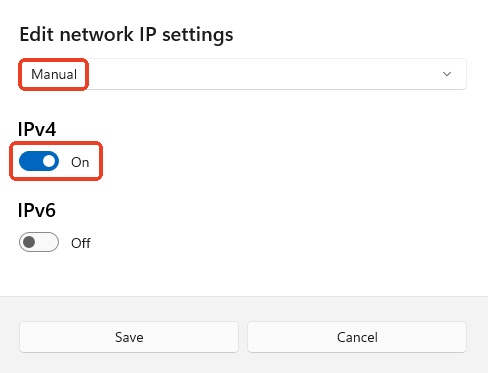
Välj Manual i popup-fönstret och aktivera IPv4.
-
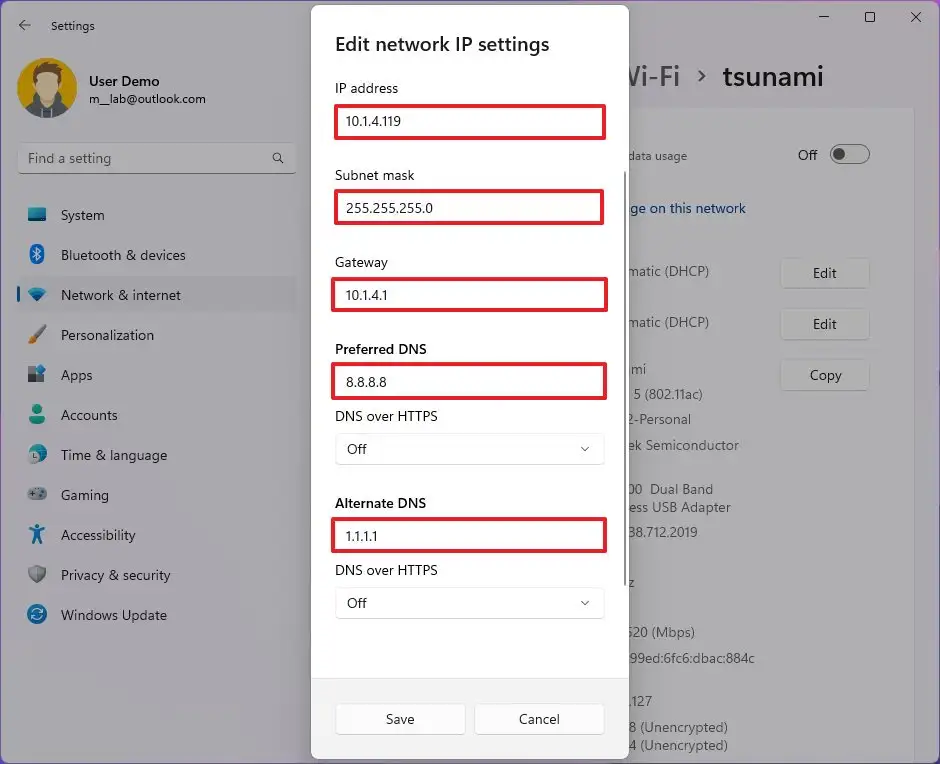
Redigera IP-inställningarna enligt anvisningarna nedan.
-
IP address: Ange en statisk IP-adress, till exempel
10.1.4.119. -
Subnet mask: Ange en nätmask, till exempel
255.255.255.0. -
Gateway: Ange gatewayadressen, vanligtvis routerns LAN-IP-adress i samma subnät. Om IP-adressen exempelvis är
10.1.4.119är gatewayen vanligtvis10.1.4.1. -
Preferred DNS: Ange en primär DNS-adress (obligatoriskt). Du kan till exempel ange en offentlig DNS-server, som Googles DNS-server
8.8.8.8. -
Alternate DNS: Ange en alternativ DNS-adress (valfritt).
-
DNS over HTTPS: Välj "Off". Det finns tre alternativ:
-
Off: Överför all DNS-trafik utan kryptering.
-
On (automatic template): Skickar all DNS-trafik krypterad.
-
On (manual template): Låter dig ange en viss mall. Detta krävs endast om DNS-tjänsten inte fungerar automatiskt eller om tjänsten har en mall som fungerar på avsett sätt.
-
-
Inaktivera reglaget "Fallback to plaintext" om du aktiverar DNS over HTTPS.
Tips: Om du aktiverar den här funktionen krypterar systemet DNS-trafiken, men tillåter att frågor skickas utan kryptering.
-
-
Klicka på Save för att tillämpa inställningarna.
När stegen ovan är klara tillämpas den statiska nätverkskonfigurationen på datorn. Testa de nya inställningarna genom att öppna en webbläsare och läsa in en webbplats.
Ange en statisk IP-adress för Ethernet-kortet
-
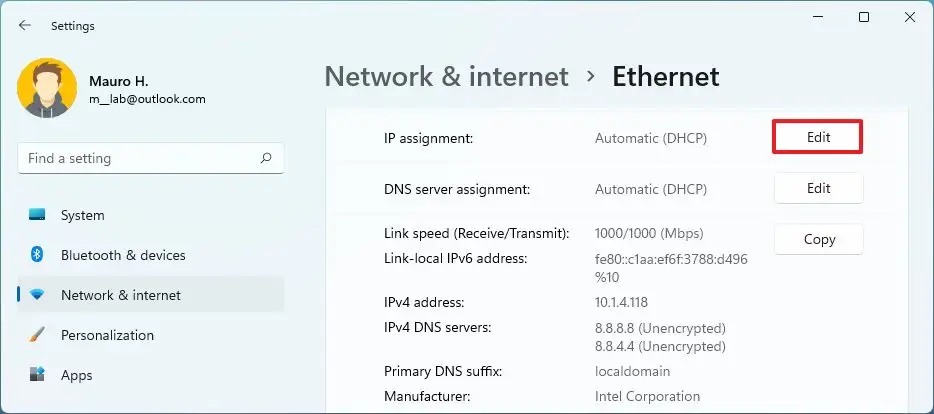
Gå till Settings -> Network & internet -> Ethernet på en Windows 11-dator.
-
Leta reda på IP assignment och klicka på Edit.
-
Välj Manual i popup-fönstret och aktivera IPv4.
-
Redigera IP-inställningarna enligt anvisningarna nedan.
-
IP address: Ange en statisk IP-adress, till exempel
10.1.4.119. -
Subnet mask: Ange en nätmask, till exempel
255.255.255.0. -
Gateway: Ange gatewayadressen, vanligtvis routerns LAN-IP-adress i samma subnät. Om IP-adressen exempelvis är
10.1.4.119är gatewayen vanligtvis10.1.4.1. -
Preferred DNS: Ange en primär DNS-adress (obligatoriskt). Du kan till exempel ange en offentlig DNS-server, som Googles DNS-server
8.8.8.8. -
Alternate DNS: Ange en alternativ DNS-adress (valfritt).
-
DNS over HTTPS: Välj "Off". Det finns tre alternativ:
-
Off: Överför all DNS-trafik utan kryptering.
-
On (automatic template): Skickar all DNS-trafik krypterad.
-
On (manual template): Låter dig ange en viss mall. Detta krävs endast om DNS-tjänsten inte fungerar automatiskt eller om tjänsten har en mall som fungerar på avsett sätt.
-
-
Inaktivera reglaget "Fallback to plaintext" om du aktiverar DNS over HTTPS.
Tips: Om du aktiverar den här funktionen krypterar systemet DNS-trafiken, men tillåter att frågor skickas utan kryptering.
-
-
Klicka på Save för att tillämpa inställningarna.
När stegen ovan är klara tillämpas den statiska nätverkskonfigurationen på datorn. Testa de nya inställningarna genom att öppna en webbläsare och läsa in en webbplats.
Så här anger du en statisk IP-adress i macOS.
Välj System Preferences i Apple-menyn.
Välj Network. På sidan som visas väljer du ett aktivt nätverksgränssnitt i sidofältet, till exempel Wi-Fi.
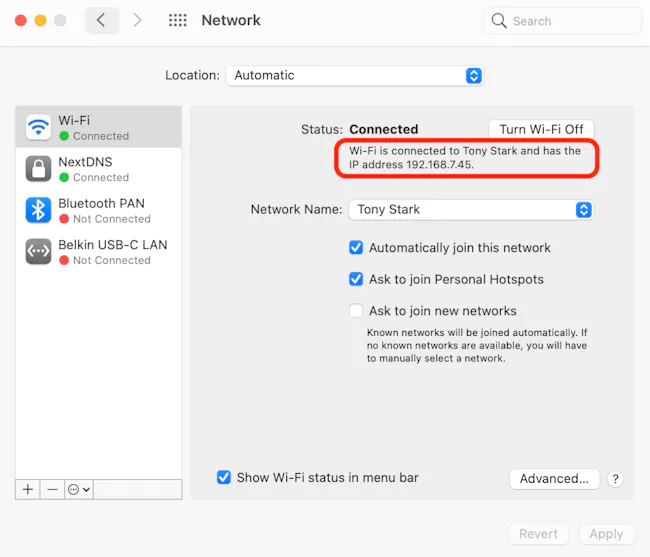
Anteckna den aktuella IP-adressen som din Mac har tilldelats. Du behöver välja en ny IP-adress inom det privata IP-adressintervallet som anges.
Klicka på Advanced längst ned till höger.
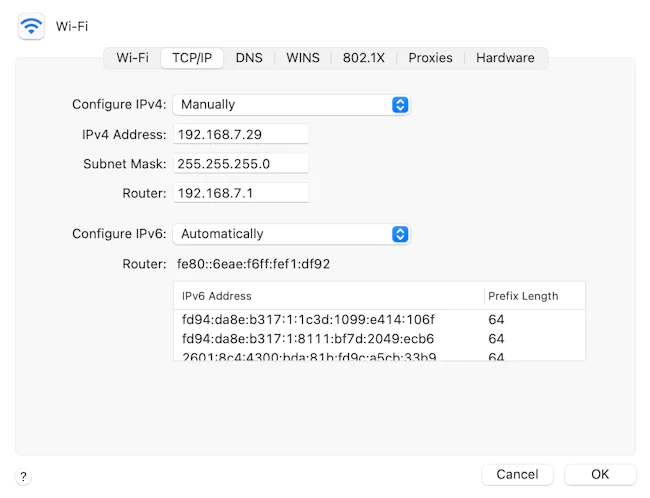
Välj sedan TCP/IP. Följande sida visas.
-
Configure IPv4: Välj "Manually".
-
IPv4 Address: Ange en statisk IP-adress. Behåll de tre första oktetterna i den aktuella IP-adressen och ändra den sista oktetten till ett ledigt värde. I nätverket
192.168.7.0/24väljer du till exempel en adress mellan192.168.7.2och192.168.7.254som inte redan används (undvik.1, som är routern). Använd inte192.168.7.0eller192.168.7.255. -
Subnet Mask: Ange
255.255.255.0(eller nätmasken som nätverksadministratören har angett). -
Router: Ange routerns LAN-IP-adress, till exempel
192.168.7.1.
Klicka på OK och sedan på Apply.
Stegen kan variera beroende på iOS-version. Följande steg baseras på iOS version 26.2.2.
-
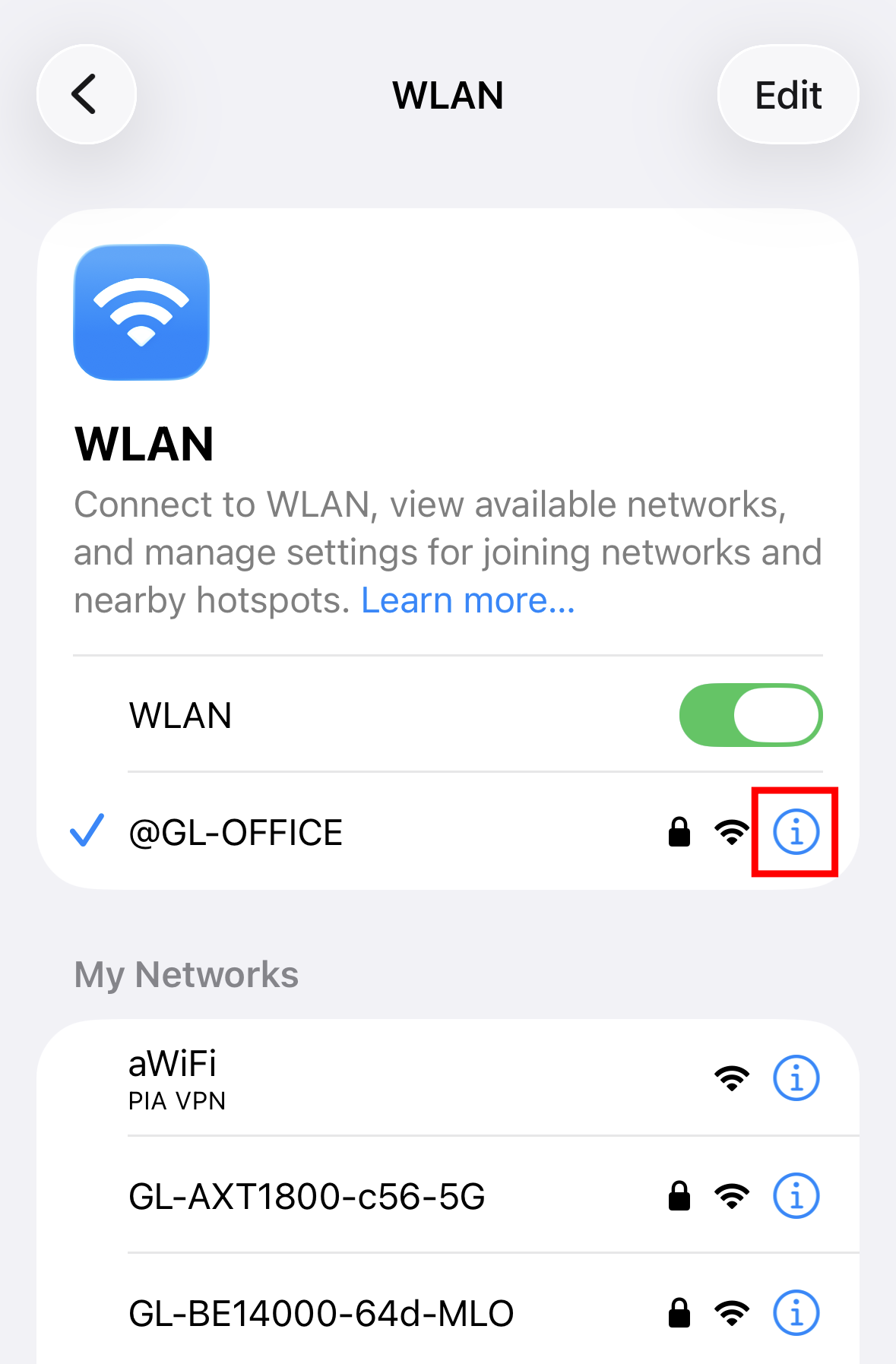
Gå till Settings -> WLAN. Tryck på den blå informationsikonen (i) bredvid det anslutna Wi-Fi-nätverket.
-
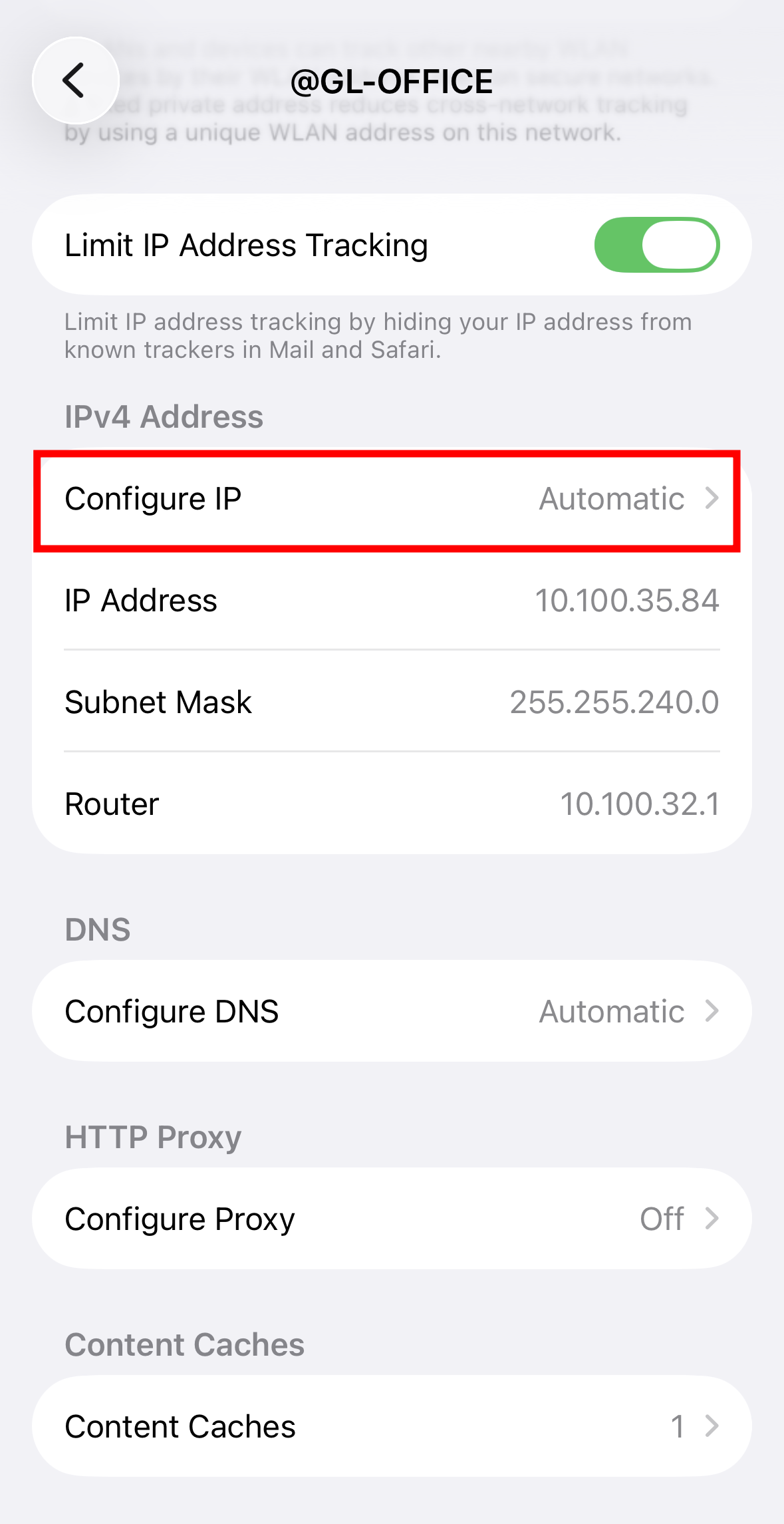
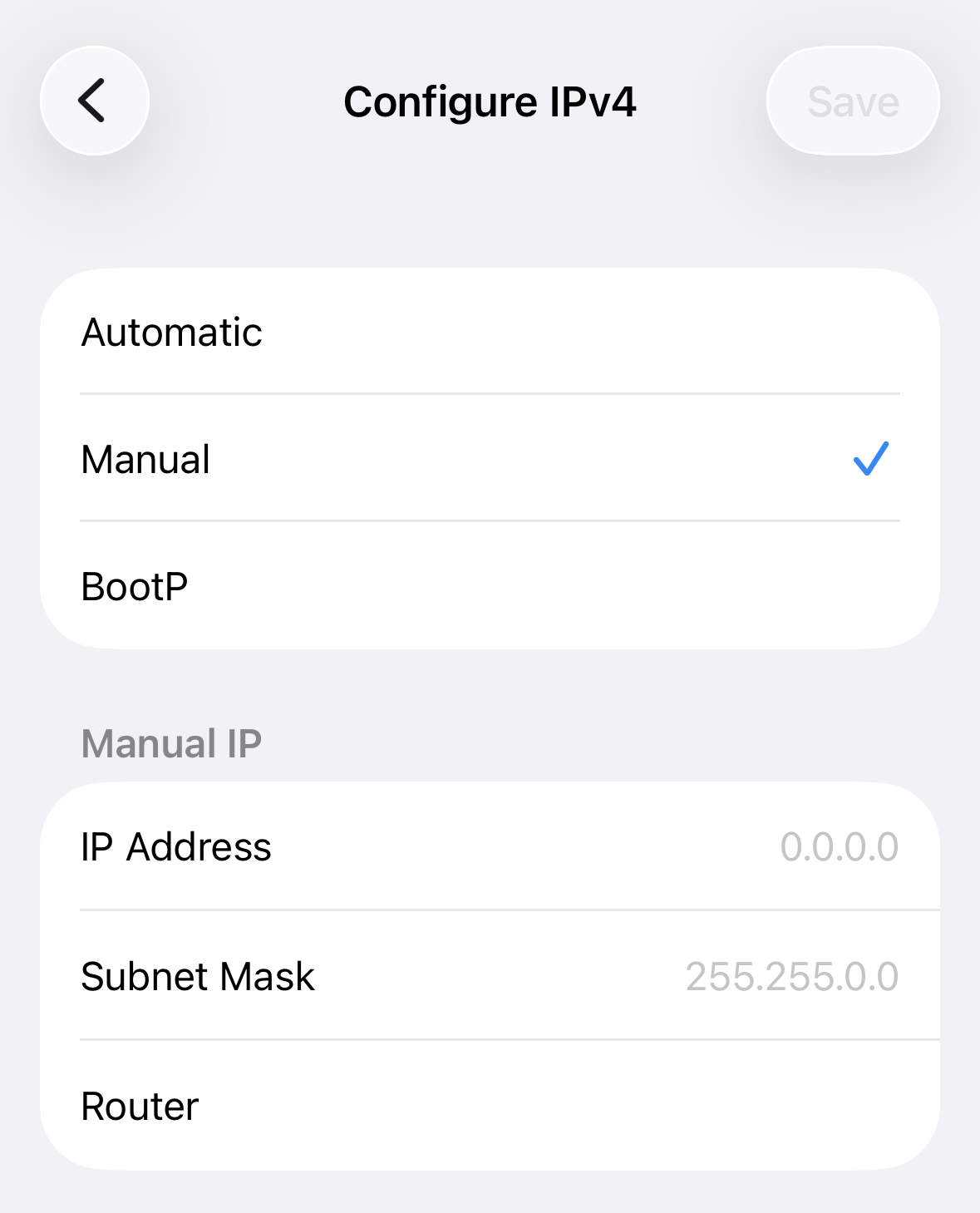
Bläddra ned till IPv4 Address och välj Manual för Configure IP.
-
Ange IP Address, Subnet Mask och Router IP som du vill använda på din iPhone/iPad och tryck sedan på Save längst upp till höger.
Stegen kan variera beroende på Android-version. Följande steg baseras på Android version 11.
-
Gå till Settings -> Network & Internet -> Wi-Fi. Tryck på det anslutna nätverket för att öppna inställningsmenyn.

-
Tryck på pennikonen längst upp till höger för att öppna nätverksinställningarna.

-
Tryck på Advanced options.

-
Tryck på IP Settings och välj Static.

-
Ange IP address. Fältet Gateway ska fyllas i automatiskt utifrån IP-adressen. Ange annars nätverkets gateway. Gatewayen är vanligtvis routerns LAN-IP-adress i samma subnät.
Tips: När du använder statiska IP-adresser i hemnätverk och andra privata nätverk väljer du en ledig värdadress i det aktuella subnätet. Standardintervallen för privata IP-adresser är följande:
10.0.0.0 ~ 10.255.255.255 172.16.0.0 ~ 172.31.255.255 192.168.0.0 ~ 192.168.255.255 -
Tryck på Save och vänta tills nätverket ansluter igen.
Har du fortfarande frågor? Besök vårt communityforum eller kontakta oss.