Як вручну налаштувати статичну IP-адресу на клієнтських пристроях?
У Windows 11 можна налаштувати статичну IP-адресу для бездротових і дротових адаптерів.
Налаштування статичної IP-адреси адаптера Wi-Fi
-
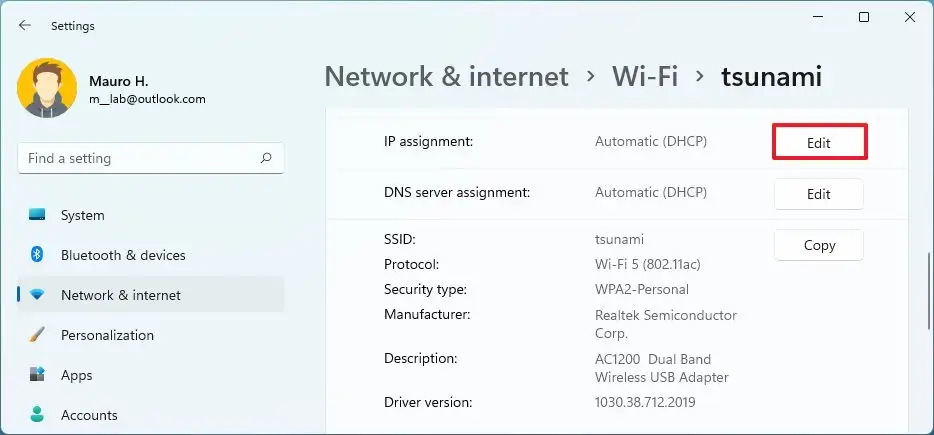
На комп’ютері з Windows 11 відкрийте Settings -> Network & internet -> Wi-Fi та виберіть поточне з’єднання Wi-Fi.
-
Знайдіть IP assignment і натисніть кнопку Edit.
-
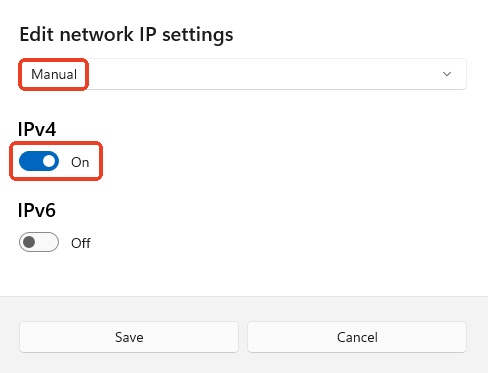
У спливному вікні виберіть Manual і ввімкніть IPv4.
-
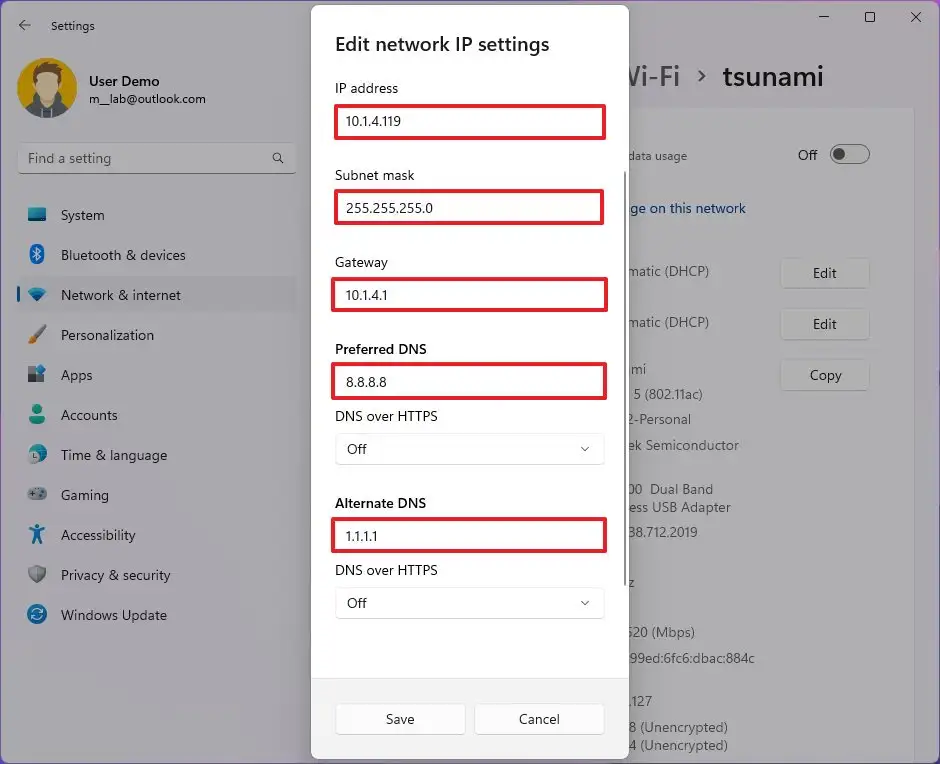
Виконайте наведені нижче кроки, щоб змінити налаштування IP.
-
IP address: установіть статичну IP-адресу, наприклад
10.1.4.119. -
Subnet mask: укажіть маску підмережі, наприклад
255.255.255.0. -
Gateway: введіть адресу шлюзу, зазвичай це IP-адреса LAN маршрутизатора в тій самій підмережі. Наприклад, якщо ваша IP-адреса —
10.1.4.119, адреса шлюзу зазвичай —10.1.4.1. -
Preferred DNS: укажіть основну адресу DNS (обов’язково). Можна використати публічний DNS-сервер, наприклад DNS-сервер Google
8.8.8.8. -
Alternate DNS: укажіть альтернативну адресу DNS (необов’язково).
-
DNS over HTTPS: виберіть "Off". Доступні три варіанти:
-
Off: увесь DNS-трафік передається без шифрування.
-
On (automatic template): увесь DNS-трафік передається із шифруванням.
-
On (manual template): дає змогу вказати конкретний шаблон. Це потрібно лише тоді, коли служба DNS не працює автоматично або має шаблон, який працює належним чином.
-
-
Вимкніть перемикач "Fallback to plaintext", якщо вмикаєте DNS over HTTPS.
Порада: якщо ввімкнути цю функцію, система шифруватиме DNS-трафік, але дозволятиме надсилати запити без шифрування.
-
-
Натисніть Save, щоб застосувати налаштування.
Після виконання цих кроків статичну конфігурацію мережі буде застосовано на комп’ютері. Щоб перевірити нові налаштування, відкрийте браузер і завантажте вебсайт.
Налаштування статичної IP-адреси адаптера Ethernet
-
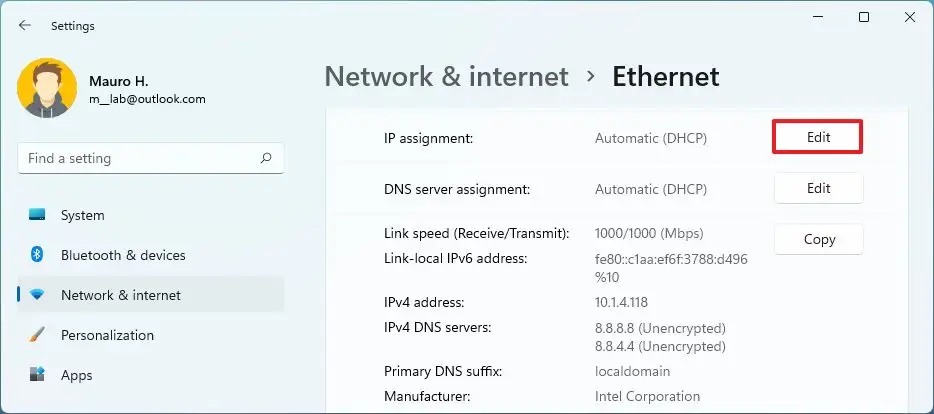
На комп’ютері з Windows 11 відкрийте Settings -> Network & internet -> Ethernet.
-
Знайдіть IP assignment і натисніть кнопку Edit.
-
У спливному вікні виберіть Manual і ввімкніть IPv4.
-
Виконайте наведені нижче кроки, щоб змінити налаштування IP.
-
IP address: установіть статичну IP-адресу, наприклад
10.1.4.119. -
Subnet mask: укажіть маску підмережі, наприклад
255.255.255.0. -
Gateway: введіть адресу шлюзу, зазвичай це IP-адреса LAN маршрутизатора в тій самій підмережі. Наприклад, якщо ваша IP-адреса —
10.1.4.119, адреса шлюзу зазвичай —10.1.4.1. -
Preferred DNS: укажіть основну адресу DNS (обов’язково). Можна використати публічний DNS-сервер, наприклад DNS-сервер Google
8.8.8.8. -
Alternate DNS: укажіть альтернативну адресу DNS (необов’язково).
-
DNS over HTTPS: виберіть "Off". Доступні три варіанти:
-
Off: увесь DNS-трафік передається без шифрування.
-
On (automatic template): увесь DNS-трафік передається із шифруванням.
-
On (manual template): дає змогу вказати конкретний шаблон. Це потрібно лише тоді, коли служба DNS не працює автоматично або має шаблон, який працює належним чином.
-
-
Вимкніть перемикач "Fallback to plaintext", якщо вмикаєте DNS over HTTPS.
Порада: якщо ввімкнути цю функцію, система шифруватиме DNS-трафік, але дозволятиме надсилати запити без шифрування.
-
-
Натисніть Save, щоб застосувати налаштування.
Після виконання цих кроків статичну конфігурацію мережі буде застосовано на комп’ютері. Щоб перевірити нові налаштування, відкрийте браузер і завантажте вебсайт.
Ось як налаштувати статичну IP-адресу в macOS.
У меню Apple виберіть System Preferences.
Виберіть Network, щоб відкрити наведену нижче сторінку. На бічній панелі виберіть активний мережевий інтерфейс, наприклад Wi-Fi.
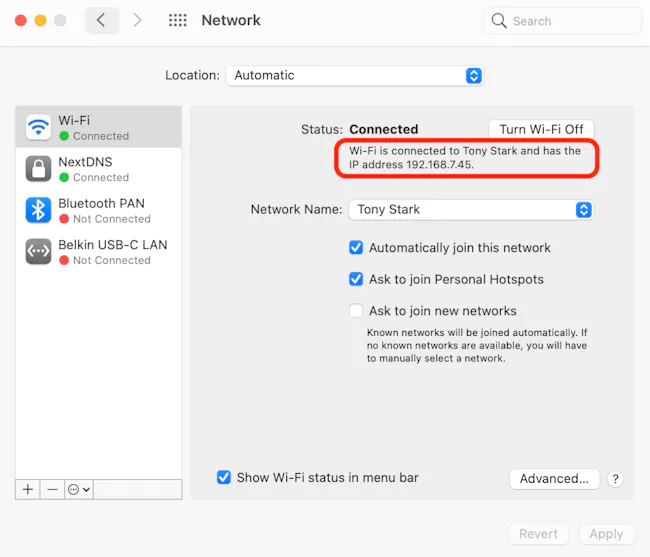
Запишіть поточну IP-адресу свого Mac. Потрібно буде вибрати нову IP-адресу з наведеного діапазону приватних IP-адрес.
Натисніть Advanced у нижньому правому куті.
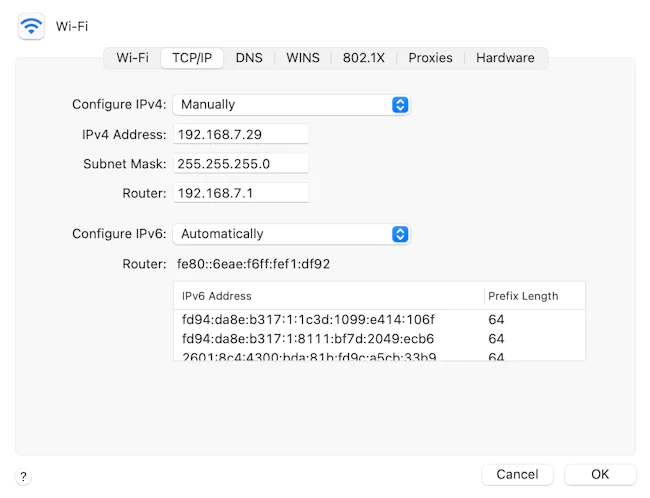
Потім виберіть TCP/IP, щоб відкрити наведену нижче сторінку.
-
Configure IPv4: виберіть "Manually".
-
IPv4 Address: введіть статичну IP-адресу. Залиште перші три октети поточної IP-адреси та змініть останній октет на невикористане значення. Наприклад, у мережі
192.168.7.0/24виберіть вільну адресу від192.168.7.2до192.168.7.254(уникайте.1, це адреса маршрутизатора). Не використовуйте192.168.7.0або192.168.7.255. -
Subnet Mask: введіть
255.255.255.0(або маску підмережі, надану адміністратором мережі). -
Router: введіть IP-адресу LAN маршрутизатора, наприклад
192.168.7.1.
Натисніть OK, а потім Apply.
Кроки можуть відрізнятися залежно від версії iOS. Наведені нижче кроки стосуються iOS 26.2.2.
-
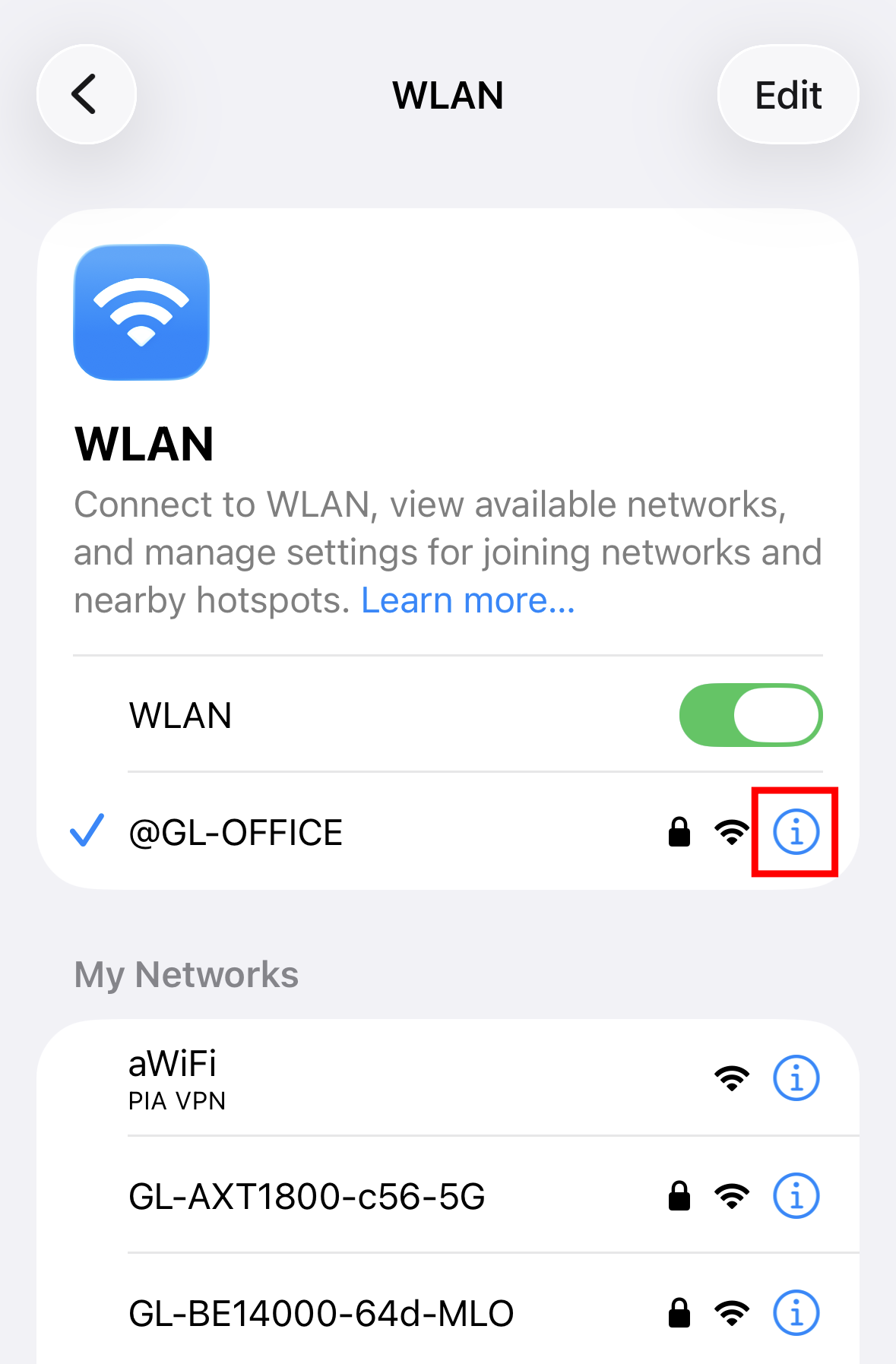
Відкрийте Settings -> WLAN. Натисніть синій значок інформації (i) поруч із поточною підключеною мережею Wi-Fi.
-
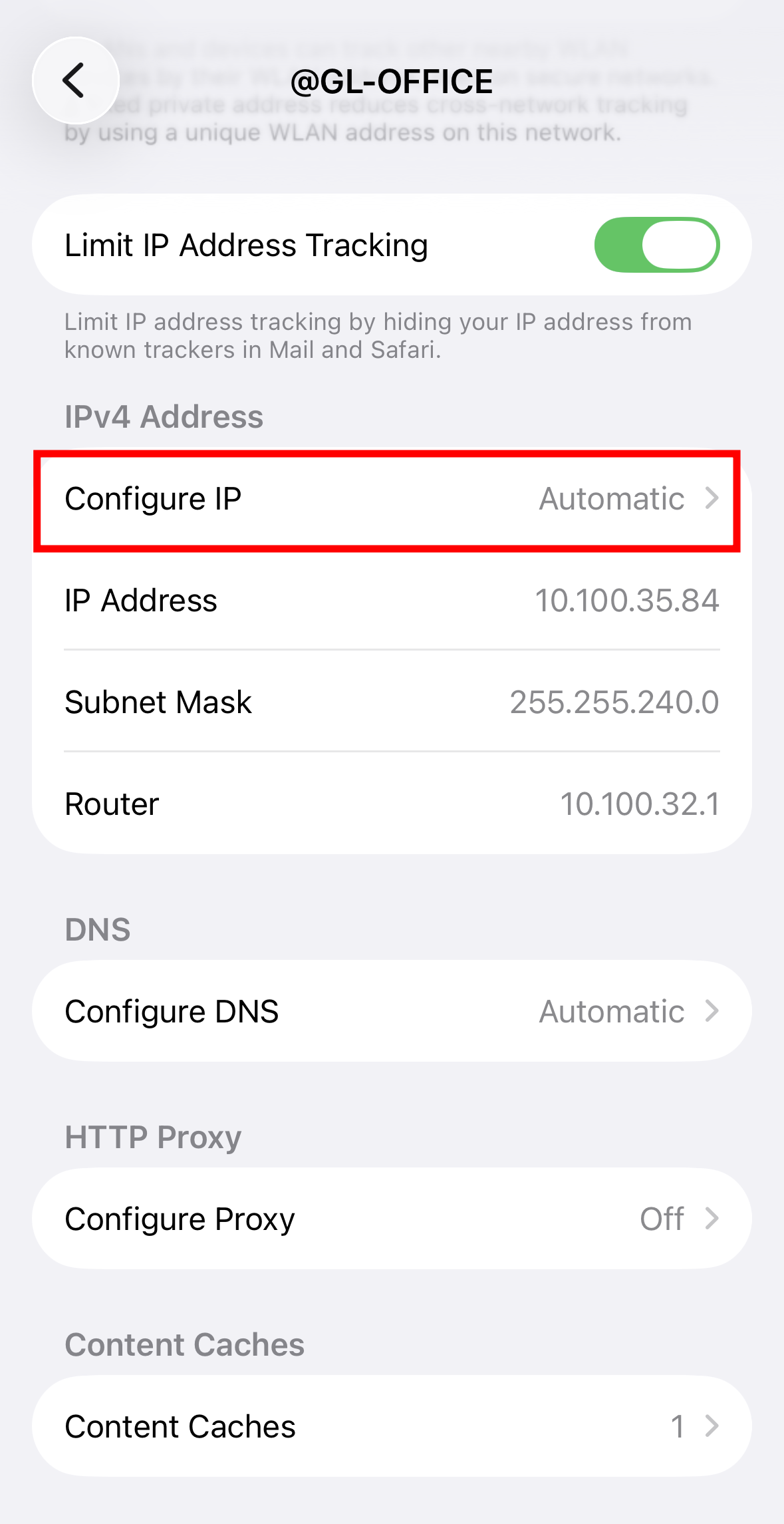
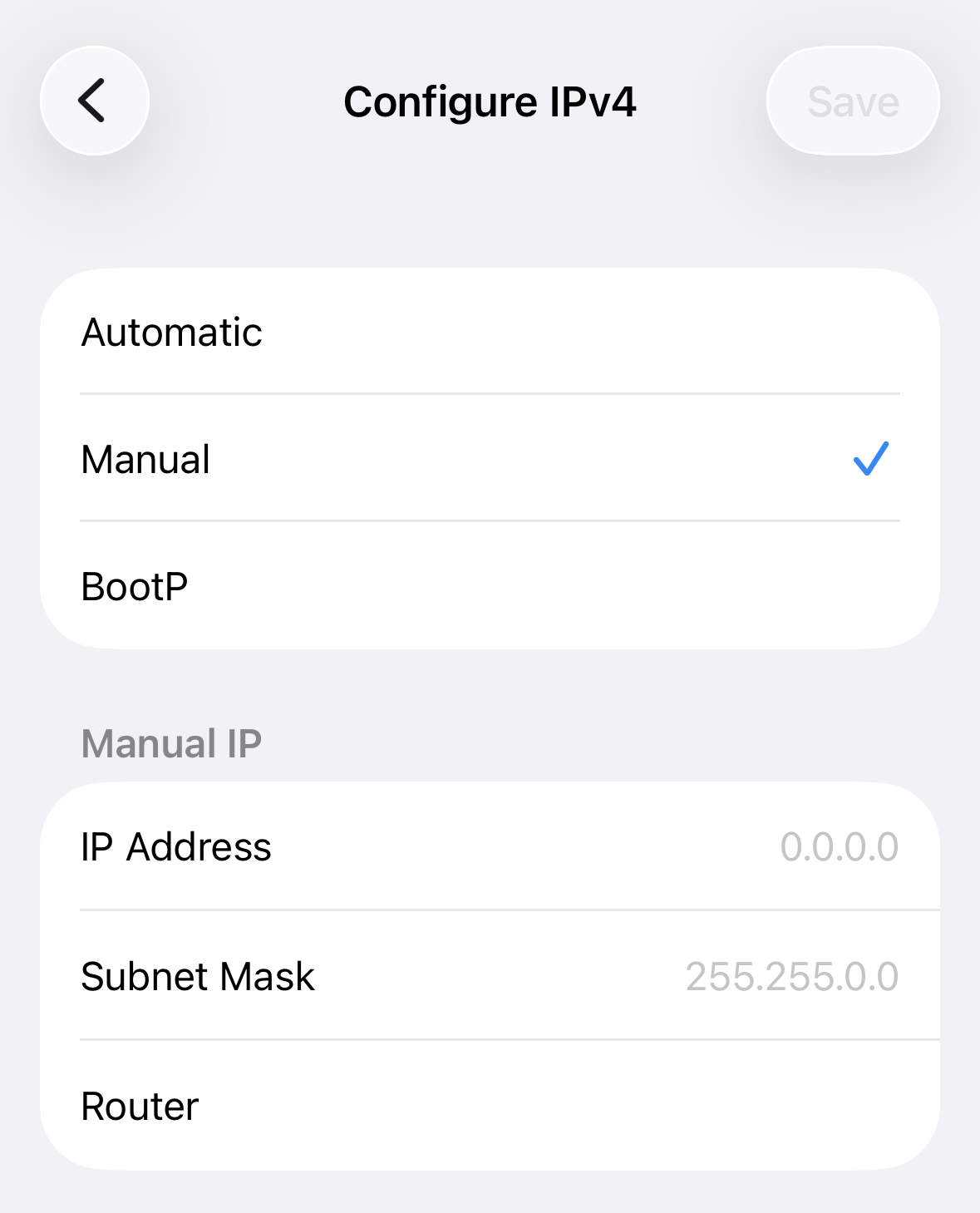
Прокрутіть униз до IPv4 Address і встановіть Manual для Configure IP.
-
Укажіть значення IP Address, Subnet Mask і Router IP, які хочете використовувати на iPhone/iPad, а потім натисніть Save у верхньому правому куті.
Кроки можуть відрізнятися залежно від версії Android. Наведені нижче кроки стосуються Android 11.
-
Відкрийте Settings -> Network & Internet -> Wi-Fi. Натисніть поточну підключену мережу, щоб відкрити меню налаштувань.

-
Натисніть значок олівця у верхньому правому куті, щоб відкрити налаштування мережі.

-
Натисніть Advanced options.

-
Натисніть IP Settings і виберіть Static.

-
Введіть IP address. Поле Gateway має заповнитися автоматично на основі IP-адреси. Якщо цього не сталося, введіть шлюз вашої мережі. Зазвичай це IP-адреса LAN маршрутизатора в тій самій підмережі.
Порада: для домашніх та інших приватних мереж виберіть вільну адресу вузла у своїй поточній підмережі. Стандартні діапазони приватних IP-адрес:
10.0.0.0 ~ 10.255.255.255 172.16.0.0 ~ 172.31.255.255 192.168.0.0 ~ 192.168.255.255 -
Натисніть Save і дочекайтеся повторного підключення до мережі.
Залишилися запитання? Відвідайте наш форум спільноти або зв’яжіться з нами.