Internet
Meld je aan bij het webbeheerpaneel en ga naar INTERNET.
Bovenaan staat een diagram met de internetstatus. Onderaan worden maximaal vier methoden voor internettoegang weergegeven. De beschikbaarheid verschilt per model.
Statusdiagram
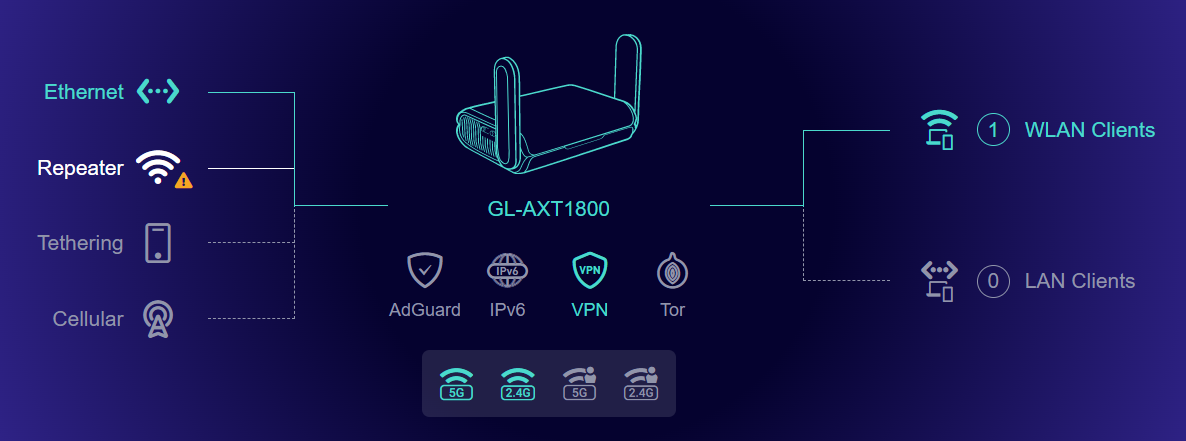
De linkerkant van het diagram toont de huidige internetstatus.
- Een ononderbroken groene lijn betekent dat de netwerkverbinding actief is.
- Een grijze stippellijn betekent dat er geen netwerkverbinding is.
- Een ononderbroken witte lijn met een geel uitroepteken betekent dat er wel een verbinding is, maar geen internettoegang.
Het midden van het diagram toont het huidige routermodel, de status van belangrijke functies, zoals AdGuard Home, IPv6, VPN en Tor, en de status van het draadloze netwerk.
- Groen betekent dat de functie is ingeschakeld en grijs dat deze is uitgeschakeld. Voor VPN en Tor betekent wit dat verbinding wordt gemaakt.
-
Beweeg de cursor over een ingeschakeld Wi‑Fi-pictogram om de Wi‑Fi-QR-code weer te geven. Scan deze met je telefoon of tablet om snel verbinding te maken met het bijbehorende Wi‑Fi-netwerk.
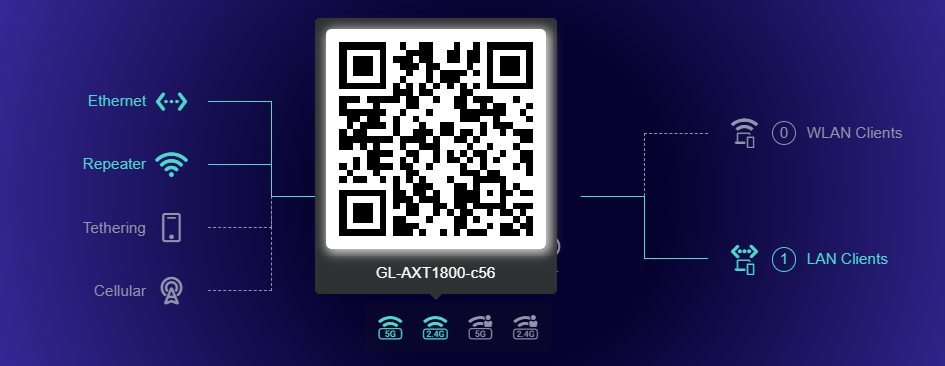
De rechterkant van het diagram toont de apparaten (Clients) die met de router zijn verbonden.
- Draadloos verbonden apparaten staan in het bovenste gedeelte en bekabelde apparaten in het onderste gedeelte.
- De getallen naast elk gedeelte geven het aantal verbonden apparaten aan.
Methoden voor internettoegang
Er zijn maximaal vier methoden voor internettoegang. Raadpleeg de bijbehorende tutorials hieronder of begin met de installatiewizard.
Installatiewizard
De installatiewizard is beschikbaar sinds firmware v4.7.
Klik op de pagina INTERNET rechtsboven op het boekpictogram.
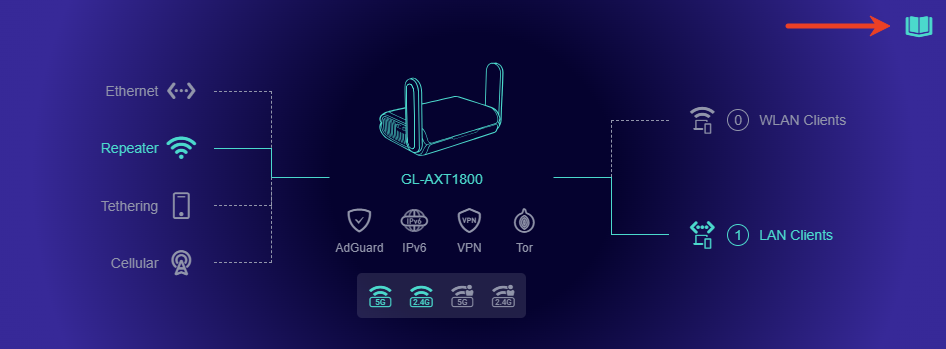
Volg de installatiewizard om je router voor internettoegang te configureren.
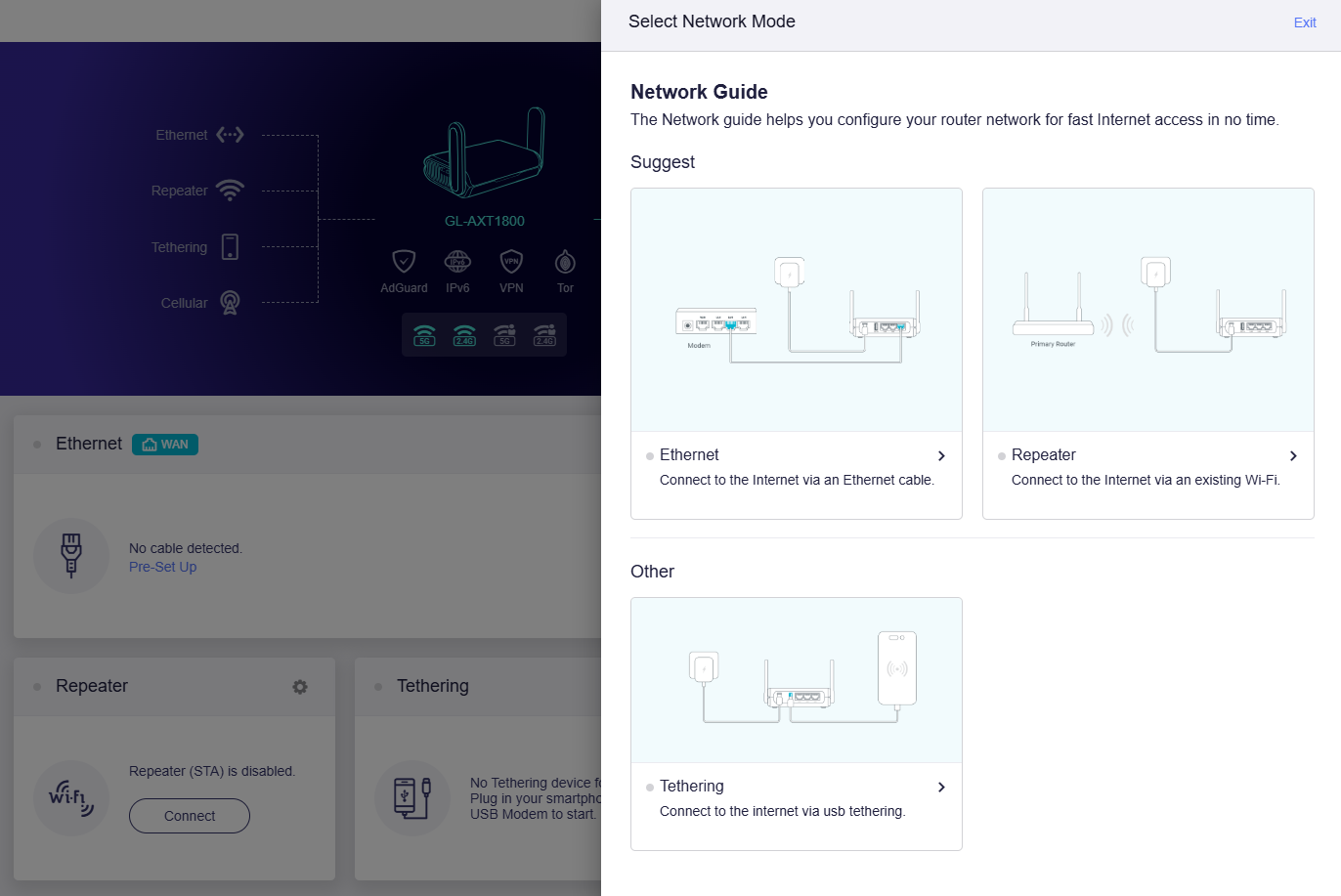
Volg bij gebruik van de GL.iNet-app de aanwijzingen op het scherm om internettoegang in te stellen.
Heb je nog vragen? Bezoek ons Community Forum of neem contact met ons op.