How to add Brume 2 into GLiNet Mobile App?
Je kunt Brume 2 (GL-MT2500/GL-MT2500A) aan de GLiNet Mobile App toevoegen, ook zonder wifi. Je kunt hem als primaire of secundaire router instellen.
De volgende methoden zijn ook van toepassing op Brume (GL-MV1000).
Brume 2 als secundaire router
Topology
In dit voorbeeld is Slate AX (GL-AXT1800) de primaire router en Brume 2 (GL-MT2500) de secundaire router.

-
Log in to your Brume 2 web Admin Panel, go to SYSTEM -> Security -> Open Ports on Router, open port 80.

For some older models, go to Firewall -> Open Ports on Router, open port 80.

-
Meld je aan bij de primaire router en noteer het WAN IP van Brume 2.

-
Verbind een telefoon met de wifi van je primaire router.
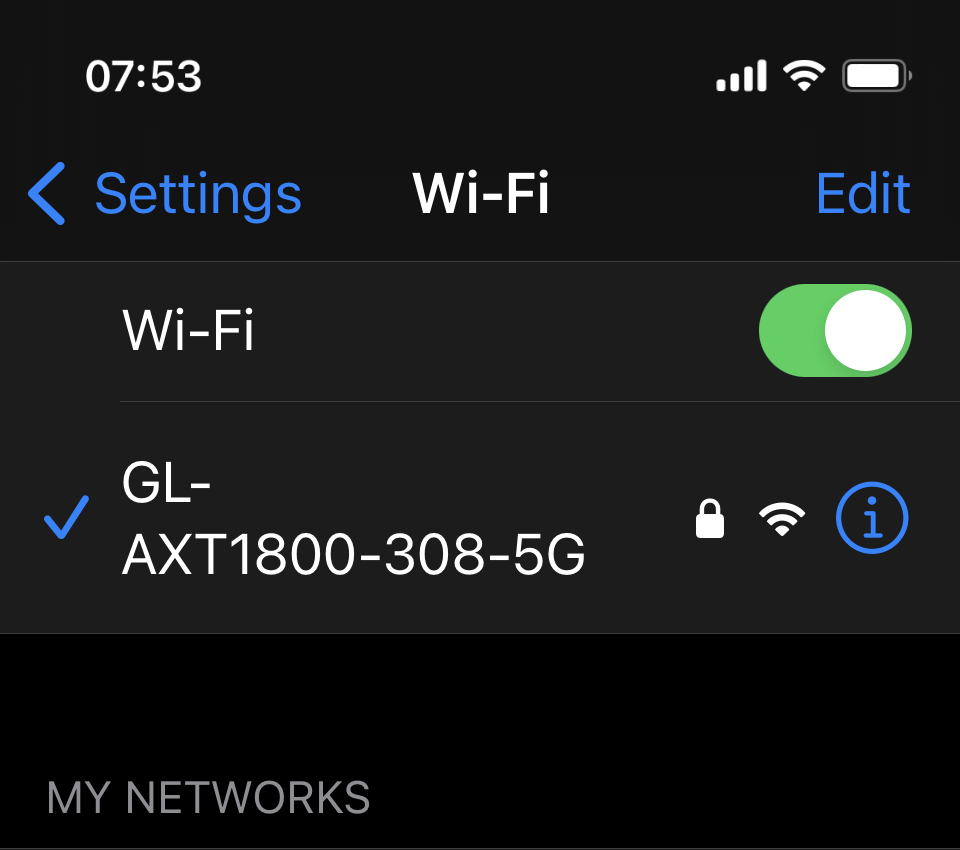
-
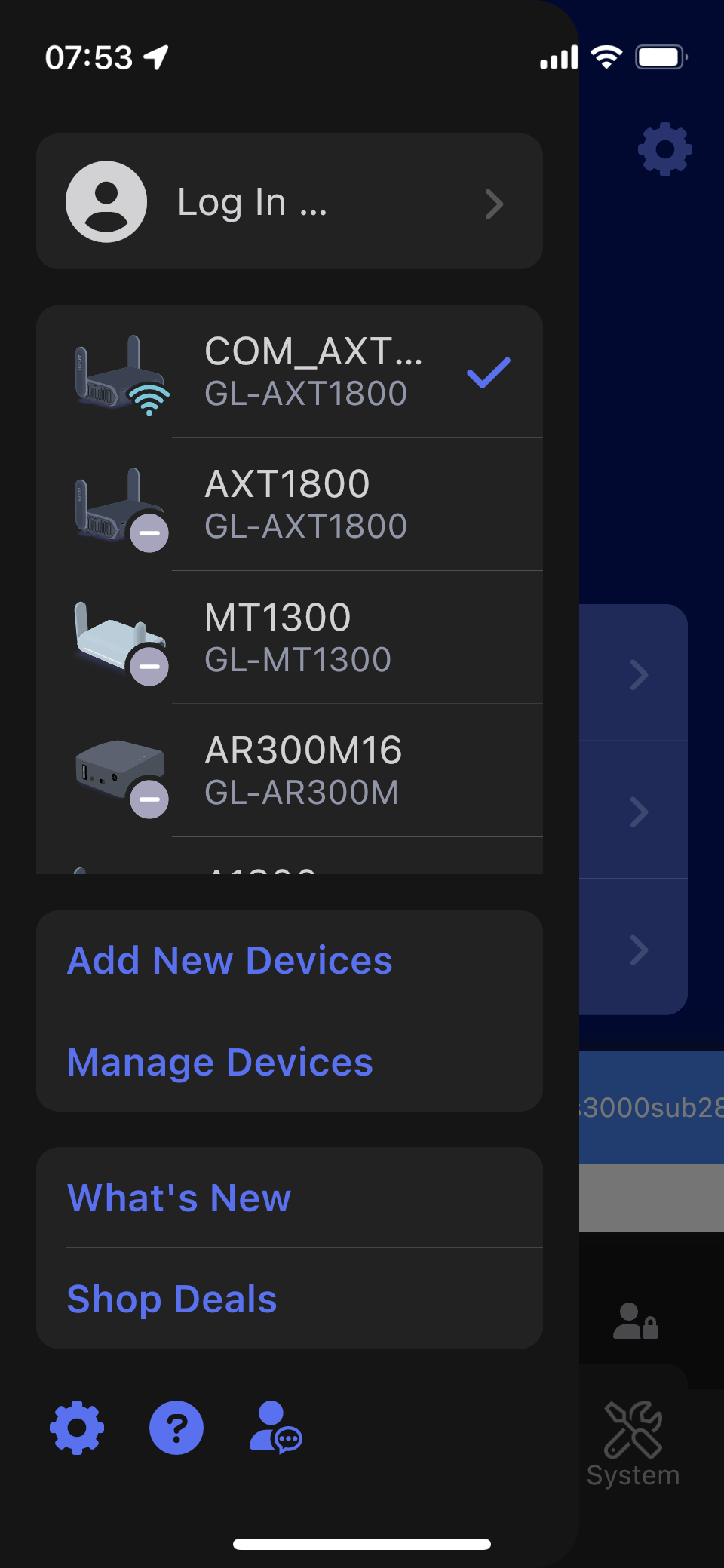
Open de glinet-app en klik op Add New Device.
-
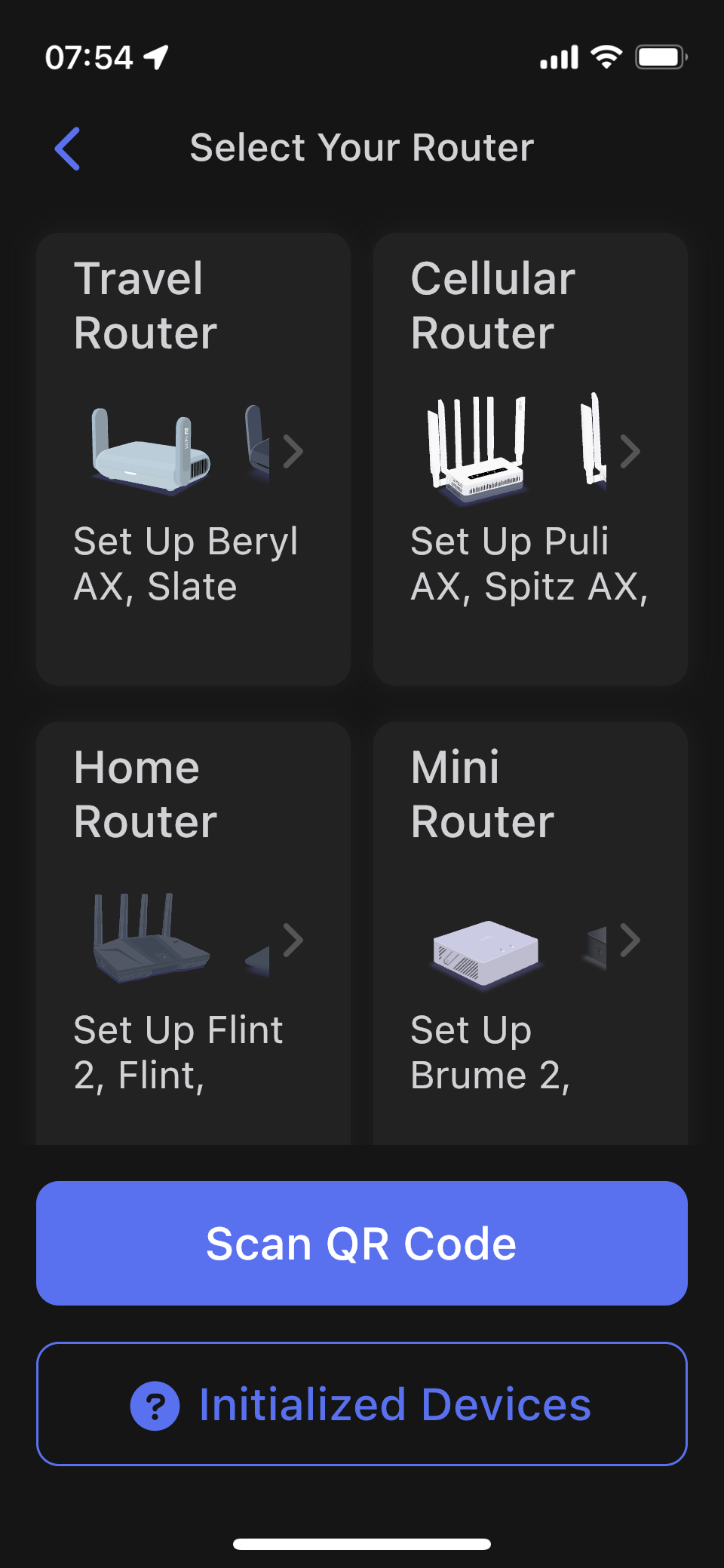
Then click Initialized Devices.
-
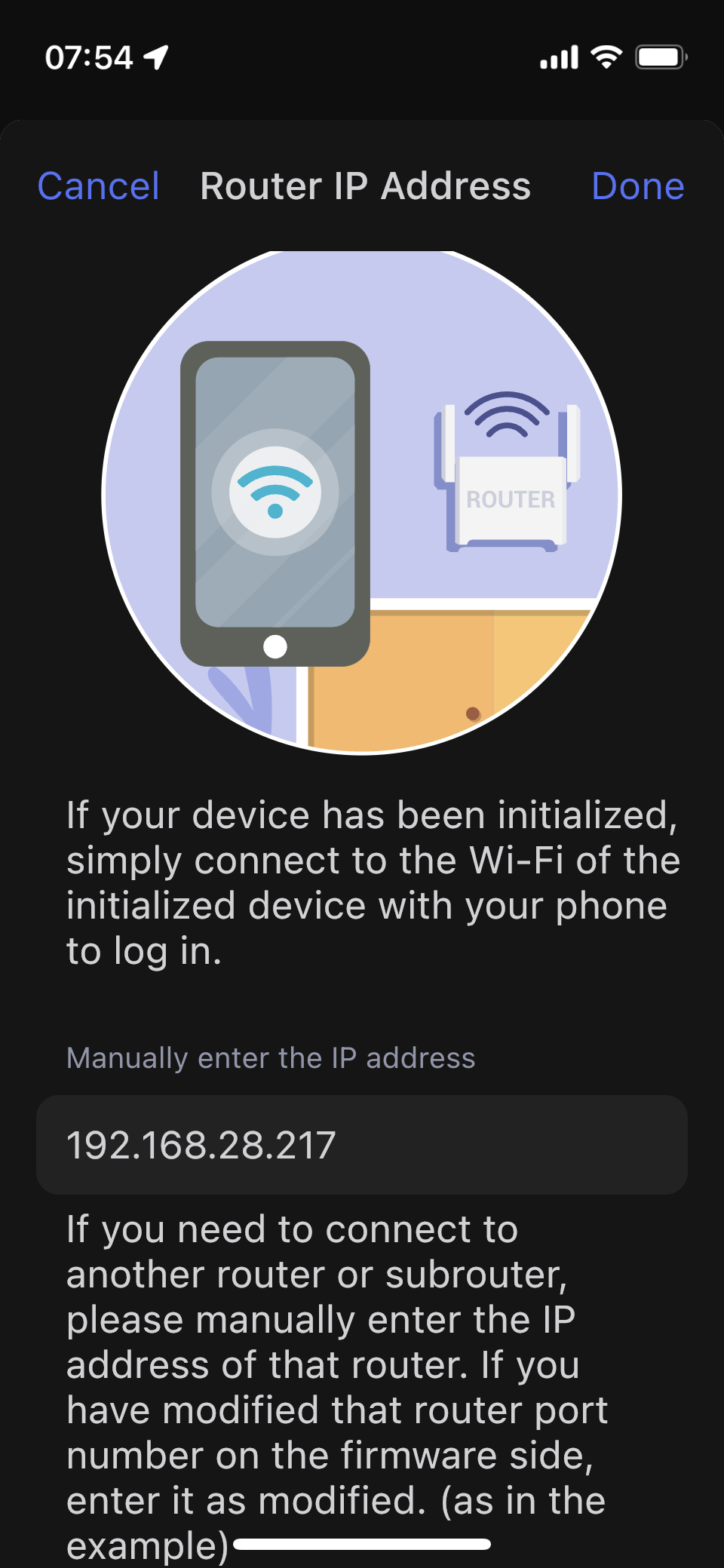
Voer het WAN-IP in dat je op de primaire router hebt gevonden.
-
Input the login password of Brume 2.
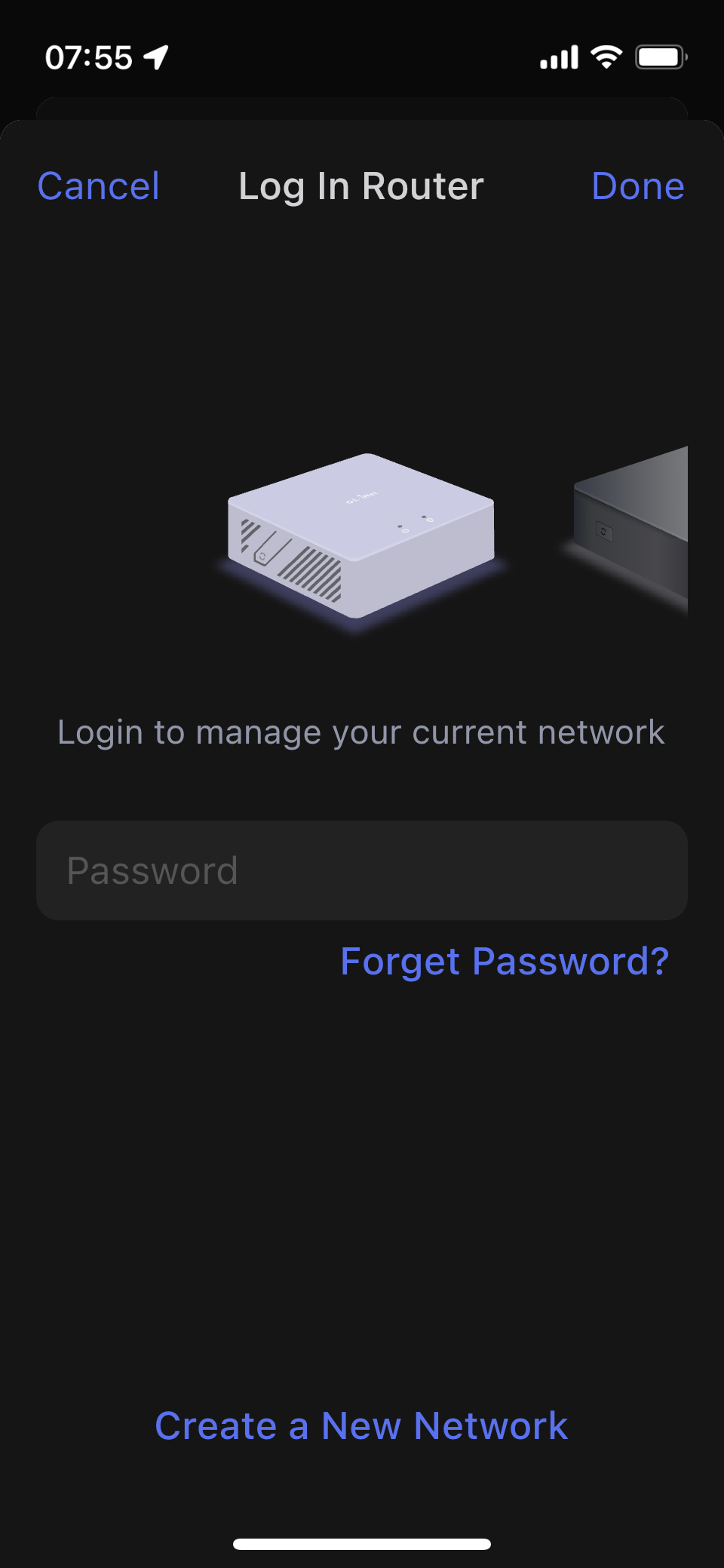
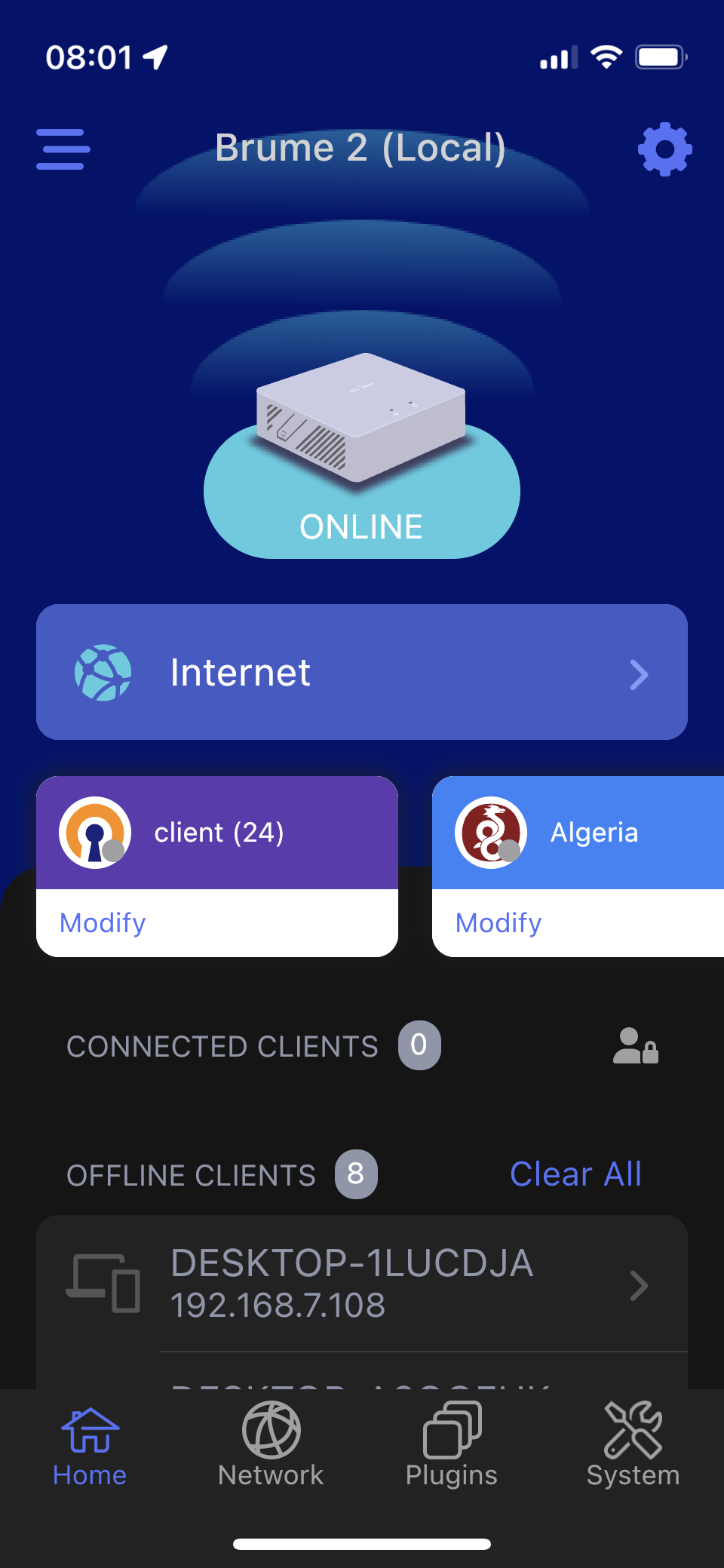
Brume 2 verschijnt nu in de glinet-app.
Brume 2 als primaire router
Topology

-
Meld je aan bij de secundaire router, in dit voorbeeld GL-AXT1800, en stel deze in op Access Point-modus.

-
Verbind een telefoon met de wifi van je secundaire router.
-
Open de glinet-app en klik op Add New Device.
-
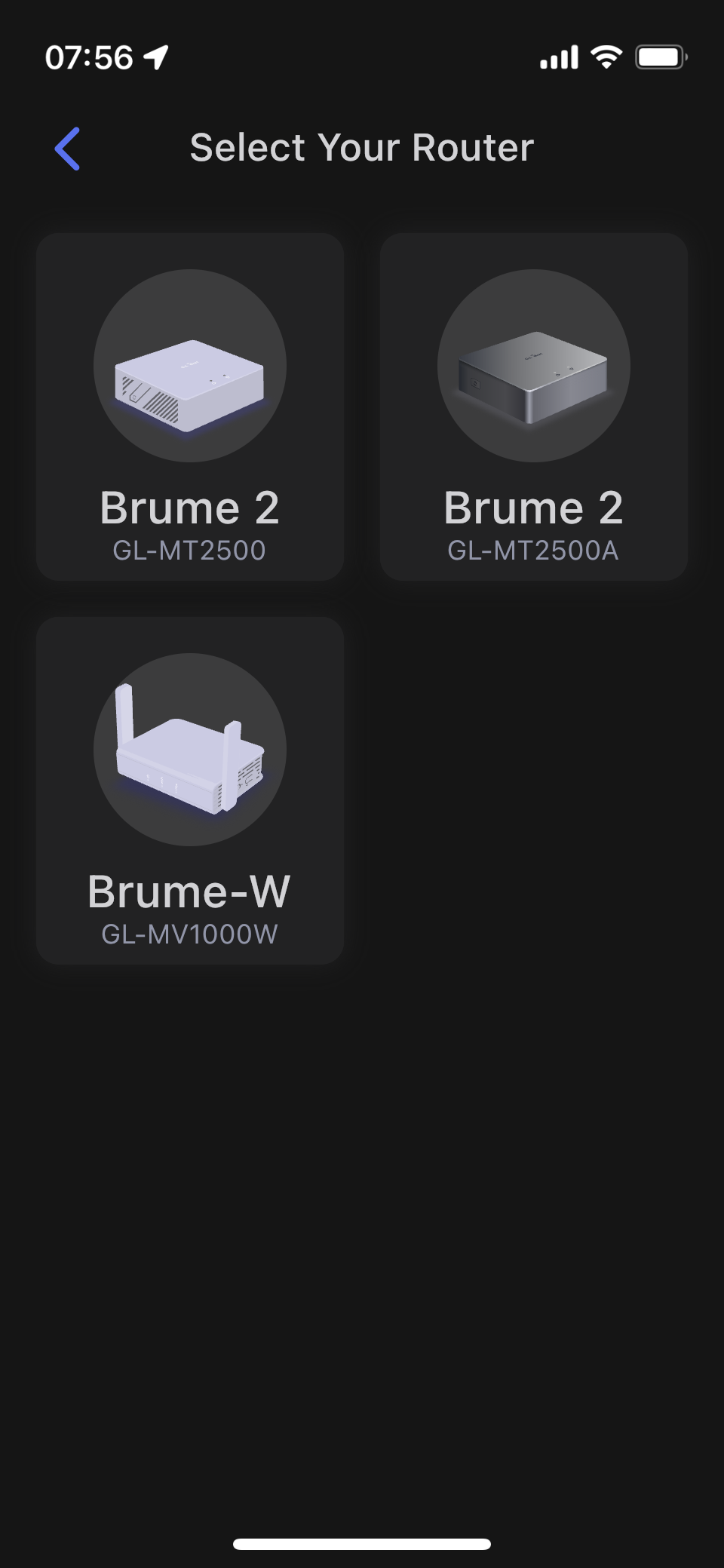
Select your main router.
-
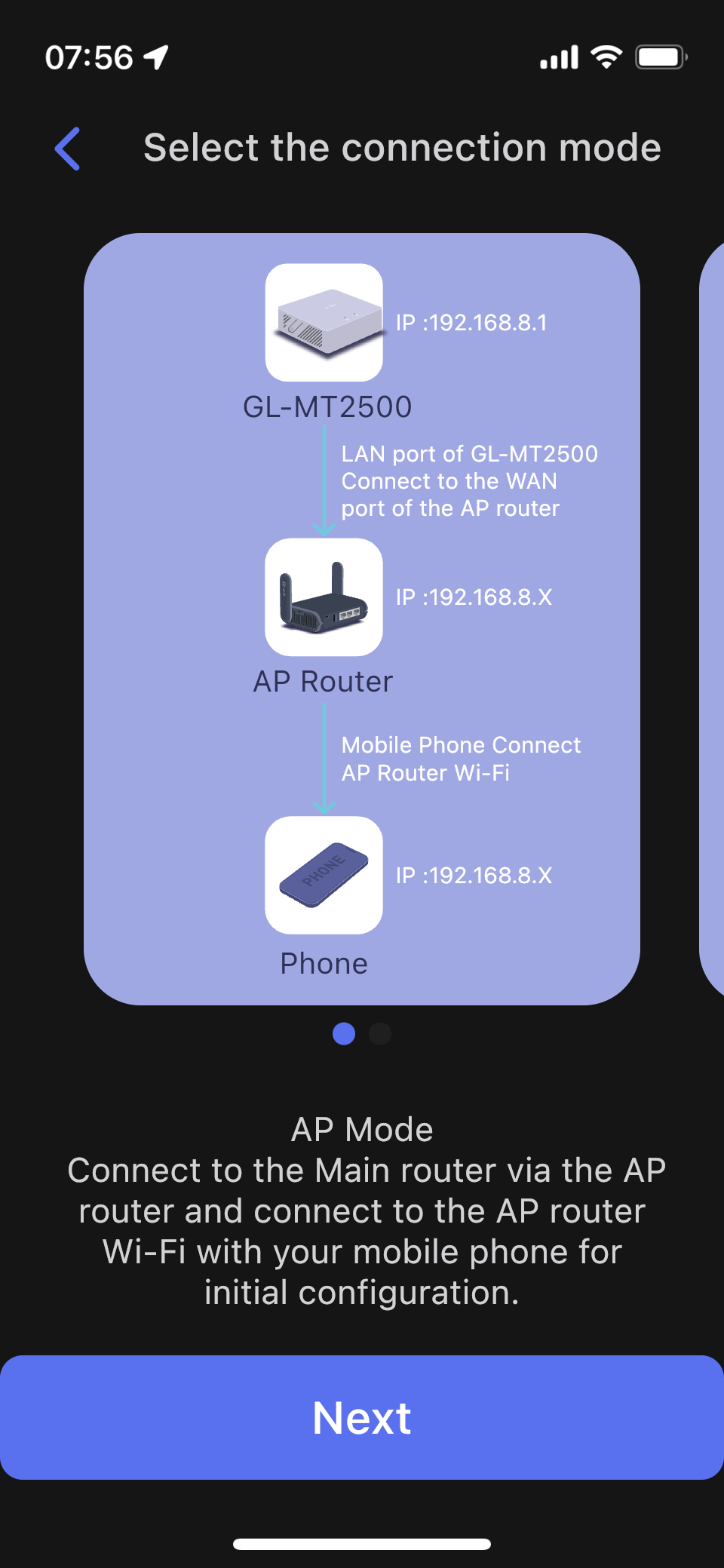
Click Next
-
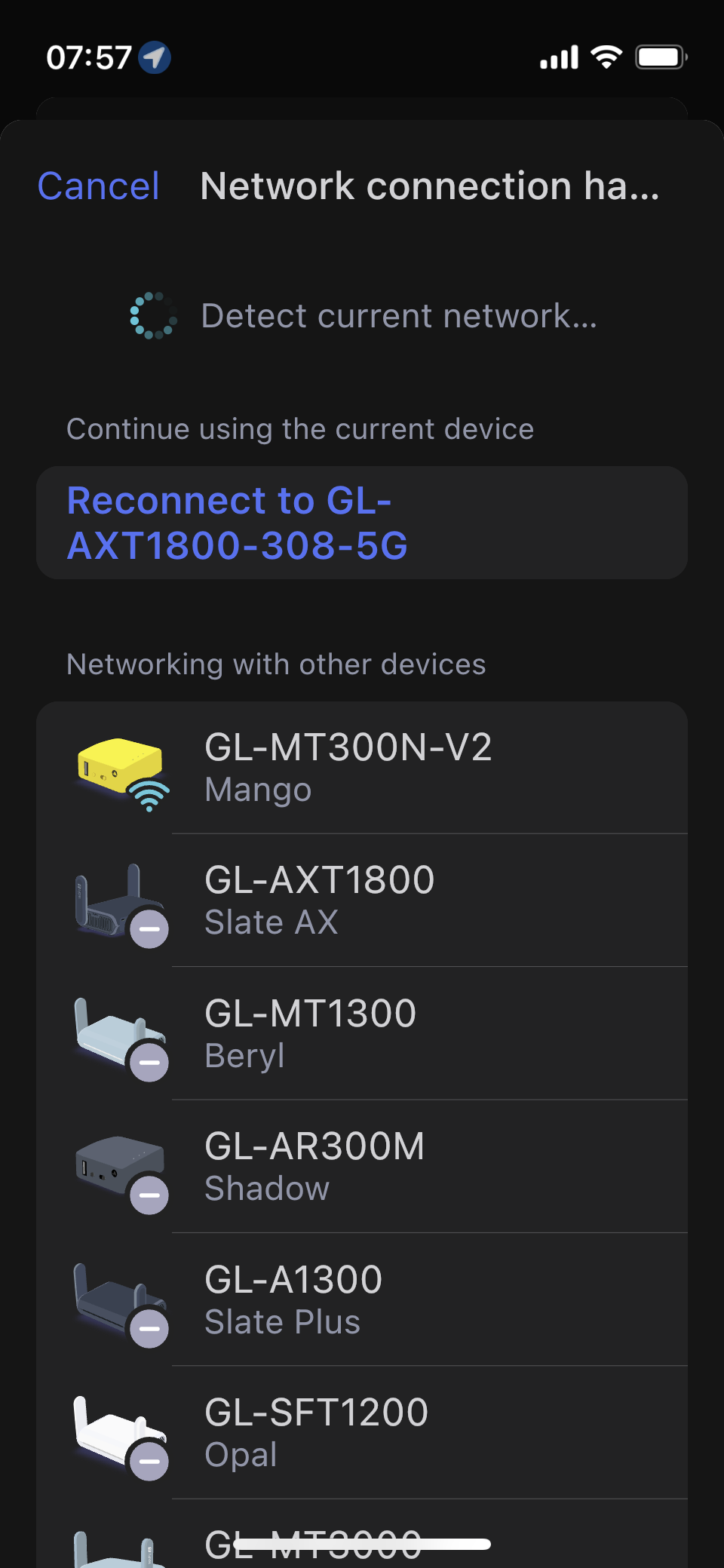
Wacht als je nog met de wifi van de secundaire router bent verbonden. Maak anders opnieuw verbinding met die wifi.
-
Input the login password of Brume 2.
Brume 2 verschijnt nu in de glinet-app.
Heb je nog vragen? Bezoek ons Community Forum of neem contact met ons op.