Display Management
Opmerking: deze pagina is alleen beschikbaar op modellen met een touchscreen.
Ga links in het webbeheerpaneel naar SYSTEM -> Display Management.
Op deze pagina kun je het touchscreen en de bijbehorende instellingen beheren.
GL-BE14000
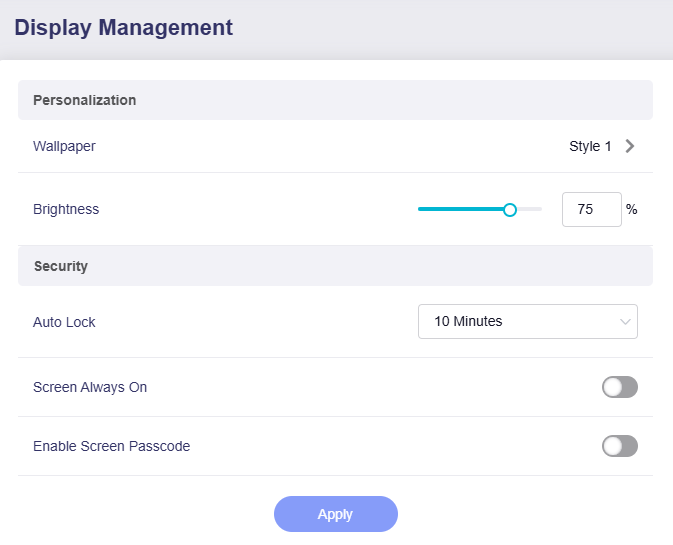
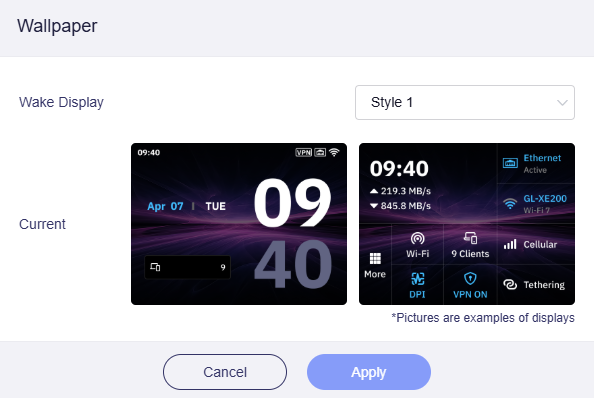
- Wallpaper: pas de achtergrond en de weergavestijl bij activering aan.
- Brightness: pas de helderheid van het touchscreen aan. Gebruik de schuifregelaar of voer een percentage in dat bij de lichtomstandigheden past.
- Auto Lock: stel in na hoeveel tijd zonder activiteit het scherm automatisch wordt vergrendeld. Het bereik is 1 tot 30 minuten.
- Screen Always On: schakel deze optie in of uit om te bepalen of het touchscreen continu aan blijft of na inactiviteit wordt uitgeschakeld.
- Enable Screen Passcode: schakel zo nodig een toegangscode voor het touchscreen in, uitsluitend bestaande uit 4 cijfers.
GL-BE10000
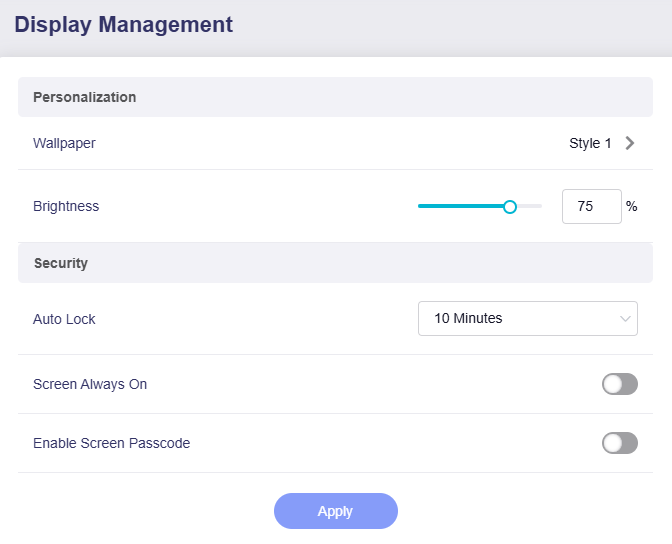
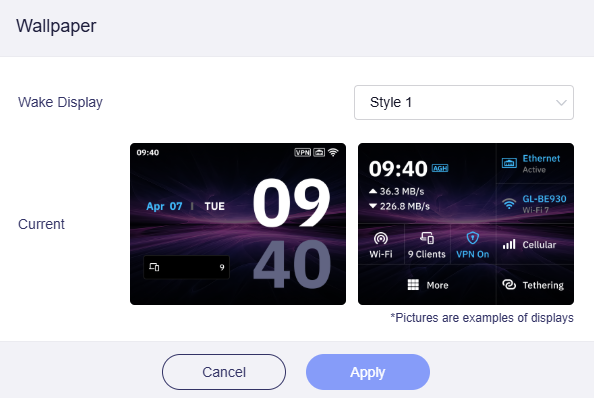
- Wallpaper: pas de achtergrond en de weergavestijl bij activering aan.
- Brightness: pas de helderheid van het touchscreen aan. Gebruik de schuifregelaar of voer een percentage in dat bij de lichtomstandigheden past.
- Auto Lock: stel in na hoeveel tijd zonder activiteit het scherm automatisch wordt vergrendeld. Het bereik is 1 tot 30 minuten.
- Screen Always On: schakel deze optie in of uit om te bepalen of het touchscreen continu aan blijft of na inactiviteit wordt uitgeschakeld.
- Enable Screen Passcode: schakel zo nodig een toegangscode voor het touchscreen in, uitsluitend bestaande uit 4 cijfers.
GL-BE3600
-
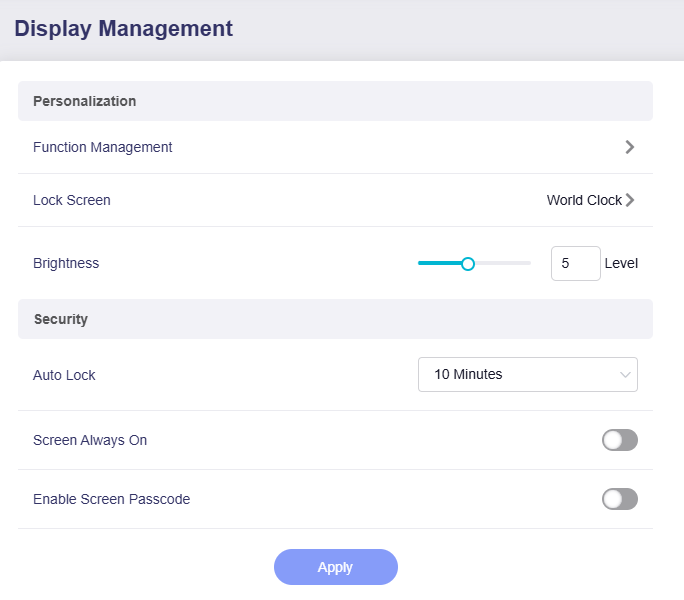
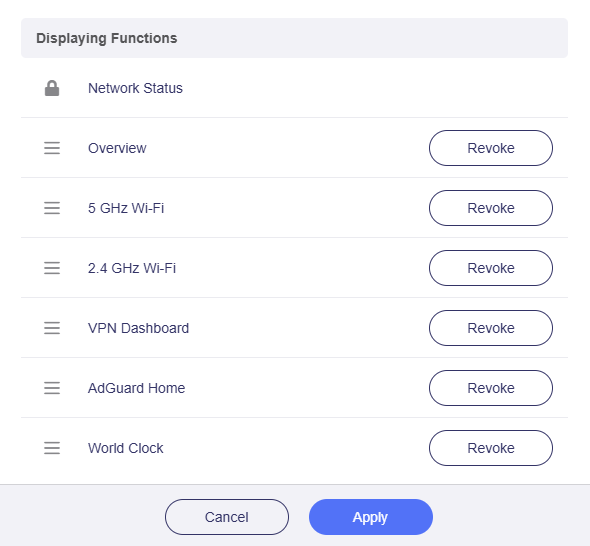
Function Management: beheer welke functies op het touchscreen worden weergegeven. Klik en sleep zo nodig het pictogram met drie lijnen links om de volgorde te wijzigen.
-
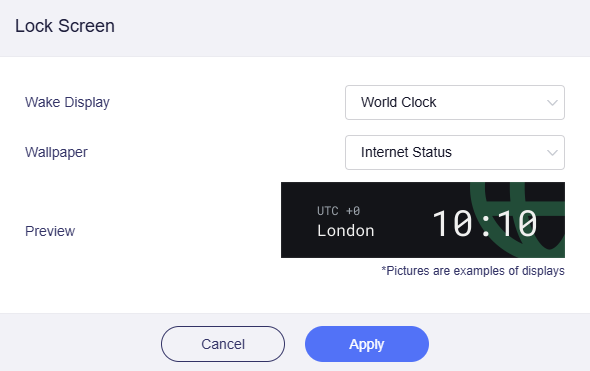
Lock Screen: pas de instellingen van het vergrendelscherm aan, waaronder het activeringsscherm en de achtergrond.
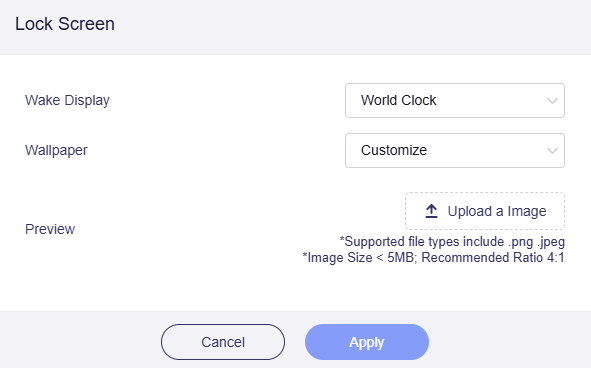
Stel de achtergrond in op Customize om een afbeelding van maximaal 5MB te uploaden.
-
Brightness: pas de helderheid van het touchscreen aan. Gebruik de schuifregelaar of voer een niveau van 1 tot 10 in dat bij de lichtomstandigheden past.
- Auto Lock: stel in na hoeveel tijd zonder activiteit het scherm automatisch wordt vergrendeld. Het bereik is 1 tot 30 minuten.
- Screen Always On: schakel deze optie in of uit om te bepalen of het touchscreen continu aan blijft of na inactiviteit wordt uitgeschakeld.
- Enable Screen Passcode: schakel zo nodig een toegangscode voor het touchscreen in, uitsluitend bestaande uit 4 cijfers.
GL-E5800
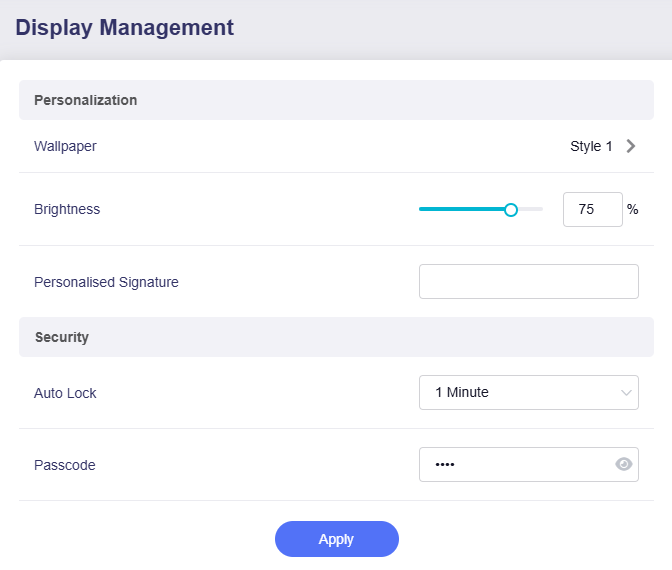
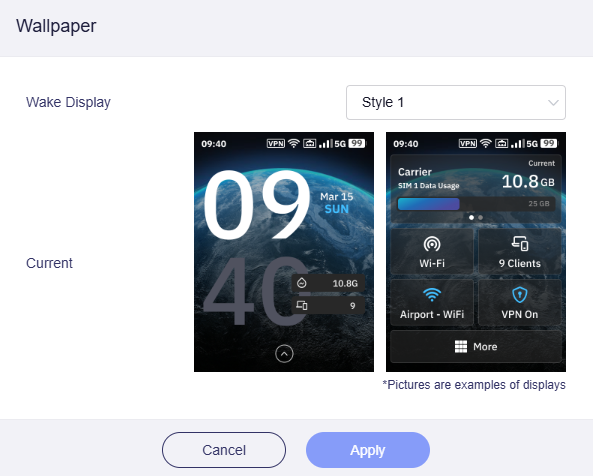
- Wallpaper: pas de achtergrond en de weergavestijl bij activering aan.
- Brightness: pas de helderheid van het touchscreen aan. Gebruik de schuifregelaar of voer een percentage in dat bij de lichtomstandigheden past.
- Personalised Signature: voeg aangepaste tekst aan het touchscreen toe voor een persoonlijke stijl of snelle identificatie.
- Auto Lock: stel in na hoeveel tijd zonder activiteit het scherm automatisch wordt vergrendeld. Het bereik is 15 seconden tot 5 minuten.
- Passcode: stel een toegangscode voor het touchscreen in. Deze code beschermt je privacy en gegevens.
Heb je nog vragen? Bezoek ons Community Forum of neem contact met ons op.