Change WAN to LAN
Je kunt de WAN-poort van de router als LAN-poort gebruiken. Dit is vooral nuttig in repeatermodus, waarin de WAN-poort niet nodig is. Zo krijg je een extra LAN-poort voor bekabelde apparaten.
Follow the steps below to change WAN to LAN.
For Firmware 4.10
-
Leave the WAN port unconnected.
-
Verbind een apparaat met de router en open het webbeheerpaneel.
-
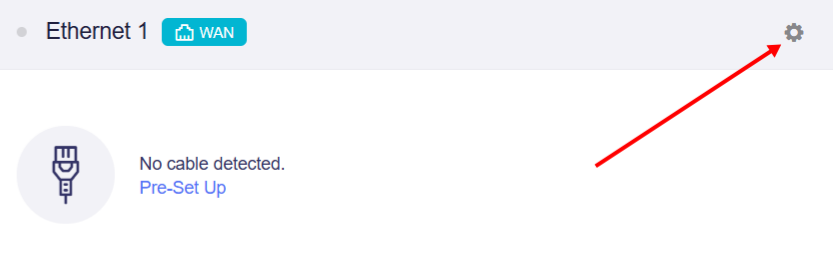
Ga in het webbeheerpaneel naar INTERNET -> Ethernet 1 en klik rechtsboven op het tandwielpictogram.
-
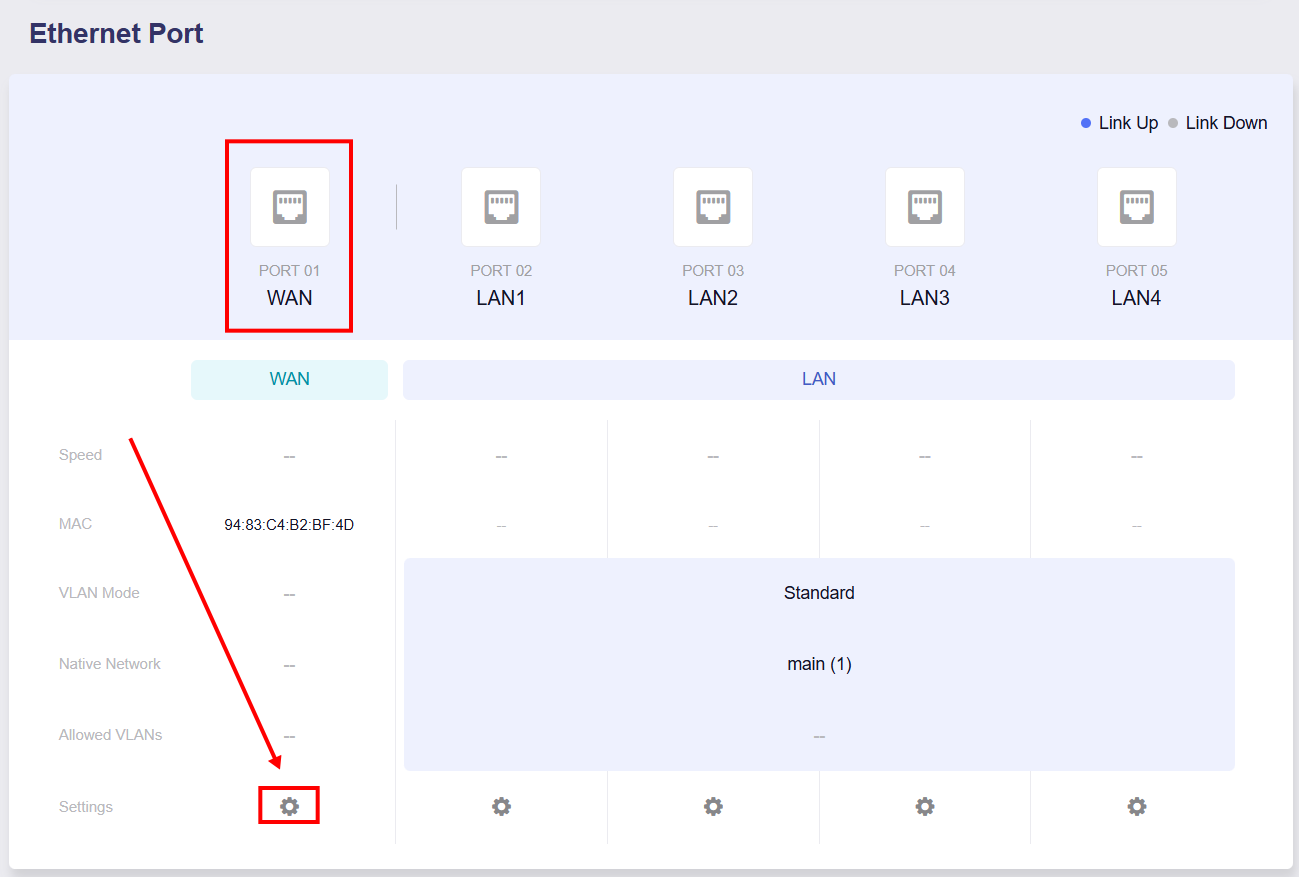
Je wordt naar de pagina Ethernet Port geleid. Klik op het tandwielpictogram onder de WAN-poort.
-
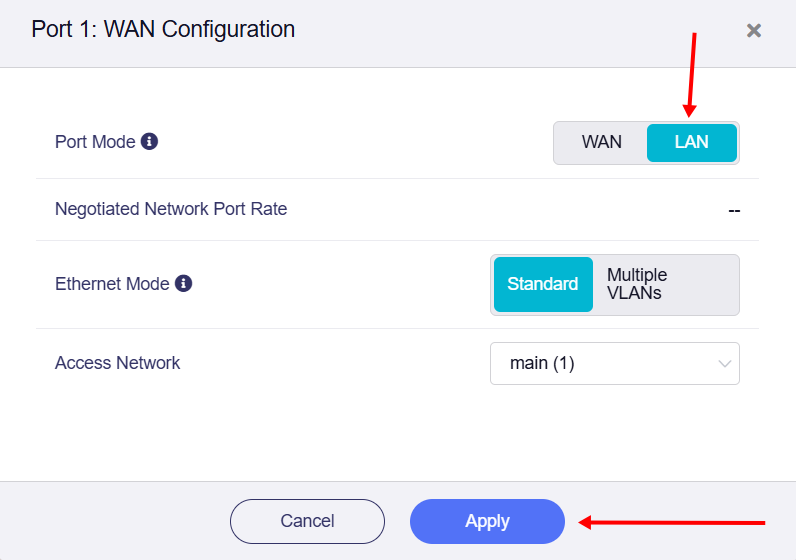
Klik op LAN om de eigenschappen van de Ethernetpoort te wijzigen en klik op Apply.
-
Op de pagina Ethernet Port of in het gedeelte Ethernet zie je dat de WAN-poort nu als LAN-poort wordt gebruikt.
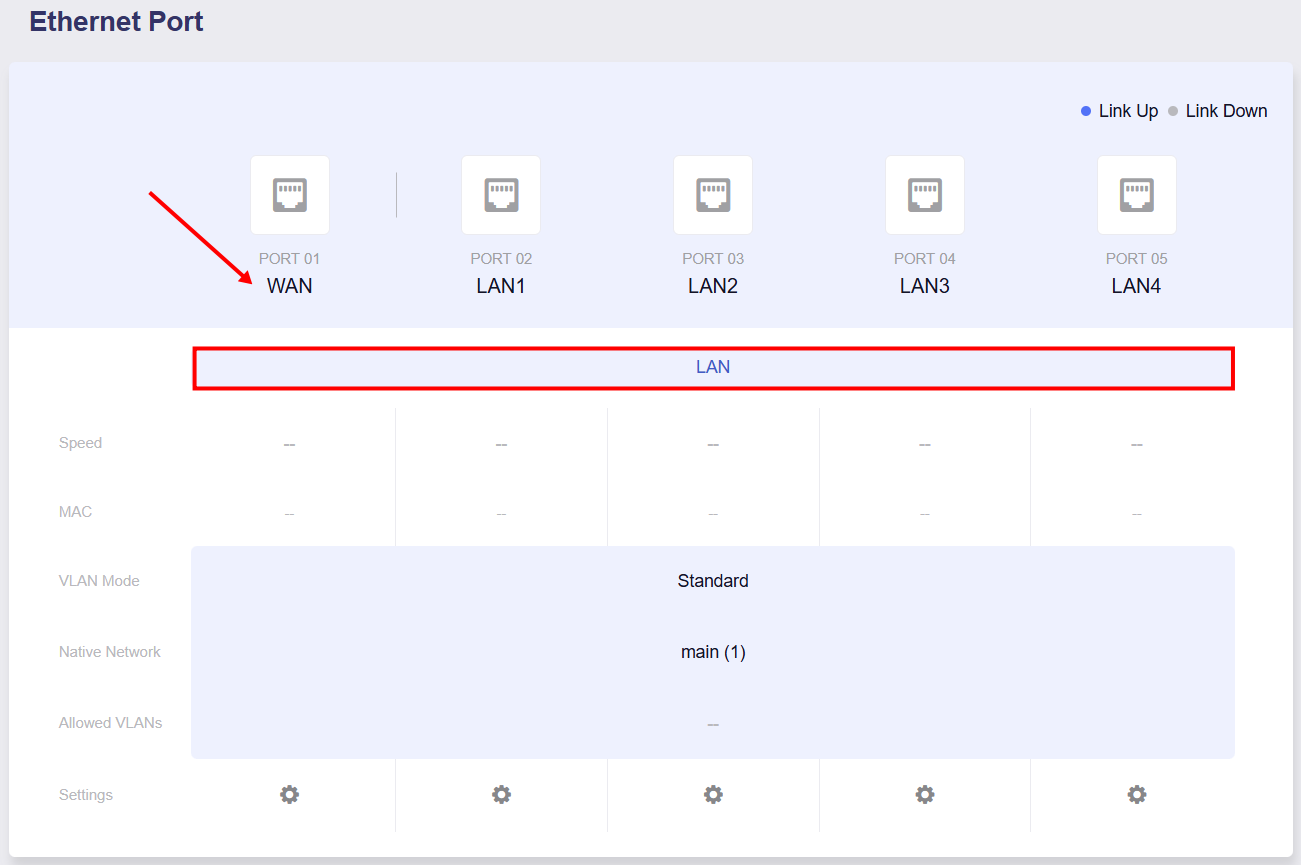
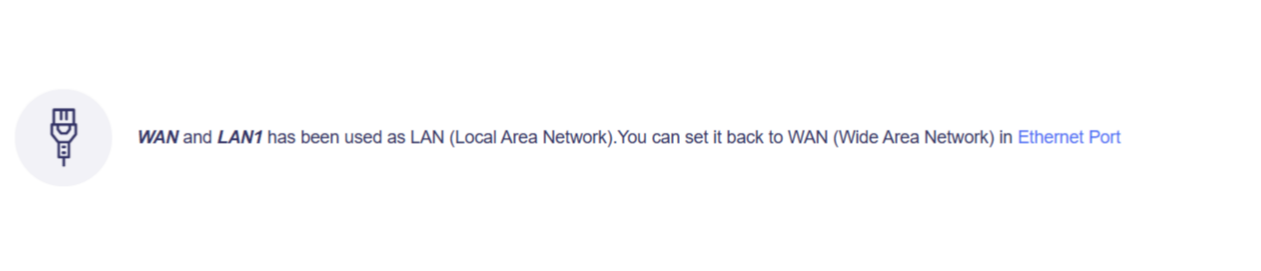
Je kunt de poort op de pagina Ethernet Port weer als WAN instellen of de RESET-knop 4 seconden indrukken om de WAN-interface opnieuw te starten.
For Firmware 4.7-4.9
-
Leave the WAN port unconnected.
-
Verbind een apparaat met de router en open het webbeheerpaneel.
-
Ga in het webbeheerpaneel naar INTERNET -> Ethernet en klik rechtsboven op het tandwielpictogram.
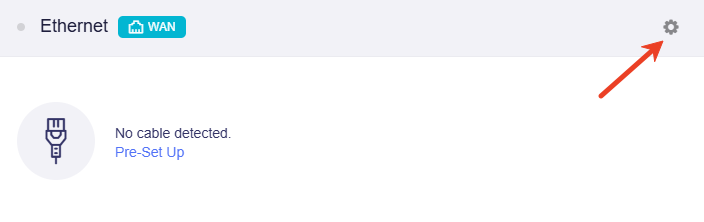
Je wordt naar Port Management geleid. Daar wordt aangegeven dat de WAN-poort als WAN wordt gebruikt.
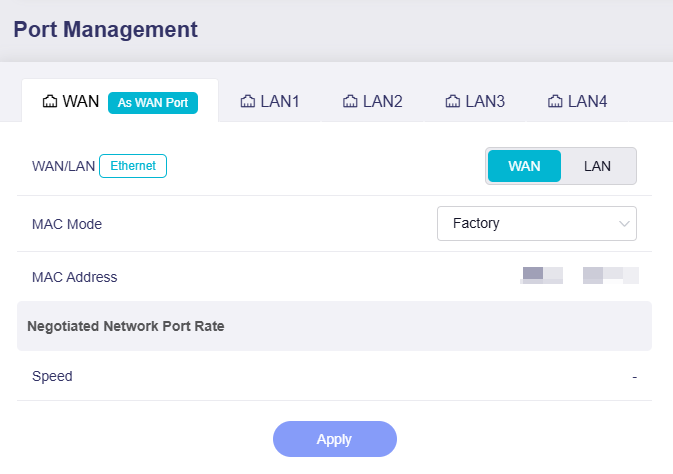
-
Klik op LAN om de eigenschappen van de Ethernetpoort te wijzigen en klik op Apply.
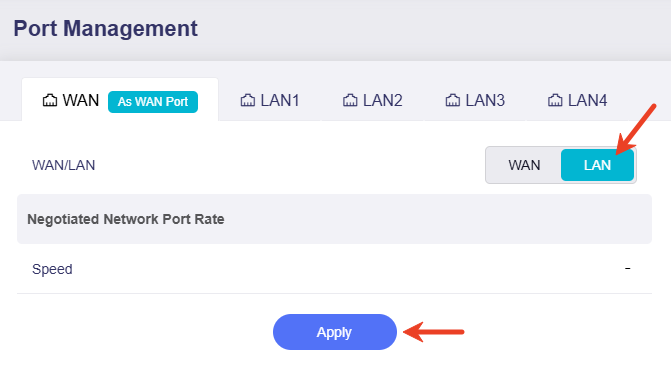
Klik in het waarschuwingsvenster op Apply om te bevestigen.
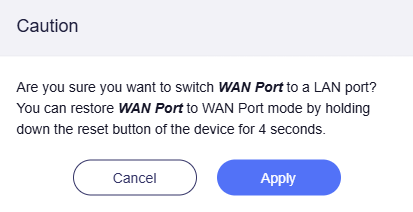
Opmerking: de wifi kan tijdens dit proces tijdelijk worden verbroken. Maak daarna opnieuw verbinding met de router.
-
In het gedeelte Ethernet zie je dat de WAN-poort nu als LAN-poort wordt gebruikt.
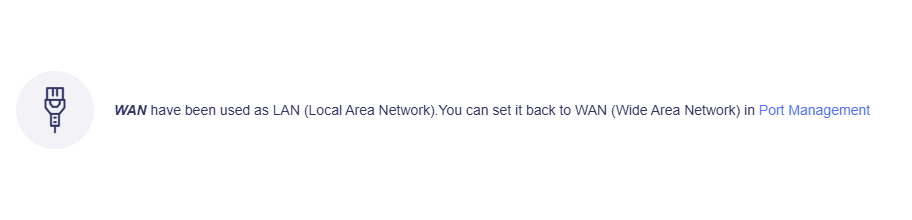
Je kunt de poort onder Port Management weer als WAN instellen of de RESET-knop 4 seconden indrukken om de WAN-interface opnieuw te starten.
Voor firmware 4.6 en ouder
-
Leave the WAN port unconnected.
-
Verbind een apparaat met de router en open het webbeheerpaneel.
-
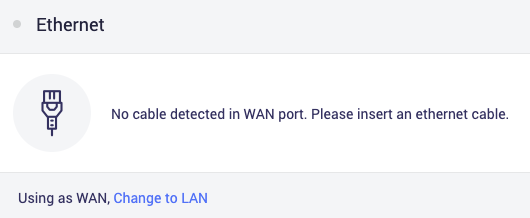
Ga in het webbeheerpaneel naar INTERNET -> Ethernet. De status van de WAN-poort is Using as WAN. Klik op Change to LAN.
-
Click Apply to confirm.
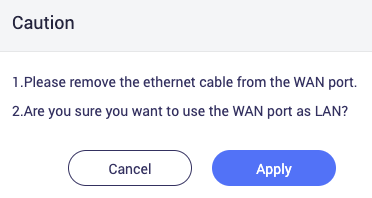
Opmerking: de wifi kan tijdens dit proces tijdelijk worden verbroken. Maak daarna opnieuw verbinding met de router.
-
Back in the Ethernet section, it displays
Using as LAN.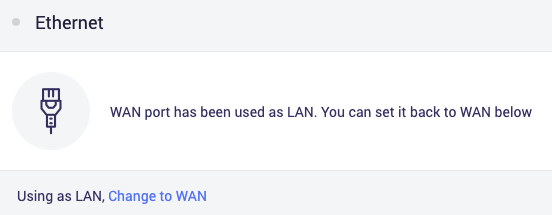
Herhaal de bovenstaande procedure om de instelling terug te zetten.
Heb je nog vragen? Bezoek ons Community Forum of neem contact met ons op.