Je router herstellen met U-Boot
Als je router door een eigen aanpassing of verkeerde firmware niet meer toegankelijk is, kun je de firmware opnieuw installeren via U-Boot failsafe.
Opmerking: bij de U-Boot-procedure worden de routerinstellingen en geïnstalleerde plug-ins verwijderd.
Preparation
Gebruik een computer met een Ethernetpoort. Als deze ontbreekt, heb je een USB-Ethernetadapter nodig.
Note: GL-E5800 (Mudi 7) currently does not support firmware flashing via U-Boot.
Unbrick Steps
Bekijk de video of volg de onderstaande procedure om de U-Boot Web UI te openen en de firmware opnieuw te installeren.
De stappen voor herinstallatie via U-Boot zijn vrijwel gelijk. De video gebruikt Mudi/Mudi V2 als voorbeeld. Volg voor andere modellen de onderstaande procedure.
-
Download U-Boot firmware here to your computer.
Sommige modellen hebben twee firmwarevarianten. Download de firmware die compatibel is met U-Boot.
-
Schakel de router uit. Sluit een computer aan op de Ethernet LAN port en laat alle andere poorten ongebruikt.
Note
Bij sommige modellen kan één LAN-poort als WAN worden gebruikt. Gebruik die poort niet voor de firmware-installatie. Gebruik op GL-MT6000 (Flint 2) bijvoorbeeld LAN 2, LAN 3 of LAN 4 in plaats van LAN 1.
-
Houd de Reset-knop stevig ingedrukt terwijl je tegelijk de router inschakelt. Zonder aan-uitknop wordt de router automatisch ingeschakeld wanneer je de voeding aansluit.
Wacht tot de led enkele keren in een vast patroon knippert. Laat de Reset-knop pas los nadat het patroon verandert.
LED Flashing Patterns by Device Model
Opmerking: hetzelfde routermodel kan per productiebatch andere ledkleuren of knipperpatronen hebben. Dit beïnvloedt U-Boot-herstel niet. Let op de verandering van het knipperpatroon.
-
Voor GL-MT6000 (Fortify): de blauwe led knippert 6 keer en brandt daarna continu wit.
-
Voor GL-MG1300 (Mango 2): de blauwe led knippert 7 keer en brandt daarna continu wit.
-
Voor GL-BE14000 (Flint 4), GL-BE10000 (Slate 7 Pro) en GL-BE3600 (Slate 7): nadat je Reset ongeveer 5 seconden ingedrukt houdt, verschijnt op het touchscreen een aftelling van 5 seconden. Blijf drukken tot de volgende melding verschijnt, bijvoorbeeld om het IP-adres van je computer handmatig in te stellen op 192.168.1.2 en http://192.168.1.1 in een browser te openen. Ga verder met stap 4.
-
Voor GL-MT3600BE (Beryl 7): de blauwe led knippert 7 keer en brandt daarna continu wit.
-
Voor GL-MT5000 (Brume 3): de Power-led knippert 7 keer blauw en brandt daarna continu wit.
-
Voor GL-BE6500 (Flint 3e): de blauwe led knippert 6 keer en brandt daarna continu wit.
-
Voor GL-BE9300 (Flint 3): de blauwe led knippert 6 keer en brandt daarna continu wit.
-
Voor GL-X2000 (Spitz Plus): de Internet-led knippert 5 keer en daarna blijft de Wi-Fi-led branden.
-
Voor GL-B3000 (Marble): de blauwe led knippert 7 keer en brandt daarna continu wit.
-
Voor GL-MT6000 (Flint 2): de blauwe led knippert 6 keer en brandt daarna continu wit.
-
Voor GL-MT3000 (Beryl AX): de blauwe led knippert 6 keer en brandt daarna continu wit.
-
Voor GL-MT2500/GL-MT2500A (Brume 2): de Power-led knippert 5 keer blauw en brandt daarna continu wit.
-
Voor GL-X3000 (Spitz AX): de Internet-led knippert 5 keer en daarna blijft de Wi-Fi-led branden.
-
Voor GL-XE3000 (Puli AX): de Internet-led knippert 5 keer en daarna blijft de Wi-Fi-led branden.
-
Voor GL-XE300 (Puli): de LAN-led knippert 5 keer en daarna blijft de Wi-Fi-led branden.
-
For GL-E750 (Mudi): Its screen will first display "Booting", followed by "Reset Counting 1 to 4", and finally "Please Open Web 192.168.1.1".
-
Voor GL-X750 (Spitz): de Internet-led knippert 5 keer en daarna blijft de Wi-Fi-led branden.
-
Voor GL-AX1800 (Flint): de blauwe led knippert 5 keer en brandt daarna continu wit.
-
Voor GL-AXT1800 (Slate AX): de blauwe led knippert 5 keer en brandt daarna continu wit.
-
Voor GL-SFT1200 (Opal): de blauwe led knippert 5 keer en brandt daarna continu wit.
-
Voor GL-MT1300 (Beryl): de blauwe led knippert 2 keer langzaam, daarna 5 keer sneller en brandt vervolgens continu wit.
-
Voor GL-A1300 (Slate Plus): de led knippert 5 keer langzaam, blijft kort branden en knippert daarna continu snel.
-
For GL-MT300N-V2 (Mango) and GL-AR300M (Shadow): The LED flashes 5 times.
-
Voor GL-X300B (Collie): de WAN-led knippert 5 keer en daarna blijft de Wi-Fi-led branden.
-
Voor GL-AP1300 (Cirrus): de Power-led knippert 5 keer langzaam, blijft kort branden en knippert daarna continu snel.
-
For GL-B1300 (Convexa-B) and GL-S1300 (Convexa-S, EOL): The LED flashes 4 times.
De linker Power-led blijft branden terwijl de rechter Wi-Fi-led 4 keer knippert. Daarna gaat de middelste Mesh-led continu branden.
(Bij sommige oudere GL-B1300-modellen blijft de linker Power-led branden en knipperen de middelste en rechter led gelijktijdig 5 keer, waarna ze blijven branden.)
-
Voor GL-B2200 (Velica): de twee leds zijn eerst blauw, worden wit en knipperen 5 keer, en branden daarna continu blauw.
-
Voor GL-SF1200: de 5G-led knippert 5 keer en blijft daarna branden.
-
Voor GL-S200: de cyaankleurige led knippert 5 keer, wordt kort paars en brandt daarna continu cyaan.
-
For GL-AR750 (Creta) and GL-AR750S-EXT (Slate): The LED flashes 5 times.
-
For GL-USB150 (Microuter), microuter-N300 and GL-AR150 (White): The LED flashes 5 times.
-
Voor GL-MV1000/GL-MV1000W (Brume): er is geen herhaald knippersignaal. De Power- en WAN-led blijven continu branden.
-
For GL-MiFi: The LED flashes 6 times.
-
For GL-MT300N and GL-MT300A: The LED flashes 3 times.
-
-
Stel het IP-adres van je computer handmatig in op 192.168.1.2. Volg hieronder de stappen voor je besturingssysteem:
Windows 7 / Windows 10
-
Go to Control Panel -> Network and Internet -> Network and Sharing Center -> Change adapter settings.
-
Right click Local Area Connection -> Properties.
-
Click Internet Protocol Version 4 (TCP/IPv4) -> Properties.
-
Set the IP address to
192.168.1.2manually. -
Set the Subnet mask to
255.255.255.0.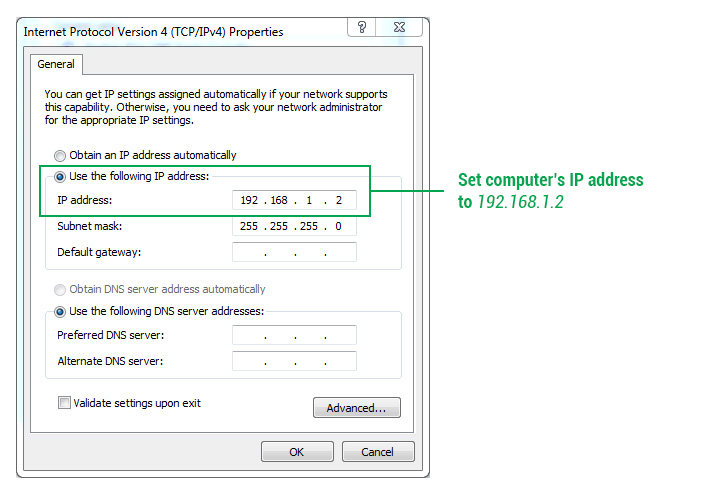
-
Click the OK button.
Windows 11
-
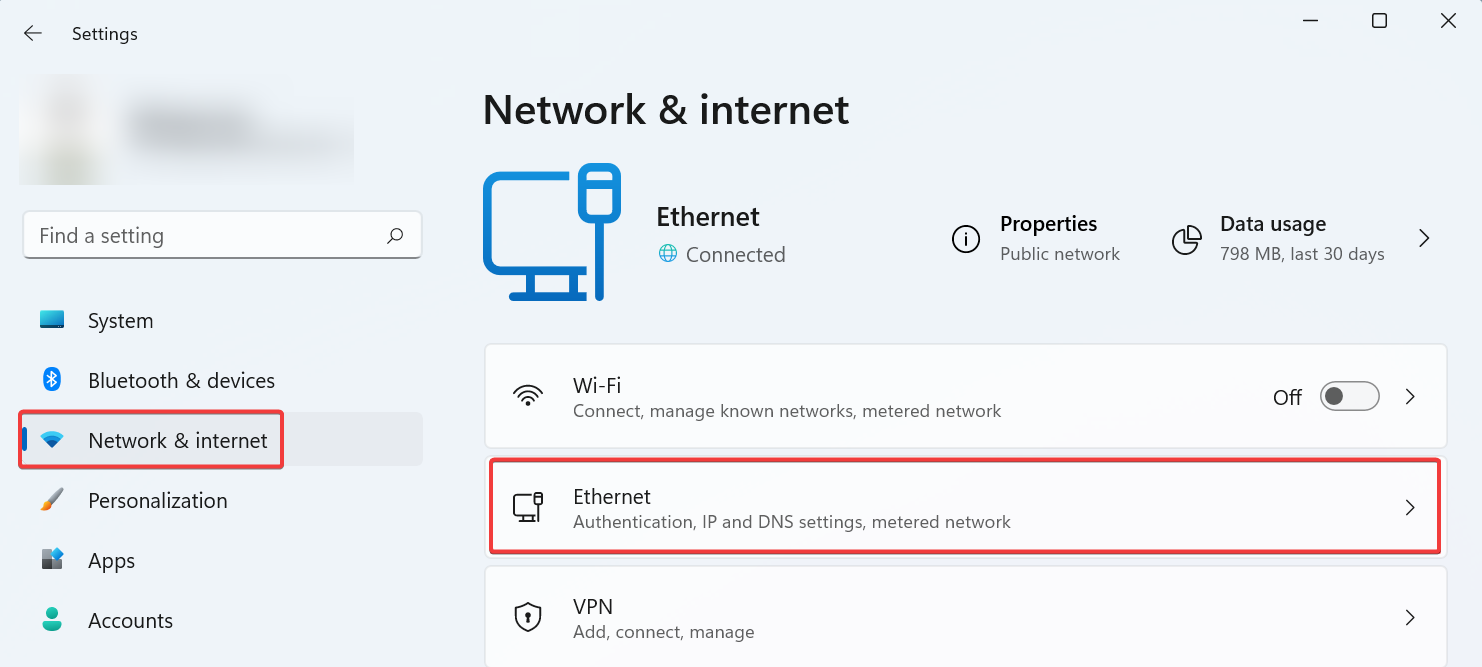
Open Settings.
-
Klik op Network & Internet.
-
Klik op het tabblad Ethernet.
-
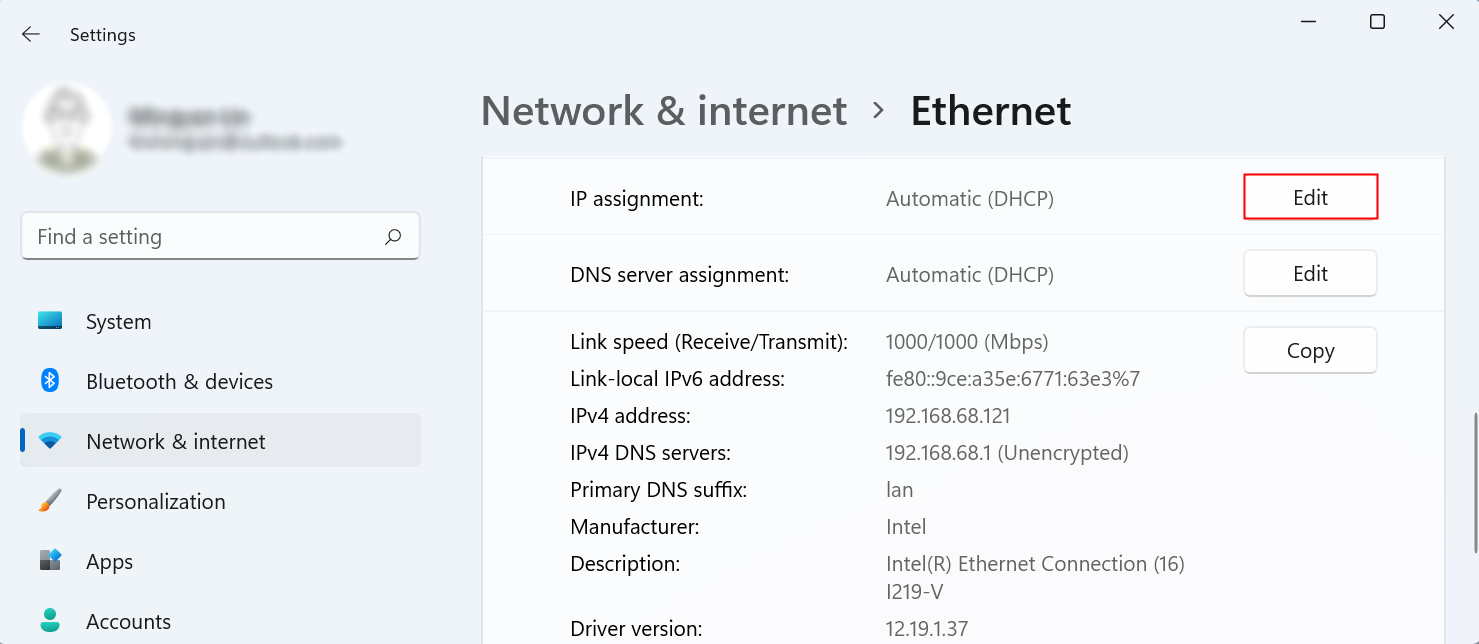
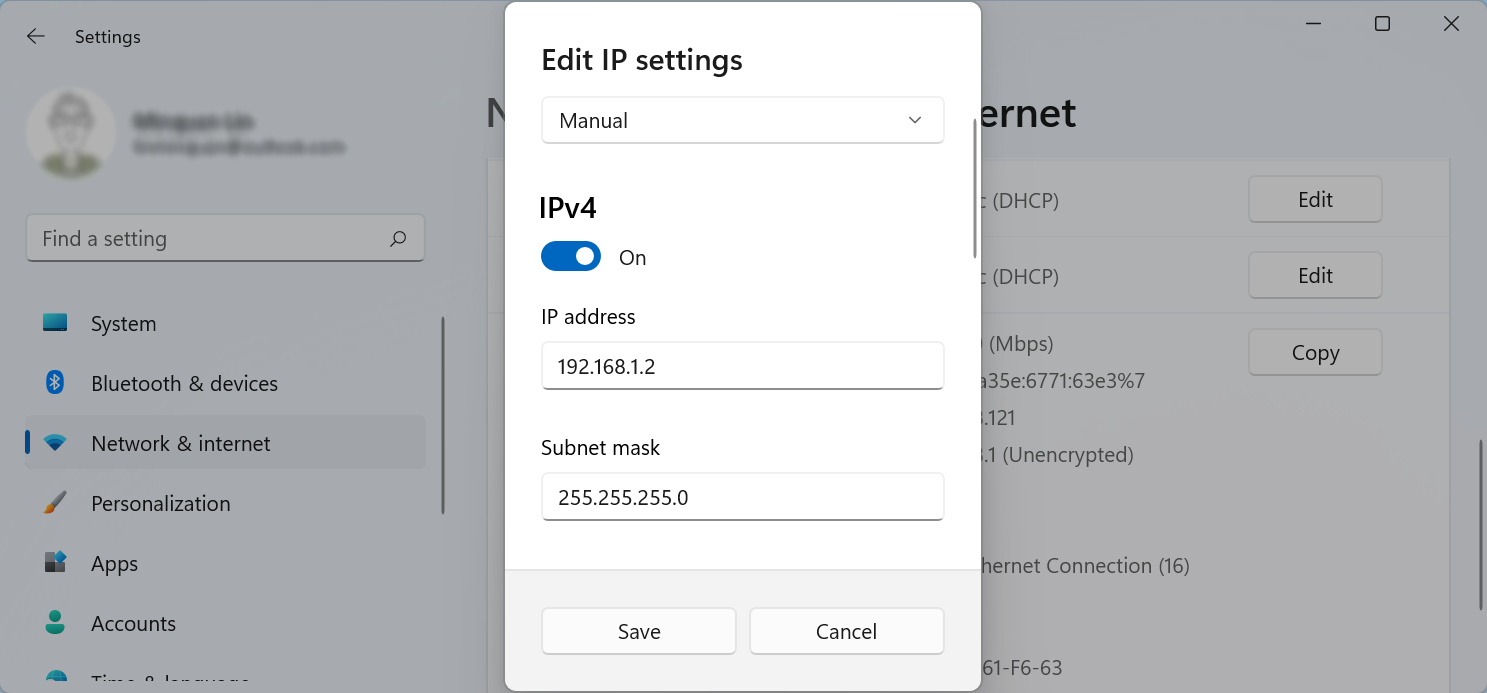
Klik onder "IP assignment" op Edit.
-
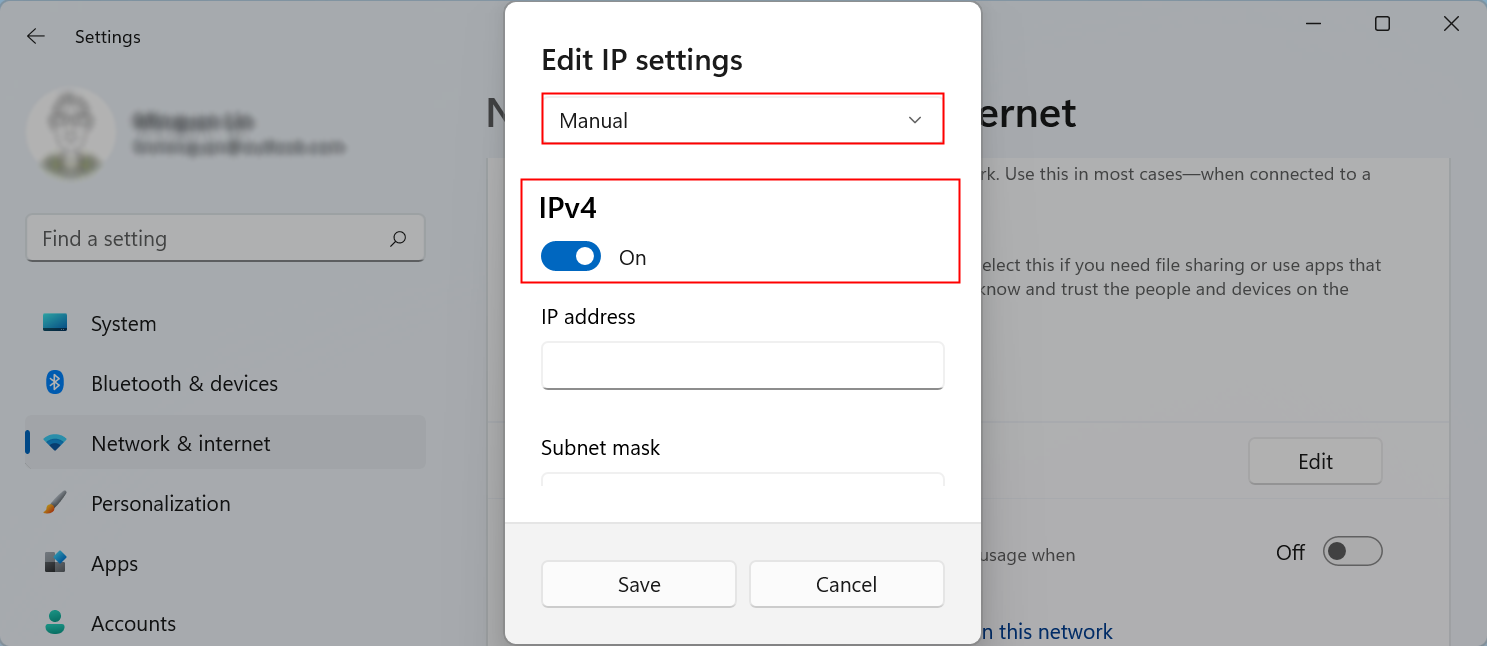
Select the Manual option.
-
Turn on the IPv4 toggle switch.
-
Set the static IP address as 192.168.1.2.
-
Specify the Subnet mask as 255.255.255.0.
-
Click the Save button.
macOS
-
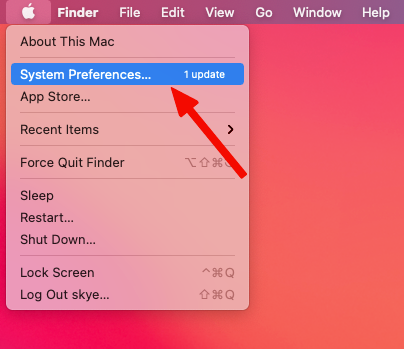
Klik linksboven op het Apple-pictogram en selecteer System Preferences.
-
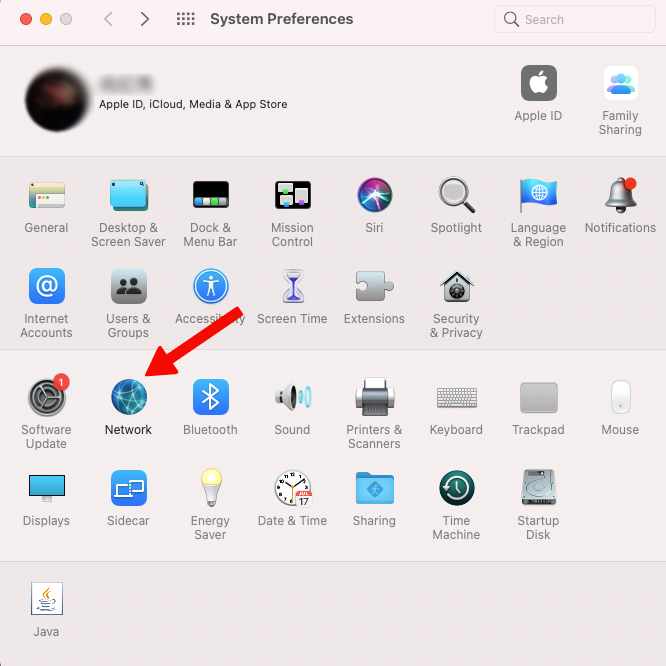
Click Network.
-
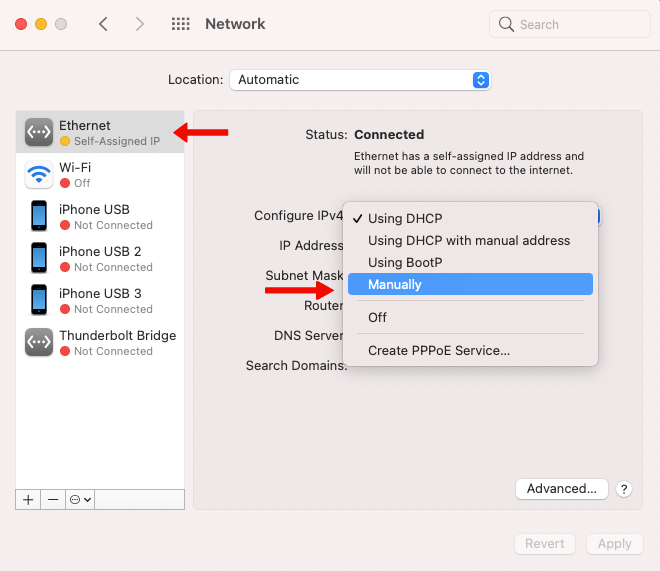
Klik links op Ethernet, open de keuzelijst naast Configure IPv4 en selecteer Manually. Bij een USB-Ethernetadapter kan de interface onder de naam van de adapter verschijnen.
-
Stel IPv4 Address in op
192.168.1.2, Subnet Mask op255.255.255.0en Router op192.168.1.1. Klik daarna rechtsonder op Apply.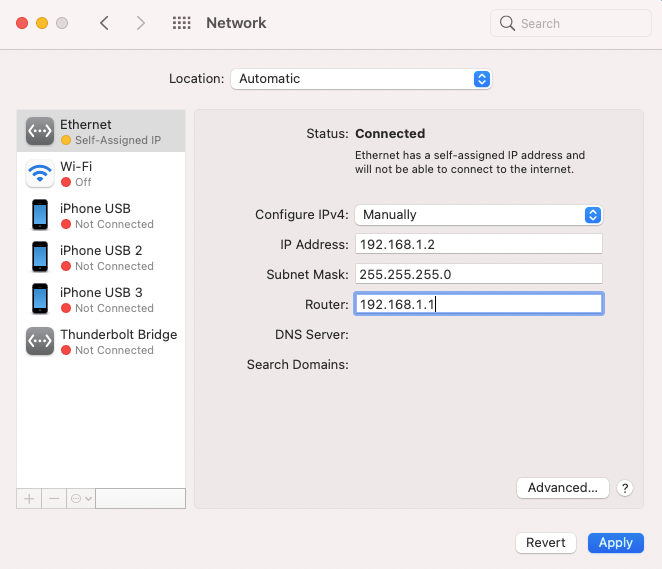
-
-
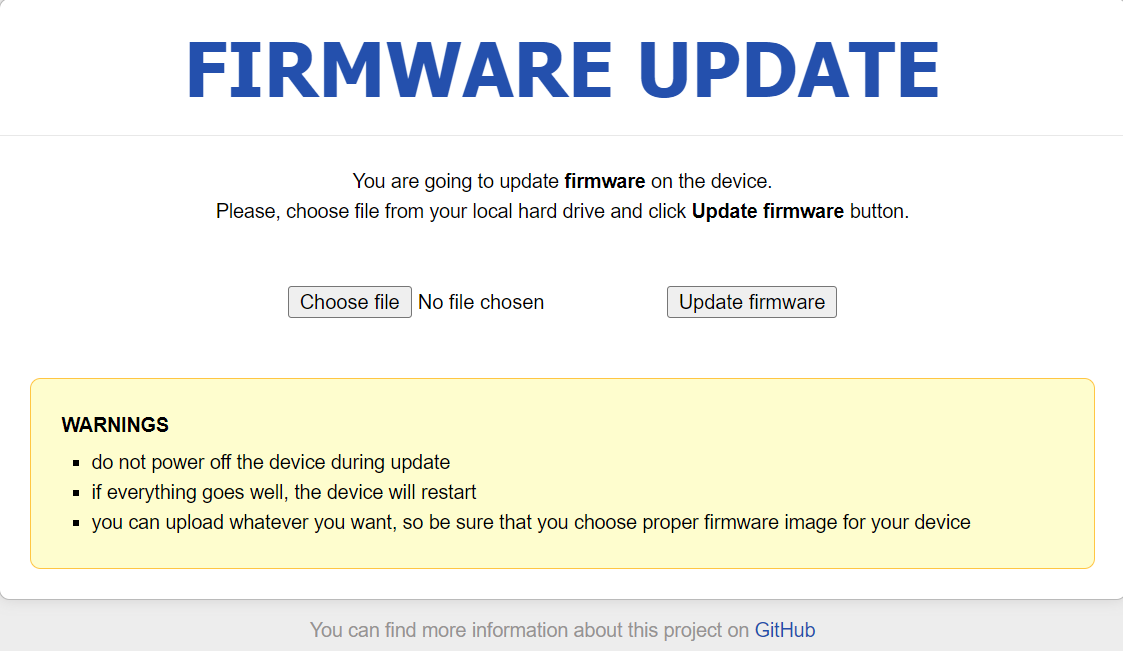
Open http://192.168.1.1 in je webbrowser. Dit is de U-Boot Web UI.
Note
-
Als de U-Boot Web UI niet opent, controleer je of VPN- of proxysoftware actief is. Schakel deze uit, inclusief Tailscale en ZeroTier.
-
De U-Boot Web UI kan door verschillen in productiedatum en U-Boot-versie afwijken. In uitzonderlijke gevallen raden we een U-Boot-upgrade aan. Raadpleeg deze handleiding.
-
-
Klik op Choose file, selecteer het firmwarebestand en klik op Update firmware.
-
Wacht ongeveer 3 minuten. Schakel het apparaat tijdens de firmware-update niet uit.
De router is gereed wanneer de led blauw blijft knipperen. Bij sommige mobiele modellen zijn zowel de Power- als Wi-Fi-led continu aan.
-
Zet de IP-instellingen uit stap 4 terug en verbind je computer met LAN of wifi van de router. Je kunt het webbeheerpaneel weer via 192.168.8.1 openen.
Opmerking: mogelijk moet je de incognitomodus gebruiken of de browsercache en cookies verwijderen om de router te openen.
Heb je nog vragen? Bezoek ons Community Forum of neem contact met ons op.