Gebruikershandleiding SIMPoYo 4G uFi
SIMPoYo 4G uFi is onze compacte reeks Plug & Play-USB-dongles met Wi-Fi-hotspot, ontworpen voor snelle en betrouwbare verbindingen op elke locatie. De dongle werkt naadloos met de meeste GL.iNet-routers, laptops, powerbanks, USB-poorten in auto's en andere USB-voedingsbronnen. Je ontvangt 10GB gratis data voor 30 dagen, geldig in het Verenigd Koninkrijk en 34 andere Europese landen.
*Alleen verkrijgbaar in de EU en Britse winkels
Deze handleiding beschrijft hoe je de SIMPoYo uFi-USB-dongle (SP-N150C4) gebruikt, waaronder de ledindicaties, activering van de ingebouwde simkaart, gebruik van de dongle op verschillende apparaten, het aanvullen van data en het beheer van uFi-instellingen.
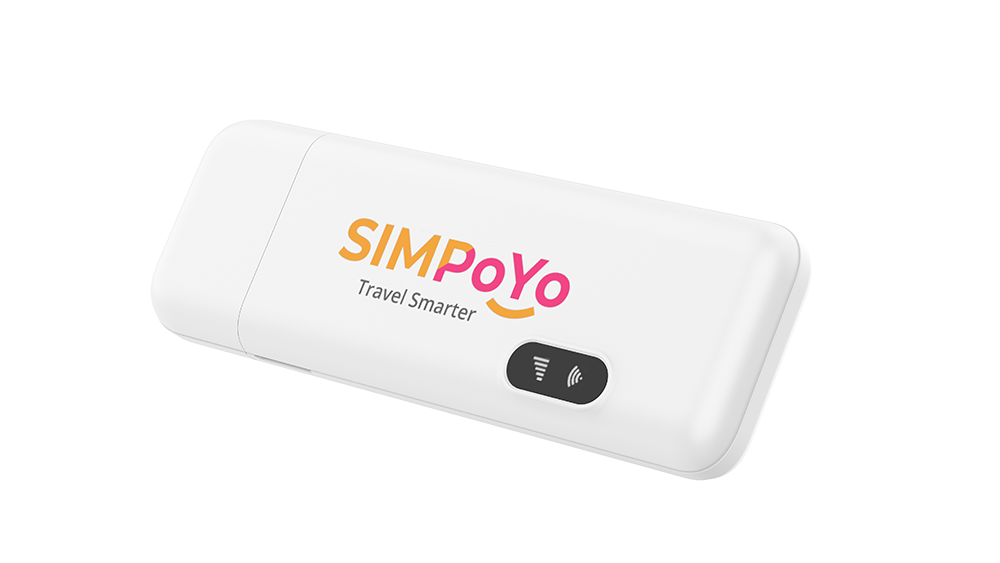
Ledindicatie
| Ledtype | Kleur | Beschrijving |
|---|---|---|
| 4G LED | Groen | LTE verbonden |
| Blauw | WCDMA verbonden | |
| Knipperend rood | Geen signaal/geen simkaart/buiten dienst | |
| Wi-Fi LED | Groen | Apparaat/apparaten verbonden met Wi-Fi |
| Blauw | Geen apparaat verbonden met Wi-Fi | |
| UIT | Wi-Fi is uitgeschakeld | |
| 4G LED + Wi-Fi LED | Wit | Apparaat ingeschakeld |
| UIT | Apparaat uitgeschakeld |
Simkaart activeren
SIMPoYo uFi wordt geleverd met een vooraf geïnstalleerde simkaart die vóór gebruik moet worden geactiveerd.
Bekijk deze video of volg de onderstaande stappen om de SIMPoYo uFi-simkaart te activeren.
Stap 1. Zoek het ICCID-nummer op het informatielabel aan de achterkant van SIMPoYo uFi.
Stap 2. Scan de QR-code of ga naar https://w.simpoyo.com/activate/ en voer je ICCID-nummer in om je te registreren.
Stap 3. Profiteer van 10GB gratis data. Als nieuwe gebruiker ontvang je direct 10GB gratis 4G-data die 30 dagen geldig is in het Verenigd Koninkrijk en 34 andere Europese landen.
Internet instellen
Verbinding maken met een GL.iNet-router
SIMPoYo uFi werkt naadloos met de meeste reis- en thuisrouters van GL.iNet. Sluit de dongle op je router aan voor directe 4G LTE-toegang, altijd en overal.
Bekijk deze video of volg de onderstaande stappen om SIMPoYo uFi met een GL.iNet-router te verbinden.
Stap 1. Sluit SIMPoYo uFi aan op de USB-poort van je GL.iNet-router.
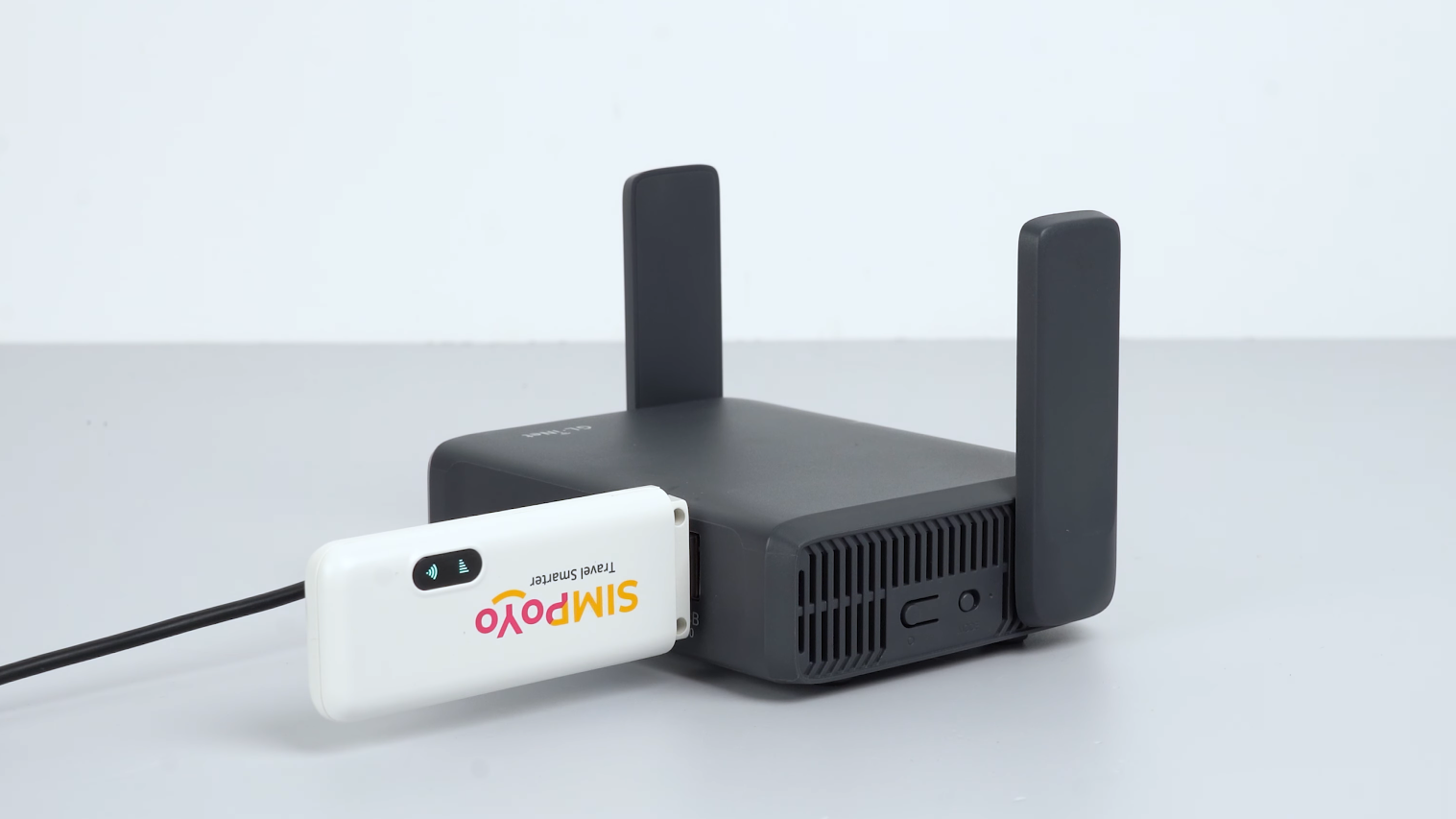
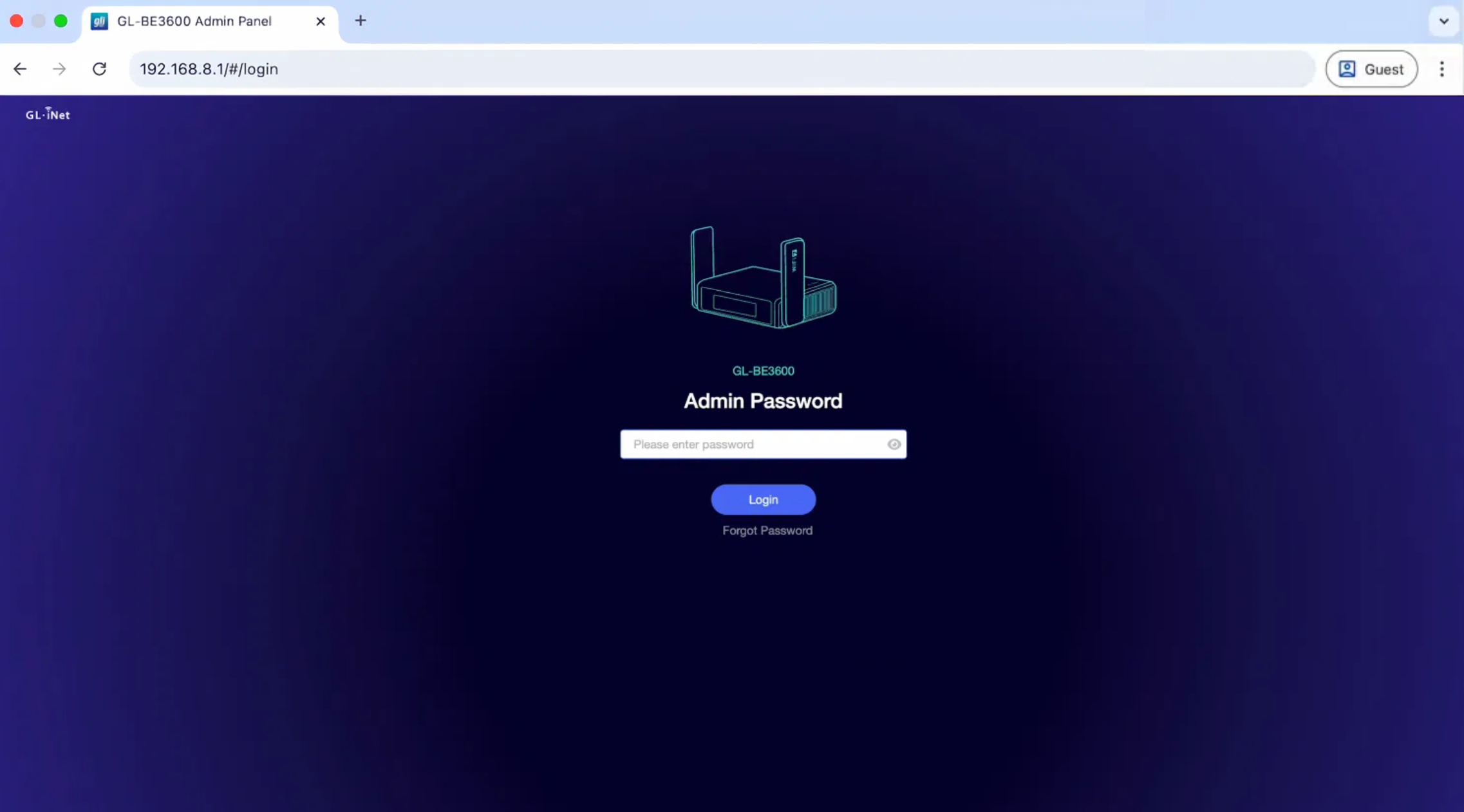
Stap 2. Verbind een apparaat met je router, open een browser en ga naar 192.168.8.1 om je aan te melden bij het webbeheerpaneel van de router. Als je het IP-adres van de router hebt gewijzigd, gebruik je het nieuwe adres.
Stap 3. Ga in het Admin Panel naar INTERNET -> Tethering en klik op Connect.
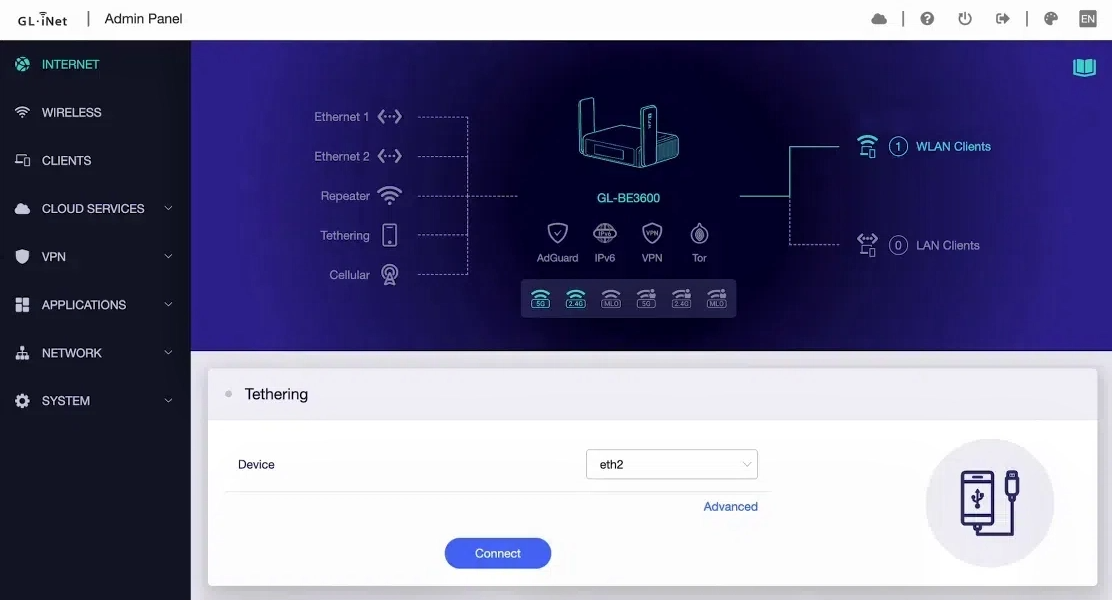
Stap 4. Nadat de verbinding tot stand is gebracht, worden de netwerkgegevens weergegeven met linksboven een blauwe stip.
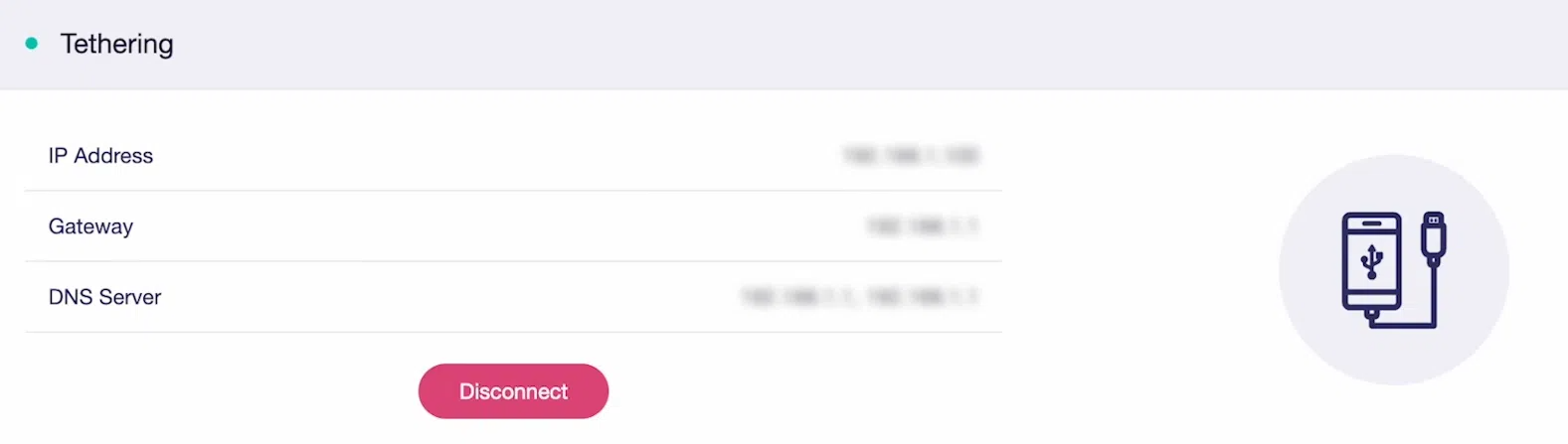
Je kunt je apparaten nu via een kabel of Wi-Fi met de router verbinden, of rechtstreeks verbinding maken met de Wi-Fi van SIMPoYo uFi voor internettoegang.
-
Via een kabel verbinding maken met de router: sluit een Ethernet-kabel aan op de LAN-poort van de router en op je apparaat. Ideaal voor apparaten die alleen bekabelde verbindingen ondersteunen of voor stabiele verbindingen zonder interferentie.
-
Via Wi-Fi verbinding maken met de router: zoek de Wi-Fi-SSID en Key op het label aan de onderkant van de router en verbind je apparaat ermee. Geschikt voor meerdere apparaten (2.4 GHz en 5 GHz), een groter bereik of aangepaste netwerkinstellingen op de router.
-
Via Wi-Fi verbinding maken met SIMPoYo uFi: zoek de Wi-Fi-SSID en Key op het apparaatlabel van SIMPoYo uFi en verbind maximaal 8 apparaten. De dongle werkt als zelfstandige 2.4 GHz-hotspot voor extra flexibiliteit.
Probleemoplossing
Voer de onderstaande stappen uit als je uFi niet door een GL.iNet-router wordt herkend:
-
Gebruik de oorspronkelijke voedingsadapter van je router. Bij onvoldoende spanning of stroom kan de USB-poort niet goed werken, waardoor de uFi niet wordt gedetecteerd.
-
Probeer een andere voedingsadapter met dezelfde specificaties als het origineel.
Verbinding maken met een computer
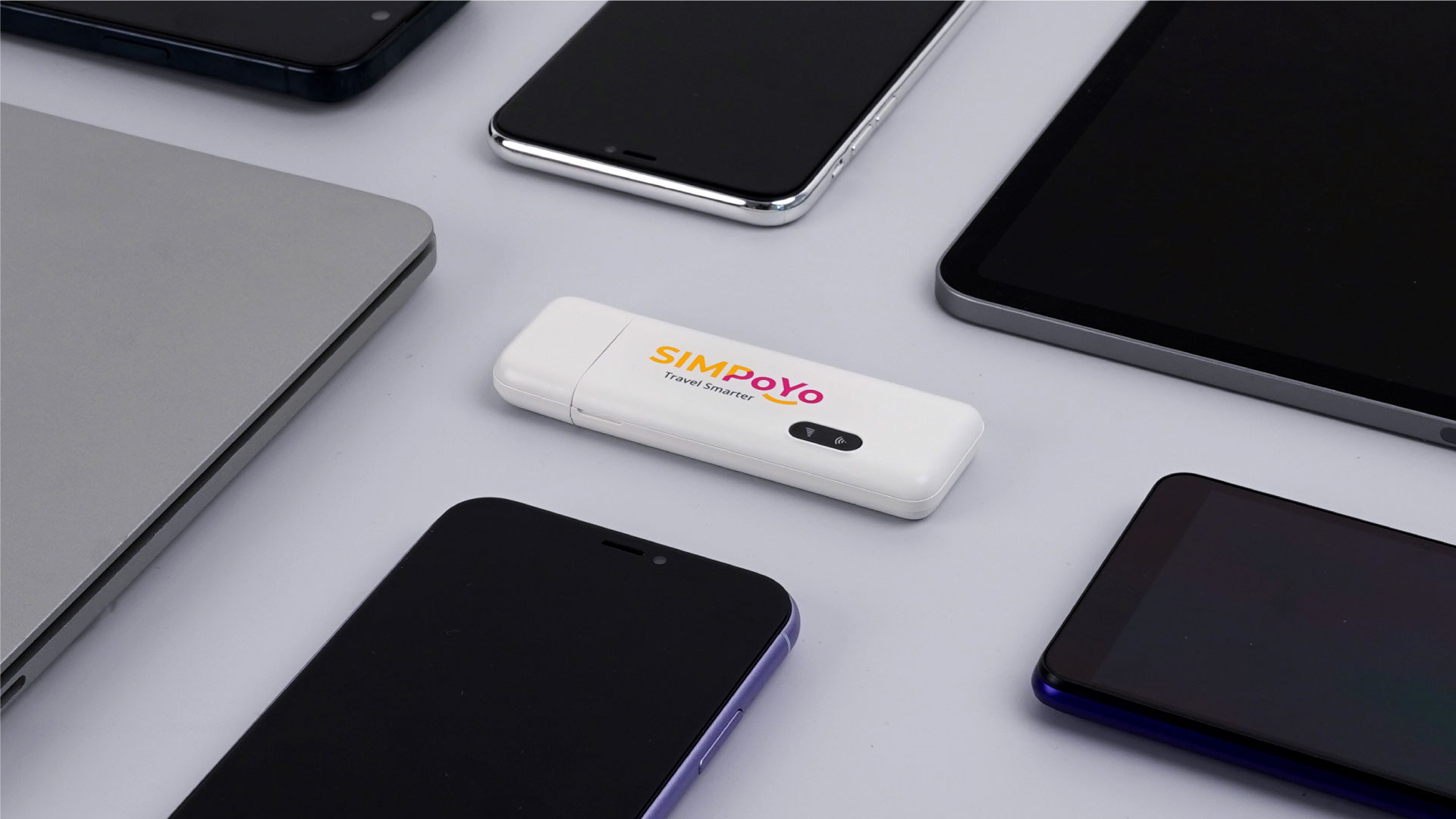
Stap 1. Sluit SIMPoYo uFi aan op de USB-poort van je computer, zoals een desktopcomputer of laptop. De dongle wordt automatisch herkend als USB Ethernet-apparaat en brengt direct een internetverbinding tot stand.
Stap 2. Andere apparaten, zoals smartphones en tablets, kunnen tegelijk via het 2.4 GHz-Wi-Fi-netwerk van SIMPoYo uFi verbinding maken met internet.
Verbinding maken met een USB-voedingsbron
Stap 1. Sluit SIMPoYo uFi aan op een USB-voedingsbron, zoals een wandlader, powerbank of autolader.
Stap 2. Zodra SIMPoYo uFi is ingeschakeld, zendt deze een Wi-Fi-netwerk met de SSID SIMPoYo-XXX uit.
Stap 3. Zoek het Wi-Fi-wachtwoord (Key) op het apparaatlabel. Gebruik dit wachtwoord om je smartphone, tablet, laptop of andere apparaten met de Wi-Fi van SIMPoYo uFi te verbinden.
SIMPoYo-bundels aanvullen
Wanneer je data op is of verloopt, scan je de QR-code op SIMPoYo uFi of ga je naar https://w.simpoyo.com om je bundel aan te vullen.
Ondersteunde landen en regio's
-
Verenigd Koninkrijk
-
Europa
Andorra, Oostenrijk, België, Bulgarije, Kroatië, Cyprus, Tsjechië, Denemarken, Estland, Finland, Frankrijk, Duitsland, Gibraltar (VK), Griekenland, Hongarije, IJsland, Ierland, Italië, Letland, Liechtenstein, Litouwen, Luxemburg, Malta, Nederland, Noorwegen, Polen, Portugal, Réunion (Frankrijk), Roemenië, Slowakije, Slovenië, Spanje, Zweden en Zwitserland.
-
Midden-Oosten en Noord-Afrika
Egypte, Iran, Israël, Koeweit, Qatar, Saoedi-Arabië en de Verenigde Arabische Emiraten.
-
Azië
Indonesië, Japan, Pakistan, de Filipijnen, Singapore, Zuid-Korea, Turkije, Vietnam, het Chinese vasteland, Hongkong (China) en Taiwan (China).
SIMPoYo uFi beheren
Je kunt je aanmelden bij het SIMPoYo uFi Admin Panel om je netwerkinstellingen te beheren.
Aanmelden bij het Admin Panel
-
Verbind een apparaat met het Wi-Fi-netwerk van SIMPoYo uFi.
-
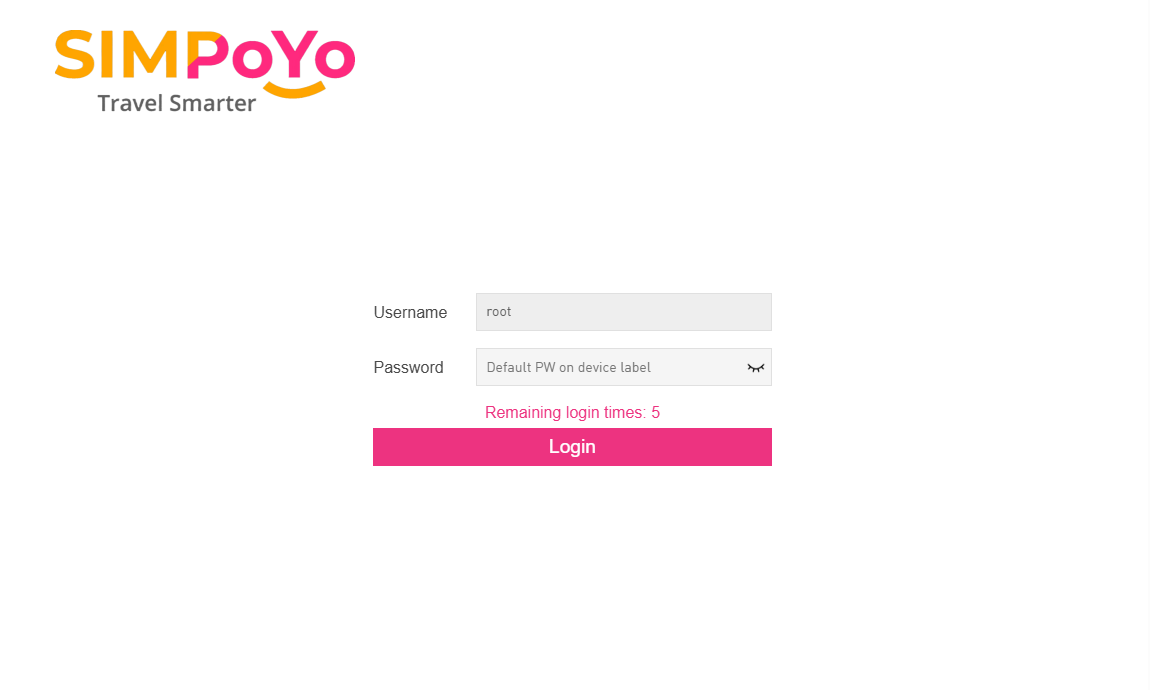
Open een browser en voer
192.168.1.1in om het SIMPoYo uFi Admin Panel te openen. -
Meld je aan met het Admin Password, dat standaard gelijk is aan het Wi-Fi-wachtwoord van SIMPoYo uFi.
Tips: als je het beheerderswachtwoord van SIMPoYo uFi bent vergeten, volg je de onderstaande stappen om het te resetten:
- Sluit SIMPoYo uFi aan op de USB-poort van een computer, laptop of andere USB-voedingsbron. De dongle wordt automatisch ingeschakeld.
- Steek ongeveer 2 seconden een pin in het Reset-gaatje en laat deze vervolgens los.
- Wacht 8-10 seconden. De ledindicator gaat eerst uit en vervolgens gaan twee witte lampjes branden, wat aangeeft dat de reset is geslaagd.
Netwerkgegevens controleren
-
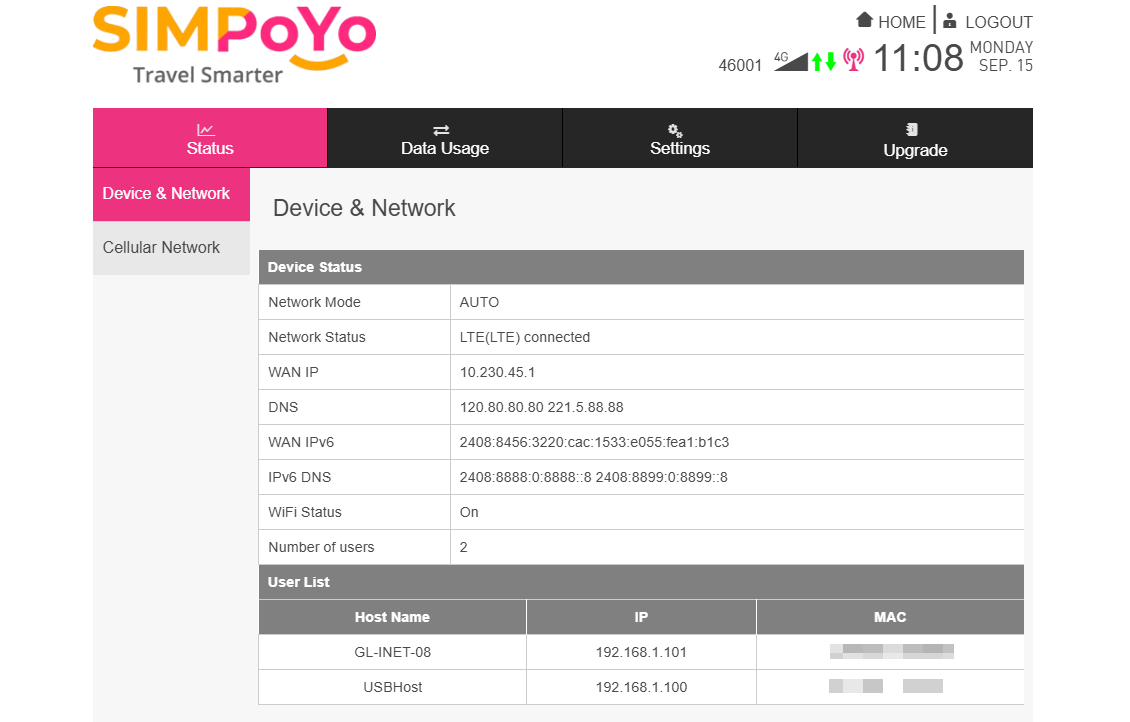
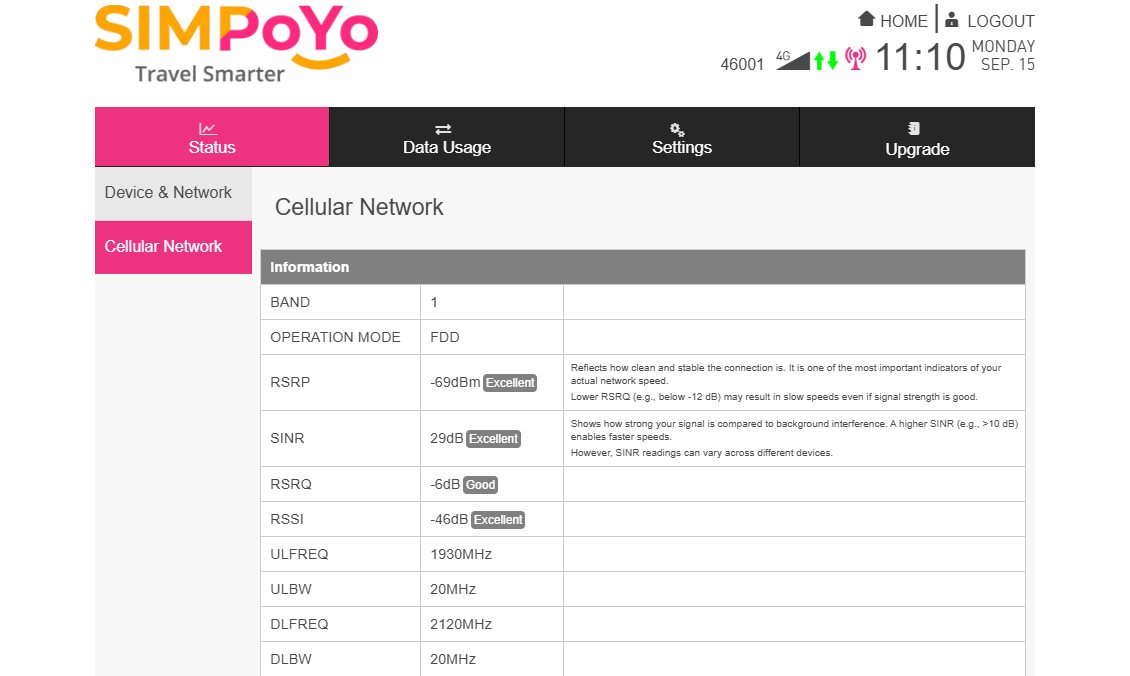
Kies Status in het bovenste menu en ga naar Device & Network. De startpagina met de netwerkstatus van het apparaat wordt geopend.
-
Selecteer Cellular Network in de linkerzijbalk om de gegevens van het mobiele netwerk, zoals de signaalsterkte, te bekijken.
Datagebruik controleren
-
Kies Data Usage in het bovenste menu om het download-, upload- en totale dataverbruik en de duur te bekijken.
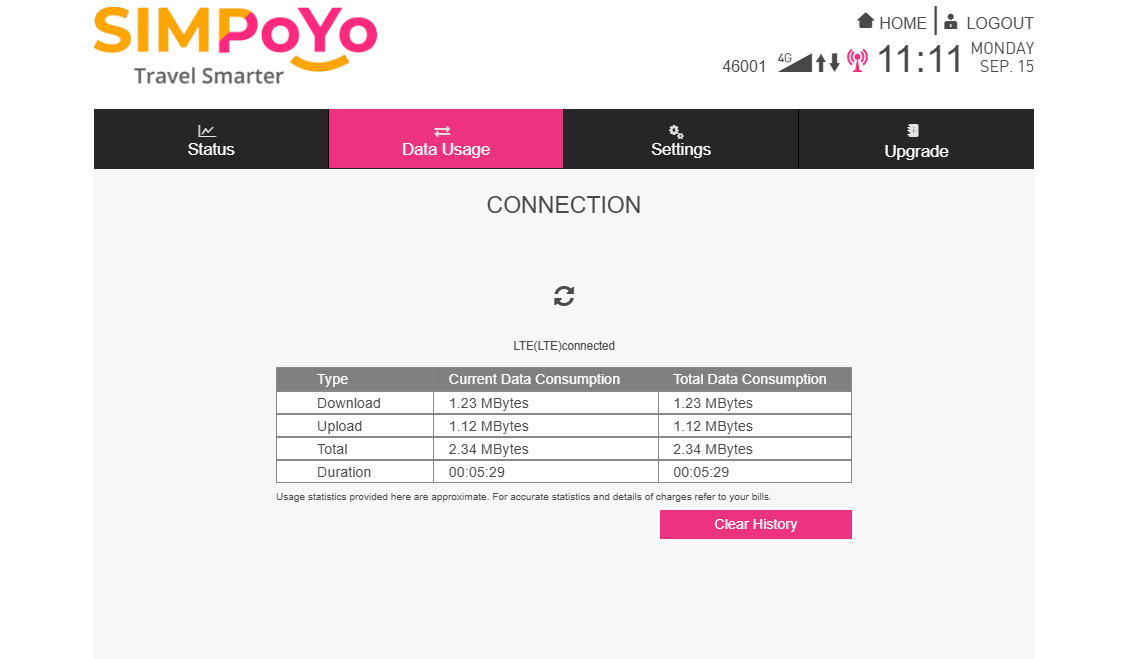
Opmerking: de gegevens dienen alleen ter referentie. Raadpleeg je factuur voor de juiste waarden.
-
Klik op de knop Clear History om het datagebruik te resetten.
Wi-Fi-instellingen wijzigen
-
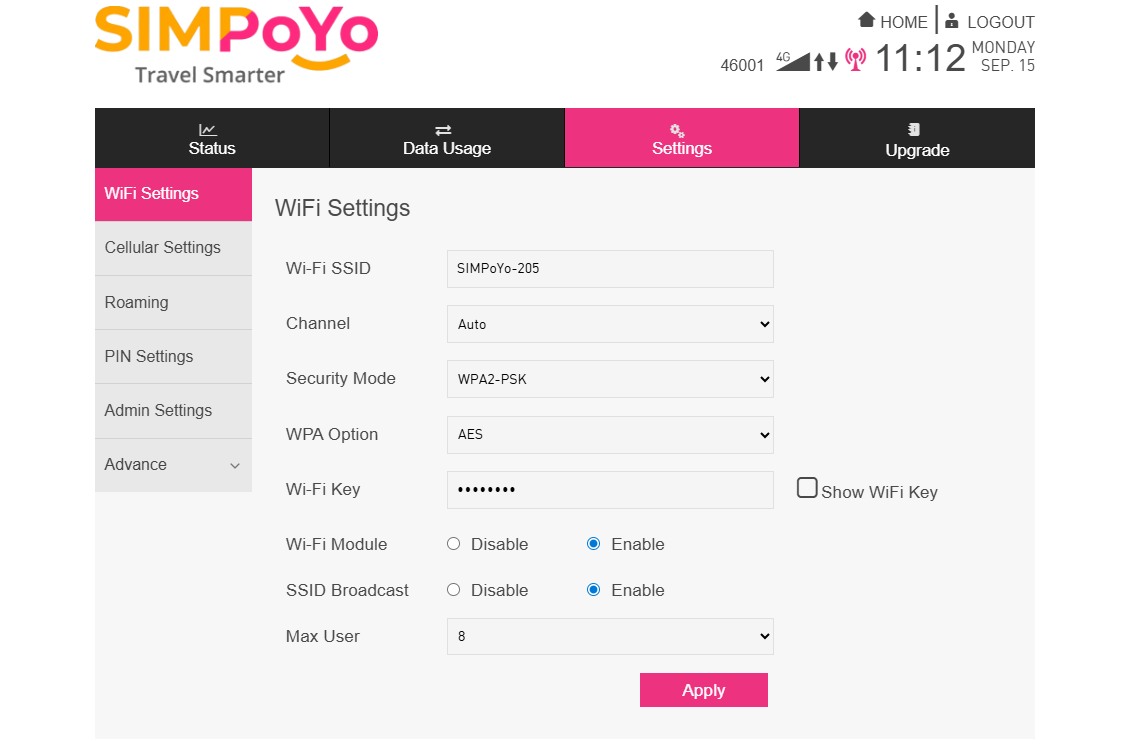
Kies Settings in het bovenste menu en ga naar Wi-Fi Settings.
-
Pas de Wi-Fi-netwerknaam en het wachtwoord van SIMPoYo uFi aan en klik op Apply.
APN instellen
Volg de onderstaande stappen als je simkaart handmatige APN-configuratie vereist.
-
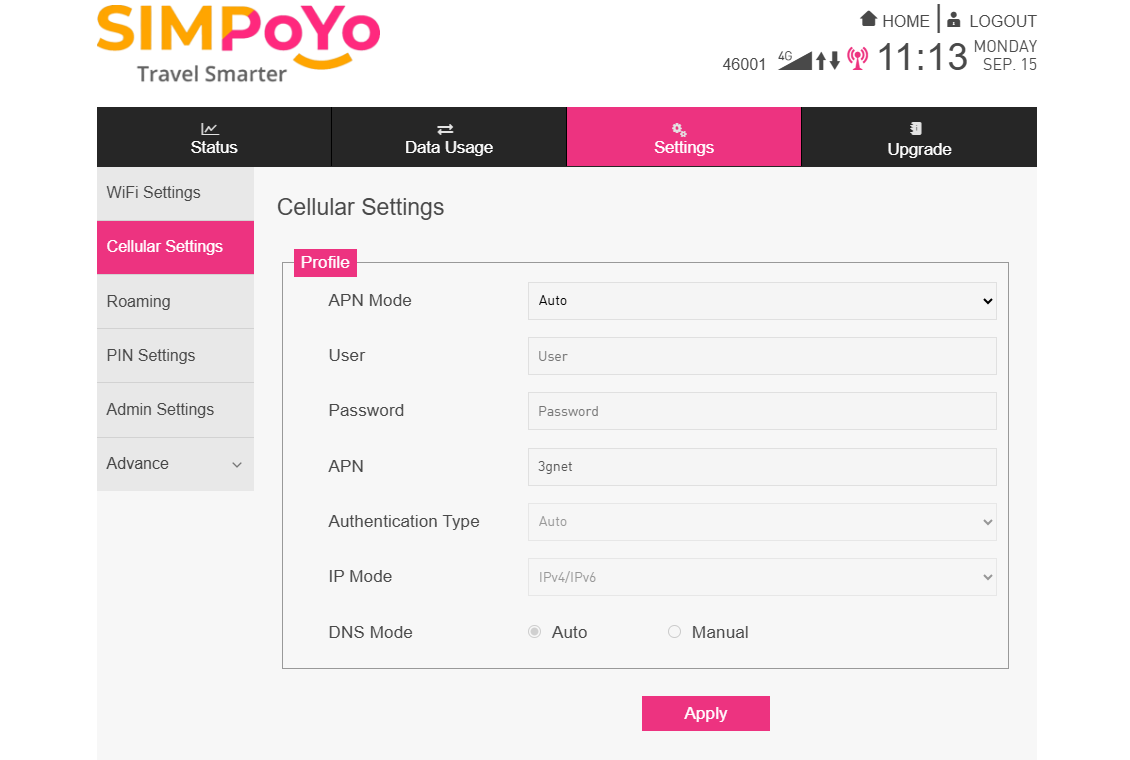
Kies Settings in het bovenste menu en ga naar Cellular Settings.
-
Stel APN Mode in op Manual.
-
Vul de gegevens van je mobiele provider in en klik op Apply.
Roaming inschakelen
Met roaming kan je simkaart lokale providers in andere regio's of landen gebruiken, zodat je buiten je thuisnetwerk verbonden blijft.
Volg de onderstaande stappen om roaming in te schakelen.
-
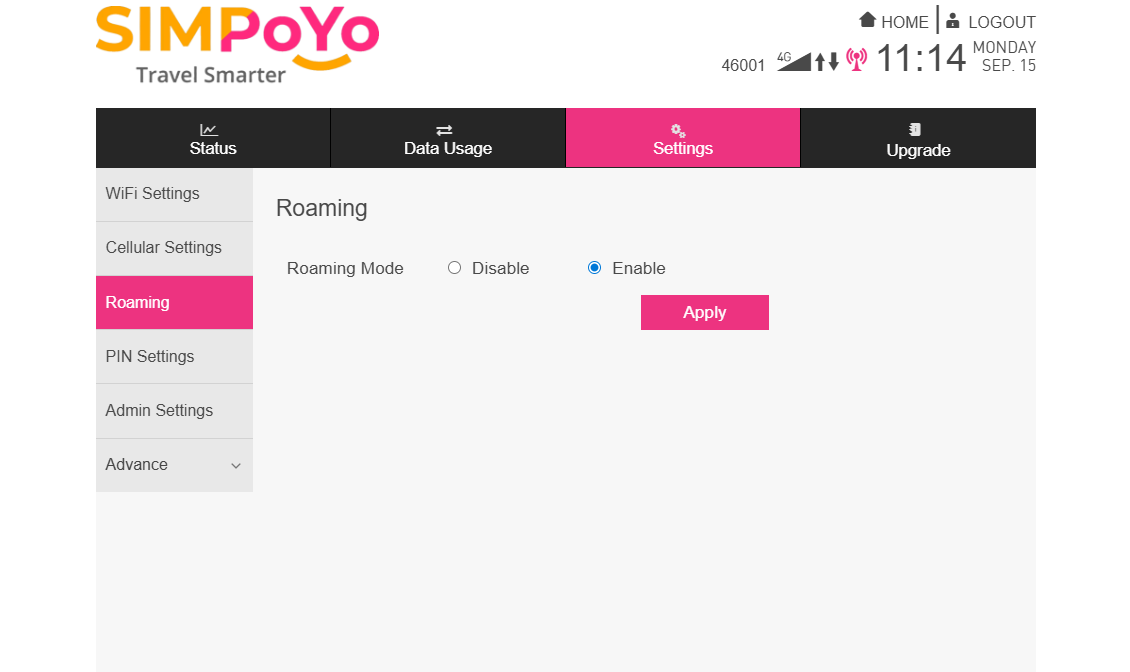
Kies Settings in het bovenste menu en ga naar Roaming.
-
Selecteer Enable en klik op Apply.
Pincode inschakelen
Een pincode is een kort beveiligingswachtwoord voor je simkaart, meestal van 4-8 cijfers. De code vergrendelt de kaart om onbevoegd gebruik te voorkomen. Als de simkaart wordt gestolen of in een ander apparaat wordt geplaatst, kan deze zonder de pincode niet worden geactiveerd of gebruikt.
Volg de onderstaande stappen om de pincode in te schakelen.
-
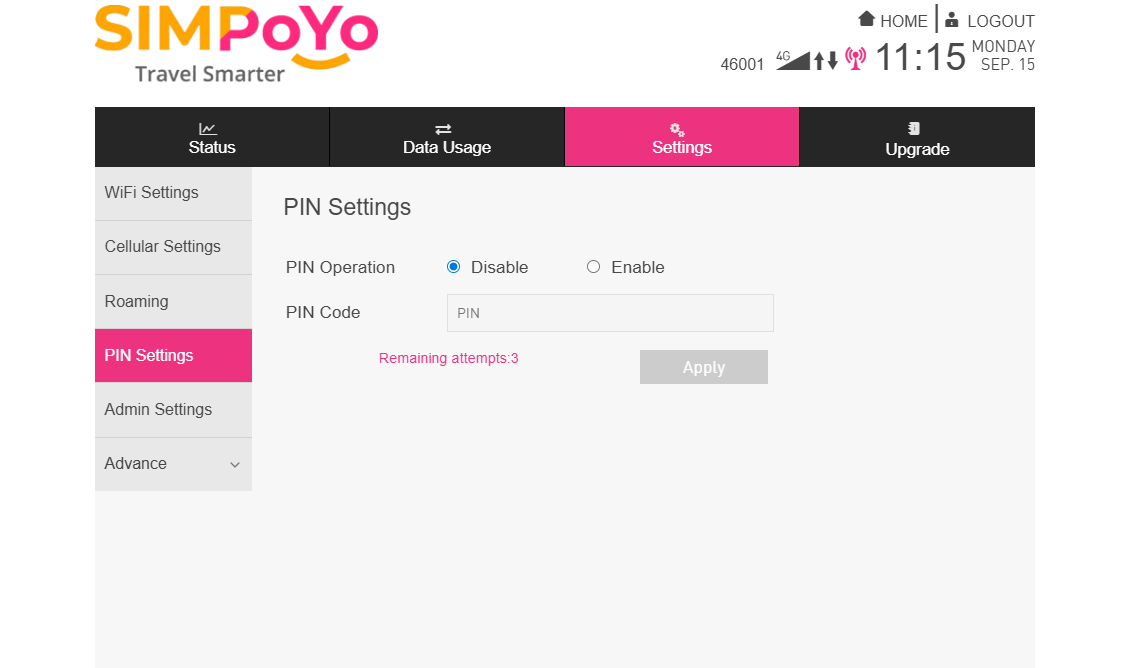
Kies Settings in het bovenste menu en ga naar PIN Settings.
-
Selecteer Enable, stel je pincode in en klik op Apply.
Beheerderswachtwoord wijzigen
Het standaardbeheerderswachtwoord is gelijk aan het Wi-Fi-wachtwoord. Wijzig het om veiligheidsredenen tijdens de eerste installatie.
-
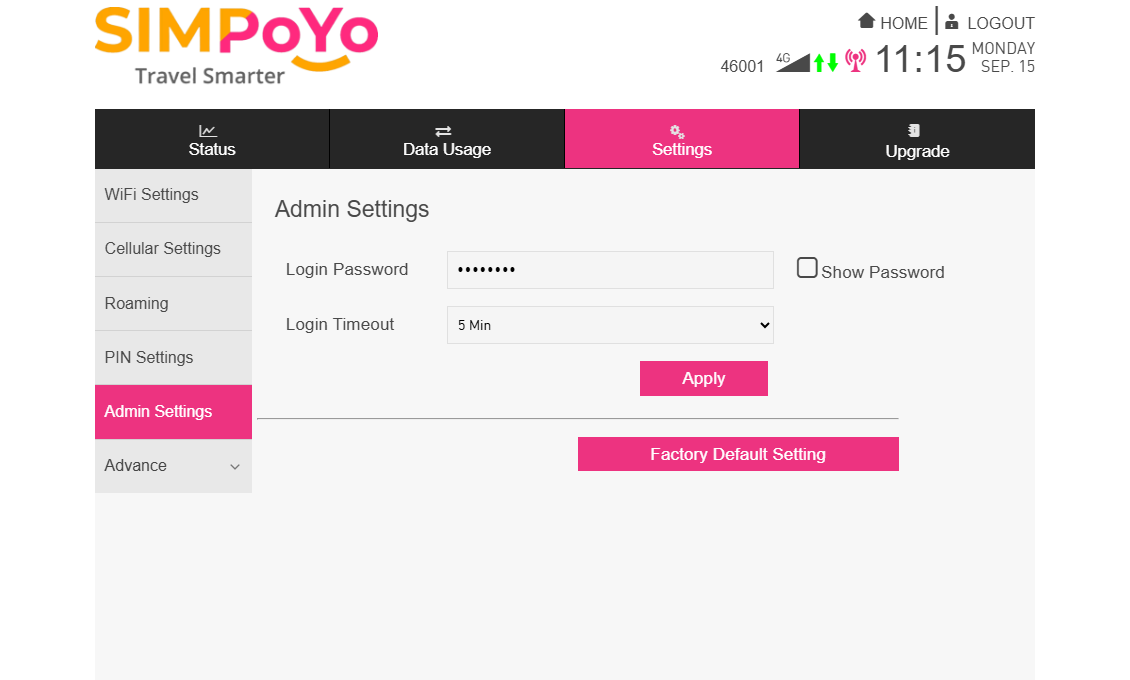
Kies Settings in het bovenste menu en ga naar Admin Settings.
-
Pas Admin Password en Login Timeout aan en klik op Apply.
-
Klik op de knop Factory Default Setting om SIMPoYo uFi naar de standaardinstellingen te resetten.
Beheerderswachtwoord resetten
Als je het beheerderswachtwoord van SIMPoYo uFi bent vergeten, volg je de onderstaande stappen om het te resetten:
- Sluit SIMPoYo uFi aan op de USB-poort van een computer, laptop of andere USB-voedingsbron. De dongle wordt automatisch ingeschakeld.
- Steek ongeveer 2 seconden een pin in het Reset-gaatje en laat deze vervolgens los.
- Wacht 8-10 seconden. De ledindicator gaat eerst uit en vervolgens gaan twee witte lampjes branden, wat aangeeft dat de reset is geslaagd.
DHCP-instellingen
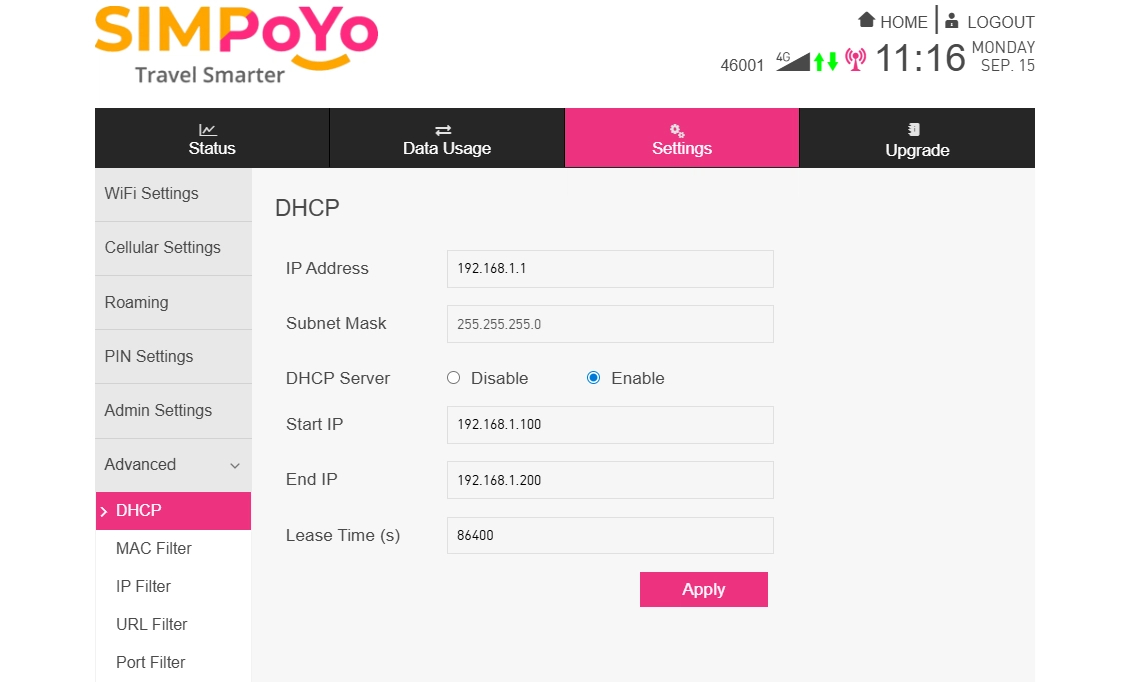
Het IP-adres van SIMPoYo uFi is standaard 192.168.1.1. De DHCP-server is ingeschakeld om IP-adressen aan verbonden apparaten toe te wijzen.
Volg de onderstaande stappen om het IP-adres te wijzigen of de DHCP-instellingen aan te passen.
-
Kies Settings in het bovenste menu en ga naar Advanced -> DHCP.
-
Je kunt het IP-adres van het apparaat wijzigen, de DHCP-server in- of uitschakelen en het IP-bereik en de leasetijd instellen. Configureer de DHCP-instellingen en klik op Apply.
MAC-filter
Met MAC Filter bepaal je via de MAC-adressen welke apparaten toegang hebben tot je WLAN. Dit verbetert de beveiliging van je netwerk.
MAC Filter is standaard uitgeschakeld. Volg de onderstaande stappen om het in te schakelen.
-
Kies Settings in het bovenste menu en ga naar Advanced -> MAC Filter.
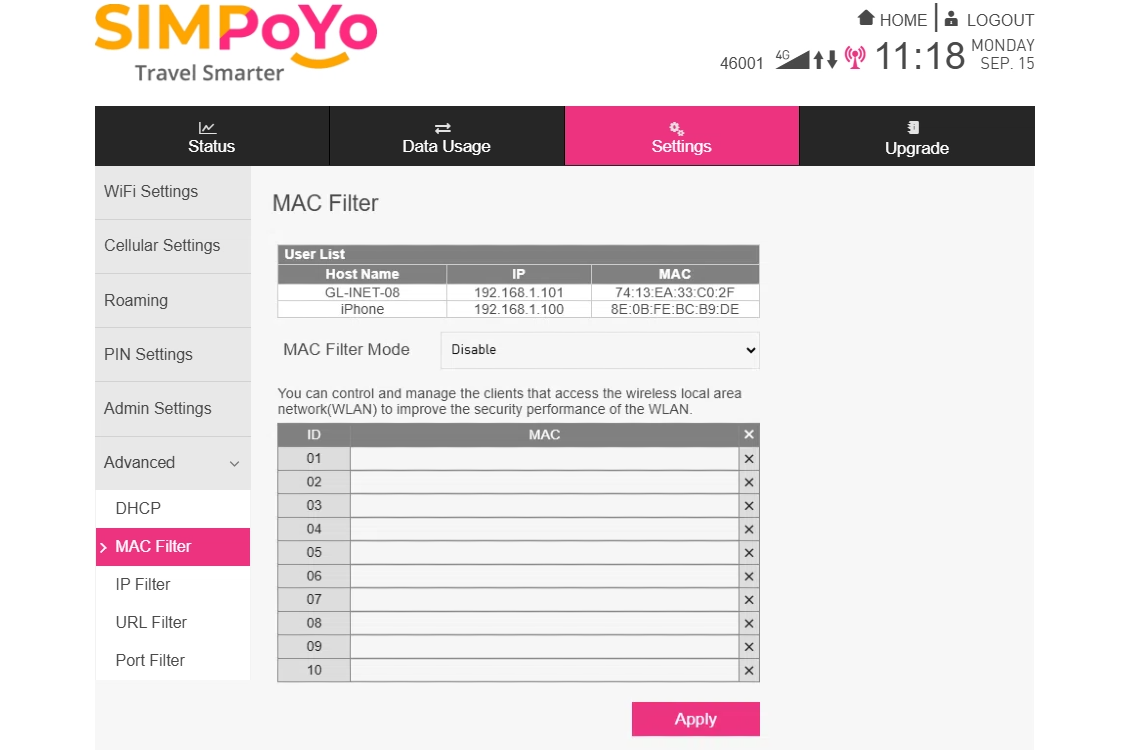
De User list bovenaan toont de gegevens van verbonden apparaten. Controleer of het apparaat dat je wilt beheren in de lijst staat. Verbind het anders opnieuw met de Wi-Fi van SIMPoYo uFi.
-
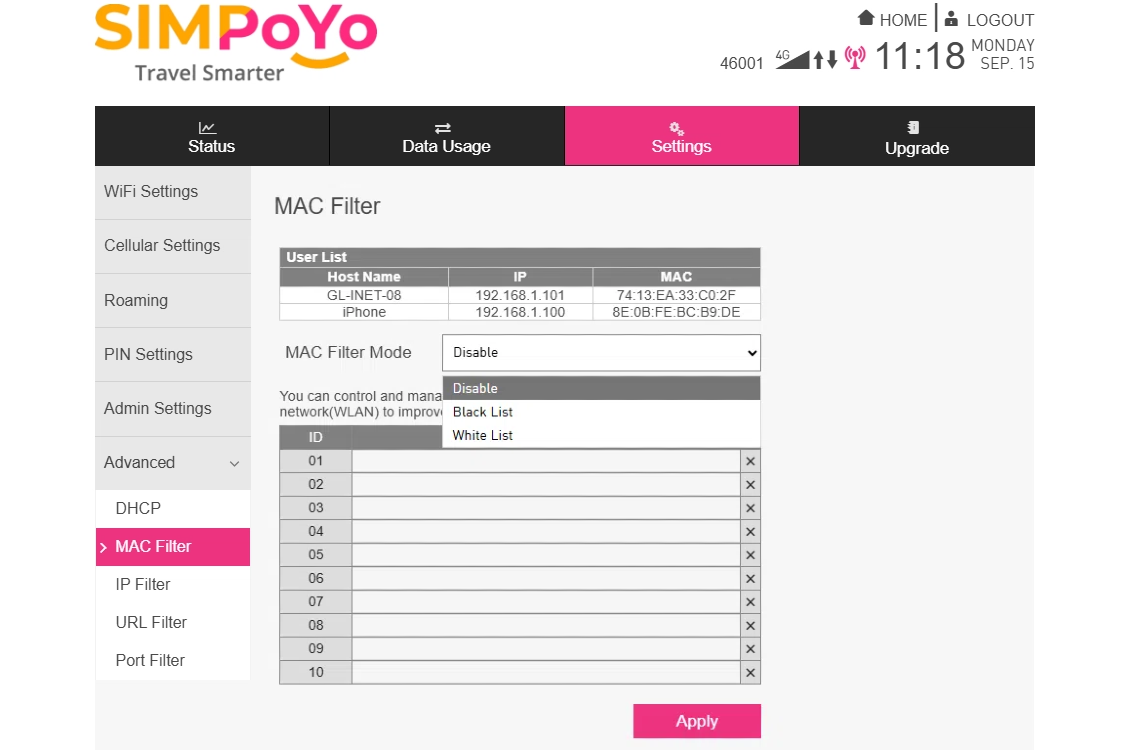
Stel MAC Filter Mode in op Black List of White List.
-
Kopieer het MAC-adres van het apparaat dat je wilt blokkeren of toestaan naar de lijst en klik op Apply.
Upgrade
-
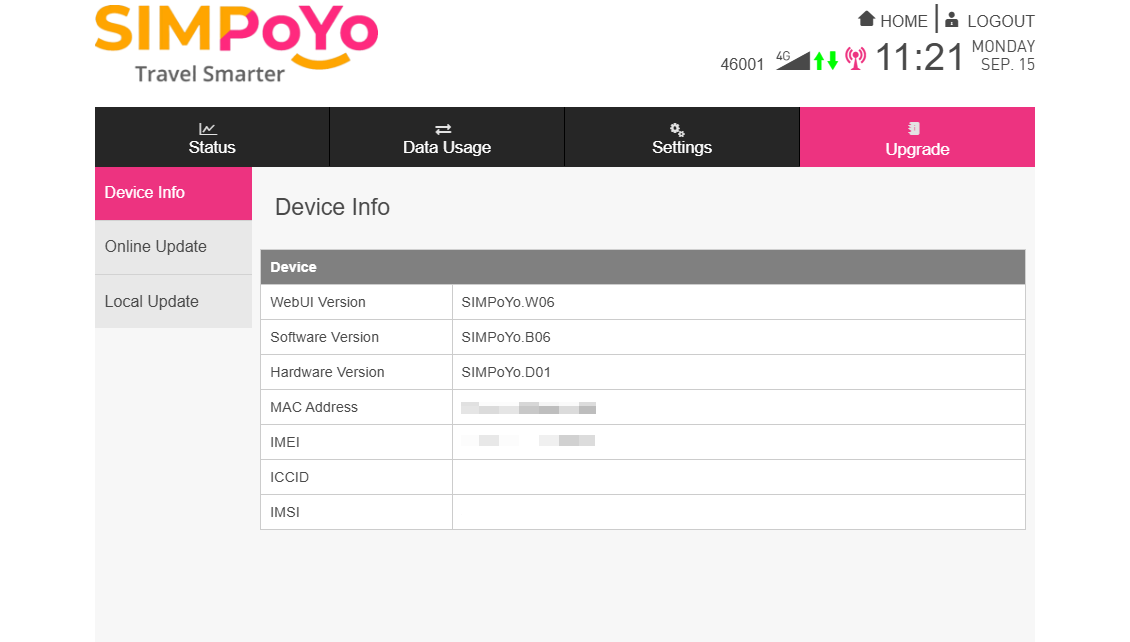
Kies Upgrade in het bovenste menu en ga naar Device Info. De apparaatgegevens van SIMPoYo uFi worden weergegeven, waaronder:
- Hardwaregegevens, zoals hardwareversie, MAC-adres, IMEI en ICCID
- Softwaregegevens, zoals softwareversie
- WebUI-gegevens, zoals de WebUI-versie
-
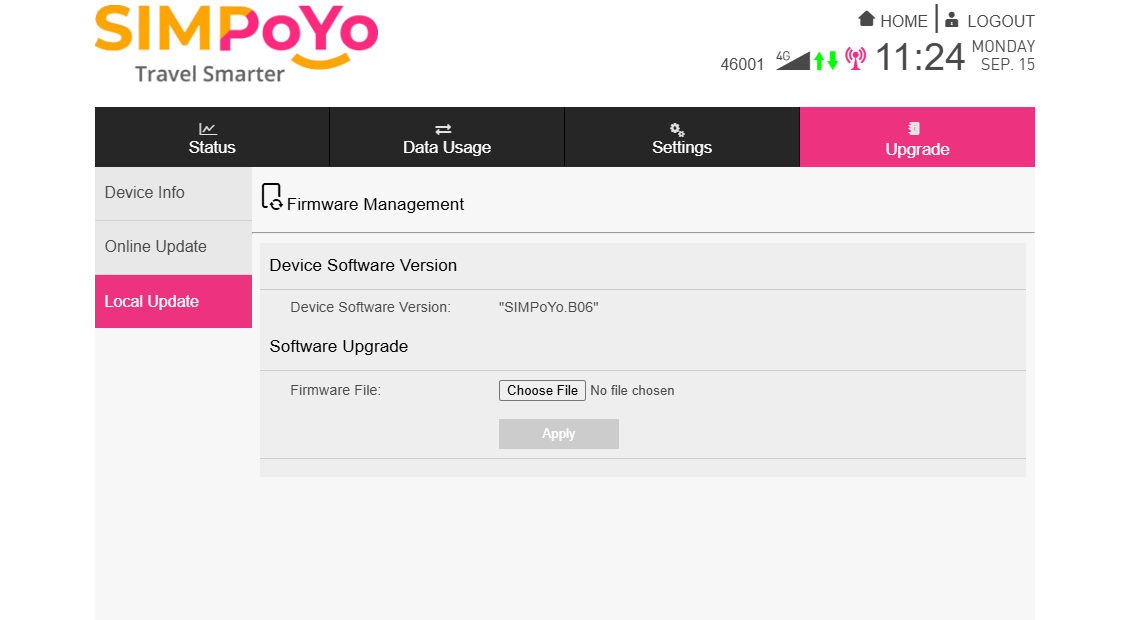
Je kunt de softwareversie upgraden als een nieuwe versie beschikbaar is.
Selecteer Online Update in de linkerzijbalk en klik op de knop Check New Update om te controleren of een nieuwe versie beschikbaar is.
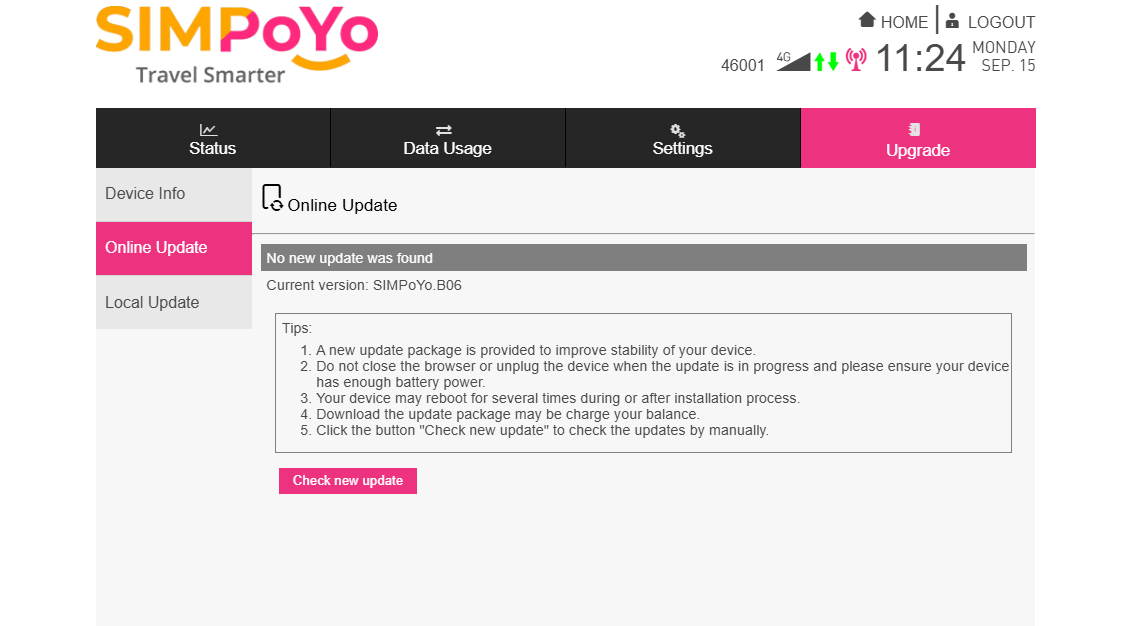
Je kunt ook Local Update in de linkerzijbalk selecteren, een bestand uploaden en op Apply klikken om handmatig te upgraden.
Handleiding voor accessoires
De volgende accessoires worden meegeleverd:
-
1 USB-C-naar-USB-A-adapterkabel: geschikt om SIMPoYo uFi aan te sluiten op apparaten met alleen een USB Type-C-interface, zoals laptops.
-
1 USB-A-naar-USB-A-adapterkabel: hiermee kun je SIMPoYo uFi flexibel met een USB-poort verbinden, bijvoorbeeld op een computer of USB-voedingsbron. Rechtstreeks contact tussen de ingebouwde poort van SIMPoYo uFi en de doelpoort wordt voorkomen, wat beschadiging van de metalen interface door plotselinge stoten helpt voorkomen.
-
1 simkaartuitwerptool (pin): gebruik deze om simkaarten uit apparaten, zoals smartphones, te verwijderen en in SIMPoYo uFi te plaatsen, of om indien nodig het resetgaatje van de uFi in te drukken.
Heb je nog vragen? Bezoek ons Community Forum of neem contact met ons op.