Set Up OpenVPN Client on GL.iNet Routers
OpenVPN is an open‑source VPN protocol that uses virtual private network techniques to establish secure site‑to‑site or point‑to‑point connections.
Bekijk deze video of volg de onderstaande stappen om een OpenVPN-client op een GL.iNet-router in te stellen.
Controleer voordat je begint of je een actief abonnement hebt bij een VPN-serviceprovider die handmatige OpenVPN-configuratie ondersteunt. Klik hier voor OpenVPN-providers die compatibel zijn met GL.iNet.
Gewoonlijk ga je eerst naar de officiële website van je VPN-serviceprovider en download je het configuratiebestand. Upload dit vervolgens naar je router om deze als OpenVPN-client in te stellen. Raadpleeg deze informatie of neem contact op met de ondersteuning van de provider als je niet weet hoe je het configuratiebestand verkrijgt.
Je kunt een OpenVPN-client instellen via het webbeheerpaneel of de mobiele app. Hieronder staan de stappen voor het webbeheerpaneel.
In the web Admin Panel, navigate to VPN -> OpenVPN Client.
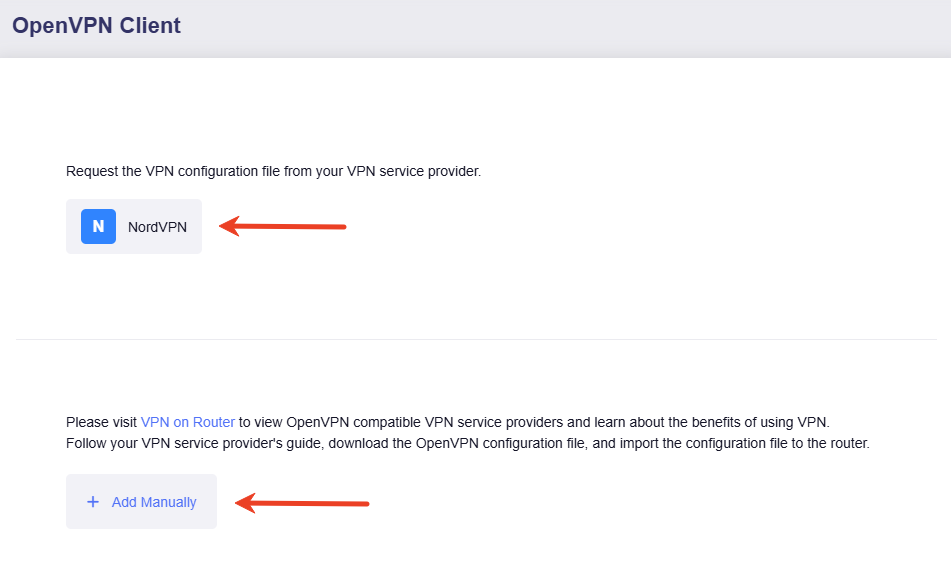
Als je een NordVPN-abonnement hebt, klik je op NordVPN om je aan te melden. Klik anders op Add Manually om de OpenVPN-configuratiebestanden te uploaden.
Set Up NordVPN
NordVPN is een populaire online VPN-dienst voor snelheid en beveiliging.
De snelle installatie van NordVPN is geïntegreerd in het beheerpaneel van GL.iNet-routers. Voer de accountgegevens uit het NordVPN Dashboard in via het webbeheerpaneel of de mobiele app van de router om online configuratiebestanden voor alle NordVPN-servers op te halen. Je hoeft dan geen bestanden handmatig te uploaden.
-
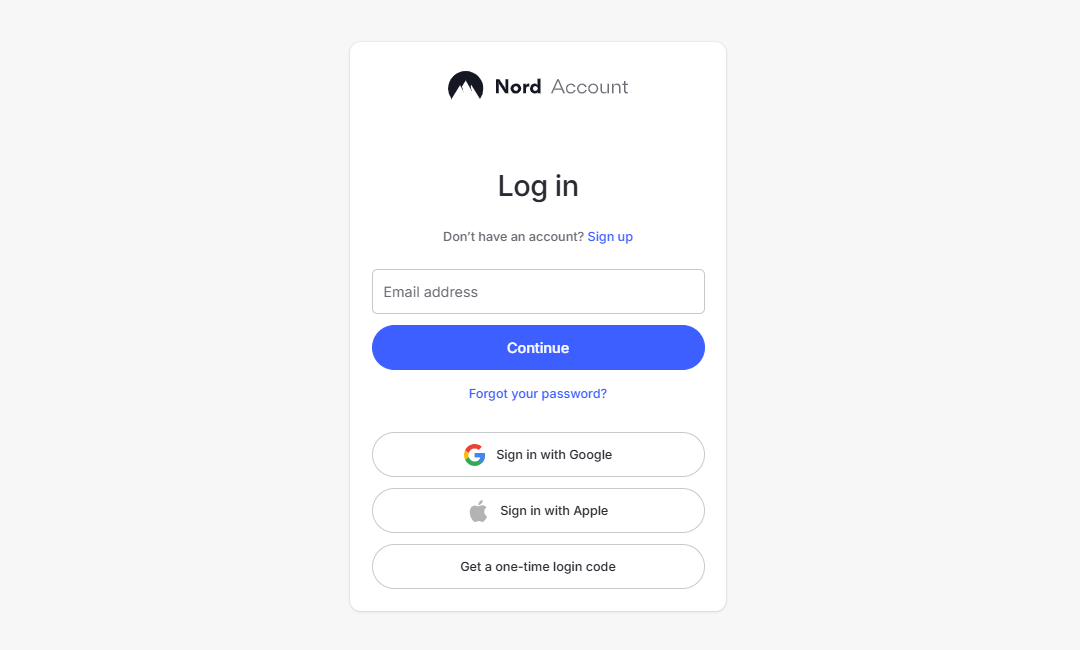
Log in to your NordVPN web account here.
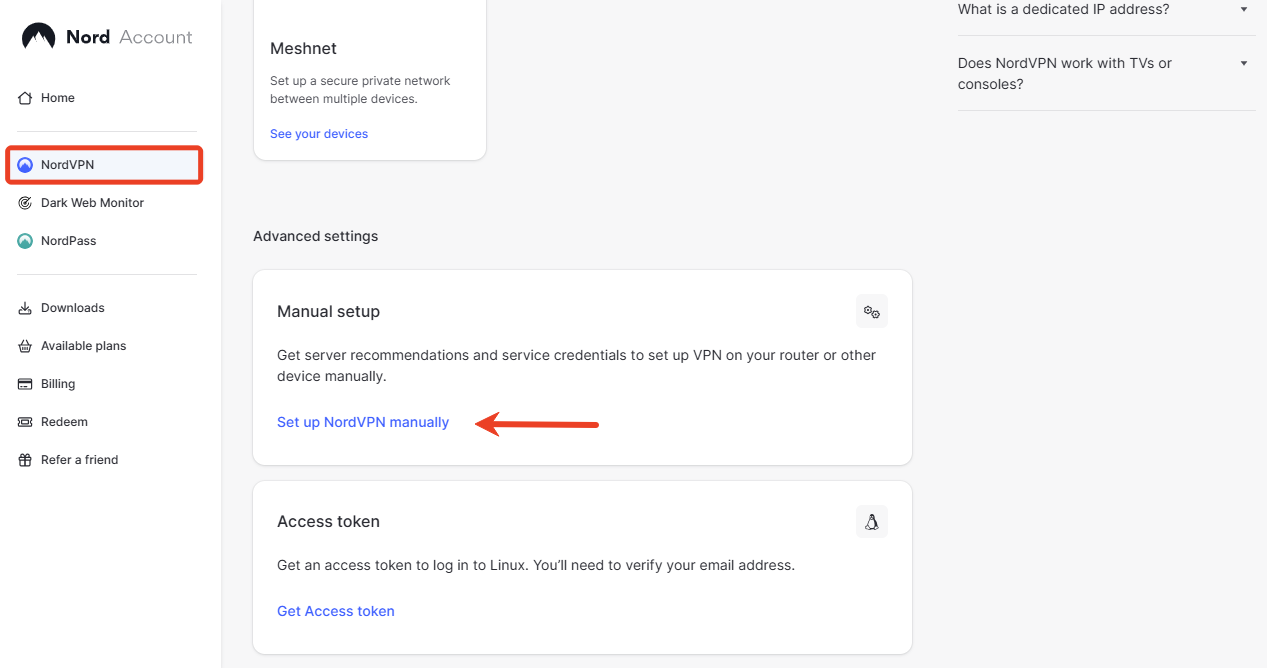
Klik na het aanmelden bij het Nord Dashboard in het linkermenu op NordVPN en daarna op Set up NordVPN manually.
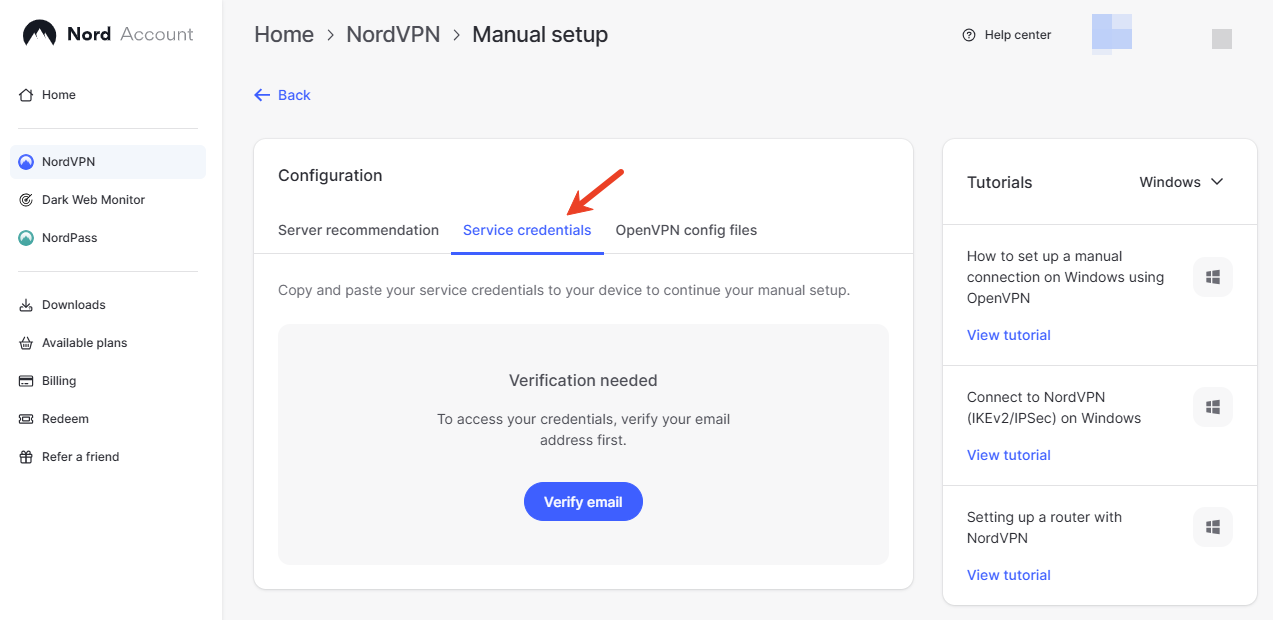
Je vindt daar de service credentials. Verifieer eerst je e-mailadres om deze gegevens op te halen en kopieer ze voor later gebruik.
-
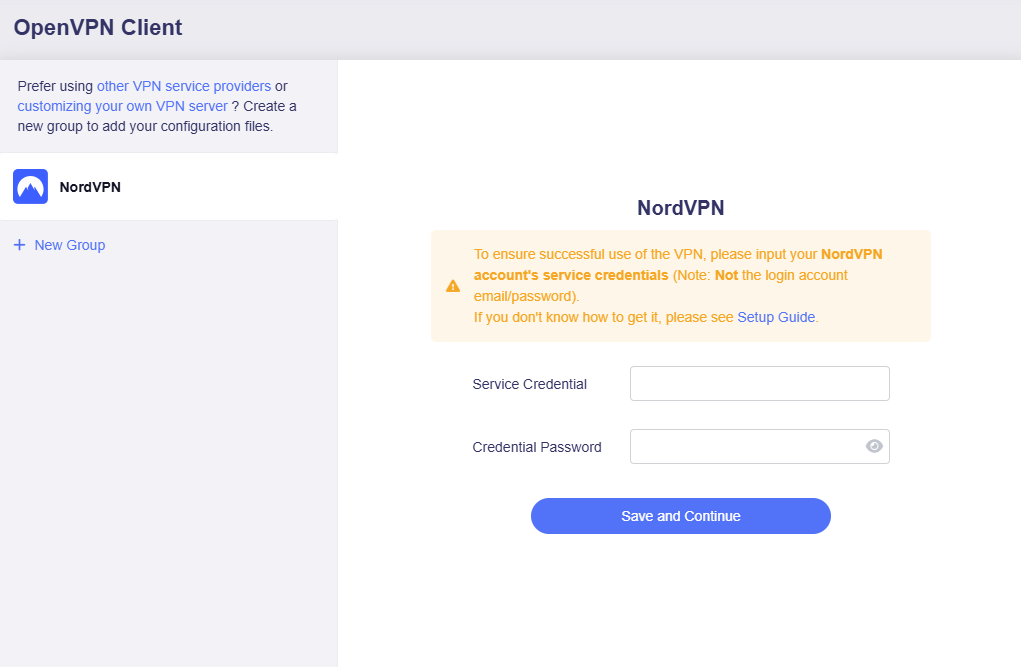
Meld je aan bij het webbeheerpaneel van je router en ga naar VPN -> OpenVPN Client -> NordVPN.
Voer de service credentials uit stap 1 in. Dit zijn NIET het e-mailadres en wachtwoord van je account. Klik daarna op Save and Continue.
-
Selecteer het protocol, het maximale aantal servers per locatie en de locaties en klik op Apply.
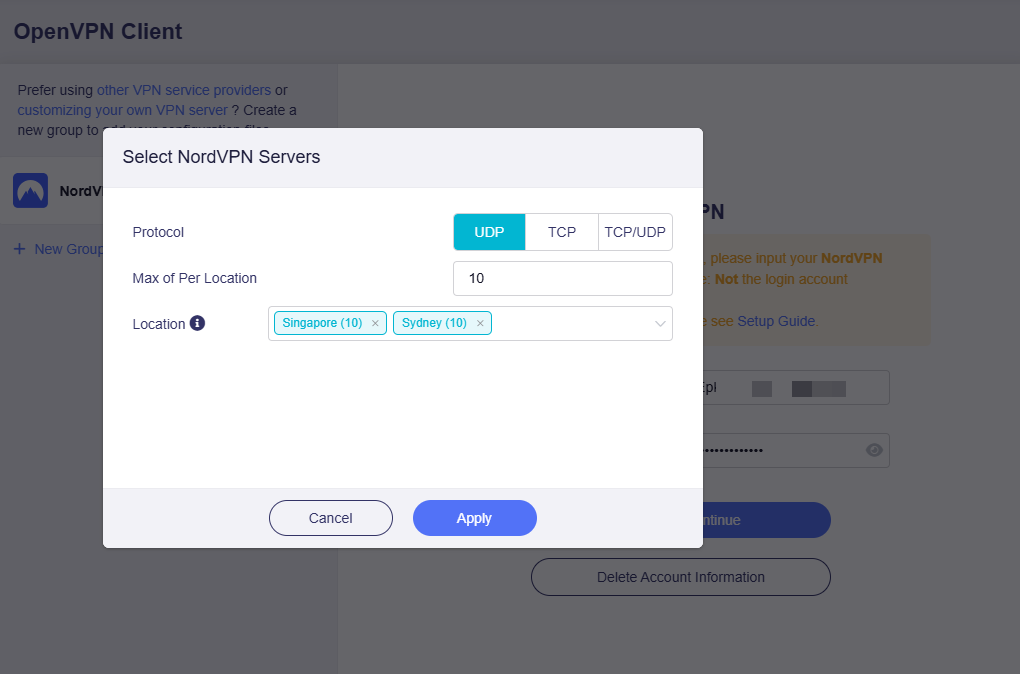
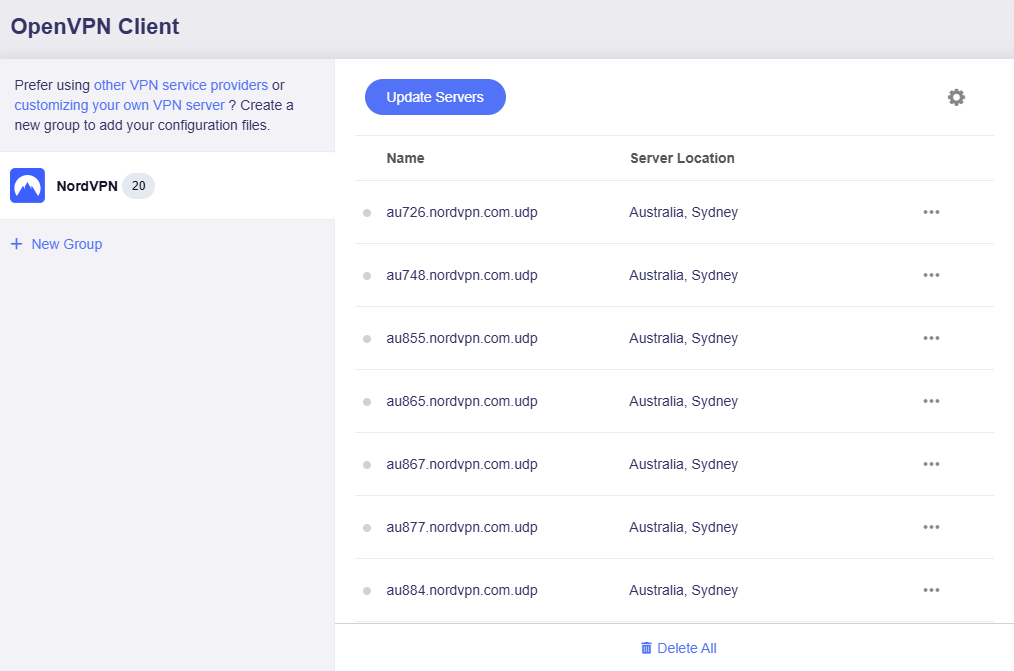
It will download configuration files.
-
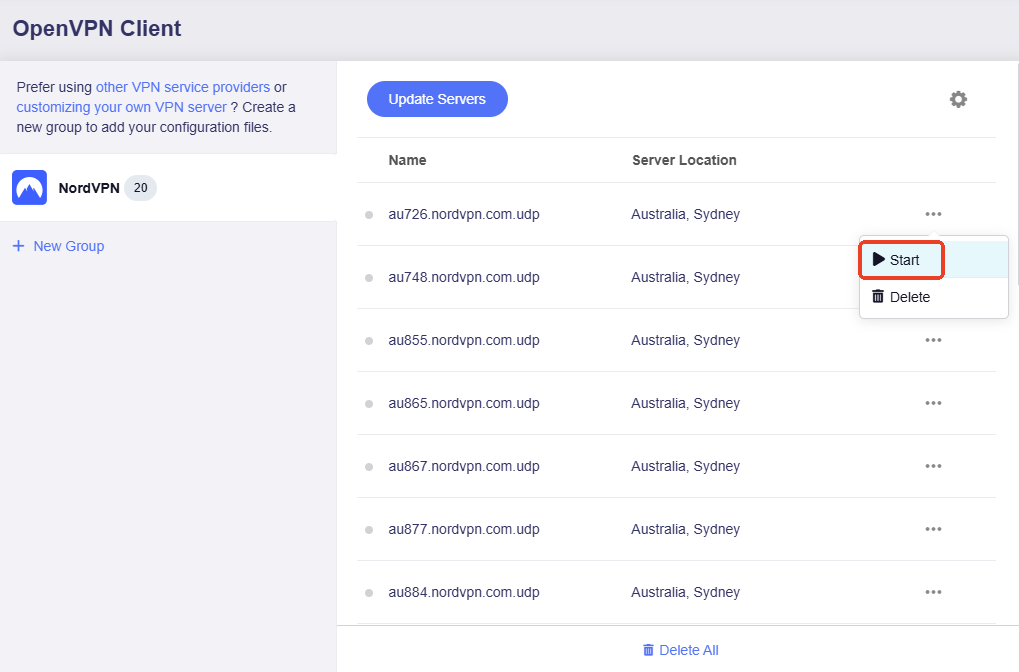
Start a connection.
Selecteer de gewenste server en klik rechts op het pictogram met drie puntjes om een verbinding te starten.
-
Once connected, a green dot will appear next to the configuration file.
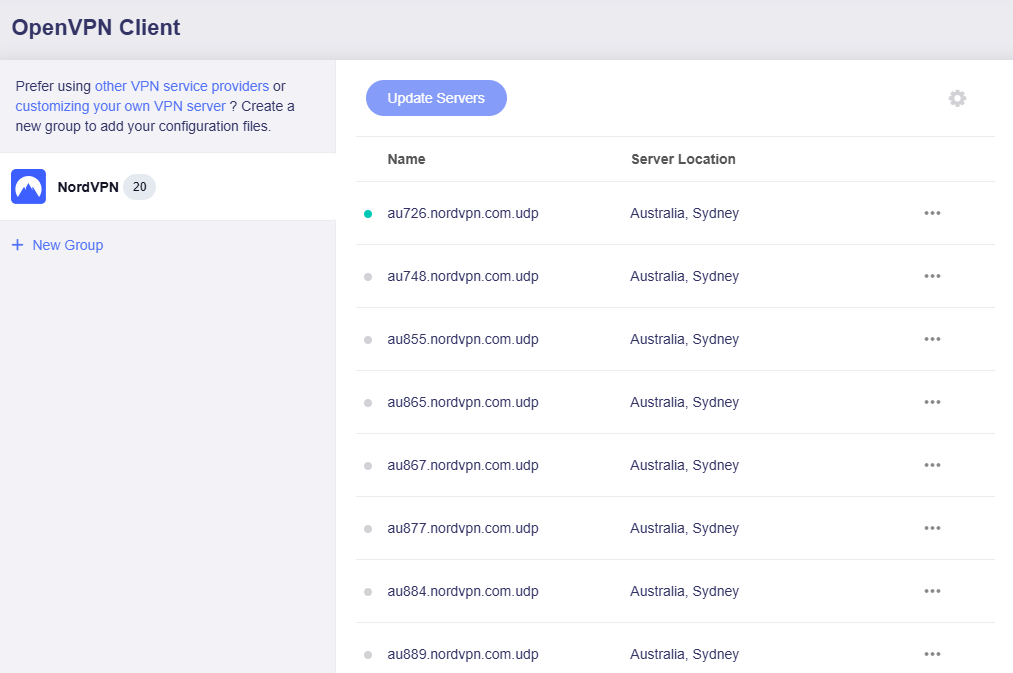
Je kunt de details van de VPN-verbinding ook controleren op het VPN Dashboard.
-
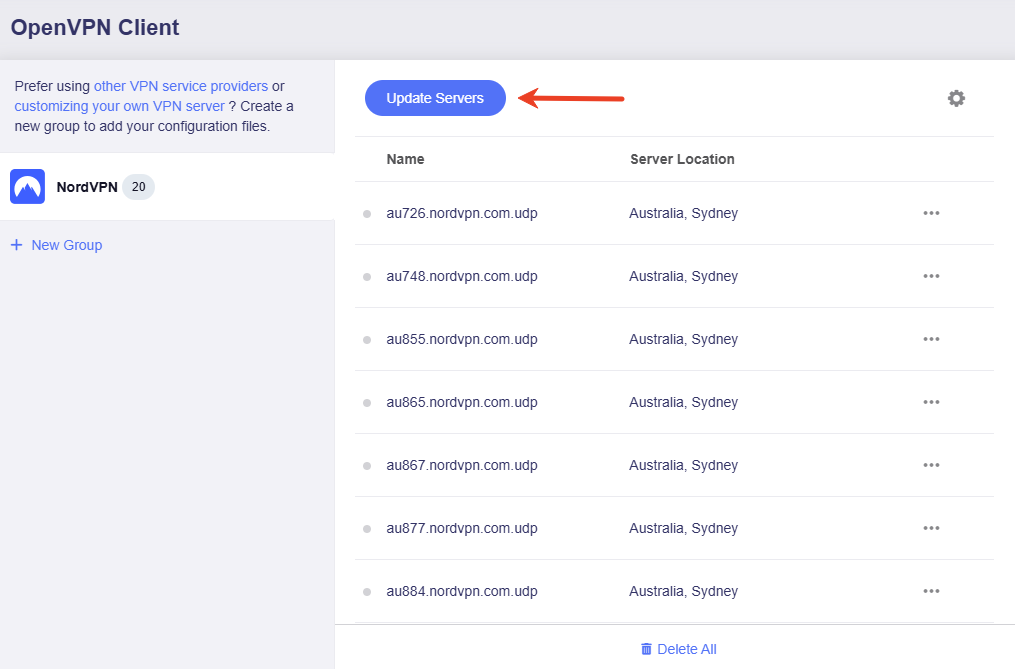
Update servers.
Klik op Update Servers om de nieuwste lijst met beschikbare servers op te halen en verbindingsproblemen door onderhoud of uitschakeling van servers te voorkomen.
-
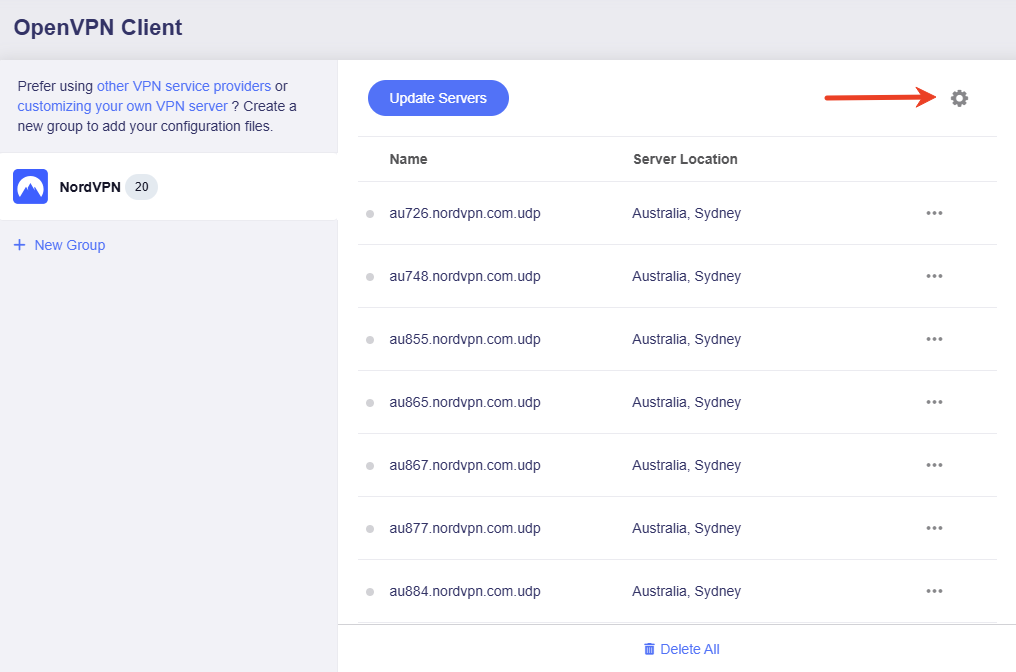
Edit credentials.
Klik op het tandwielpictogram om je aanmeldgegevens te bewerken.
-
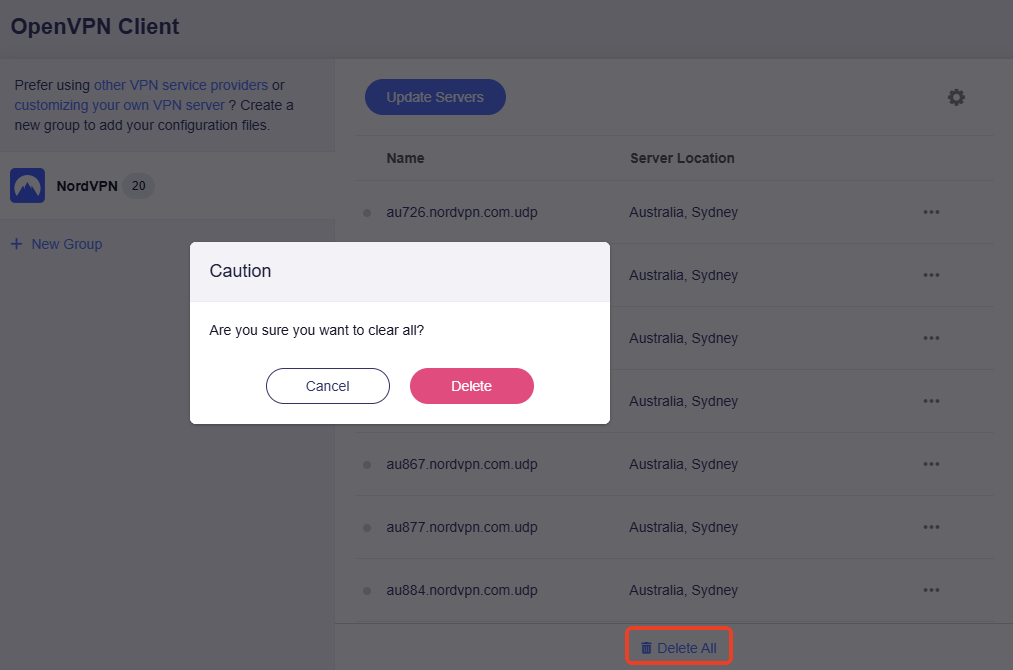
Delete all files.
Klik op Delete All om alle configuratiebestanden in één keer te verwijderen.
Set Up OpenVPN Client Manually (for other providers)
Als je OpenVPN-serviceprovider niet in het beheerpaneel is geïntegreerd, haal je het configuratiebestand eerst op via de officiële website van de provider. Upload dit vervolgens naar de router om een OpenVPN-client in te stellen.
In the following steps, we will use PIA (Private Internet Access) as an example.
-
Download a configuration file from Private Internet Access official website.
-
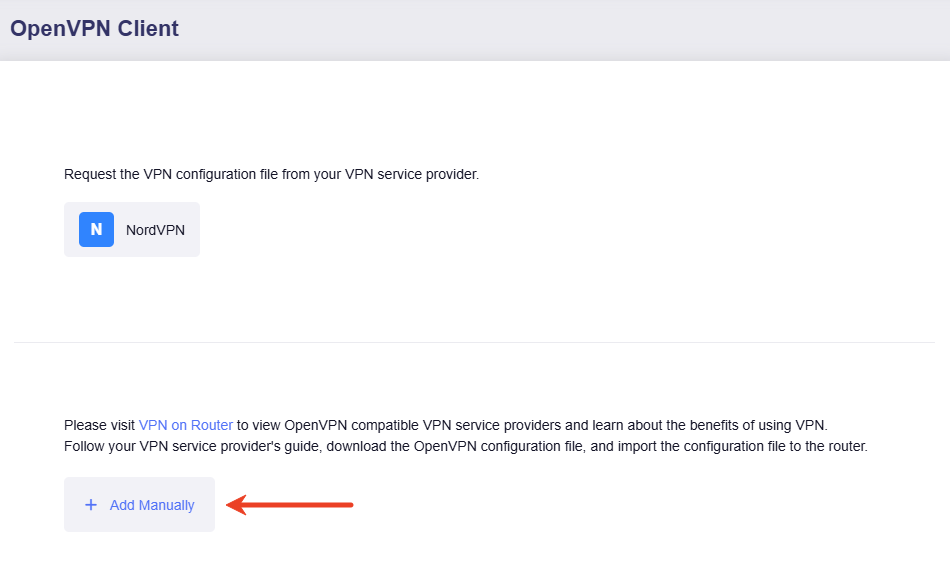
Meld je aan bij het webbeheerpaneel van je router, ga naar VPN -> OpenVPN Client en klik op Add Manually.
-
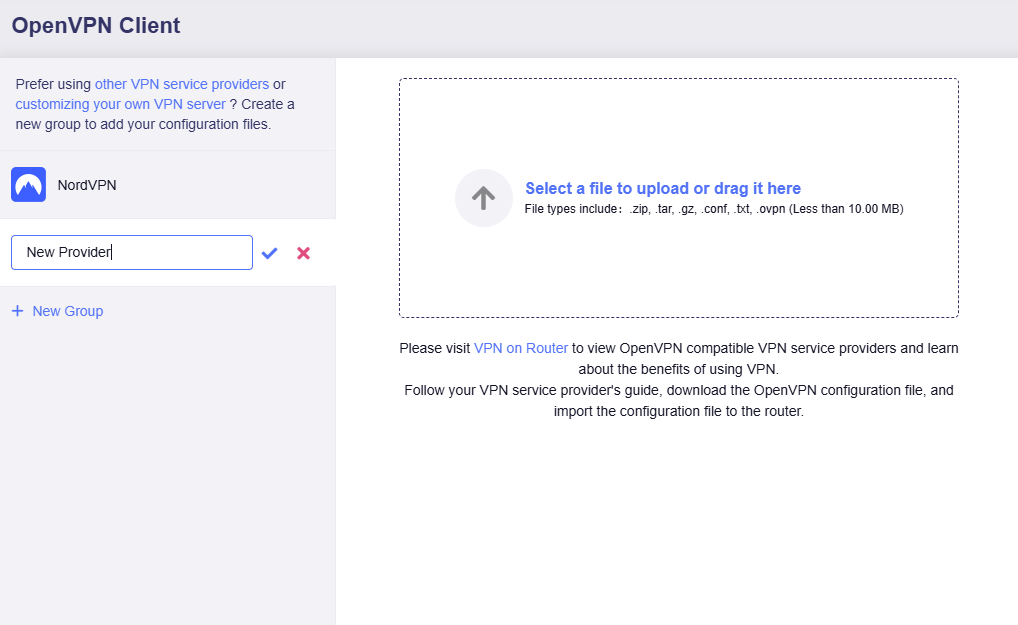
It will create a group on the left sidebar.
-
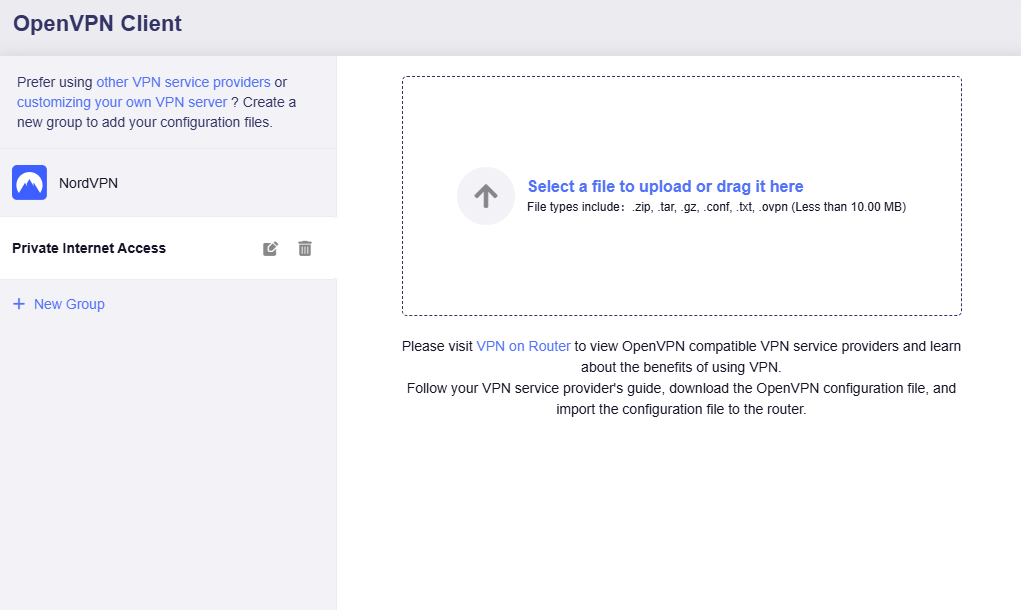
Geef de groep een duidelijke naam, bijvoorbeeld private internet access.
-
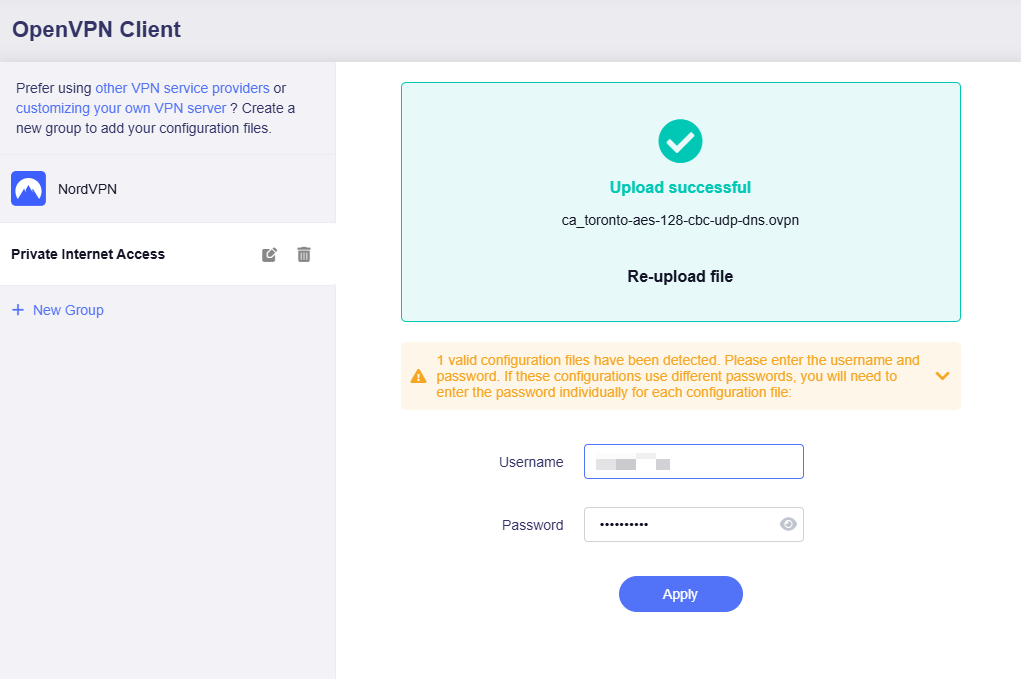
Upload je OpenVPN-configuratiebestand. Voer zo nodig de aanmeldgegevens in en klik op Apply.
-
Er zijn 4 soorten aanmeldgegevens voor verificatie:
-
No authentication.
-
Username and Password only.
-
Passphrase only.
-
Username, Password, and Passphrase.
-
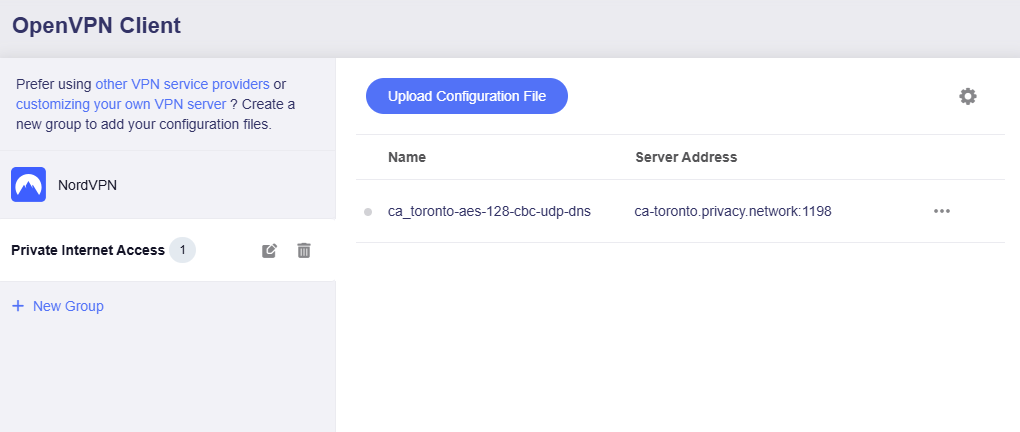
Vervolgens zie je het geüploade configuratiebestand.
-
-
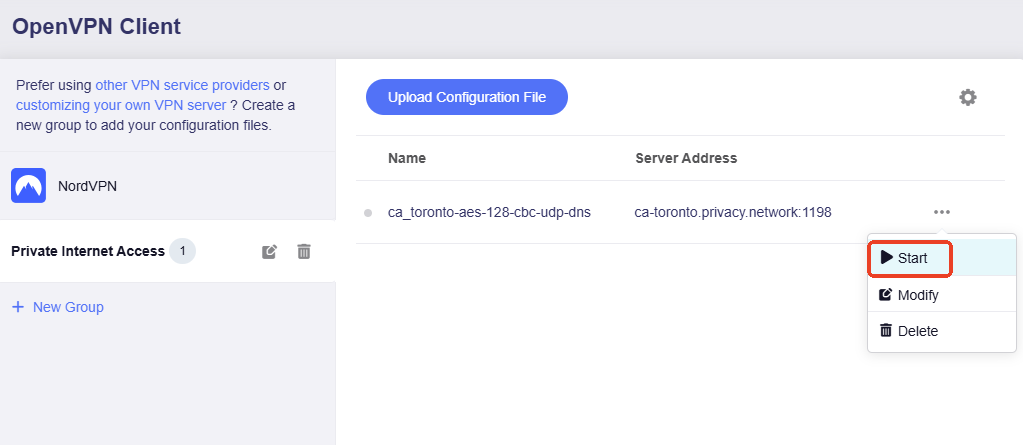
Klik rechts op het pictogram met drie puntjes om een verbinding te starten.
-
Once connected, a green dot will appear next to the configuration file.
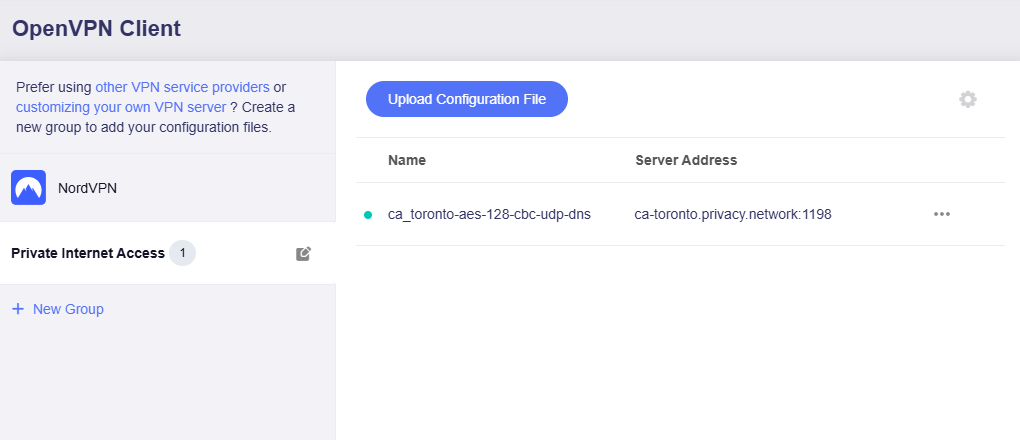
Je kunt de details van de VPN-verbinding ook controleren op het VPN Dashboard.
Set Up OpenVPN Server on GL.iNet Router
Als je twee GL.iNet-routers hebt, kun je de ene als OpenVPN-server instellen, waarvoor een openbaar IP-adres vereist is, en de andere als OpenVPN-client. Zo maak je een eigen VPN-verbinding zonder abonnement op een externe VPN-dienst.
Raadpleeg deze pagina om een OpenVPN-server in te stellen.
Configuratiebestanden van OpenVPN-serviceproviders verkrijgen
We hebben meer dan 30 OpenVPN-serviceproviders getest en de stappen voor het verkrijgen van configuratiebestanden vastgelegd. Volg de onderstaande stappen als je niet weet hoe je een configuratiebestand verkrijgt.
Neem voor verdere hulp contact op met de ondersteuning van je serviceprovider als deze hieronder niet wordt vermeld.
NordVPN
NordVPN
-
Login to your NordVPN account
Meld je aan op de officiële website en ga naar het Nord Account Dashboard. Daar vind je de servicegegevens.
Klik na het aanmelden bij het Nord-dashboard links op NordVPN en daarna op Set up NordVPN manually.
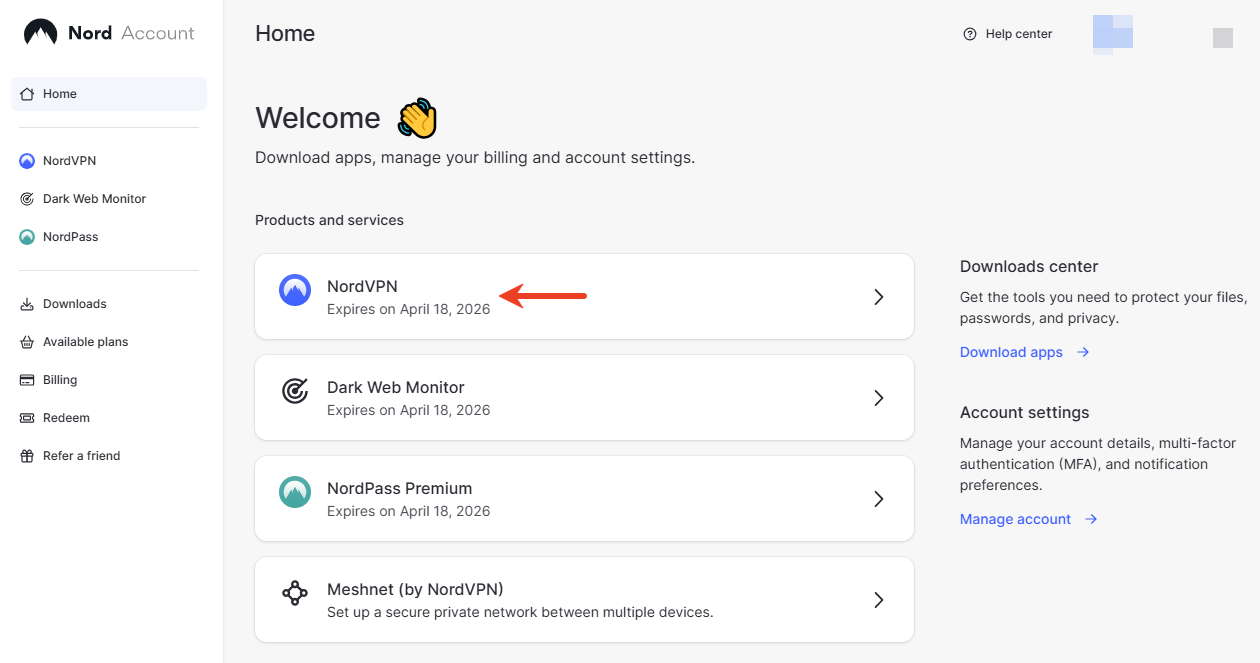
Zoek de Service credentials en kopieer deze voor het uploaden van configuraties.
-
Choose a NordVPN server and download the configuration file
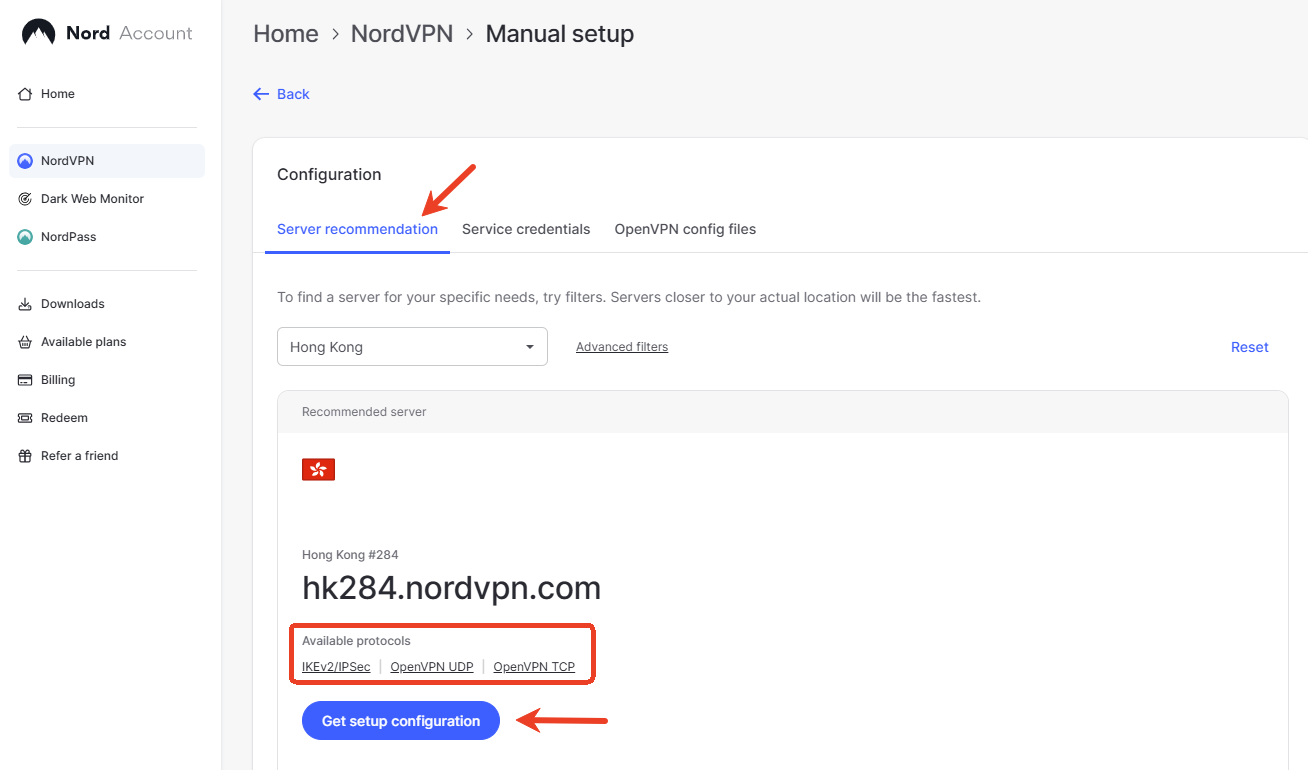
Open het tabblad Server recommendation. Op basis van je netwerk wordt een server aanbevolen en kun je beschikbare protocollen downloaden. Klik op Get setup configuration om door te gaan.
Selecteer in het pop-upvenster het protocol OpenVPN en download de UDP- of TCP-configuratie.
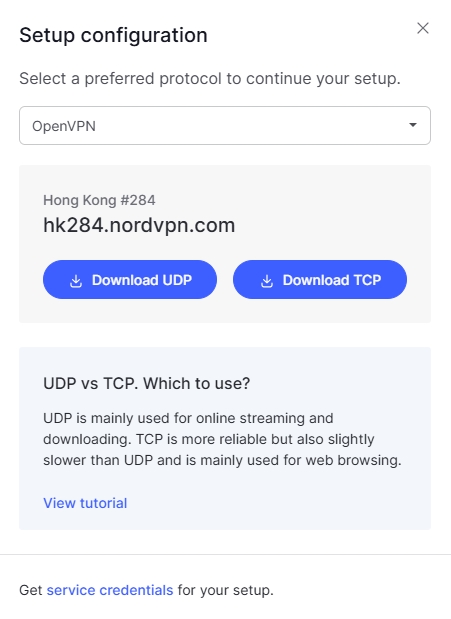
Je kunt hier de configuraties van alle servers downloaden.
Tip: als het zipbestand te groot is om te uploaden, verwijder je enkele .ovpn-bestanden uit het .zip-bestand of upload je één .ovpn-bestand.
Je kunt NordVPN ook instellen via de mobiele app.
AirVPN
AirVPN
-
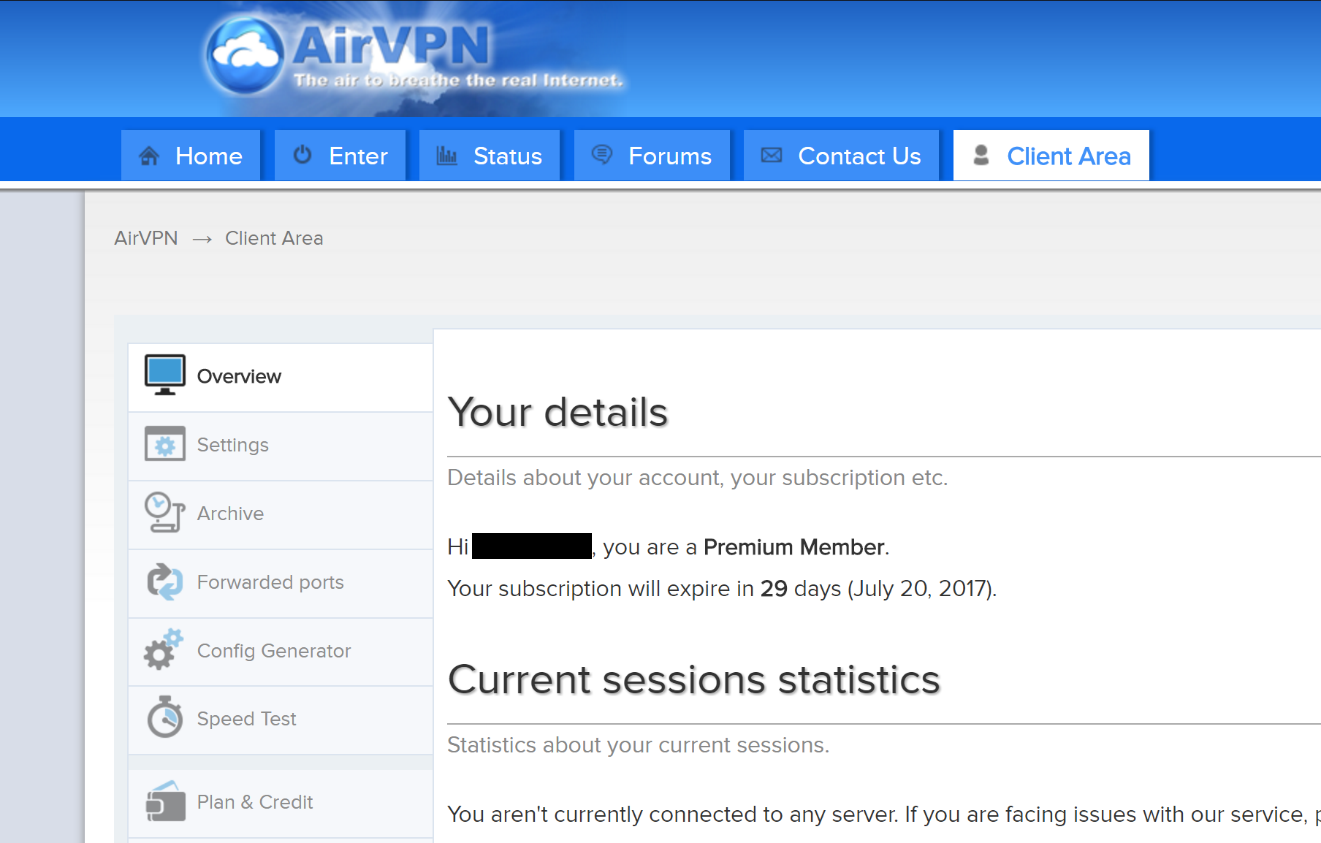
Login your AirVPN account
-
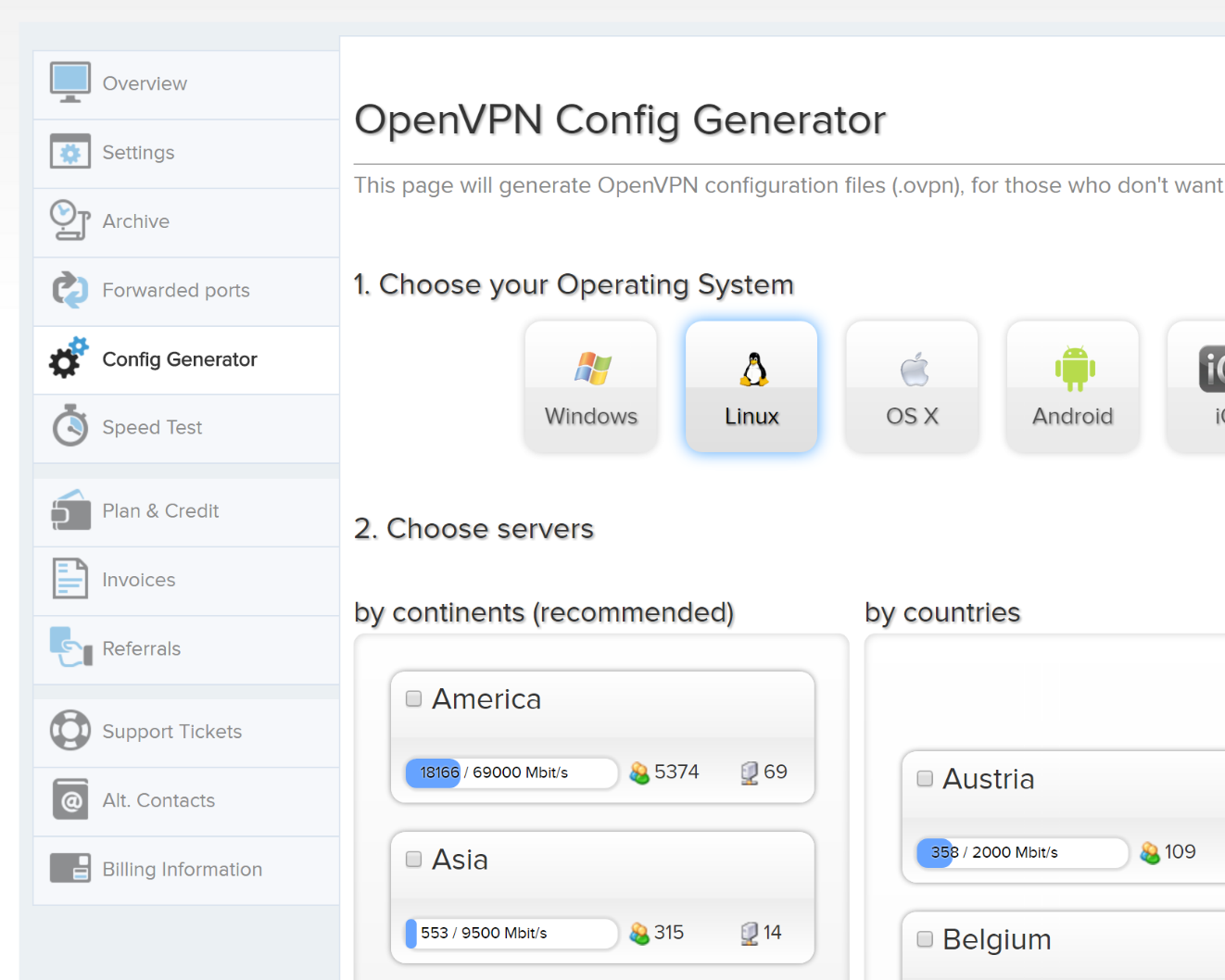
Kies links Config Generator en selecteer Linux als besturingssysteem. Kies daarna de gewenste server.
-
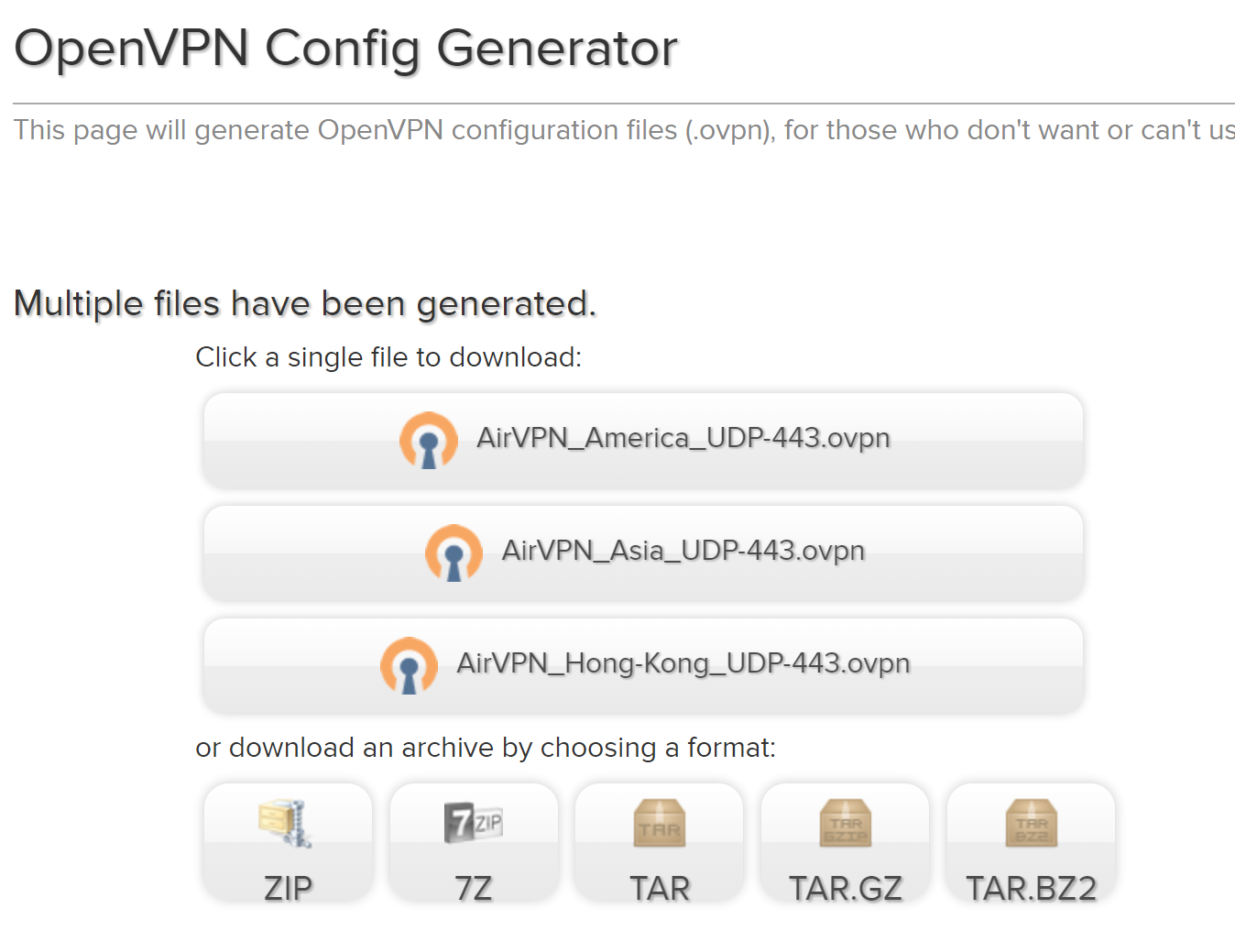
De downloadpagina van het configuratiebestand wordt weergegeven.
Astrill
Astrill
Information quoted from Astrill official instruction
-
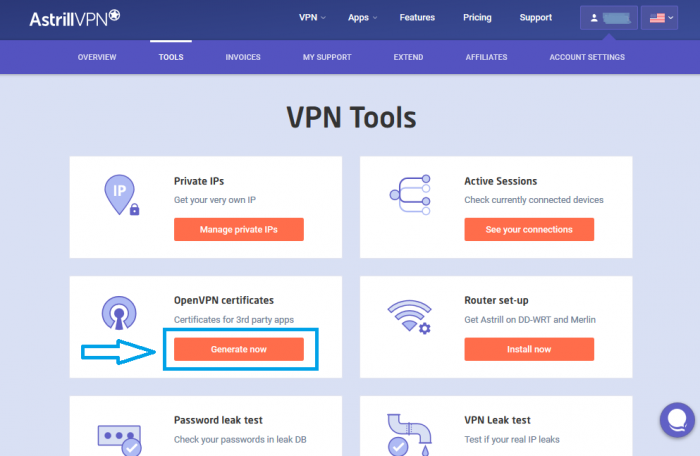
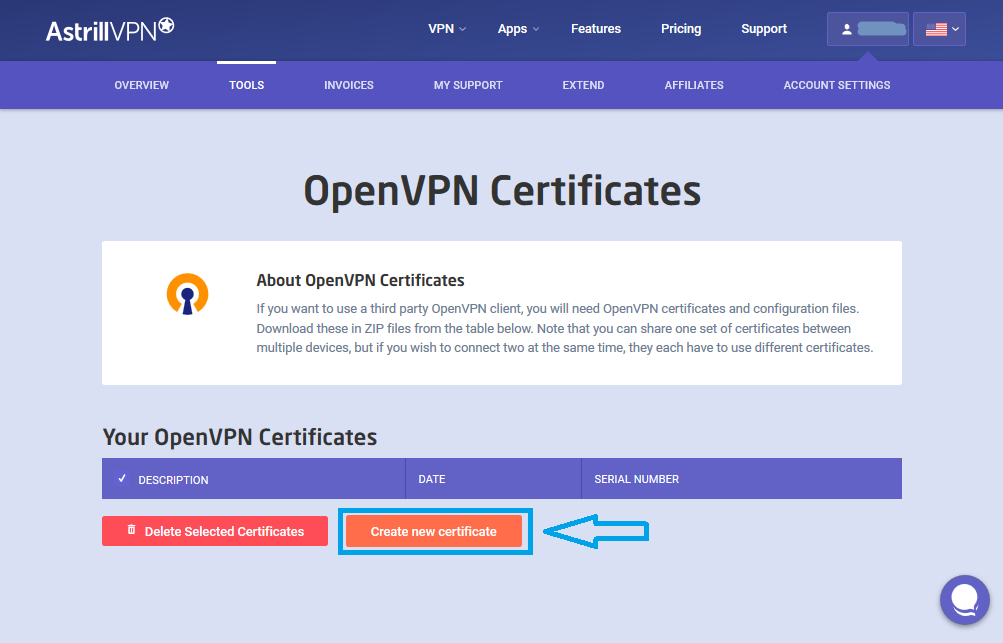
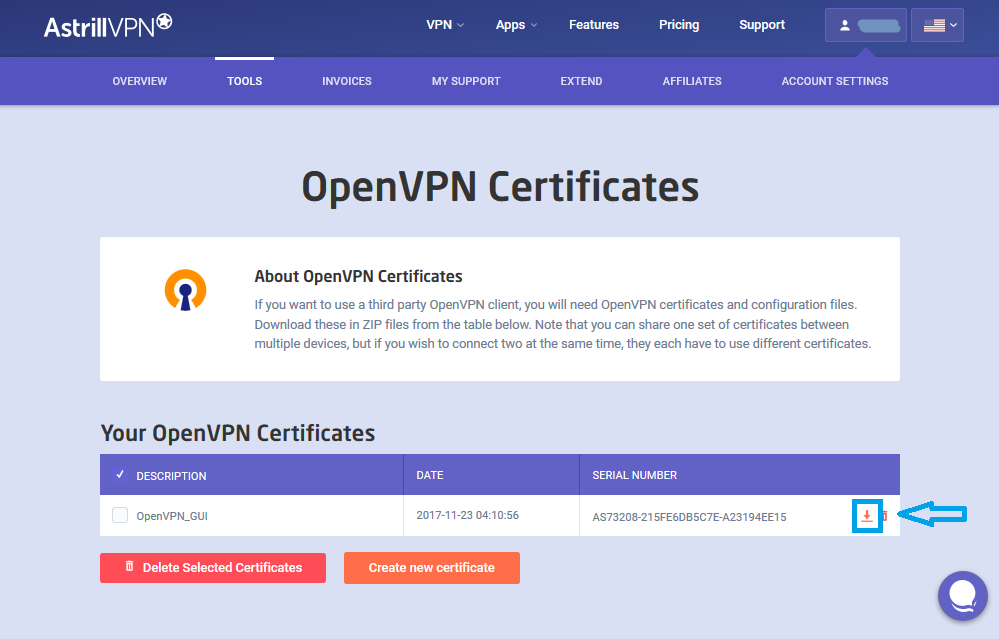
Generate and Download Astrill Openvpn configuration ZIP
-
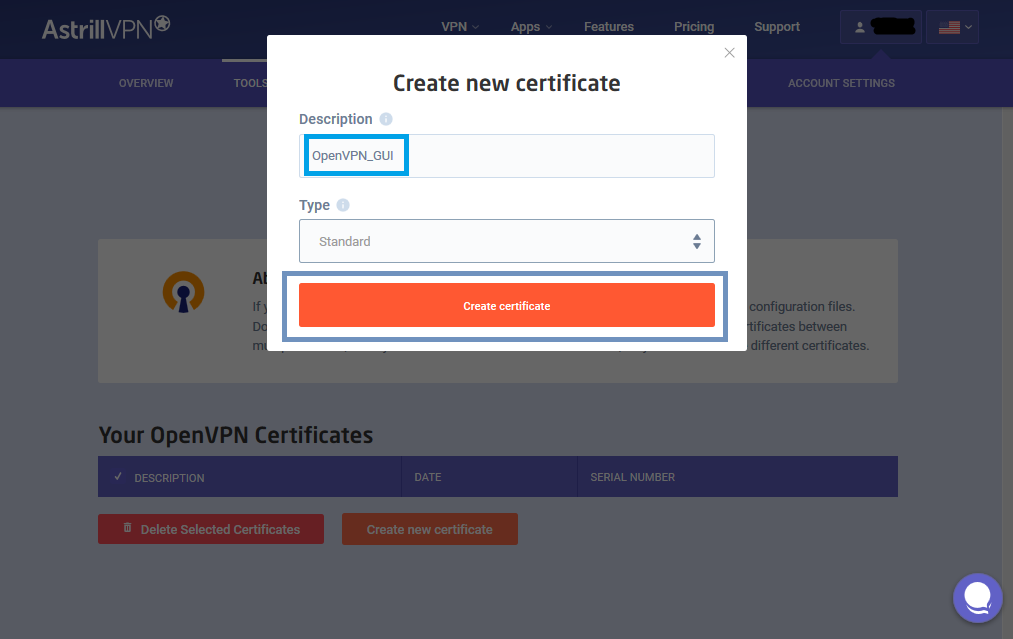
Type a Description like OPENVPN_GUI.
-
Click on ADD to my certificates button.
-
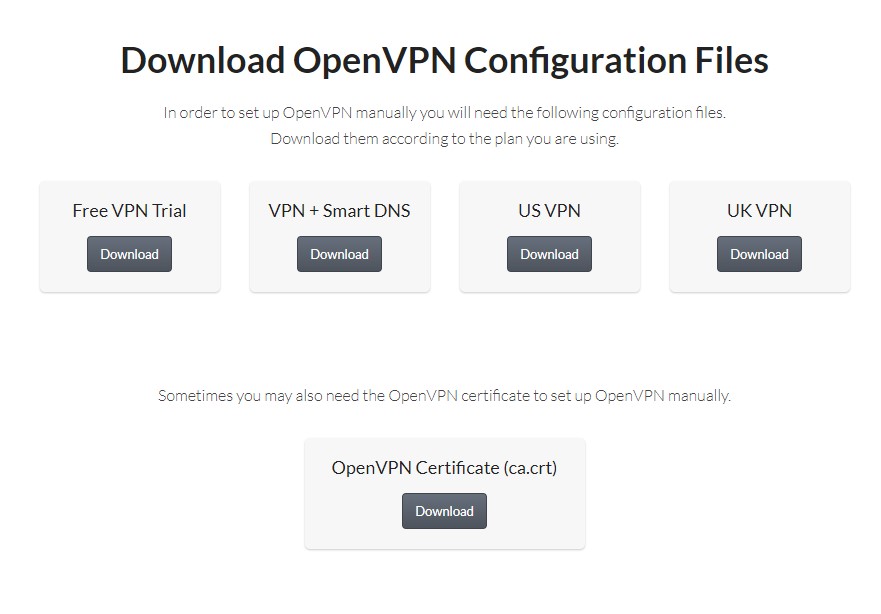
Once OpenVPN certificate is added, click on Download button.
BolehVPN
BolehVPN
Meld je aan bij het Dashboard, download je configuratiebestanden en selecteer de indeling Linux_iOS inline. Pak de zipbestanden na het downloaden uit.
Tip: als het zipbestand te groot is om te uploaden, verwijder je enkele .ovpn-bestanden uit het .zip-bestand of upload je één .ovpn-bestand.
CyberGhost
CyberGhost
Information quoted from CyberGhost official instruction
-
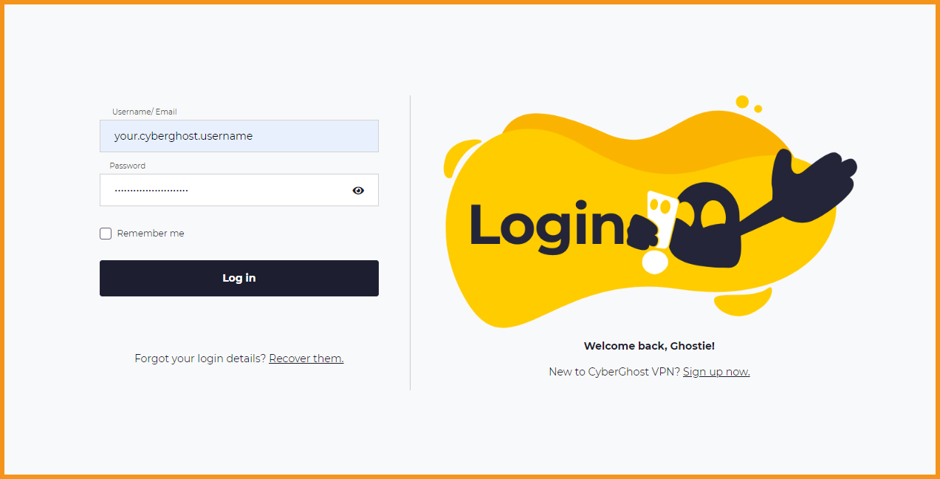
Login your CyberGhost VPN online account.
-
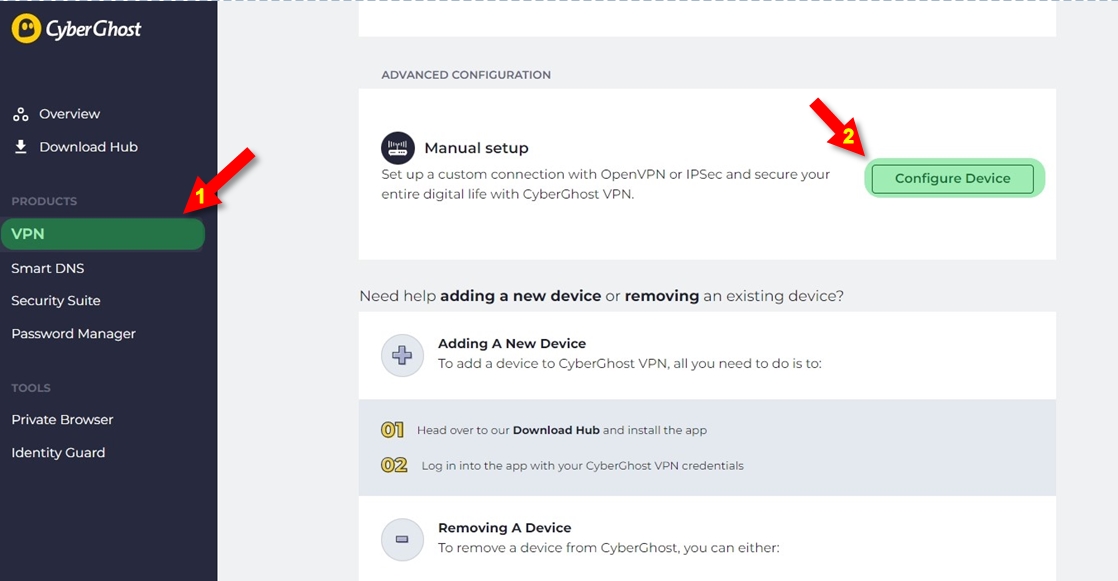
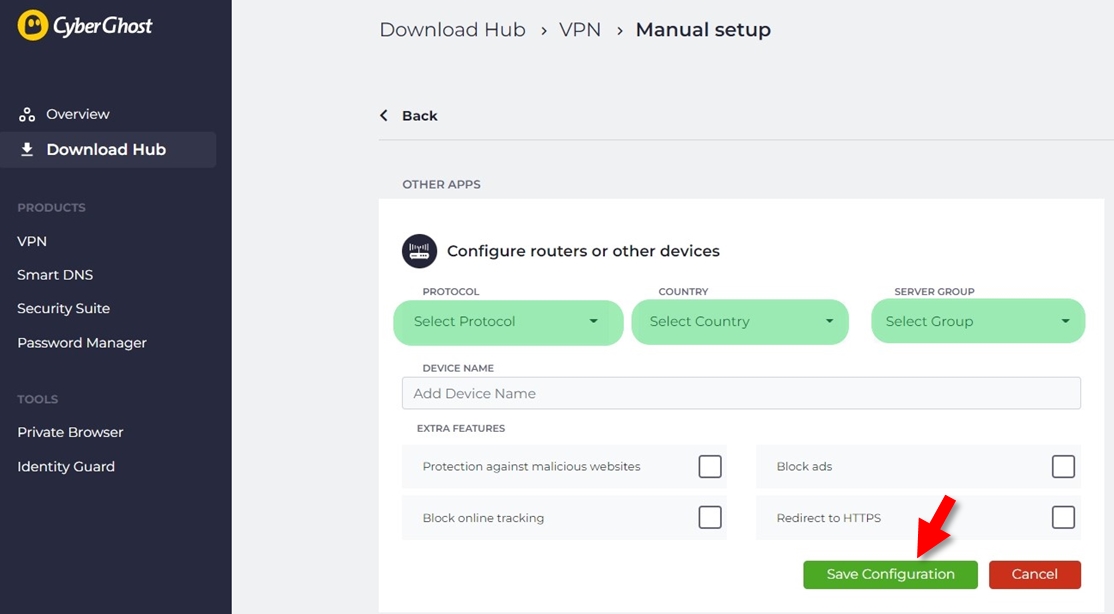
Selecteer "VPN" in het linkermenu, klik op "Configure Device" en maak de serverconfiguratie zoals hieronder beschreven:
-
Now create your server configuration, as described below:
- Protocol : OpenVPN
- Country: omdat een native protocolverbinding slechts met één server kan worden gebruikt, kies je het land van waaruit je wilt surfen. CyberGhost selecteert automatisch een server in dit land.
- Server group: kies de servergroep en het OpenVPN-protocol, UDP of TCP, dat je wilt gebruiken.
OpenVPN UDP biedt een hogere snelheid dan de TCP-versie, maar kan in sommige gevallen leiden tot mislukte downloads. Dit is de standaardinstelling.
OpenVPN TCP biedt stabielere verbindingen dan de UDP-versie, maar is iets trager. Kies deze versie als de verbinding regelmatig onverwacht wordt verbroken.
Sla de gekozen parameters op met Save Configuration.
-
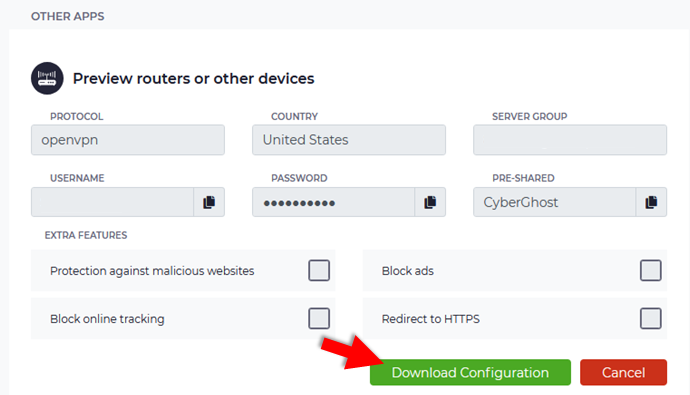
Klik op View Configuration om de OpenVPN-aanmeldgegevens te bekijken die in het configuratiedashboard voor je zijn gegenereerd.

-
Let na het instellen van je verbindingsvoorkeuren op het volgende:
- Server Group: dit is het adres van het land of de server waarmee je verbinding wilt maken, bijvoorbeeld '12345-1-ca.cg-dialup.net'. Het adres verschilt per land dat je in de vorige stap kiest. CyberGhost selecteert automatisch de specifieke server.
- Username: een gebruikersnaam die alleen voor dit protocol is gegenereerd. Dit is NIET de normale gebruikersnaam van je CyberGhost-account en wordt alleen gebruikt voor verificatie bij CyberGhost-servers via Manual Configurations. Je hebt deze nodig om OpenVPN op GL.iNet-routers in te stellen.
- Password: een wachtwoord dat alleen voor dit protocol is gegenereerd. Dit is NIET het normale wachtwoord van je CyberGhost-account en wordt alleen gebruikt voor verificatie bij CyberGhost-servers via Manual Configurations. Je hebt dit nodig om OpenVPN op GL.iNet-routers in te stellen.
Download daarna het configuratiebestand. Klik hiervoor op Download Configuration en sla het bestand op je computer op.
ExpressVPN
ExpressVPN
Official Website | Get 30 days free
-
Ga naar de website van ExpressVPN en meld je aan met je ExpressVPN-gegevens.
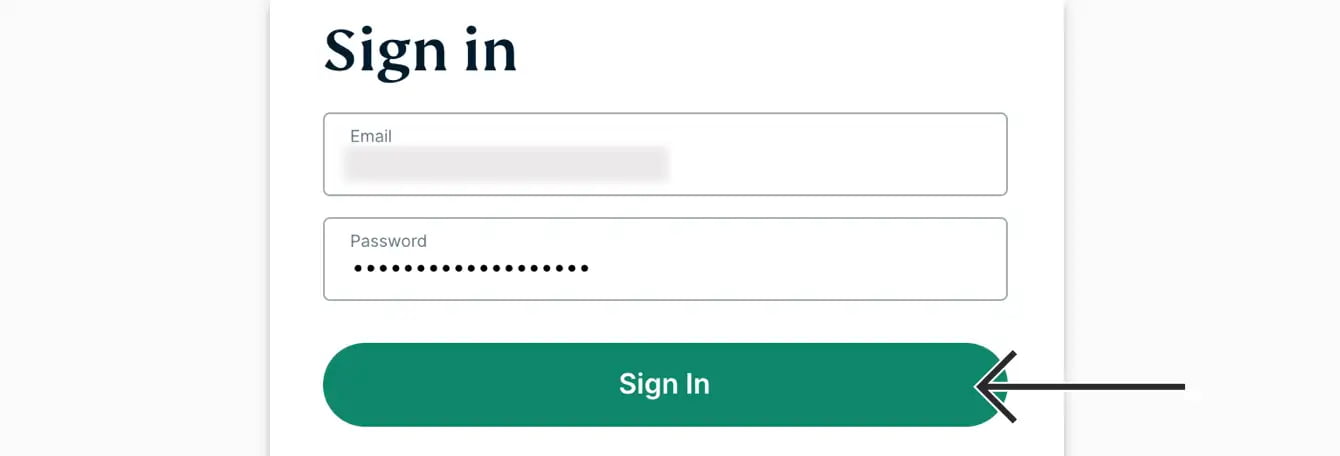
Voer de verificatiecode in die naar je e-mailadres is verzonden.
-
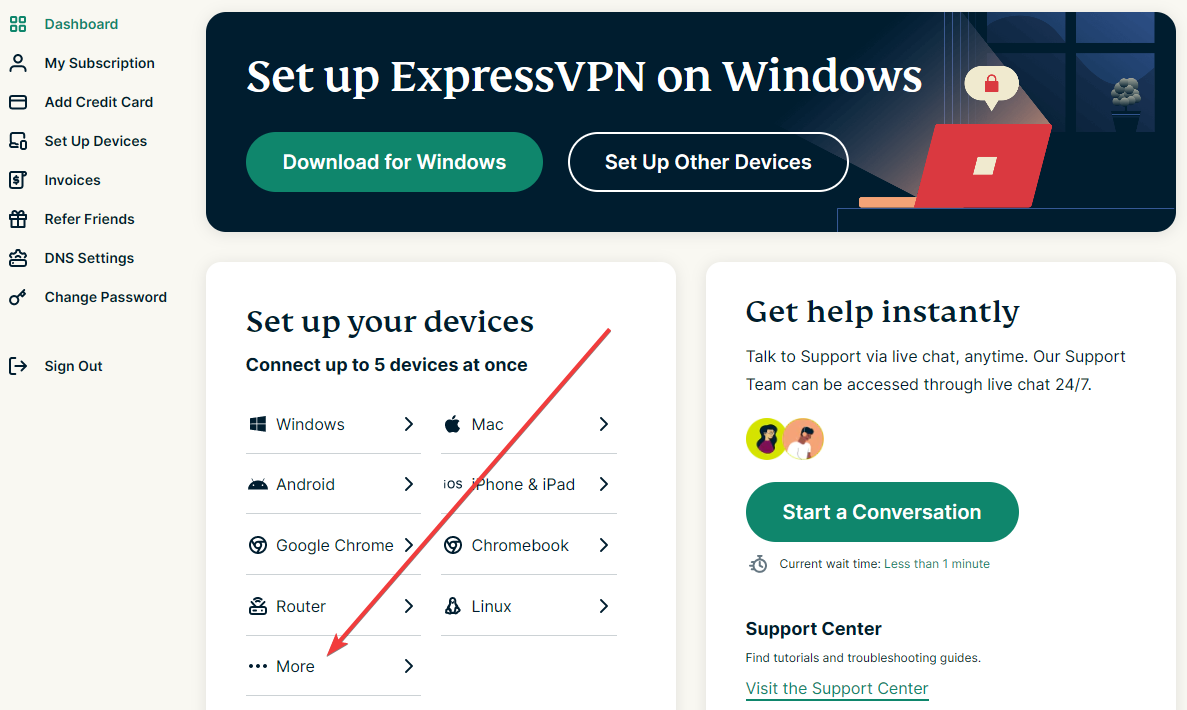
Klik in de linkernavigatiebalk op Set up your devices.
-
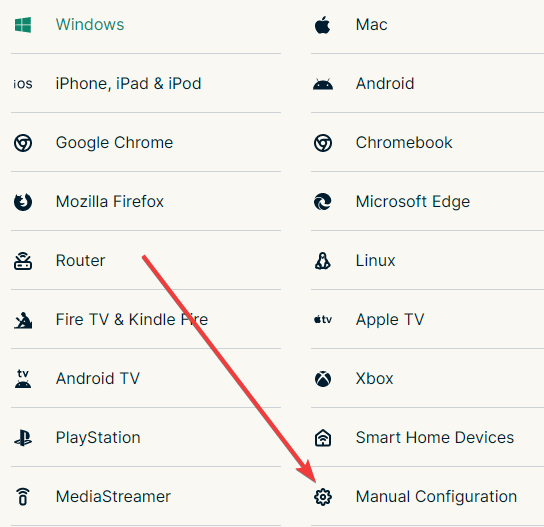
Vouw onder Applications de optie Advanced setup uit en klik op Manual Configuration.
-
Je ziet je username, password en een lijst met OpenVPN configuration files.
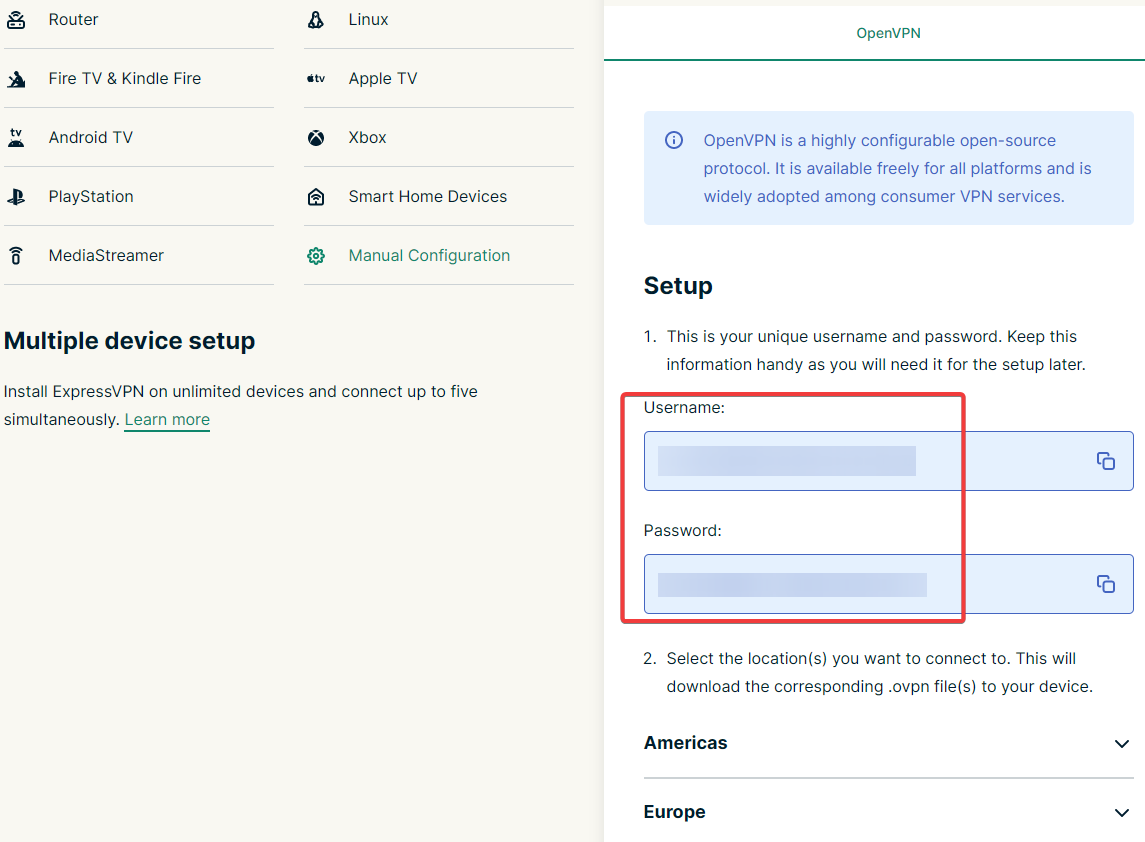
Klik op de gewenste locatie(s) om de .ovpn-bestanden te downloaden.
Houd dit browservenster geopend. Je hebt deze informatie later tijdens de installatie nodig.
FastestVPN
FastestVPN
Download hier de FastestVPN-configuratiebestanden voor OpenVPN TCP en UDP als zipbestand.
Tip: als het zipbestand te groot is om te uploaden, verwijder je enkele .ovpn-bestanden uit het .zip-bestand of upload je één .ovpn-bestand.
FinchVPN
FinchVPN
-
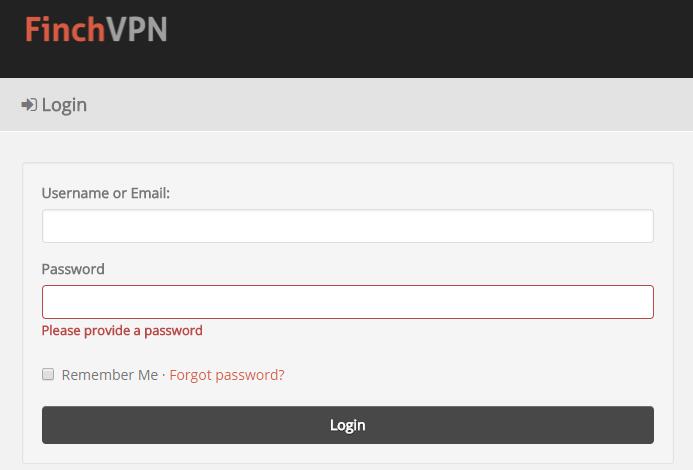
Login your FinchVPN account.
-
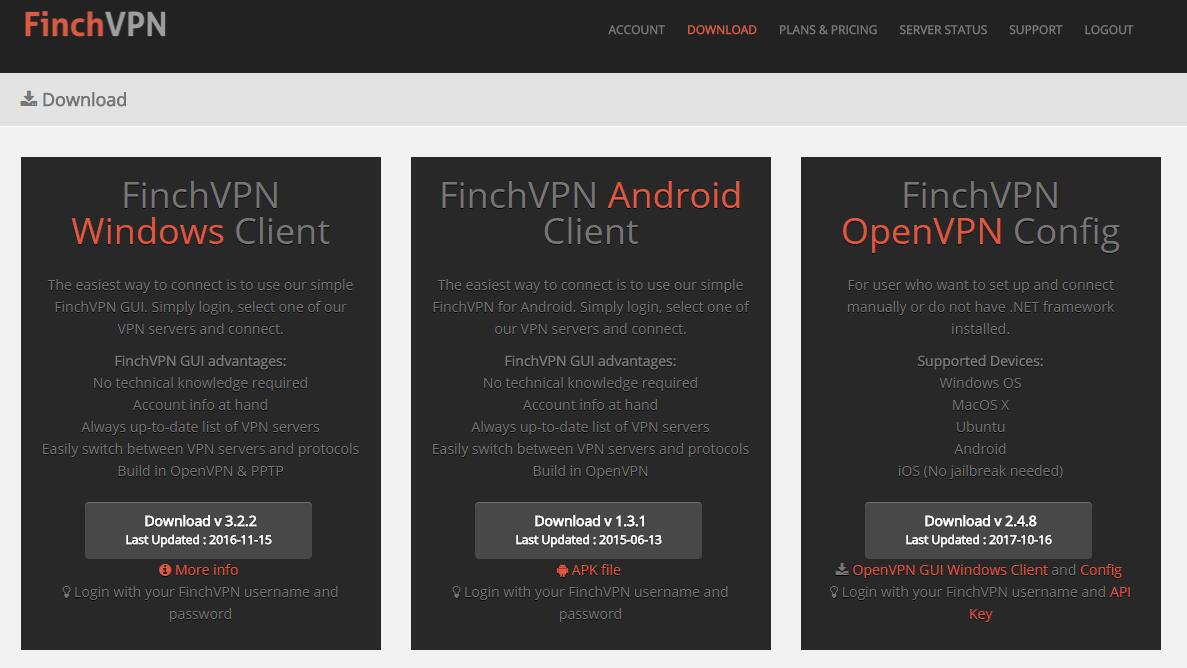
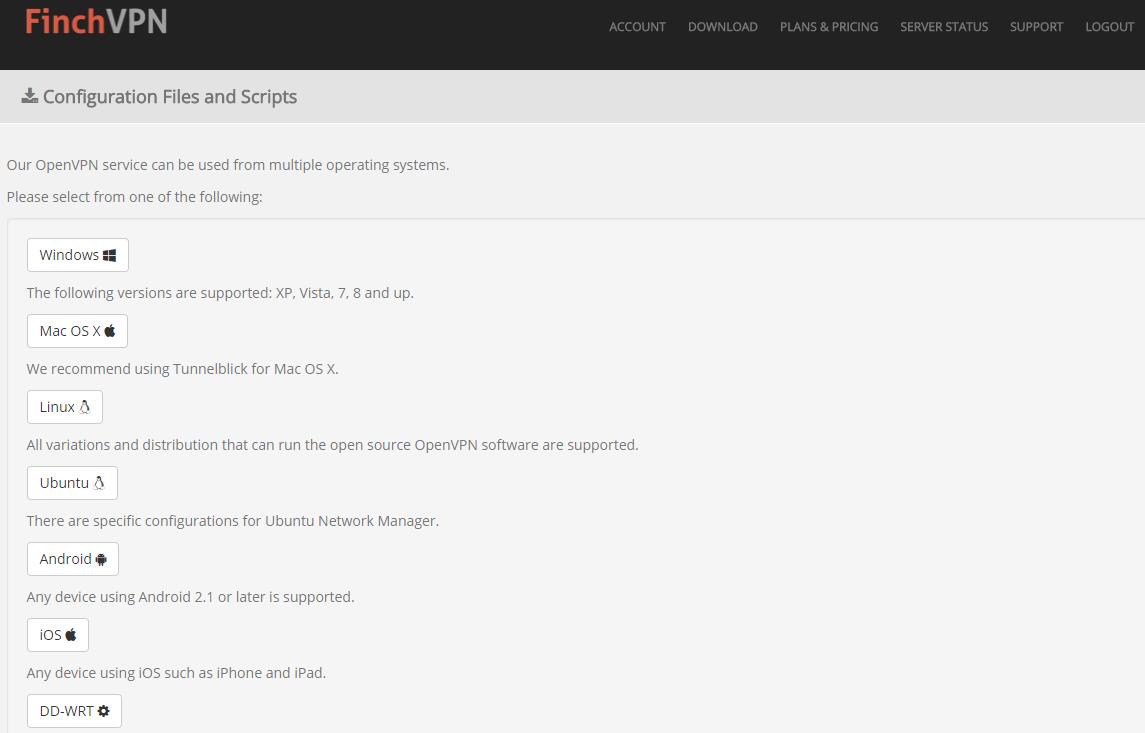
Ga naar de downloadpagina en klik onder FinchVPN OpenVPN Config op Download.
-
Choose Linux
-
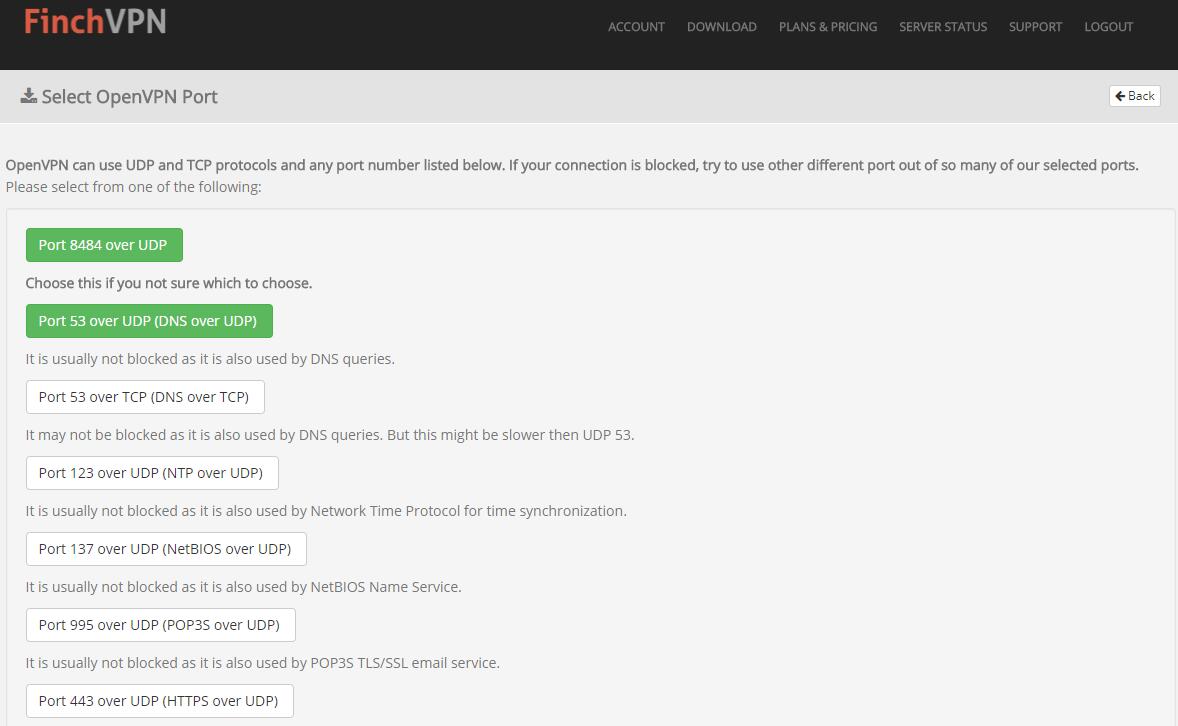
Kies het gewenste protocol. Gewoonlijk kun je de eerste optie kiezen: Port 8484 over UDP.
-
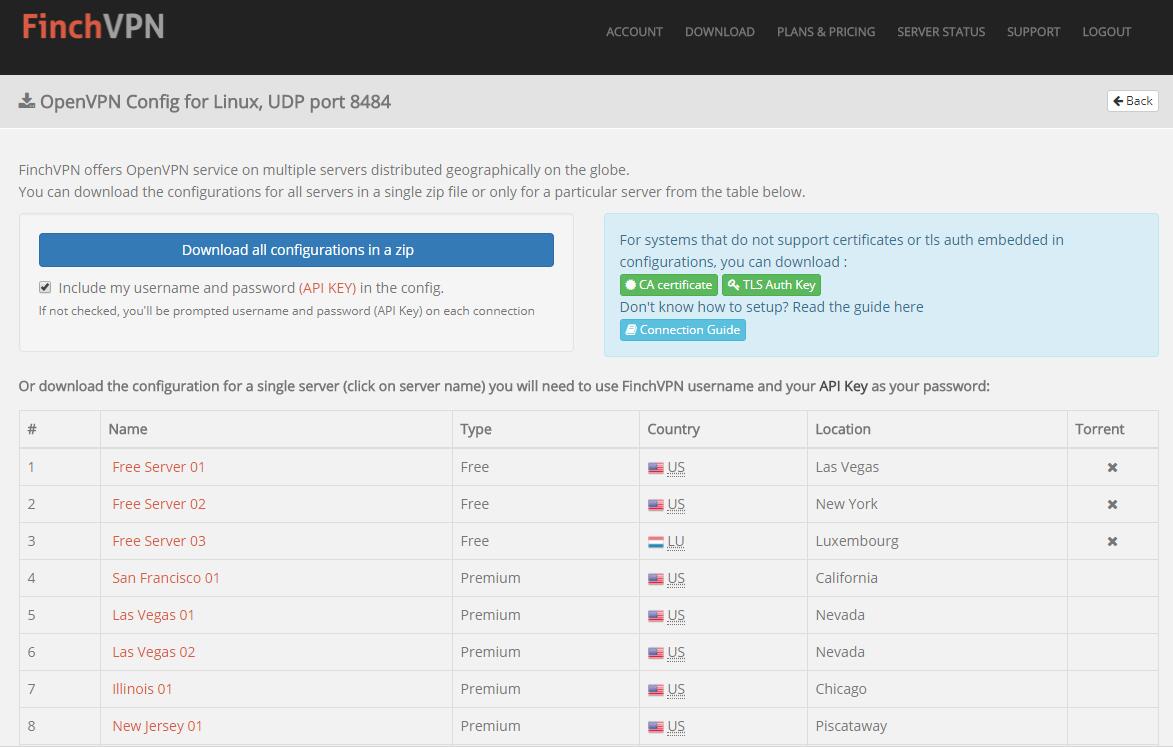
Schakel het selectievakje in om je gebruikersnaam en wachtwoord op te nemen voordat je het bestand downloadt.
HideIPVPN
HideIPVPN
-
Login your HideIPVPN account.
-
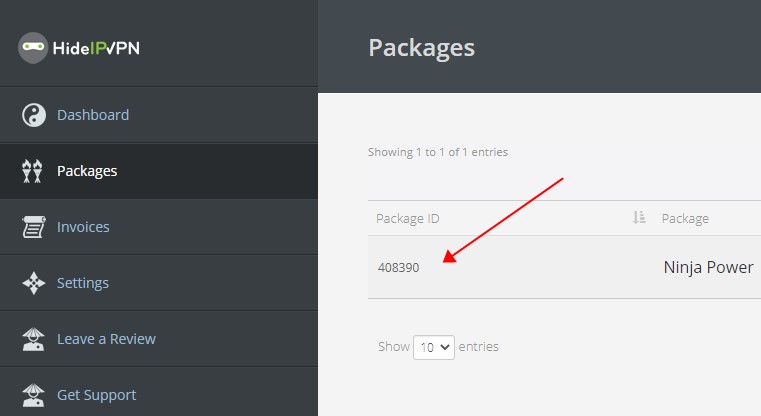
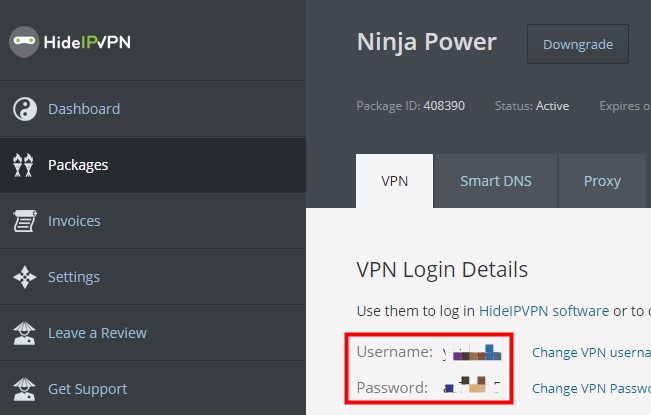
Ga links naar Package, klik op je pakket en controleer of het actief is.
-
Op het tabblad VPN staan onder VPN Login Details de gebruikersnaam en het wachtwoord voor de OpenVPN-verbinding.
-
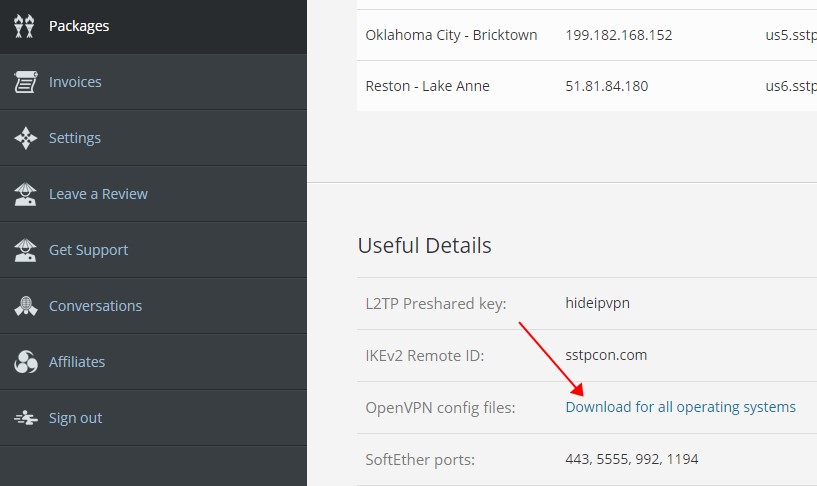
Scroll down to download OpenVPN config files.
Hide.me VPN
Hide.me VPN
-
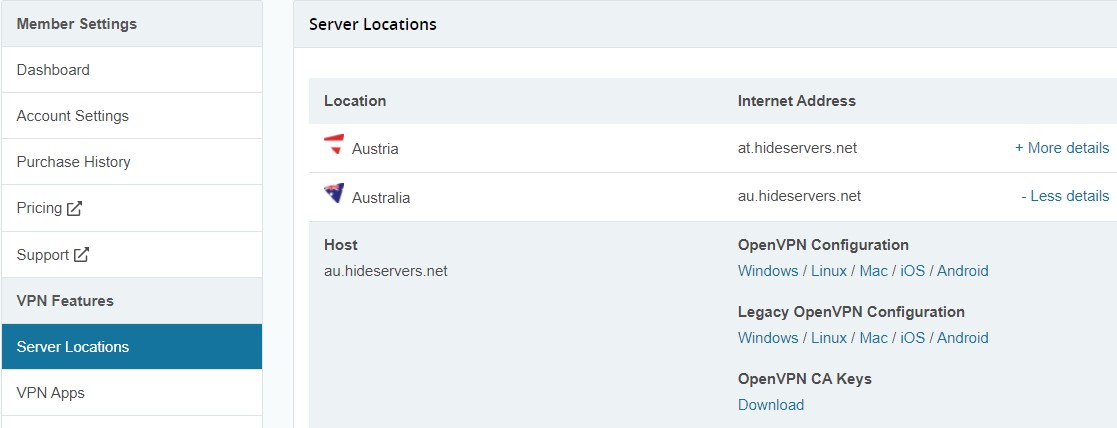
Meld je aan bij je Hide.me-account en zoek links Server Locations.
-
Download de OpenVPN Configuration voor Windows.
Hotspot Shield
Hotspot Shield
Note: The Hotspot Shield Router configuration files are no longer available or supported. The following steps are here for legacy purposes for those that may still have the files installed.
-
Ga naar https://www.hotspotshield.com/ en klik op Account. Meld je aan als daarom wordt gevraagd.

-
Go to https://app.hotspotshield.com/app/hotspotshield/router
Open de keuzelijst Select location en kies de virtuele locatie die de router gebruikt. Klik daarna op "Download file". Het configuratiebestand config.ovpn wordt naar je computer gedownload. Voer de gebruikersnaam en het wachtwoord in wanneer je de OpenVPN-client op de router instelt.

IPVANISH
IPVANISH
-
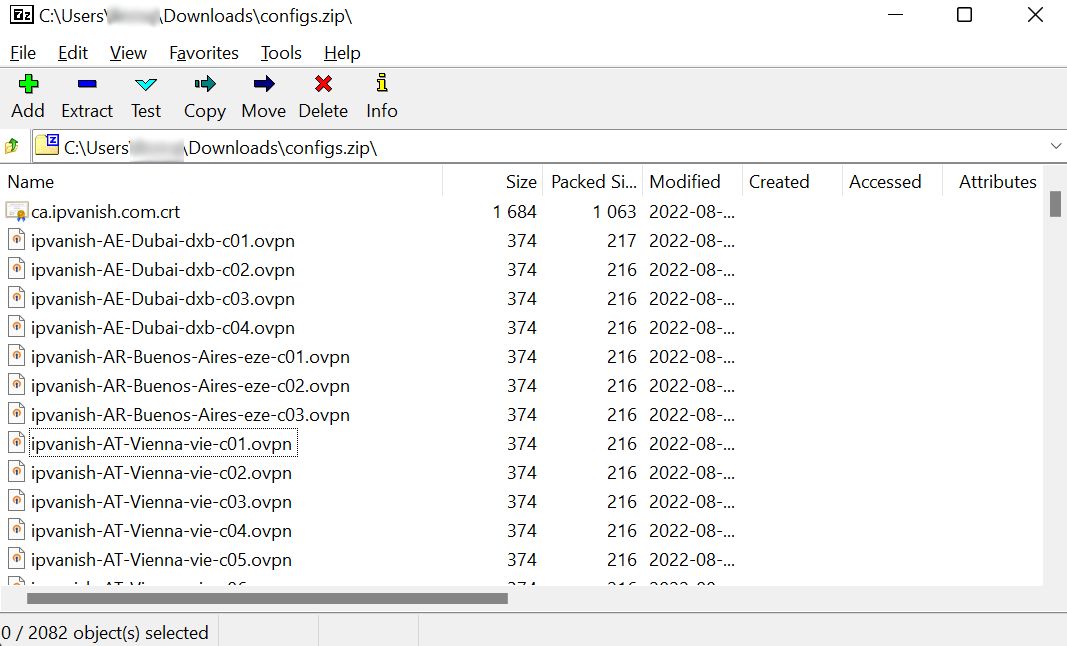
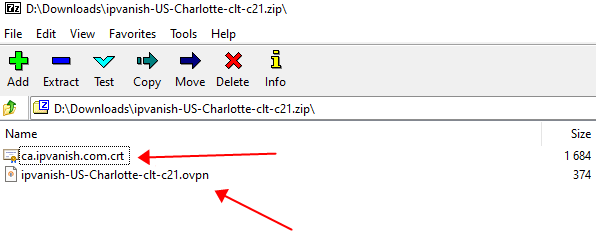
Je kunt hier de configuratiebestanden voor alle servers downloaden. Het pakket bevat alle serverconfiguraties (.ovpn) en een certificaatbestand (.crt). Het .zip-bestand kan voor sommige modellen te groot zijn. Verwijder daarom de configuraties van servers die je niet gebruikt.
-
Je kunt hier ook afzonderlijke serverconfiguraties downloaden, maar je moet daarnaast ca.ipvanish.com.crt downloaden. Pak ca.ipvanish.com.crt en de .ovpn-configuratiebestanden vóór het uploaden naar de router samen in een .zip-archief.
IVACY
IVACY
Voor het instellen van een OpenVPN-client met Ivacy heb je het volgende nodig:
- Je gebruikersnaam voor de handmatige OpenVPN-configuratie, weergegeven in het venster "Download Configuration"

- Je wachtwoord, hetzelfde wachtwoord waarmee je je bij je Ivacy-account aanmeldt
- An OpenVPN configuration file
IVPN
IVPN
-
Download the OpenVPN config files.
-
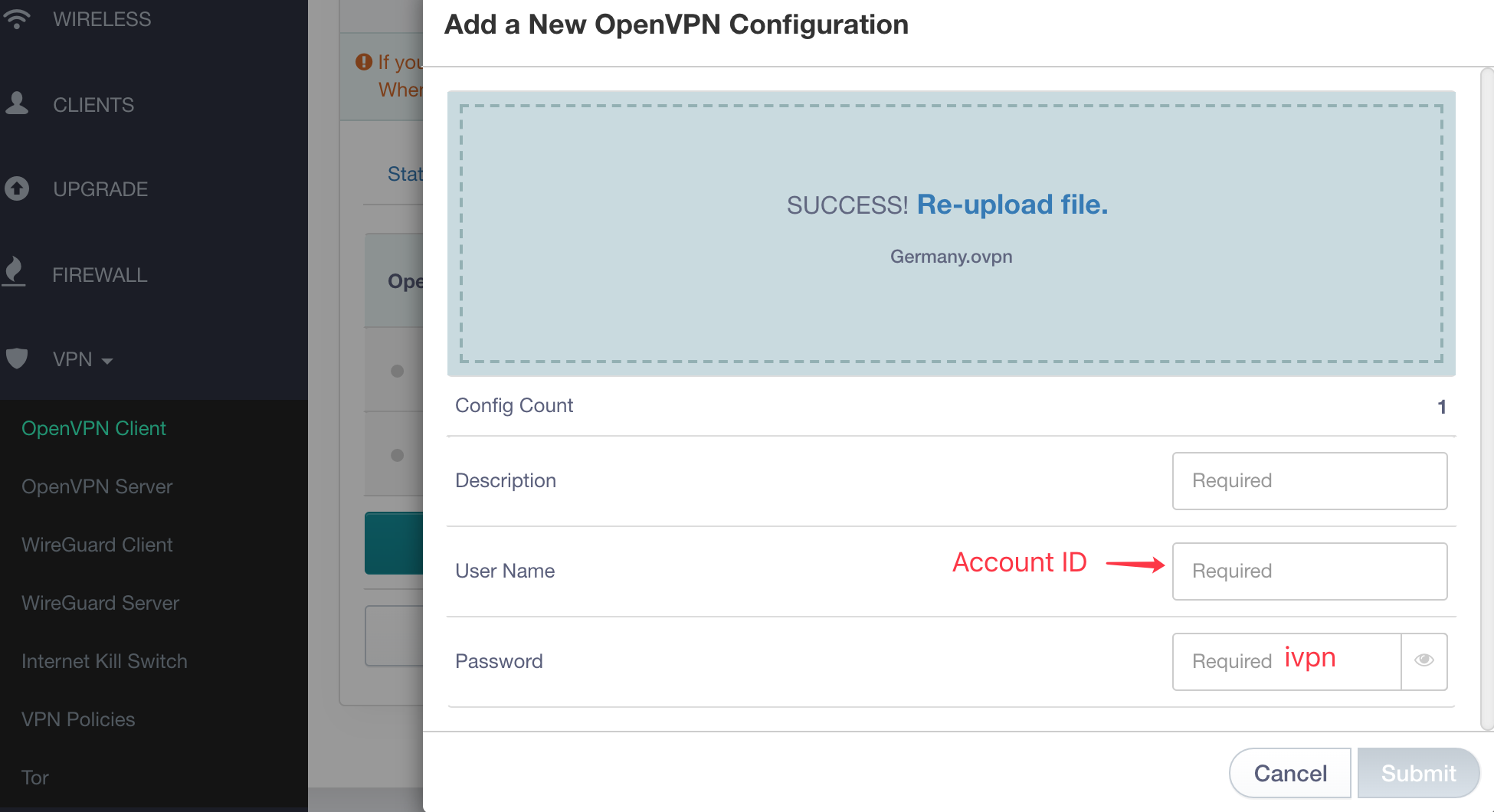
Find the Account ID on IVPN Client Area.
-
Wanneer je het configuratiebestand naar Add a New OpenVPN Configuration sleept, wordt om User Name en Password gevraagd. De User Name is je Account ID dat begint met ivpn. Het wachtwoord mag een willekeurige waarde zijn, bijvoorbeeld ivpn.
OVPN
OVPN
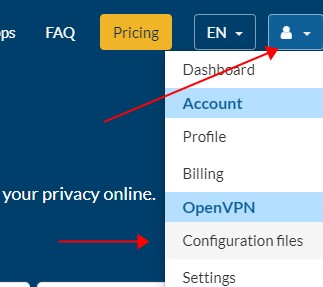
Meld je aan en klik op het onderstaande menu om het OpenVPN-configuratiebestand op te halen.
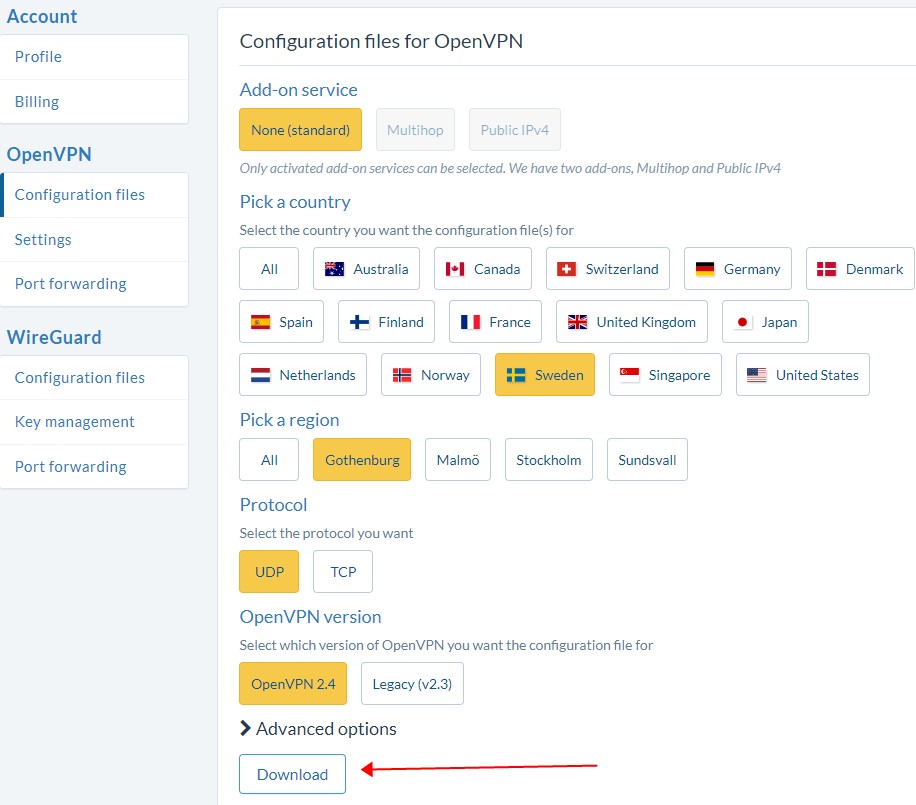
Kies de server en download het bestand.
De gebruikersnaam en het wachtwoord zijn dezelfde gegevens waarmee je je bij OVPN aanmeldt.
OysterVPN
OysterVPN
-
Open de OysterVPN-serverlijst en klik op Download .ovpn file om het configuratiebestand te downloaden.

-
De gebruikersnaam en het wachtwoord voor de OpenVPN-verbinding zijn dezelfde gegevens waarmee je je bij OysterVPN aanmeldt.
Tip: als het zipbestand te groot is om te uploaden, verwijder je enkele .ovpn-bestanden uit het .zip-bestand of upload je één .ovpn-bestand.
PIA (Private Internet Access)
PIA
Download directly.
Tip: als het zipbestand te groot is om te uploaden, verwijder je enkele .ovpn-bestanden uit het .zip-bestand of upload je één .ovpn-bestand.
PrivadoVPN
PrivadoVPN
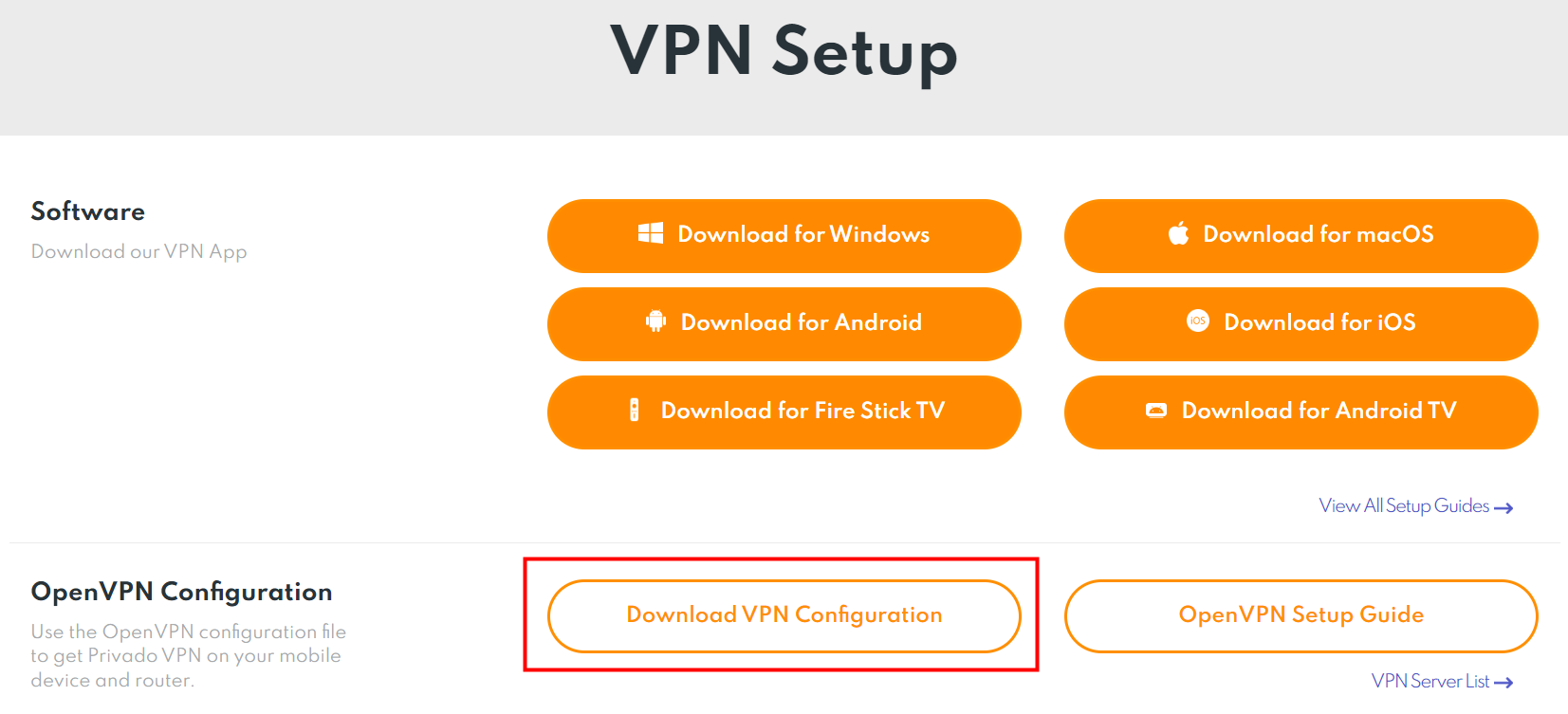
Meld je aan. Daarna vind je eenvoudig Download VPN Configuration.
Tip: als het zipbestand te groot is om te uploaden, verwijder je enkele .ovpn-bestanden uit het .zip-bestand of upload je één .ovpn-bestand.
PrivateVPN
PrivateVPN
Download directly.
Hier staat de officiële downloadlink. Door een fout bij het importeren op de router bevatte een bestandsnaam de speciale tekens in 'Bogotá'. We hebben het bestand hernoemd en de downloadlink hierboven geplaatst. Deze fout wordt in een toekomstige versie opgelost.
Tip: als het zipbestand te groot is om te uploaden, verwijder je enkele .ovpn-bestanden uit het .zip-bestand of upload je één .ovpn-bestand.
Proton VPN
Proton VPN
Proton VPN has WireGuard service, we recommend to use WireGuard, checkout here.
-
Login your Proton VPN account.
-
Klik links op Download.
-
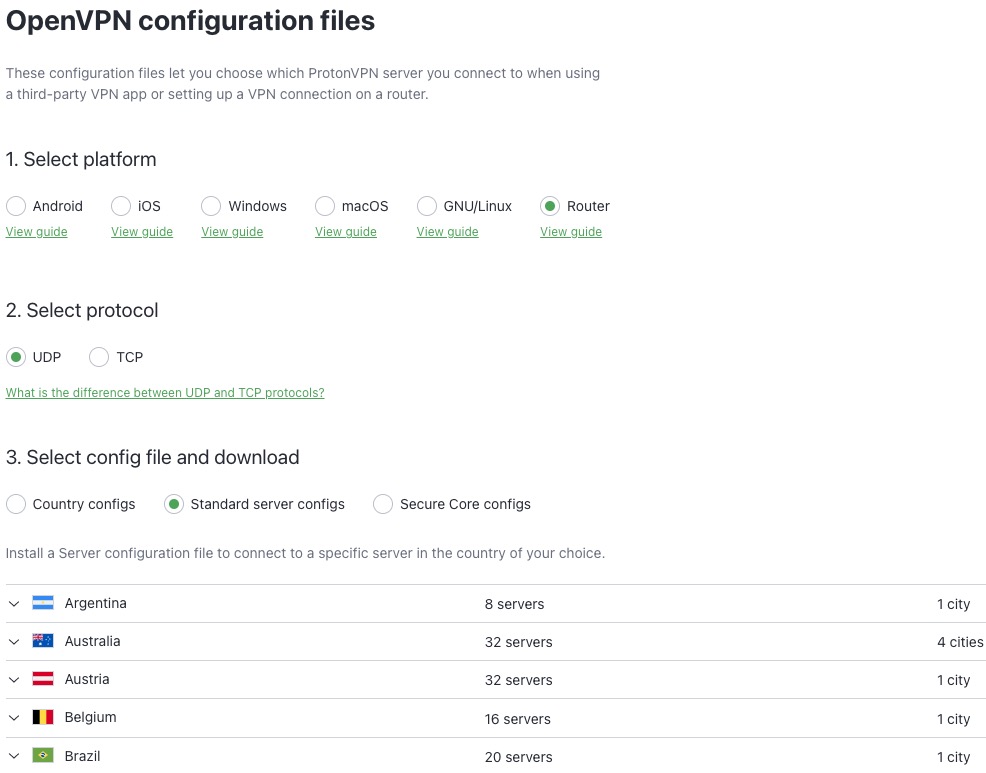
Choose Router platform, protocol etc, find your target country to download configuration file.
-
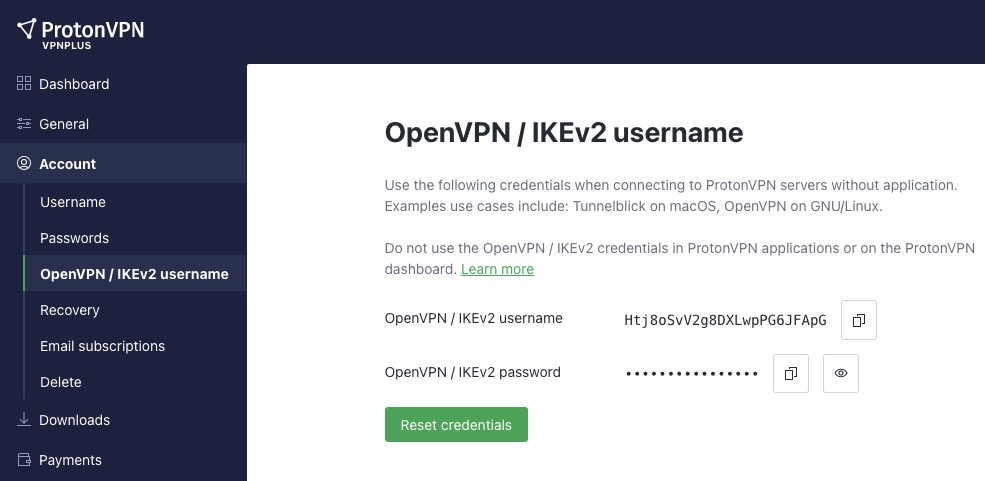
De gegevens voor de OpenVPN-verbinding zijn niet dezelfde als die voor het Proton-dashboard. Je vindt de juiste gegevens onder Account -> OpenVPN/IKEv2 username.
PureVPN
PureVPN
Voor het instellen van een OpenVPN-client met PureVPN heb je je OpenVPN-gebruikersnaam, wachtwoord en een configuratiebestand nodig. Je vindt deze in je PureVPN-account.
- Sign in to your PureVPN account.
- Klik in de linkerzijbalk op Subscriptions.
- Scrol omlaag naar je OpenVPN-gebruikersnaam en -wachtwoord.

- Klik in de linkerzijbalk op Manual Configuration.
- Selecteer een VPN-locatie en klik op Download om het configuratiebestand te downloaden.
GL.iNet routers don't support the dedicated IP feature of PureVPN, because it needs PPTP.
StarVPN
StarVPN
StarVPN biedt een VPN-dienst met de protocollen OpenVPN en WireGuard. We raden WireGuard aan omdat dit doorgaans sneller is dan OpenVPN. Raadpleeg deze informatie.
Volg de onderstaande stappen om het configuratiebestand te downloaden als je liever het OpenVPN-protocol gebruikt.
-
Register an account with StarVPN
Ga naar de abonnementsopties en kies een VPN-abonnement dat bij je past. Je kunt je tijdens het afrekenen of rechtstreeks hier registreren.
-
Download OpenVPN Configuration
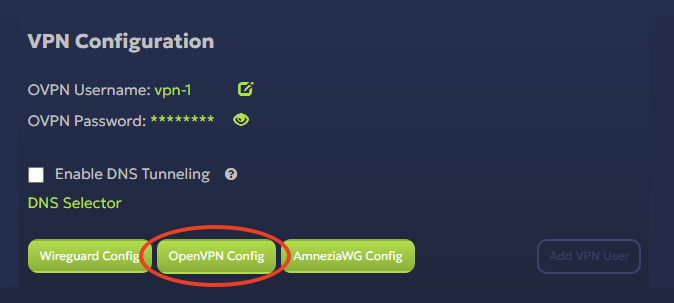
Meld je aan bij het dashboard voor StarVPN-leden. Zoek op het dashboard het gedeelte VPN Configuration en klik op OpenVPN Config. Kopieer de OVPN-gebruikersnaam en het wachtwoord. Je hebt deze nodig voor verificatie wanneer je het bestand naar je GL.iNet-router uploadt.
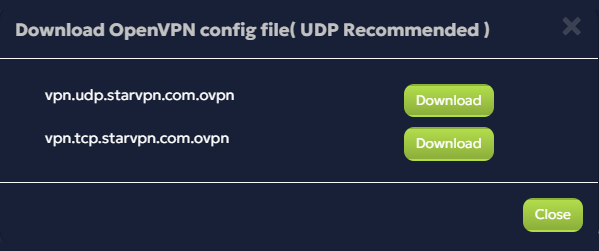
Select UDP or TCP and download a configuration file.
-
Edit configuration file
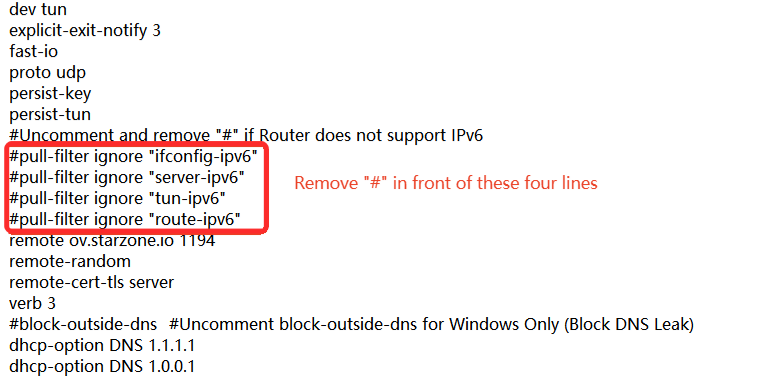
Sommige GL.iNet-routers ondersteunen IPv6 niet. Open het .ovpn-configuratiebestand en verwijder de IPv6-gerelateerde inhoud zoals hieronder weergegeven om compatibiliteits- en verbindingsproblemen te voorkomen.
StreamVPN
StreamVPN
-
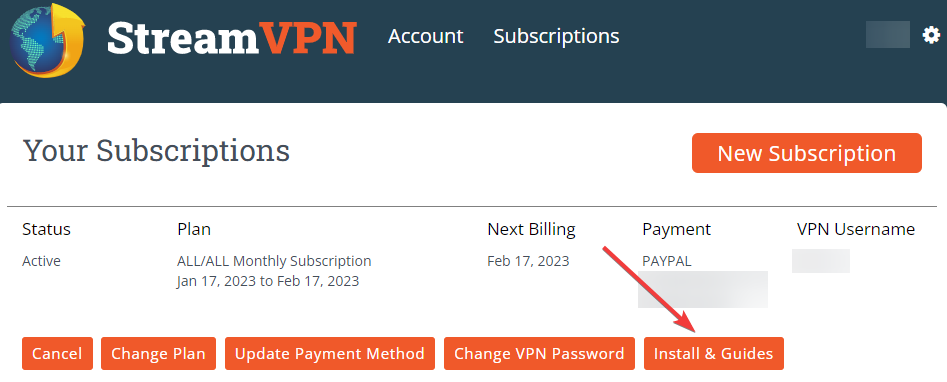
Meld je aan bij je StreamVPN-account om je abonnementsgegevens te bekijken. Klik op Install & Guides.
-
Click VPN Router, it will download a .zip archive file called
StreamVPN.zip.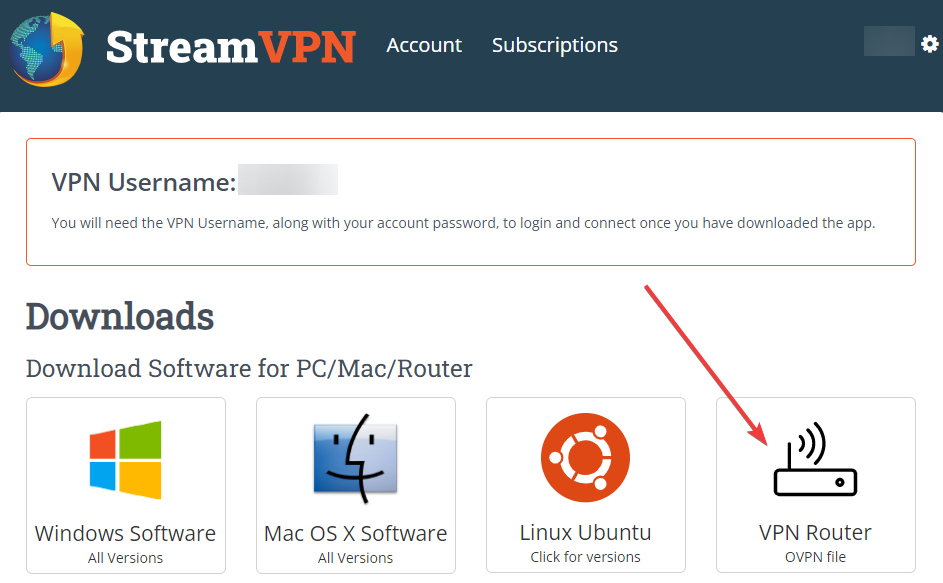
Note: Only the configuration file name contains "Primary" work.
StrongVPN
StrongVPN
-
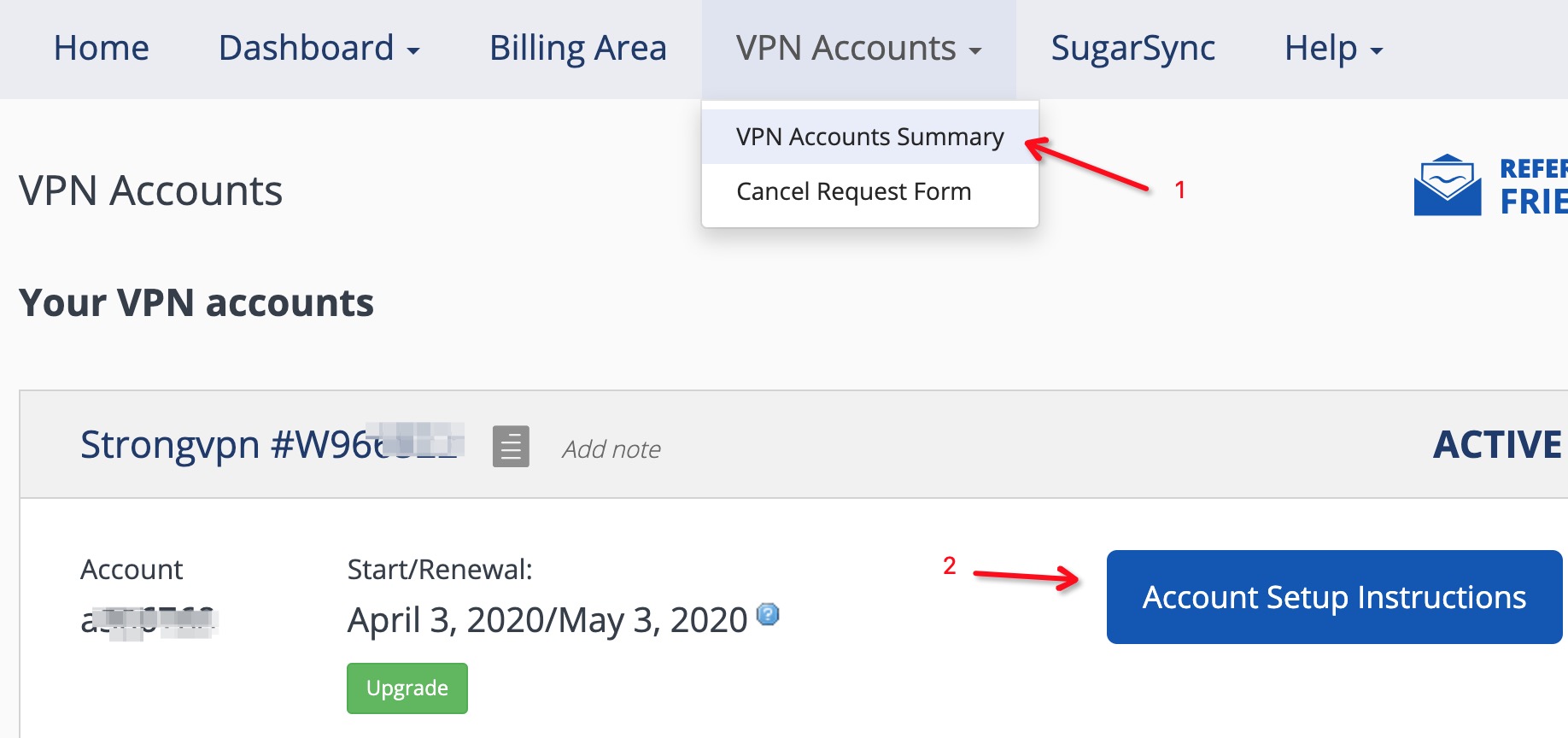
Meld je aan bij je StrongVPN-account om VPN Accounts Summary te bekijken. Klik op Account Setup Instructions.
-
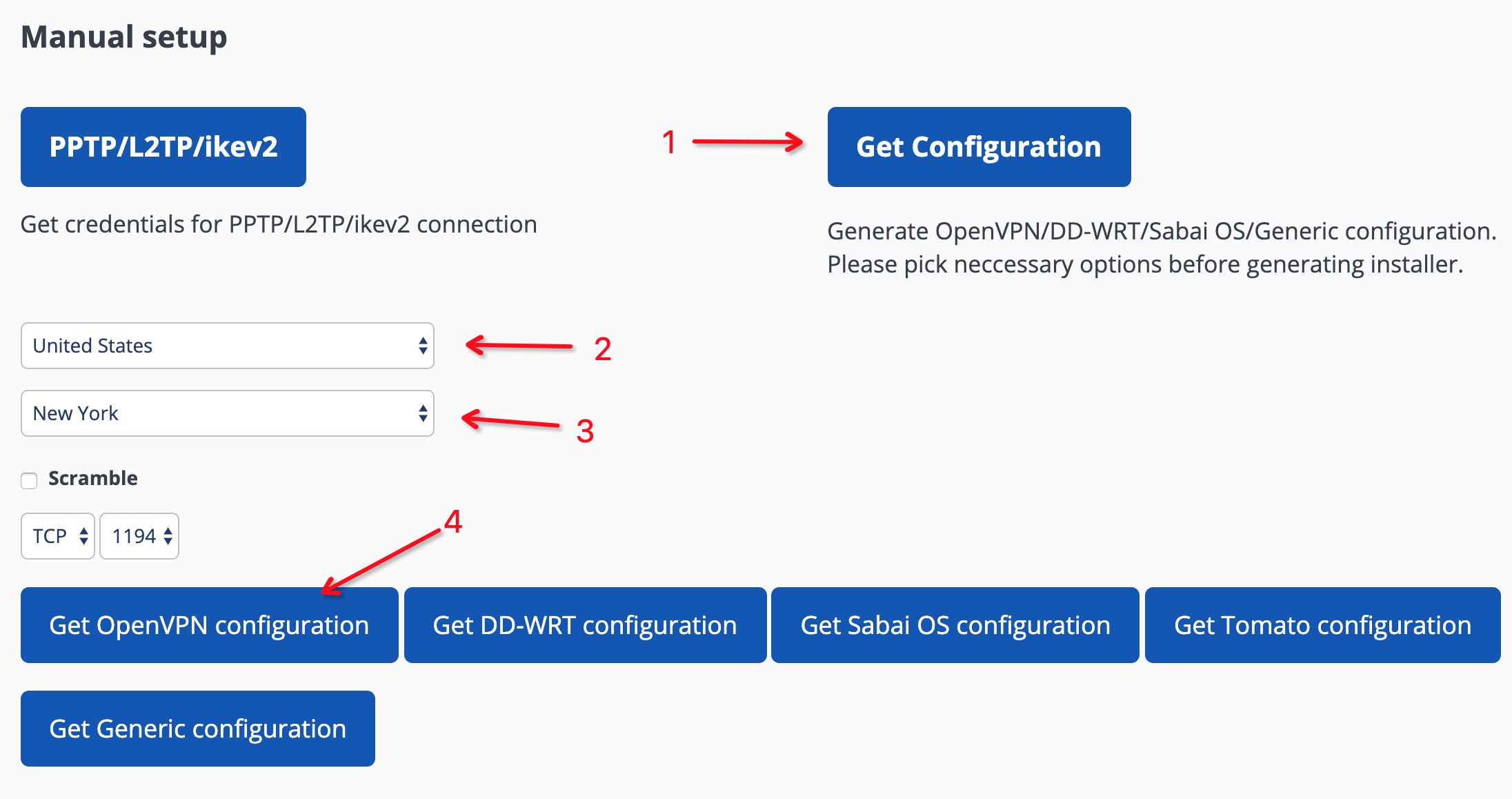
Find the Manual setup section, follow the steps to get configuration.
Surfshark
Surfshark
-
Find your login details
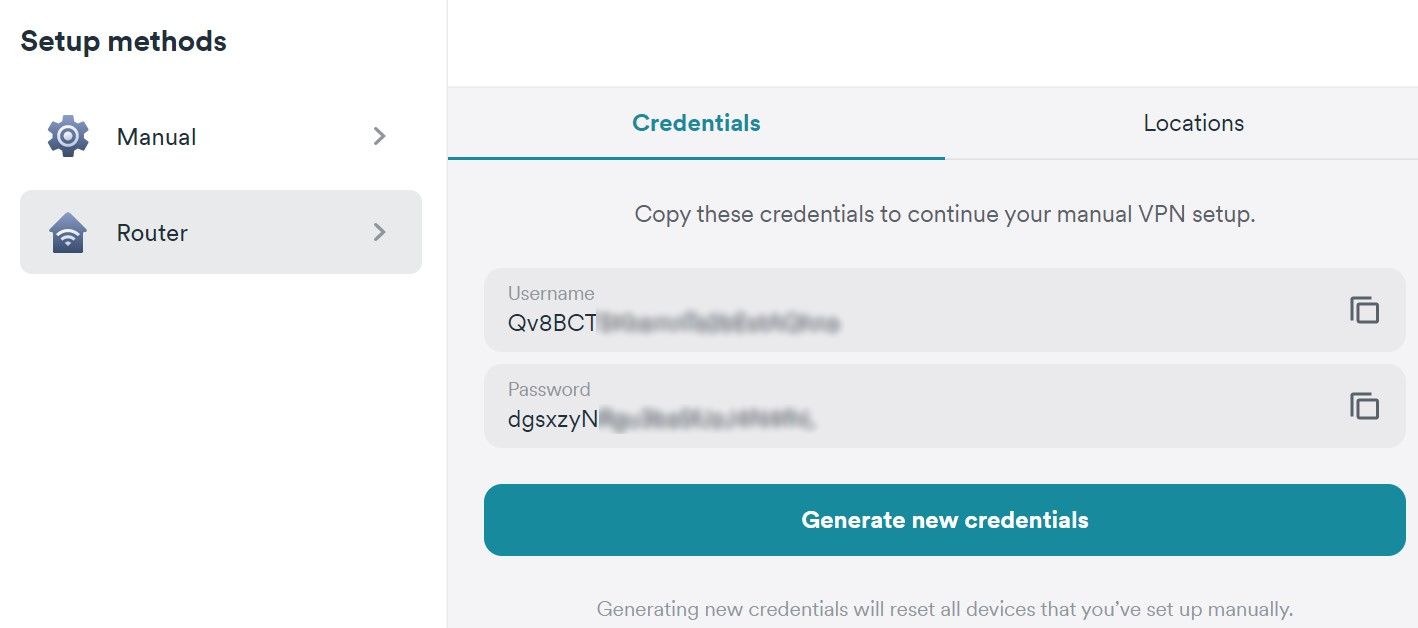
De Surfshark-servicegegevens verschillen van de gegevens van je Surfshark-account, namelijk je e-mailadres en wachtwoord. Je hebt de Surfshark-servicegegevens nodig om via de handmatige OpenVPN-configuratie van de router verbinding met de VPN te maken.
Meld je aan op de officiële website en ga naar deze pagina. Daar vind je alle gegevens voor een handmatige verbinding.
-
Choose a Surfshark server
Open het tabblad Locations. Daar zie je alle Surfshark-servers.
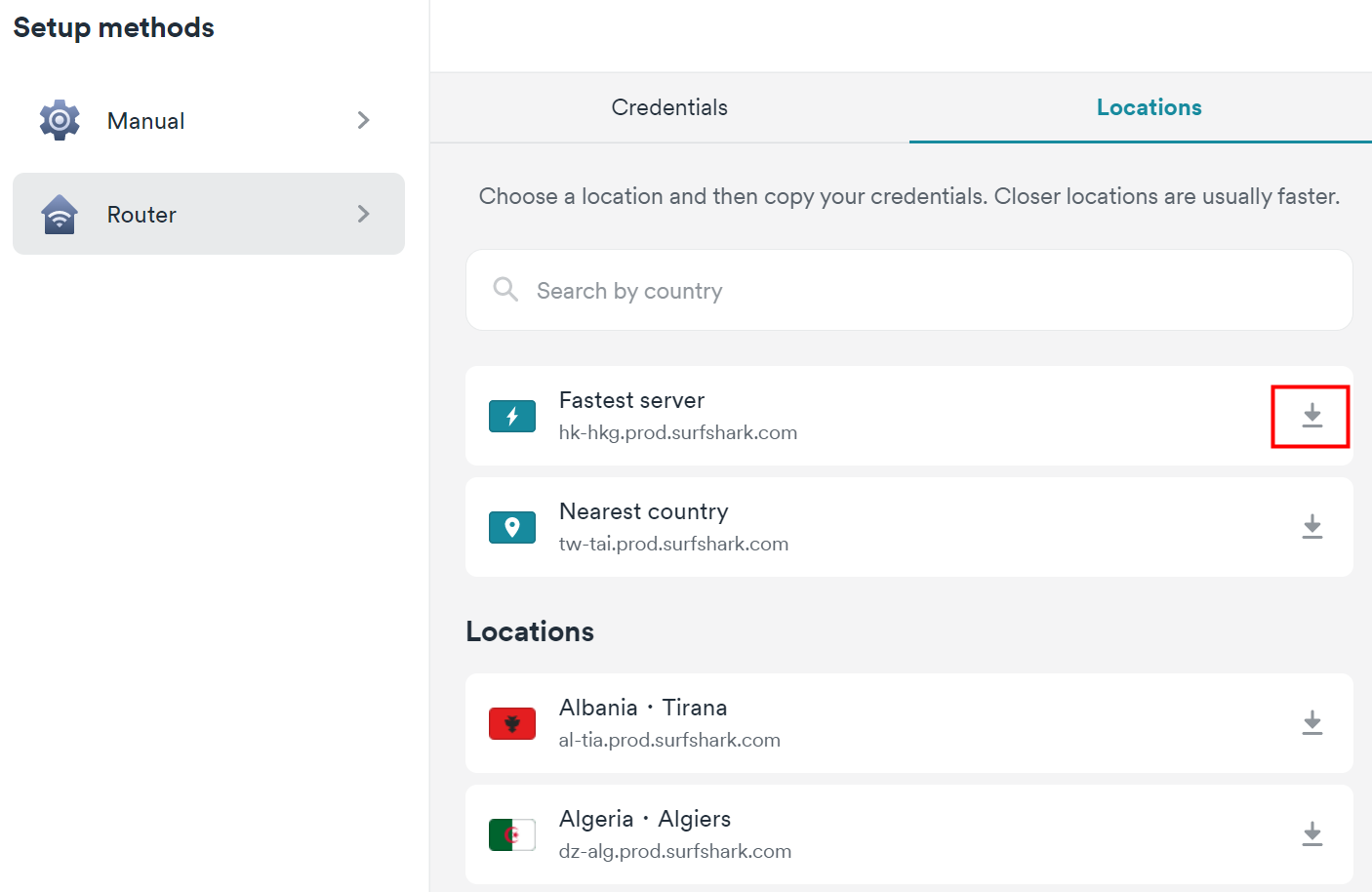
It will ask to choose TCP or UDP. Click here to see the difference.
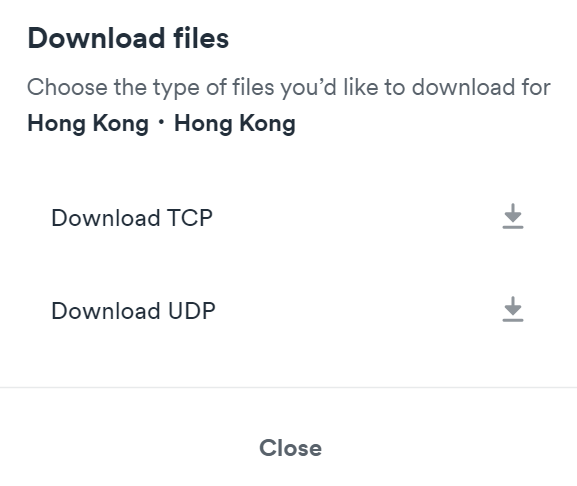
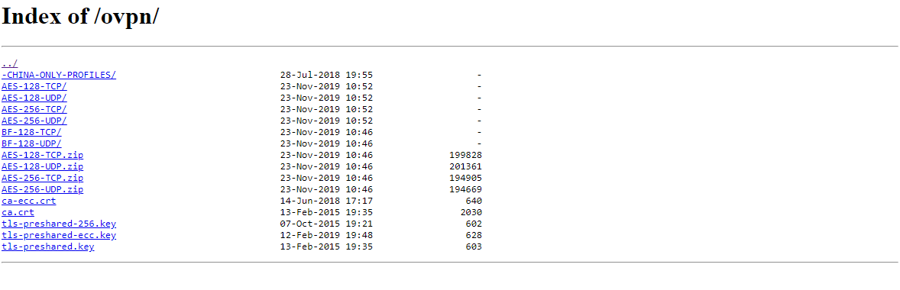
Je kunt alle configuraties rechtstreeks hier downloaden.
Tip: als het zipbestand te groot is om te uploaden, verwijder je enkele .ovpn-bestanden uit het .zip-bestand of upload je één .ovpn-bestand.
VPNGate
VPNGate
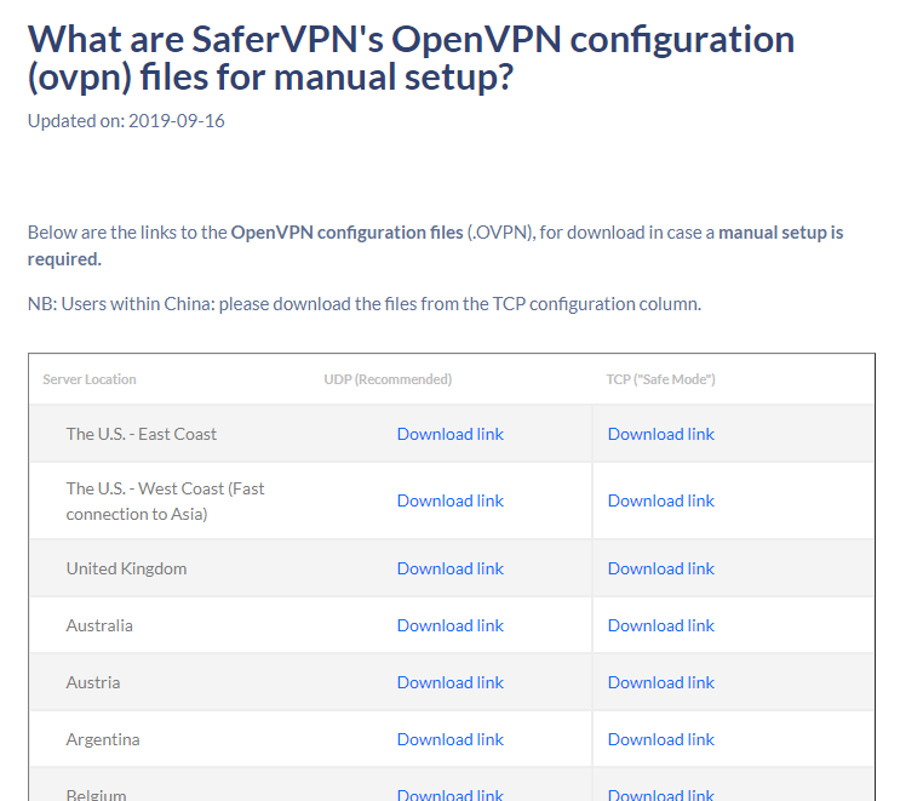
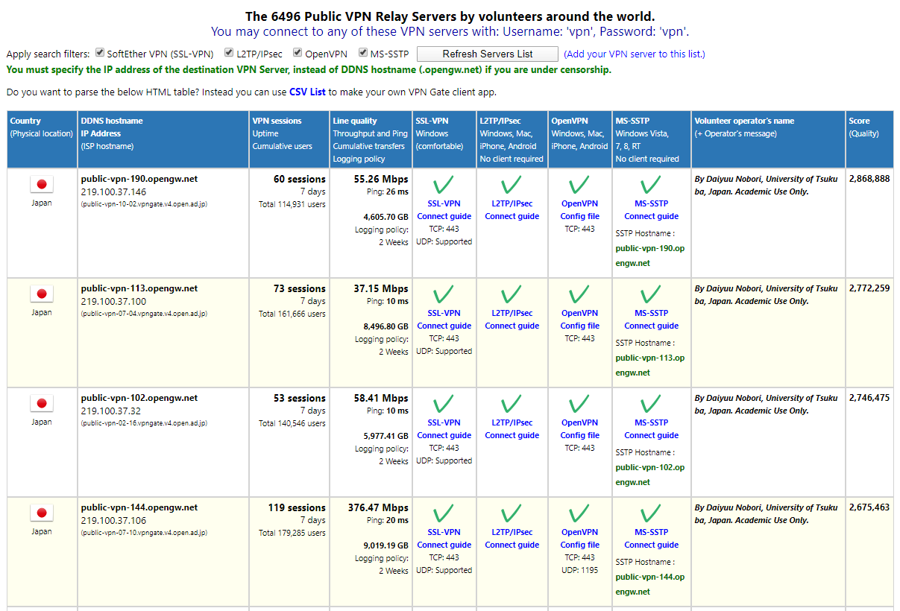
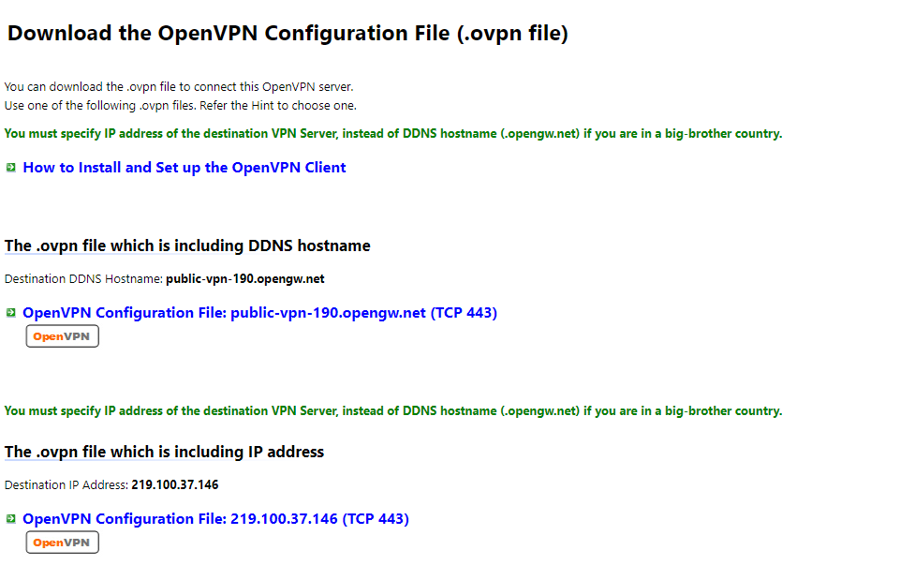
De OpenVPN-configuratiebestanden staan op de VPN Gate-website gerangschikt op serverlocatie.
-
Klik in de kolom OpenVPN op OpenVPN Config file.
-
De downloadpagina wordt weergegeven.
VPN Unlimited(KeepSolid)
VPN Unlimited(KeepSolid)
Information quoted from VPN unlimited official instruction
Meld je eerst aan bij je User Office, klik bij de dienst VPN Unlimited op Manage en volg deze stappen:
-
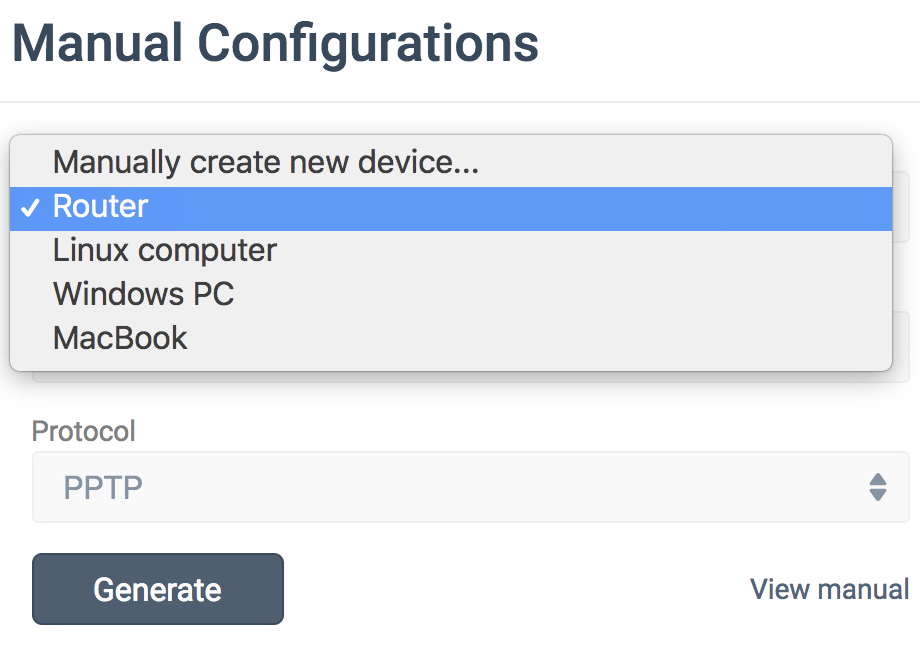
Select a device
Kies een apparaat uit de lijst of maak een nieuw apparaat. Verwijder een oud apparaat of koop extra plaatsen als je geen vrije plaatsen meer hebt.
-
Choose the desired server location
VPN Unlimited biedt meer dan 400 servers op meer dan 70 locaties. In dit voorbeeld kiezen we Duitsland.
-
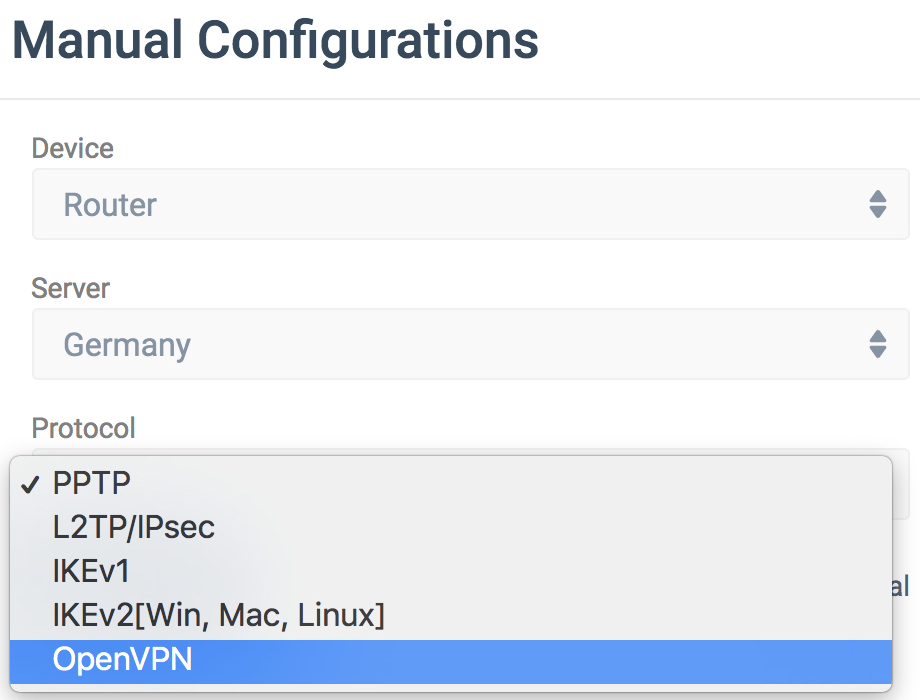
Select the VPN protocol
select OpenVPN protocol.
-
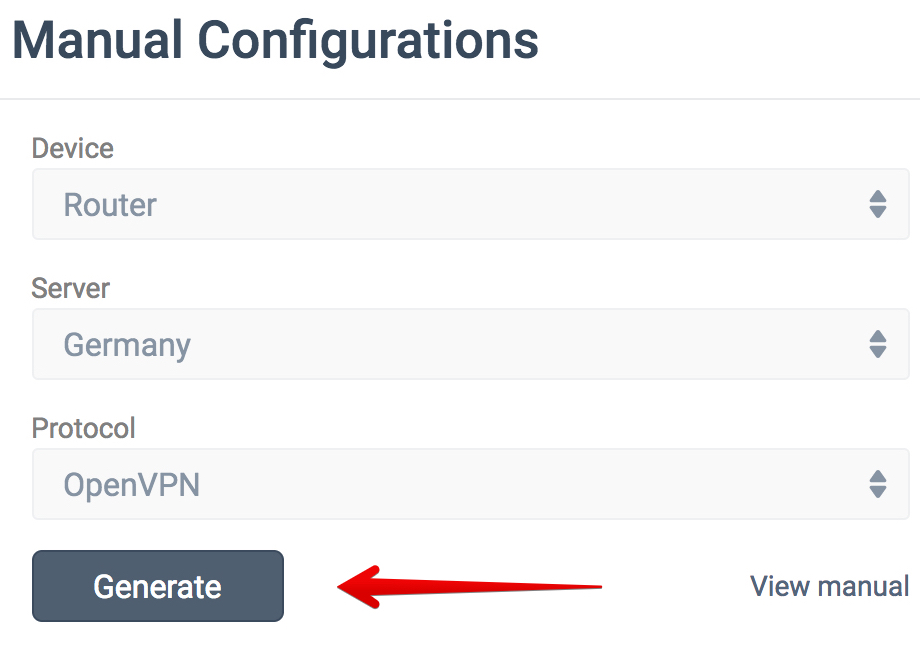
Create a configuration
Klik op Generate om alle gegevens voor het instellen van een VPN-verbinding te verkrijgen.
VyprVPN
VyprVPN
VyprVPN offers the OpenVPN files here: Where can I find the OpenVPN files? – VyprVPN Support
Het geleverde zipbestand bevat twee mappen met .ovpn-bestanden: OpenVPN160 en OpenVPN256. Verwijder de map OpenVPN160 uit het zipbestand en upload het daarna zoals gewoonlijk naar de GL.iNet-router.
Windscribe
Windscribe
-
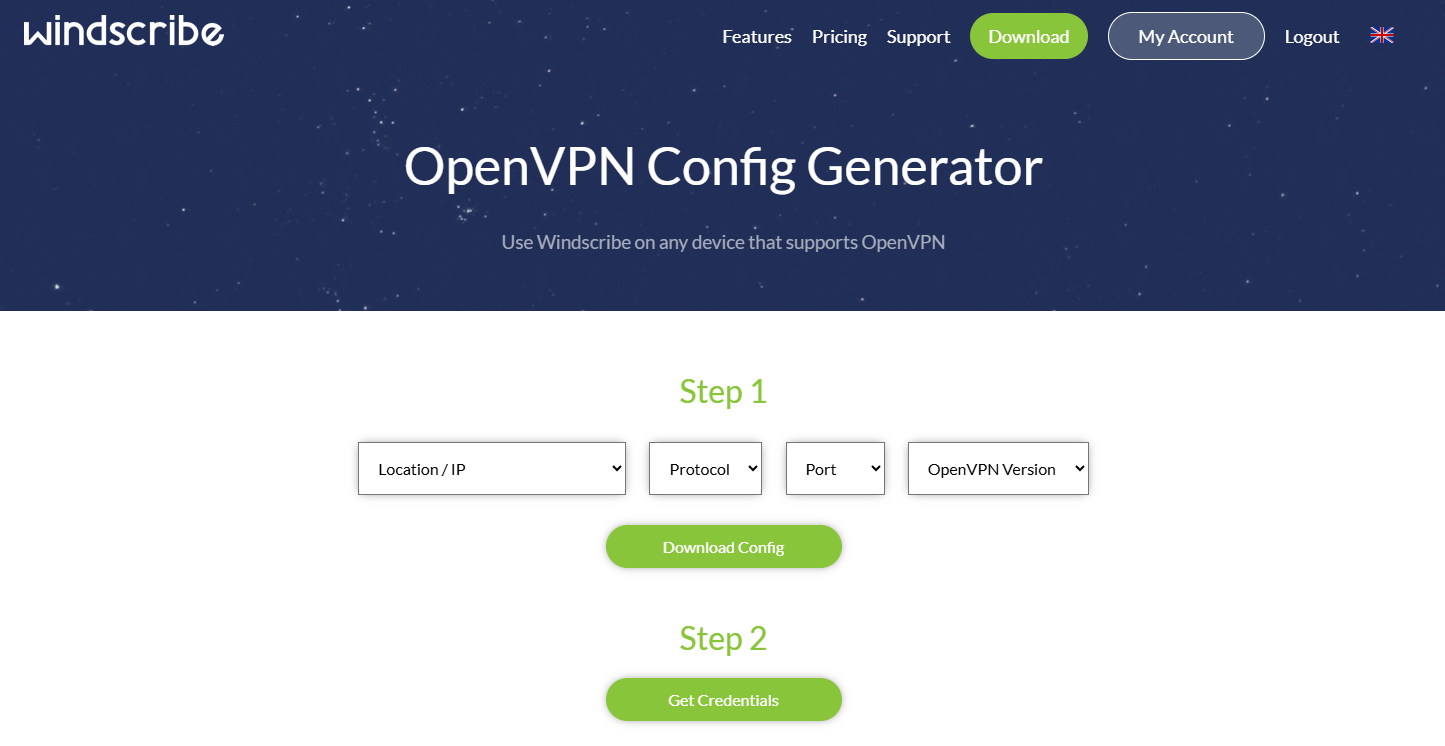
Log in to your Windscribe membership account here, then access the OpenVPN Config Generator.
-
Selecteer de gewenste serverlocatie, het protocol UDP of TCP, de poort, bijvoorbeeld 1194, en de OpenVPN-versie, bij voorkeur de nieuwste. Klik vervolgens op Download Config. Er wordt een bestand met de extensie ".ovpn" naar je lokale apparaat gedownload.
-
Klik op dezelfde pagina op Get Credentials. Je krijgt de bijbehorende aanmeldgegevens. Deze worden later in het webbeheerpaneel van de router gebruikt voor verificatie wanneer je het configuratiebestand uploadt. Kopieer de gegevens of houd deze webpagina geopend.
-
Then follow this guide to continue.
ZoogVPN
ZoogVPN
Meld je aan op de officiële website en open daarna de pagina met OpenVPN-configuratiebestanden. Daar vind je alle servers. Download het configuratiebestand in de kolom TCP of UDP.
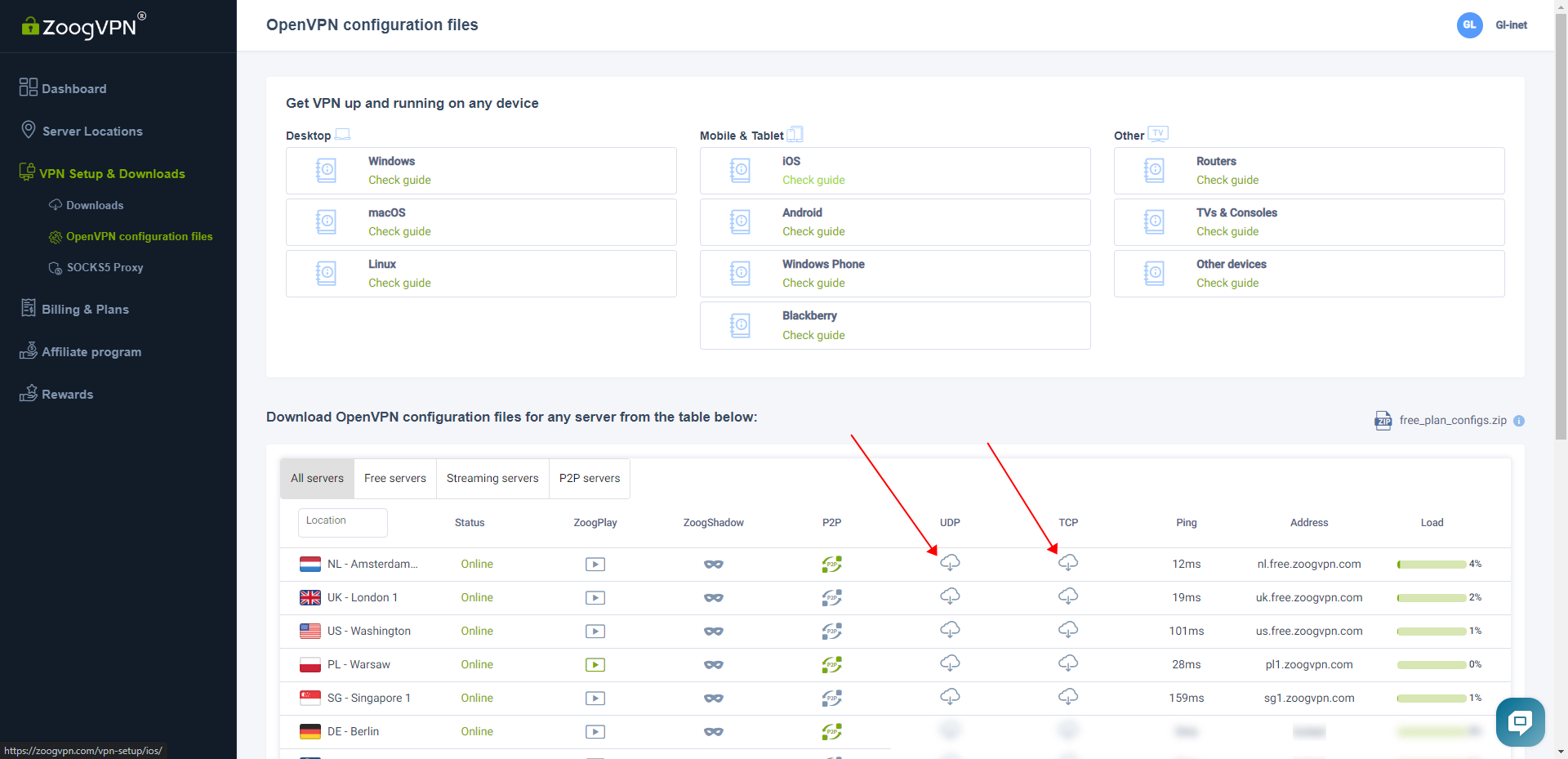
Volg daarna de handleiding voor het instellen van OpenVPN Client op een GL.iNet-router. De gebruikersnaam en het wachtwoord zijn dezelfde gegevens waarmee je je op de ZoogVPN-website aanmeldt.
Heb je nog vragen? Bezoek ons Community Forum of neem contact met ons op.