Technische ondersteuning via GoodCloud
Soms is het voor technische ondersteuning van GL.iNet nodig om je apparaat via GoodCloud te delen. In deze handleiding lees je hoe je je apparaat deelt met de technische ondersteuning van GL.iNet.
GoodCloud en externe toegang inschakelen
Zorg voordat je je apparaat met de technische ondersteuning van GL.iNet deelt dat je router voor stabiliteit een extra internetverbinding heeft. Stel een ethernet- of repeaterverbinding in als failoverback-up en controleer of deze goed werkt.
Meld je vervolgens aan bij het webbeheerpaneel van de router om GoodCloud en externe toegang in te schakelen.
Selecteer de instructies voor de firmwareversie van je apparaat om GoodCloud en externe toegang in te schakelen.
Voor firmwareversie 4.10 en nieuwer
Ga naar CLOUD SERVICES -> GoodCloud en klik op Get Started.
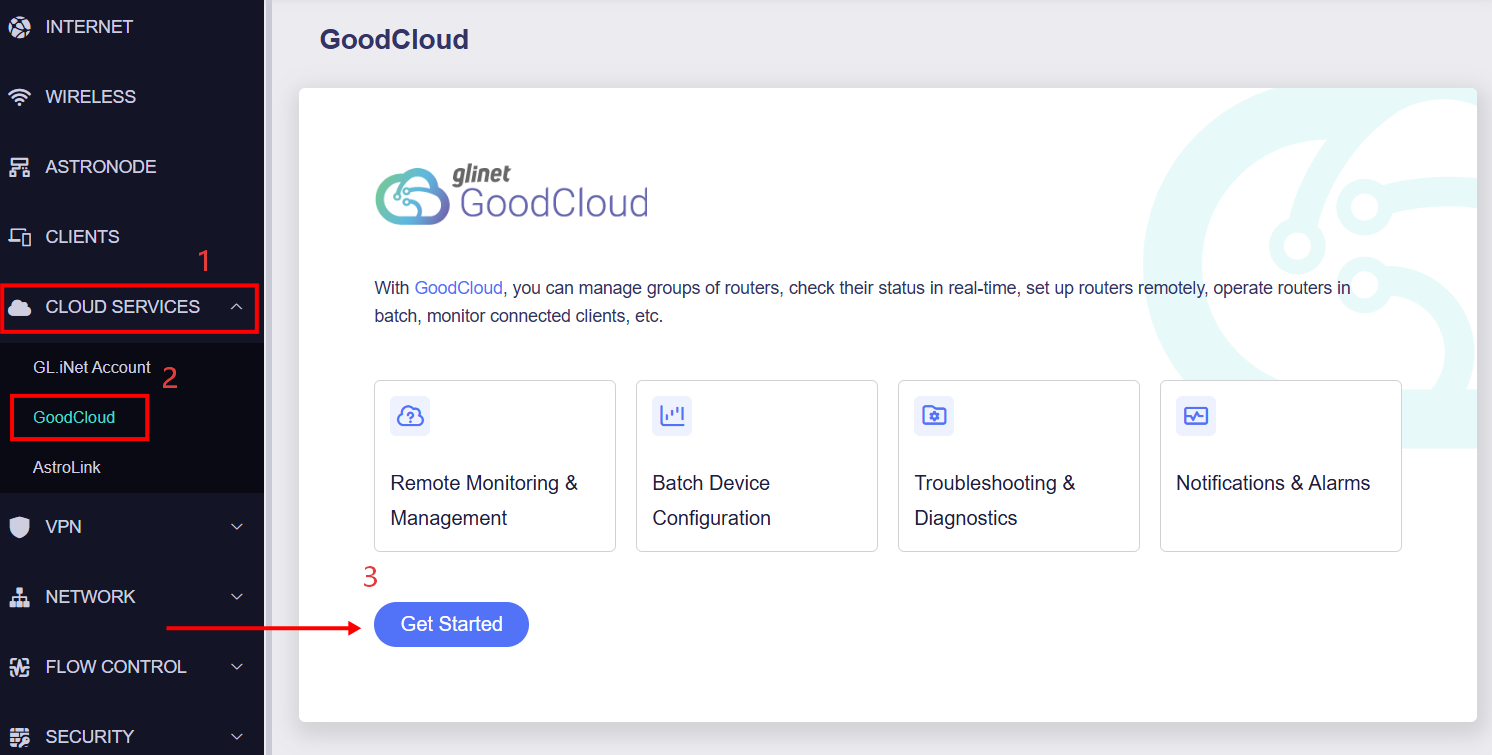
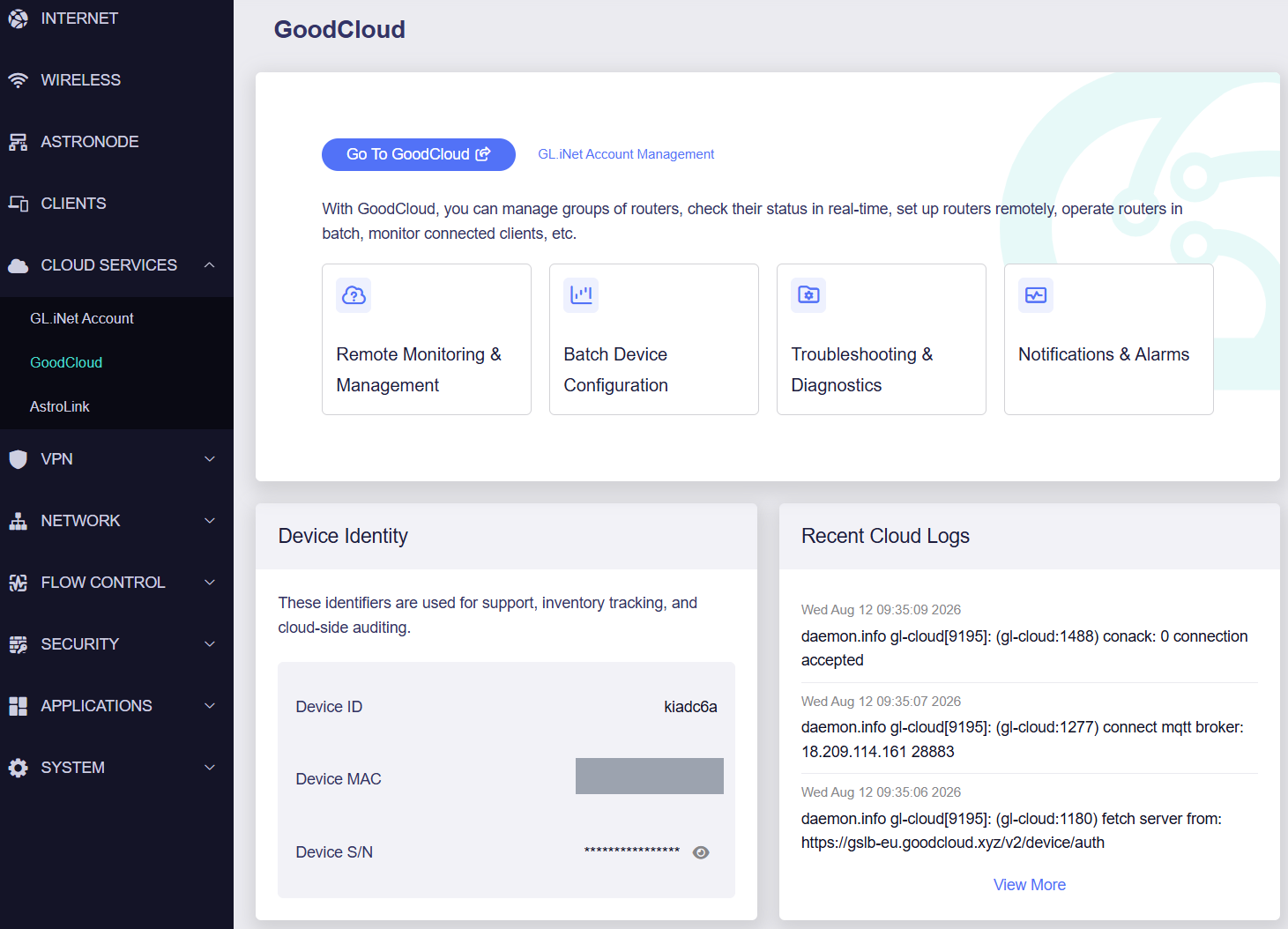
Op de pagina wordt vervolgens een URL weergegeven. Klik op de link om je via de GL.iNet Account-pagina aan te melden of kopieer de URL om het apparaat op afstand te koppelen. Registreer eerst een account als je er nog geen hebt.
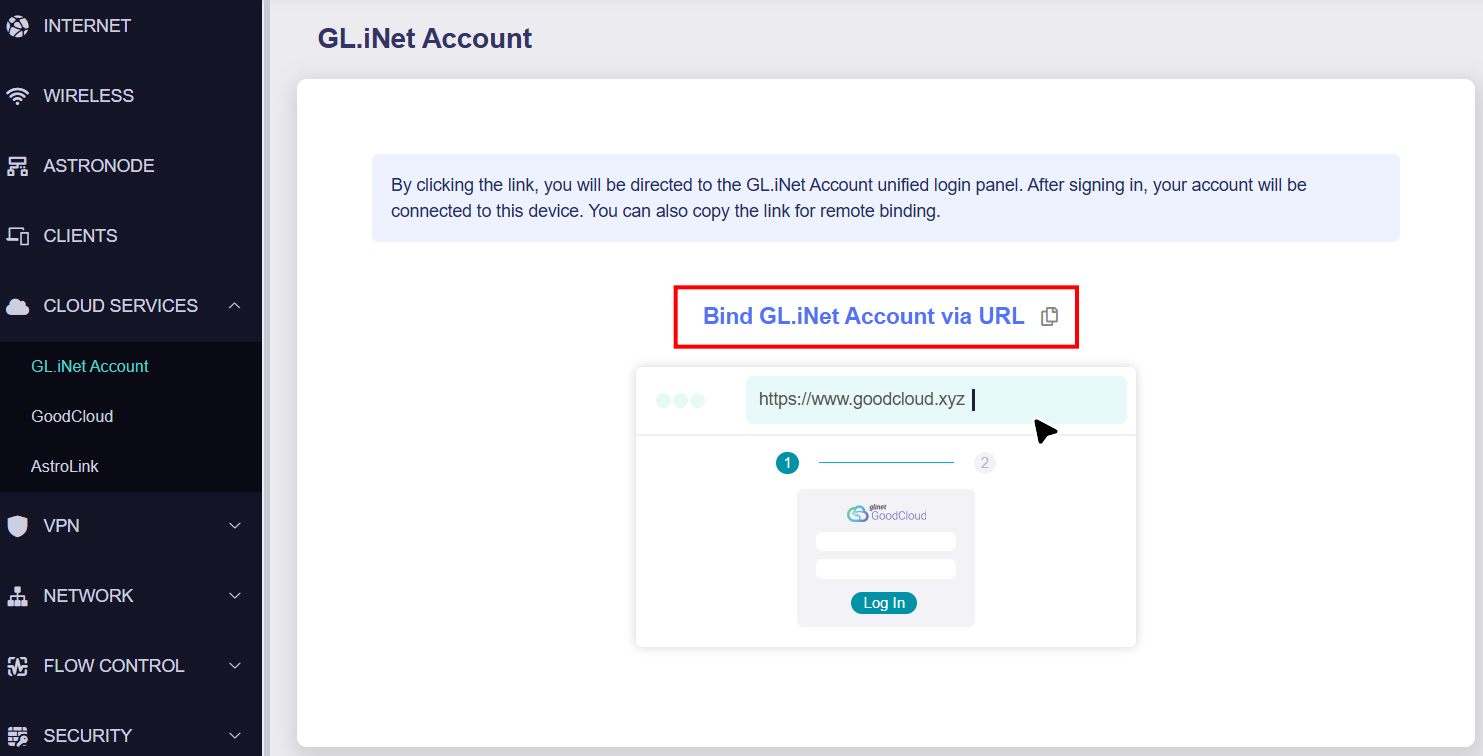
Nadat je je hebt aangemeld, wordt je apparaat automatisch aan je Cloud-account gekoppeld. Op de GoodCloud-pagina kun je de Device Identity en Recent Cloud Logs bekijken. Remote Web Access en Remote SSH zijn standaard ook ingeschakeld.
Voor firmwareversie 4.7.x–4.9.x
Ga naar CLOUD SERVICES -> GoodCloud, klik op Get Started en meld je rechtsboven aan bij je Cloud-account. Registreer eerst een account als je er nog geen hebt.
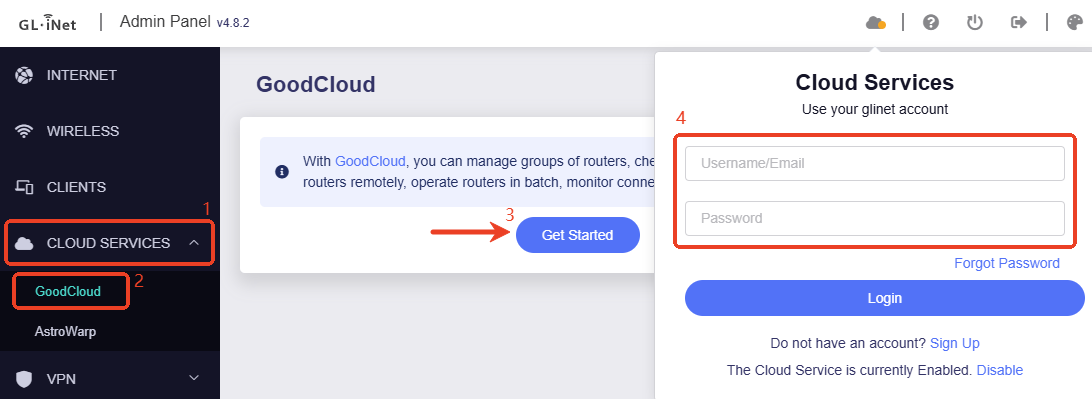
Nadat je je hebt aangemeld, wordt je apparaat automatisch aan je Cloud-account gekoppeld.
Ga naar de pagina GoodCloud, schakel Remote SSH en Remote Web Access in en klik op Apply.

Voor firmwareversie 4.6.x of ouder
Ga naar APPLICATIONS -> GoodCloud, schakel GoodCloud, Remote SSH en Remote Web Access in, accepteer de Terms of Service & Privacy Policy en klik op Apply.

Aanmelden bij het Cloud-account en het apparaat koppelen
Als je router firmware v4.7 of nieuwer gebruikt, kun je in het webbeheerpaneel van de router een account registreren en je rechtstreeks aanmelden. Nadat je je hebt aangemeld, wordt het huidige apparaat automatisch aan je Cloud-account gekoppeld.
Als je router firmware v4.6 of ouder gebruikt, volg je de onderstaande stappen om je aan te melden bij je account en je apparaat te koppelen.
-
Ga naar GoodCloud en meld je aan bij je account. Registreer eerst een account als je er nog geen hebt.
-
Koppel je apparaat aan GoodCloud. Zie Apparaten aan de cloud koppelen.
Het apparaat delen met de technische ondersteuning van GL.iNet
-
Ga naar GoodCloud en meld je aan.
-
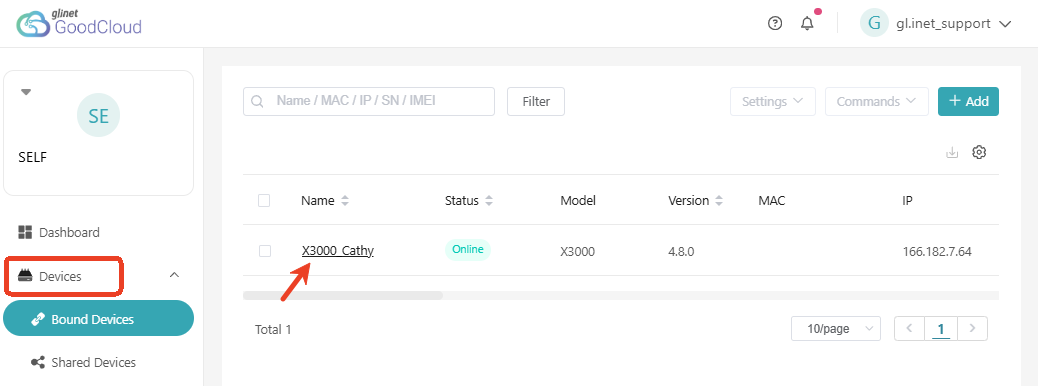
Ga naar Devices -> Bound Devices en klik op het apparaat dat je wilt delen.
-
De detailpagina van het apparaat wordt geopend. Klik op het tabblad SHARE en vervolgens op Share Device, zoals hieronder.

Deel je apparaat vervolgens met GL.iNet Technical Support. Schakel ter beveiliging van je persoonlijke netwerk Auto Expire Sharing in en stel de vervaldatum in op 7 dagen. Klik vervolgens op Confirm.

Privacyverklaring
-
Apparaten die met GL.iNet Technical Support worden gedeeld, worden UITSLUITEND gebruikt voor probleemoplossing. GL.iNet Support bewaart geen persoonlijke informatie, maakt er geen back-up van en heeft er geen toegang toe.
-
Voor een veilig wachtwoord raden we aan het aanmeldwachtwoord van het webbeheerpaneel tijdelijk te wijzigen voordat je het apparaat met GL.iNet Support deelt. Nadat het probleem is opgelost, kun je je normale wachtwoord weer instellen.
Informatie verstrekken aan de technische ondersteuning van GL.iNet
Geef na het delen van het apparaat het MAC-adres en beheerderswachtwoord van je router per e-mail of via een privébericht op het forum aan de betreffende medewerker van de technische ondersteuning van GL.iNet voor probleemoplossing op afstand.
Verstuur de informatie niet tegelijkertijd per e-mail en privébericht.
-
Via e-mail: stuur deze informatie naar de betreffende medewerker van de technische ondersteuning van GL.iNet via support@gl-inet.com.
-
Via een privébericht op het officiële forum: stuur de betreffende medewerker van de technische ondersteuning van GL.iNet een privébericht op het officiële forum.
Volg deze stappen om een privébericht op het forum te sturen.
- Ga naar het officiële forum.
- Klik op de gebruikersnaam van de GL.iNet-ondersteuningsmedewerker met wie je contact hebt.
-
Klik op Message om een privébericht te sturen.

Nieuwe gebruikers kunnen soms geen privébericht naar de technische ondersteuning van GL.iNet sturen. Reageer in dat geval in dezelfde discussie waarin je contact hebt en vraag de ondersteuningsmedewerker om jou eerst een privébericht te sturen.
Deel de gegevens van je apparaat NIET openbaar. Deel ze uitsluitend via een privébericht met de technische ondersteuning van GL.iNet.
Annuleer de deling en wijzig het beheerderswachtwoord van je router nadat het probleem is opgelost.
Heb je nog vragen? Bezoek ons communityforum of neem contact met ons op.