Drop-in Gateway
Ga links in het webbeheerpaneel naar NETWORK -> Drop-in Gateway.
Drop-in Gateway breidt de mogelijkheden van een bestaande primaire router uit zonder deze te vervangen of opnieuw te configureren. Door de GL.iNet-router via een Ethernet-kabel met de primaire router te verbinden, kun je geavanceerde netwerkfuncties aan de bestaande infrastructuur toevoegen, zoals:
- Advertenties filteren via AdGuard Home
- VPN-client inschakelen
- Versleutelde DNS gebruiken
We raden een krachtige router of beveiligingsgateway met voldoende geheugen aan, zoals GL-MT2500 of GL-MT5000. Installeer zo nodig aanvullende hulpmiddelen voor het doorsturen en beheren van verkeer.
Netwerktopologie
Drop-in Gateway werkt als een tussengelegen netwerksysteem. Gegevensverkeer van clientapparaten wordt eerst via de GL.iNet-router verwerkt en daarna via de primaire router verzonden. Bestaande netwerkinstellingen, zoals SSID en wachtwoord, blijven behouden zodat alle apparaten verbonden blijven. Je kunt daarnaast naar behoefte het netwerkverkeer voor alle of specifieke clientapparaten beheren.
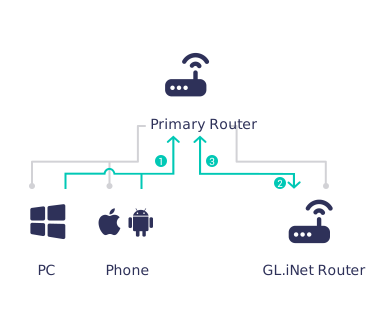
Het bovenstaande diagram bevat twee soorten lijnen: grijze lijnen en groene lijnen met drie genummerde pijlen.
-
Grijze lijnen tonen de fysieke verbindingstopologie: clientapparaten, zoals computers en laptops, zijn met de primaire router verbonden. De LAN-poort van de primaire router is via een Ethernet-kabel verbonden met de WAN-poort van de GL.iNet-router waarop Drop-in Gateway is ingeschakeld.
-
Groene lijnen tonen het opeenvolgende pad van de gegevensoverdracht wanneer Drop-in Gateway actief is. De genummerde pijlen geven de volgorde van de verkeersstroom aan:
-
Verkeer van clientapparaten wordt eerst naar de primaire router geleid.
-
De primaire router stuurt het verkeer voor verwerking naar de GL.iNet-router, bijvoorbeeld voor advertentiefiltering of VPN-versleuteling.
-
Na verwerking wordt het verkeer teruggestuurd naar de primaire router. Deze levert de uiteindelijke gegevens aan de oorspronkelijke clientapparaten of routeert ze naar internet.
-
Instellen
Er zijn twee implementatiemodi: alle clientapparaten gebruiken Drop-in Gateway of alleen bepaalde clientapparaten gebruiken Drop-in Gateway.
In het volgende voorbeeld is het gatewayadres van de primaire router 192.168.1.1.
Alle apparaten gebruiken Drop-in Gateway
-
Sluit de LAN-poort van de primaire router met een Ethernet-kabel aan op de WAN-poort van de GL.iNet-router.
-
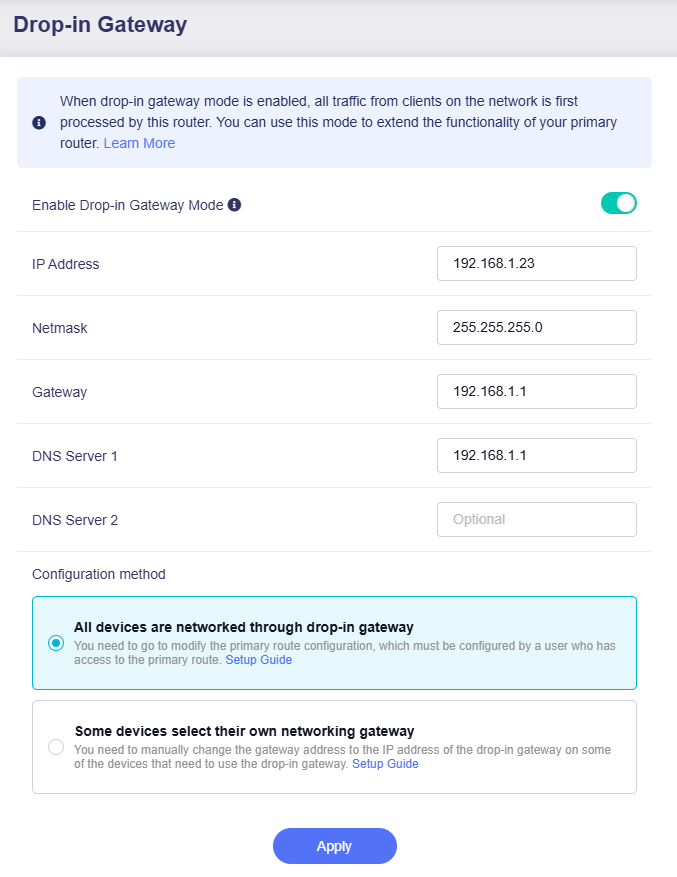
Meld je aan bij het webbeheerpaneel van de GL.iNet-router en schakel Drop-in Gateway in. Het systeem genereert automatisch de bijbehorende configuratieparameters.
-
IP Address is het WAN-IP-adres van je GL.iNet-router dat dynamisch door de primaire router wordt toegewezen. Je kunt dit WAN-IP-adres bekijken in het gedeelte Ethernet op de pagina INTERNET.
-
De velden Gateway en DNS Server 1 worden standaard automatisch ingevuld met het IP-adres van de primaire router. Als deze parameters onjuist zijn, kun je ze handmatig aanpassen.
Noteer dit IP-adres, omdat je het in de volgende stappen nodig hebt.
Selecteer de eerste configuratiemethode en klik op Apply.
-
-
Meld je aan bij het webbeheerpaneel van de primaire router.
GL.iNet
Volg de onderstaande stappen als je primaire router een GL.iNet-router met firmware v4.2 of hoger is.
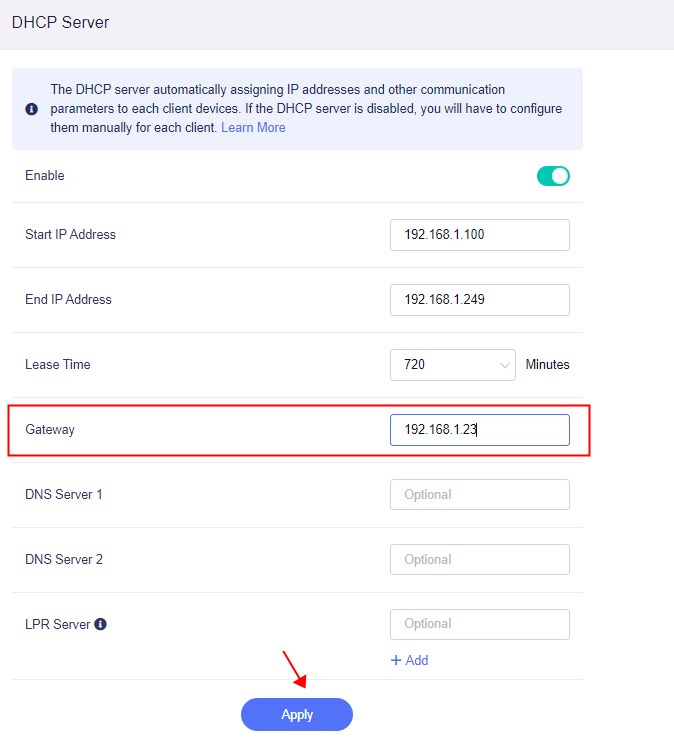
Meld je aan bij het Web Admin Panel -> NETWORK -> LAN -> DHCP Server -> Advanced.
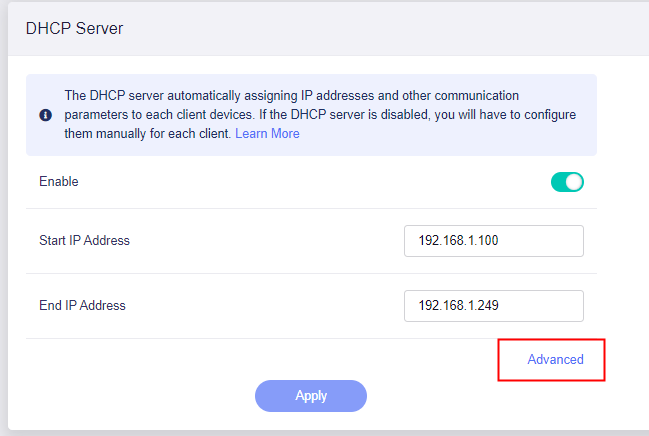
Vul bij DHCP Gateway het IP Address uit stap 2 in, bijvoorbeeld
192.168.1.23, en klik op Apply.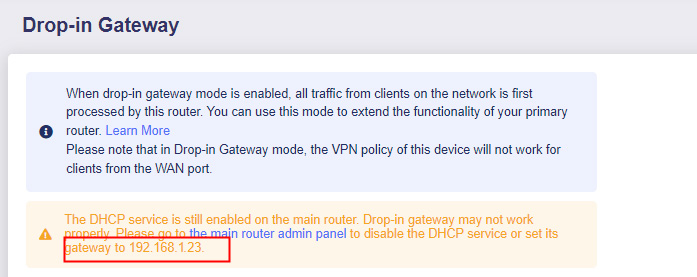
TP-Link
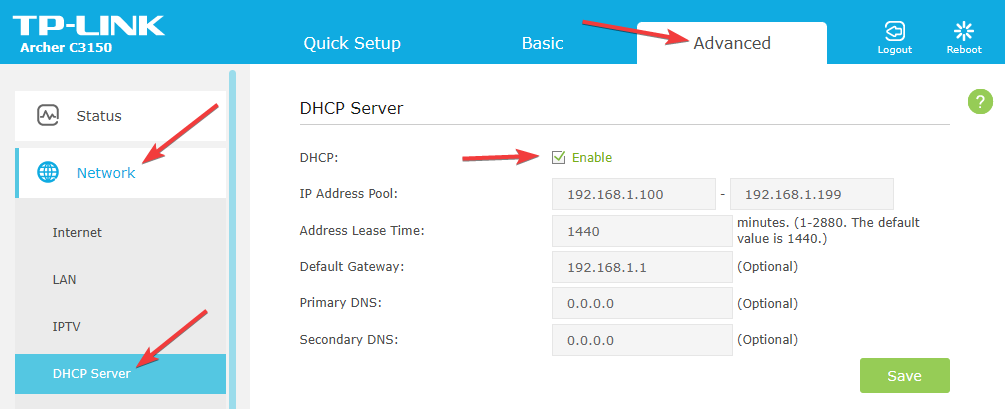
Volg de onderstaande stappen als je primaire router van TP-Link is. TP-LINK Archer C3150 wordt als voorbeeld gebruikt.
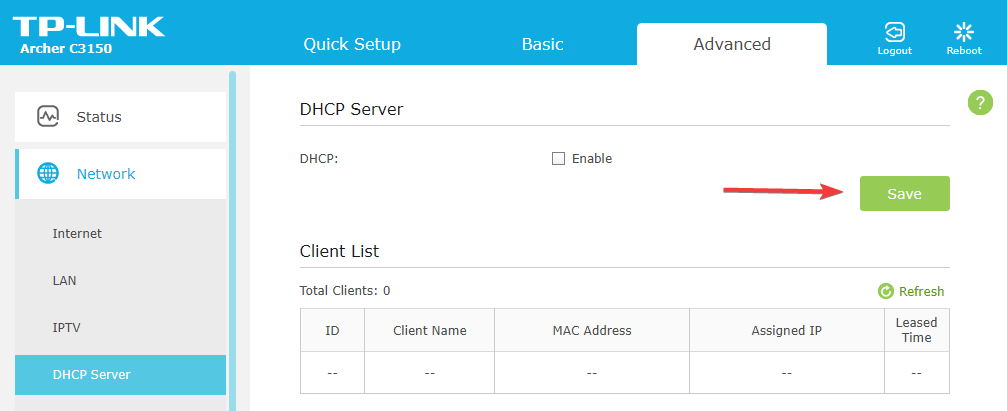
Meld je aan bij de beheerpagina van TP-Link, ga naar Advanced -> Network -> DHCP Server en schakel DHCP uit.
Klik vervolgens op Save.
Linksys
Volg de onderstaande stappen als je primaire router van Linksys is. Linksys WHW01 wordt als voorbeeld gebruikt.
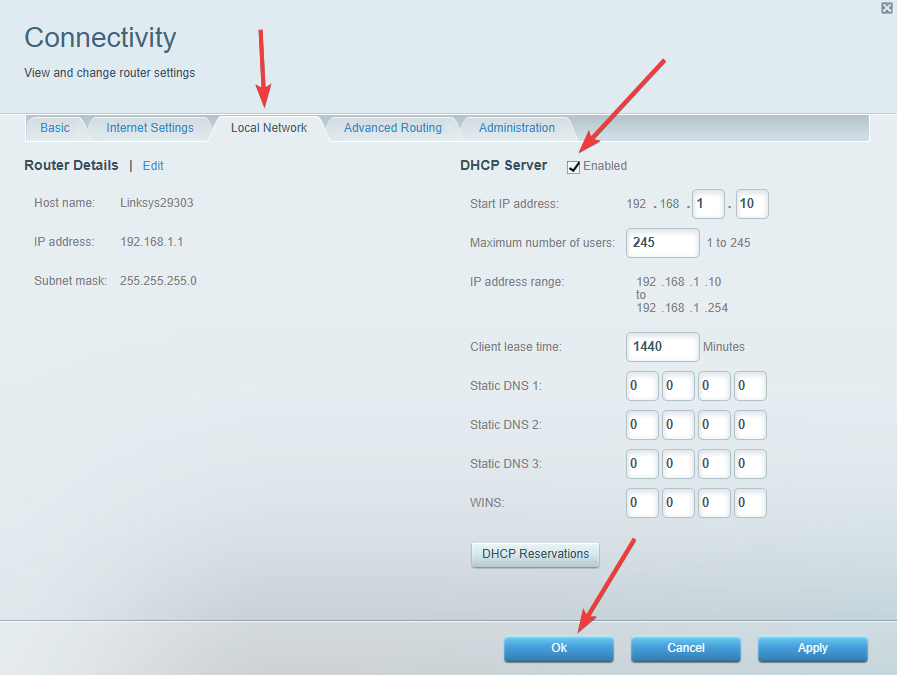
Meld je aan bij de beheerpagina van Linksys en ga naar Router Settings -> Connectivity.
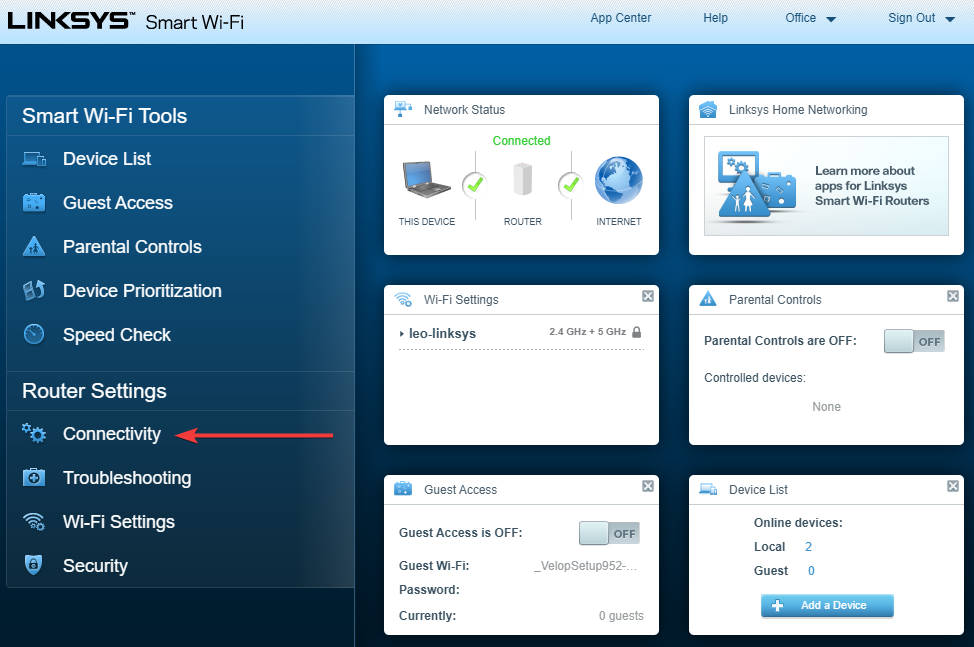
Open het tabblad Local Network, schakel DHCP Server uit en klik op OK.
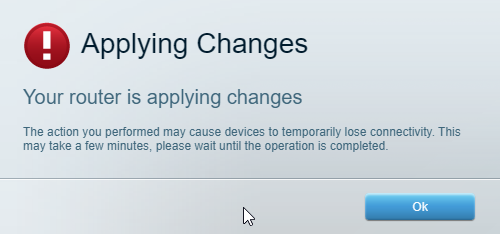
Er verschijnt een waarschuwing. Klik op OK.
Overige
Meld je aan bij het beheerpaneel van de primaire router om de DHCP-server uit te schakelen. Raadpleeg de gebruikershandleiding of ondersteuning van de fabrikant.
-
Ga terug naar de GL.iNet-router en stel functies in zoals AdGuard Home, versleutelde DNS, WireGuard Client en OpenVPN Client.
Alleen bepaalde apparaten gebruiken Drop-in Gateway
-
Sluit de LAN-poort van de primaire router met een Ethernet-kabel aan op de WAN-poort van de GL.iNet-router.
-
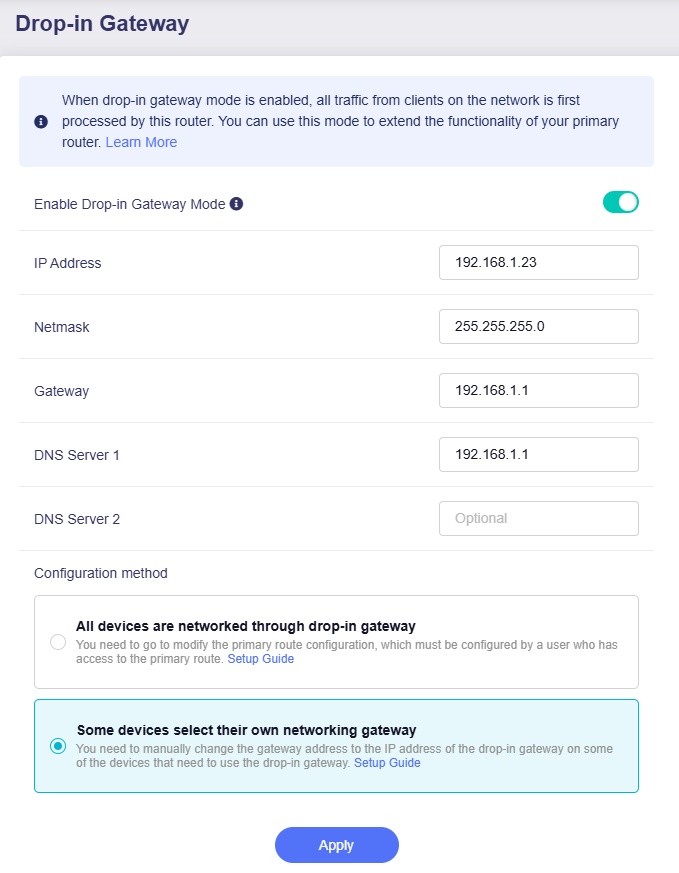
Meld je aan bij het webbeheerpaneel van de GL.iNet-router en schakel Drop-in Gateway in. Het systeem genereert automatisch de bijbehorende configuratieparameters.
-
IP Address is het WAN-IP-adres van je GL.iNet-router dat dynamisch door de primaire router wordt toegewezen. Je kunt dit WAN-IP-adres bekijken in het gedeelte Ethernet op de pagina INTERNET.
-
De velden Gateway en DNS Server 1 worden standaard automatisch ingevuld met het IP-adres van de primaire router. Als deze parameters onjuist zijn, kun je ze handmatig aanpassen.
Noteer dit IP-adres, omdat je het in de volgende stappen nodig hebt.
Selecteer de tweede configuratiemethode en klik op Apply.
-
-
Stel op het apparaat dat Drop-in Gateway moet gebruiken de gateway en DNS in op het IP-adres dat op de pagina Drop-in Gateway wordt weergegeven.
Windows
Windows 11 wordt als voorbeeld gebruikt; Windows 10 werkt vergelijkbaar. Controleer of je pc met de primaire router is verbonden. In dit voorbeeld is de computer via een netwerkkabel verbonden; de configuratie via Wi-Fi is vergelijkbaar.
-
Open Settings.
-
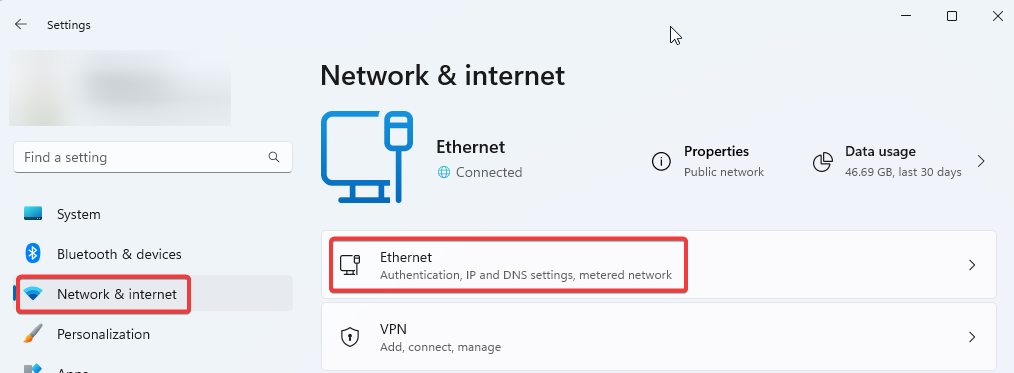
Klik op Network & Internet.
-
Klik op het tabblad Ethernet.
-
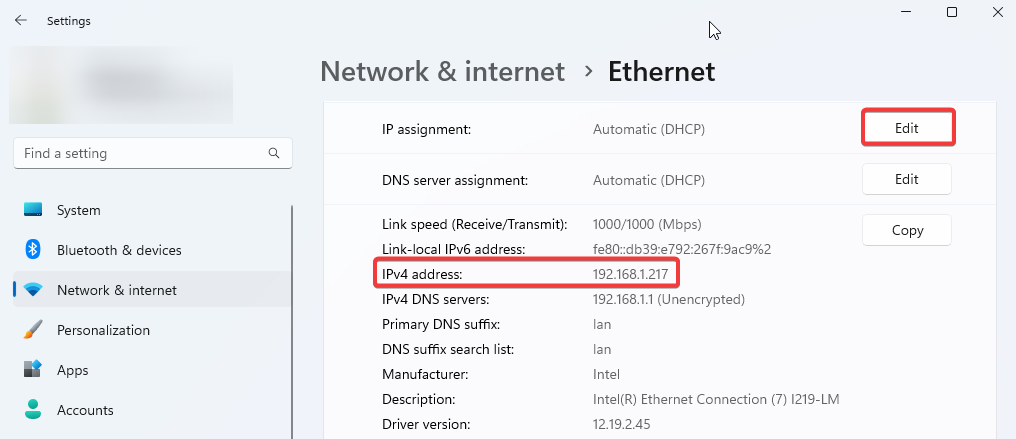
Zoek het IP-adres van deze pc. Klik in het gedeelte "IP assignment" op Edit.
-
Selecteer Manual en schakel IPv4 toggle in.
-
Stel IP address in op het IP-adres uit stap 4, Subnet mask op
255.255.255.0en zowel Gateway als Preferred DNS op het IP-adres van de pagina Drop-in Gateway.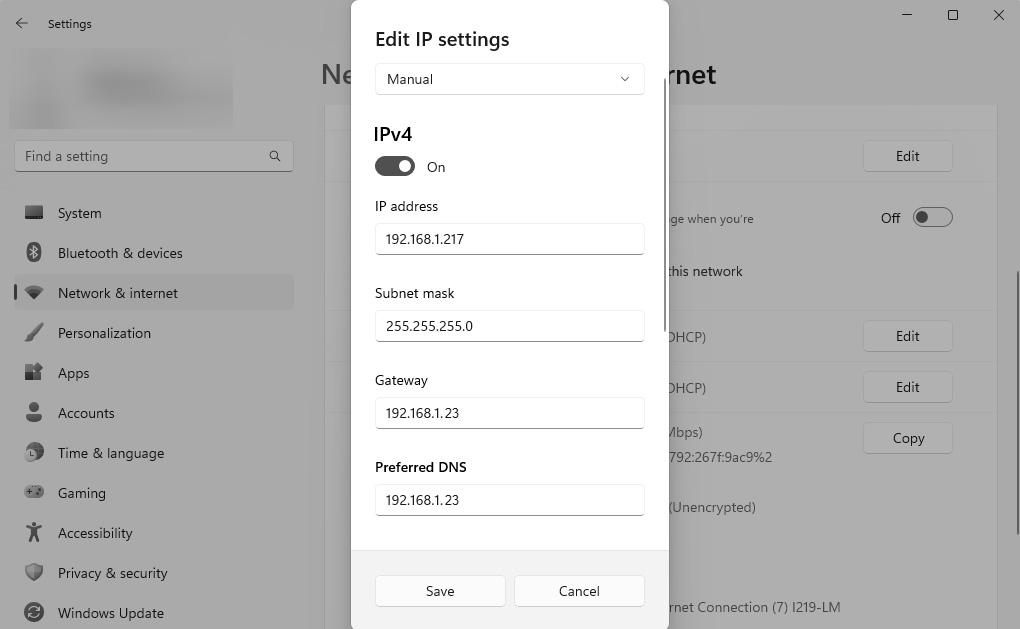
-
Klik op Save.
Android
Samsung S21 wordt als voorbeeld gebruikt. Controleer of je smartphone met de primaire router is verbonden.
-
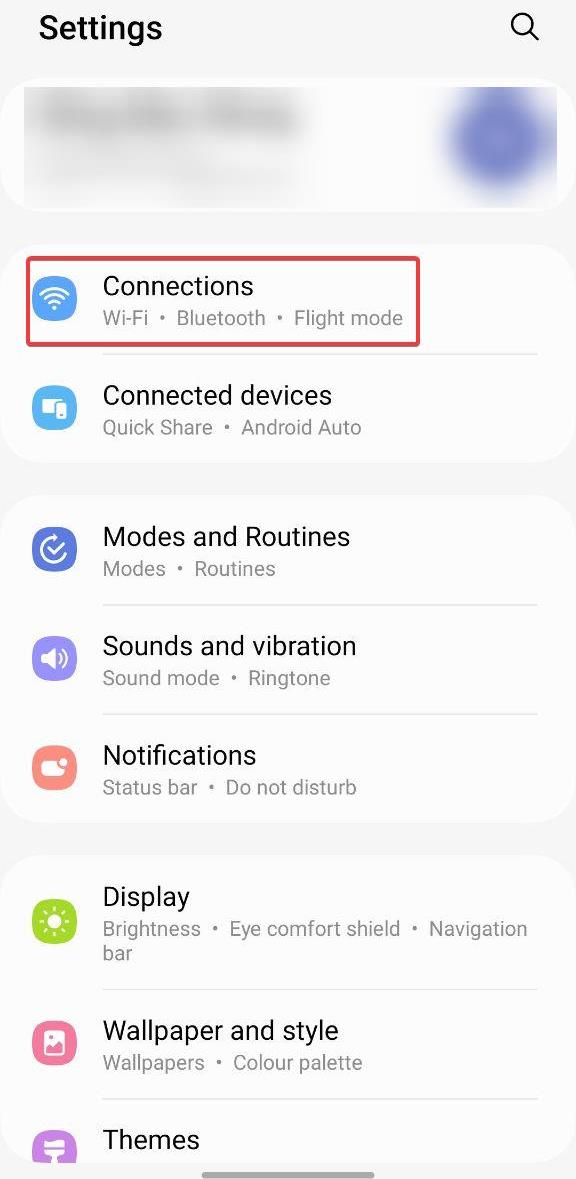
Open Settings en klik op Connections.
-
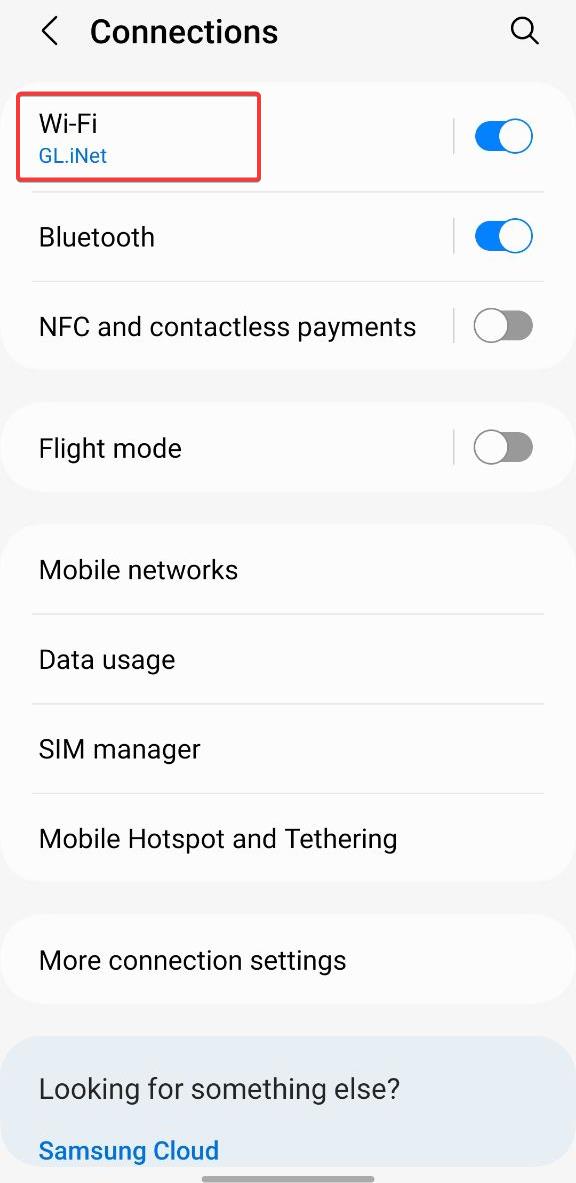
Klik op Wi-Fi.
-
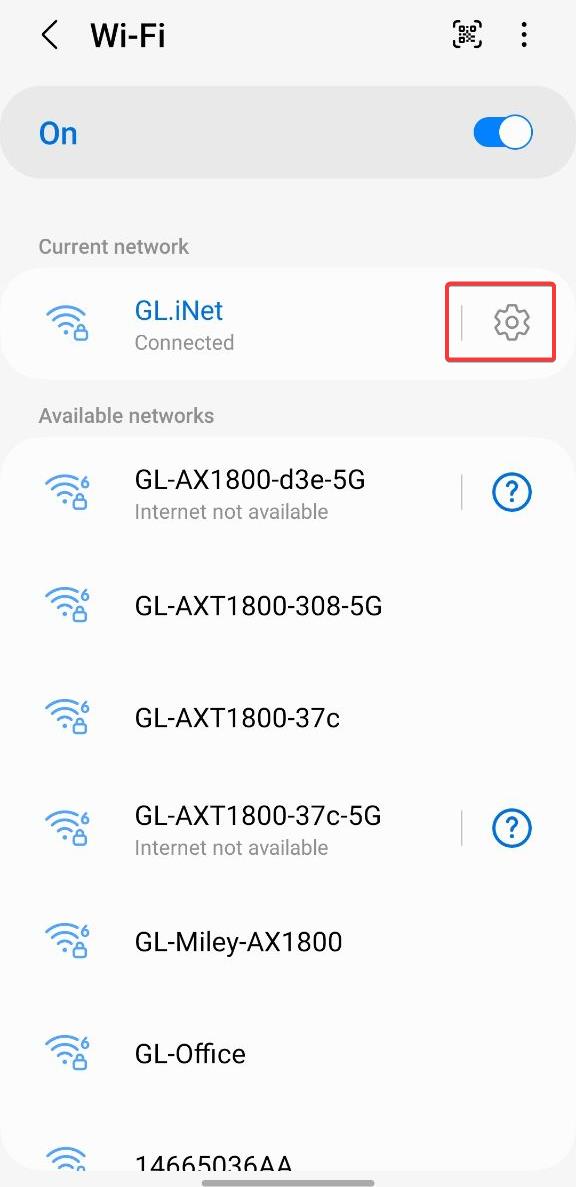
Klik op het tandwielpictogram van de huidige SSID.
-
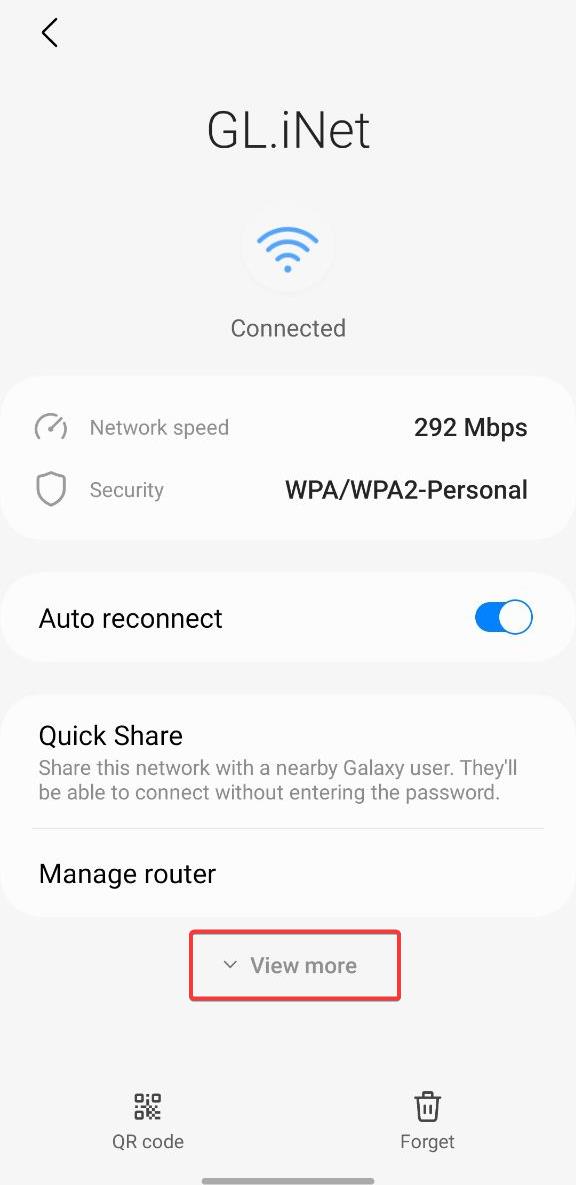
Klik op View more.
-
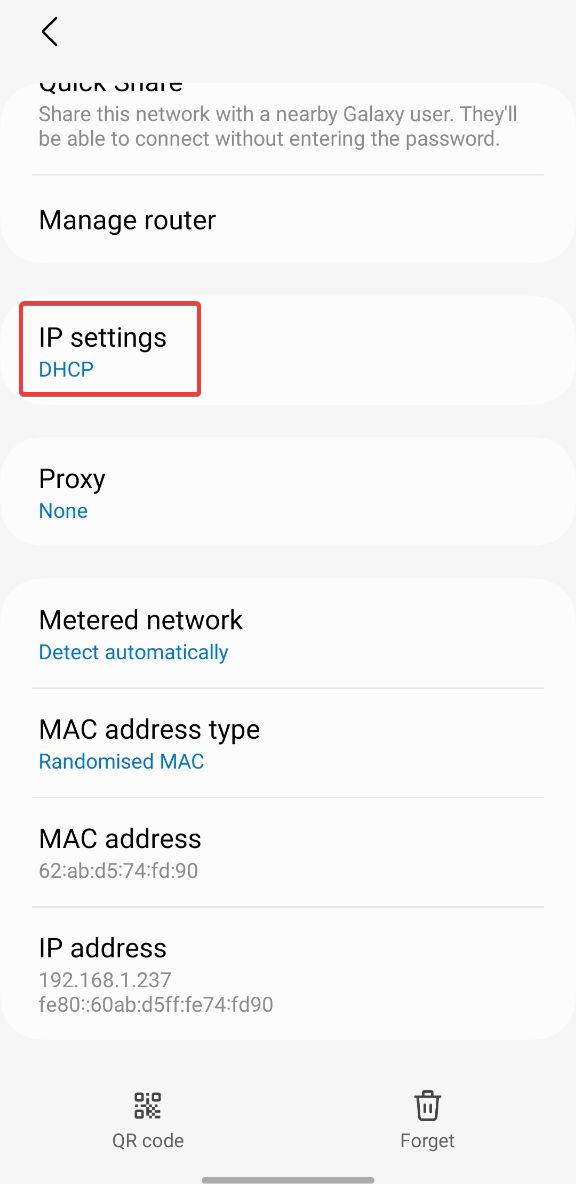
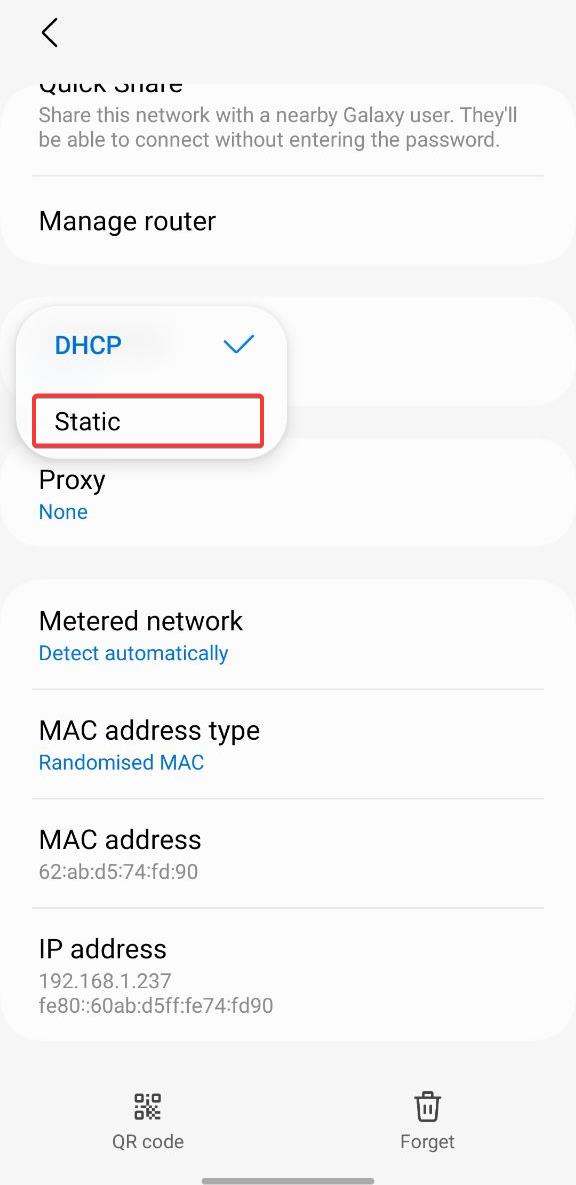
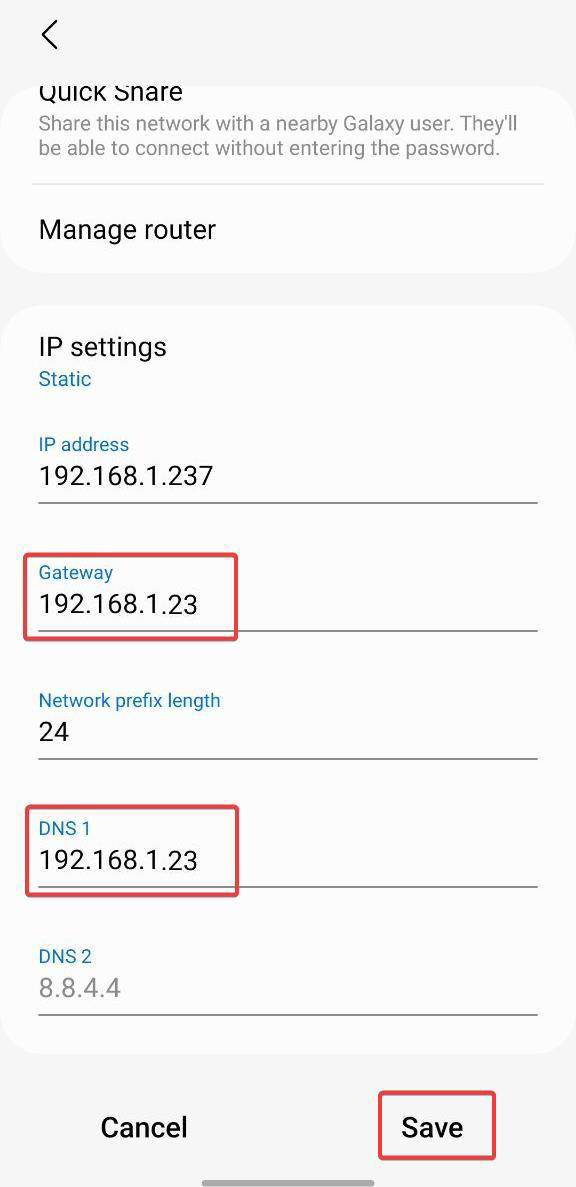
Klik op IP settings en kies Static.
-
Stel Gateway en DNS 1 in op het IP-adres van de pagina Drop-in Gateway en klik op Save.
iOS
iOS 16.3 op iPhone 8 wordt als voorbeeld gebruikt. Controleer of je smartphone met de primaire router is verbonden.
-
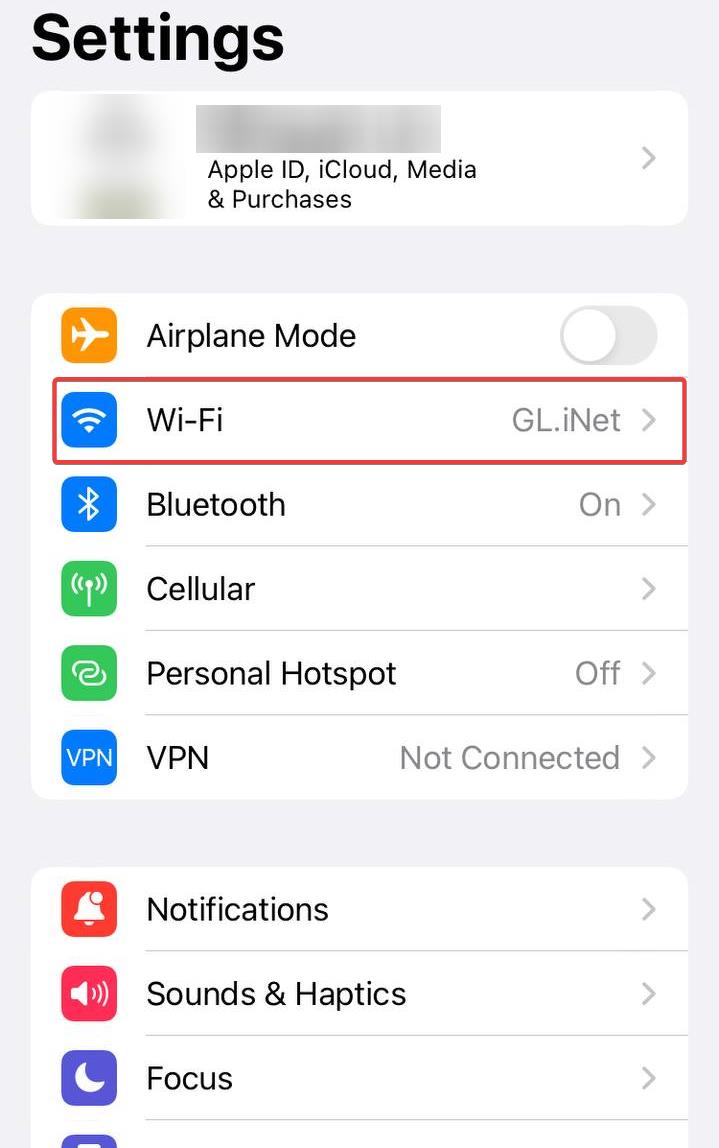
Open Settings en klik op Wi-Fi.
-
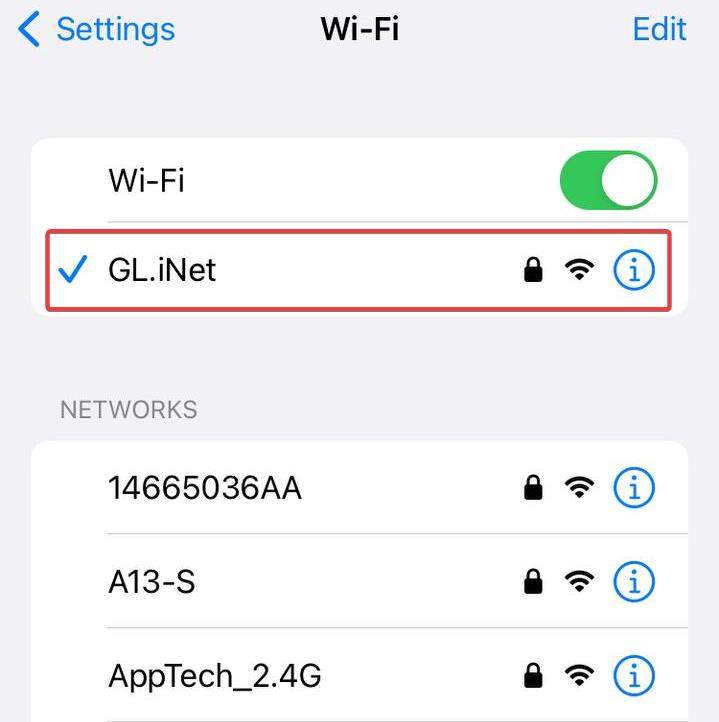
Klik op de SSID.
-
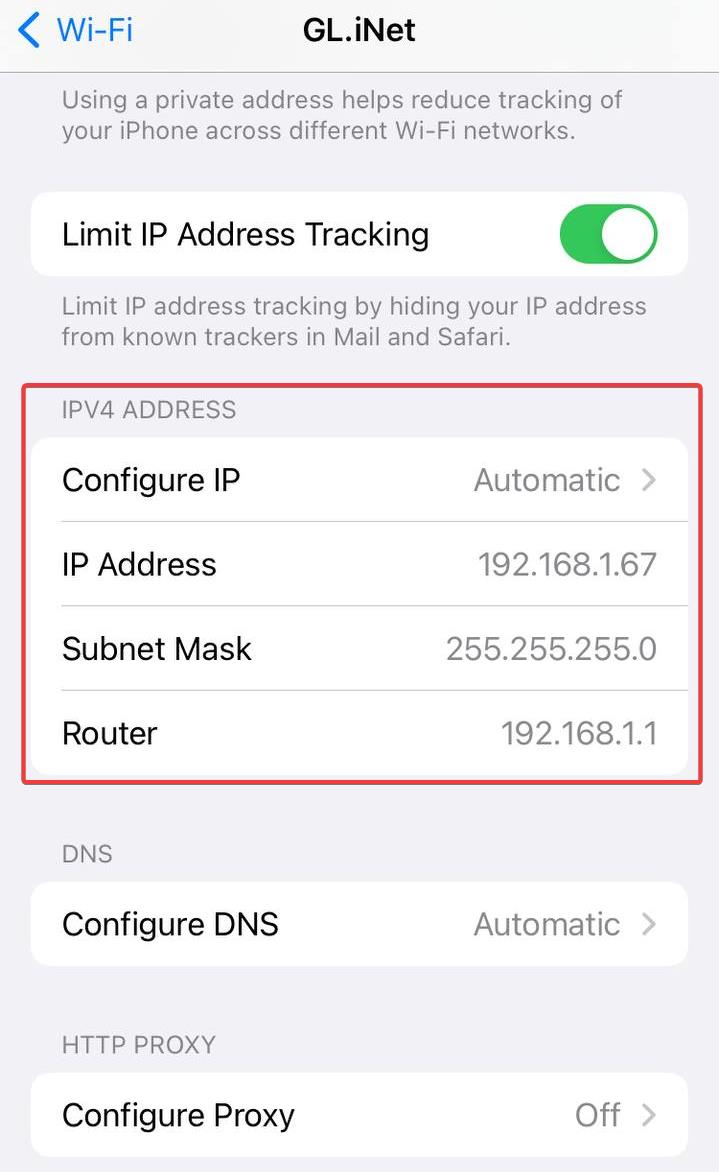
Scrol omlaag. Configure IP staat op Automatic. Noteer IP Address en Subnet Mask voor de volgende stap.
-
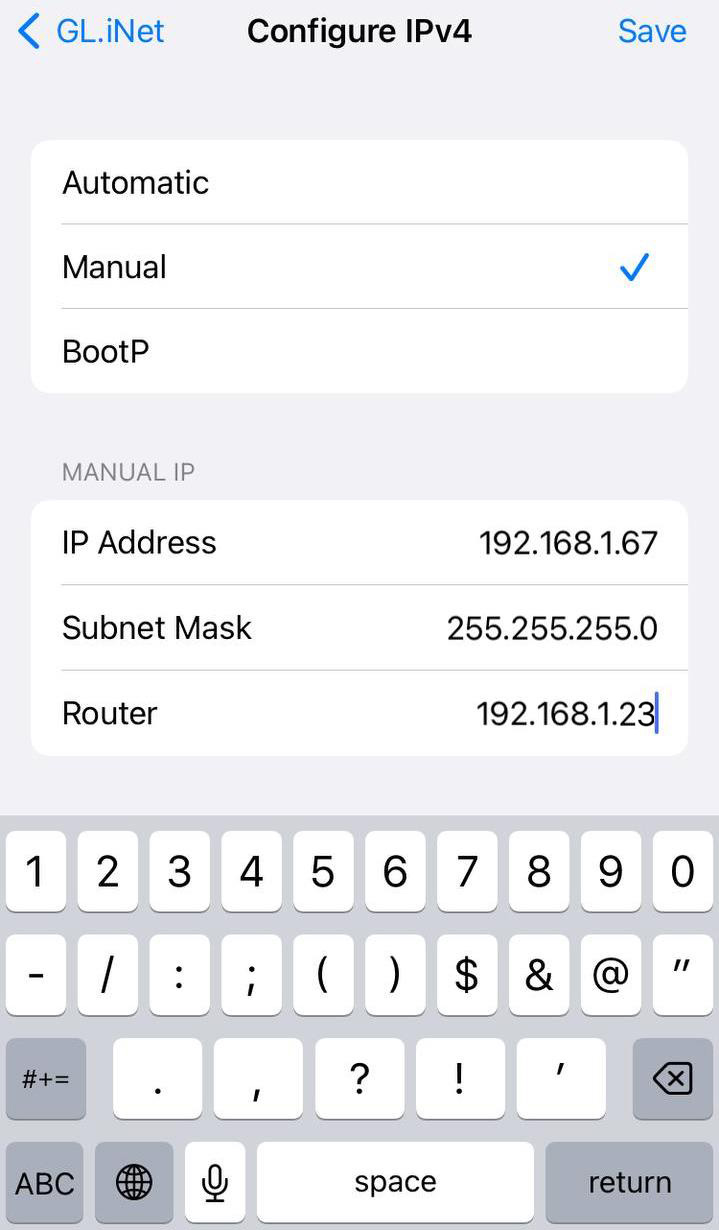
Wijzig Configure IP in Manual, stel IP Address en Subnet Mask in op de waarden uit de vorige stap en stel Router in op het IP-adres van de pagina Drop-in Gateway. Klik vervolgens op Save.
-
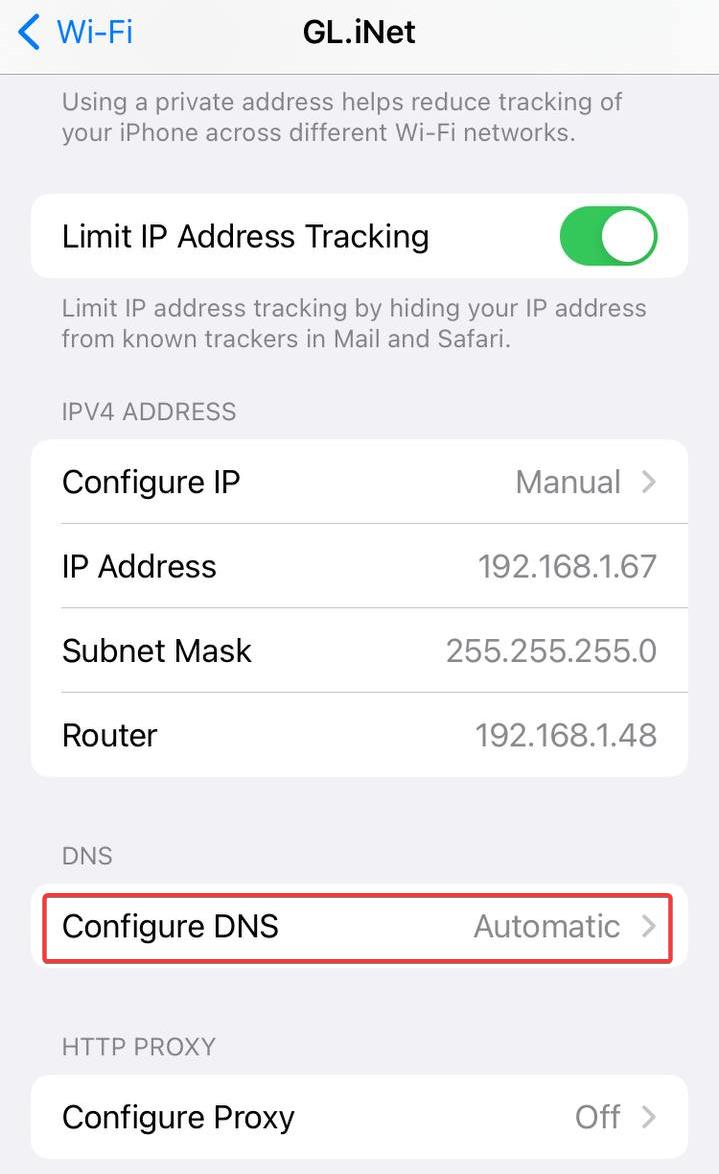
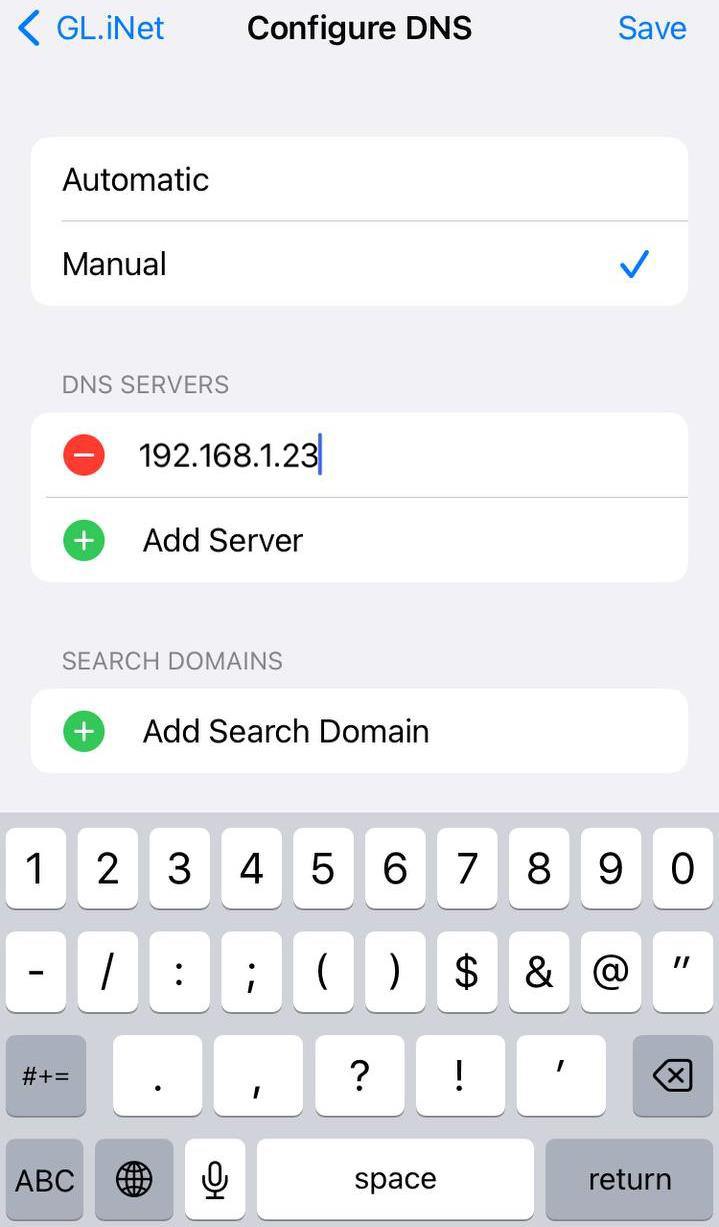
Klik op Configure DNS en wijzig dit in Manual. Klik op Add Server, stel het IP-adres van de DNS-server in op het adres van de pagina Drop-in Gateway en klik op Save.
-
-
Ga terug naar het webbeheerpaneel van de GL.iNet-router en stel naar behoefte functies in, zoals AdGuard Home, versleutelde DNS, WireGuard Client en OpenVPN Client.
Aandachtspunten
-
Het inschakelen van Drop-in Gateway verhoogt de netwerklatentie.
-
Wanneer Drop-in Gateway is ingeschakeld, wordt gegevensoverdracht tussen geselecteerde LAN-apparaten ook via de drop-in gateway gerouteerd. De bandbreedte tussen de primaire router en drop-in gateway beïnvloedt daardoor de totale LAN-bandbreedte.
Gerelateerd artikel:
Heb je nog vragen? Bezoek ons Community Forum of neem contact met ons op.