Configuratiebestanden verkrijgen van WireGuard-serviceproviders
AzireVPN
AzireVPN
-
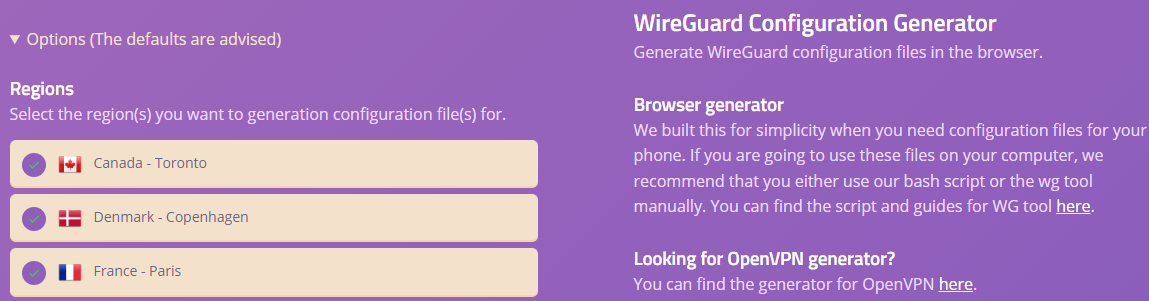
Ga naar de officiële website van AzireVPN, meld je aan en open vervolgens de WireGuard Configuration generator.
-
Selecteer bij de IP-optie IPv4. Klik vervolgens op Download Configuration.

-
Volg daarna deze handleiding om door te gaan.
-
Je kunt AzireVPN ook met de mobiele app instellen.
Hide.me VPN
Hide.me VPN
Hide.me VPN biedt een eenvoudige manier om de WireGuard-service op een GL.iNet-router te gebruiken.
-
Maak via SSH verbinding met de router.
-
Kopieer de onderstaande installatie-URL, plak deze in de terminal en druk op Enter. Met de rechtermuisknop plak je de tekst.
curl -fsSL https://raw.githubusercontent.com/eventure/hide.client.routers/master/glinet_v4/hidemevpn | sh -s install -
De installatie wordt gestart en vervolgens wordt om je gebruikersnaam en wachtwoord gevraagd. Tijdens het typen of plakken van het wachtwoord verschijnt er niets in de terminal. Druk na het invoeren op Enter.
-
Ga na voltooiing naar het webbeheerpaneel. Er is een hide.me VPN-groep gemaakt met configuratiebestanden. Maak op dezelfde manier verbinding als met elk ander configuratiebestand.
Opmerking: de sleutel in het Hide.me VPN-configuratiebestand wordt vóór elke verbinding opnieuw gegenereerd en wordt na het verbreken van de verbinding ongeldig. Als je dit configuratiebestand naar andere apparaten kopieert, kunnen deze daarom geen verbinding maken.
Mullvad
Mullvad
-
Ga naar de officiële website van Mullvad, meld je aan en open vervolgens de generator voor WireGuard-configuratiebestanden.
-
Volg daarna deze handleiding om door te gaan.
-
Je kunt Mullvad ook met de mobiele app instellen.
PIA (Private Internet Access)
PIA (Private Internet Access)
Je kunt de WireGuard-configuraties niet via de website downloaden. Gebruik de mobiele app om PIA VPN in te stellen.
Surfshark
Surfshark
-
Als je Surfshark gebruikt, meld je je aan en ga je naar deze pagina. Klik op Router en selecteer WireGuard.

-
Selecteer in het volgende venster I don't have a key pair.

-
Selecteer Generate a new key pair.

-
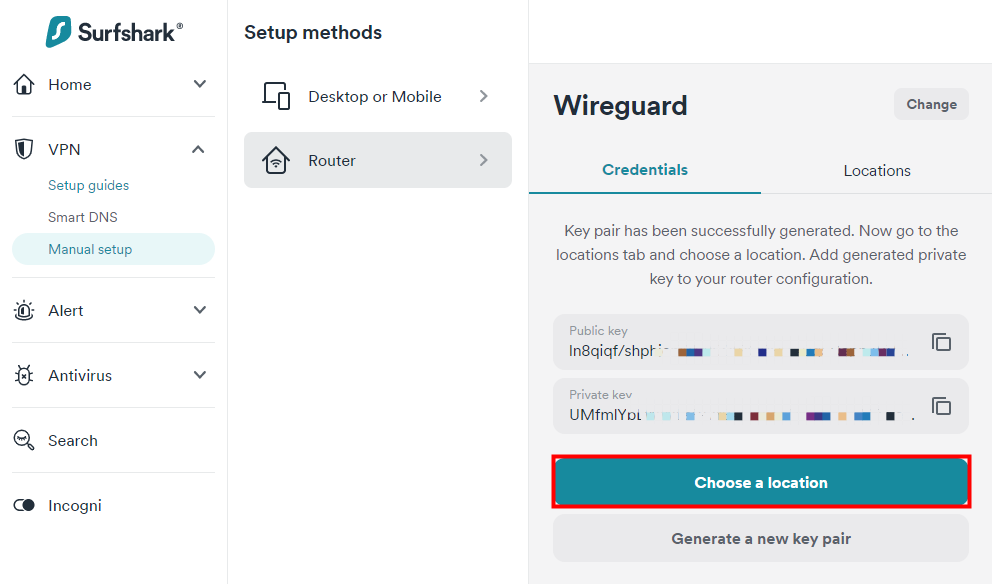
Selecteer Choose a location nadat de sleutel is gegenereerd.
-
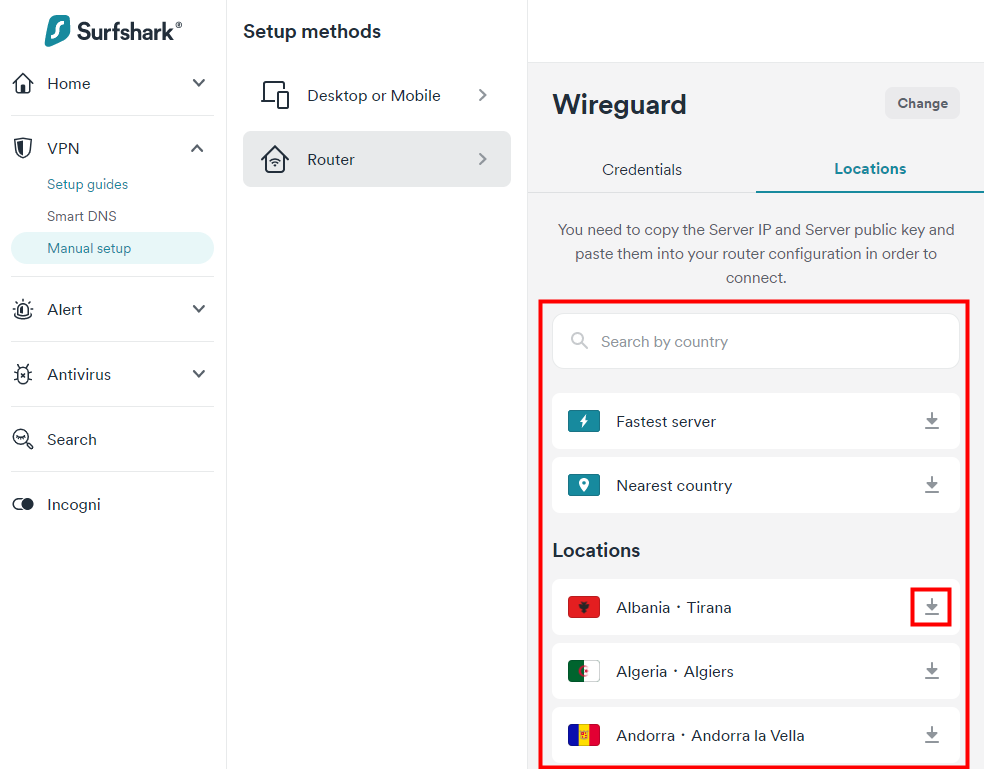
Kies de locatie die je wilt instellen en klik naast de locatie op download. Je kunt de configuratiebestanden vervolgens downloaden.
-
Volg daarna deze handleiding om door te gaan.
AirVPN
AirVPN
-
Als je AirVPN gebruikt, meld je je aan bij de website. Ga naar de Client Area en klik op Config Generator.

-
Selecteer op de pagina Config Generator WireGuard in het gedeelte Protocols.

-
Selecteer een server, scrol naar het einde en klik op Generate. Het configuratiebestand wordt gedownload.

-
Volg daarna deze handleiding om door te gaan.
Astrill
Astrill
Als je Astrill gebruikt, meld je je aan en open je deze pagina om WireGuard-configuraties te genereren.
Volg daarna deze handleiding om door te gaan.
IVPN
IVPN
Als je IVPN gebruikt, moet je de WireGuard-configuratie handmatig genereren. Volg de handleiding voor je besturingssysteem.
Volg daarna deze handleiding om door te gaan.
NVPN
NVPN
Volg de handleiding hier om de configuratie te maken.
Volg daarna deze handleiding om door te gaan.
OVPN
OVPN
-
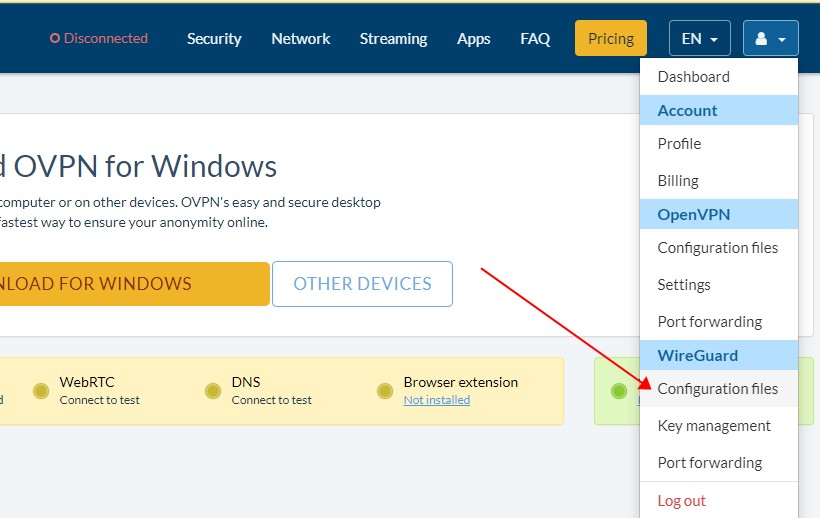
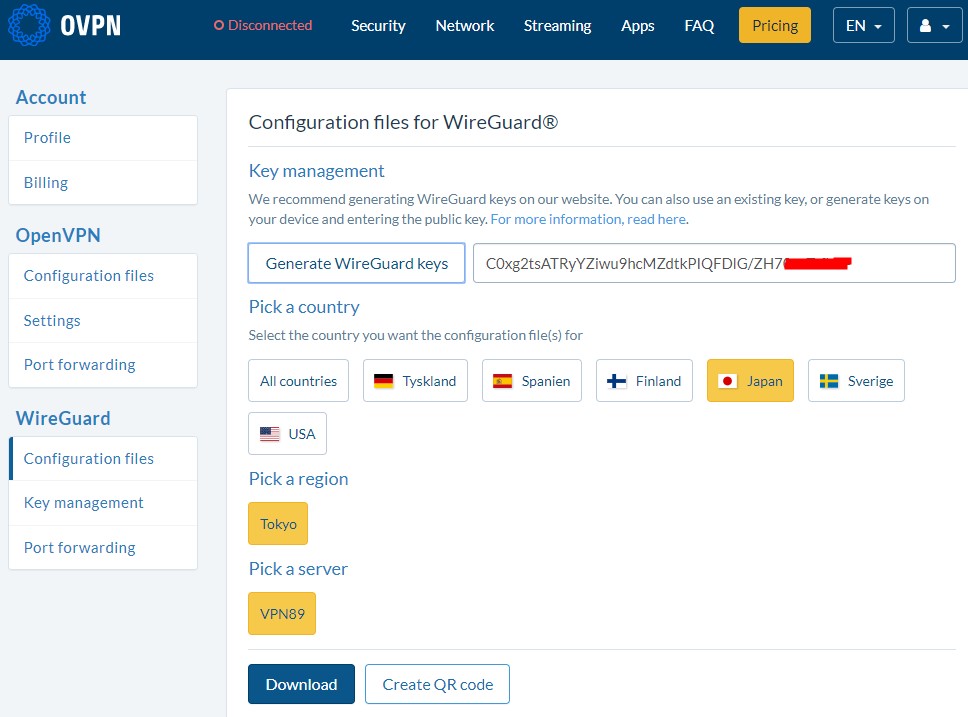
Meld je aan bij www.ovpn.com en zoek het onderstaande menu om WireGuard-configuratiebestanden te verkrijgen.
-
Klik op Generate WireGuard keys, kies de gewenste server en download de configuratie.
-
Open de configuratie in een teksteditor en kopieer de inhoud.
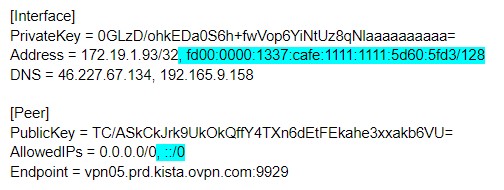
De configuratie kan IPv6-inhoud bevatten. Omdat GL.iNet-routers IPv6 niet volledig ondersteunen, moet je deze IPv6-inhoud verwijderen. In het onderstaande voorbeeld is de IPv6-inhoud gemarkeerd.
-
Volg daarna deze handleiding om door te gaan.
-
Je kunt OVPN ook met de mobiele app instellen.
PrivateVPN
PrivateVPN
-
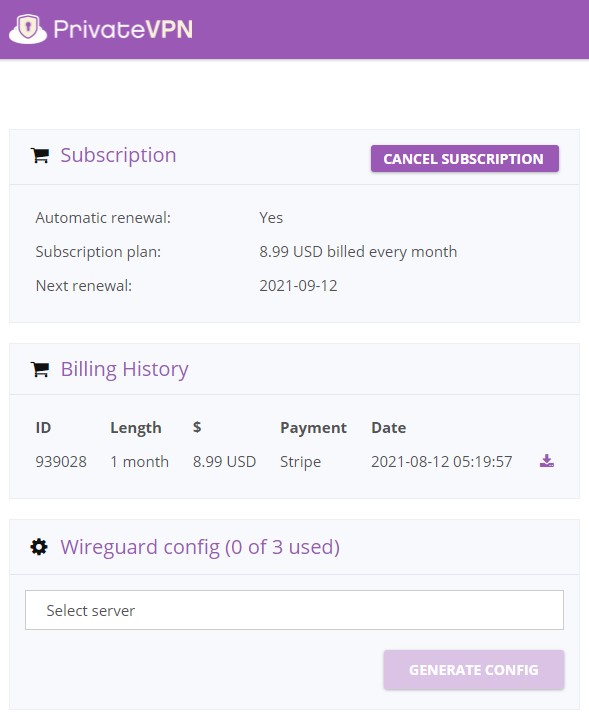
Meld je aan en open het Control panel.
-
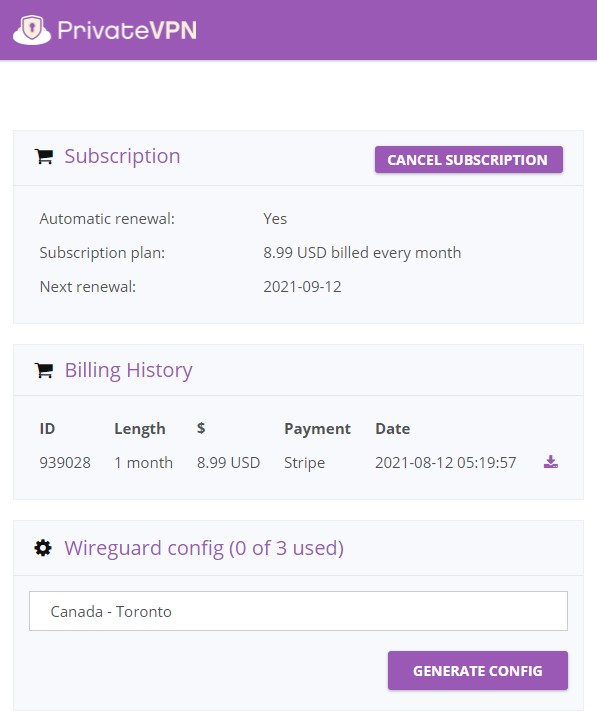
Selecteer een server.
-
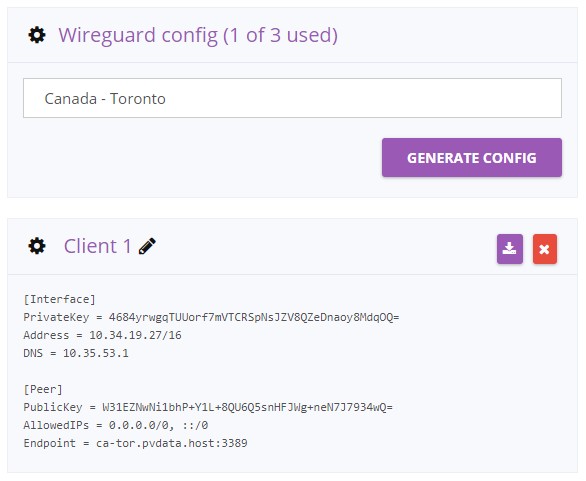
Klik op GENERATE CONFIG en kopieer vervolgens de configuratie.
-
Volg daarna deze handleiding om door te gaan.
PrivadoVPN
PrivadoVPN
Ga naar de PrivadoVPN-website en meld je aan.
Zoek in het dashboard het gedeelte Manual Configuration en klik op WireGuard. Selecteer de server waarmee je verbinding wilt maken en klik op Download Configuration.


Volg daarna deze handleiding om door te gaan.
Proton VPN
Proton VPN
Als je Proton VPN gebruikt, volg je de handleiding hier om het WireGuard-configuratiebestand te genereren.
Volg daarna deze handleiding om door te gaan.
PureVPN
PureVPN
Raadpleeg deze handleiding of volg de onderstaande stappen om het PureVPN-configuratiebestand handmatig te verkrijgen.
-
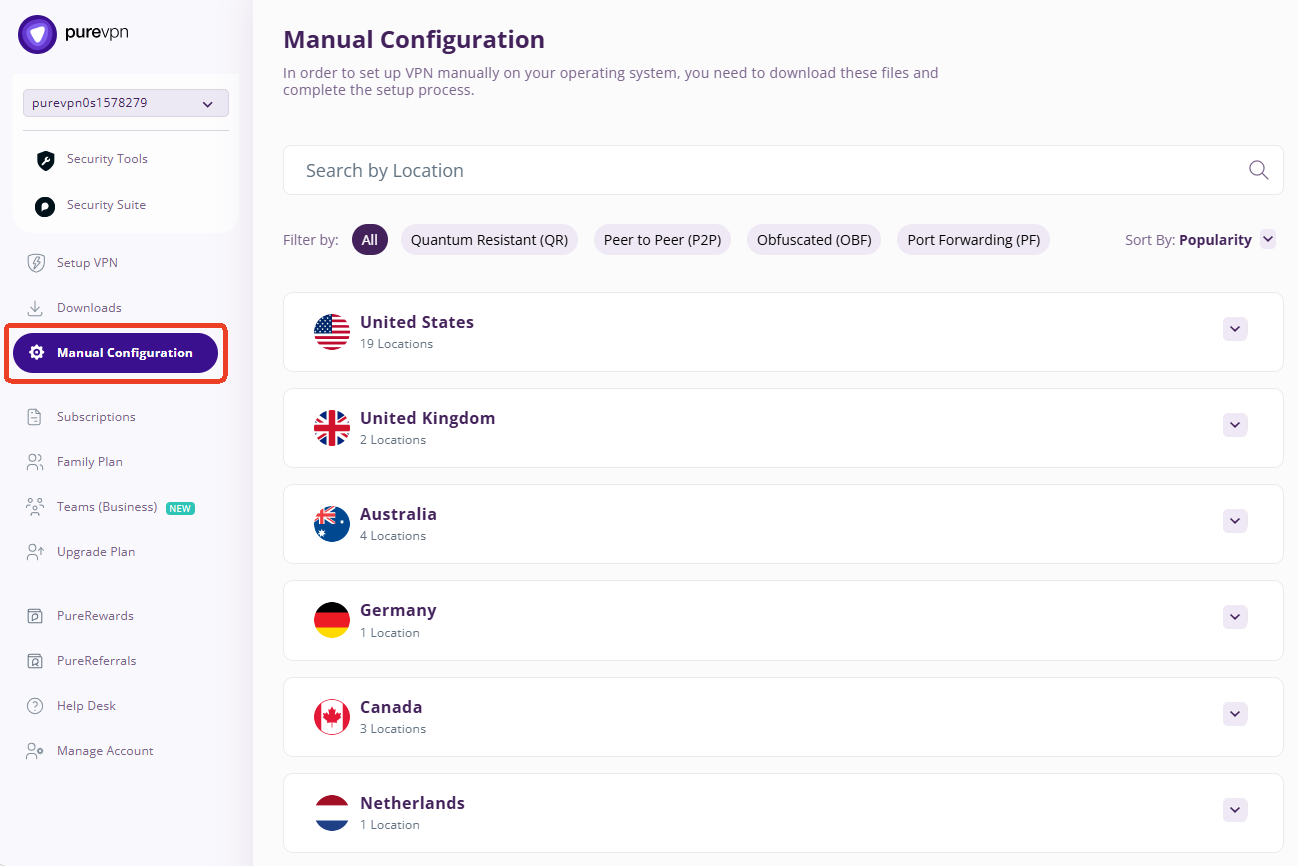
Meld je met je account aan bij de PureVPN Member Area. Klik na het aanmelden in het linkermenu op Manual Configuration.
-
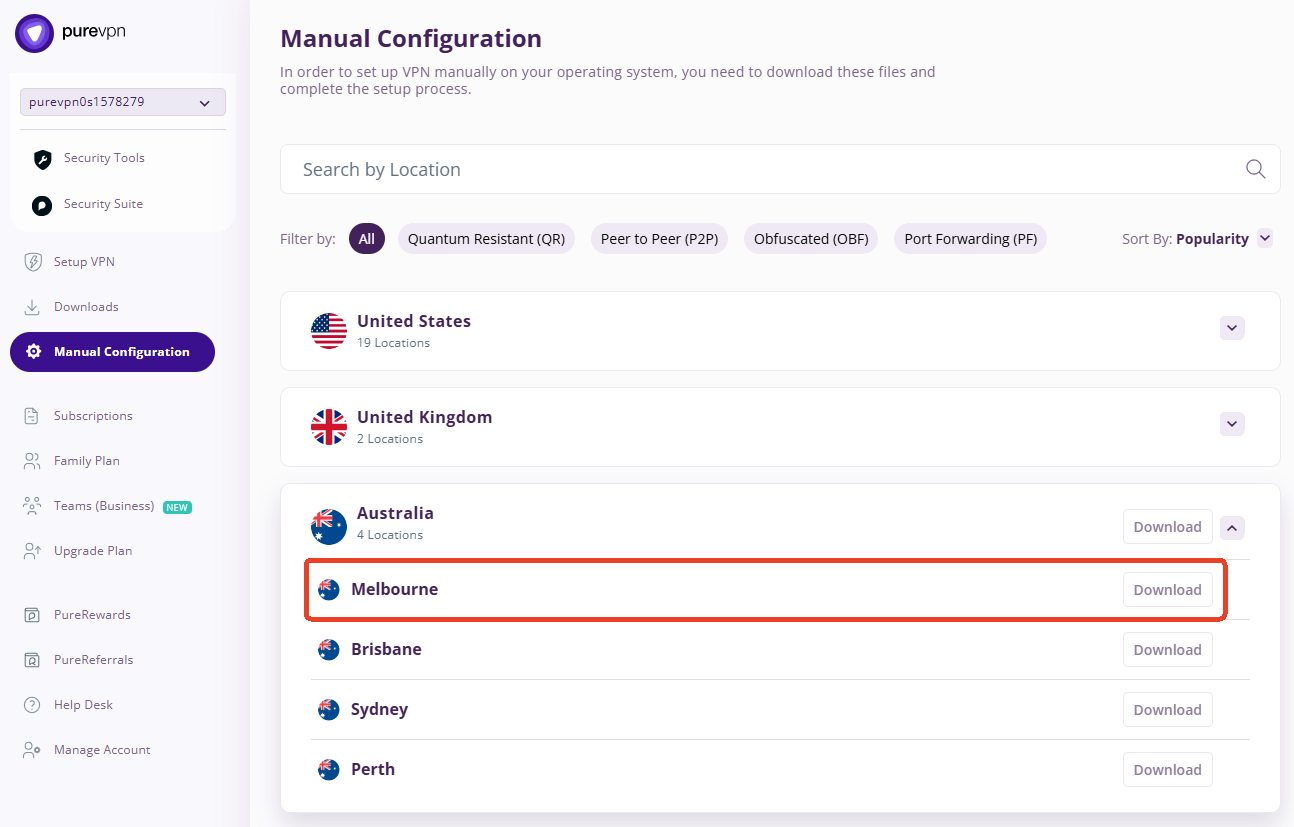
Selecteer de gewenste plaats en klik rechts op Download.
-
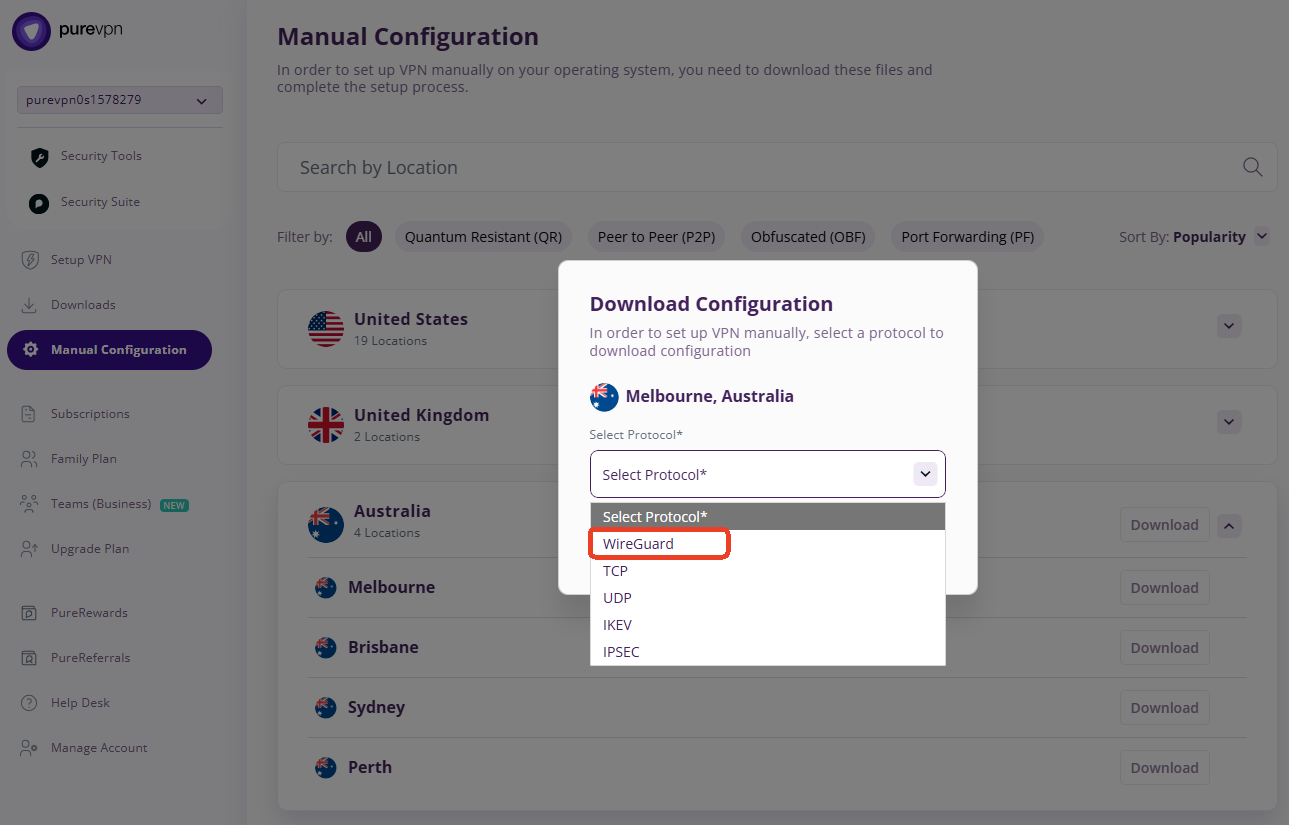
Selecteer in het pop-upvenster WireGuard als protocol.
-
Selecteer Linux als apparaattype en klik op Generate Configuration. Het configuratiebestand wordt naar je lokale apparaat gedownload.
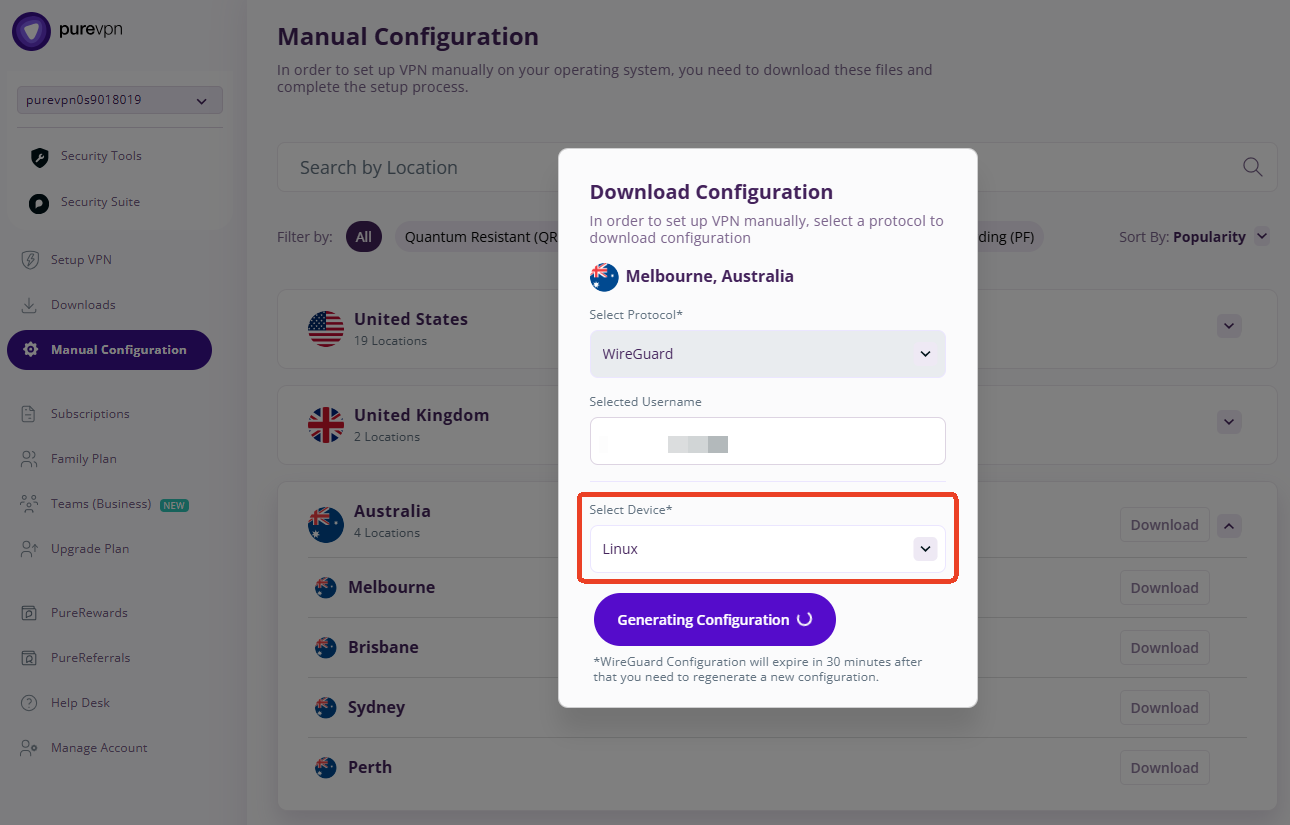
Opmerking: de WireGuard-configuratie verloopt na 30 minuten. Activeer de verbinding binnen de geldigheidsduur. Anders moet je een nieuwe configuratie genereren.
Volg daarna deze handleiding om de configuratie te voltooien.
SpiderVPN
SpiderVPN
-
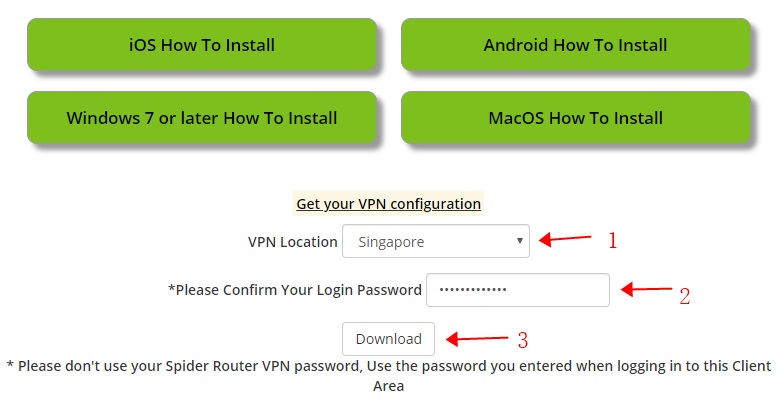
Meld je aan bij www.spidervpn.org en zoek het gedeelte voor je VPN-configuratie. Volg de stappen om de configuratie te verkrijgen.
-
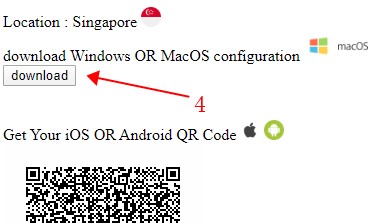
Download de VPN-configuratie.
-
Volg daarna deze handleiding om door te gaan.
StarVPN
StarVPN
-
Een account bij StarVPN registreren
Ga naar de beschikbare abonnementen en kies een VPN-abonnement dat bij je behoeften past. Je kunt je bij het afrekenen of rechtstreeks hier registreren.
-
De WireGuard-configuratie downloaden
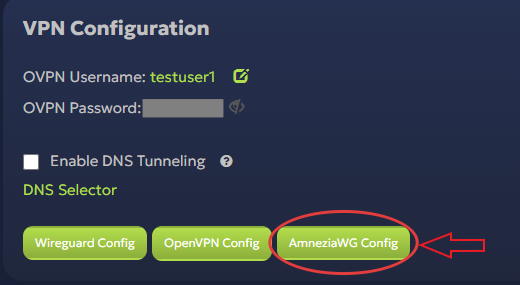
Meld je aan bij het dashboard voor StarVPN-leden. Klik op WireGuard Config om het configuratiebestand te downloaden. Elke sleuf bevat een uniek WireGuard-configuratiebestand.
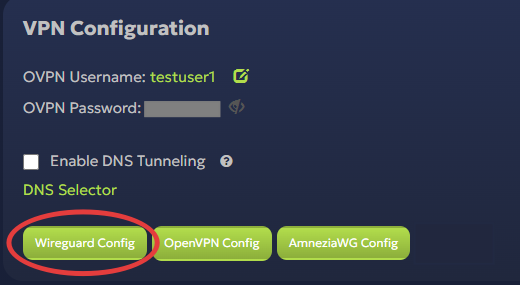
Tips: als je AmneziaWG-obfuscatietechnieken wilt gebruiken, klik je op AmneziaWG Config om het configuratiebestand te downloaden. Elke sleuf bevat een uniek AmneziaWG-configuratiebestand.
-
Het configuratiebestand bewerken (optioneel)
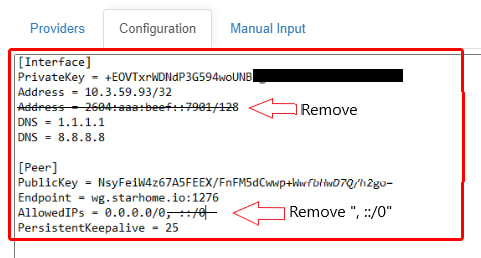
De configuratie kan een IPv6-adres bevatten. Open het .conf-bestand en verwijder het IPv6-adres zoals hieronder om compatibiliteits- en verbindingsproblemen te voorkomen.
-
Volg daarna deze handleiding om het configuratiebestand naar je GL.iNet-router te uploaden.
Referenties:
StrongVPN
StrongVPN
-
Als je StrongVPN gebruikt, meld je je aan bij https://wg.strongvpn.com.
-
Selecteer een locatie in de vervolgkeuzelijst, klik op GENERATE en open het gedownloade tekstbestand.

-
Volg daarna deze handleiding om door te gaan.
-
Je kunt StrongVPN ook met de mobiele app instellen.
TRUST.ZONE
TRUST.ZONE
-
Ga naar https://trust.zone/setup en meld je aan.
-
Scrol naar het gedeelte WireGuard, kies de gewenste poort en download vervolgens een configuratie van een specifieke server of een zipbestand met alle configuraties.
-
Volg daarna deze handleiding om door te gaan.
VPN.AC
VPN.AC
-
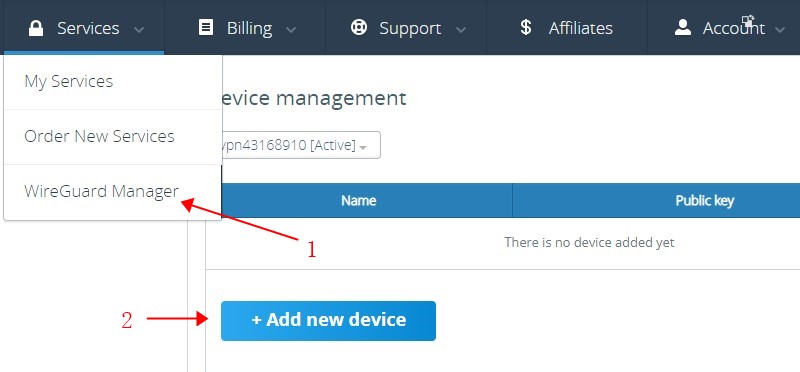
Als je VPN.AC gebruikt, meld je je aan bij het configuratiescherm en zoek je WireGuard Manager in het menu "Services".
-
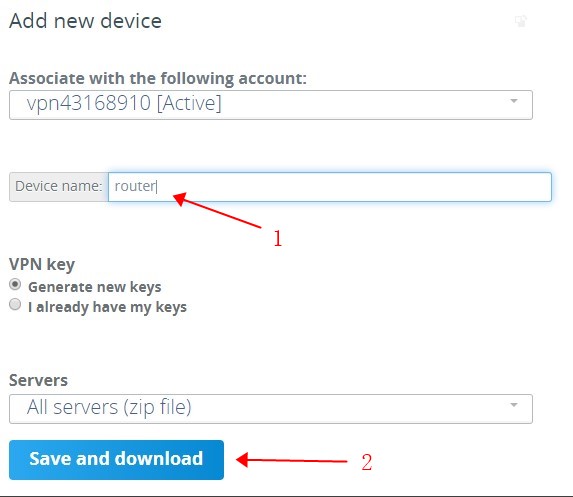
Maak de configuratie en download deze.
-
Volg daarna deze handleiding om door te gaan.
VPN Unlimited(KeepSolid)
VPN Unlimited(KeepSolid)
-
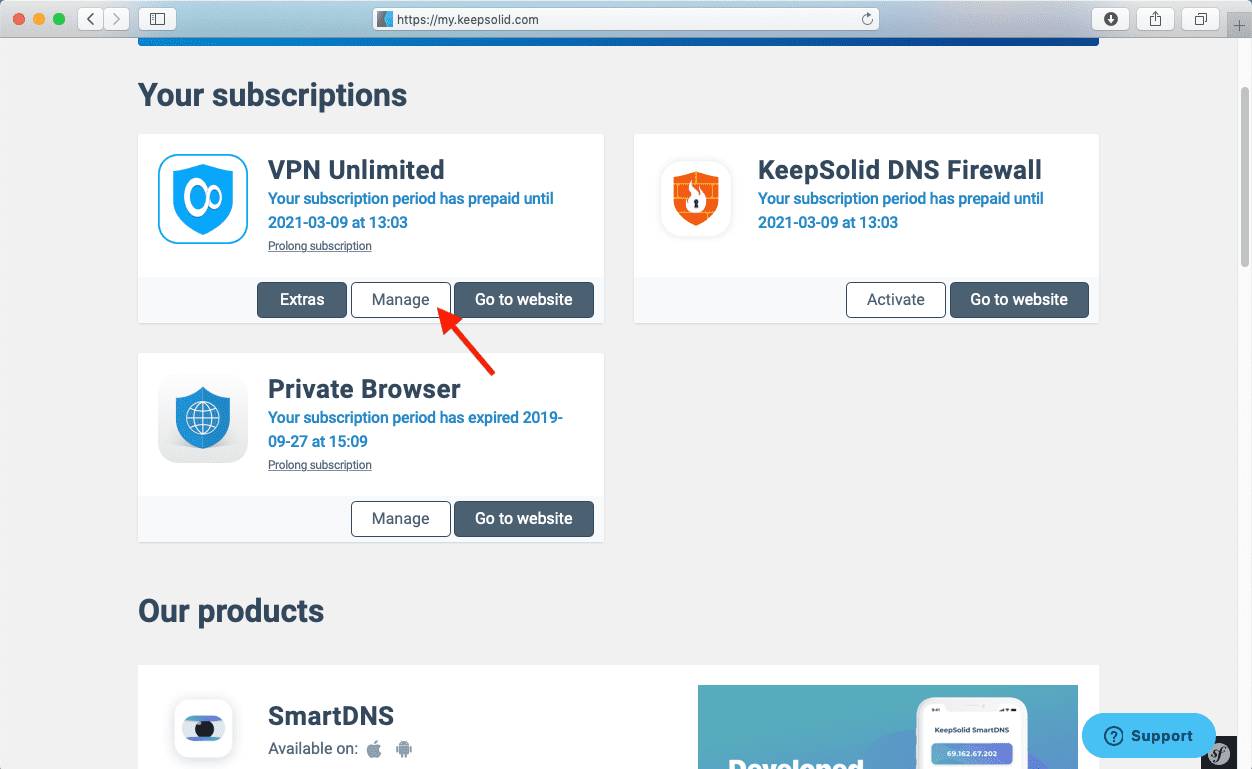
Als je VPN Unlimited gebruikt, meld je je aan bij je User Office > selecteer je de toepassing VPN Unlimited® > en klik je op Manage.
-
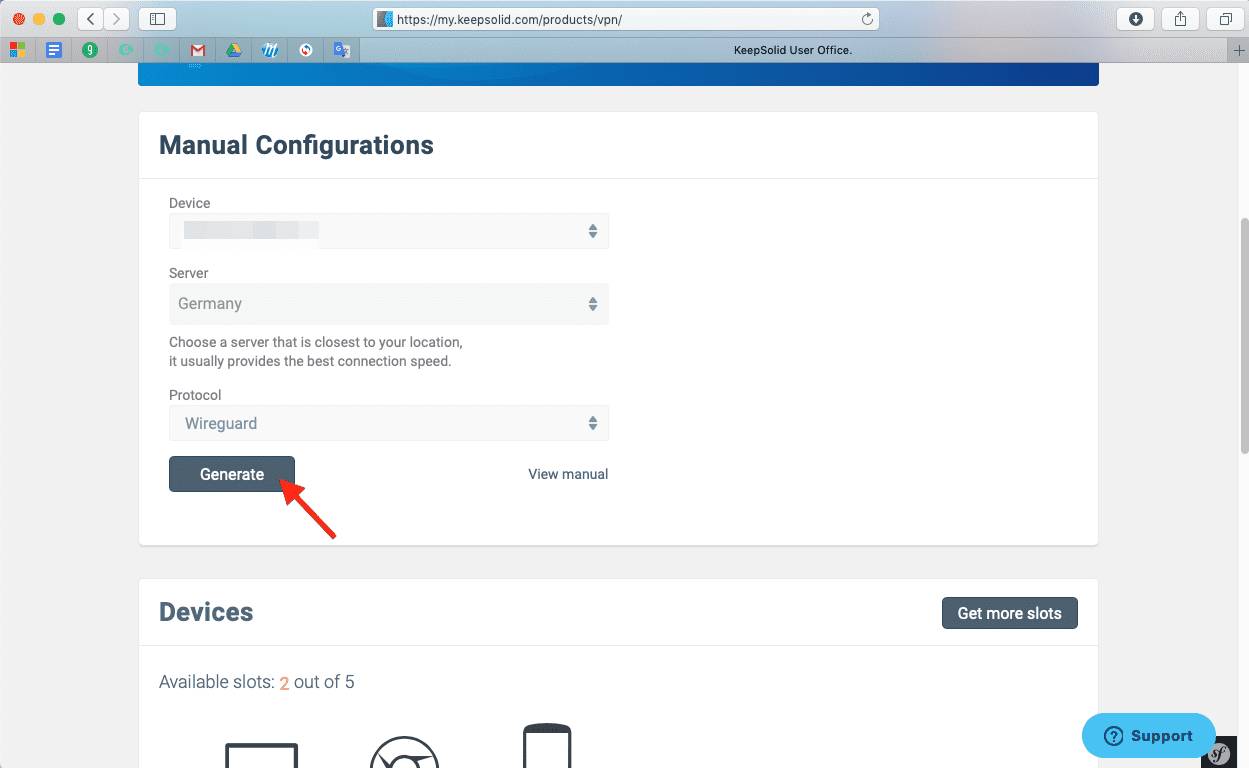
Klik op het veld onder Device en klik op Manually create a new device… > voer een aangepaste naam in, bijvoorbeeld WireGuard > kies de gewenste locatie bij Server > selecteer het protocol WireGuard® in de vervolgkeuzelijst > en klik op Generate.
-
De configuratieparameters worden vervolgens hieronder in tekstindeling weergegeven.
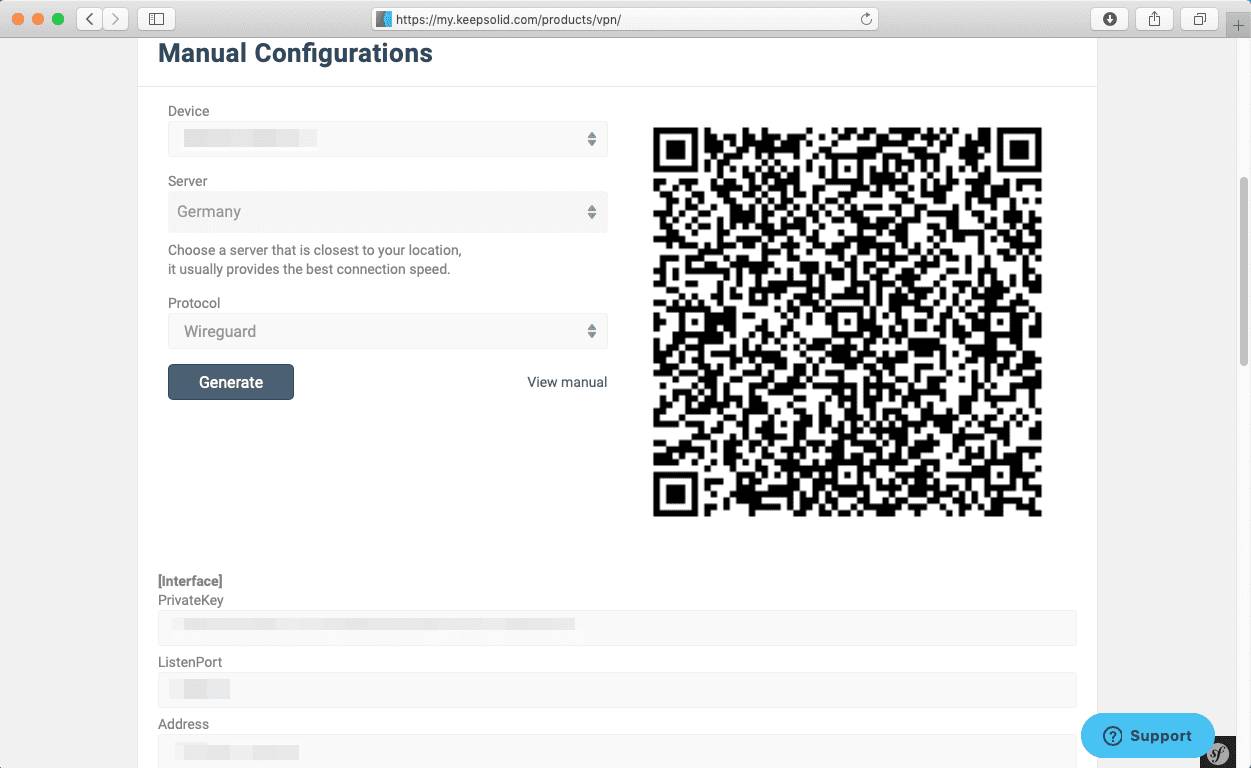
Combineer de configuratie als volgt.
[Interface]
PrivateKey = plak de PrivateKey uit je User Office
ListenPort = plak de ListenPort-gegevens
Address = plak de Address-informatie
DNS = plak de DNS-gegevens uit de User Office
[Peer]
PublicKey = plak de PublicKey uit de User Office
PresharedKey = plak de PresharedKey-gegevens
AllowedIPs = plak de AllowedIPs-gegevens
Endpoint = plak de Endpoint-informatie
-
Volg daarna deze handleiding om door te gaan.
Windscribe
Windscribe
-
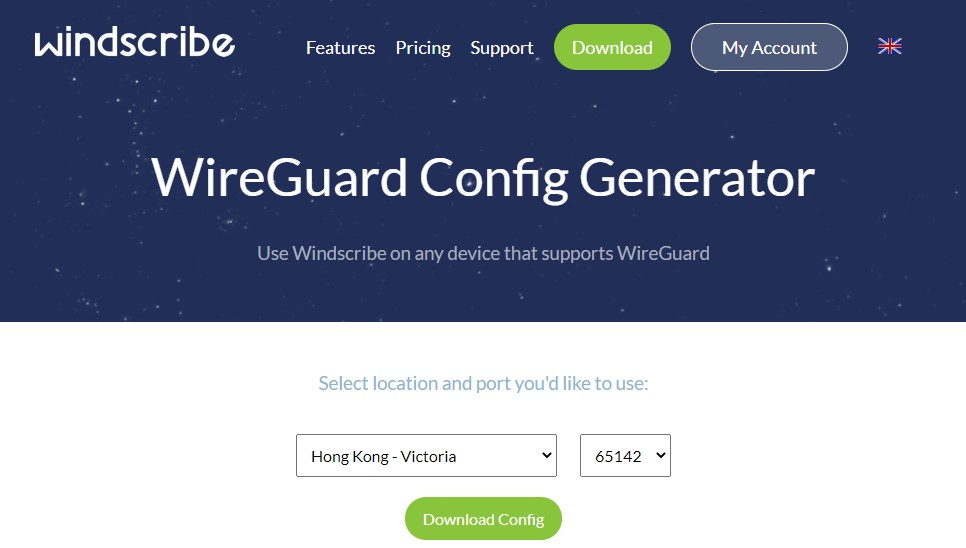
Meld je hier aan bij je Windscribe-account en open vervolgens de WireGuard Config Generator.
-
Selecteer de serverlocatie en poort die je wilt gebruiken en klik op Download Config.
-
Volg deze handleiding om door te gaan.
X-VPN
X-VPN
X-VPN is vanaf firmware v4.11 geïntegreerd in GL.iNet-routers.
Als je router firmware v4.11 of nieuwer gebruikt, kun je je met een aanmeldingstoken rechtstreeks in het GL.iNet-webbeheerpaneel aanmelden bij X-VPN. Klik hier voor meer informatie.
Volg de onderstaande stappen als je router firmware ouder dan v4.11 gebruikt of als je handmatig een X-VPN-configuratiebestand wilt downloaden.
-
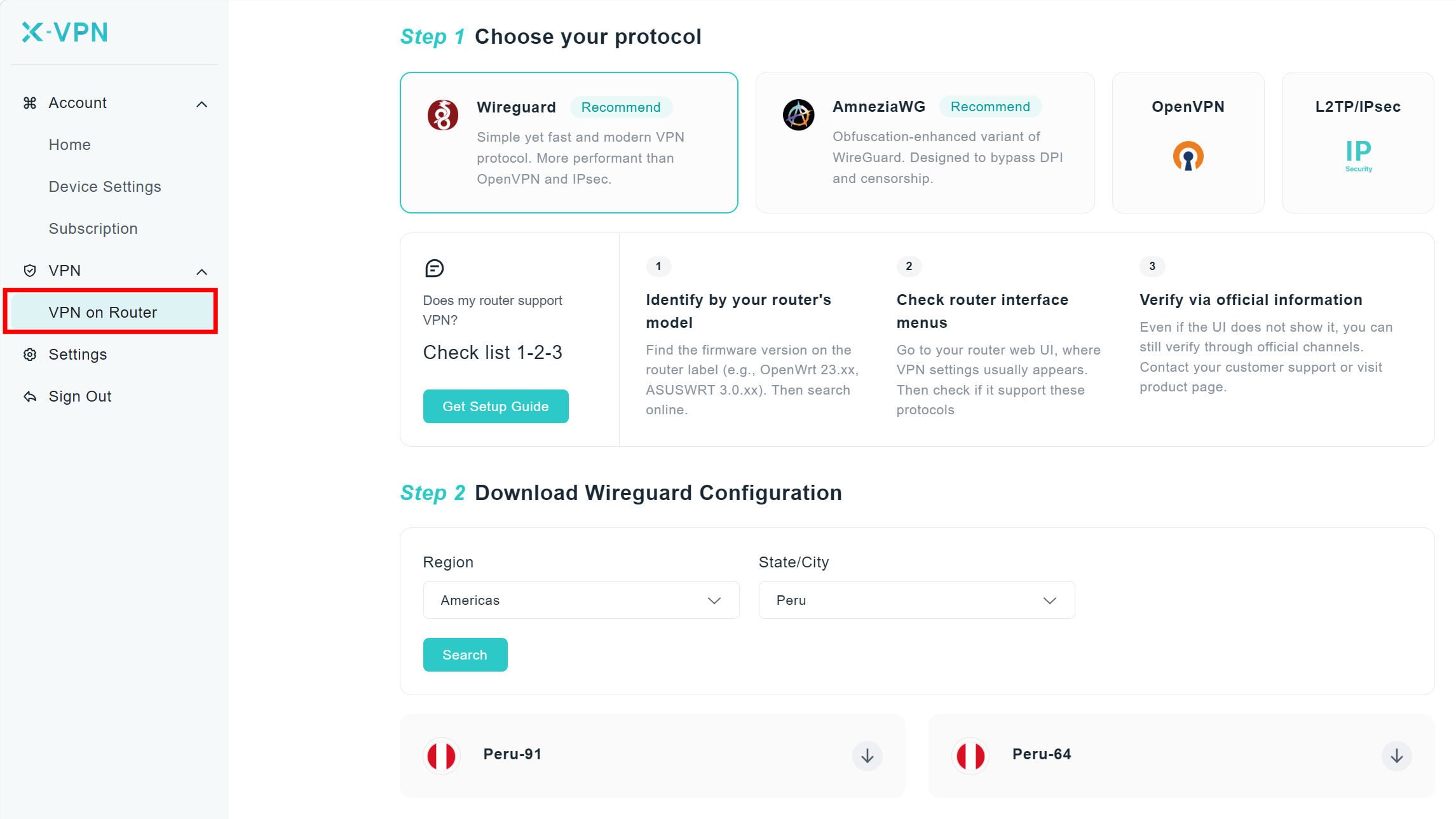
Meld je aan bij X-VPN en ga naar VPN -> VPN on Router.
-
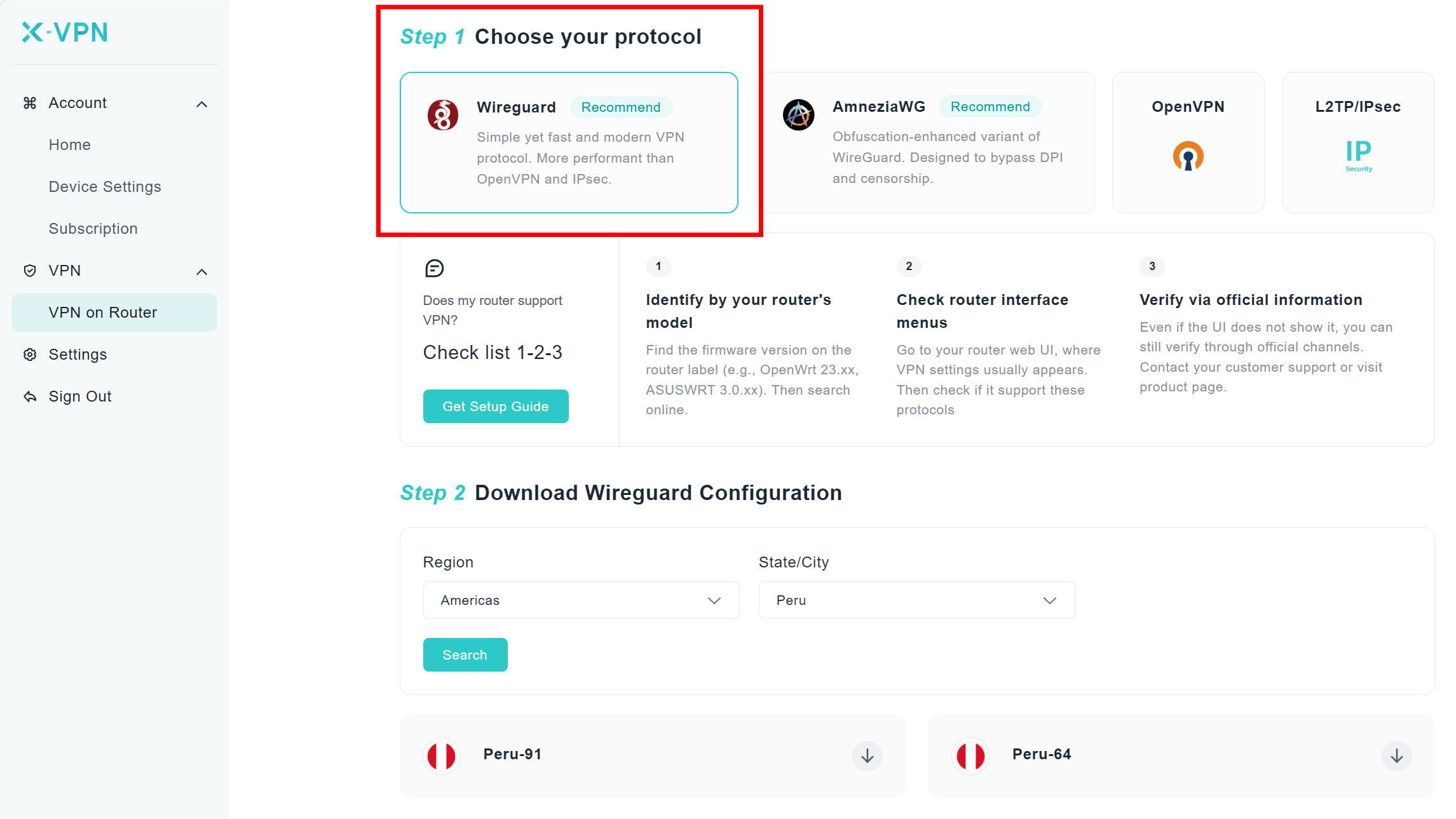
Zoek rechts Step 1 en selecteer WireGuard als protocol.
-
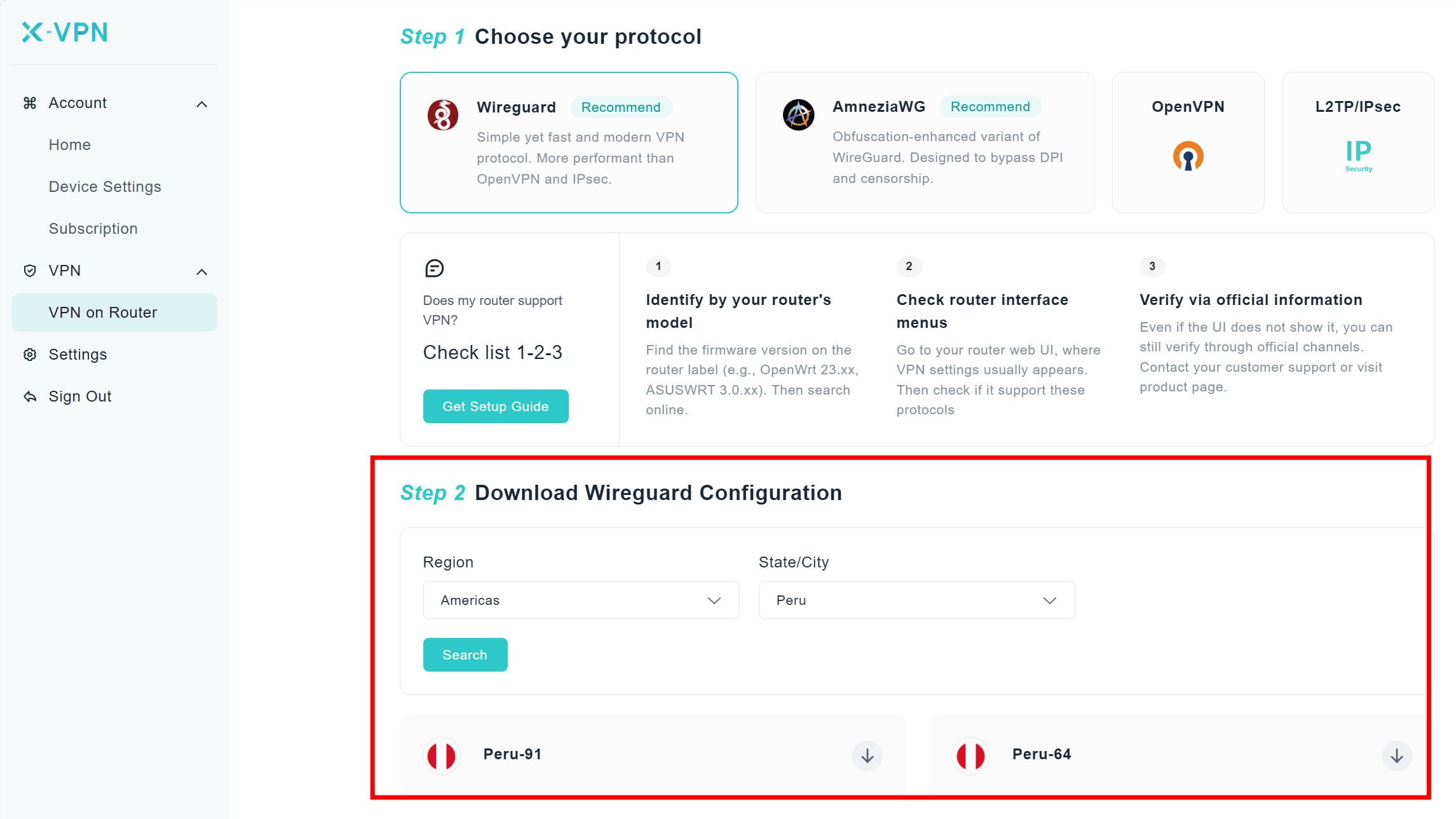
Kies bij Step 2 de gewenste Region en State/City en klik op Search.
-
Klik in de zoekresultaten op de downloadknop om het configuratiebestand voor de gewenste server op te halen.
Volg daarna deze handleiding om door te gaan.
12VPX
12VPX
Als je 12VPX gebruikt, meld je je aan en open je deze pagina. Hier zie je de configuraties van alle servers.
Volg daarna deze handleiding om door te gaan.
Heb je nog vragen? Bezoek ons communityforum of neem contact met ons op.