Vanaf de server toegang krijgen tot de LAN-zijde van de OpenVPN-client
In deze handleiding lees je hoe je vanaf de OpenVPN-serverzijde toegang krijgt tot het LAN-subnet van de OpenVPN-client, bijvoorbeeld een NAS of IP-camera.
Topologie
Zoals hieronder weergegeven, is de GL-AXT1800 een OpenVPN-server en de GL-MT2500 een OpenVPN-client die ermee is verbonden. Vanaf de serverzijde heb je toegang tot apparaten aan de LAN-zijde van de GL-MT2500, zoals een NAS of GL-MT3000 als subrouter.

1. Een routeringsregel toevoegen op de server
Voor firmware v4.7 en ouder
Meld je aan bij het webbeheerpaneel van je OpenVPN-server en ga naar VPN -> VPN Dashboard -> VPN Server.
Klik rechts op het routepictogram om de routeringsregel te openen.

Klik in het pop-upvenster rechts op Add Route Rule en voer het subnet in waartoe je toegang wilt.
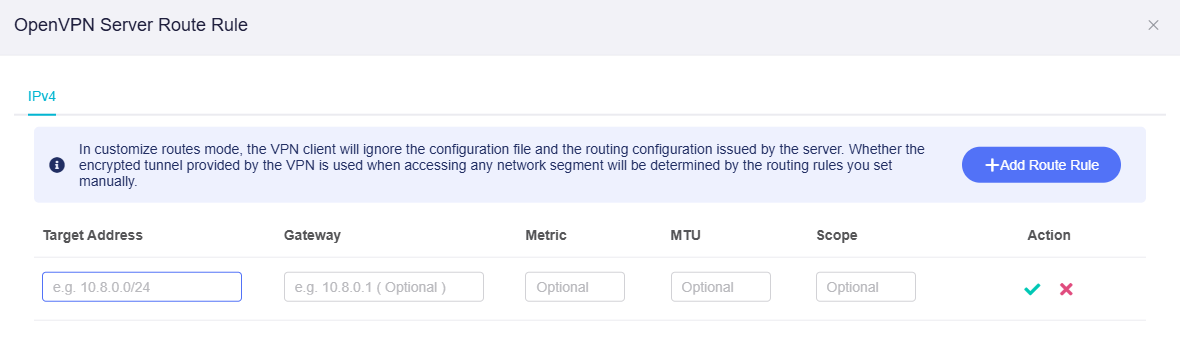
Het LAN-subnet van OpenVPN-client GL-MT2500 is bijvoorbeeld 192.168.48.0/24, zodat Target Address 192.168.48.0/24 is.
Gateway is het Client IP dat je OpenVPN-server voor deze OpenVPN-client heeft gegenereerd. In dit voorbeeld stellen we Gateway in op 10.8.0.1. Klik vervolgens op Apply.
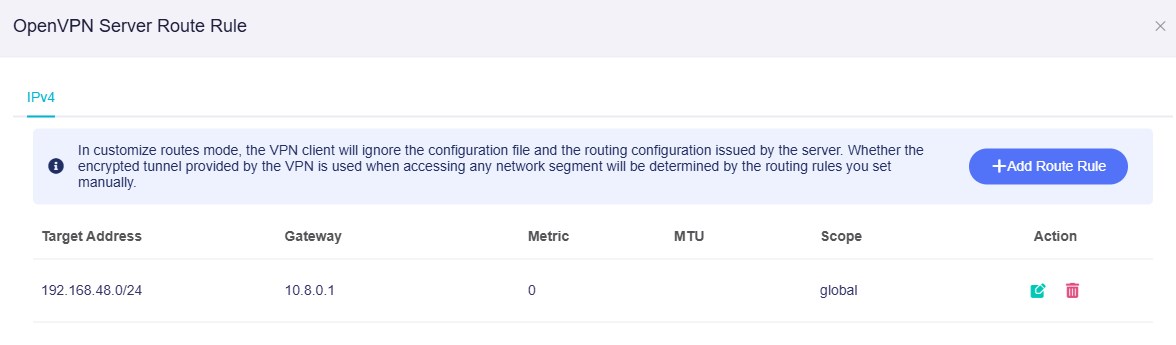
Opmerking: als je meerdere OpenVPN-clients hebt waarvan de LAN-subnetten toegankelijk moeten zijn, volg je deze handleiding om voor elke OpenVPN-client een Client IP te reserveren voordat je de routeringsregels instelt.
Voor firmware v4.8 en nieuwer
Meld je aan bij het webbeheerpaneel van je OpenVPN-server en ga naar VPN -> OpenVPN Server.
Klik op het tabblad Route Rules en klik vervolgens rechts op Add Route Rule.

Voer in het pop-upvenster het subnet in waartoe je toegang wilt.
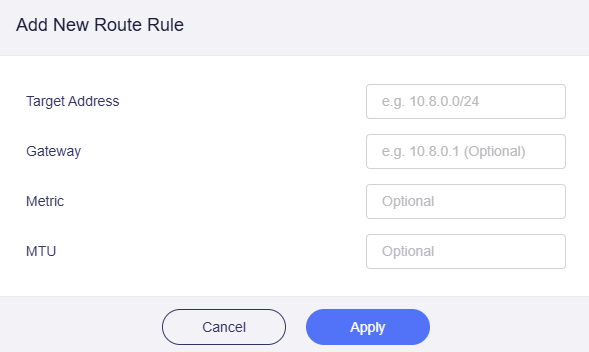
Het LAN-subnet van OpenVPN-client GL-MT2500 is bijvoorbeeld 192.168.48.0/24, zodat Target Address 192.168.48.0/24 is.
Gateway is het Client IP dat je OpenVPN-server voor deze OpenVPN-client heeft gegenereerd. In dit voorbeeld stellen we Gateway in op 10.8.0.2. Klik vervolgens op Apply.
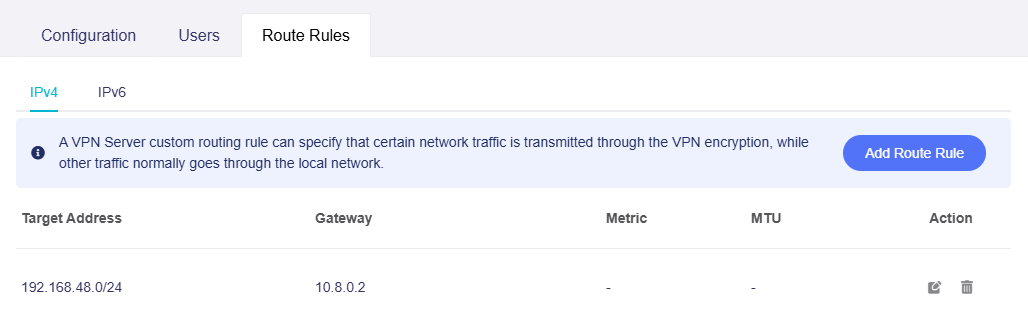
Opmerking: als je meerdere OpenVPN-clients hebt waarvan de LAN-subnetten toegankelijk moeten zijn, volg je deze handleiding om voor elke OpenVPN-client een Client IP te reserveren voordat je de routeringsregels instelt.
2. Externe toegang tot het client-LAN toestaan
Voor firmware v4.7 en ouder
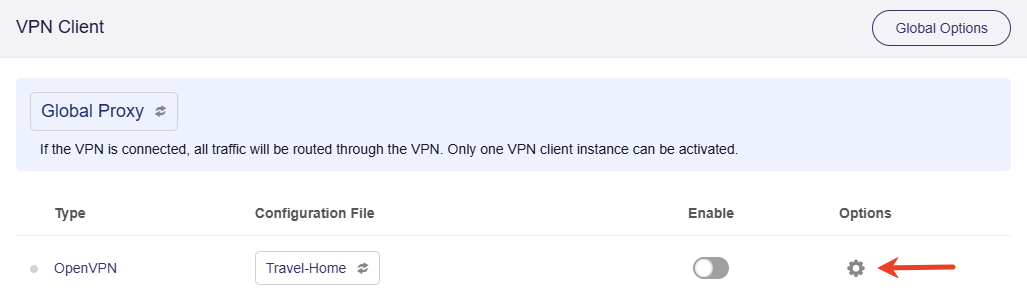
Meld je aan bij het webbeheerpaneel van je OpenVPN-client en ga naar VPN -> VPN Dashboard -> VPN Client.
Klik op het tandwielpictogram om de clientopties te openen.
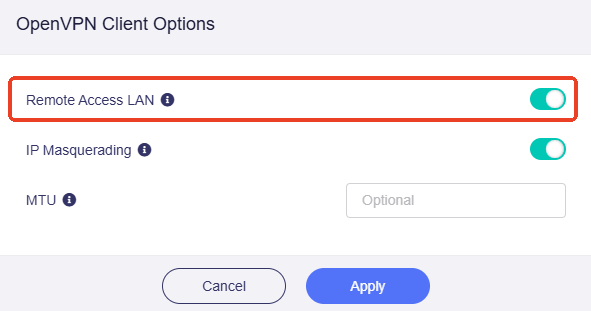
Schakel in het pop-upvenster Remote Access LAN in en klik op Apply.
Voor firmware v4.8
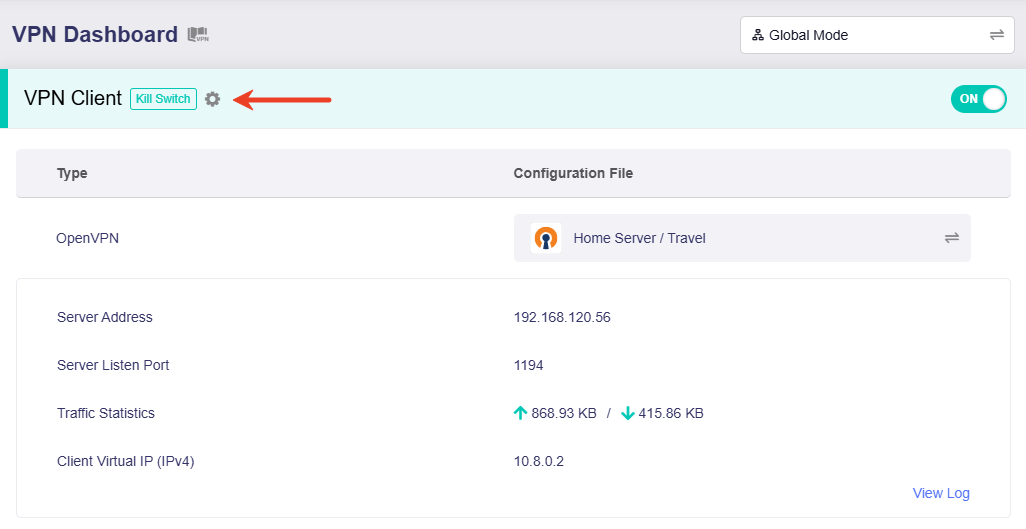
Meld je aan bij het webbeheerpaneel van je OpenVPN-client en ga naar VPN -> VPN Dashboard.
Klik linksboven in je VPN-tunnel op het tandwielpictogram om de tunnelopties te openen.
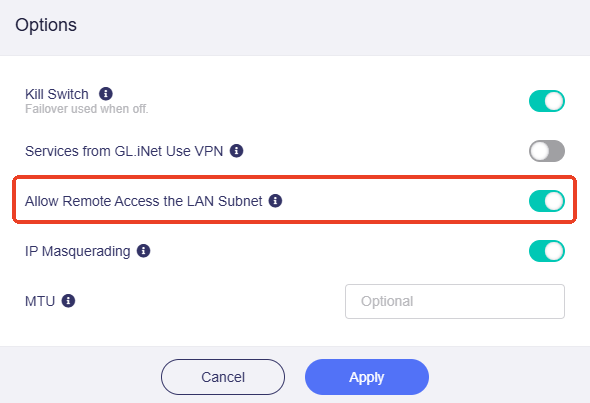
Schakel in het pop-upvenster Allow Remote Access the LAN Subnet in en klik op Apply.
Voor firmware v4.9 en nieuwer
Meld je aan bij het webbeheerpaneel van je OpenVPN-client en ga naar VPN -> VPN Dashboard.
Klik in een tunnelgroep op het tandwielpictogram en selecteer Options.
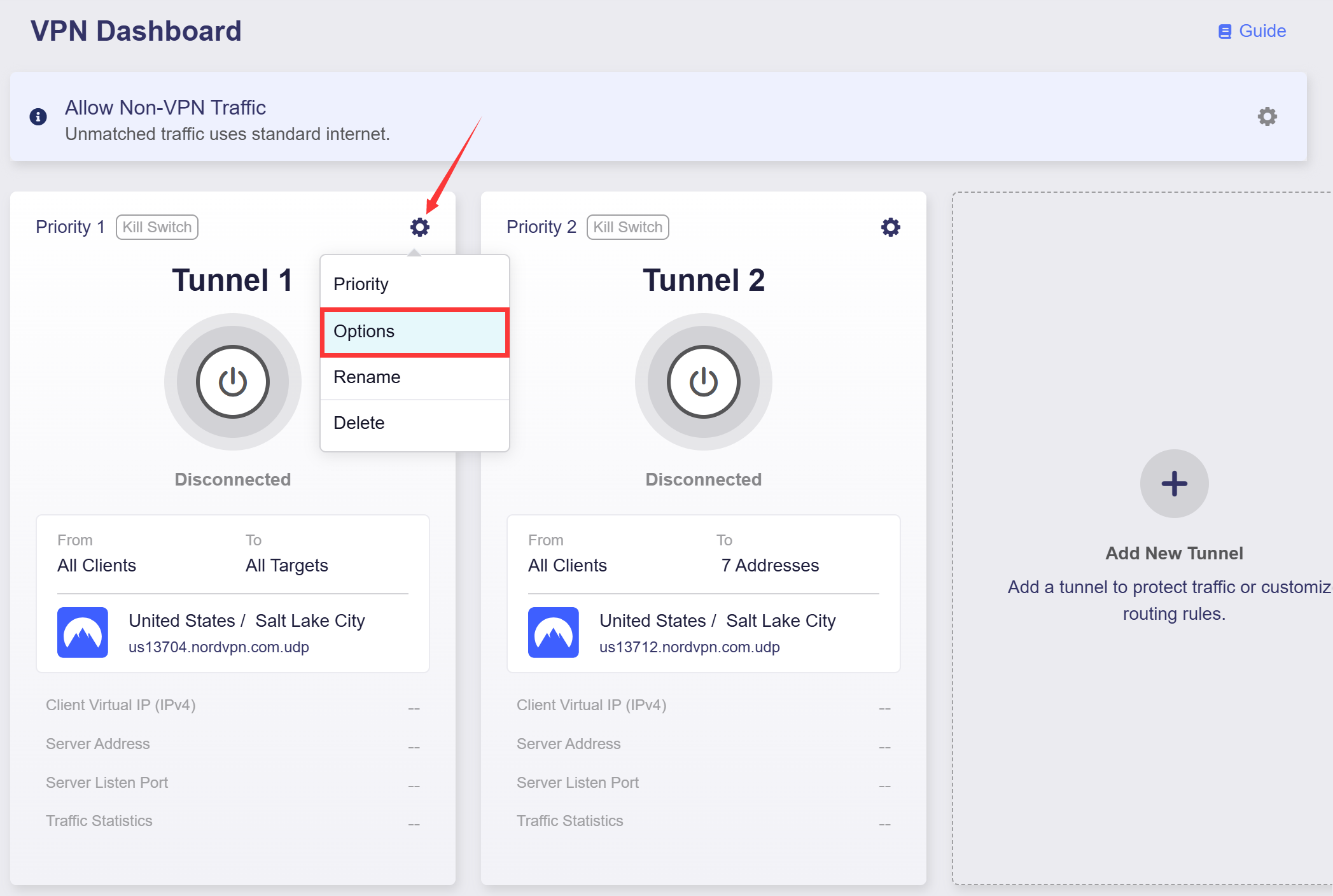
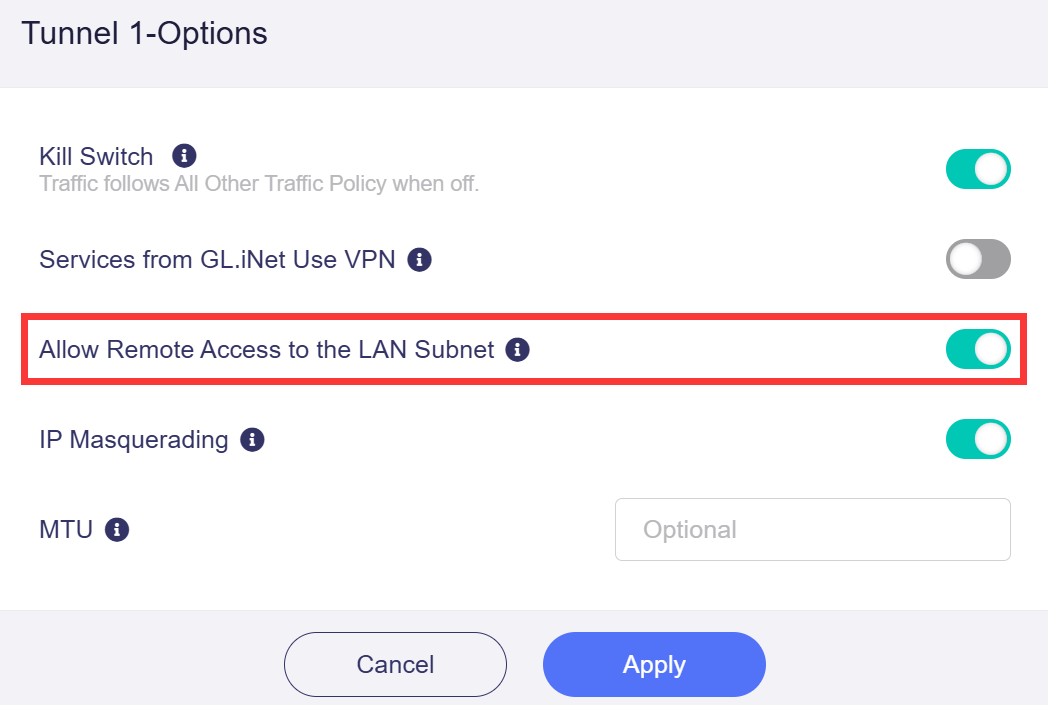
Schakel in het pop-upvenster Allow Remote Access the LAN Subnet in en klik op Apply.
3. De verbinding testen
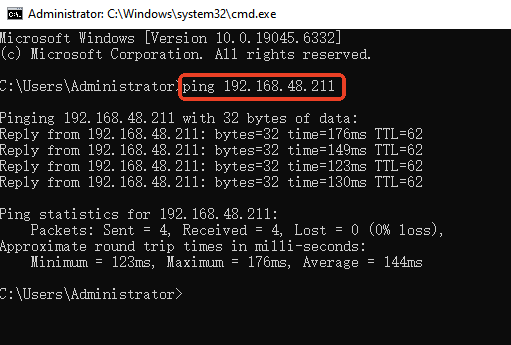
Hier volgt een voorbeeld van toegang tot de GL-MT3000, een apparaat in het LAN van de OpenVPN-client, met IP-adres 192.168.48.211.
Ping op een apparaat dat met je OpenVPN-server is verbonden het IP-adres 192.168.48.211 van de GL-MT3000. Dit is het IP-adres dat OpenVPN-client GL-MT2500 in zijn LAN aan de GL-MT3000 toewijst.
Als de ping slaagt, zijn de instellingen correct. Je hebt dan via hun IP-adres toegang tot alle andere apparaten in het LAN-subnet van de OpenVPN-client.
Heb je nog vragen? Bezoek ons communityforum of neem contact met ons op.