Upgrade U-Boot Version
Waarschuwing
Upgrading U-Boot is very dangerous and generally not recommended. Once it fails, your device will be bricked and there will be no way to restore it. Only do this when necessary or instructed by GL.iNet support.
Do NOT turn off the power during the upgrade process, otherwise it may cause the upgrade to fail and the device to be bricked.
Preparation
- Een computer met een Ethernetpoort. Gebruik anders een extra USB-Ethernetadapter.
- An Ethernet cable.
- Download het U-Boot-bestand volgens de instructies van GL.iNet-ondersteuning. Controleer of je het juiste bestand gebruikt. Neem via support@gl-inet.com contact met ons op als je niet weet hoe je het downloadt.
Upgrade Steps
Volg de onderstaande procedure om de U-Boot-upgradepagina te openen.
-
Koppel de voeding van de router los. Verbind je computer met de Ethernet LAN port van de router. Alle andere poorten MOETEN ongebruikt blijven.
Note
Bij sommige modellen is een bepaalde LAN-poort uitwisselbaar met de WAN-poort. Gebruik deze LAN-poort niet. Gebruik op GL-MT6000 (Flint 2) bijvoorbeeld LAN 2, LAN 3 of LAN 4 in plaats van LAN 1.
-
Houd de Reset-knop stevig ingedrukt terwijl je de router inschakelt. Als de router geen aan-uitknop heeft, schakelt deze automatisch in wanneer je de voeding aansluit.
De led knippert enkele keren in een vast patroon. Laat de knop los zodra het patroon verandert.
-
Stel het IP-adres van je computer handmatig in op 192.168.1.2. Volg hieronder de stappen voor je besturingssysteem:
Windows 7 / Windows 10
-
Go to Control Panel -> Network and Internet -> Network and Sharing Center -> Change adapter settings.
-
Right click Local Area Connection -> Properties.
-
Click Internet Protocol Version 4 (TCP/IPv4) -> Properties.
-
Set the IP address to
192.168.1.2manually. -
Set the Subnet mask to
255.255.255.0.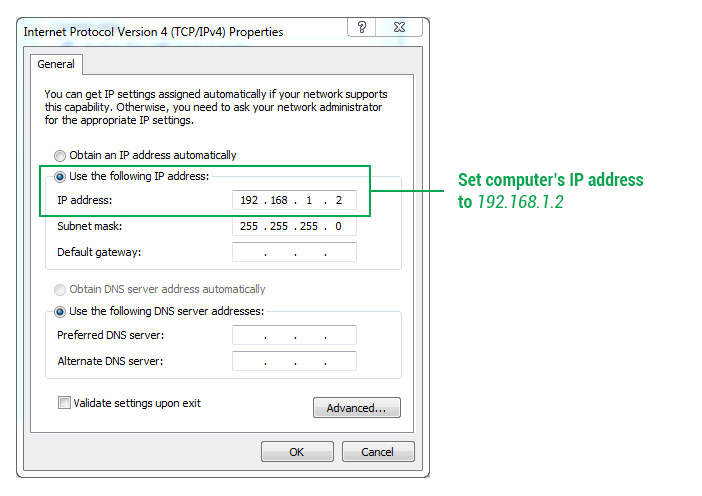
-
Click the OK button.
Windows 11
-
Open Settings.
-
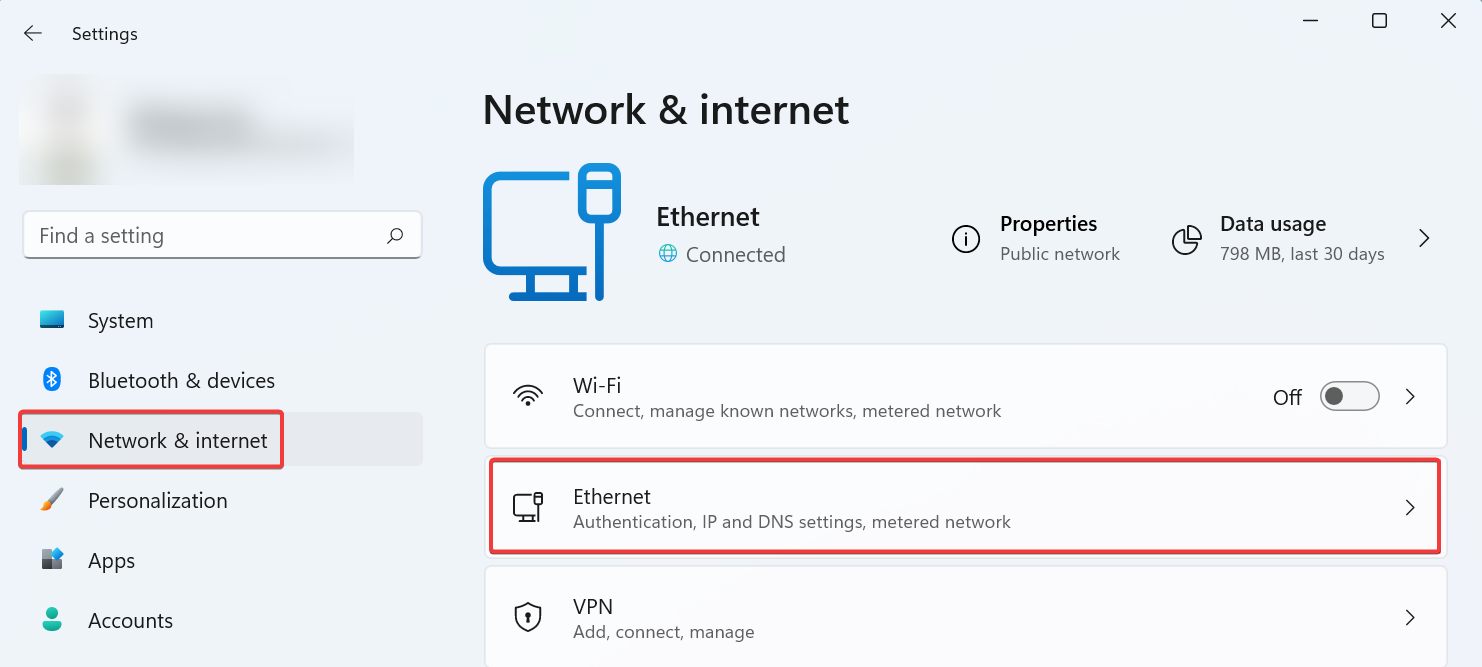
Klik op Network & Internet.
-
Klik op het tabblad Ethernet.
-
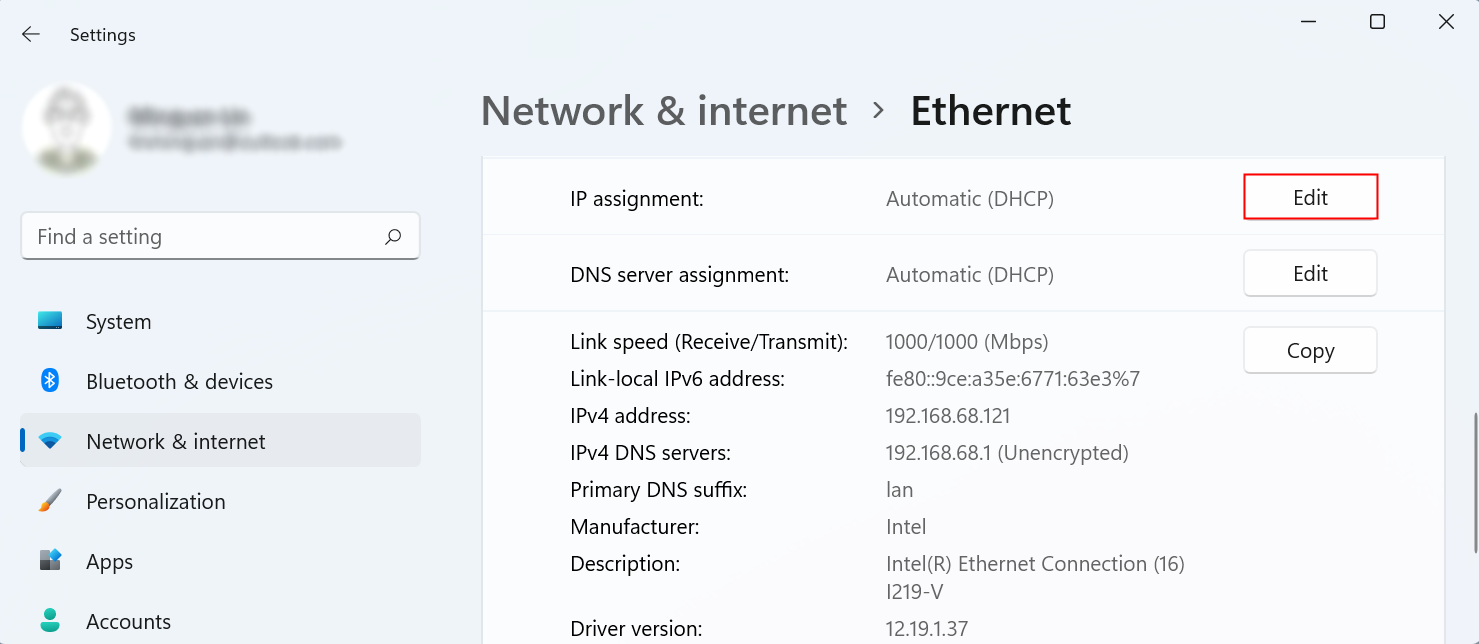
Klik onder "IP assignment" op Edit.
-
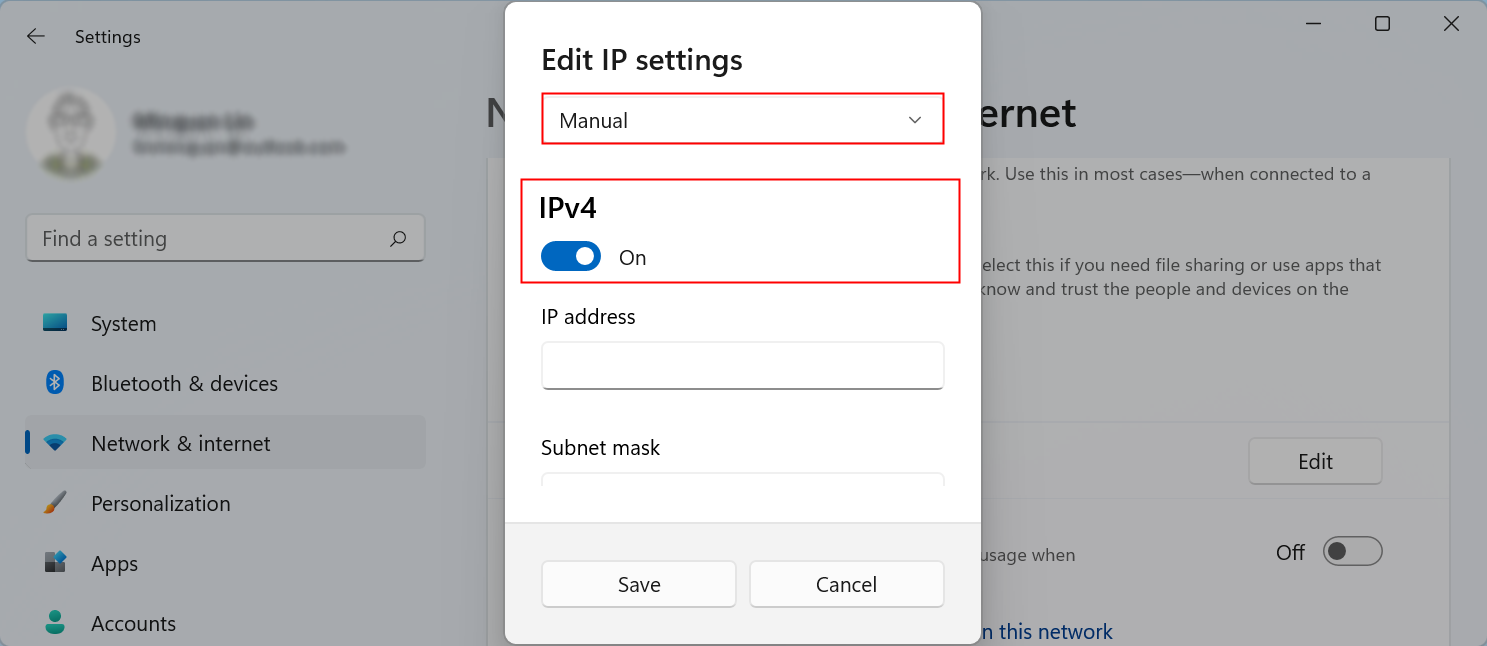
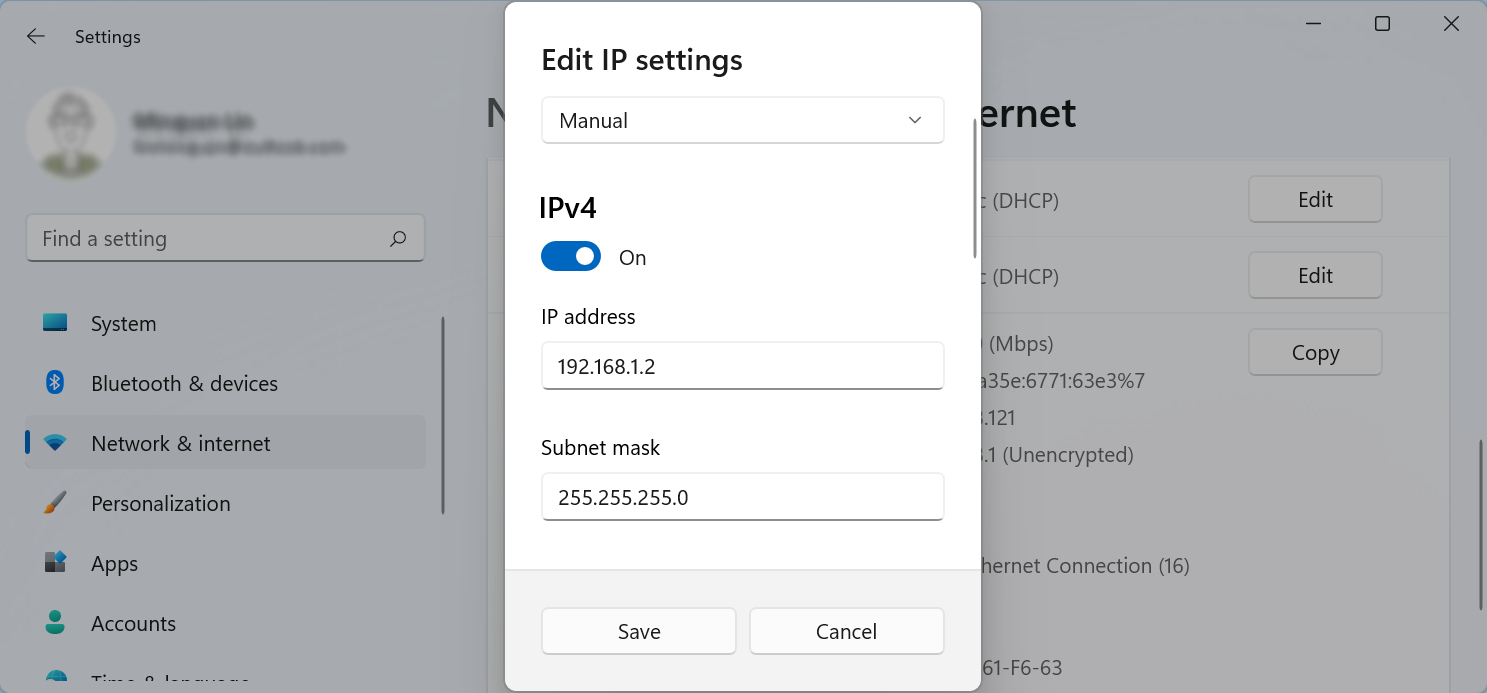
Select the Manual option.
-
Turn on the IPv4 toggle switch.
-
Set the static IP address as 192.168.1.2.
-
Specify the Subnet mask as 255.255.255.0.
-
Click the Save button.
macOS
-
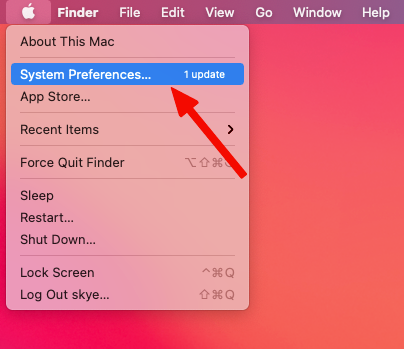
Klik linksboven op het Apple-pictogram en selecteer System Preferences.
-
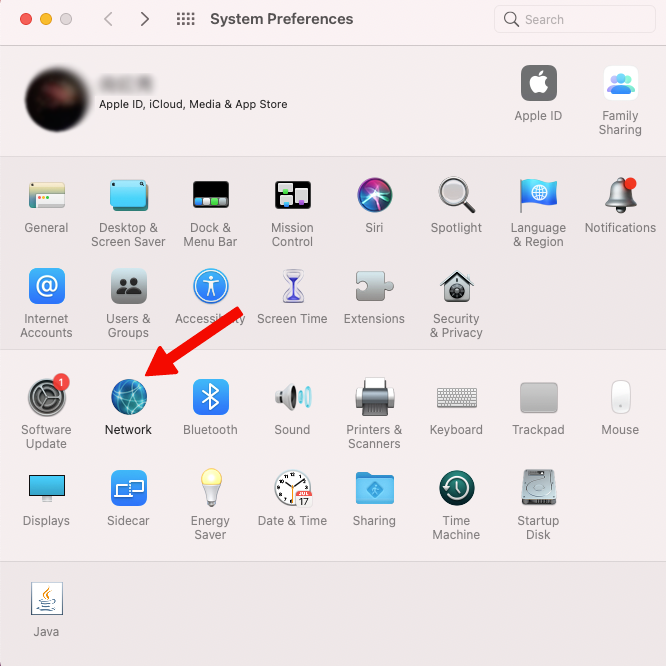
Click Network.
-
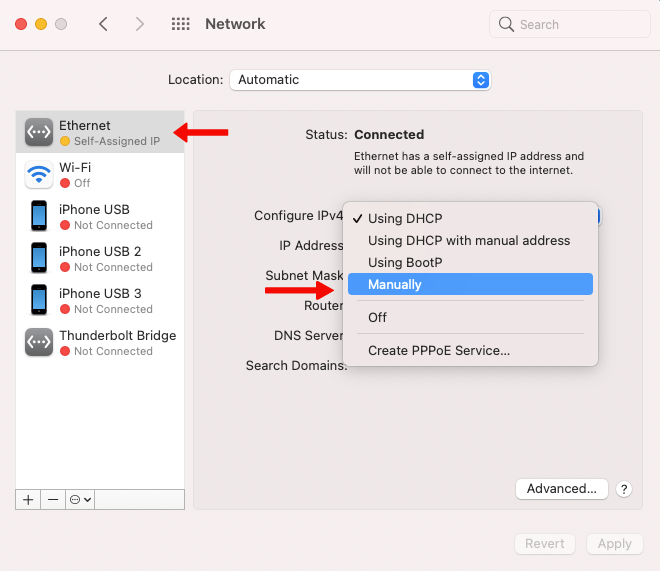
Klik links op Ethernet, open de keuzelijst naast Configure IPv4 en selecteer Manually. Bij een USB-Ethernetadapter kan de interface onder de naam van de adapter verschijnen.
-
Stel IPv4 Address in op
192.168.1.2, Subnet Mask op255.255.255.0en Router op192.168.1.1. Klik daarna rechtsonder op Apply.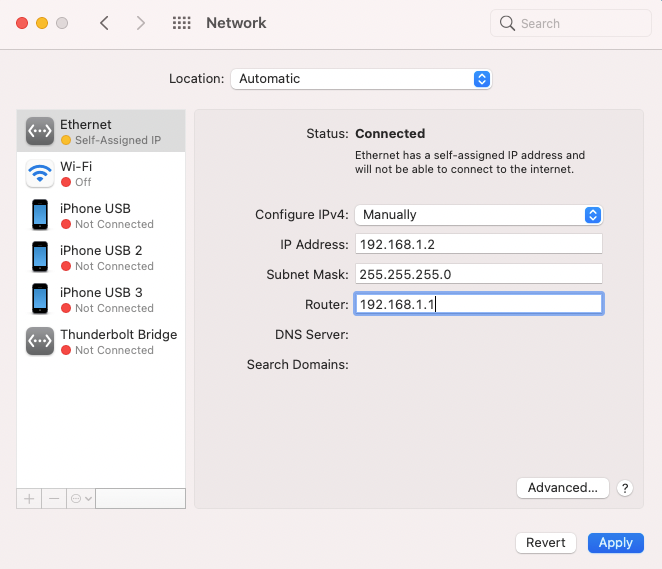
-
-
Open
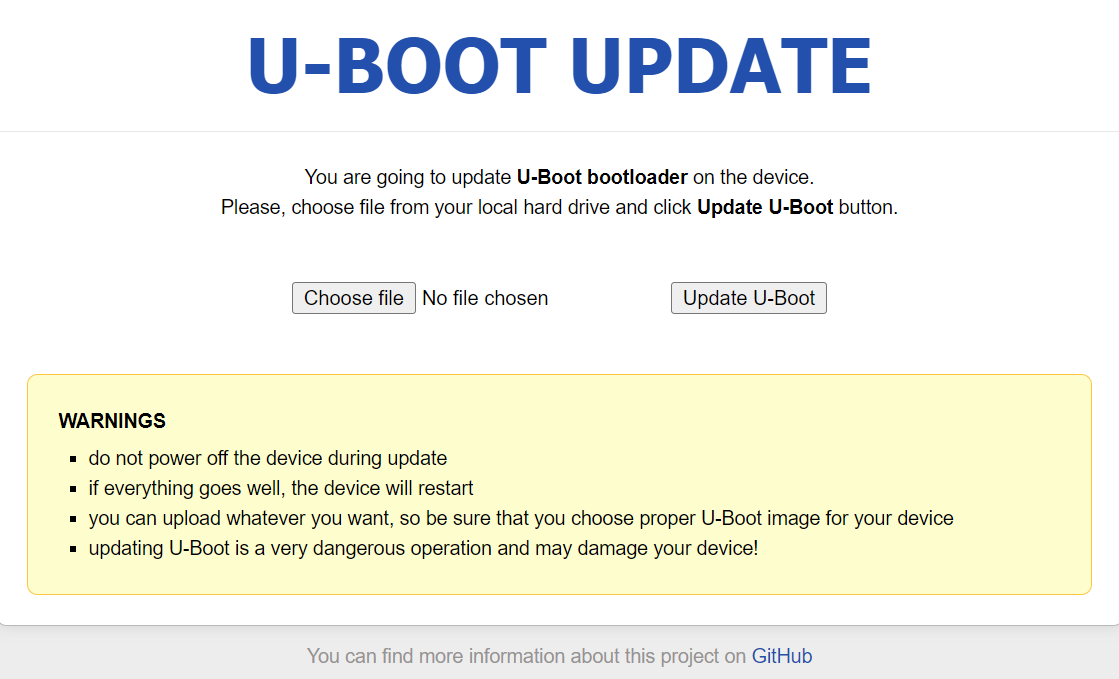
http://192.168.1.1/uboot.htmlmet Google Chrome of Microsoft Edge. Voer de volledige URL in om onjuiste suggesties uit de browsercache te voorkomen.DO NOT use Mozilla Firefox, as it may brick your router.
-
Klik op Choose file en selecteer het gedownloade U-Boot-bestand.
-
Klik op Update U-Boot. Schakel de voeding tijdens de upgrade NIET uit. De update duurt enkele minuten.
-
Na een geslaagde update start de router opnieuw op. Zet de IP-instelling uit stap 3 terug en open het webbeheerpaneel via 192.168.8.1. Als dit normaal werkt, is de router opnieuw opgestart.
Opmerking: mogelijk moet je de incognitomodus gebruiken of de browsercache en cookies verwijderen om de router te openen.
Heb je nog vragen? Bezoek ons Community Forum of neem contact met ons op.