DNS-query's van de VPN-client routeren naar de upstream DNS-server van de VPN-server
In deze handleiding lees je hoe je alle DNS-query's van VPN-clients omleidt naar je zelfgehoste DNS-server aan de LAN-zijde van je primaire router, upstream van de VPN-server.
Topologie
In deze handleiding gebruiken we Flint 3 (GL-BE9300) en Slate 7 (GL-BE3600) als voorbeelden.
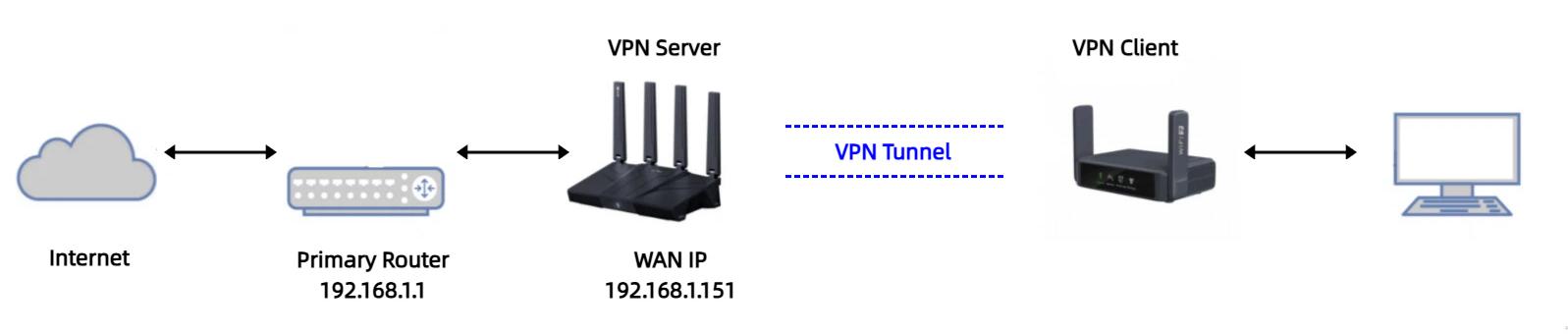
Flint 3 is de VPN-server, met een primaire router in het upstream netwerk. Slate 7 is de VPN-client die verbinding maakt met Flint 3.
Wanneer een VPN-tunnel tot stand is gebracht tussen de VPN-server en -client, worden DNS-query's van de VPN-client standaard eerst naar de VPN-server gestuurd, vervolgens doorgestuurd naar de primaire router en ten slotte omgezet door de door de ISP toegewezen DNS-servers die op de WAN-interface van de primaire router zijn ingesteld.
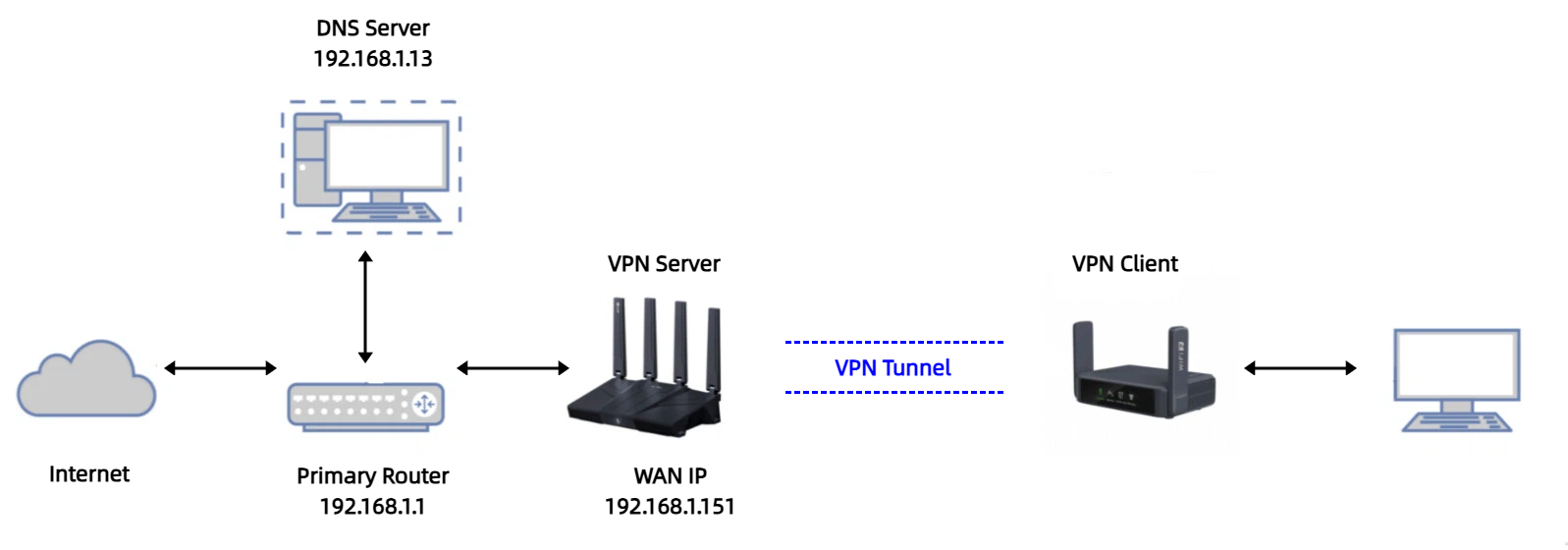
Als je echter een zelfgehoste DNS-server (IP-adres 192.168.1.13) op de primaire router hebt geïmplementeerd, zijn aanvullende instellingen nodig om DNS-query's naar deze server te routeren.
Configuratie
-
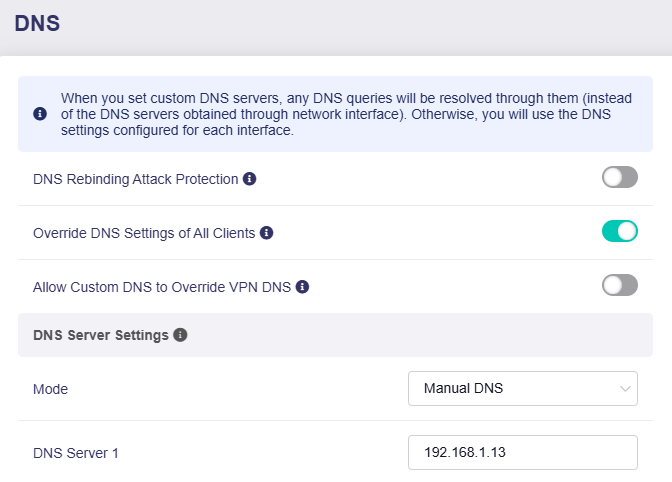
Meld je aan bij het webbeheerpaneel van Flint 3 en ga naar NETWORK -> DNS. Stel DNS Server Mode in op Manual DNS en voer het IP-adres van je DNS-server in.
-
Ga naar VPN -> WireGuard Server -> het tabblad Configuration. Noteer het IPv4 Address. Dit is doorgaans
10.0.0.1/24of10.1.0.1/24, afhankelijk van het model en de firmwareversie.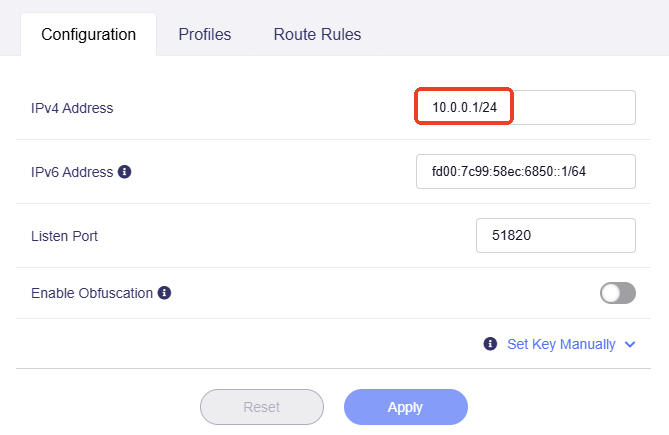
-
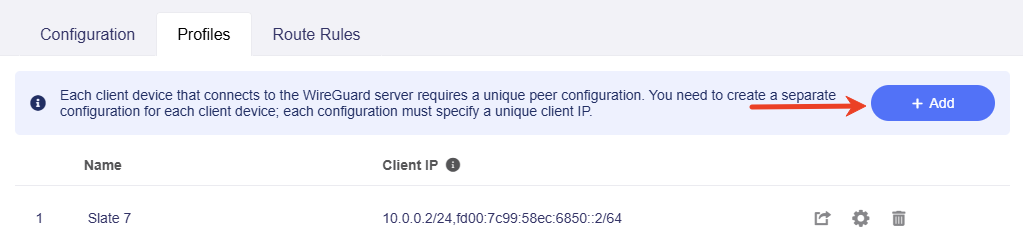
Ga naar het tabblad Profiles, voeg een clientconfiguratie toe en exporteer een profiel voor Slate 7.
-
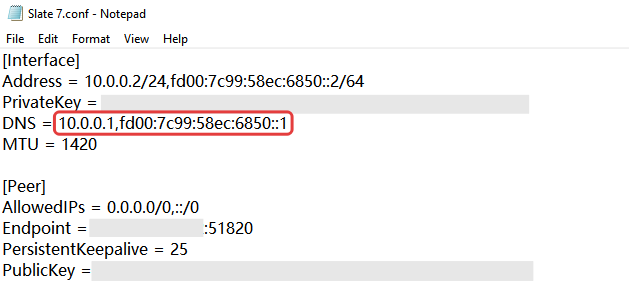
Open het profiel en controleer of DNS is ingesteld op het IP-adres van de VPN-server dat je in stap 2 hebt gevonden.
Verwijder eventueel aanwezige waarde "64.6.64.6" om fouten bij de DNS-resolutie te voorkomen en sla de wijzigingen op.
-
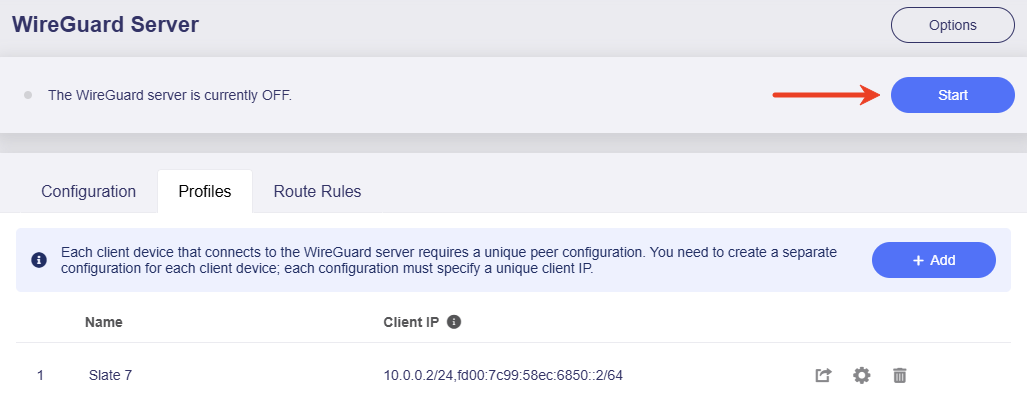
Klik in het webbeheerpaneel van Flint 3 bovenaan de pagina WireGuard Server op Start om de server te starten.
-
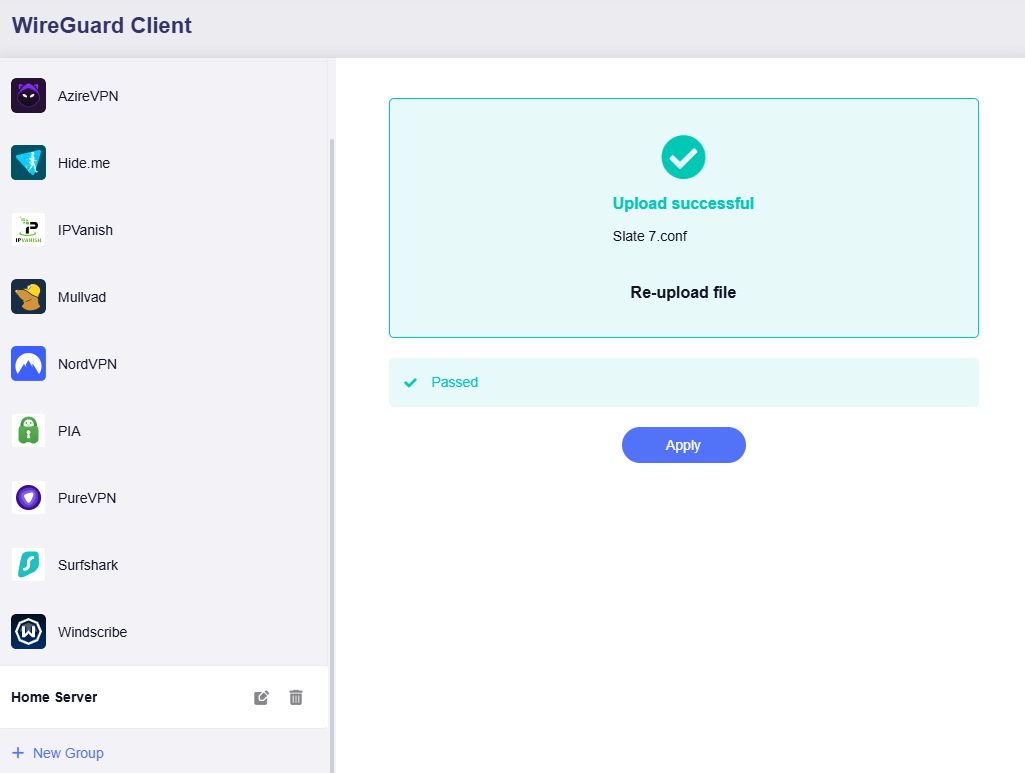
Meld je aan bij het webbeheerpaneel van Slate 7 en ga naar VPN -> WireGuard Client.
Klik op Add Manually en upload het bewerkte profiel.
-
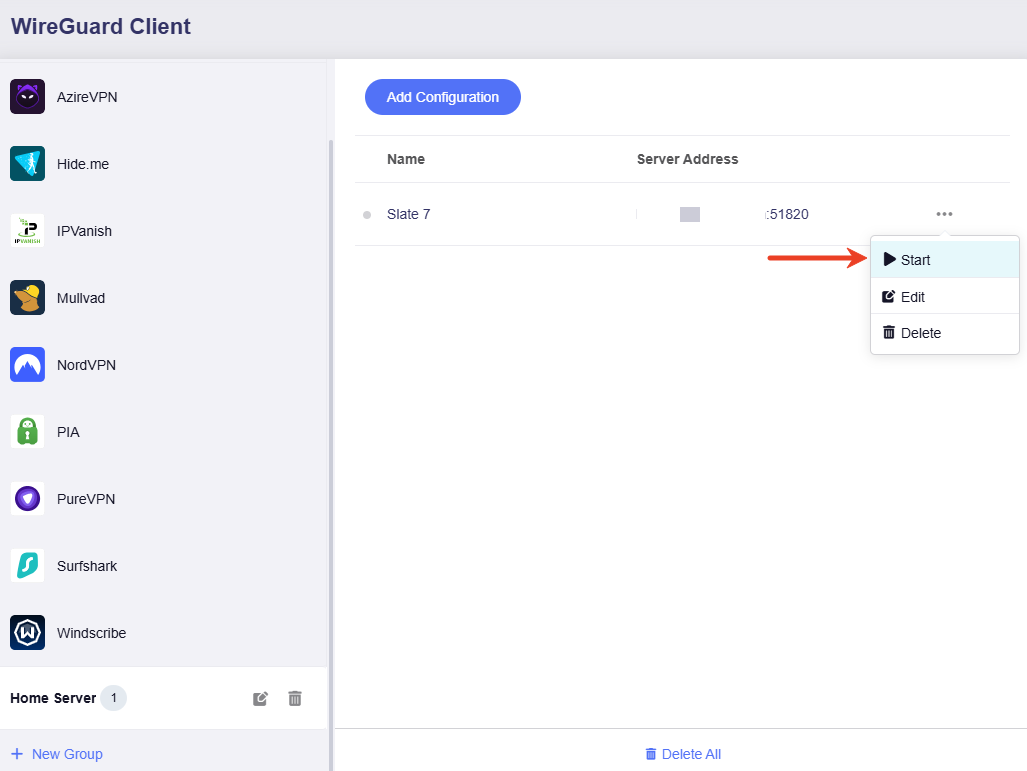
Klik op het pictogram met drie stippen om de VPN-verbinding te starten. Als de statusindicator groen wordt, is de VPN-verbinding tot stand gebracht.
DNS-resolutie controleren
Voer de volgende opdracht uit om DNS-verkeer op de VPN-client vast te leggen. Hieruit blijkt dat al het DNS-verkeer van de VPN-client naar de VPN-server gaat (in dit voorbeeld 10.0.0.1).

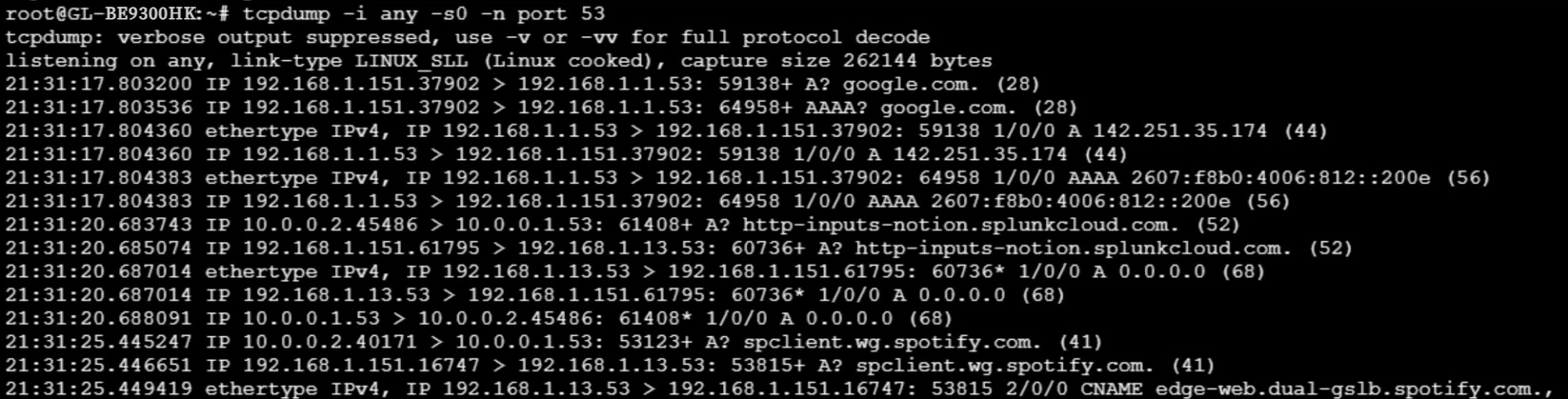
Voer de volgende opdracht uit om DNS-verkeer op de VPN-server vast te leggen. Hieruit blijkt dat al het DNS-verkeer van de VPN-client uiteindelijk naar de zelfgehoste DNS-server gaat (in dit voorbeeld 192.168.1.13).
Heb je nog vragen? Bezoek ons communityforum of neem contact met ons op.