Gebruikershandleiding Slate 7 (GL-BE3600)
Productoverzicht
Slate 7 (GL-BE3600) is de eerste draagbare dual-band Wi-Fi 7-reisrouter van GL.iNet en gebruikt toonaangevende Wi-Fi 7-technologieën, waaronder Multi-Link Operation en 4K QAM. De theoretische dual-band snelheden bedragen 688Mbps (2.4GHz) en 2882Mbps (5GHz), voor vloeiende 8K-streaming en mobiel gamen. Op het touchscreen kun je de netwerkstatus in één oogopslag controleren en eenvoudige handelingen intuïtief uitvoeren.
Met 2× 2.5G Ethernet-poorten (1 WAN + 1 LAN) en 1× USB 3.0-poort voldoet de router aan de eisen voor snelle bekabelde verbindingen en flexibele opslaguitbreiding. Hij ondersteunt ook een Type-C PD-voeding (5V/3A, 9V/3A, 12V/2.5A) en heeft een compact, licht ontwerp. AdGuard Home is vooraf geïnstalleerd en de router is compatibel met meer dan 30 VPN-diensten, wat je netwerk krachtig beveiligt. Slate 7 combineert mobiel gebruiksgemak met professionele prestaties en is daardoor geschikt voor werken op afstand en het delen van netwerken onderweg.

Inhoud van de verpakking
- 1 x Slate 7 (GL-BE3600)
- 1 x Gebruikershandleiding
- 1 x Bedankkaart
- 1 x Ethernet-kabel
- 1 x Voedingskabel
- 1 x Amerikaanse voedingsadapter
- 3 x Adapters (EU-, UK- en AU-stekkers)

Bekijk hieronder de uitpakvideo van Slate 7.
Touchscreen
| Schermweergave | Beschrijving |
|---|---|
 |
Opstarten |
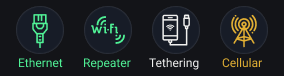 |
Typen en status van netwerkverbindingen Groen: actief/verbonden Geel: verbinding maken/abnormaal Wit: inactieve verbinding |
 |
Wi-Fi-gegevens, waaronder de SSID, het wachtwoord, de QR-code en de aan-uitknop |
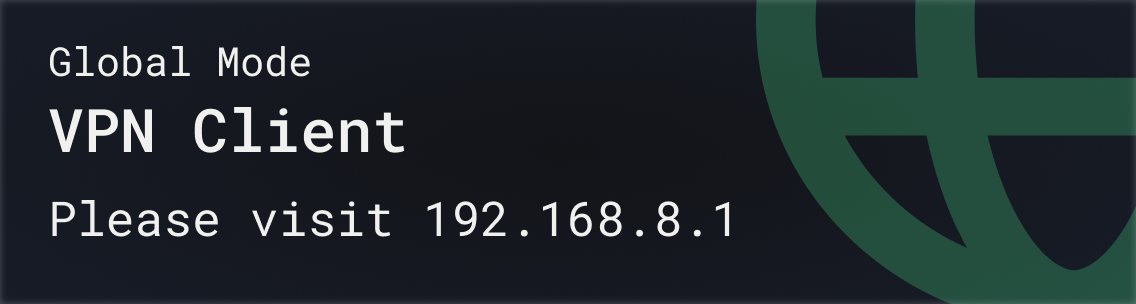 |
VPN-status. Hiervoor is een eerste configuratie in het webbeheerpaneel vereist |
 |
AdGuard Home |
 |
Tor |
 |
Verkeersstatistieken Dit is de gemiddelde snelheid van al het verkeer dat door de router loopt, elke 3 seconden berekend |
 |
Systeemgebruik |
 |
Tijdzone |
 |
Systeemmenu Veeg van boven naar beneden om het systeemmenu te openen |
 |
Tik op het scherm om het te activeren en veeg van links naar rechts om het te ontgrendelen |
 |
Veeg na het klikken op "Reboot" van links naar rechts om te bevestigen |
Slate 7 instellen
Bekijk deze installatievideo of volg de onderstaande stappen.
(In deze video demonstreren we de installatie door Slate 7 als Repeater te configureren. Raadpleeg de onderstaande stappen als je Slate 7 met een andere methode voor internetverbindingen wilt configureren.)
1. Inschakelen
Zet de tweedelige voedingsadapter in elkaar. Sluit de adapter aan op je router en steek de stekker in een stopcontact. De router start automatisch op.
2. Een apparaat verbinden
Verbind een apparaat, zoals een computer, laptop of smartphone, via Wi-Fi of Ethernet met de router.
-
Ethernet
Sluit je apparaat met een Ethernet-kabel aan op de LAN-poort van de router.
-
Wi-Fi
Zoek op je apparaat de Wi-Fi-netwerknaam van de router in de lijst met beschikbare netwerken en voer het wachtwoord in om verbinding te maken. De standaardnetwerknaam en het wachtwoord staan op het label van de router.
3. Aanmelden bij het webbeheerpaneel
Open een webbrowser, voer 192.168.8.1 in de adresbalk in en meld je aan. Kies een taal, stel het beheerderswachtwoord in en klik vervolgens op Apply.
4. Internet instellen
Opmerking: de volgende instructies gelden voor gebruikers die de router configureren via het GL.iNet Web Admin Panel. Als je liever de GL.iNet-app gebruikt, download je de app en volg je de instructies op het scherm.
Configureer je Slate 7 met een van de ondersteunde methoden voor internetverbindingen: Ethernet, Repeater, Tethering of Cellular. Als je de functie Multi-WAN wilt gebruiken, stel je meerdere internetverbindingen in.

Sluit de WAN-poort van Slate 7 met een Ethernet-kabel aan op een upstream apparaat, zoals een modem.
Zodra de internetverbinding tot stand is gebracht, verschijnt in het gedeelte Ethernet op de pagina INTERNET een groene stip.
Raadpleeg Verbinding maken met internet via een Ethernet-kabel voor uitgebreide instructies.

- Zoek op het scherm INTERNET van het webbeheerpaneel het gedeelte Repeater en klik op Connect.
- Selecteer een Wi-Fi-netwerk uit de beschikbare netwerken.
- Voer het wachtwoord in en klik op Apply.
Zodra de internetverbinding tot stand is gebracht, verschijnt in het gedeelte Repeater op de pagina INTERNET een groene stip.
Raadpleeg Verbinding maken met internet via een bestaand Wi-Fi-netwerk voor uitgebreide instructies.

- Sluit je mobiele apparaat, zoals een smartphone of USB-dongle, met een USB-kabel aan op de USB-poort van de router.
- Ga op je mobiele apparaat naar Settings en schakel USB Tethering in.
- Klik op het scherm INTERNET van het webbeheerpaneel in het gedeelte Tethering op Connect.
Zodra de internetverbinding tot stand is gebracht, verschijnt in het gedeelte Tethering op de pagina INTERNET een groene stip.
Raadpleeg Verbinding maken met internet via USB-tethering voor uitgebreide instructies.

Sluit een mobiele USB-modem aan op de USB-poort van Slate 7. Hiermee kun je de internetverbinding van de USB-modem delen met alle verbonden apparaten.
Zodra de internetverbinding tot stand is gebracht, verschijnt in het gedeelte Cellular op de pagina INTERNET een groene stip.
Raadpleeg Verbinding maken met internet via een mobiel netwerk voor uitgebreide instructies.
Hieronder vind je een overzicht van de functies in het webbeheerpaneel van Slate 7.
Wireless
Op de pagina Wireless kun je instellingen voor zowel het 5 GHz- als het 2.4 GHz-Wi-Fi-netwerk configureren. Je kunt Wi-Fi inschakelen, het TX-vermogen instellen, de Wi-Fi-naam (SSID) opgeven, een willekeurige BSSID inschakelen, de Wi-Fi-beveiligingsmodus en het wachtwoord selecteren, de zichtbaarheid van de SSID configureren en de Wi-Fi-modus, bandbreedte en het kanaal kiezen.
Daarnaast ondersteunt Slate 7 MLO Wi-Fi (Multi-Link Operation), waarmee meerdere draadloze netwerken tegelijk worden gecombineerd voor meer bandbreedte en betrouwbaardere verbindingen.
Raadpleeg Wireless om Wireless in te stellen.
Clients
De pagina Clients toont informatie over verbonden apparaten. Voor elke client worden de naam, het IP- en MAC-adres, de download- en uploadsnelheid en het totale verkeer weergegeven. Je kunt de client ook blokkeren en andere handelingen uitvoeren.
Raadpleeg Clients om Clients in te stellen.
Clouddiensten
GL.iNet GoodCloud biedt een eenvoudige manier om GL.iNet-routers op afstand te openen en beheren.
Raadpleeg GoodCloud om GoodCloud in te stellen.
AstroWarp is een geavanceerd netwerkplatform voor naadloze externe netwerken en extern apparaatbeheer. AstroWarp is speciaal ontwikkeld voor integratie met GL.iNet-routers en ondersteunt uitgebreid apparaatbeheer voor volledige netwerken, waaronder het beheer van boven- en onderliggende apparaten. Door zich te richten op netwerkbreed beheer en toekomstige ondersteuning voor beheer op hardwareniveau biedt AstroWarp een robuustere en betrouwbaardere oplossing voor apparaatbeheer en het onderhouden van veilige, stabiele netwerken.
Raadpleeg AstroWarp om AstroWarp in te stellen.
VPN
Een VPN (virtual private network) maakt een beveiligde, versleutelde verbinding voor verkeer tussen je apparaat en de VPN-server. Een VPN biedt extra privacy en beveiliging via een VPN-client en geeft je via een VPN-server toegang tot een extern netwerk. Slate 7 ondersteunt OpenVPN, WireGuard en Tor.
Slate 7 en andere GL.iNet-routers ondersteunen het OpenVPN-protocol, dat een sterke beveiliging biedt. Volg deze tutorials om OpenVPN in te stellen:
Slate 7 en andere GL.iNet-routers ondersteunen het WireGuard-protocol, dat hoge snelheden en gebruiksgemak biedt. Volg deze tutorials om WireGuard in te stellen:
Tor, een afkorting van The Onion Router, is een privacygericht netwerk dat anonieme communicatie via internet mogelijk maakt. Internetverkeer wordt via een reeks door vrijwilligers beheerde servers (nodes) geleid om de locatie en het gebruik van de gebruiker te verhullen. Hierdoor zijn online activiteiten moeilijk te traceren.
Toepassingen
Een plug-in is een softwareonderdeel dat specifieke functies of mogelijkheden aan een bestaand computerprogramma toevoegt, zodat de mogelijkheden van het programma kunnen worden aangepast en uitgebreid.
Raadpleeg Plug-ins om plug-ins in te stellen.
Dynamic DNS (DDNS) detecteert en actualiseert automatisch en in realtime het IP-adres dat aan een domein is gekoppeld. Het koppelt een domeinnaam aan het dynamische openbare IP-adres van je router, zodat je zonder statisch IP-adres op afstand toegang hebt tot je netwerk.
Raadpleeg Dynamic DNS om Dynamic DNS in te stellen.
Netwerkopslag is een centrale oplossing voor gegevensopslag waarmee meerdere gebruikers en apparaten via een netwerk bestanden kunnen openen en delen.
Raadpleeg Network Storage om netwerkopslag in te stellen.
AdGuard Home blokkeert advertenties en trackers in het hele netwerk. De toepassing werkt als DNS-server en filtert ongewenste inhoud op alle apparaten die met een thuisnetwerk zijn verbonden.
Raadpleeg AdGuard Home om AdGuard Home in te stellen.
Parental Control is bedoeld om je te helpen de apparaten van je kinderen te beheren. Je kunt onder meer de schermtijd beperken en toegang tot bepaalde inhoud blokkeren.
Raadpleeg Parental controls om ouderlijk toezicht in te stellen.
ZeroTier is een softwaregedefinieerde netwerkoplossing waarmee gebruikers via internet beveiligde virtuele netwerken kunnen maken en apparaten kunnen verbinden alsof ze zich in hetzelfde lokale netwerk bevinden.
Raadpleeg ZeroTier om ZeroTier in te stellen.
Tailscale is een VPN-dienst waarmee je overal toegang hebt tot je apparaten en toepassingen.
Raadpleeg Tailscale om Tailscale in te stellen.
Netwerk
Met port forwarding kunnen externe servers en apparaten op internet toegang krijgen tot apparaten in een privénetwerk.
Raadpleeg Port Forwarding om port forwarding in te stellen.
Multi-WAN is een netwerkfunctie waarmee je op je router meerdere internetverbindingen tegelijk kunt instellen, zoals Cellular, Repeater en Ethernet. Als de huidige internetverbinding uitvalt, schakelt de router automatisch over naar een andere internetverbinding. Dit zorgt voor soepele en ononderbroken internettoegang.
Raadpleeg Multi-WAN om Multi-WAN in te stellen.
Een LAN (Local Area Network) is een netwerk dat computers en apparaten binnen een beperkt geografisch gebied, zoals een huis of kantoor, met elkaar verbindt. Het maakt snelle gegevensoverdracht en het delen van bronnen mogelijk, zodat apparaten efficiënt met elkaar kunnen communiceren.
Raadpleeg Lan om het LAN in te stellen.
Je kunt een subnet instellen binnen de privé-IPv4-adresbereiken 192.168.0.0/16, 172.16.0.0/12 of 10.0.0.0/8. Ook kun je de IP-adressen van de gateway en het subnetmasker opgeven en beveiligingsinstellingen, zoals AP-isolatie, voor het gastnetwerk configureren.
Raadpleeg Guest Network om het gastnetwerk in te stellen.
Op de pagina DNS kun je aangepaste DNS-servers instellen, bescherming tegen DNS-rebindingaanvallen inschakelen en de DNS-instellingen van alle clients overschrijven. Je kunt aangepaste DNS-instellingen de VPN-DNS laten overschrijven en de DNS-servermodus op automatisch instellen of handmatig DNS-servers uit de Ethernet-verbinding opgeven.
Raadpleeg DNS om DNS in te stellen.
Op de pagina Ethernet Port kun je de WAN- en LAN-poorten configureren, de WAN/LAN-interface op Ethernet instellen, de MAC-modus en het MAC-adres voor de WAN-interface opgeven en de onderhandelde snelheid van de netwerkpoort weergeven.
Raadpleeg Ethernet Port om Ethernet-poorten te beheren.
De netwerkmodus omvat de configuratie-instellingen die bepalen hoe een apparaat verbinding maakt met een netwerk en met andere apparaten communiceert.
Raadpleeg Network Mode om de netwerkmodus in te stellen.
IPv6 (Internet Protocol version 6) is de nieuwste versie van het Internet Protocol en is ontwikkeld als opvolger van IPv4. Het biedt een veel grotere adresruimte en maakt daardoor een vrijwel onbeperkt aantal unieke IP-adressen mogelijk. Dit is noodzakelijk om het groeiende aantal apparaten met een internetverbinding te ondersteunen.
Raadpleeg IPV6 om IPV6 in te stellen.
Drop-in Gateway breidt de functies van je hoofdrouter uit met AdGuard Home, versleutelde DNS en een VPN-client.
Raadpleeg de volgende links om een drop-in gateway in te stellen:
IGMP snooping is een techniek voor netwerkoptimalisatie die in Ethernet-switches wordt gebruikt om multicastverkeer te beheren en regelen.
Raadpleeg IGMP Snooping om IGMP snooping in te stellen.
Netwerkversnelling kan de CPU-belasting verlagen en het doorsturen van verkeerspakketten versnellen.
Raadpleeg Network Acceleration om netwerkversnelling in te stellen.
Op de pagina NAT Settings kun je de functies Full Cone NAT en SIP ALG (Application Layer Gateway) in- of uitschakelen.
Raadpleeg NAT Settings om de NAT-instellingen te configureren.
Systeem
De pagina Overview biedt een uitgebreid overzicht van de huidige status en prestatiegegevens van je router. Op deze pagina kun je het volgende bekijken:
- CPU Average Load: bewaak de gemiddelde belasting van de CPU van je router om de prestaties te beoordelen en mogelijke knelpunten op te sporen.
- Memory Usage: controleer hoeveel geheugen van je router in gebruik is om het beheer van bronnen te ondersteunen.
- LED Control: schakel de leds van de router in of uit om de visuele indicatoren van het apparaat aan te passen.
- Flash Usage: bekijk het gebruik van de flashopslag van de router en controleer of er voldoende ruimte is voor firmware en configuratiegegevens.
- Device Info: bekijk uitgebreide systeeminformatie over je router, waaronder uptime, hostnaam, model, architectuur, OpenWrt-versie, kernelversie, apparaat-ID, MAC-adres van het apparaat en serienummer van het apparaat.
- External Storage: controleer de status van externe opslagapparaten die op de router zijn aangesloten, zoals USB-stations of TF-kaarten.
Deze functies bieden essentiële informatie en bedieningselementen om de werking van je router effectief te beheren en bewaken.
Raadpleeg Overview voor uitgebreide instructies.
De pagina Upgrade wordt gebruikt om de firmware van je router bij te werken naar de nieuwste versie, voor betere prestaties en beveiliging en nieuwe functies. Deze pagina biedt twee opties voor upgrades:
- Firmware Online Upgrade: controleer automatisch op de server van de fabrikant of de nieuwste firmwareversie beschikbaar is. Als deze online beschikbaar is, kun je de nieuwste versie installeren.
- Firmware Local Upgrade: upload handmatig een firmwarebestand vanaf je computer om de router bij te werken. Zo bepaal je zelf de versie en het moment van de upgrade.
Met deze opties houd je je router bijgewerkt met de nieuwste verbeteringen en correcties.
Raadpleeg Upgrade voor uitgebreide instructies.
Op de pagina Scheduled Tasks kun je verschillende routerfuncties volgens een vooraf ingesteld schema automatiseren. Dit verhoogt het gemak en de efficiëntie. De belangrijkste functies op deze pagina zijn:
- LED Display Schedule: stel een schema in om de leds van de router automatisch in of uit te schakelen en zo lichtvervuiling op bepaalde tijden te beperken.
- Schedule Reboot: configureer de router om met ingestelde intervallen automatisch opnieuw op te starten. Dit helpt optimale prestaties en stabiliteit te behouden.
- Wi-Fi Status Schedule: stel een schema in om de 5GHz / 2.4GHz / MLO-Wi-Fi-band te beheren en zo de beschikbaarheid van het netwerk en het energieverbruik beter te regelen.
Met deze planningsopties heb je meer controle over de werking van je router en kun je deze afstemmen op je specifieke behoeften en voorkeuren.
Raadpleeg Scheduled Tasks voor uitgebreide instructies.
De pagina Display Management biedt een volledig pakket functies om het touchscreen en de bijbehorende instellingen te beheren.
- Function Management: beheer welke functies op het touchscreen worden weergegeven en pas het scherm aan je behoeften aan.
- Lock Screen: pas de instellingen van het vergrendelscherm aan. Je kunt de achtergrond en het activeringsscherm instellen.
- Brightness: pas de helderheid van het touchscreen aan. Gebruik de schuifregelaar of voer een niveau van 1 tot 10 in dat bij de lichtomstandigheden past.
- Auto Lock: stel in na hoeveel tijd zonder activiteit het scherm automatisch wordt vergrendeld. Het bereik is 1 tot 30 minuten.
- Screen Always On: schakel deze optie in of uit om te bepalen of het touchscreen continu aan blijft of na inactiviteit wordt uitgeschakeld.
- Enable Screen Passcode: voeg extra beveiliging toe door een toegangscode voor het touchscreen in te schakelen.
Raadpleeg Display Management voor uitgebreide instructies.
Op de pagina Time Zone kun je de juiste tijdzone voor je router instellen. Hierdoor krijgen alle geplande taken, logboeken en systeemgebeurtenissen een nauwkeurig tijdstempel op basis van je lokale tijd. Deze instelling is essentieel voor nauwkeurige registraties en een correcte uitvoering van tijdgebonden configuraties.
Raadpleeg Time Zone voor uitgebreide instructies.
Op de pagina Toggle Button Settings kun je de fysieke schakelaarknop van je router configureren en er specifieke functies aan toewijzen voor snelle toegang en bediening. De functie biedt handige snelkoppelingen voor veelvoorkomende taken en instellingen en vereenvoudigt het routerbeheer.
Raadpleeg Toggle Button Settings voor uitgebreide instructies.
De pagina Log biedt toegang tot verschillende logboeken waarin activiteiten en gebeurtenissen van de router worden vastgelegd. Deze helpen bij probleemoplossing en prestatiebewaking. De pagina bevat:
- System Log: uitgebreide logboeken van gebeurtenissen en activiteiten op systeemniveau.
- Kernel Log: logboeken van activiteiten en gebeurtenissen van de kernel.
- Crash Log: registraties van systeemcrashes en fouten die nuttig zijn bij de diagnose van kritieke problemen.
- Cloud Log: logboeken van interacties en activiteiten met betrekking tot de GoodCloud-diensten die in de router zijn geïntegreerd.
- Nginx Log: logboeken van de Nginx-webserver, als deze door de router wordt gebruikt, met gegevens over webverkeer en serveractiviteiten.
Daarnaast bevat de pagina de knop Export Log, waarmee je alle verzamelde logboeken kunt exporteren voor analyse door technische ondersteuning. Deze functie is zeer waardevol voor het vaststellen van complexe problemen en het verkrijgen van professionele hulp.
Raadpleeg Log voor uitgebreide instructies.
Op de pagina Security kun je verschillende beveiligingsinstellingen configureren om je netwerk en router tegen onbevoegde toegang te beschermen. De pagina bevat opties voor:
- Admin Password: stel het wachtwoord voor de beheerinterface van de router in of wijzig het, zodat alleen bevoegde gebruikers instellingen kunnen wijzigen.
- Local Access Control: beheer en beperk de toegang tot de routerinterface vanaf apparaten die met je lokale netwerk zijn verbonden.
- Remote Access Control: configureer en beperk toegang tot de routerinterface vanaf externe locaties via internet om de beveiliging tegen bedreigingen van buitenaf te verbeteren.
- Open Ports on Router: bepaal welke poorten op de router geopend zijn om mogelijke kwetsbaarheden en onbevoegde toegang te beperken.
Met deze instellingen onderhoud je een veilige netwerkomgeving en bescherm je zowel de router als de verbonden apparaten.
Raadpleeg Security voor uitgebreide instructies.
Op de pagina Reset Firmware kun je de huidige firmwareversie van je router terugzetten naar de standaardinstellingen. Alle aangepaste configuraties worden daarbij gewist. Dit proces herstelt de standaardinstellingen van de firmwareversie die momenteel is geïnstalleerd. Dit kan nuttig zijn om aanhoudende problemen op te lossen of opnieuw te beginnen met de standaardconfiguratie van de huidige firmware.
Raadpleeg Reset Firmware voor uitgebreide instructies.
De pagina Advanced Settings biedt via de OpenWrt LuCI-interface toegang tot geavanceerde configuratieopties. Ervaren gebruikers kunnen hiermee de instellingen en functies van hun router nauwkeurig aanpassen buiten de mogelijkheden van de basisinterface. Dit omvat uitgebreide netwerkconfiguraties, firewallinstellingen en andere geavanceerde systeemaanpassingen.
Raadpleeg Advanced Settings voor uitgebreide instructies.