GL.iNet-routers verbinden met een EAP-netwerk
Sommige GL.iNet-routers ondersteunen verbinding met EAP-Wi-Fi-netwerken (Extensible Authentication Protocol).
EAP is een verificatieraamwerk dat vaak samen met 802.1X-verificatie wordt gebruikt voor WPA2‑Enterprise-/WPA3‑Enterprise-netwerken. Een bekend voorbeeld is eduroam, een wereldwijde Wi‑Fi-roamingservice voor onderwijs en onderzoek die gebruikmaakt van 802.1X en EAP.
In deze handleiding lees je hoe je op twee manieren een GL.iNet-router met een EAP-Wi-Fi-netwerk verbindt: via het GL.iNet Web Admin Panel en via LuCI.
Ondersteunde modellen
Ondersteunde modellen
- GL-MG1300 (Mango 2)
- GL-BE14000 (Flint 4)1
- GL-BE10000 (Slate 7 Pro)1
- GL-MT3600BE (Beryl 7)1
- GL-E5800 (Mudi 7)
- GL-BE6500 (Flint 3e)
- GL-BE9300 (Flint 3)
- GL-BE3600 (Slate 7)1
- GL-X2000 (Spitz Plus)
- GL-B3000 (Marble)
- GL-AX1800 (Flint)
- GL-AXT1800 (Slate AX)
- GL-A1300 (Slate Plus)
- GL-XE300 (Puli)
- GL-E750/GL-E750V2 (Mudi)
- GL-X750/GL-X750V2 (Spitz)
- GL-AR750S (Slate)
- GL-AR750 (Creta)
- GL-AR300M Series (Shadow)
- GL-B1300 (Convexa-B)
- GL-AP1300 (Cirrus)
- GL-X300B (Collie)
- GL-MT6000 (Flint 2)2
- GL-MT3000 (Beryl AX)2
- GL-SFT1200 (Opal)3
Voetnoot:
-
Bij verbinding met WPA/WPA2/WPA3-Enterprise-netwerken ondersteunen GL-BE10000 (Slate 7 Pro), GL-MT3600BE (Beryl 7) en GL-BE3600 (Slate 7) alleen netwerken met PEAP-verificatie. Andere EAP-methoden, zoals EAP-TLS, EAP-TTLS en EAP-MD5, worden niet ondersteund.
-
GL-MT6000 (Fortify), GL-MT6000 (Flint 2) en GL-MT3000 (Beryl AX) ondersteunen met de standaardfirmware geen verbinding met EAP-netwerken. GL.iNet biedt echter oorspronkelijke OpenWrt 24-firmware voor deze modellen, waarmee EAP-ondersteuning wordt toegevoegd. Zoek het model in het Download Center en raadpleeg het tabblad OPENWRT 24 voor meer informatie.
-
GL-SFT1200 (Opal) ondersteunt vanaf firmware v4.8 verbinding met EAP-netwerken.
Niet-ondersteunde modellen
- GL-MT5000 (Brume 3)
- GL-X3000 (Spitz AX)
- GL-XE3000 (Puli AX)
- GL-MT2500/GL-MT2500A (Brume 2)
- GL-MT1300 (Beryl)
- GL-MT300N-V2 (Mango)
Verbinding maken via het Web Admin Panel
-
Meld je aan bij het Web Admin Panel, ga naar INTERNET -> het gedeelte Repeater en klik op Connect.

De beschikbare netwerken worden gescand. Zoek en selecteer de EAP-SSID waarmee je verbinding wilt maken.

Je kunt ook rechtsboven op Join Other Network klikken om handmatig verbinding te maken met het EAP-netwerk.

-
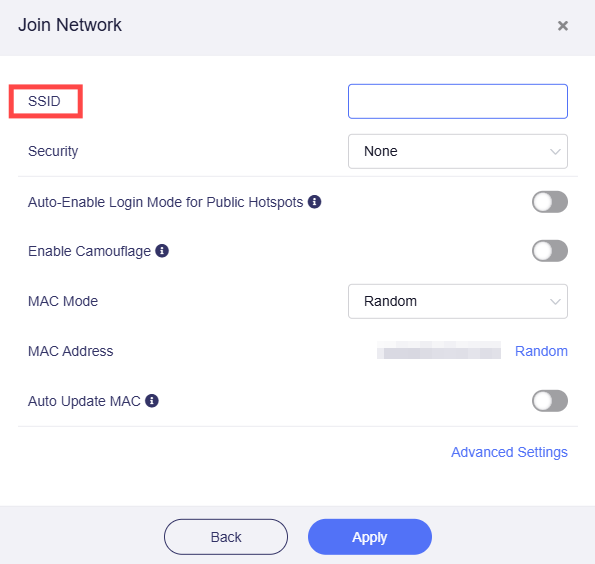
Voer de SSID in.
-
Selecteer WPA/WPA2/WPA3 Enterprise bij Security.

-
Voer Username en Password in en klik op Apply om verbinding te maken.

Verbinding maken via LuCI
Het GL.iNet Web Admin Panel ondersteunt slechts een beperkt aantal EAP-typen.
Als je via het Web Admin Panel geen verbinding kunt maken met het gewenste EAP-netwerk, probeer je via de LuCI-interface verbinding te maken.
Opmerking: de volgende stappen dienen uitsluitend ter referentie. Raadpleeg de werkelijke LuCI-pagina van je apparaat.
-
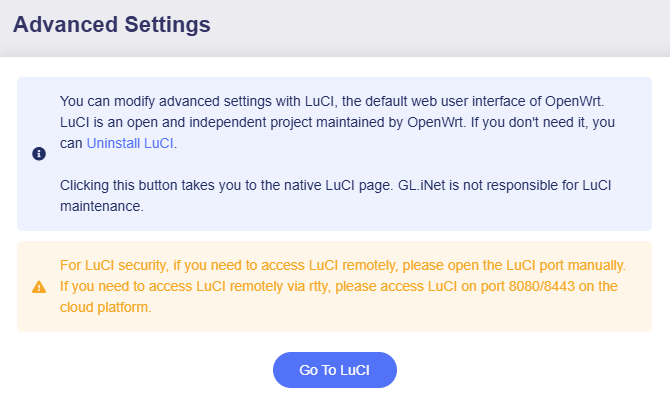
Meld je aan bij het Web Admin Panel en ga naar SYSTEM -> Advanced Settings. Installeer LuCI en klik op Go to LuCI.
-
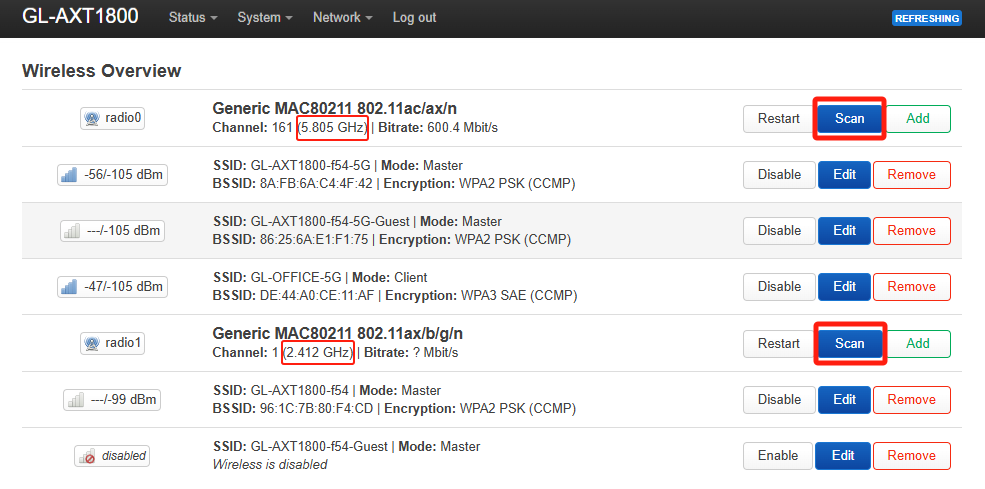
Meld je met hetzelfde beheerderswachtwoord aan bij de LuCI-interface en ga naar Network -> Wireless.

-
Klik in het gedeelte 2.4G of 5G op Scan.
-
Maak verbinding met het gewenste netwerk.

Problemen oplossen
Als voor het gewenste EAP-netwerk aanvullende parameters vereist zijn, zoals het EAP-type (bijvoorbeeld PEAP of TTLS), overeenkomend domeinachtervoegsel, identiteit of anonieme identiteit, kan de EAP-verbinding via het Web Admin Panel mislukken.
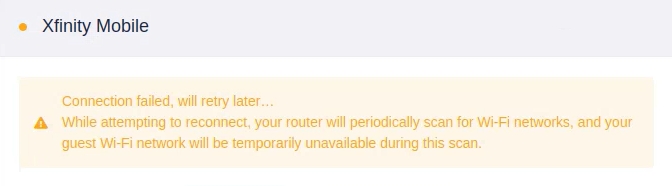
Volg de onderstaande stappen om je GL.iNet-router via de LuCI-interface te verbinden met EAP-netwerken waarvoor geavanceerde instellingen vereist zijn.
-
Verkrijg de configuratie.
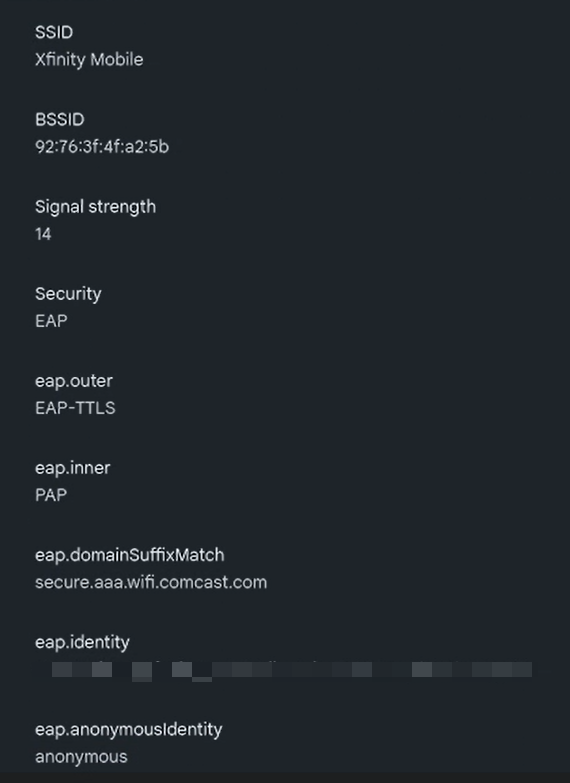
Verkrijg vooraf de configuratieparameters voor het gewenste EAP-netwerk. Bijvoorbeeld:
- EAP Type (bijvoorbeeld PEAP, TTLS of TLS)
- Authentication domain suffix (bijvoorbeeld @company.com)
- Identity (doorgaans de volledige gebruikersnaam)
- Anonymous Identity (optioneel)
- Inner authentication type (bijvoorbeeld MSCHAPv2 of PAP)
- CA certificate (indien vereist, bereid een bestand in .crt-indeling voor)
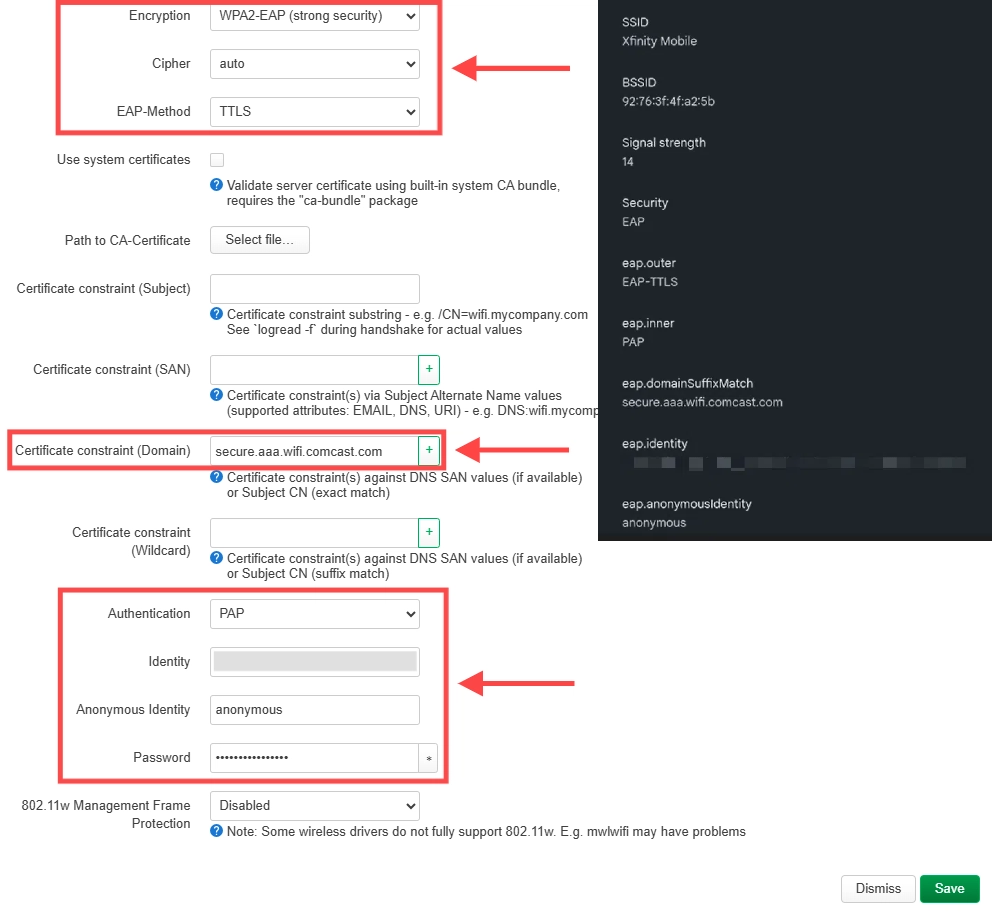
Dit is ter referentie een voorbeeld van Xfinity Mobile Wi-Fi.
-
Meld je aan bij LuCI.
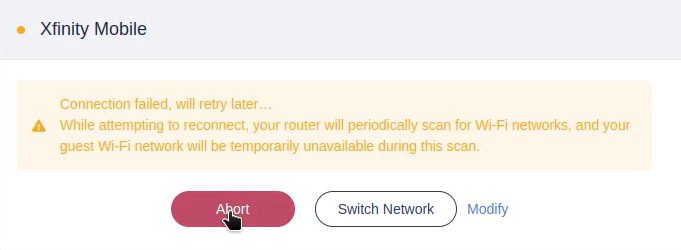
Meld je aan bij het webbeheerpaneel van de router. Als je eerder via de WebGUI zonder succes verbinding probeerde te maken met het gewenste EAP-netwerk, breek je de verbinding af.
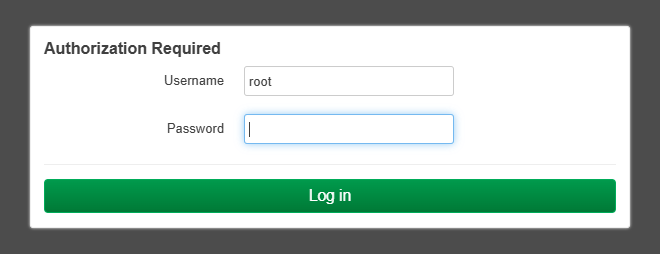
Ga vervolgens naar SYSTEM -> Advanced Settings -> Go to LuCI. Meld je bij LuCI aan met hetzelfde beheerderswachtwoord.
-
Configureer Repeater in LuCI.
Ga in de LuCI-interface naar Network -> Wireless.
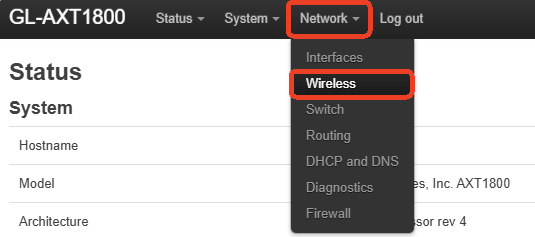
Klik in het gedeelte 5G of 2.4G op Scan om naar beschikbare Wi-Fi-netwerken te zoeken.
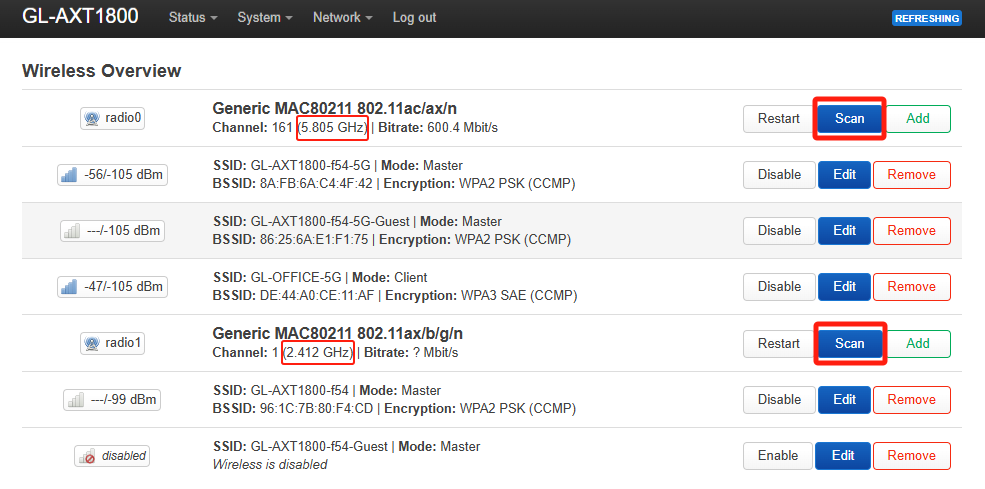
Zoek het gewenste EAP-netwerk in de scanresultaten en klik op Join Network.
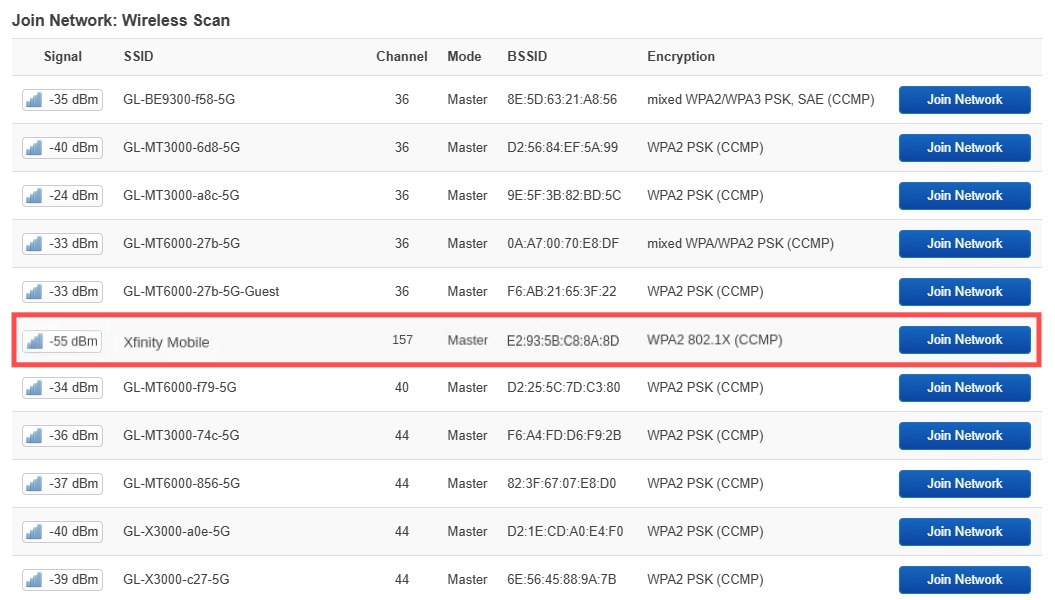
Voer op de pagina "Joining Network" de WPA passphrase in en klik op Submit.
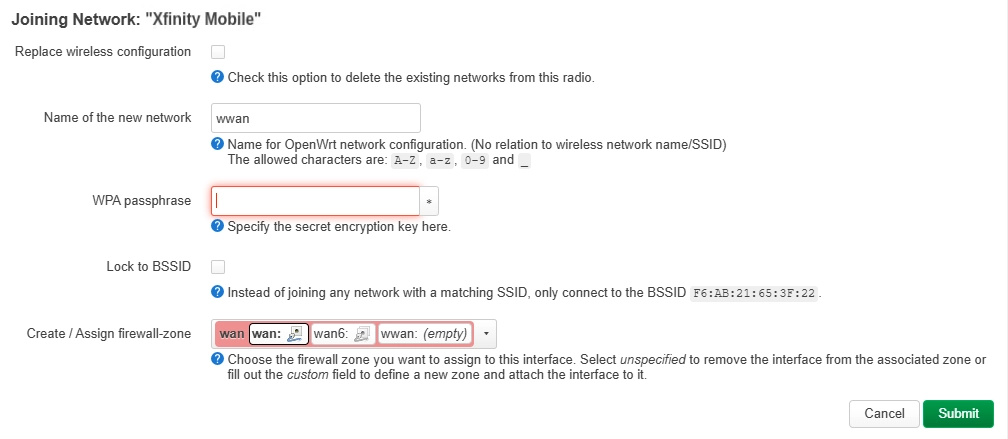
De configuratiepagina voor de Wireless Client wordt geopend.
-
Ga naar Interface Configuration -> Wireless Security.
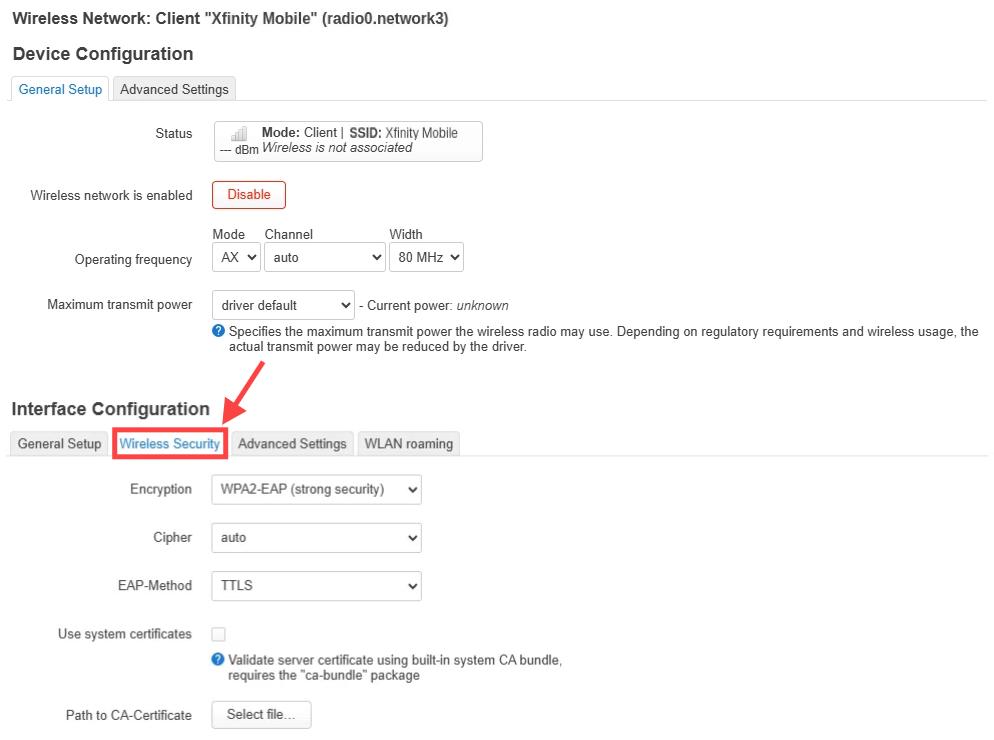
Selecteer of voer de juiste configuratieparameters voor het gewenste EAP-netwerk in, zoals hieronder. Klik nog niet op Save.
-
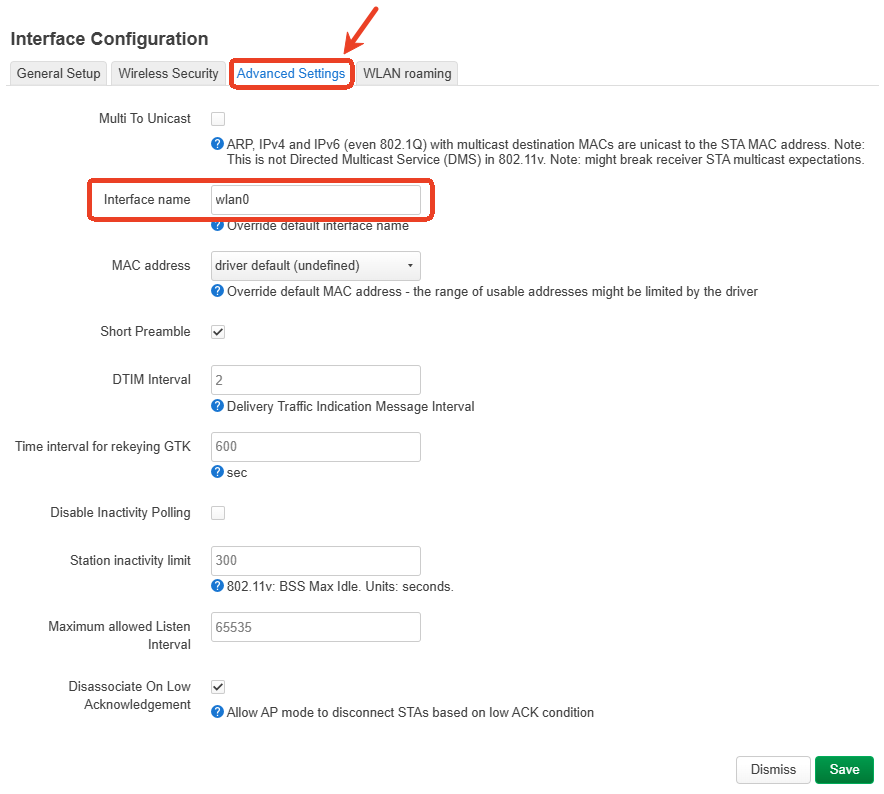
Ga naar het tabblad Advanced Settings en geef een interfacenaam op, zoals wlan0. Klik vervolgens rechtsonder op Save.
-
Je keert terug naar de pagina Wireless, waar wijzigingen in behandeling worden weergegeven. Klik rechtsonder op Save & Apply.
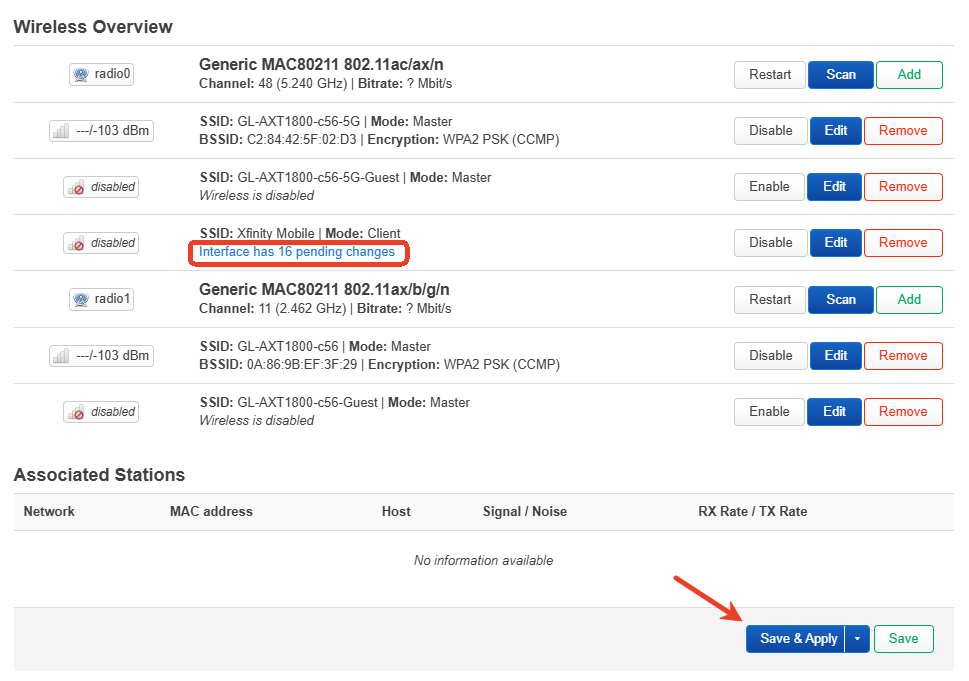
Je router maakt verbinding met het gewenste EAP-netwerk.
-
Controleer de verbinding.
De verbinding controleren in de WebGUI
Nadat de router verbinding heeft gemaakt met het gewenste EAP-netwerk, licht in de WebGUI een repeaterpictogram op, zoals hieronder.
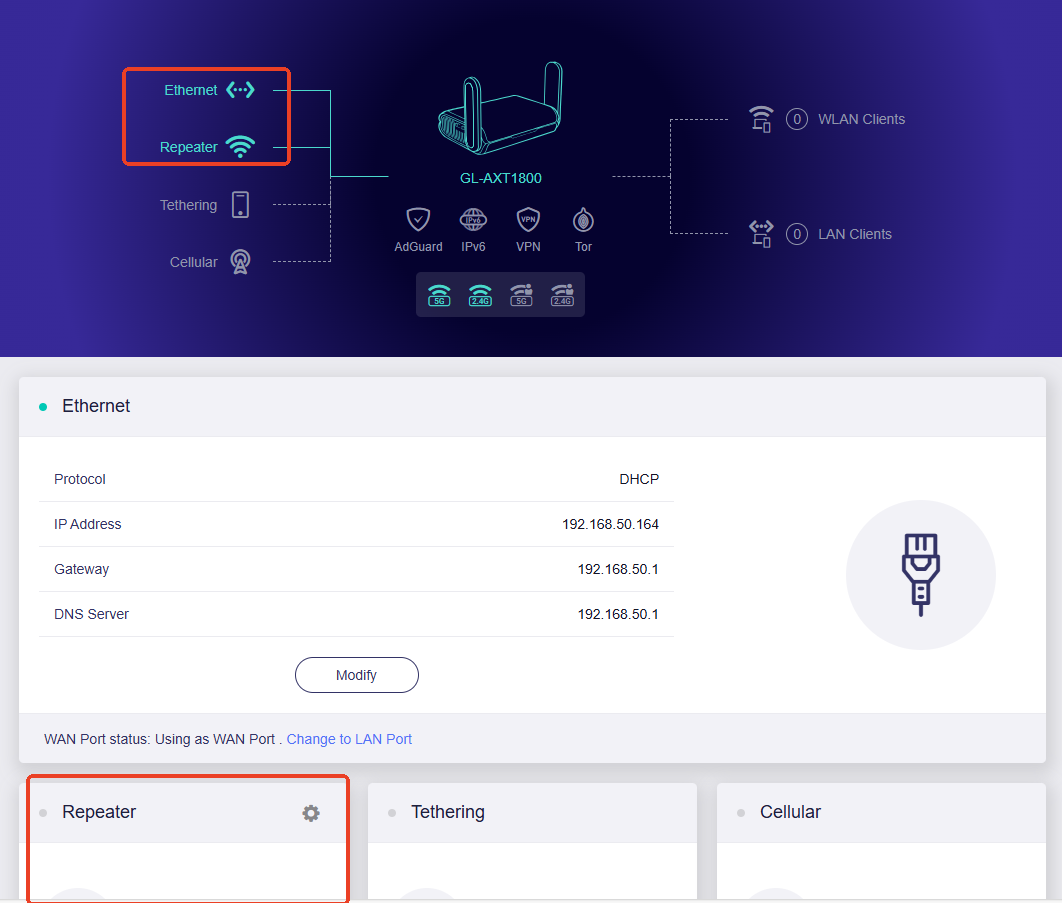
Opmerking: de configuratie in LuCI wordt niet gesynchroniseerd met die in de WebGUI. Daarom verschijnen details van de repeaterinterface, zoals het verbonden IP-adres en de gateway, niet in de WebGUI.
In de afbeelding is het repeatergedeelte onderaan leeg. De router is echter al als repeater met het gewenste EAP-netwerk verbonden, omdat het repeaterpictogram bovenaan oplicht.
De verbinding controleren via SSH
-
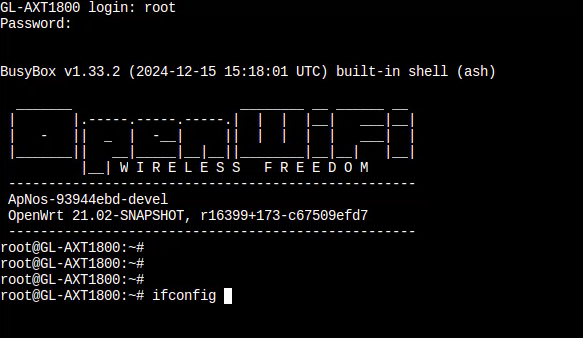
Meld je via SSH aan bij je router.
-
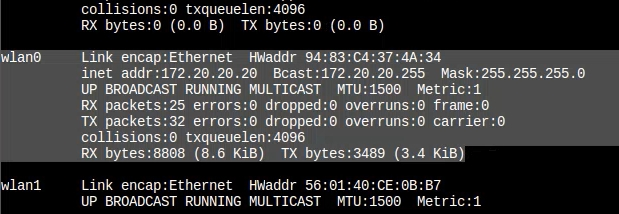
Voer ifconfig in en druk op Enter.
Je kunt nu de status van interface wlan0 controleren.
-
Heb je nog vragen? Bezoek ons communityforum of neem contact met ons op.