Via domeinnamen toegang krijgen tot LAN-apparaten van de OpenVPN-server vanaf de client
In deze handleiding lees je hoe je vanaf een client via domeinnamen toegang krijgt tot thuisapparaten, zoals een NAS of IP-camera, op het LAN van de OpenVPN-server.
Topologie
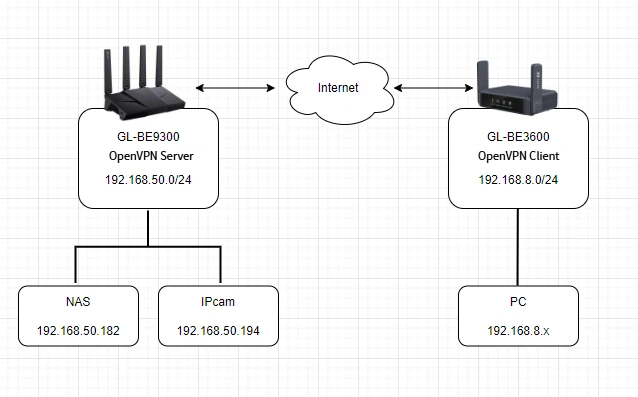
Zoals hieronder weergegeven, kun je vanaf een pc op het LAN van de client via hun domeinnaam toegang krijgen tot apparaten zoals een NAS en IP-camera op het LAN van de OpenVPN-server.
Configuratiestappen
1. Hosts op de server bewerken (optioneel)
Deze stap is van toepassing als je VPN-server lokale domeinnamen niet goed kan omzetten. Sla deze stap over als je het niet zeker weet.
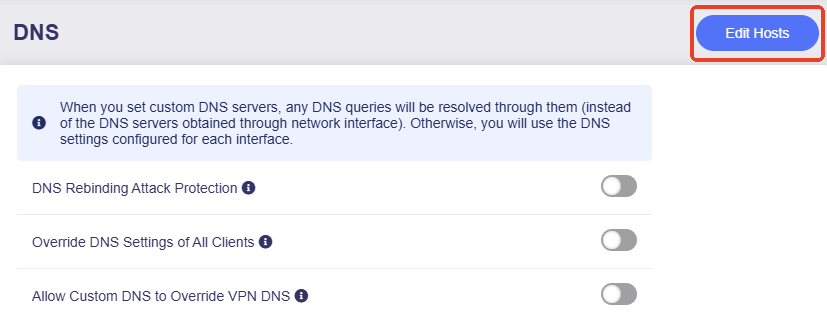
Meld je aan bij het webbeheerpaneel van je VPN-serverrouter en ga naar NETWORK -> DNS -> Edit Hosts.
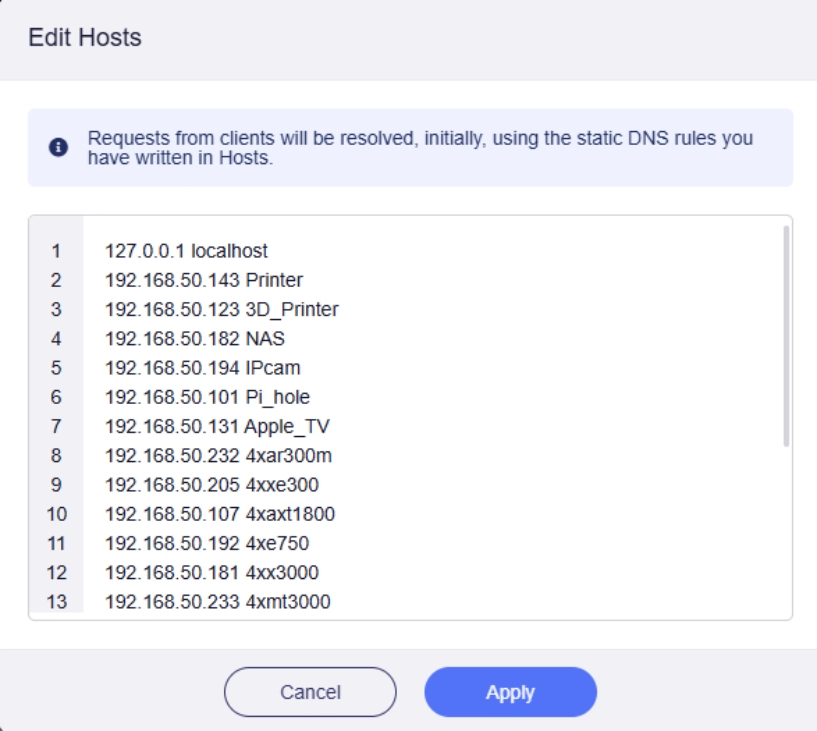
Voer het IP-adres en de domeinnaam in van de thuisapparaten waartoe je toegang wilt en klik op Apply.
2. Remote Access LAN op de server toestaan
Ga in het webbeheerpaneel van de server naar VPN -> OpenVPN Server. Klik rechtsboven op Options.
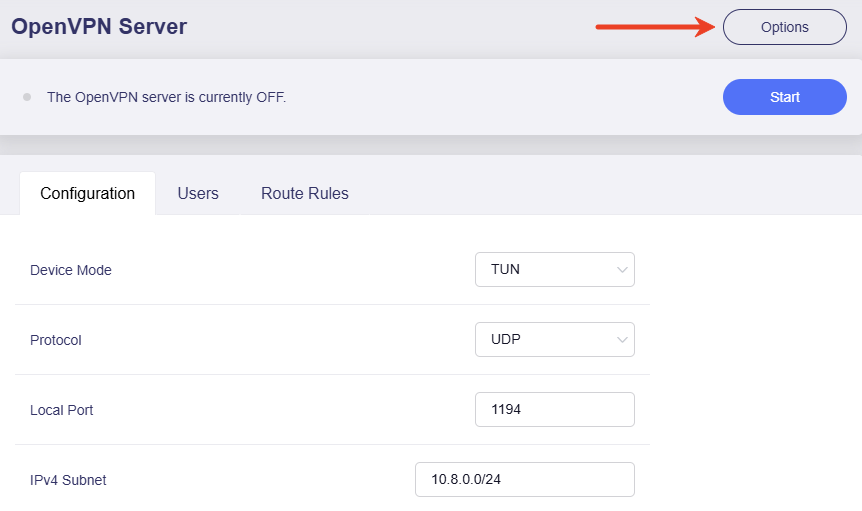
Schakel Allow Remote Access the LAN Subnet in en klik op Apply.
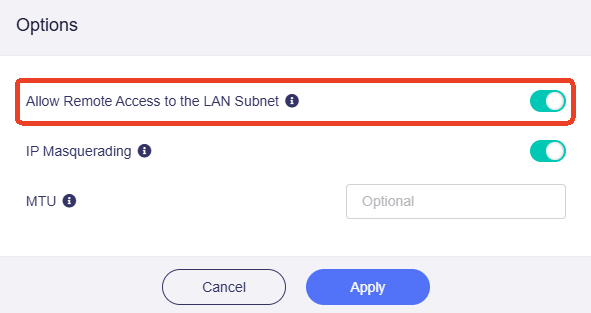
Als deze optie is ingeschakeld, zijn de router en LAN-apparaten op afstand toegankelijk via de VPN.
3. De VPN-configuratie exporteren
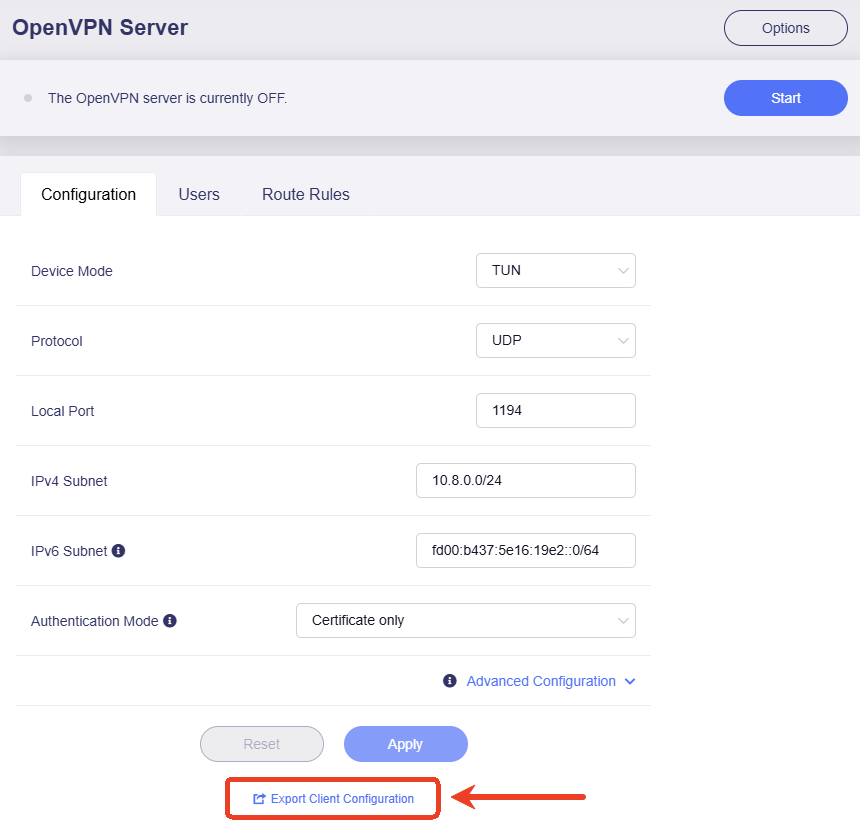
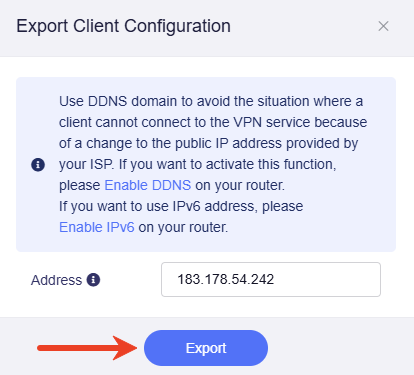
Ga in het webbeheerpaneel van de server naar VPN -> OpenVPN Server -> het tabblad Configuration en klik onderaan op Export Client Configuration.
Klik in het pop-upvenster op Export.
Opmerking: als het openbare IP-adres van je server dynamisch is en af en toe verandert, ga je voordat je de clientconfiguratie exporteert naar APPLICATIONS -> Dynamic DNS om DDNS in te schakelen.
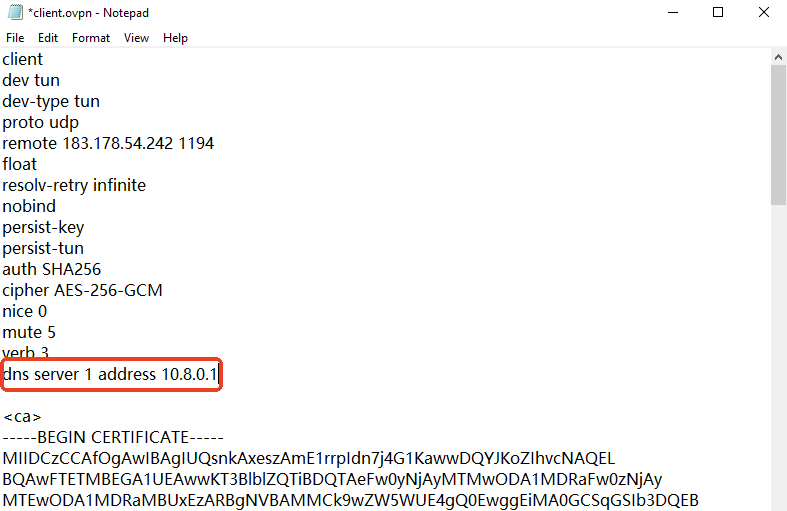
Je ontvangt vervolgens een .ovpn-bestand, zoals hieronder.

Als je serverrouter firmware v4.8 of nieuwer gebruikt, hoef je het configuratiebestand niet te bewerken. Ga verder met de volgende stap.
Als je serverrouter firmware v4.7 of ouder gebruikt, open je dit bestand. Voeg de volgende regel toe om de DNS-server in te stellen op het tunnel-IP-adres van je OpenVPN-server en sla de wijzigingen op.
dns server 1 address 10.8.0.1
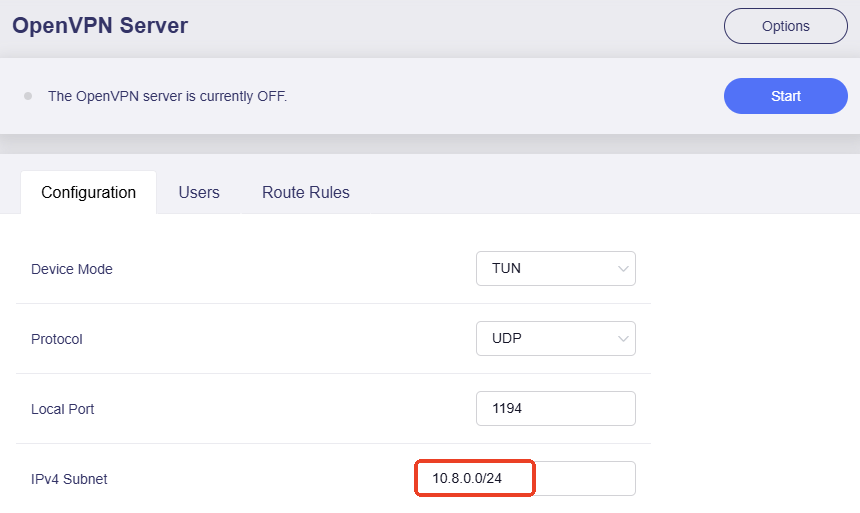
Tip: je vindt het IPv4-subnet van de OpenVPN-servertunnel op het tabblad Configuration van de pagina OpenVPN Server, zoals hieronder. Dit verschilt per firmwareversie. Controleer het tunnel-IP-adres van je OpenVPN-server.
4. De VPN-server inschakelen
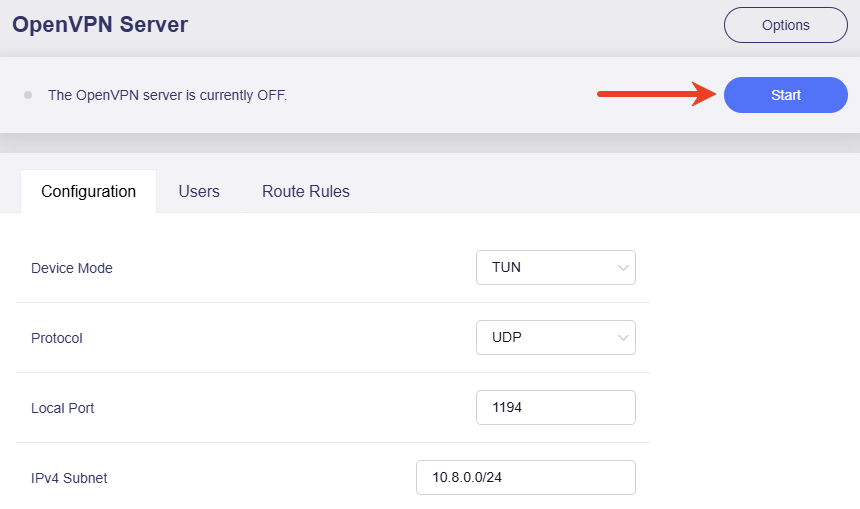
Klik op de pagina OpenVPN Server rechtsboven op Start om de server te starten.
5. De VPN-configuratie uploaden
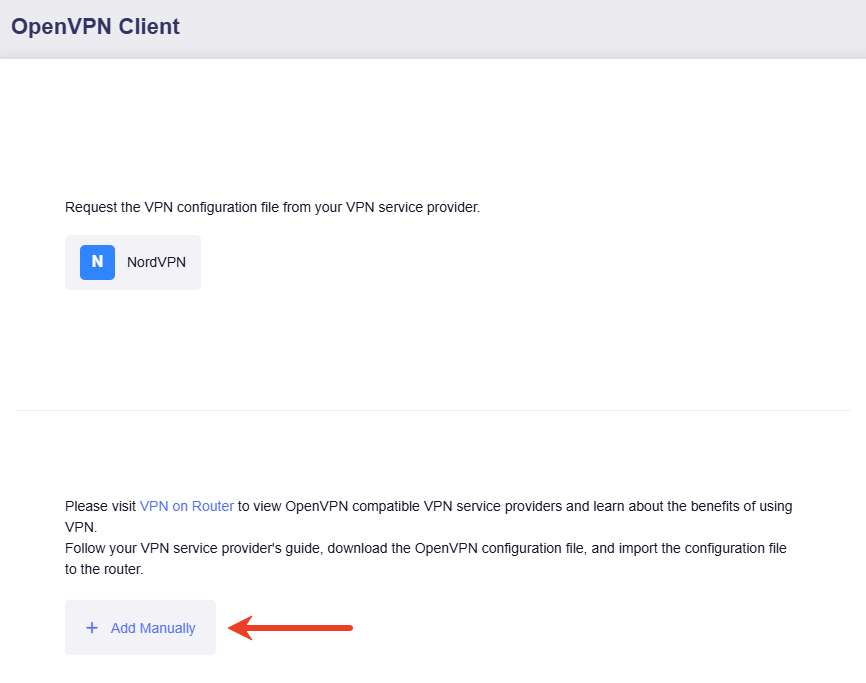
Meld je aan bij het webbeheerpaneel van je VPN-clientrouter, ga naar VPN -> OpenVPN Client en klik op Add Manually.
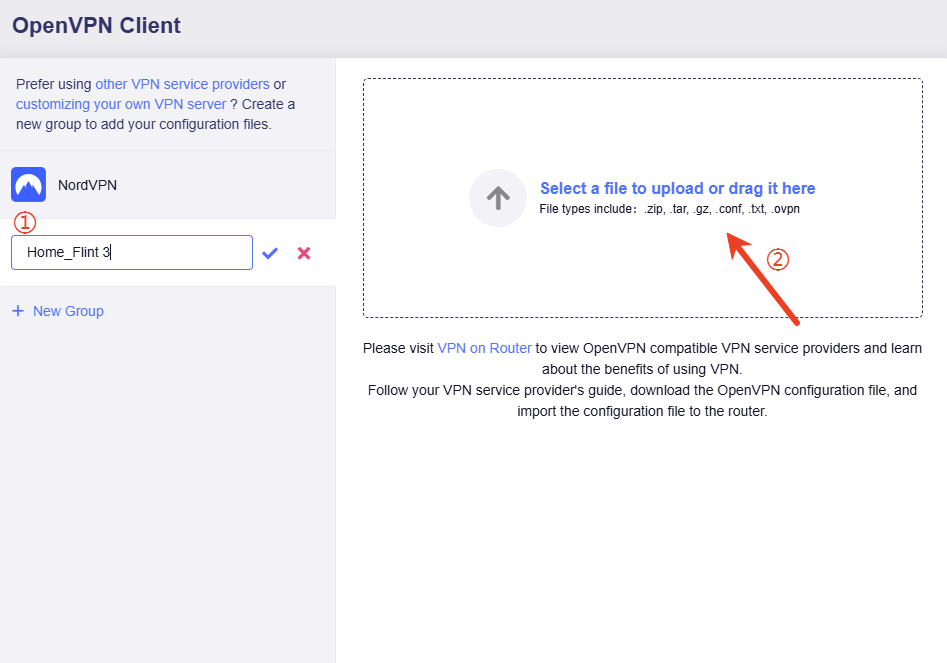
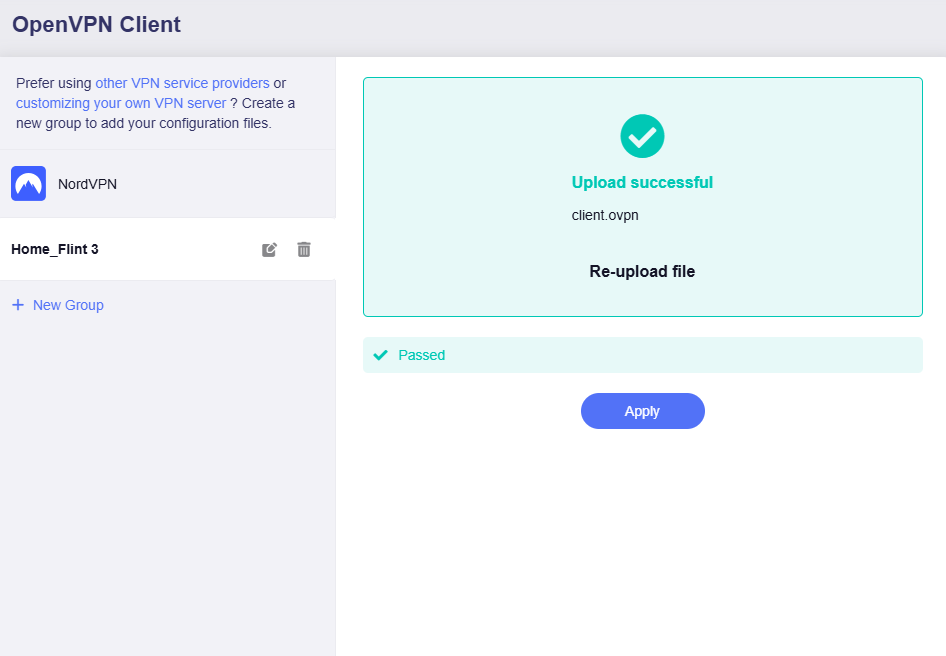
Geef deze groep een naam en upload het configuratiebestand.
Het uploaden is voltooid. Klik op Apply.
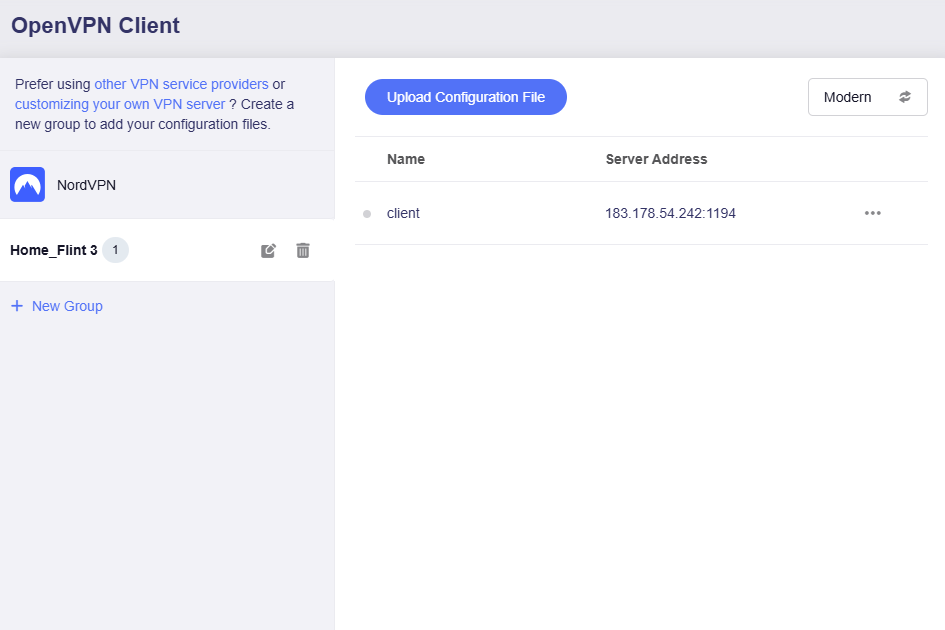
Het configuratiebestand wordt hier weergegeven.
6. De VPN-clientverbinding starten
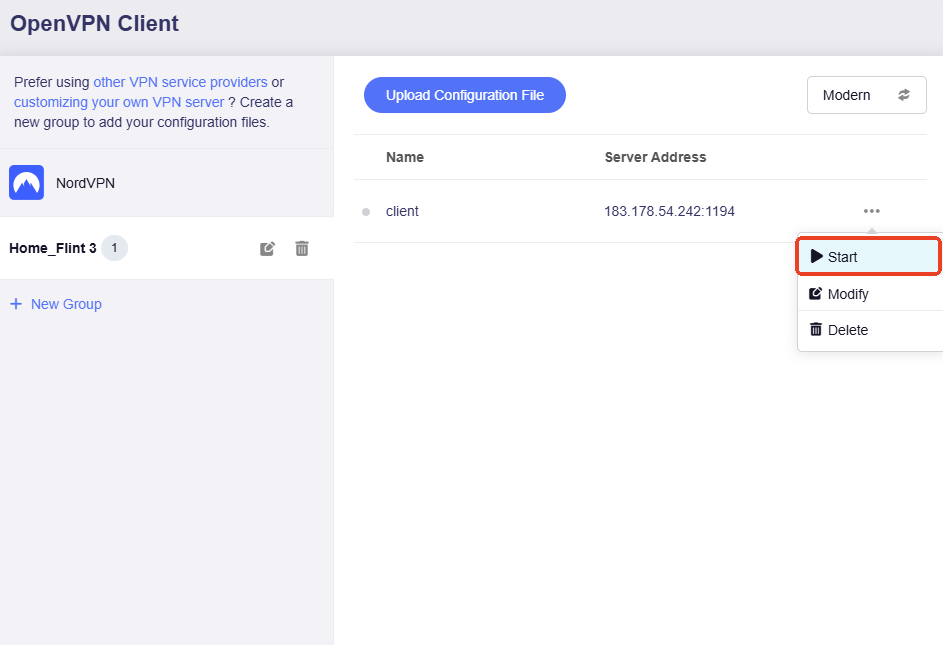
Klik op het pictogram met drie stippen om de VPN-verbinding te starten.
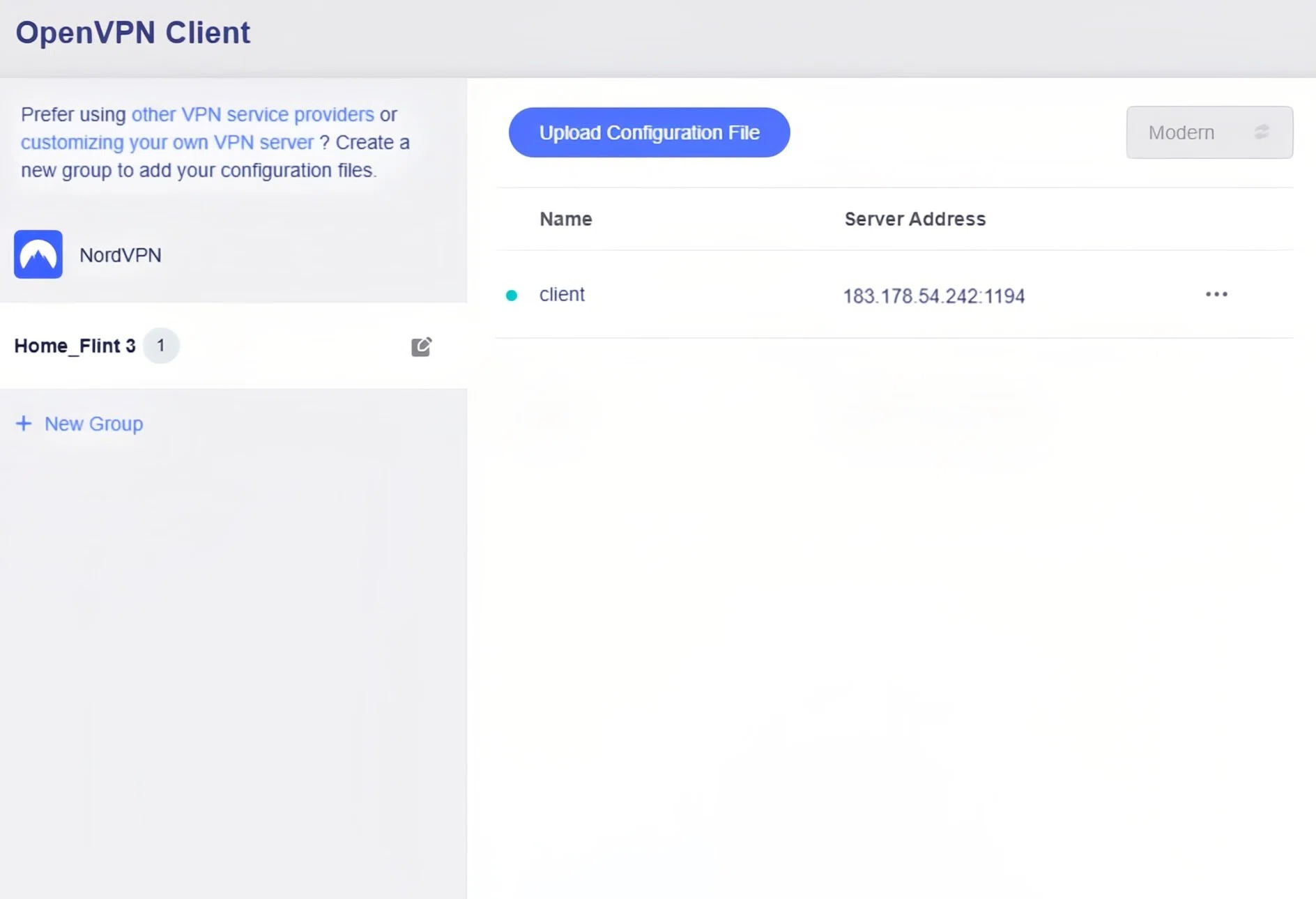
Wanneer de grijze stip groen wordt, heeft de OpenVPN-client verbinding gemaakt met de server.
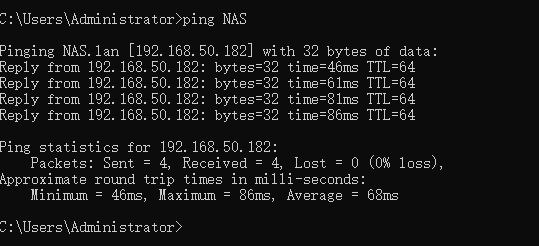
Je kunt nu vanaf de pc op het LAN van de client via hun domeinnaam toegang krijgen tot je thuisapparaten, zoals een NAS, op het LAN van de server.
Heb je nog vragen? Bezoek ons communityforum of neem contact met ons op.