Een GL.iNet-router verbinden met openbare hotspots met een captive portal
What is a captive portal?
Een captive portal is een webpagina waarop gebruikers van een openbare hotspot eerst een handeling moeten uitvoeren voordat ze internettoegang krijgen.
Why use a router for public hotspots?
-
Public Wi-Fi is not safe
Openbare wifi brengt aanzienlijke risico's met zich mee. Als je de GL.iNet-router met openbare wifi verbindt, kun je je via het beheerpaneel rechtstreeks bij je VPN-account aanmelden. De router versleutelt dan automatisch het verkeer van alle verbonden apparaten, zodat je niet op elk apparaat een VPN hoeft in te stellen.
-
Use as a repeater to allow connections with multiple devices
Sommige openbare wifinetwerken, zoals hotelwifi, beperken bovendien het aantal apparaten. Verbind een reisrouter met de hotelwifi en gebruik deze als repeater voor je laptops, smartphones en tablets. De hotelwifi ziet alleen de reisrouter als één apparaat, terwijl je meerdere apparaten met de router kunt verbinden.
Router verbinden met openbare hotspots met een captive portal
Bekijk deze video of volg de onderstaande stappen.
-
Connect a smartphone or computer to the router.
Schakel de router in. Zoek op je smartphone of computer naar de SSID van de router en voer het wifiwachtwoord in. De standaard-SSID en het wachtwoord staan onder op de router.
-
Log in to your router's web Admin Panel.
Open op je smartphone of computer een webbrowser en voer het IP-adres van de router in, standaard
192.168.8.1. Het webbeheerpaneel wordt geopend.Selecteer bij de eerste aanmelding een taal en maak een wachtwoord voor het webbeheerpaneel.
-
Verbind de router met de openbare hotspot. Raadpleeg de handleiding voor Repeater.
Probleemoplossing
Als je de captive portal niet kunt openen, heeft de router mogelijk geen internettoegang. Probeer de volgende oplossingen.
Method 1: Enable Public Hotspot Login Mode & Camouflage
Opmerking: deze twee functies zijn alleen beschikbaar in firmware v4.6 en hoger.
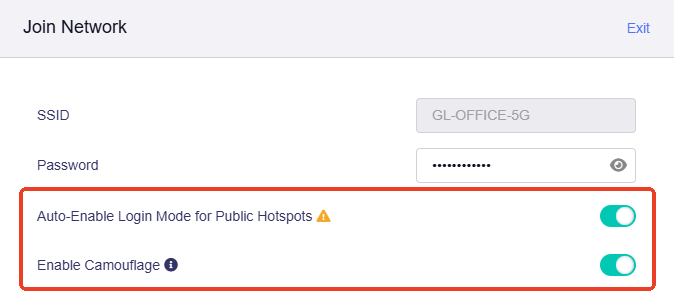
Wanneer je de router met een openbare hotspot verbindt, kunnen de volgende functies op de pagina Join Network de kans op een geslaagde verbinding vergroten.
-
Auto-Enable Login Mode for Public Hotspots
Als deze optie is ingeschakeld, activeert de router automatisch Login Mode for Public Hotspots wanneer hij wel met de hotspot maar niet met internet is verbonden. Sommige diensten worden dan onderbroken en de DNS-modus wordt automatisch ingesteld. Hierdoor kan je netwerkactiviteit zichtbaar zijn voor de hotspotprovider, zoals een hotel of winkelcentrum.
-
Enable Camouflage
Wanneer dit is ingeschakeld, doet de router zich voor als het clientapparaat waarmee je het beheerpaneel opent door het MAC-adres van dat apparaat na te bootsen.
Method 2: Change router settings
-
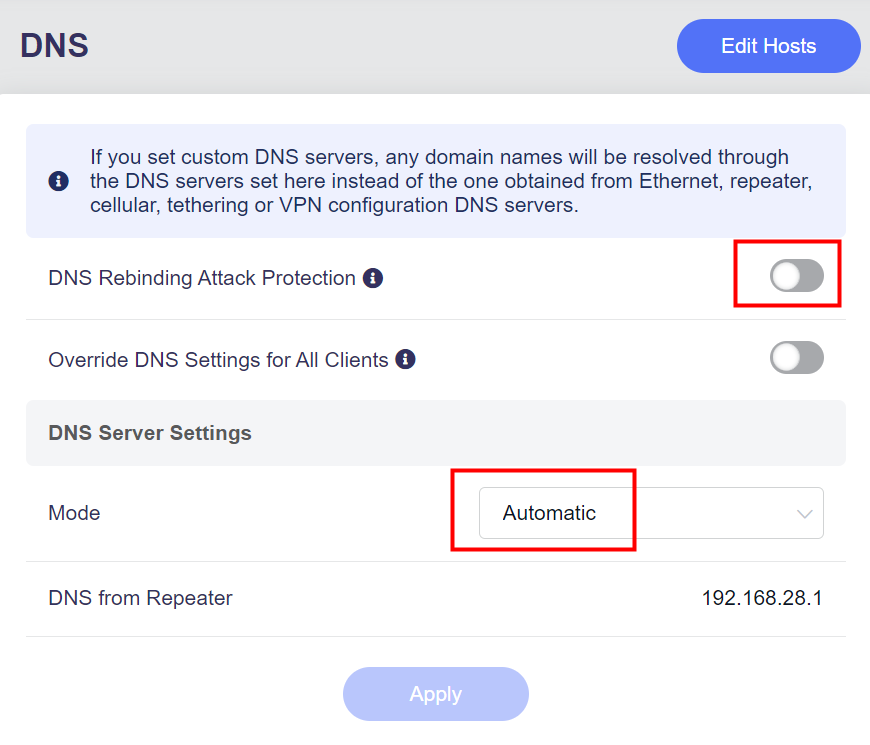
Meld je aan bij het webbeheerpaneel en ga naar NETWORK -> DNS. Controleer of DNS Rebinding Attack Protection is uitgeschakeld en Mode op Automatic staat.
-
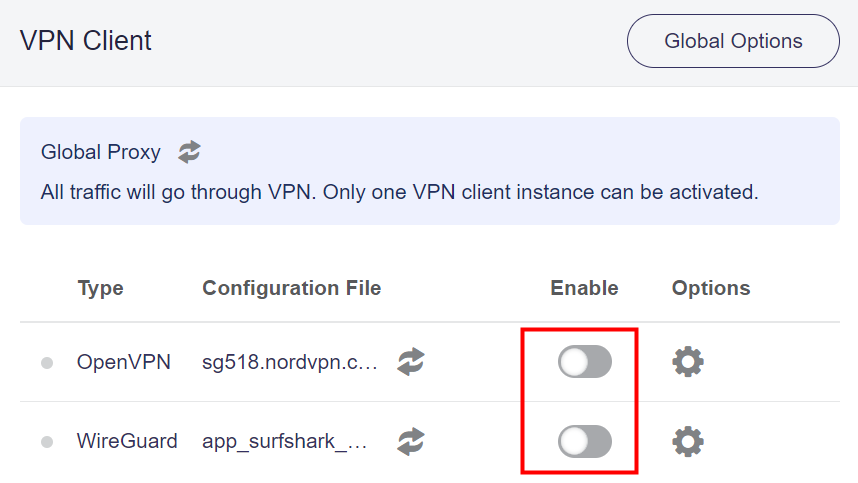
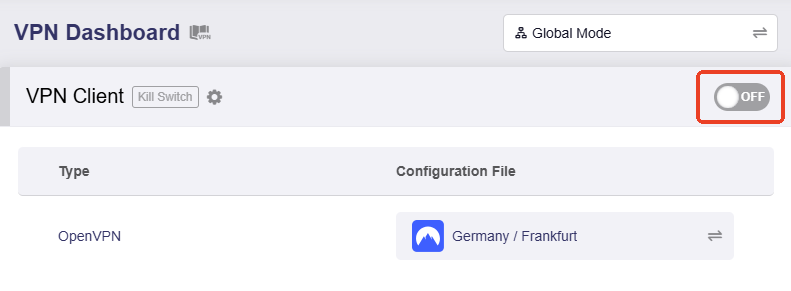
In the web Admin Panel, navigate to VPN -> VPN Dashboard. Make sure all VPN connections are disabled.
For firmware v4.7 and earlier, the page is displayed as below.
For firmware v4.8 and higher, the page is displayed as below.
-
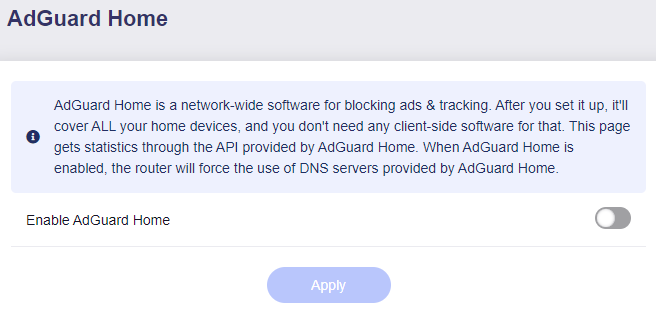
In the web Admin Panel, navigate to APPLICATIONS -> AdGuard Home. Make sure the AdGuard Home is disabled.
-
Open een webbrowser en open of vernieuw de pagina van de captive portal. Wacht een minuut en controleer of je automatisch naar de verificatiepagina wordt geleid.
Als de browser op je smartphone niet wordt doorgestuurd, schakel je wifi uit en weer in en maak je opnieuw verbinding met de wifi van de router. De captive portal hoort direct na het invoeren van het wifiwachtwoord te verschijnen.

Method 3:MAC Clone
Sommige hotels beperken het aantal apparaten via hun MAC-adressen en registreren het adres bij de eerste verbinding. Kloon in dat geval het MAC-adres waarmee je telefoon verbinding met de hotelwifi maakt naar de router. De router gebruikt dit adres dan voor toegang tot de hotelwifi.
-
Verbind je telefoon met de hotelwifi en zoek het MAC-adres dat hiervoor wordt gebruikt.
Voorbeeld voor iPhone (iOS 16.1.2): ga naar Settings -> Wi-Fi, selecteer de hotelwifi en noteer Wi-Fi Address.
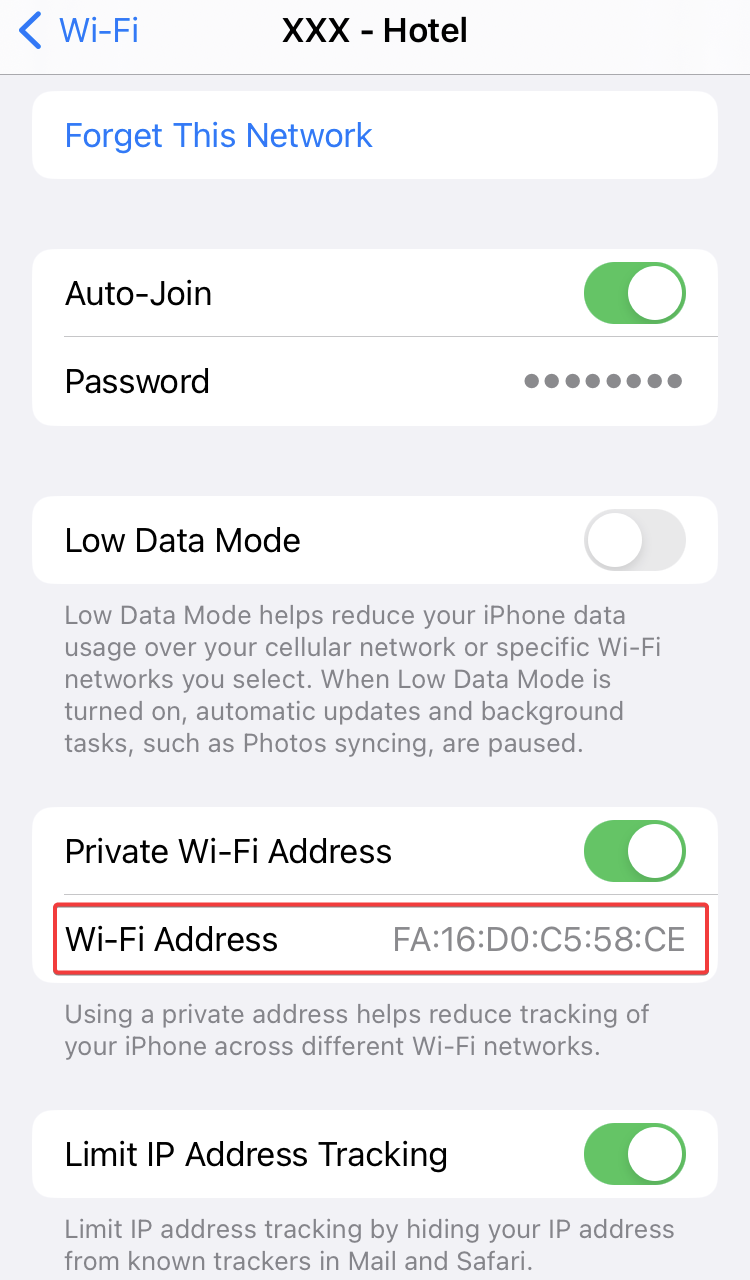
Bij sommige oudere modellen staat het MAC-adres niet in de wifi-instellingen. Het apparaat gebruikt dan mogelijk het werkelijke MAC-adres. Je vindt dit onder Settings > About of "About Phone".
-
Verbind je telefoon of computer met de router. Meld je aan bij het webbeheerpaneel en kloon of voer dit MAC-adres handmatig in.
Voor firmware v4.5 en ouder selecteer je links NETWORK -> MAC Address.
Selecteer Manual Mode, voer het MAC-adres uit stap 1 in en klik op Apply.
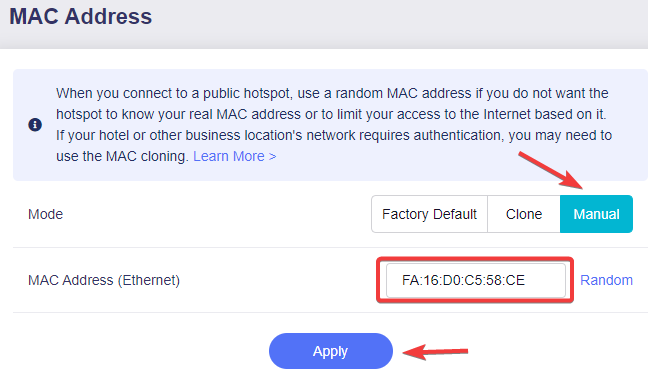
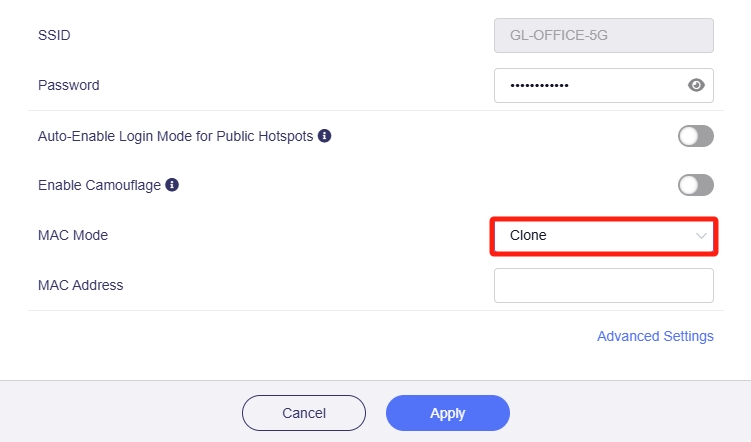
Voor firmware v4.6 en hoger selecteer je links INTERNET -> Repeater en klik je op Modify.
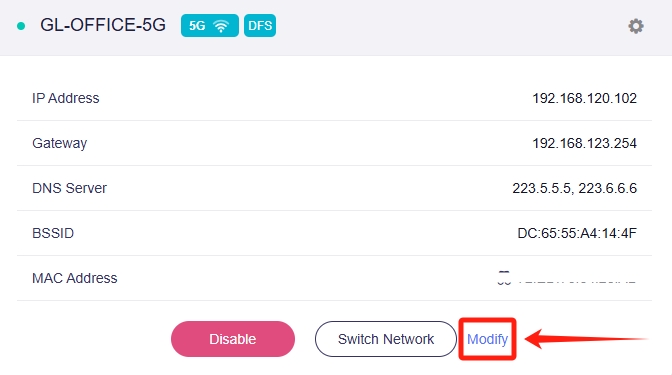
Stel in het pop-upvenster MAC Mode in op Clone, voer het MAC-adres handmatig in en klik op Apply.
-
Mogelijk moet je de router opnieuw opstarten voordat de wijziging van kracht wordt.
Methode 4: hulp vragen aan hotelpersoneel
Sommige hotels hanteren strenge netwerkverificatie. Als de bovenstaande methoden niet werken, vraag je het hotelpersoneel het MAC-adres van de router rechtstreeks aan de acceptatielijst toe te voegen. Gebruik het standaard-MAC-adres en niet een willekeurig adres.
Heb je nog vragen? Bezoek ons Community Forum of neem contact met ons op.