VPN-obfuscatie instellen op GL.iNet-routers
Opmerking: GL.iNet-routers ondersteunen AmneziaWG met firmware v4.9 of nieuwer. Upgrade je router eerst naar een ondersteunde firmwareversie.
In deze handleiding worden twee scenario's beschreven voor het instellen van AmneziaWG-obfuscatie op GL.iNet-routers.
Scenario 1. Twee GL.iNet-routers gebruiken
In dit scenario worden twee GL.iNet-routers gebruikt om via het AmneziaWG-protocol een VPN-verbinding met obfuscatie tot stand te brengen.
- Brume 3 (GL-MT5000): een VPN-server voor thuisgebruik.
- Beryl AX (GL-MT3000): een draagbare VPN-client voor onderweg.
De VPN-server instellen
-
Meld je aan bij het webbeheerpaneel van de Brume 3.
Verbind een apparaat, zoals je laptop of pc, via een ethernetkabel met de LAN-poort van de Brume 3. Open een browser, voer het standaardbeheeradres in, doorgaans
192.168.8.1, en meld je aan met je beheerderswachtwoord. -
Voltooi de eerste configuratie van de Brume 3 voor internettoegang.
Als de Brume 3 als primaire router wordt gebruikt, verbind je de WAN-poort met het upstream netwerk, zoals een ISP-modem.
Als de Brume 3 niet de primaire router is, en dus een ander upstream apparaat zoals een ISP-router als primaire router fungeert, moet je port forwarding op je primaire router instellen. Raadpleeg deze handleiding.
-
Schakel DDNS in (optioneel).
Schakel de DDNS-functie in als je openbare IP-adres dynamisch is in plaats van statisch.
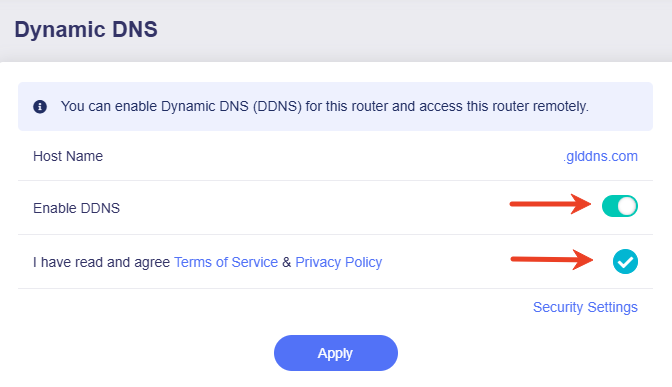
Ga in de linkerzijbalk naar APPLICATIONS -> Dynamic DNS. Schakel Enable DDNS in, accepteer de Terms of Service & Privacy Policy en klik op Apply.
-
Schakel VPN-obfuscatie in.
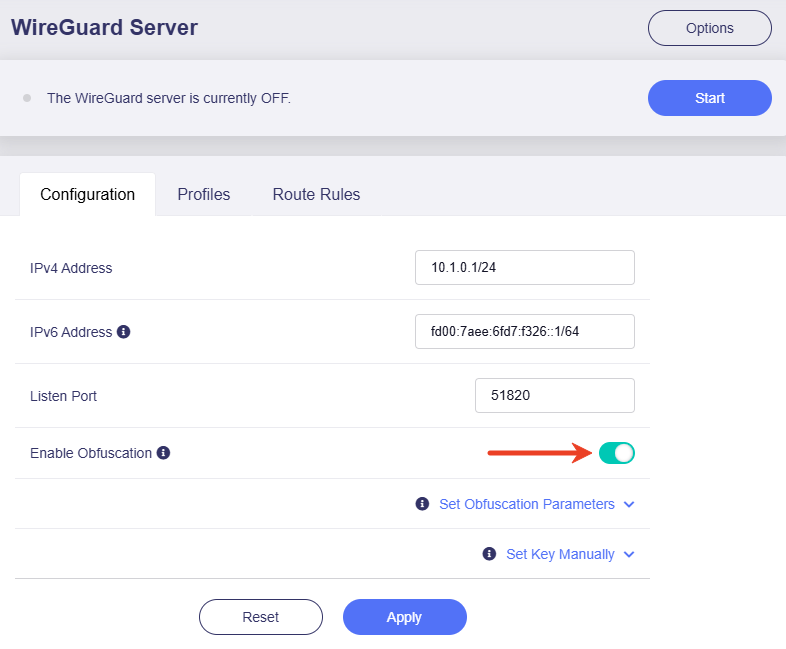
Ga in de linkerzijbalk naar VPN > WireGuard Server -> het tabblad Configurations, schakel Enable Obfuscation in en klik op Apply.
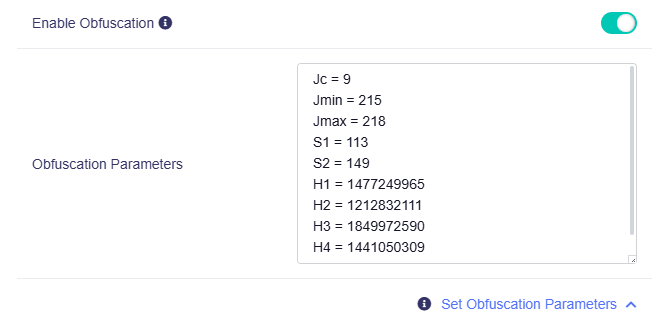
Je kunt de obfuscatieparameters naar wens aanpassen. Klik hier voor meer informatie.
We raden aan de standaardinstellingen te behouden.
-
Exporteer het configuratiebestand.
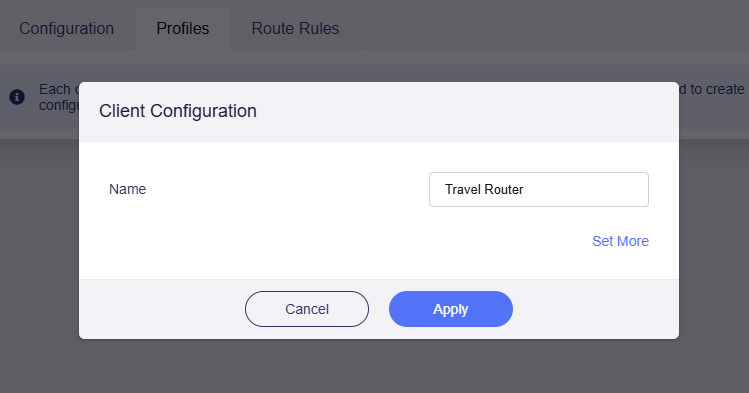
Ga op de pagina WireGuard Server naar het tabblad Profiles en klik op Add om een configuratiebestand te maken waarmee Beryl AX verbinding kan maken.
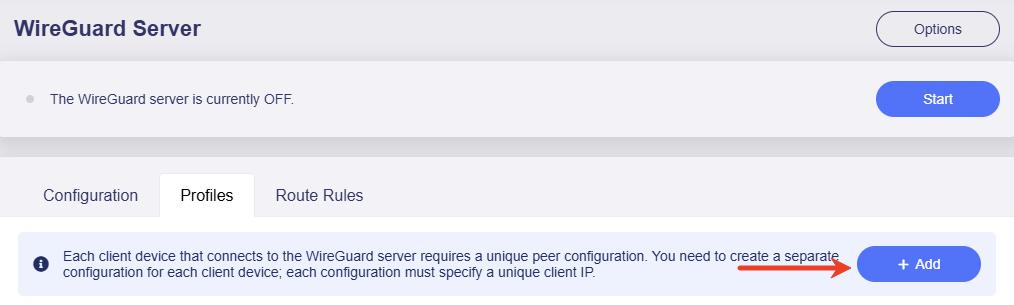
Voer een herkenbare naam in, bijvoorbeeld Travel Router, en klik op Apply.
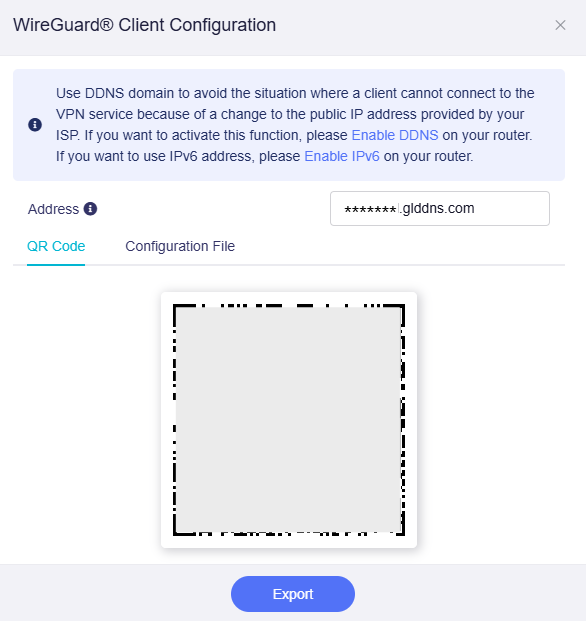
Klik in het pop-upvenster op Export om het configuratiebestand naar je apparaat te downloaden voor later gebruik.
-
Start de VPN-server.
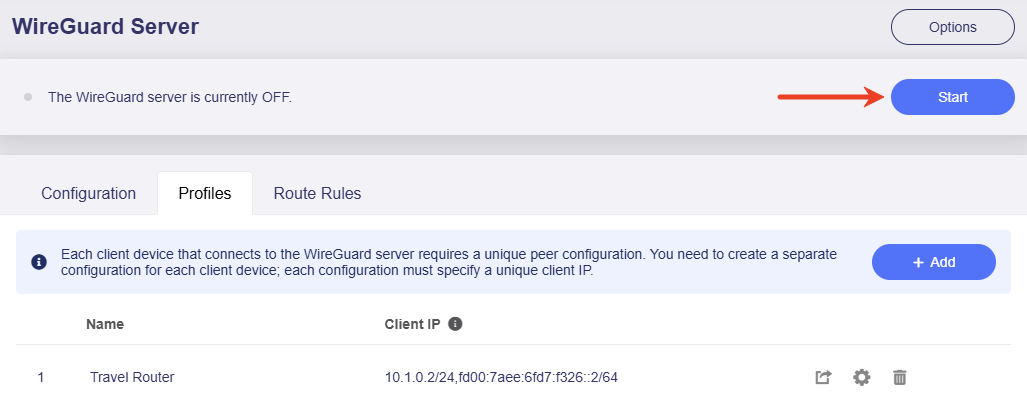
Klik bovenaan de pagina WireGuard Server op Start om de server te starten.
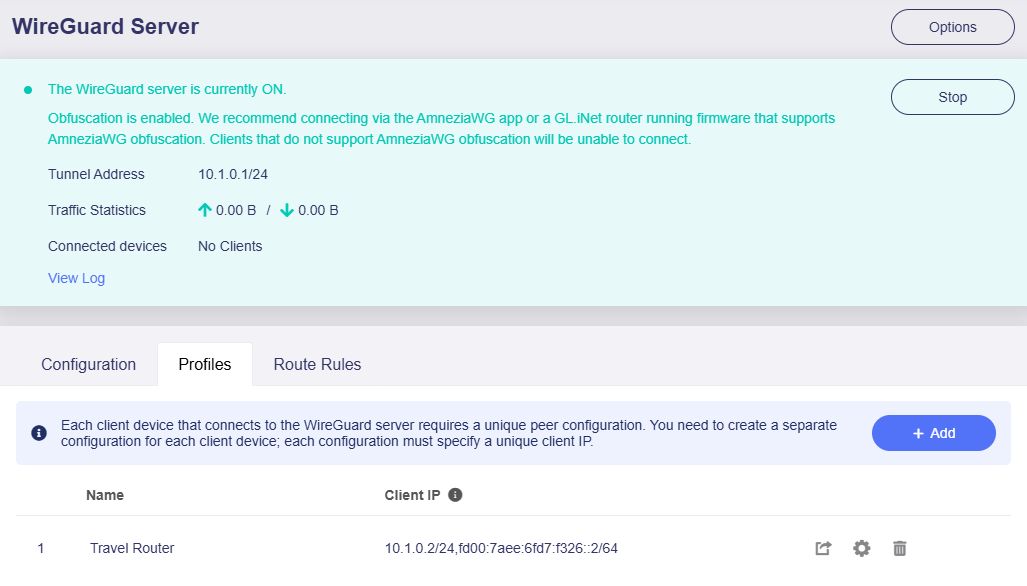
Je VPN-server met AmneziaWG-obfuscatie is nu ingeschakeld. Je kunt via de AmneziaWG-app of een GL.iNet-router met firmware die AmneziaWG-obfuscatie ondersteunt verbinding maken met deze VPN-server op de Brume 3.
Opmerking: clients die AmneziaWG-obfuscatie niet ondersteunen, kunnen geen verbinding maken.
De VPN-client instellen
-
Meld je aan bij het webbeheerpaneel van de Beryl AX.
Verbind een apparaat, zoals je laptop of pc, via het Wi-Fi-netwerk of met een ethernetkabel via de LAN-poort met de Beryl AX. Open een browser, voer het standaardbeheeradres in, doorgaans
192.168.8.1, en meld je aan met je beheerderswachtwoord. -
Voltooi de eerste configuratie van de Beryl AX voor internettoegang.
Tips: verbind de Beryl AX met een ander netwerk dan de Brume 3. Je kunt bijvoorbeeld een mobiele hotspot inschakelen waarmee de Beryl AX verbinding kan maken.
-
Upload het configuratiebestand.
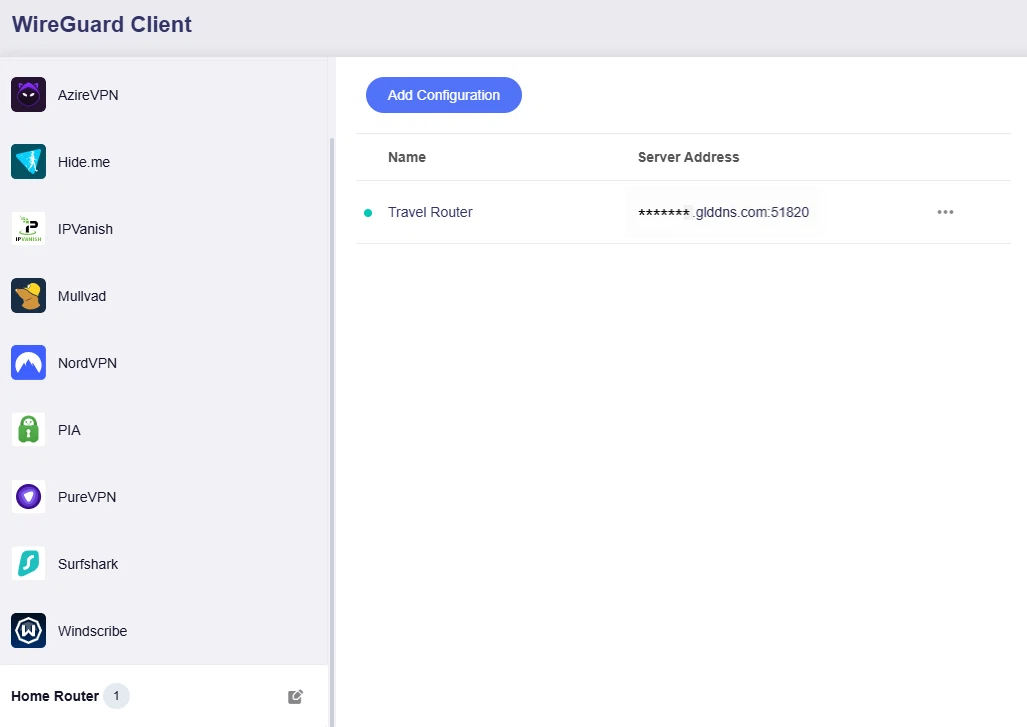
Ga in de linkerzijbalk naar VPN > WireGuard Client. Voeg een nieuwe groep toe en geef deze een herkenbare naam, bijvoorbeeld Home Router.
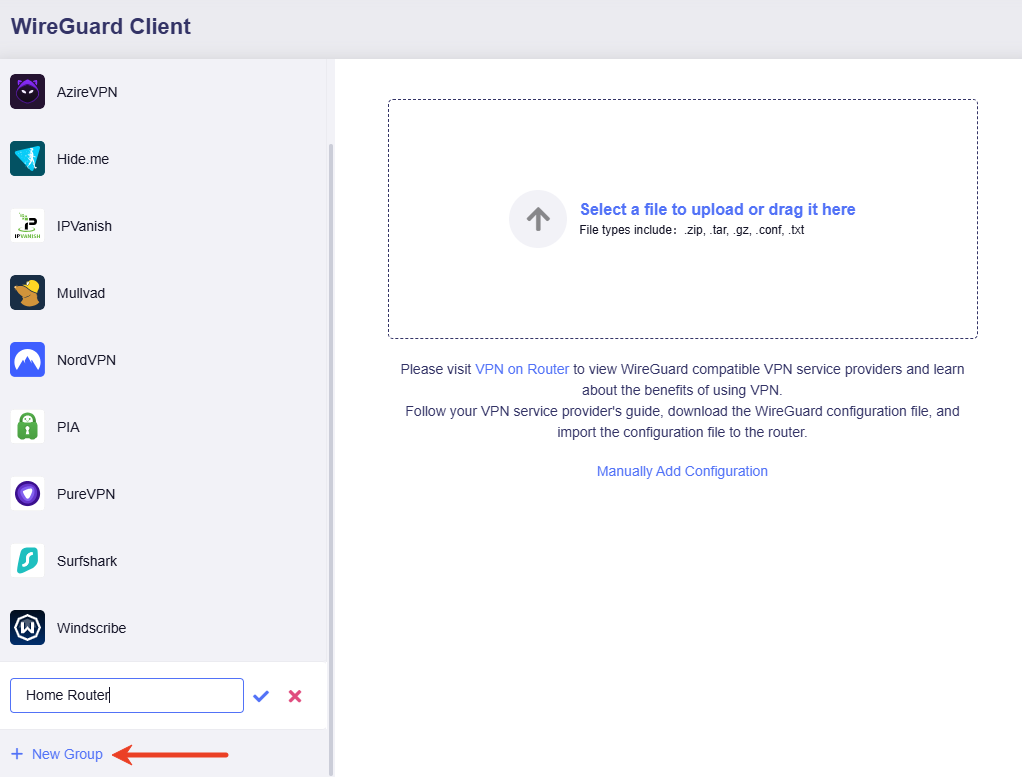
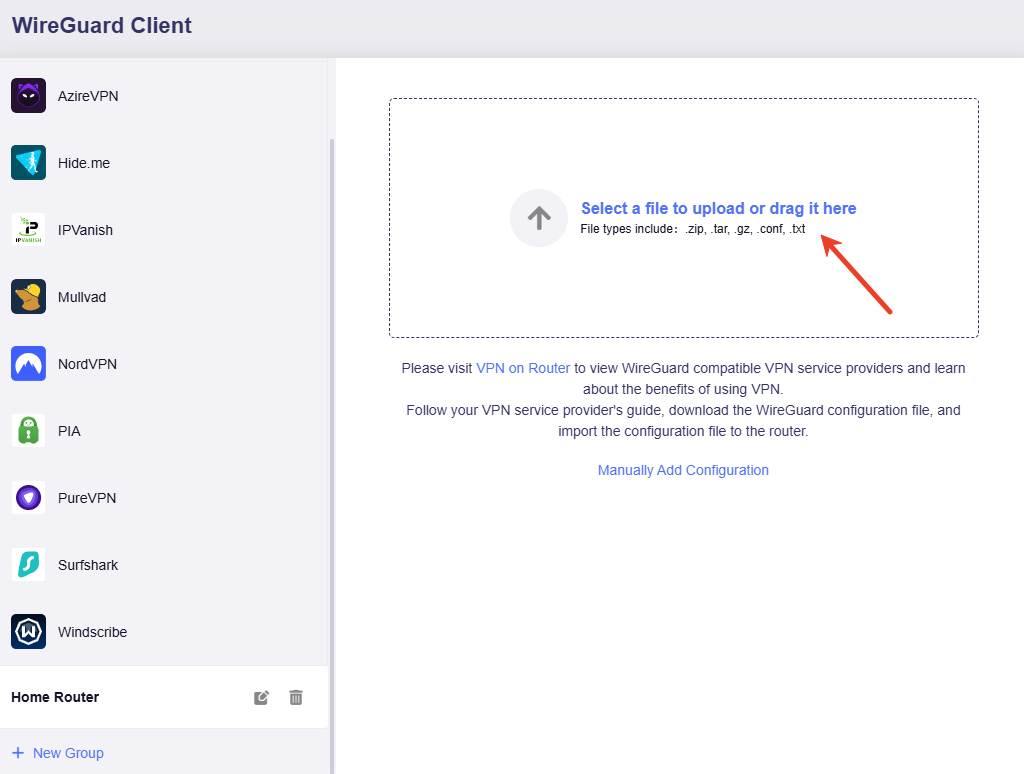
Upload aan de rechterkant het eerder geëxporteerde configuratiebestand.
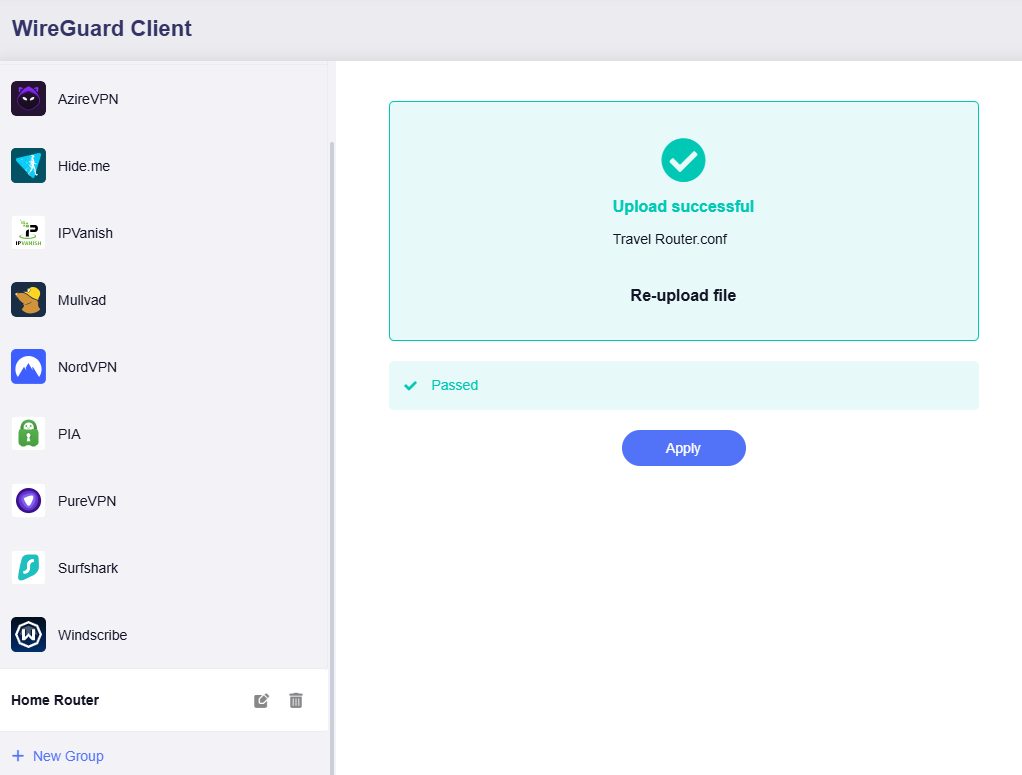
Klik op Apply nadat het configuratiebestand is geüpload en geverifieerd.
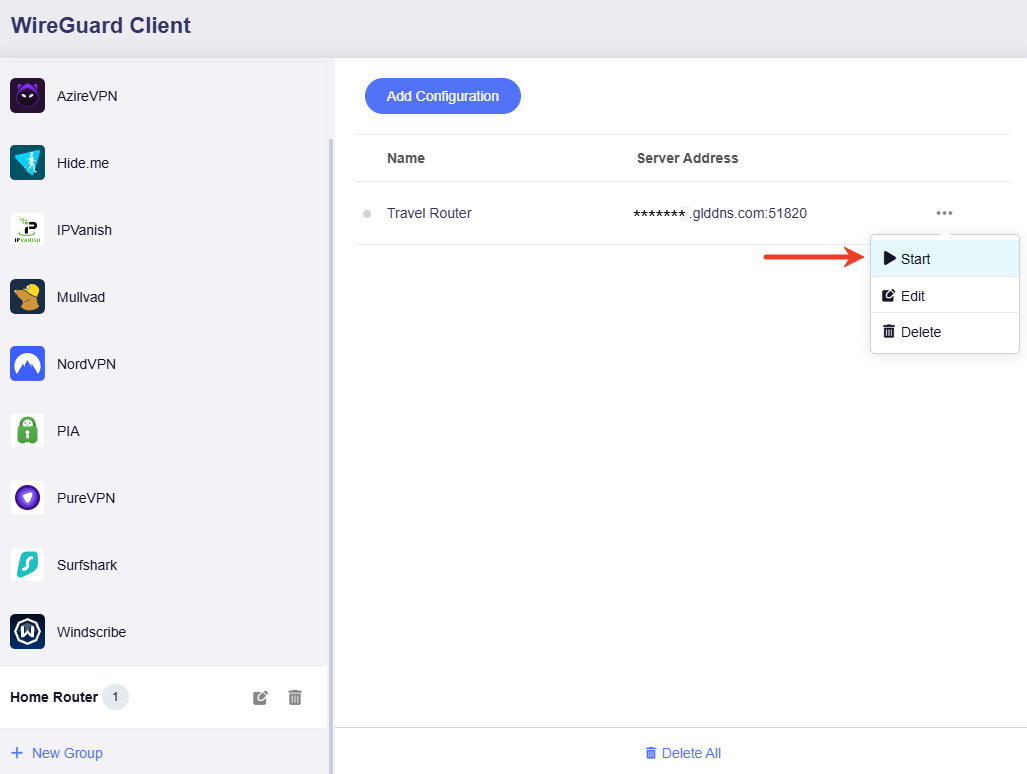
De pagina wordt vernieuwd en één configuratiebestand wordt in de lijst weergegeven.
-
Start de VPN-verbinding.
Klik op het pictogram met drie stippen en selecteer Start.
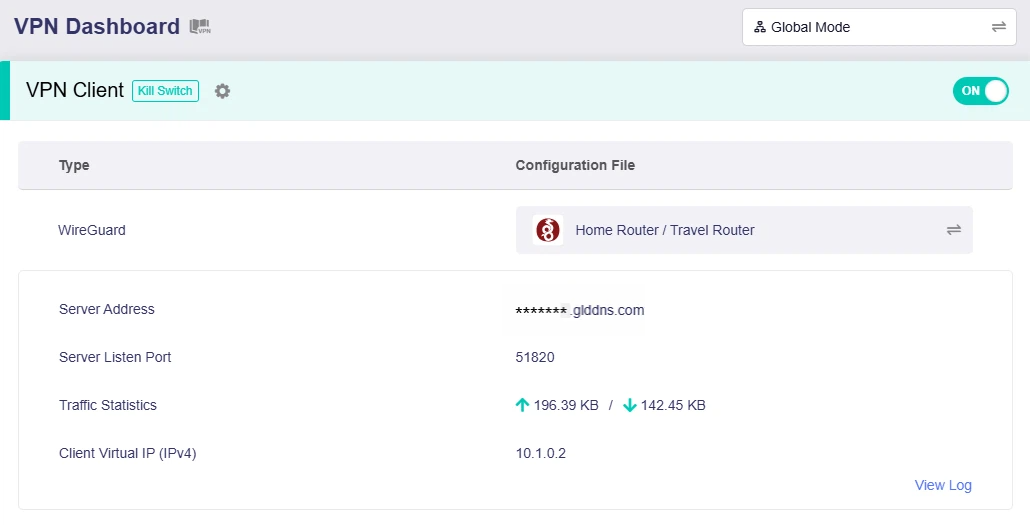
Wacht ongeveer 1 minuut. Als de statusindicator groen wordt, is de VPN-verbinding geslaagd.
Ga naar VPN Dashboard. Je ziet dat de Beryl AX is verbonden met de Brume 3-thuisrouter.
-
Controleer dit nogmaals (optioneel).
Meld je aan bij het webbeheerpaneel van de Brume 3 en ga naar VPN -> WireGuard Server. Hier zie je ook een online client: Beryl AX, die momenteel met deze VPN-server op de Brume 3 is verbonden.
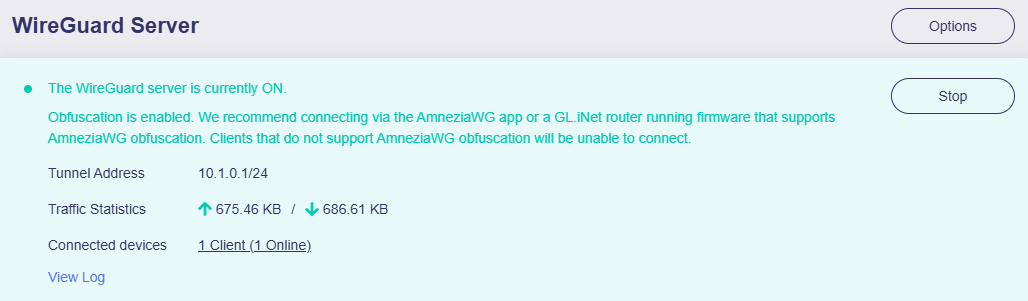
De VPN-verbinding is voltooid. Alle apparaten op de Beryl AX gebruiken nu de gateway van de Brume 3 voor internettoegang, met een VPN-verbinding waarop obfuscatie is toegepast.
Scenario 2. Eén GL.iNet-router gebruiken
In dit scenario wordt één GL.iNet-router, Brume 3 (GL-MT5000), gebruikt als VPN-client die verbinding maakt met een AmneziaVPN-server.
In dit geval hoef je geen eigen server te implementeren. Download een AmneziaWG-configuratiebestand van de officiële Amnezia-website of van een VPN-serviceprovider met AmneziaWG-integratie en upload het bestand naar je GL.iNet-router. Je kunt vervolgens een VPN-verbinding met obfuscatie tot stand brengen.
De configuratie downloaden
Optie 1: download een configuratie van Amnezia Official (Premium-abonnement vereist).
-
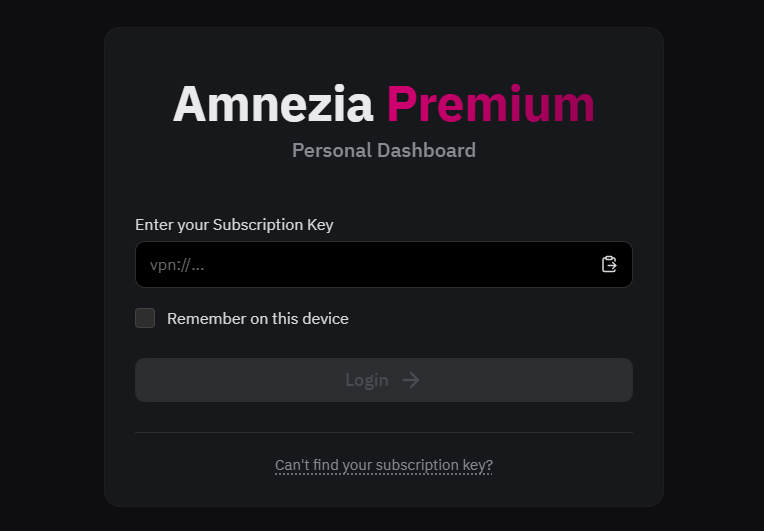
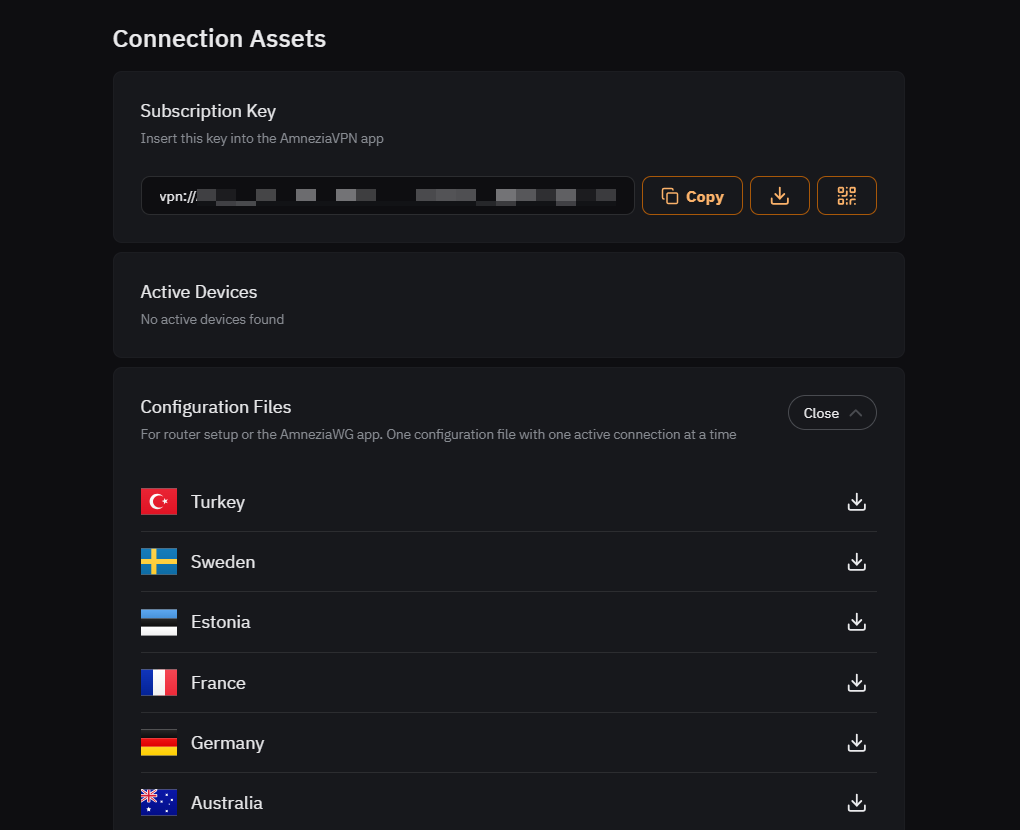
Meld je met je Subscription Key aan bij het Amnezia Premium Dashboard.
-
Ga in het Amnezia Dashboard naar Connection Assets -> Configuration Files, selecteer een land en download een configuratiebestand naar je lokale apparaat voor later gebruik.
Optie 2: download een configuratie van een andere VPN-provider met AmneziaWG-integratie.
We gebruiken StarVPN als voorbeeld.
-
Ga naar de abonnementen van StarVPN en kies een VPN-abonnement dat bij je behoeften past. Je kunt bij het afrekenen of rechtstreeks hier een StarVPN-account registreren.
-
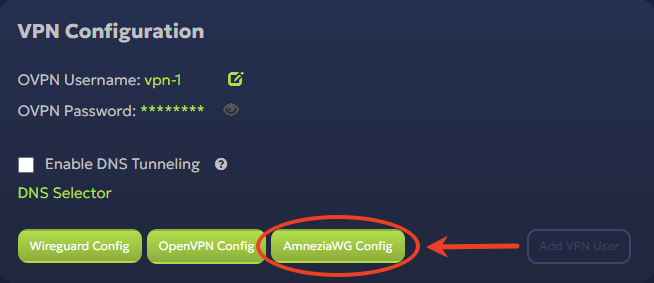
Meld je aan bij het StarVPN Dashboard, zoek VPN Configuration en klik op AmneziaWG Config om het configuratiebestand te downloaden.
-
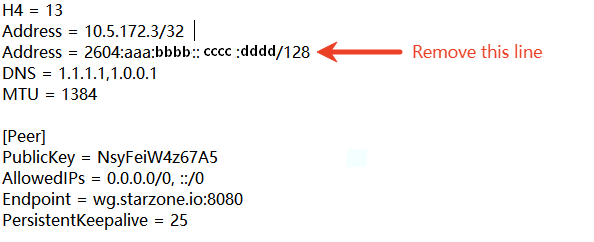
De configuratie kan een IPv6-adres bevatten. Open het .conf-bestand en verwijder het IPv6-adres zoals hieronder om compatibiliteits- en verbindingsproblemen te voorkomen.
Volg vervolgens de onderstaande stappen om de VPN-client in te stellen.
De VPN-client instellen
-
Meld je aan bij het webbeheerpaneel van de Brume 3.
Verbind een apparaat, zoals je laptop of pc, via een ethernetkabel met de LAN-poort van de Brume 3. Open een browser, voer het standaardbeheeradres in, doorgaans
192.168.8.1, en meld je aan met je beheerderswachtwoord. -
Voltooi de eerste configuratie van de Brume 3 voor internettoegang.
-
Upload het configuratiebestand.
Ga in de linkerzijbalk naar VPN > WireGuard Client. Voeg een nieuwe groep toe en geef deze een herkenbare naam, bijvoorbeeld AmneziaVPN.
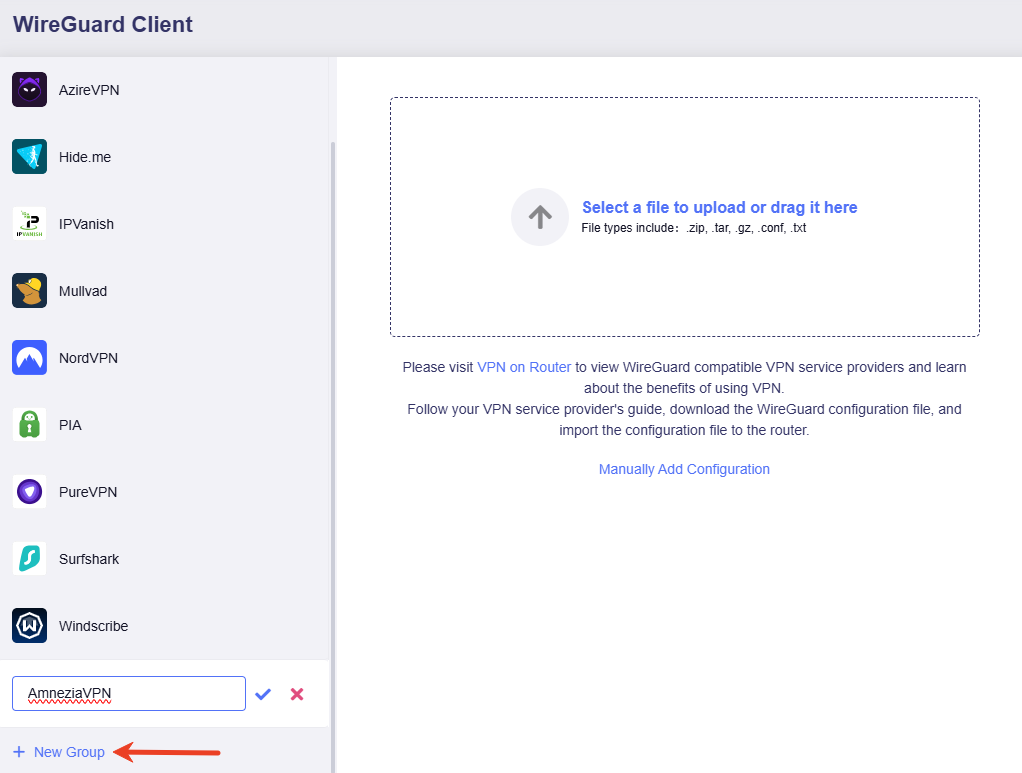
Upload aan de rechterkant het eerder geëxporteerde AmneziaVPN-configuratiebestand.
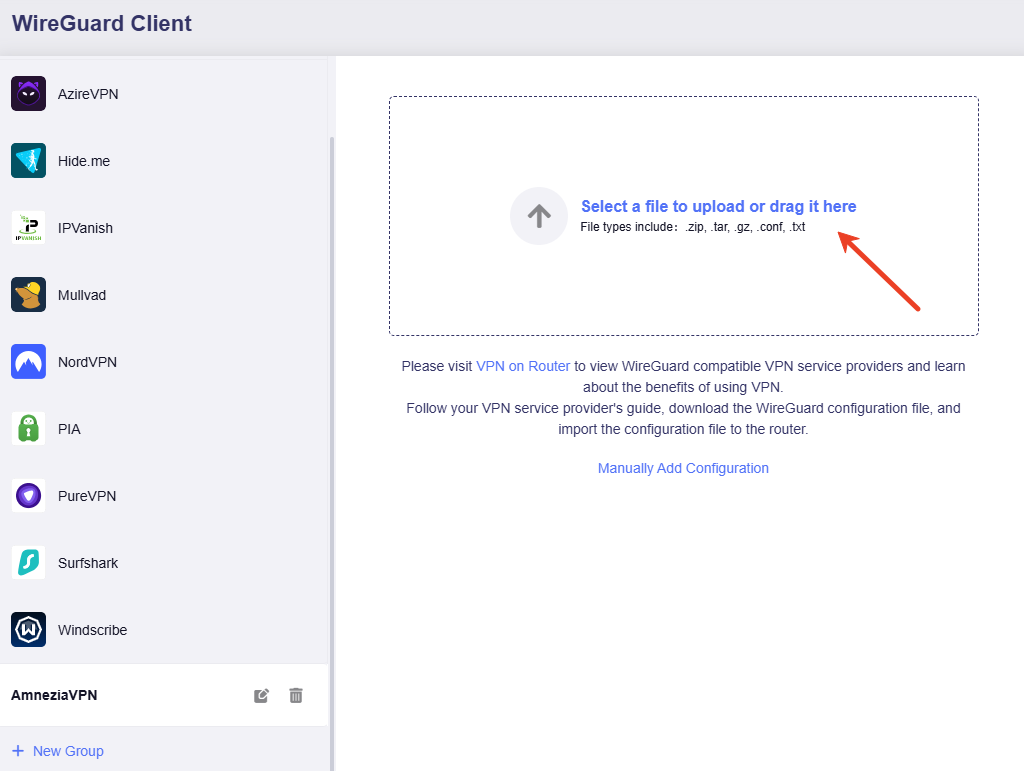
Klik op Apply nadat het configuratiebestand is geüpload en geverifieerd.
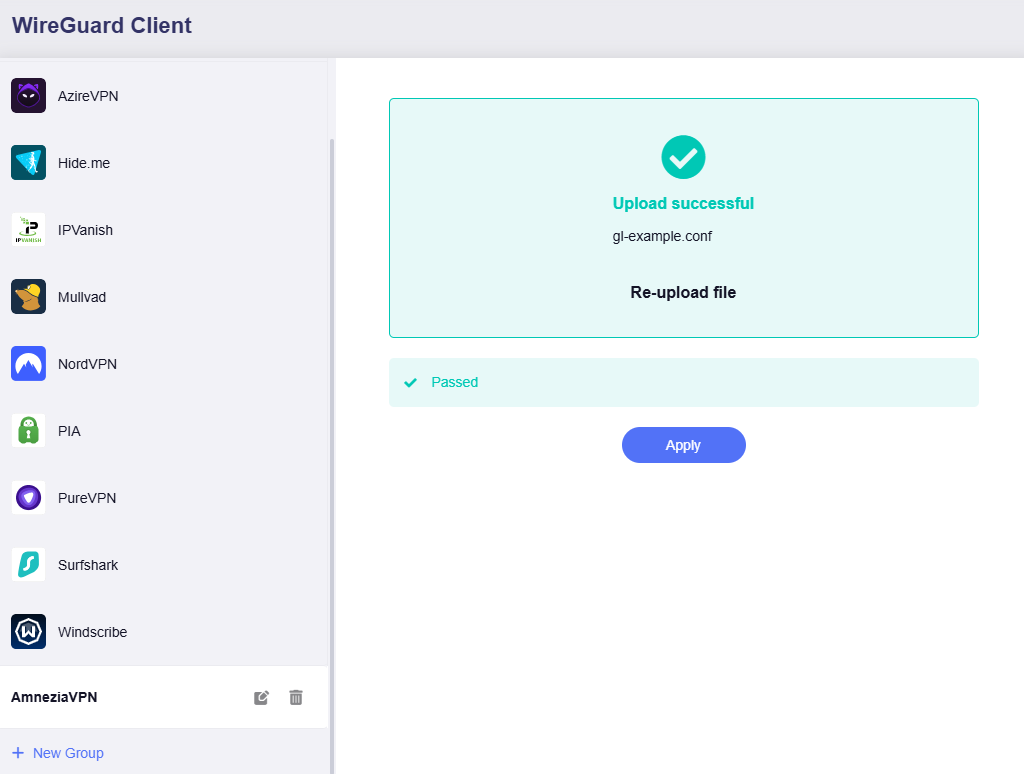
De pagina wordt vernieuwd en één configuratiebestand wordt in de lijst weergegeven.
-
Start de VPN-verbinding.
Klik op het pictogram met drie stippen en selecteer Start.
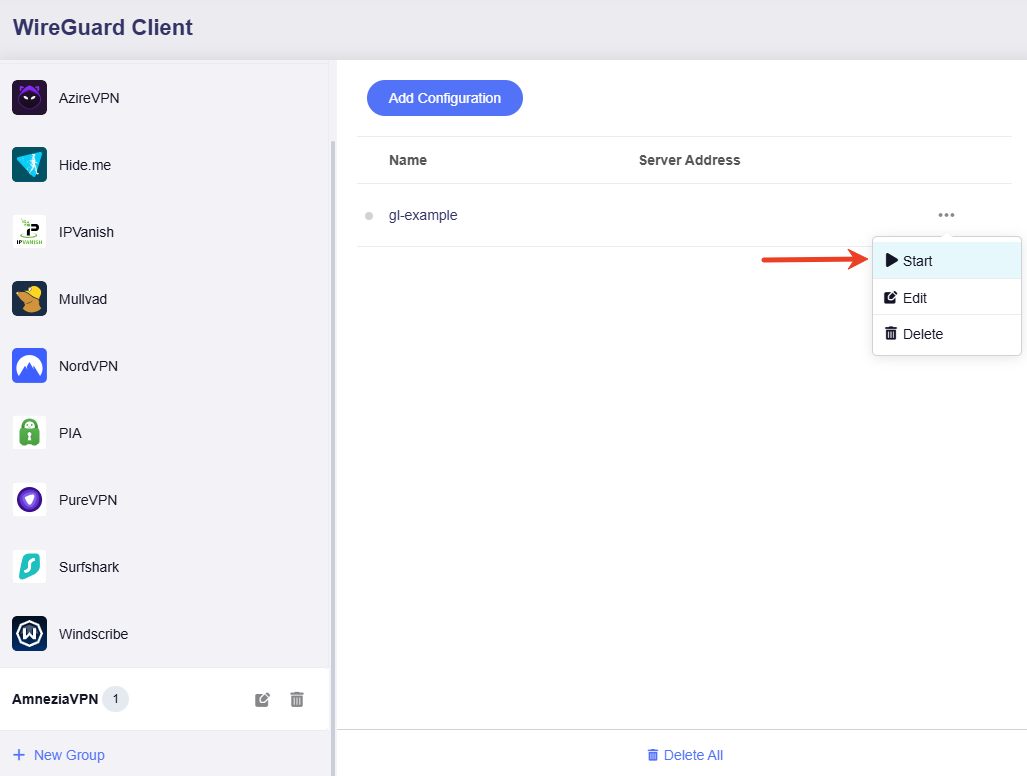
Wacht ongeveer 1 minuut. Als de statusindicator groen wordt, is de VPN-verbinding geslaagd.
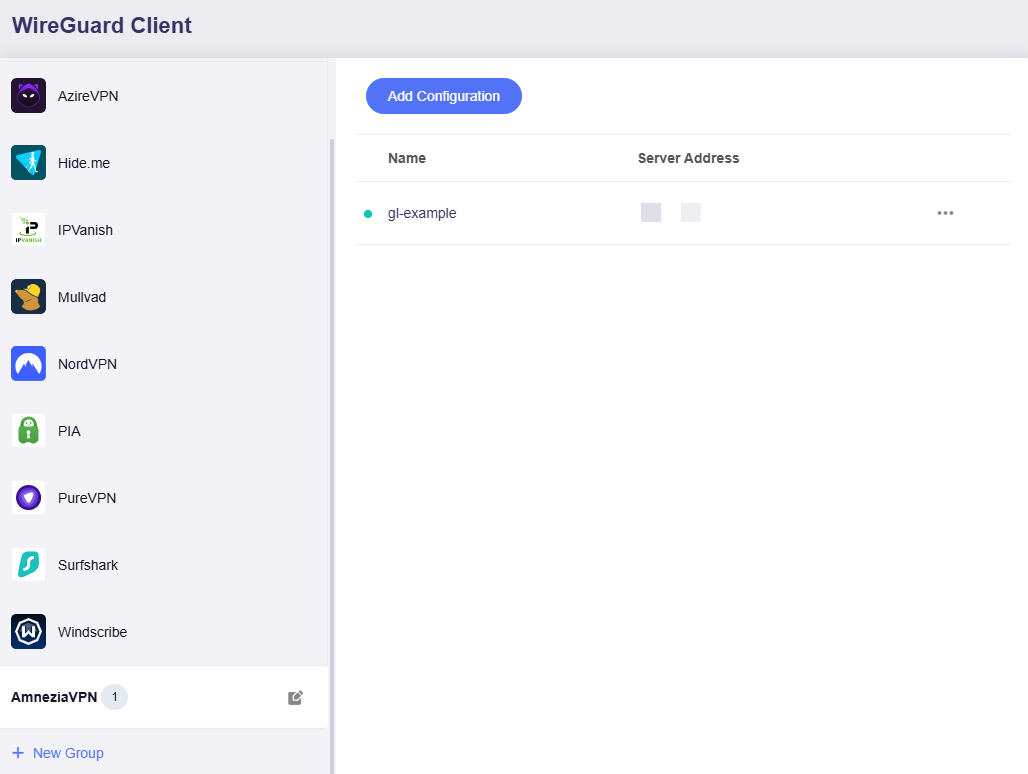
Ga naar VPN Dashboard. Je ziet dat de Brume 3 is verbonden met een AmneziaVPN-server.
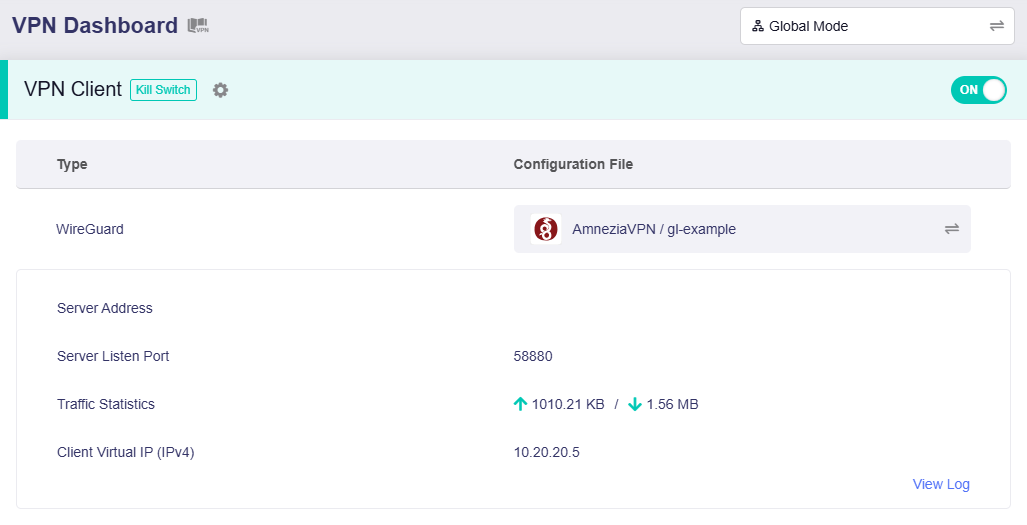
De VPN-verbinding is voltooid. Alle apparaten op de Brume 3 gebruiken nu de AmneziaVPN-server voor internettoegang, met een VPN-verbinding waarop obfuscatie is toegepast.
Heb je nog vragen? Bezoek ons communityforum of neem contact met ons op.