De fysieke eSIM-kaart gebruiken met GL.iNet-routers
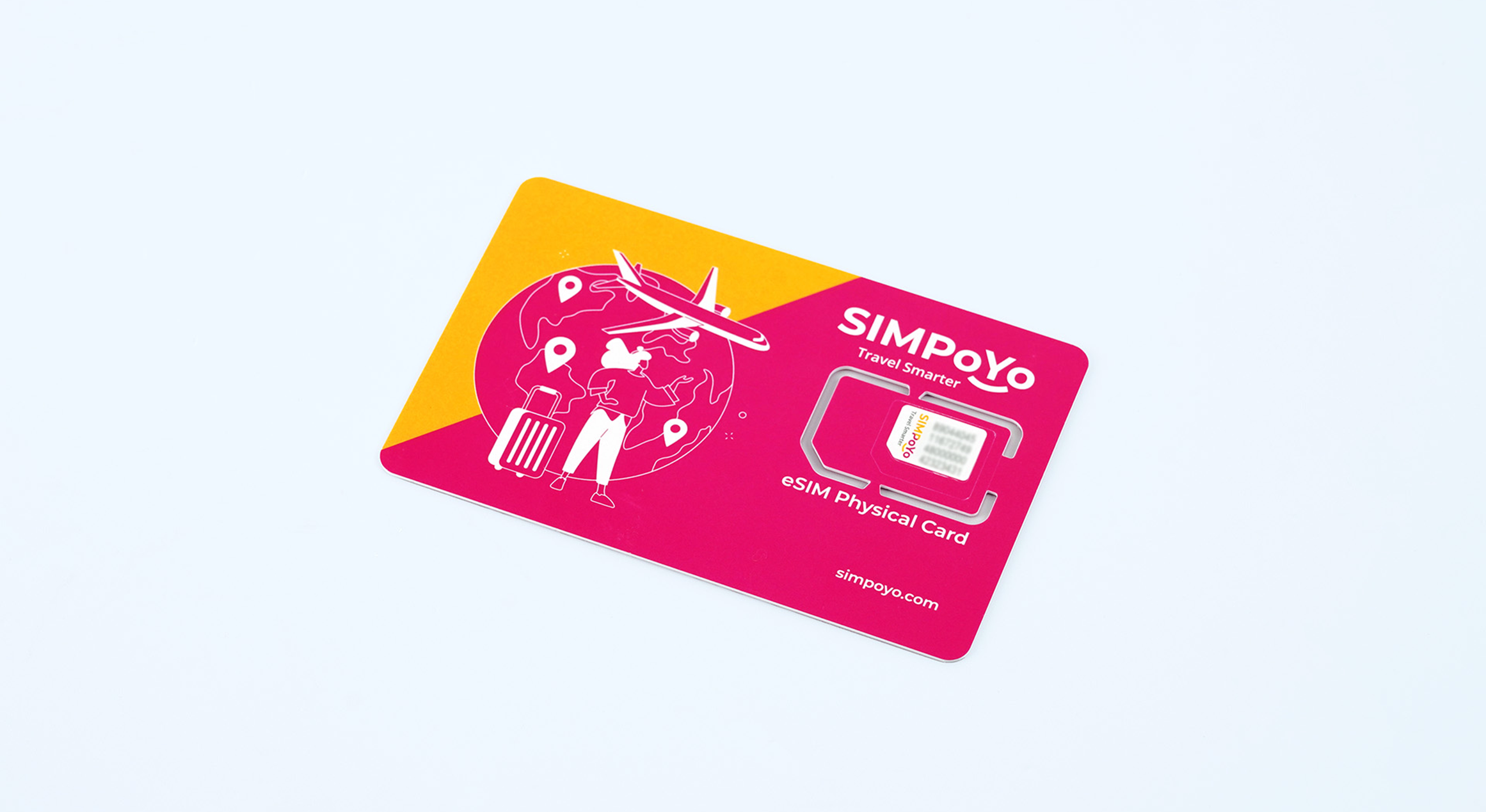
In deze handleiding lees je hoe je de fysieke eSIM-kaart uit de GL.iNet-webwinkel gebruikt met GL.iNet-routers.
Functies
De fysieke eSIM-kaart heeft de volgende belangrijke functies:
- Ondersteunt 4G- en 5G-netwerken voor betrouwbare en snelle verbindingen.
- Beheer je eSIM-profielen eenvoudig door ze toe te voegen, te verwijderen of in te schakelen.
- Selecteer en koop op elk moment de gewenste databundels bij de meeste eSIM-winkels wereldwijd.
- Werkt met eSIM-profielen van de meeste wereldwijde eSIM-winkels.
- Koop eSIM-profielen online zonder persoonlijke gegevens te verstrekken, waardoor het risico op privacyschendingen afneemt.
- Wordt geleverd met een startprofiel met 1GB gratis data voor de Verenigde Staten en Europa, plus 100MB Global Data. Dit is 1 jaar geldig vanaf de activeringsdatum.
- Compatibel met geselecteerde GL.iNet-apparaten.
Ondersteunde modellen
Ondersteunde modellen
- GL-X2000 (Spitz Plus)
- GL-X3000 (Spitz AX)
- GL-XE3000 (Puli AX)
- GL-E750V2 (Mudi V2)
- ※ GL-E750 (Mudi)
- ※ GL-XE300 (Puli)
- ※ GL-X750 (Spitz)
- ※ GL-X300B (Collie)
Opmerking:
-
Voor modellen gemarkeerd met ※ hangt ondersteuning voor fysieke eSIM-kaarten af van de gebruikte module.
-
Als je een EC25-AF-, EC25-E- of EG25-G-module gebruikt, installeer je de firmware met eSIM-ondersteuning voordat je deze met de fysieke eSIM-kaart gebruikt. Neem contact met ons op voor verdere instructies.
-
Als je een EP06-E-module gebruikt, volg je eerst deze handleiding om de firmware van de module te upgraden. Installeer daarna de firmware met eSIM-ondersteuning.
-
EP06-A-modules ondersteunen de fysieke eSIM-kaart niet, omdat de Qualcomm-software de vereiste AT-opdrachten niet ondersteunt.
-
-
GL-E750V2 vSIM ondersteunt de fysieke eSIM-kaart niet.
-
GL-E5800 (Mudi 7) heeft een ingebouwde eSIM. De fysieke eSIM-kaart wordt op Mudi 7 daarom als een gewone simkaart zonder eSIM-functionaliteit herkend.
De fysieke eSIM-kaart instellen
Bekijk deze configuratievideo of volg de onderstaande stappen om de fysieke eSIM-kaart bij het eerste gebruik op je GL.iNet-router in te stellen.
Stap 1: plaats de fysieke eSIM-kaart in je router. Raadpleeg de onderstaande afbeeldingen voor meer informatie.


Stap 2: open een browser en voer 192.168.8.1 in de adresbalk in om je aan te melden bij het GL.iNet Admin Panel.

Stap 3: verbind je apparaat met internet.
Ga na het aanmelden naar INTERNET -> Cellular.
Zorg bij routers met twee simkaarten dat de sleuf met de fysieke eSIM-kaart is ingesteld als Active SIM Card. Klik anders op SIM Card Switch en selecteer de simkaartsleuf waarin de fysieke eSIM-kaart is geplaatst.
Klik vervolgens op Connect, of op Auto Setup in een oudere firmwareversie, om via het cellulaire netwerk verbinding met internet te maken.
Deze fysieke eSIM-kaart wordt geleverd met een startprofiel met 1GB gratis data voor de Verenigde Staten en Europa, plus 100MB Global Data. Dit is 1 jaar geldig vanaf de activeringsdatum. Deze data is uitsluitend bedoeld voor het kopen en downloaden van eSIM-profielen en niet voor algemene internettoegang.

Na een geslaagde verbinding ziet het scherm er als volgt uit.

Je eSIM-profiel beheren
Stap 1: zorg dat de nieuwste firmware op je GL.iNet-apparaat is geïnstalleerd.
Zorg dat Version 4.0 of nieuwer is en dat het Firmware Type-nummer 0319 of hoger is.

Als je firmware niet actueel is, kun je deze automatisch online of handmatig upgraden.
Optie 1: online firmware-upgrade
-
Zorg dat je apparaat met internet is verbonden.
-
Ga in het webbeheerpaneel naar SYSTEM -> Upgrade -> Online Upgrade en klik op Install om automatisch naar de nieuwste firmware bij te werken.

Optie 2: handmatige firmware-update
-
Download hier firmware met eSIM-functionaliteit voor het betreffende model.
-
Ga in het webbeheerpaneel naar SYSTEM -> Upgrade -> Local Upgrade. Selecteer het firmwarebestand of sleep het naar het aangegeven gebied om naar de nieuwste versie te upgraden.

Note
-
Sommige modellen, zoals Mudi (GL-E750), Puli (GL-XE300) en Spitz (GL-X750), ondersteunen eSIM niet als ze een Quectel EP06-A-module hebben, omdat de Qualcomm-software bepaalde AT-opdrachten niet ondersteunt.
-
Als een EP06-E-module is geïnstalleerd, volg je deze handleiding om de module bij te werken naar de nieuwste software met eSIM-functionaliteit.
Stap 2: ga naar eSIM Management.
Wacht na het bijwerken van de firmware tot je apparaat opnieuw is opgestart en meld je vervolgens aan bij het GL.iNet Admin Panel.
Ga naar APPLICATIONS -> eSIM Management. Hier kun je de eSIM-status bekijken en eSIM-profielen beheren.

Er kan slechts één eSIM-profiel tegelijk actief zijn. Een groene stip geeft aan dat het geselecteerde eSIM-profiel actief is.
Gerelateerd artikel:
Heb je nog vragen? Bezoek ons communityforum of neem contact met ons op.