macOS cannot write to a Samba share
Bij een Samba-share op een exFAT-geformatteerd opslagapparaat kunnen sommige macOS-apparaten een van de volgende fouten melden wanneer ze bestanden naar de share schrijven.
-
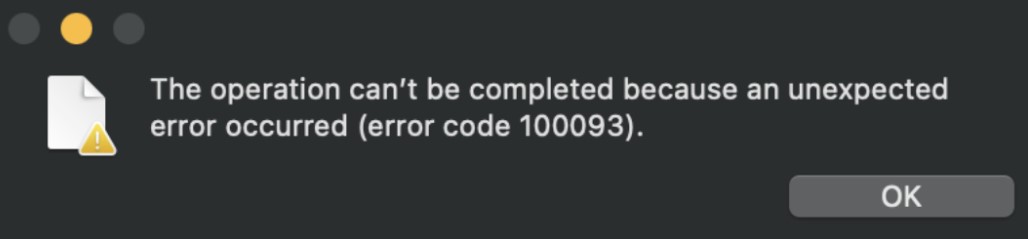
"The operation can't be completed because an unexpected error occurred (error code 100093)."
-
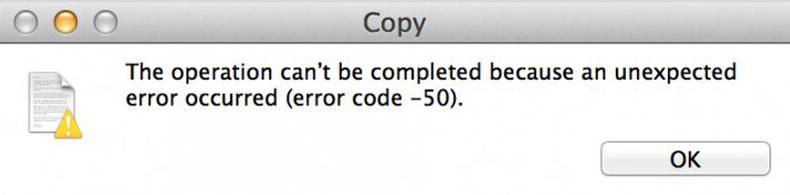
"The operation can't be completed because an unexpected error occurred (error code -50)."
Probeer het probleem met de volgende methoden op te lossen.
-
Check Samba share permissions.
Controleer of de Samba-share schrijftoegang toestaat. Meld je aan bij het webbeheerpaneel van de router en controleer of de gedeelde map voor je gebruikersaccount de machtiging "Read/Write" heeft.
-
Use the
cp -X file-namecommand to copy the file.Finder voegt tijdens overdrachten automatisch uitgebreide kenmerken toe, zoals resource forks en metagegevens. Dit kan botsen met de verwerking van exFAT-opslag door Samba. Probeer het bestand met de opdracht cp -X file-name te kopiëren.

Or use cp -rX folder-name command to copy the folder.

-
Restart your Mac.
Open het Apple-menu en klik op Restart. Als het probleem aanhoudt, schakel je het apparaat uit, koppel je alle externe apparaten los, wacht je 30 seconden en start je het opnieuw op.
-
Rename the file.
Klik met de rechtermuisknop op het bestand en klik op Rename. Gebruik eenvoudige namen zonder speciale tekens zoals !@# en zonder spaties.
-
Reconnect the storage device.
Werp een extern station zoals een USB-station uit voordat je het loskoppelt. Wacht 10 seconden en sluit het opnieuw aan. Probeer eventueel een andere USB-poort.
-
Repair disk errors with First Aid.
Beschadigde schijfgegevens kunnen schrijffouten veroorzaken. Gebruik macOS Disk Utility om problemen te herstellen.
- Open Finder -> Applications -> Utilities -> Disk Utility.
- Select the drive/storage device (local or external) in the left sidebar.
- Klik op First Aid -> Run en wacht tot het proces is voltooid.
-
Adjust File System or Format the Drive.
Een exFAT-geformatteerd station kan op macOS compatibiliteitsproblemen met Samba veroorzaken. Probeer de volgende methoden.
-
Format to FAT32 (for external drives, cross-platform compatibility)
- Back up data on the drive first (formatting erases all files).
- Open Disk Utility -> Select the drive -> Erase.
- Choose "MS-DOS (FAT)" (FAT32) as the format -> Click Erase.
-
Format to ext4
Note
ext4 wordt voornamelijk door Linux-systemen ondersteund. Na formatteren als ext4 is het opslagapparaat mogelijk niet compatibel met Windows en kan Windows het station niet herkennen of beschrijven.
- Back up all data on the drive as formatting will erase it.
- Use a Linux system or third-party tools to format the drive as ext4.
-
-
Update macOS and Clear Caches.
Verouderde software of beschadigde caches kunnen conflicten veroorzaken. Ga naar System Settings -> General -> Software Update, installeer de nieuwste versie en wis de systeemcaches.
Heb je nog vragen? Bezoek ons Community Forum of neem contact met ons op.