Via USB-tethering verbinding maken met internet
Het delen van de netwerkverbinding van je smartphone met de router via een USB-kabel heet Tethering. Een host-less modem werkt tijdens de installatie ook via Tethering.
Opmerking: sommige mobiele providers beperken tethering of brengen extra kosten in rekening. Vraag dit na bij je provider.
Instellen
-
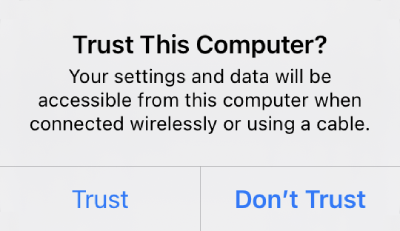
Sluit een iPhone met een USB-kabel aan op de USB-poort van de router. Er verschijnt een systeemvenster waarin wordt gevraagd of je het apparaat vertrouwt. Tik op Trust om door te gaan.
-
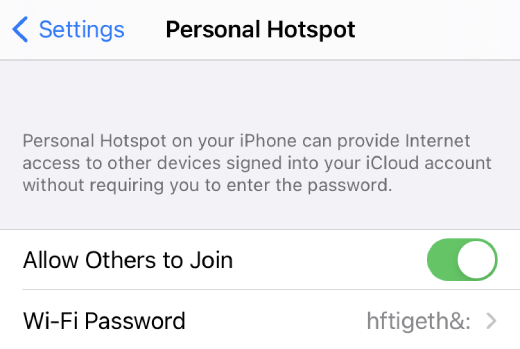
Ga op de iPhone naar Settings -> Personal Hotspot. Schakel Allow Others to Join in.
-
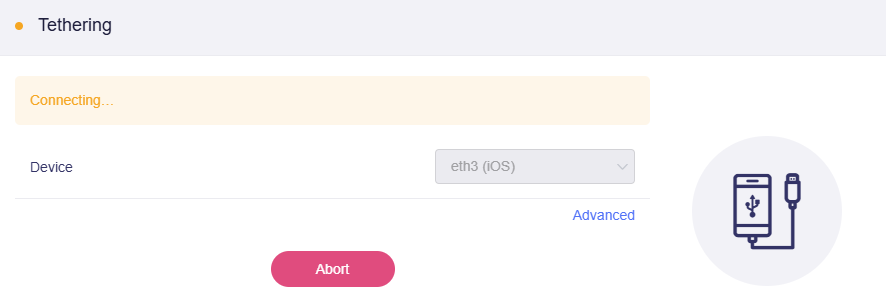
Verbind een computer of andere telefoon met de router, meld je aan bij het webbeheerpaneel, ga naar INTERNET -> het gedeelte Tethering en klik op Connect.
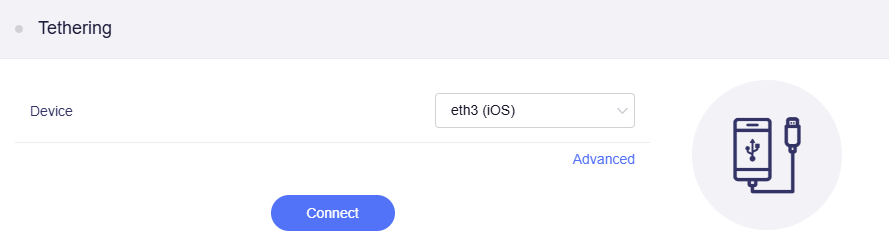
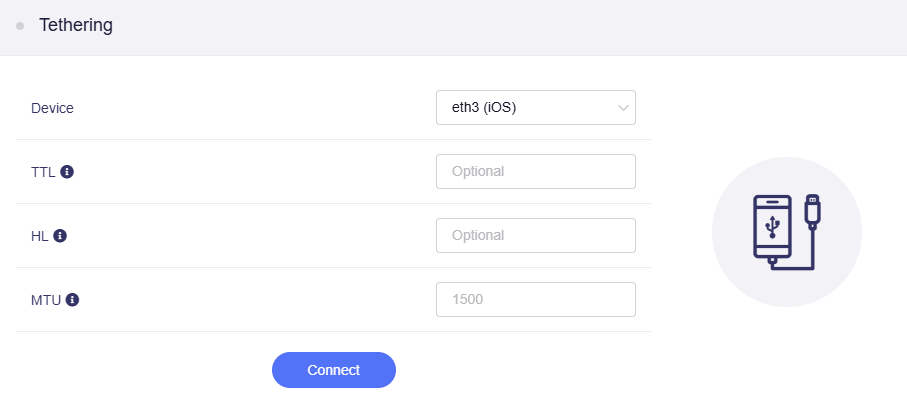
Klik op Advanced als je geavanceerde instellingen, zoals TTL, HL en MTU, wilt aanpassen en klik vervolgens op Connect.
De verbinding wordt tot stand gebracht.
-
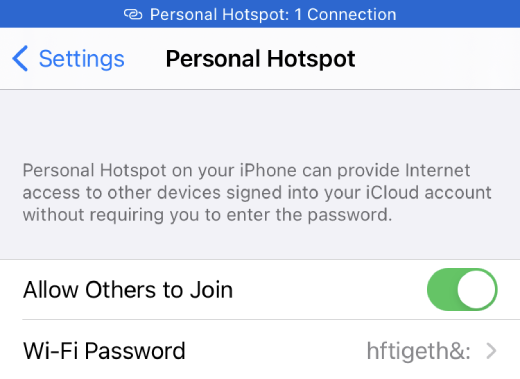
Nadat de verbinding tot stand is gebracht, verschijnt de status van de persoonlijke hotspot, zoals het aantal verbonden apparaten, in de statusbalk bovenaan het telefoonscherm.
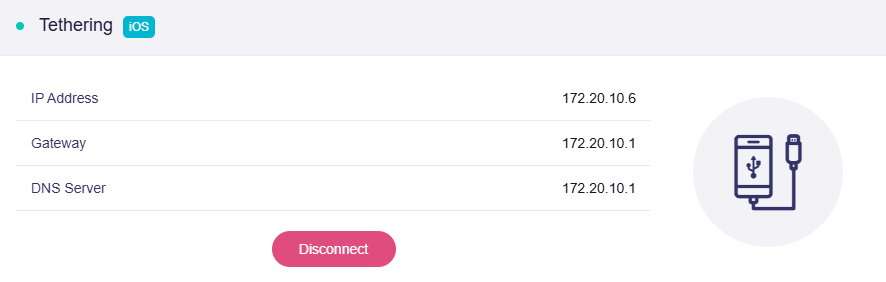
Het webbeheerpaneel toont ook de status van de Tethering-verbinding.
-
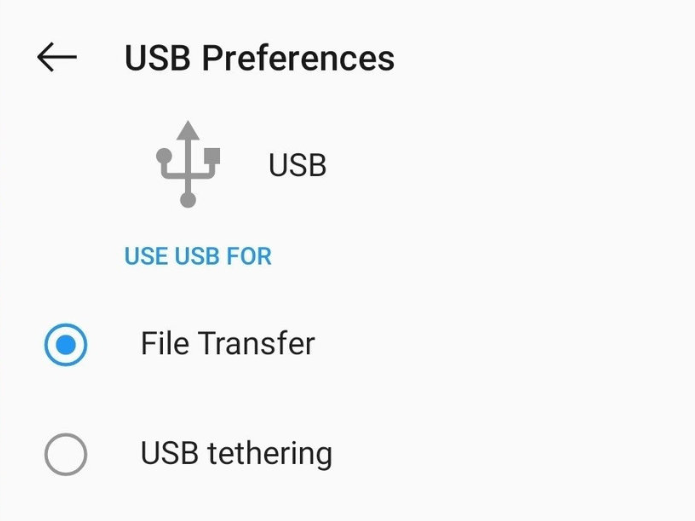
Sluit een Android-telefoon met een USB-kabel aan op de USB-poort van de router. Er kan een systeemvenster met USB-voorkeuren verschijnen. Selecteer USB Tethering of File Transfer als daarom wordt gevraagd.
-
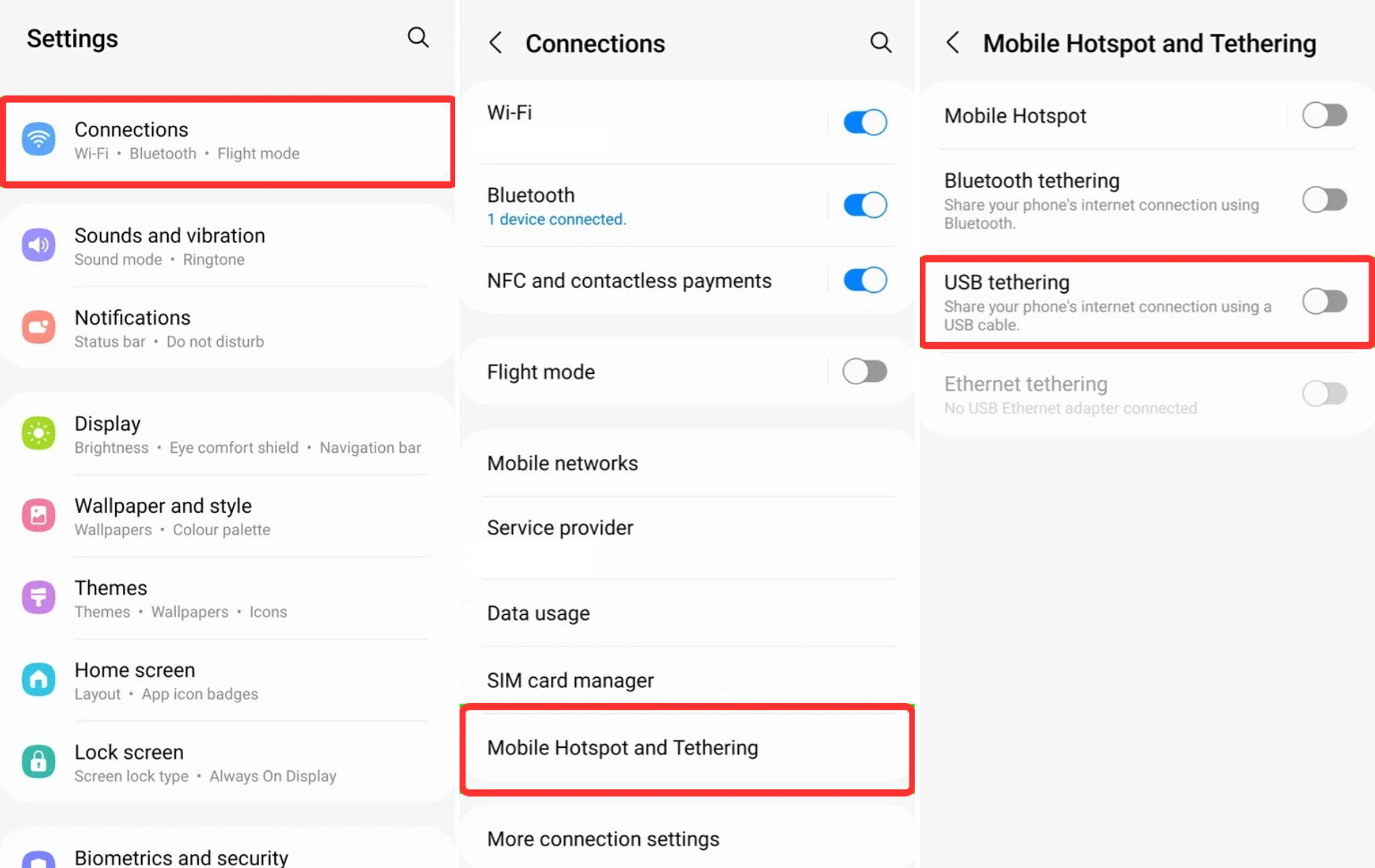
Ga op je telefoon naar Settings -> Network & Internet -> Personal Hotspot. Schakel Personal Hotspot of USB Tethering in.
(De stappen om USB Tethering in te schakelen verschillen per merk. Controleer de instellingen van je apparaat voor de exacte locatie en neem zo nodig contact op met de ondersteuning van de fabrikant.)
-
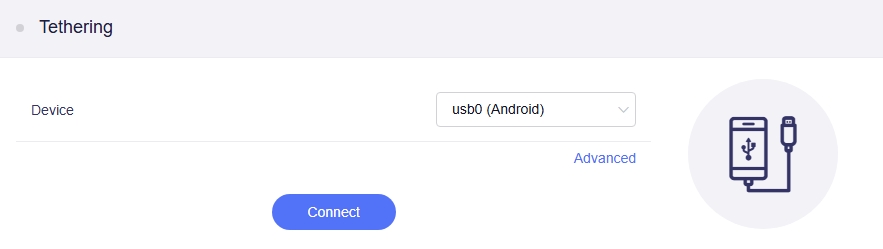
Verbind een computer of andere telefoon met de router, meld je aan bij het webbeheerpaneel, ga naar INTERNET -> het gedeelte Tethering en klik op Connect.
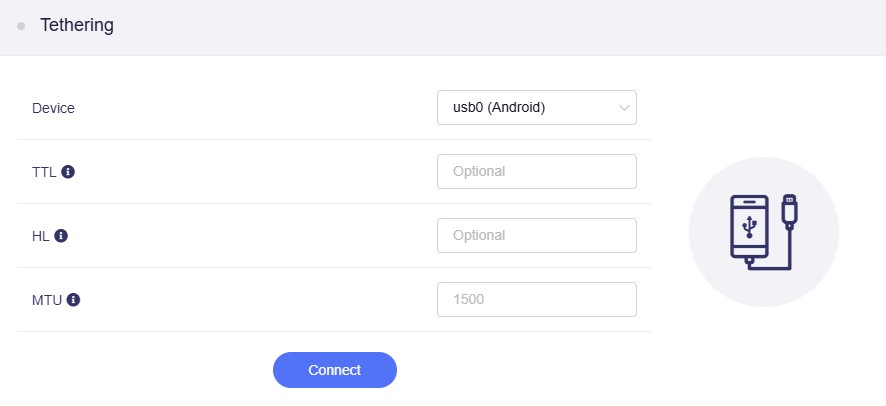
Klik op Advanced als je geavanceerde instellingen, zoals TTL, HL en MTU, wilt aanpassen en klik vervolgens op Connect.
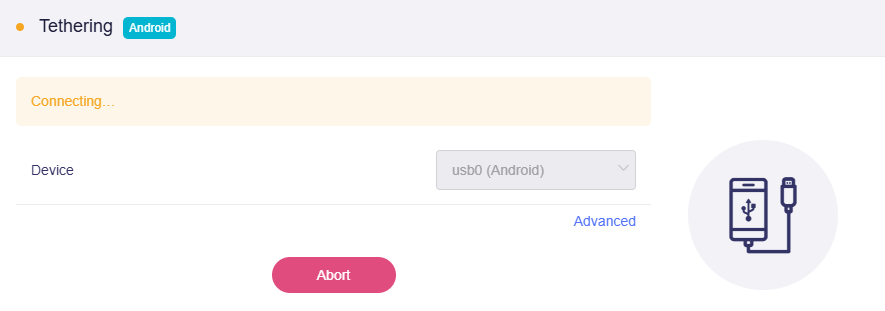
De verbinding wordt tot stand gebracht.
-
Nadat de verbinding tot stand is gebracht, verschijnt de status van de persoonlijke hotspot, zoals het aantal verbonden apparaten, in de statusbalk bovenaan het telefoonscherm.
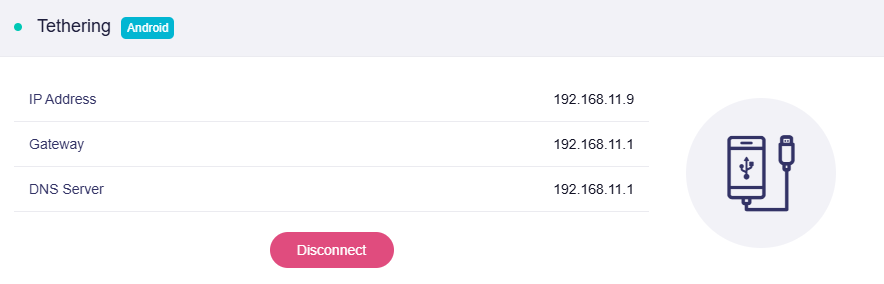
Het webbeheerpaneel toont ook de status van de Tethering-verbinding.
Raadpleeg voor de officiële Android-documentatie Een mobiele verbinding delen via een hotspot of tethering op Android.
Waarschuwing
Wanneer internettoegang niet beschikbaar is, verschijnt de bijbehorende waarschuwing:
"De interface is verbonden, maar internet is niet toegankelijk."
Oplossingen:
-
Controleer of de smartphone internettoegang heeft.
-
Ga naar de pagina Multi-WAN om te controleren of internet toegankelijk is.
Probleemoplossing
Voer bij een mislukte verbinding de volgende stappen uit:
- Gebruik de oorspronkelijke voeding van de router.
- Koppel de USB-kabel los en sluit deze opnieuw aan.
- Gebruik een andere USB-kabel. Controleer of deze gegevensoverdracht ondersteunt en niet alleen opladen.
- Schakel "USB Tethering" enkele keren uit en weer in op een Android-telefoon.
- Schakel "Allow Others to Join" enkele keren uit en weer in op een iPhone.
- Start je smartphone opnieuw op en probeer het opnieuw.
Gerelateerde artikelen
- Internetpagina
- Hoe stel je de prioriteit van elke methode voor internettoegang in?
- Hoe stel je load balancing in wanneer meerdere methoden voor internettoegang tegelijk worden gebruikt?
Heb je nog vragen? Bezoek ons Community Forum of neem contact met ons op.