Clients
Ga links in het webbeheerpaneel naar CLIENTS.
De pagina Clients toont van links naar rechts informatie over verbonden apparaten, waaronder de apparaatnaam, het verbindingstype, het IP-adres, het MAC-adres, de snelheid en het verkeer.
Apparaatnaam
De eerste kolom toont de apparaatnaam en het apparaattype, afhankelijk van de hostnaam van het apparaat.
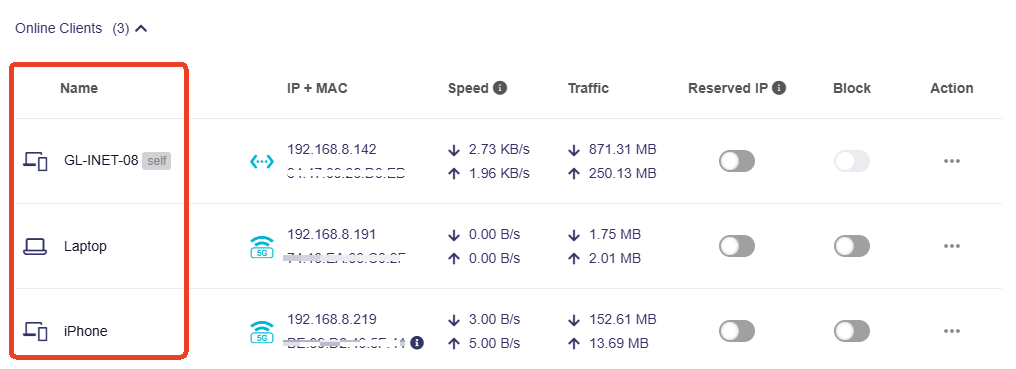
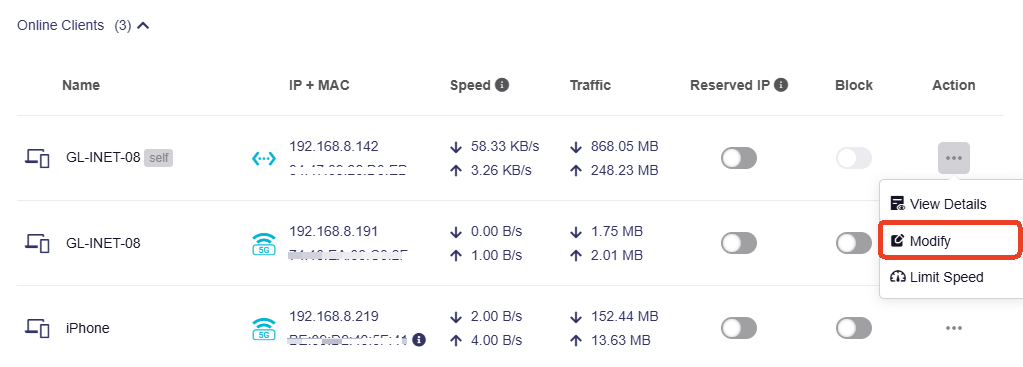
Klik op het pictogram met drie stippen in de kolom Action en vervolgens in het vervolgkeuzemenu op Modify om de apparaatnaam en het type te wijzigen.

Verbindingstype
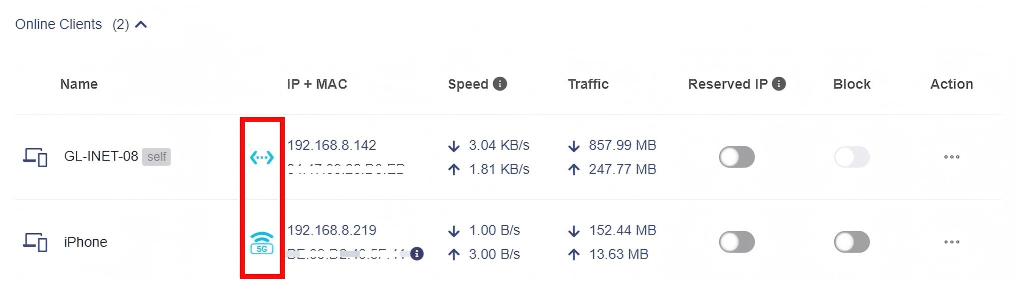
Het blauwe pictogram rechts van de apparaatnaam geeft het verbindingstype of de verbindingsmethode van het apparaat aan.
Het geeft aan of het apparaat via Wi-Fi of een Ethernet-kabel met het netwerk is verbonden.
IP- en MAC-adres
De tweede kolom toont het IP- en MAC-adres van het verbonden apparaat.
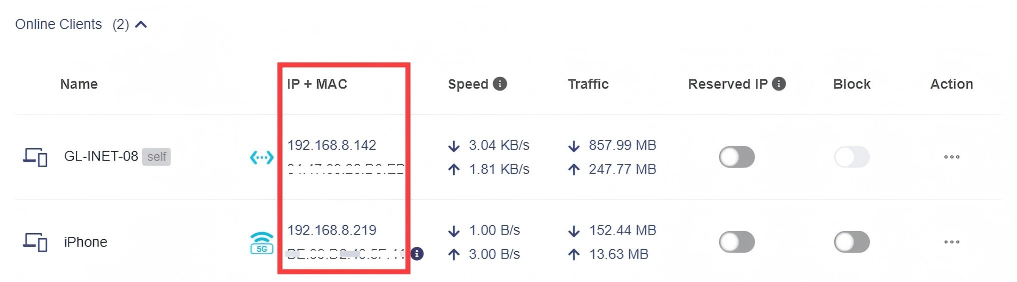
Veel apparaten gebruiken willekeurige MAC-adressen. Als verbonden apparaten dit doen, verschijnt de volgende melding.

Opmerking: als het tweede teken van het MAC-adres 2, 6, A of E is, zonder onderscheid tussen hoofdletters en kleine letters, wordt het als een willekeurig MAC-adres beschouwd. Sommige apparaten gebruiken echter een andere methode om een willekeurig MAC-adres te genereren. Deze detectiemethode is daarom mogelijk niet nauwkeurig.
Speed
De derde kolom toont de internetsnelheid van het verbonden apparaat. Dit is de gemiddelde snelheid over de afgelopen 3 minuten.

Opmerking: het systeem begint de gemiddelde snelheid te berekenen wanneer deze pagina wordt geopend. Als de pagina bijvoorbeeld 10 seconden geopend is, wordt de gemiddelde snelheid alleen op die 10 seconden gebaseerd.
Traffic
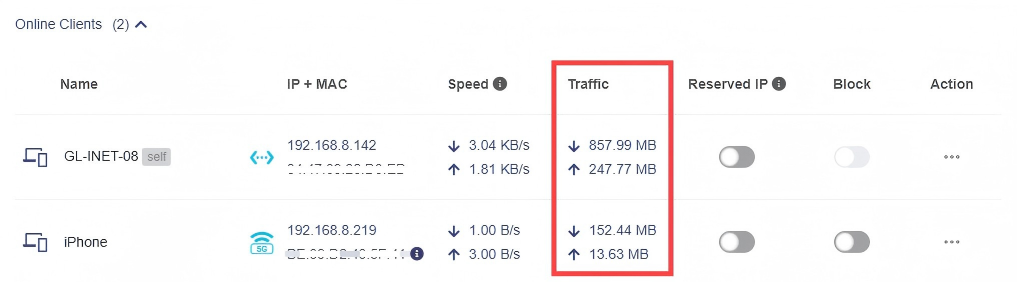
De vierde kolom toont het internetverkeer van het verbonden apparaat.
Gereserveerd IP-adres
In de vijfde kolom kun je met één klik een IP-adres voor een verbonden apparaat reserveren. Deze functie is geïntroduceerd in firmware v4.8.
Wanneer je voor een client in het LAN een IP-adres reserveert, ontvangt deze telkens hetzelfde IP-adres van de DHCP-server van de router.
Je kunt gereserveerde IP-adressen toewijzen aan computers of servers die permanente IP-instellingen nodig hebben.

Blokkeerlijst
In de zesde kolom kun je bepaalde verbonden apparaten met één klik blokkeren.
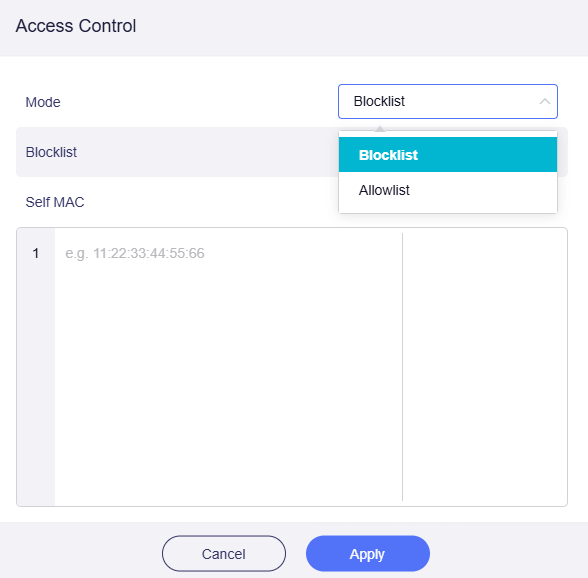
De toegangscontroleregel is standaard Blocklist. Je kunt bovenaan zo nodig overschakelen naar Allowlist.

-
Blocklist: apparaten met een MAC-adres op de blokkeerlijst mogen geen verbinding maken met deze router.
-
Allowlist: alleen apparaten met opgegeven MAC-adressen mogen verbinding maken. Dit is geschikt voor IoT-apparaten en zakelijk netwerkbeheer.
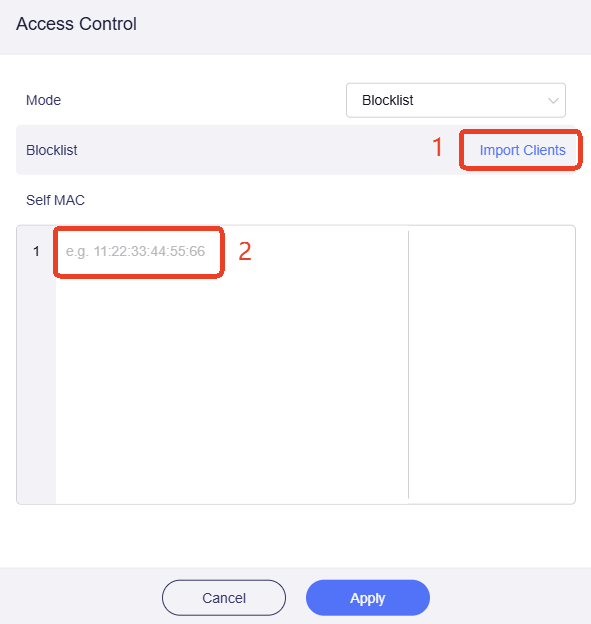
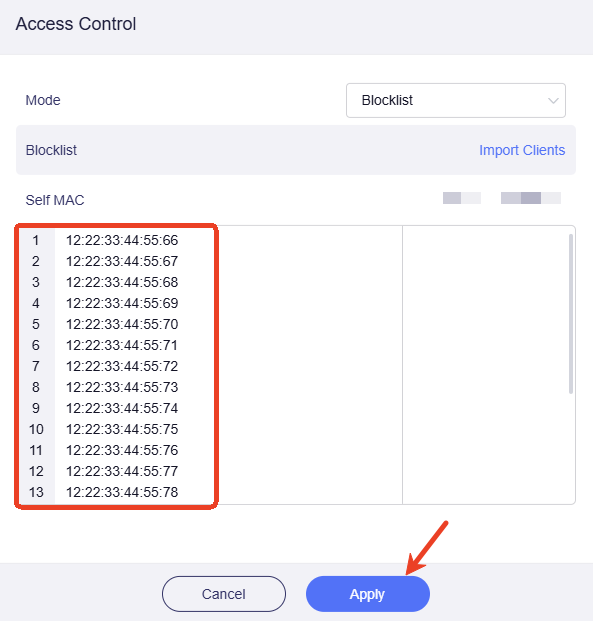
Je kunt bij (1) een lijst met MAC-adressen uit een bestand importeren of de adressen bij (2) handmatig invoeren om een Blocklist te maken.
Methode 1. Clients importeren
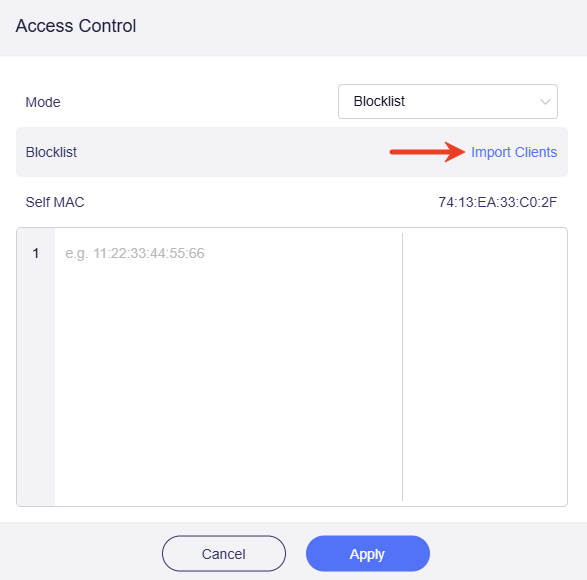
Klik op de pagina Access Control op Import Clients.
Klik op Download Import Template om het sjabloonbestand "mac-template.csv" te downloaden.
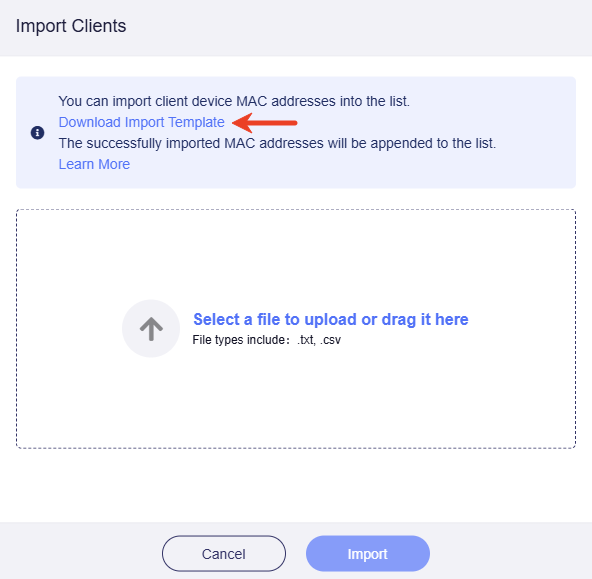
Open het bestand, importeer de MAC-adressen en sla het op.

Selecteer het opgeslagen bestand of sleep het naar het uploadgebied.

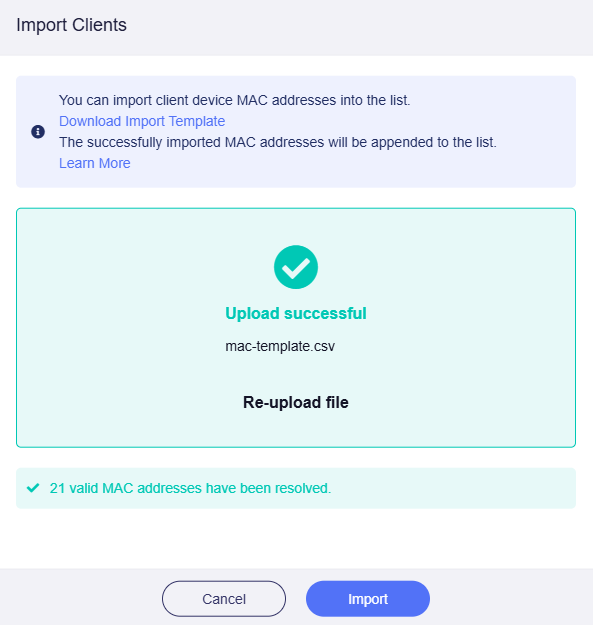
Klik na een geslaagde upload op Import om de MAC-adressen als batch te importeren.
Methode 2. Handmatig invoeren
Voer op de pagina Access Control handmatig het MAC-adres in van de apparaten die je wilt blokkeren en klik op Apply.
Opmerking: het blokkeren van een client is gebaseerd op het MAC-adres van het apparaat. Als het geblokkeerde apparaat de volgende keer een ander MAC-adres gebruikt, kan het nog steeds verbinding maken met de router.
Action
Details bekijken
Klik op het pictogram met drie stippen in de meest rechtse kolom Action en vervolgens in het vervolgkeuzemenu op View Details om de details van het clientapparaat te bekijken.
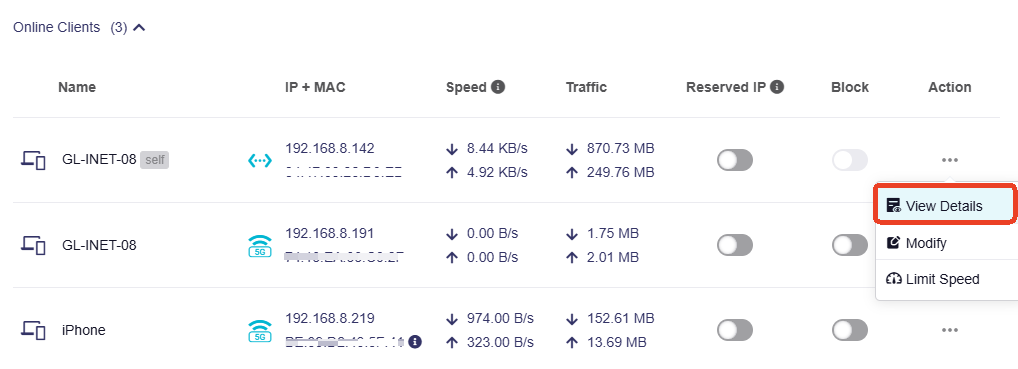
Op de geopende subpagina zie je alle informatie over het clientapparaat, waaronder eventuele IPv6-adressen.

Modify
Klik op het pictogram met drie stippen in de kolom Action en vervolgens in het vervolgkeuzemenu op Modify.
Snelheid beperken
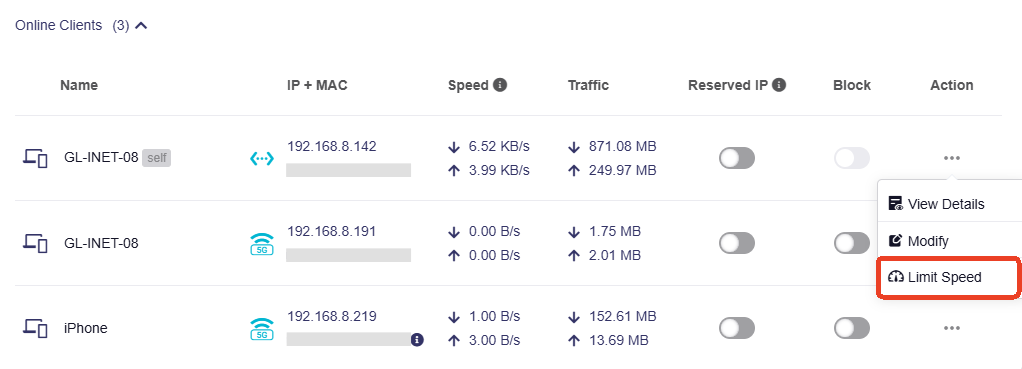
Klik op het pictogram met drie stippen in de kolom Action en vervolgens in het vervolgkeuzemenu op Limit Speed.

Als voor een client een snelheidslimiet is ingesteld, worden de pijlen voor de upload- en downloadsnelheid geel.
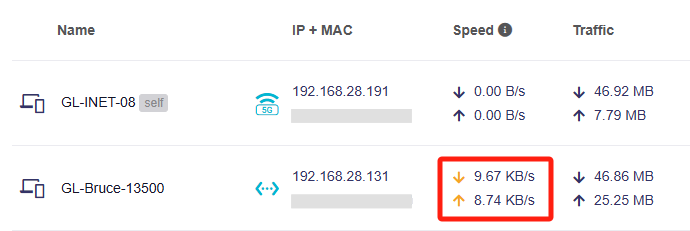
Klik op het pictogram met drie stippen in de kolom Action om de snelheidslimiet uit te schakelen.
VPN-tunnel gebruiken
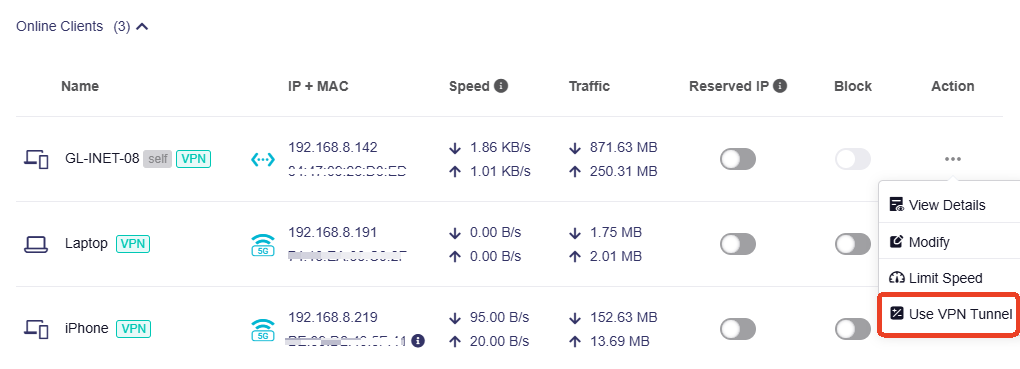
Opmerking: deze optie is beschikbaar vanaf firmware v4.8 en verschijnt alleen in het menu Action als een MAC-gebaseerd beleid is geconfigureerd.
Voeg een client met MAC-gebaseerd beleid toe aan de lijst met VPN-tunnels. Ga naar VPN Dashboard om de tunnels uitgebreider aan te passen.
Sort
De huidige sorteerregel wordt rechtsboven weergegeven. Je kunt naar een andere regel overschakelen.
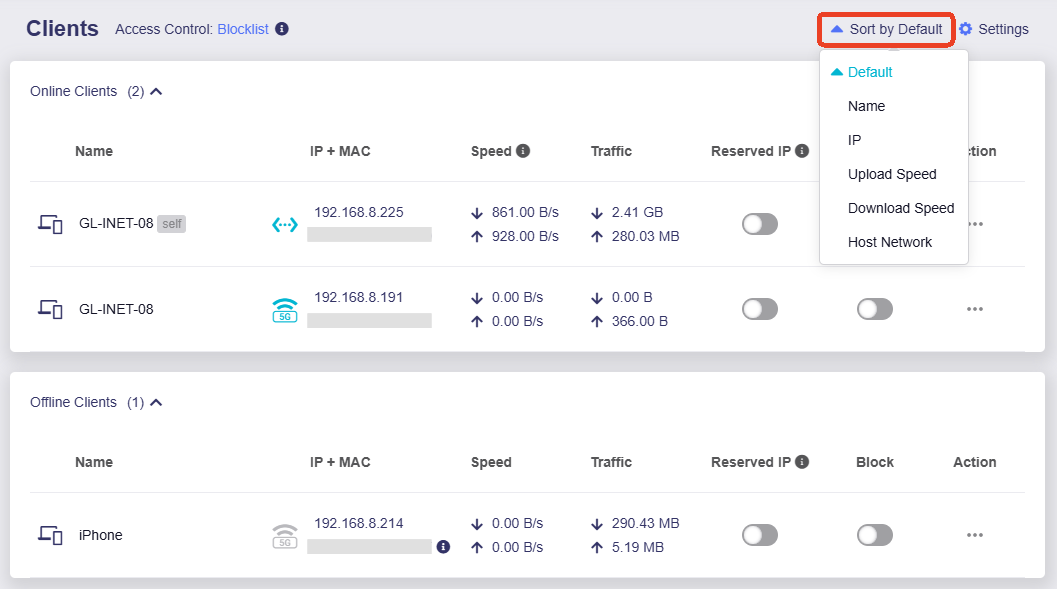
De standaardsorteervolgorde is als volgt:
- Het huidige apparaat, waarmee je het Admin Panel opent, staat altijd bovenaan.
- In het gedeelte Online Clients staan apparaten die eerder verbinding hebben gemaakt hoger.
- In het gedeelte Offline Clients staan apparaten die eerder de verbinding hebben verbroken hoger.
Settings
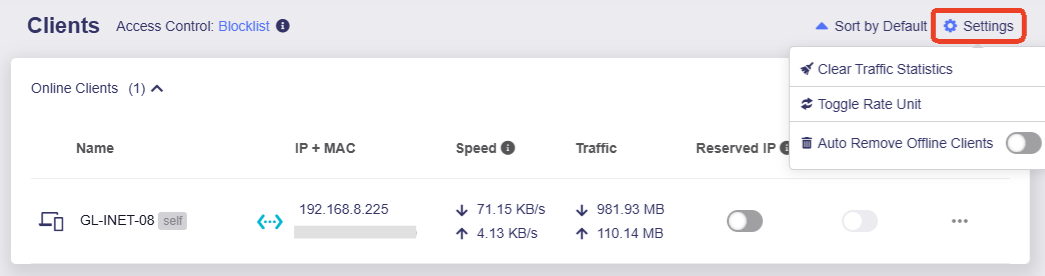
Klik rechtsboven op Settings voor verdere handelingen.
-
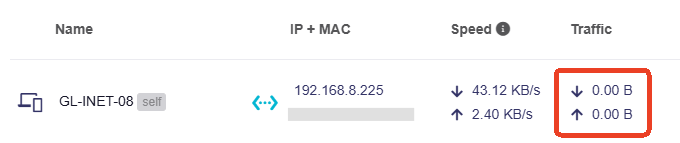
Clear Traffic Statistics: wis met één klik de verkeersstatistieken van alle online clients. Na toepassing wordt de kolom met verkeersstatistieken op nul gezet en begint het verzamelen opnieuw.
-
Toggle Rate Unit: wijzig de snelheidseenheid van de snelheidskolom tussen KB/s en Kbps.
-
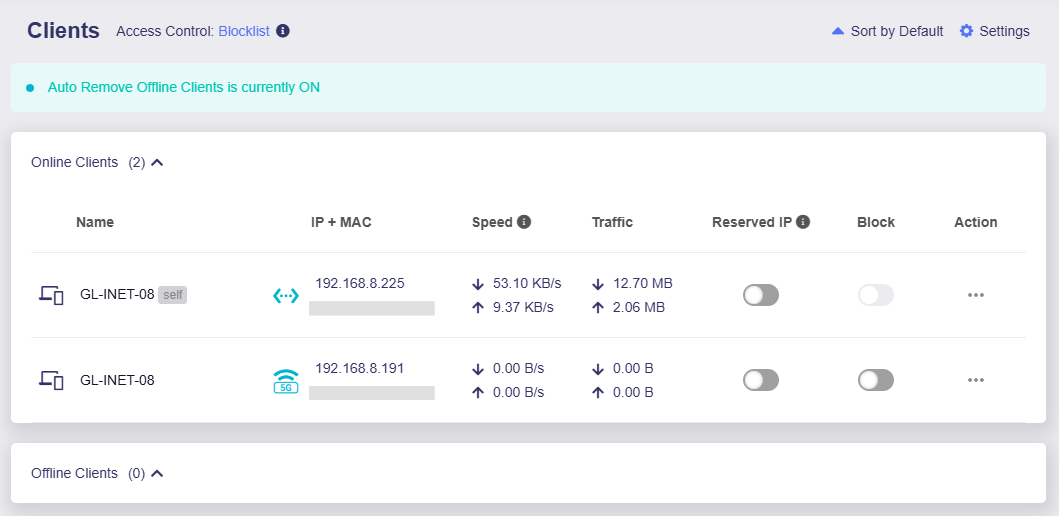
Auto Remove Offline Clients: deze functie is geïntroduceerd in firmware v4.9. Na inschakeling worden alle offline clients onmiddellijk gewist en niet meer in het gedeelte Offline Clients weergegeven.
Clients verwijderen
Klik in het gedeelte met offline clients rechtsboven op Delete All om alle offline clients te verwijderen.
Klik op het pictogram met drie stippen in de kolom Action en vervolgens in het vervolgkeuzemenu op Remove Client om een bepaalde client te verwijderen.

Heb je nog vragen? Bezoek ons Community Forum of neem contact met ons op.