Parental Control (Firmware v4.9)
Opmerking: deze handleiding geldt voor firmware v4.9 en hoger. Klik voor eerdere versies hier.
Ga links in het webbeheerpaneel naar FLOW CONTROL -> Parental Control.
Ouderlijk toezicht beschermt kinderen online door ongeschikte websites te blokkeren en schermtijd te beperken. Het filtert schadelijke inhoud en stimuleert verantwoord internetgebruik.
GL.iNet Parental Control biedt flexibele schema's om internettoegang op de apparaten van je kinderen te beperken. Je kunt ongeschikte apps en websites met één klik blokkeren en zo nodig domeinen handmatig invoeren.
Volg de onderstaande stappen om Parental Control in te stellen.
-
Meld je aan bij het webbeheerpaneel en ga naar FLOW CONTROL -> Parental Control. Controleer of de routertijd klopt.
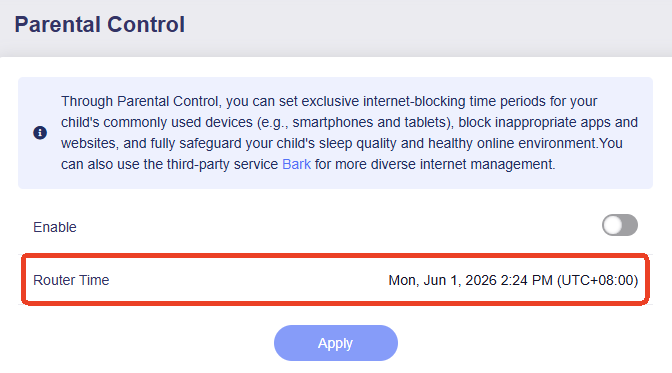
Ga anders eerst naar SYSTEM -> Time Zone om deze te synchroniseren.
-
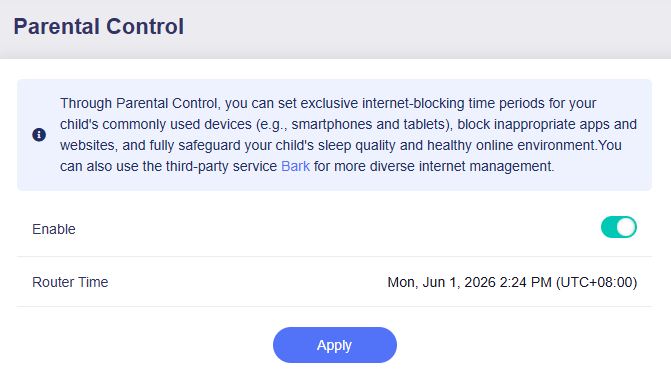
Schakel Parental Control in en klik op Apply.
-
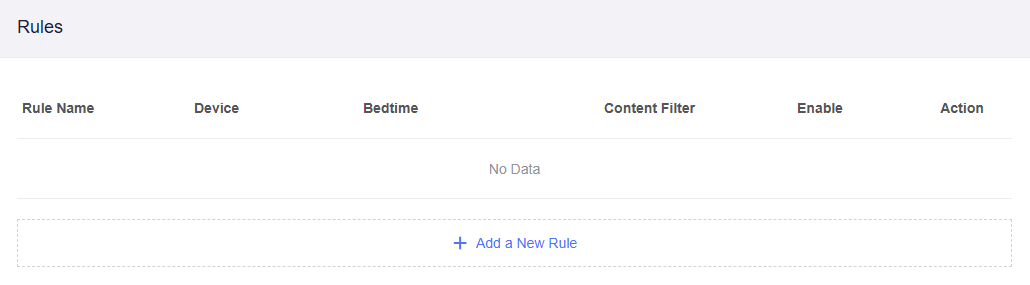
De onderstaande regellijst verschijnt. Klik op Add a New Rule.
-
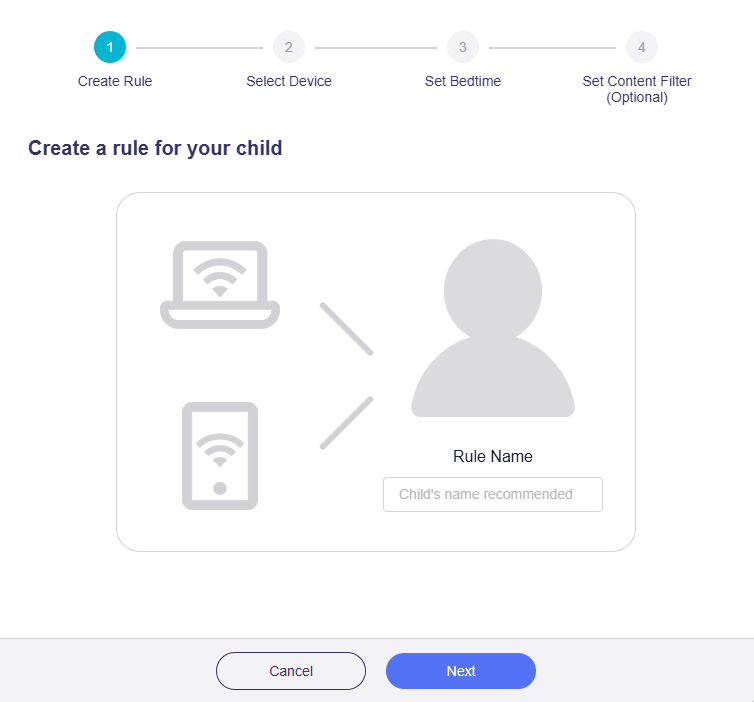
Maak in het pop-upvenster een regel, stel een naam in en klik op Next.
-
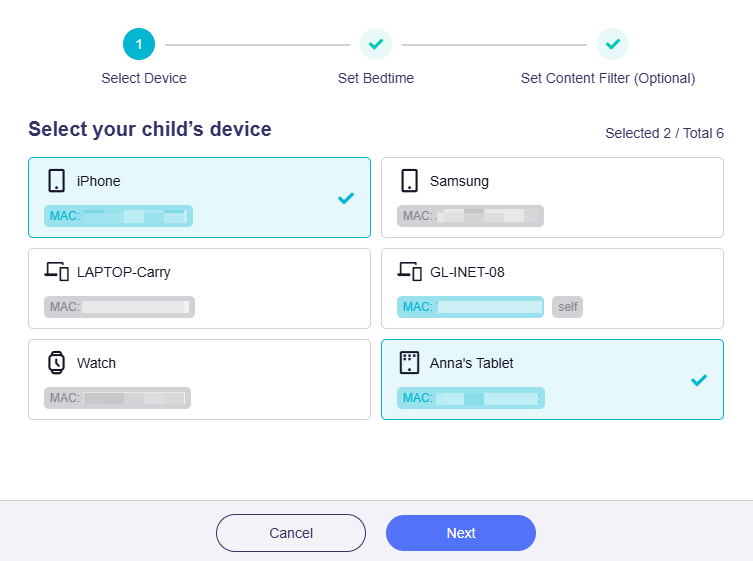
Selecteer het apparaat van je kind en klik op Next.
Een apparaat verschijnt alleen als het via Wi-Fi of Ethernet met de router is verbonden. Cyaan betekent online en grijs offline.
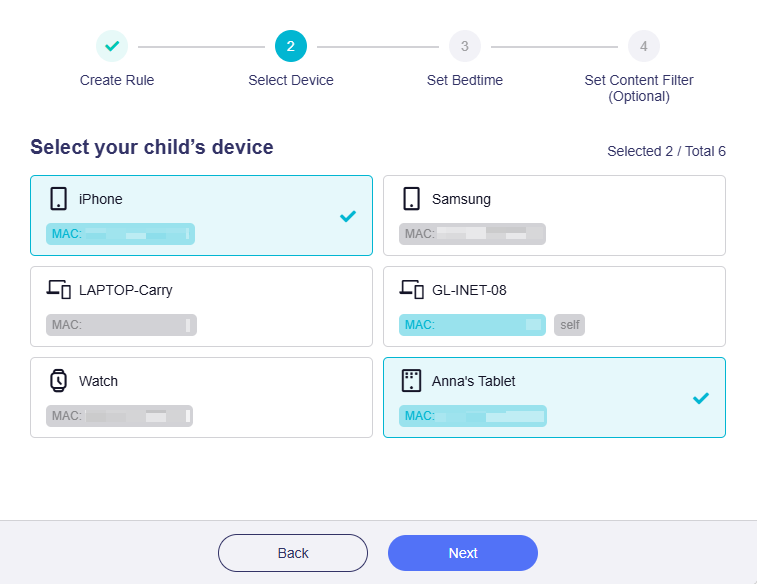
Tip: pas apparaatnamen op de pagina CLIENTS aan om verbonden apparaten te onderscheiden.
-
Stel bedtijd in voor het apparaat en klik op Next.
Tijdens deze periode is internet op de geselecteerde apparaten niet beschikbaar. De bedtijd is standaard elke dag gelijk.
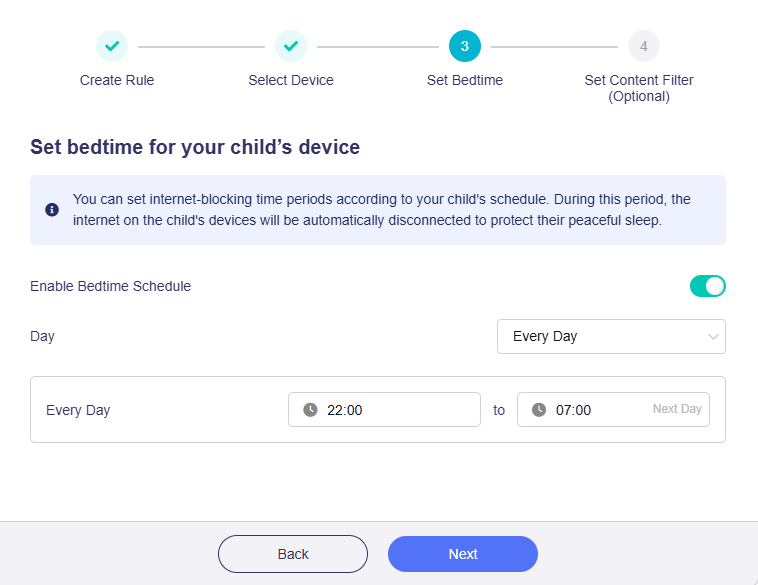
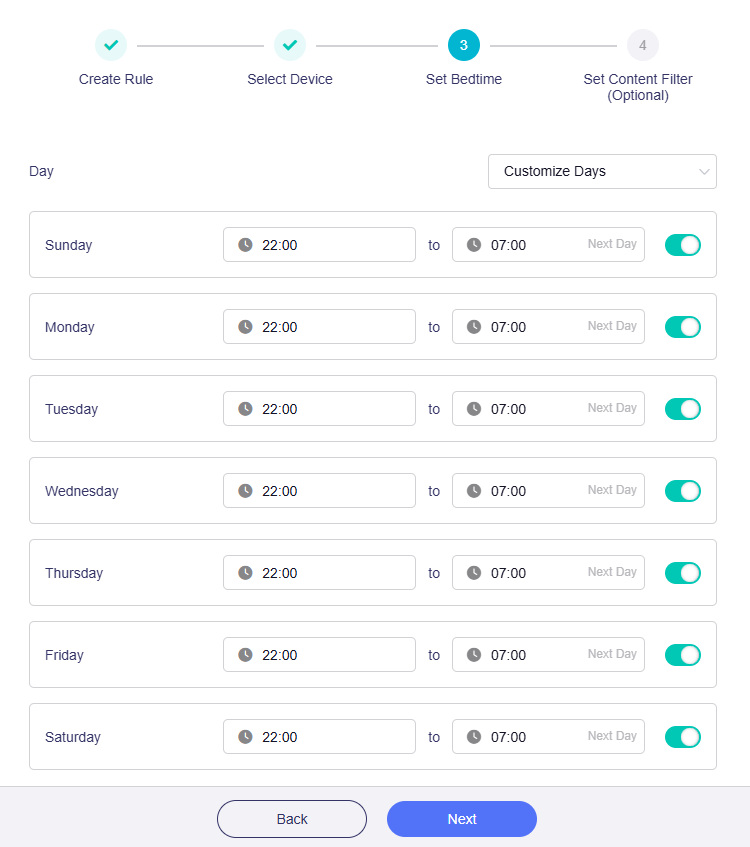
Selecteer Customize Days om per weekdag een andere bedtijd in te stellen en klik op Next.
-
Selecteer het inhoudsfilter.
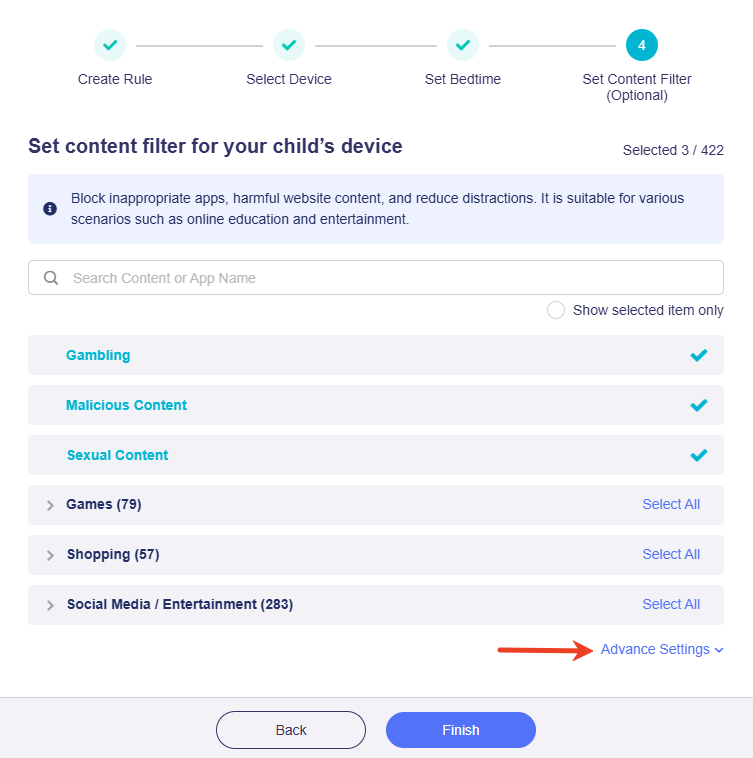
Standaard zijn Gambling, Malicious Content en Sexual Content geselecteerd. Selecteer zo nodig andere categorieën, zoals Games, Shopping, Social Media en Entertainment.
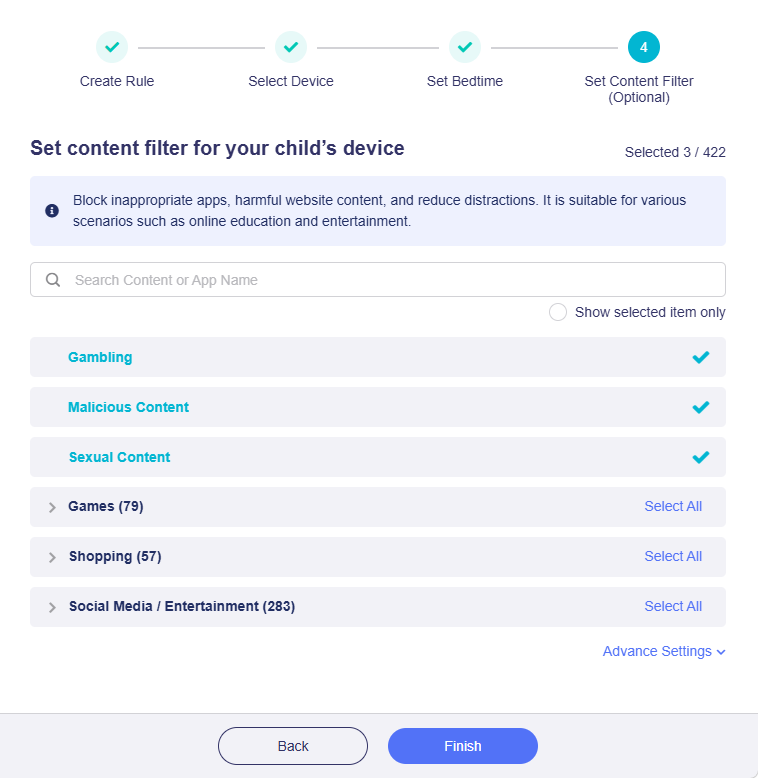
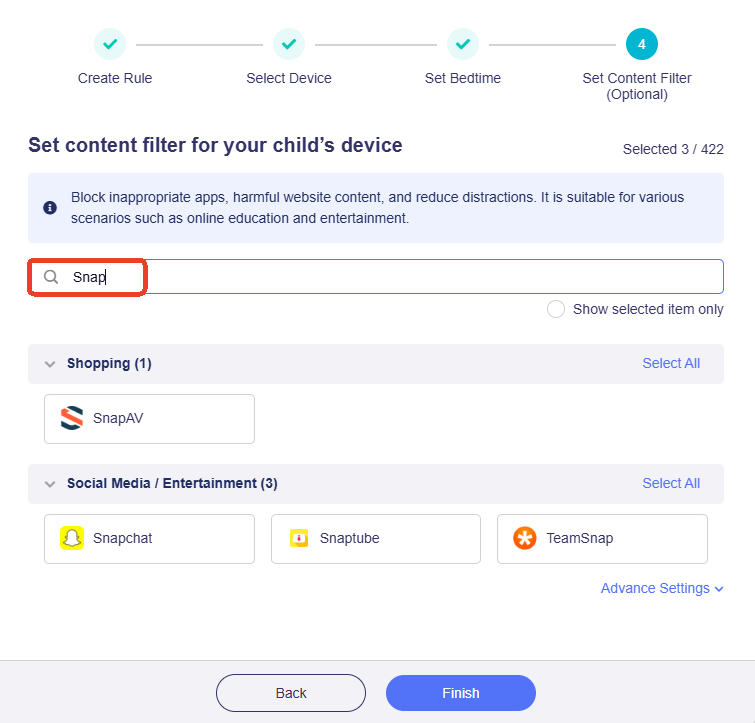
Gebruik bovenaan de zoekfunctie als een app die je wilt blokkeren moeilijk te vinden is.
-
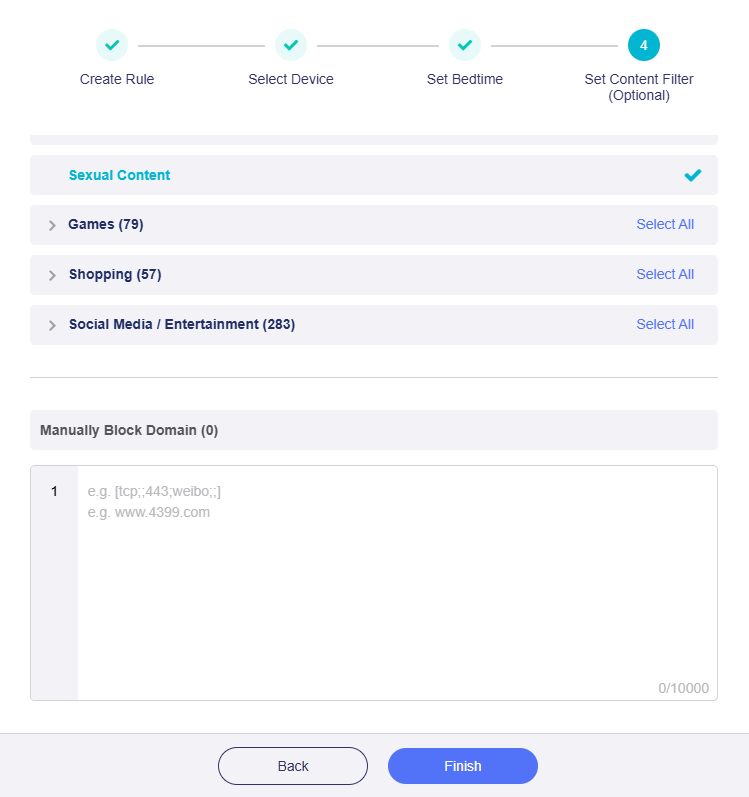
Klik rechtsonder op Advanced Settings om bepaalde domeinen te blokkeren.
Voer domeinen handmatig in en klik op Finish.
-
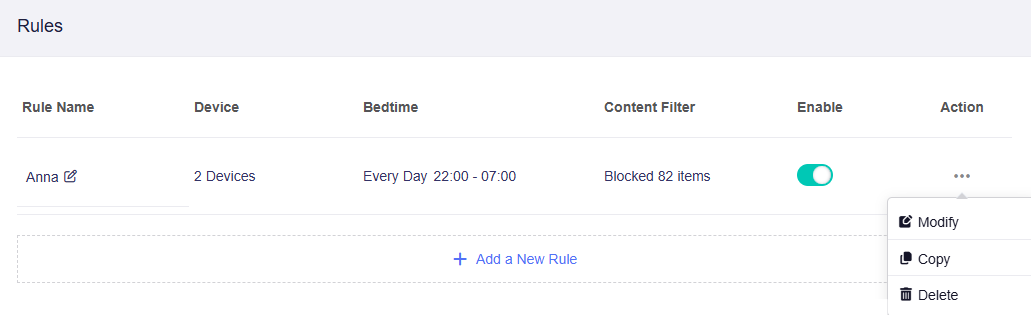
De regel is toegevoegd. De lijst toont de regelnaam, het aantal verbonden apparaten, het bedtijdschema, gefilterde inhoud en de status.
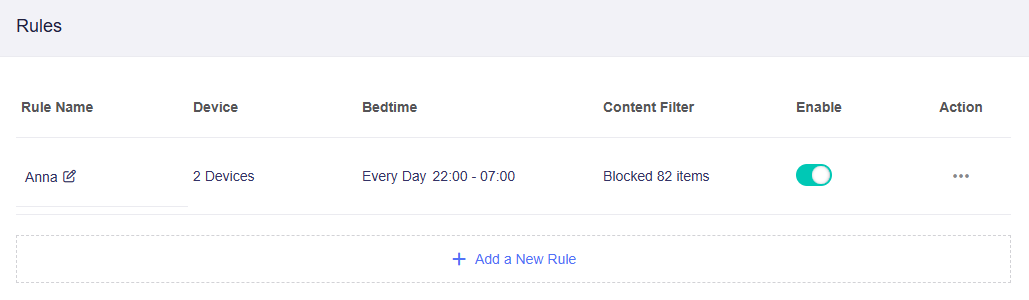
Je kunt bestaande regels wijzigen, kopiëren en verwijderen.
-
Modify: wijzig geselecteerde apparaten, bedtijd en inhoudsfilterregels.
-
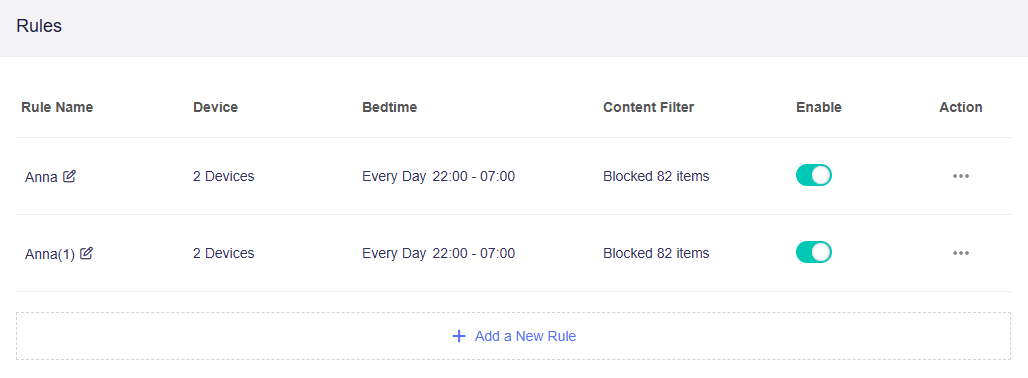
Copy: maak een kopie van een regel om handmatige herconfiguratie te vermijden.
-
Heb je nog vragen? Bezoek ons Community Forum of neem contact met ons op.