Via een mobiel netwerk verbinding maken met internet (v4.10)
De inhoud van deze pagina is gebaseerd op firmwareversie v4.10 en hoger. Als je apparaat een andere firmwareversie gebruikt, selecteer je hieronder de bijbehorende handleiding.
De meeste GL.iNet-routers ondersteunen mobiele verbindingen. Deze handleiding beschrijft de mobiele verbinding voor twee soorten routers:
-
Routers voor mobiele netwerken
GL.iNet-routers voor mobiele netwerken, zoals Spitz AX (GL-X3000) en Mudi 7 (GL-E5800), hebben een ingebouwde 4G/5G-module en één of twee simkaartsleuven. De Cellular-instellingen in het webbeheerpaneel kunnen per model en firmwareversie enigszins verschillen. Raadpleeg Routers voor mobiele netwerken om de verbinding in te stellen.
-
Routers zonder ingebouwde mobiele modem
Routers zonder ingebouwde mobiele modem zijn bijvoorbeeld thuis-, reis- en minirouters en beveiligingsgateways. Ze hebben gewoonlijk een USB-poort waarop je een niet-meegeleverde USB-dongle voor mobiele connectiviteit kunt aansluiten. Raadpleeg Routers zonder ingebouwde mobiele modem om de verbinding in te stellen.
Opmerking: sommige simkaarten moeten vóór het eerste gebruik worden geactiveerd. Activeer de simkaart in een smartphone voordat je deze in de router plaatst om compatibiliteit te waarborgen.
Routers voor mobiele netwerken
In dit gedeelte wordt Mudi 7 (GL-E5800) als voorbeeld gebruikt om de installatie van de mobiele verbinding en bijbehorende functies te beschrijven.
Mudi 7 heeft een ingebouwde eSIM en twee nano‑simkaartsleuven met Dual SIM Dual Standby. Het webbeheerpaneel kan daardoor enigszins afwijken van andere mobiele routers, vooral modellen met één simkaartsleuf.
Netwerk instellen
Meld je aan bij het webbeheerpaneel van de router en ga naar INTERNET -> Cellular.
-
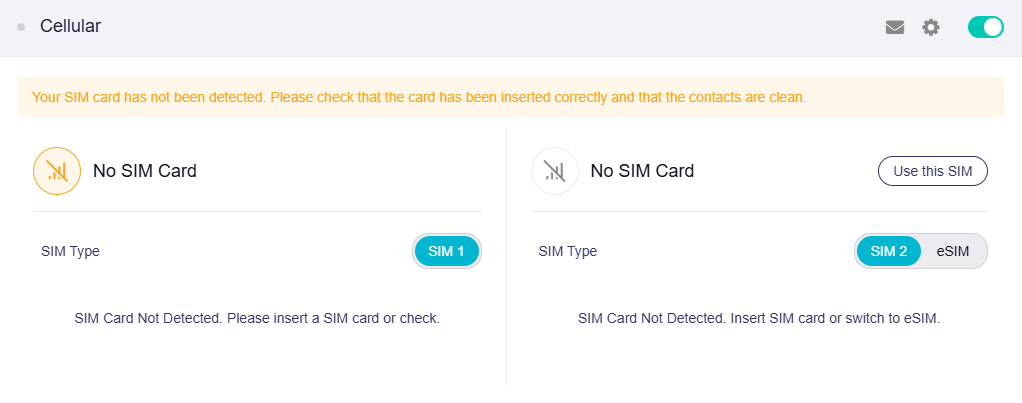
Wanneer geen simkaart is geplaatst, toont de pagina "Your SIM card has not been detected".
-
Plaats een simkaart. De router maakt automatisch verbinding. Daarna toont de pagina je provider, signaalsterkte, band, dataverbruik en meer opties.
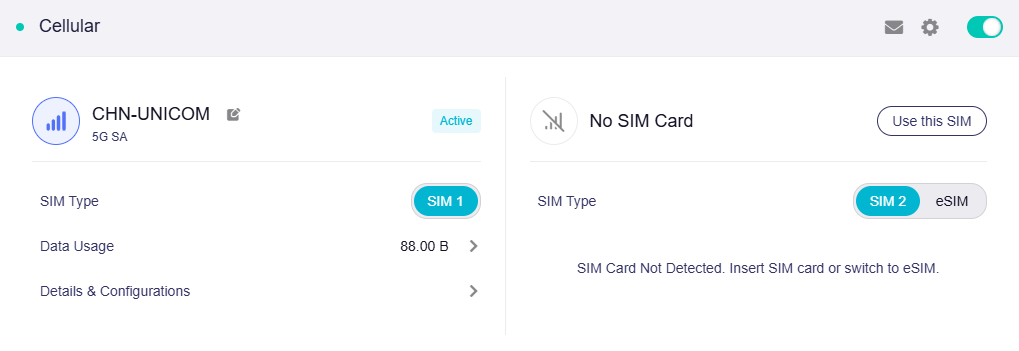
Als de simkaart niet wordt gedetecteerd, plaats je deze opnieuw of start je de router opnieuw op.
-
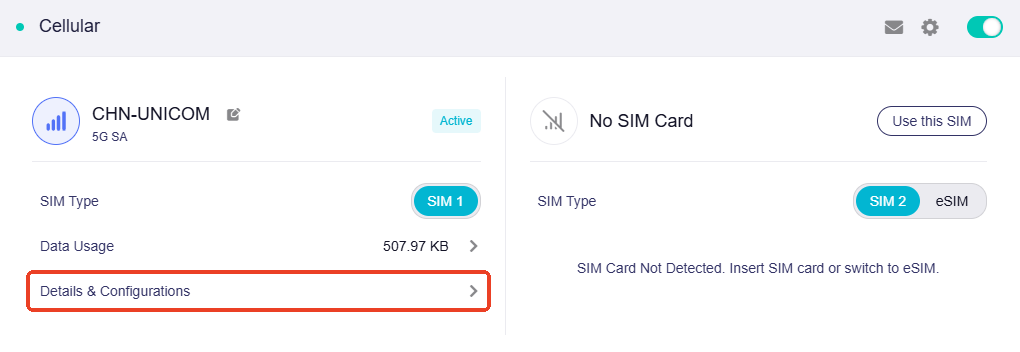
Klik op Details & Configuration om de netwerkgegevens te bekijken.
Onder Network Information staan SIM Operator, Phone Number, ICCID, APN, Max Bit Rate, IPv4 Address en IPv4 DNS Server.
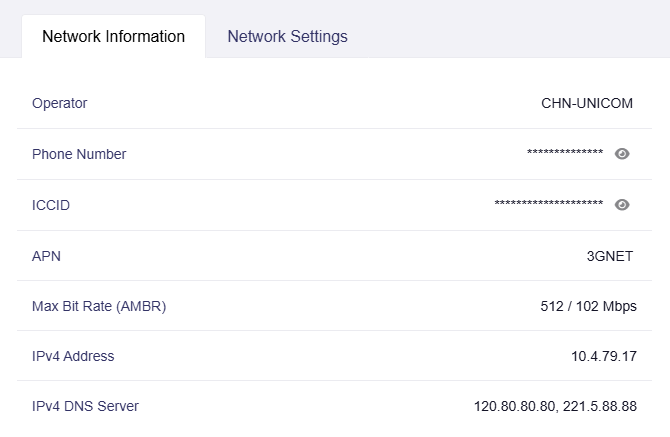
Wat is Max Bit Rate (AMBR)?
Max Bit Rate (AMBR) betekent Aggregate Maximum Bit Rate. Dit bepaalt de gezamenlijke maximale bitsnelheid voor alle non‑GBR-bearers van je provider. Je mobiele provider stelt deze parameter in.
-
Klik op Details & Configuration om het netwerk handmatig te configureren.
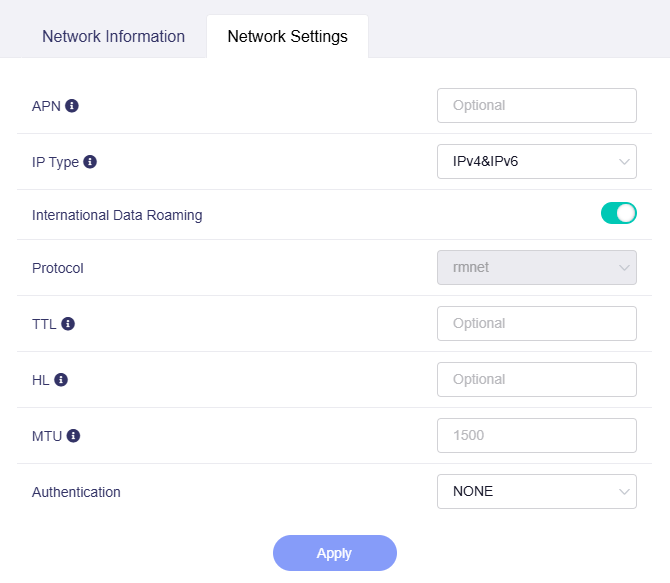
Onder Network Settings kun je netwerkparameters, zoals APN, configureren.
-
APN: APN-instellingen worden gewoonlijk automatisch van de simkaart opgehaald. Sommige simkaarten vereisen een specifieke APN. Vraag je provider om de juiste APN als je deze niet kent.
-
IP Type: wordt automatisch gedetecteerd. Je kunt IPv4, IPv6 of beide instellen. Controleer of de geselecteerde optie overeenkomt met het IP-type dat je simkaart ondersteunt. Een niet-ondersteund type of geselecteerd IPv6 terwijl IPv6 op de router is uitgeschakeld, kan verbindingsproblemen veroorzaken.
-
International Data Roaming: standaard ingeschakeld voor datagebruik tijdens internationale reizen. Schakel de functie uit als deze niet nodig is of om hoge roamingkosten te voorkomen.
-
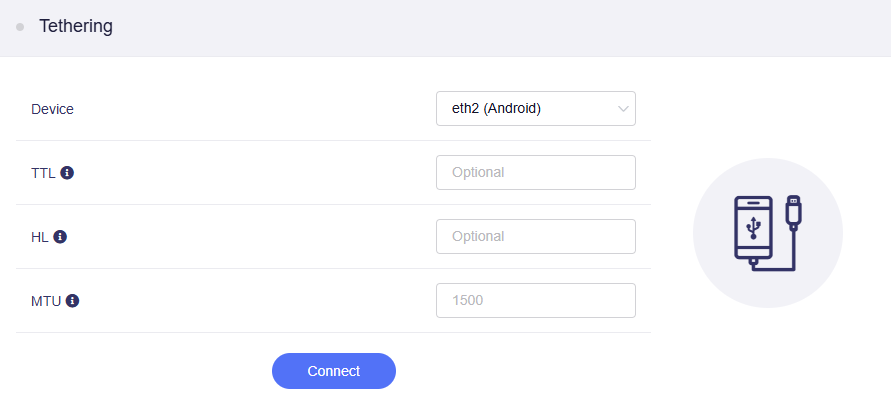
TTL: sommige providers bepalen aan de TTL-waarde of de simkaart in een router wordt gebruikt. Als je simkaart niet in de router werkt, kun je een andere TTL dan 64 of 128 proberen, bijvoorbeeld 65.
-
HL: bij IPv6 beperkt HL (Hop Limit) het aantal overdrachtshops van gegevenspakketten in het netwerk en is het gelijkwaardig aan TTL bij IPv4.
-
MTU: stel de MTU in voor je gebruikssituatie. Onjuiste instellingen kunnen de internetverbinding verbreken. Start het apparaat opnieuw op nadat je MTU hebt gewijzigd.
-
Authentication: staat gewoonlijk op NONE als geen aanmeldingsgegevens vereist zijn. Je kunt PAP, CHAP of PAP/CHAP instellen.
-
Verkeersstatistieken
Klik op Data Usage om de verkeersstatistieken te bekijken.
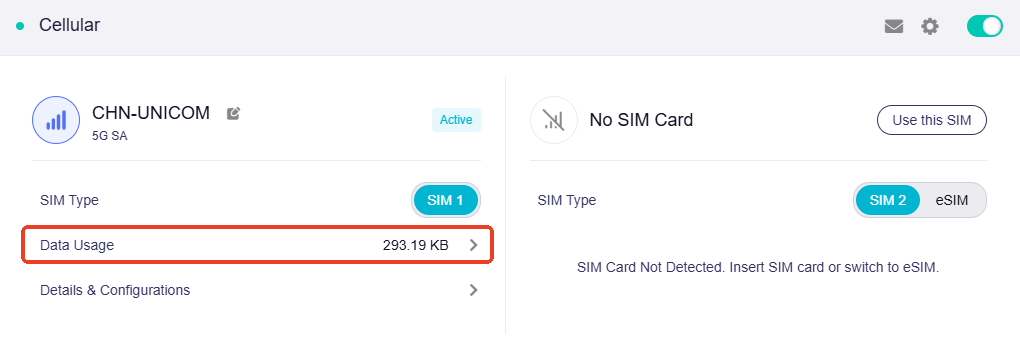
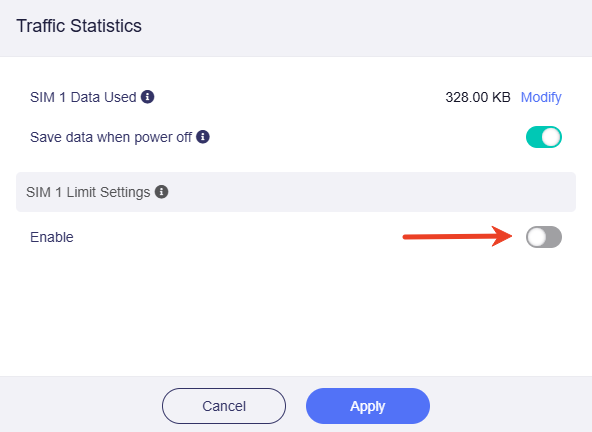
Schakel SIM Limit Settings in om Data Cap Amount voor je simkaart in te stellen of een schema voor het periodiek resetten van simdata te maken.
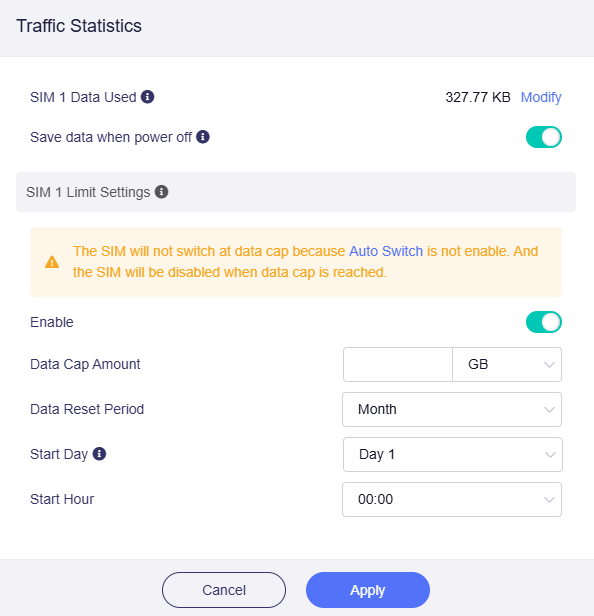
Stel Data Cap Amount, Data Reset Period, Start Day en Start Hour in en klik op Apply.
Note:
-
Wijzig Data Cap Amount of Data Used als Data Used de limiet overschrijdt. Anders kan de netwerkverbinding worden verbroken of kan de router naar een andere simkaart overschakelen wanneer SIM Failover is ingeschakeld.
-
Als SIM 1 Data Cap Amount is ingesteld en SIM Auto Switch is ingeschakeld, schakelt SIM 1 automatisch naar SIM 2 wanneer de limiet wordt overschreden en wordt SIM 1 uitgeschakeld.
-
Start Day: het maximale aantal dagen is gelijk aan het werkelijke aantal dagen in de huidige maand.
Gegevens van het mobiele netwerk
Klik op Details & Configuration om de gegevens van het mobiele netwerk te bekijken.
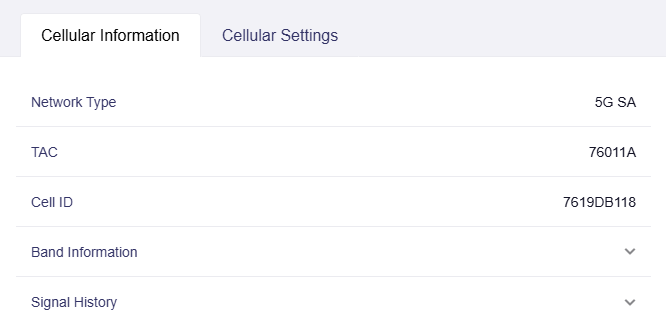
Onder Cellular Information staan Network Type, TAC, Cell ID, Band en Signal History.
-
Network Type: wordt automatisch gedetecteerd. Open het tabblad Cellular Settings en selecteer het netwerktype in de vervolgkeuzelijst om het zelf in te stellen.
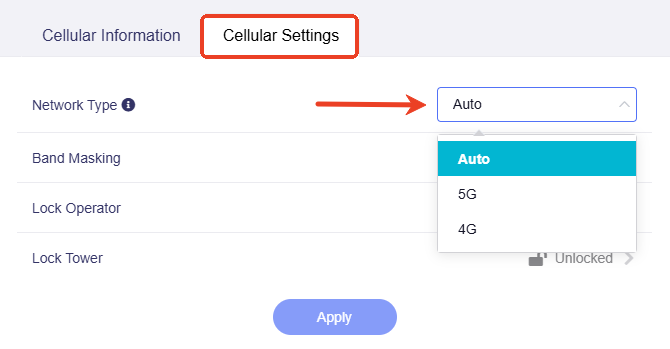
Selecteer 5G voor hogere snelheid, waarvoor een 5G-signaal vereist is, of 4G voor stabiliteit.
Als je de zendmast vergrendelt, staat het netwerktype vast en kan het niet worden gewijzigd.
-
TAC: afkorting van Tracking Area Code, een door het netwerk toegewezen id voor een trackinggebied bij mobiliteitsbeheer in het mobiele netwerk. Dit wordt automatisch van het basisstation gedetecteerd.
-
Cell ID: een unieke id om een afzonderlijke cel van een mobiel basisstation te onderscheiden. Dit wordt ook automatisch van het basisstation gedetecteerd.
-
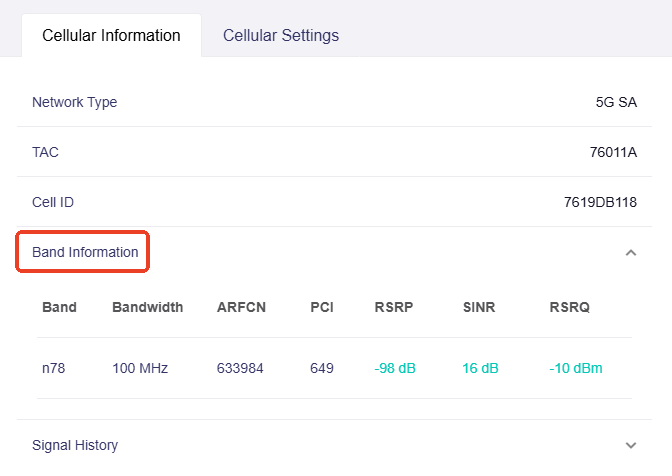
Band Information: klik hierop om meer parameters van je mobiele band te bekijken.
-
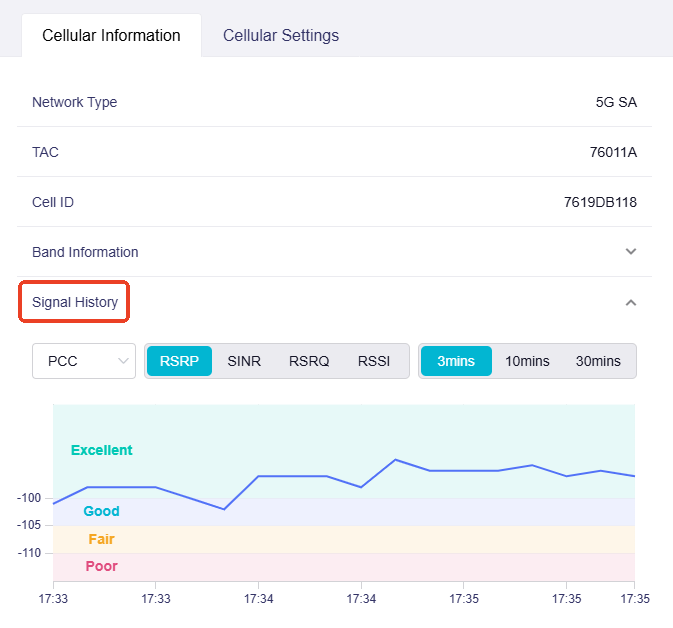
Signal History: klik hierop om de geschiedenis van de signaalsterkte te bekijken en de kwaliteit van je mobiele verbinding te bewaken.
Band Masking
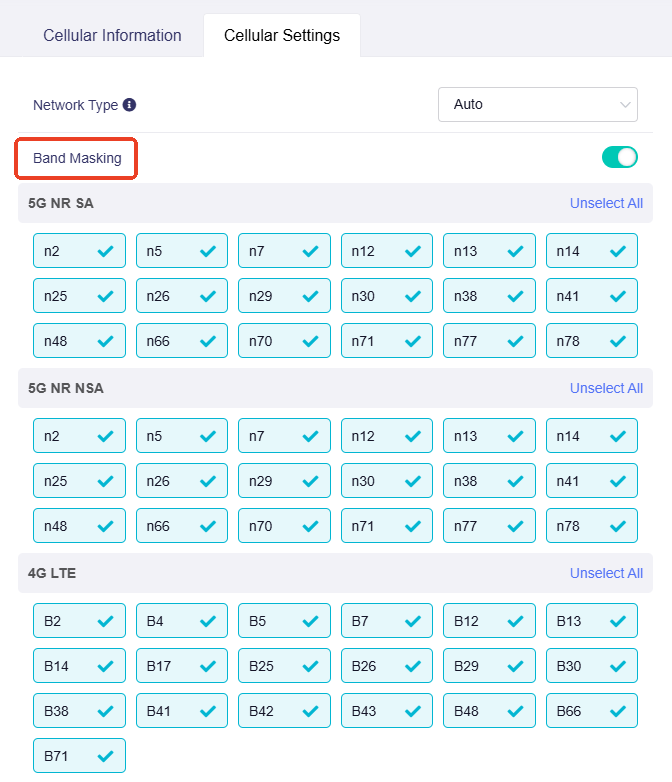
Met Band Masking kun je specifieke mobiele banden gebruiken om het signaal te verbeteren.
Klik op Details & Configuration om Band Masking in te schakelen.
Schakel onder Cellular Settings Band Masking in, selecteer de gewenste banden en klik op Apply.
Provider vergrendelen
Supported Models
- GL-E5800 (Mudi 7)
- GL-X3000 (Spitz AX)
- GL-XE3000 (Puli AX)
- GL-X2000 (Spitz Plus)*
*GL-X2000 (Spitz Plus) ondersteunt deze functie in firmware v4.8 en hoger.
Door een specifieke mobiele provider te vergrendelen, gebruikt de router alleen het netwerk van die provider. Dit zorgt voor een stabiele verbinding en voorkomt onbedoelde roamingkosten, vooral in grensgebieden waar het apparaat anders met buitenlandse netwerken kan verbinden.
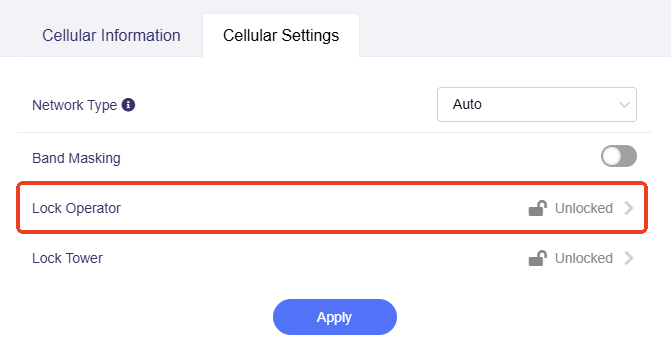
Klik op Details & Configuration om een provider te vergrendelen.
Klik onder Cellular Settings op Lock Operator.
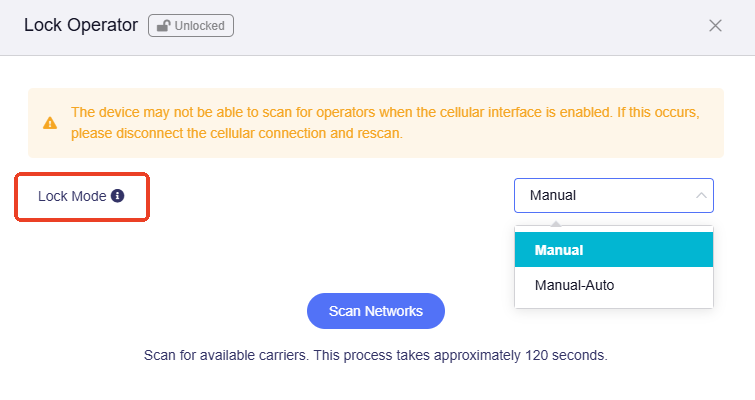
Selecteer eventueel Lock Mode voordat je naar netwerken scant.
-
Manual: vergrendelt handmatig een specifieke provider.
-
Manual-Auto: schakelt automatisch naar een beschikbaar providernetwerk als handmatig vergrendelen mislukt.
Klik vervolgens op Scan Networks.
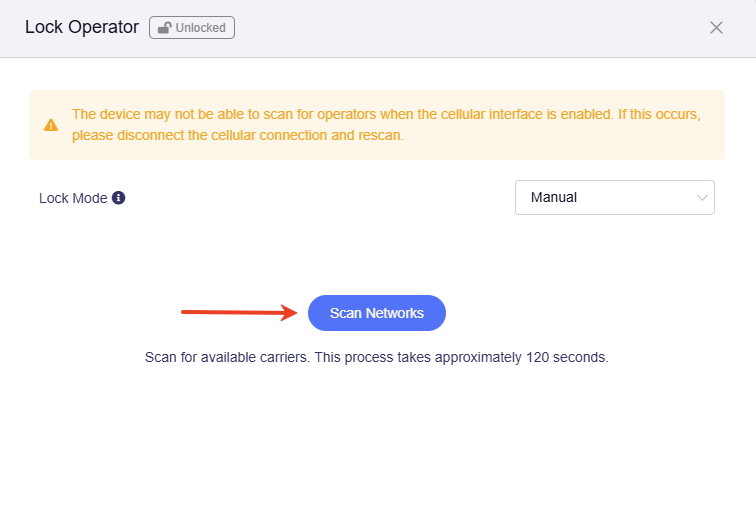
Wacht een minuut totdat de beschikbare providers verschijnen. Selecteer een provider en klik op Lock.
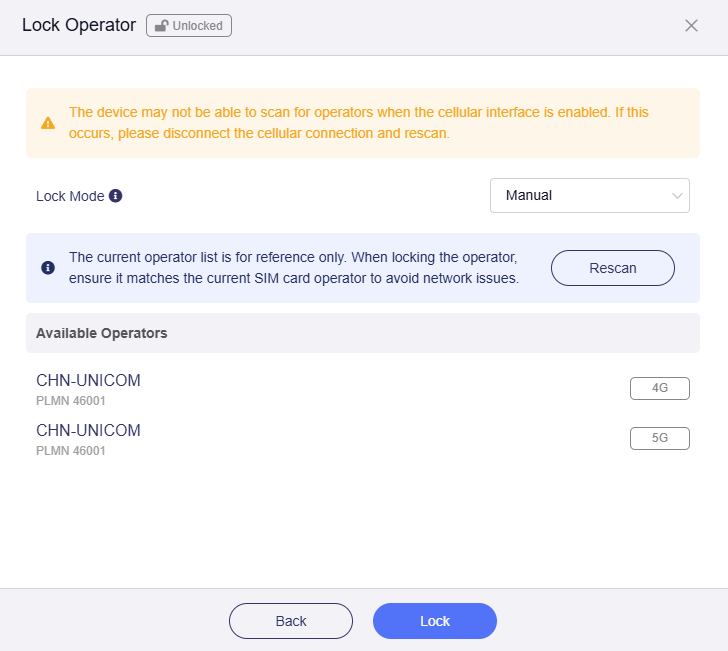
Het mobiele signaal wordt aan de geselecteerde provider gekoppeld.
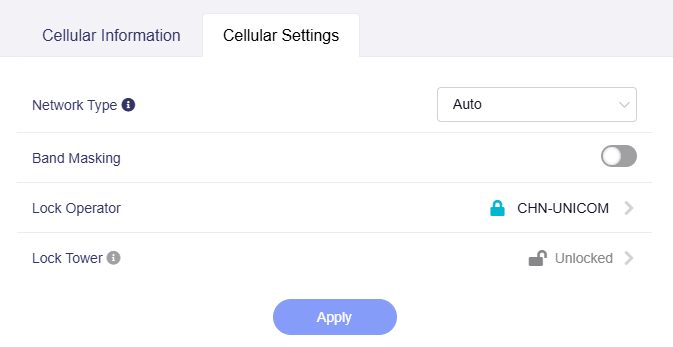
Zendmast vergrendelen
Supported Models
- GL-E5800 (Mudi 7)
- GL-X3000 (Spitz AX)
- GL-XE3000 (Puli AX)
- GL-X2000 (Spitz Plus)*
*GL-X2000 (Spitz Plus) ondersteunt deze functie in firmware v4.7 en hoger.
Vergrendel een zendmast voor een hoogwaardig signaal en stabiele mobiele verbinding. De zendmast moet overeenkomen met de frequentiebanden die je provider en apparaat ondersteunen. Anders kan de verbinding mislukken.
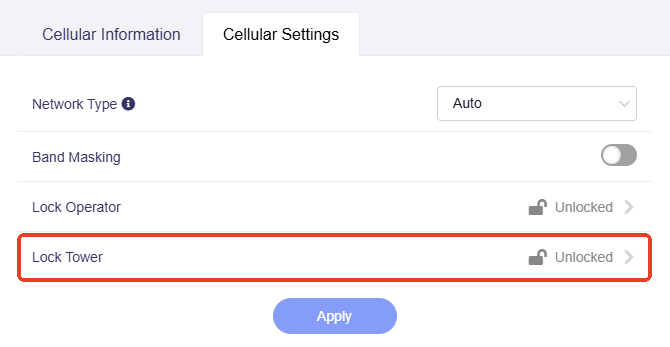
Klik op Details & Configuration om een zendmast te vergrendelen.
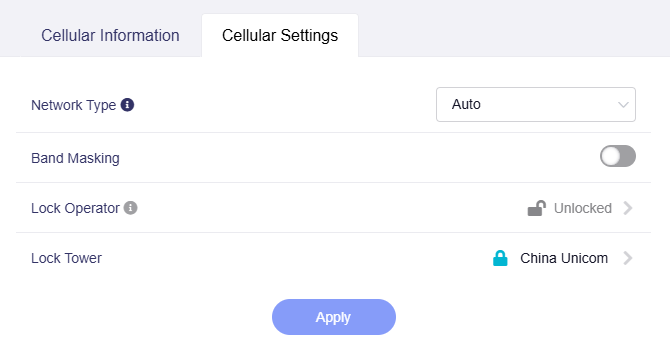
Klik onder Cellular Settings op Lock Tower.
Klik in het pop-upvenster op Scan Networks.
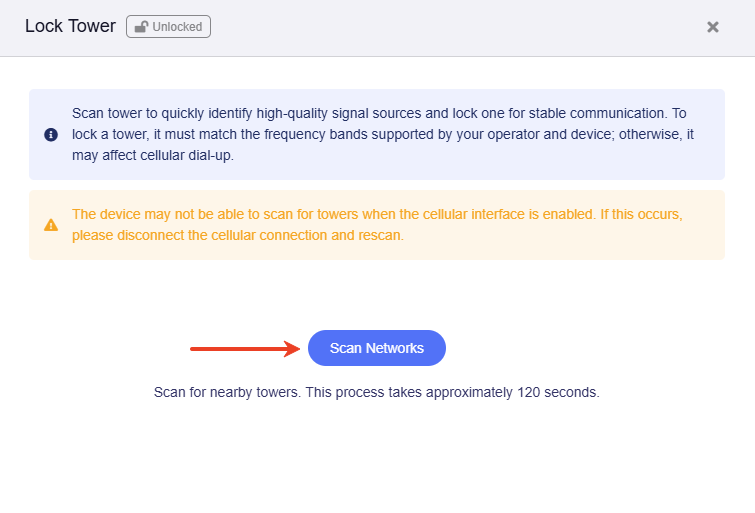
Wacht een minuut totdat de beschikbare zendmasten verschijnen.
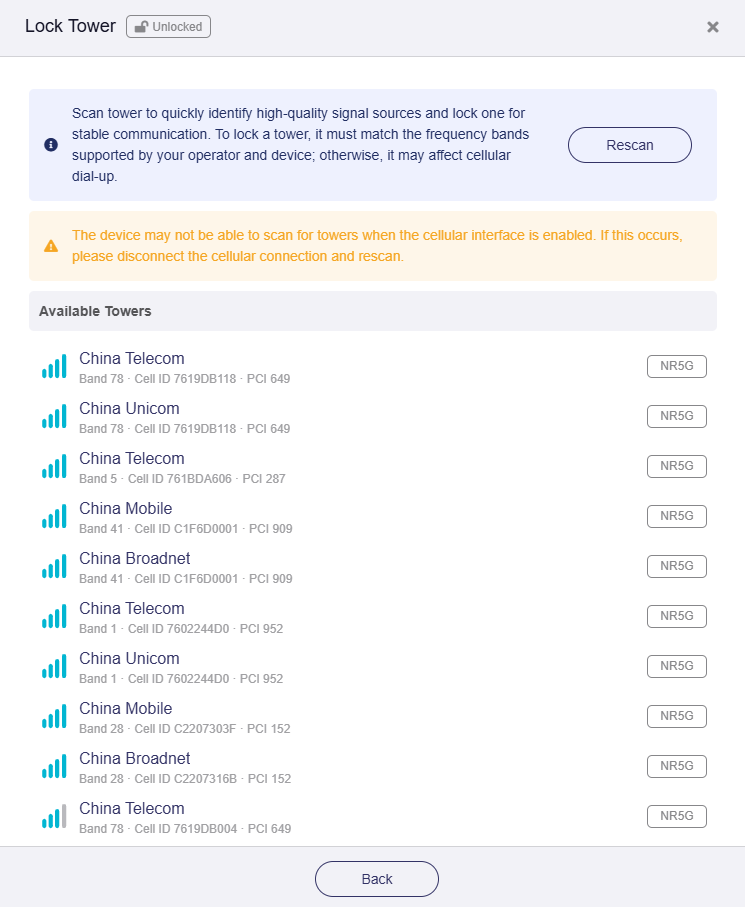
Selecteer een zendmast om de gegevens te bekijken en klik op Lock.
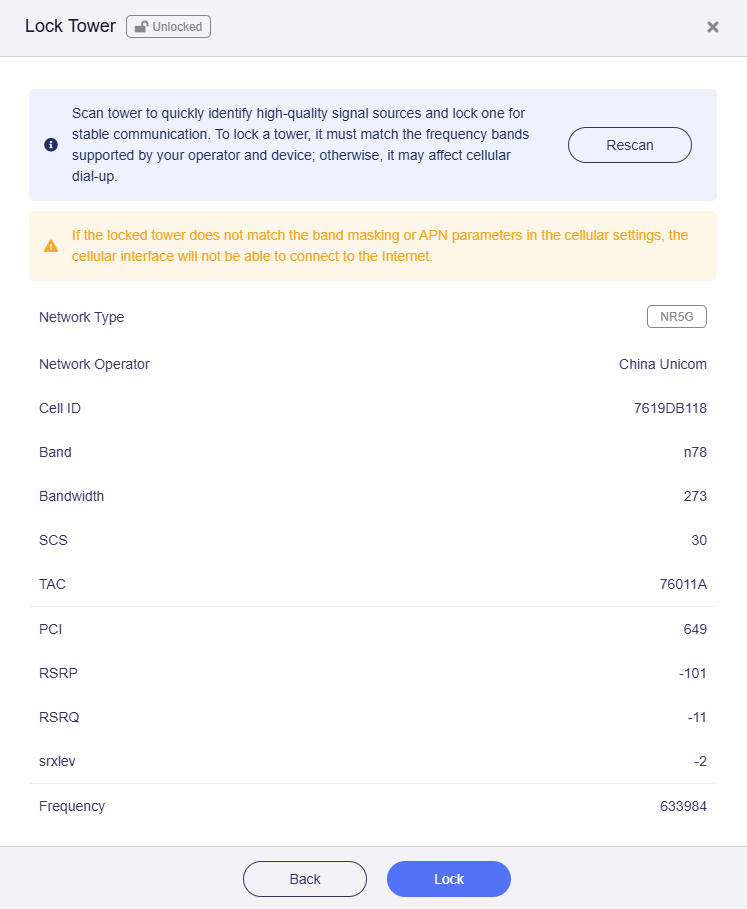
Het mobiele signaal wordt aan de geselecteerde zendmast gekoppeld.
Note:
-
Wanneer de Cellular-interface is ingeschakeld, kan het apparaat mogelijk niet alle zendmasten scannen.
-
Als de vergrendelde zendmast niet overeenkomt met Band Masking, indien ingeschakeld, of de APN-parameters, kan de router geen verbinding maken met het mobiele netwerk.
-
Nadat je een zendmast hebt vergrendeld, probeert de router na een herstart opnieuw verbinding te maken met die mast, ook als je de router hebt verplaatst. Hierdoor kan de router op de nieuwe locatie mogelijk niet automatisch verbinding maken met het mobiele netwerk. Ontgrendel in dat geval de huidige zendmast of vergrendel handmatig een nieuwe mast.
SMS
Raadpleeg SMS.
SMS Forwarding
Raadpleeg SMS doorsturen.
Vliegtuigmodus
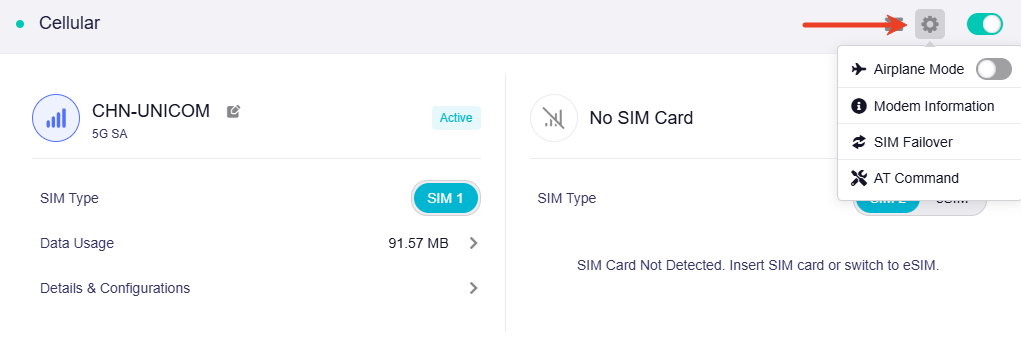
Klik rechtsboven op het tandwielpictogram en schakel Airplane Mode in.
Modemgegevens
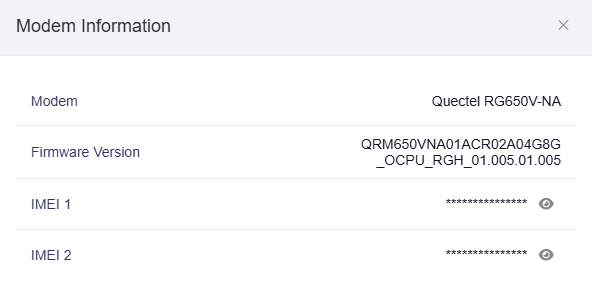
Klik rechtsboven op het tandwielpictogram en selecteer Modem Information om de modemgegevens te bekijken.
Simkaartfailover
Deze functie is alleen beschikbaar op mobiele routers die dual-sim ondersteunen.
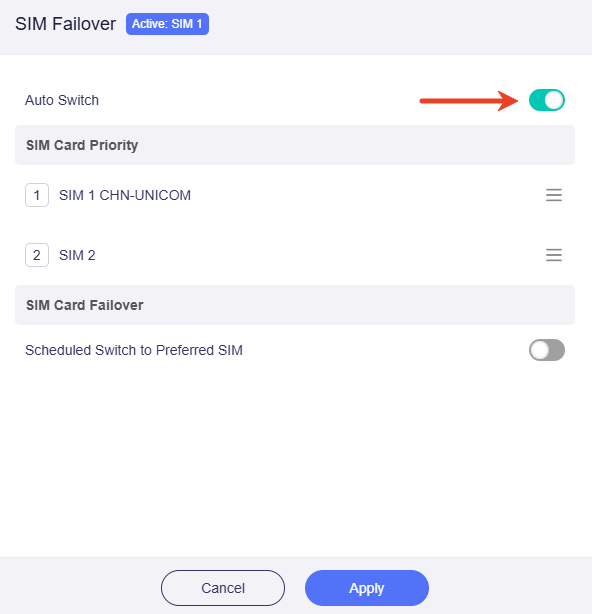
Met SIM Failover schakelt de router automatisch tussen SIM 1 en SIM 2. Als het dataverbruik van de simkaart met de hoogste prioriteit Data Cap Amount overschrijdt of internettoegang mislukt, schakelt de router naar de back-upkaart.
Klik rechtsboven op het tandwielpictogram en selecteer SIM Failover om de functie in te schakelen.
Schakel in het pop-upvenster Auto Switch in. Sleep de knop rechts om de simkaartprioriteit aan te passen.
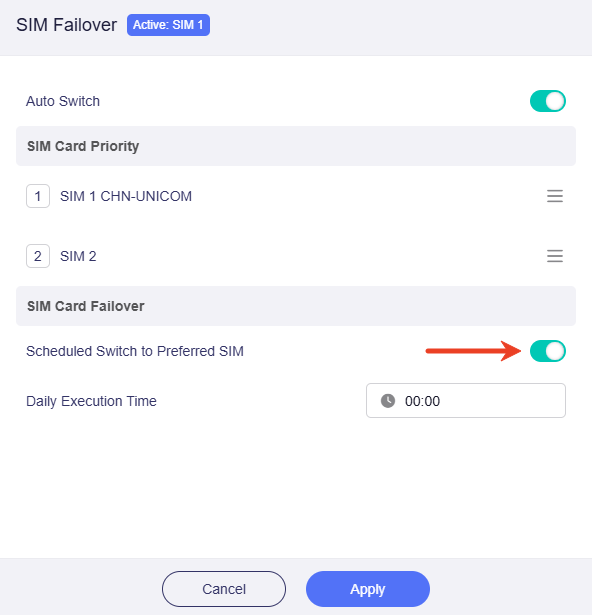
Schakel Scheduled Switch to Preferred SIM in als de router dagelijks op een bepaald tijdstip naar de voorkeurssimkaart moet terugschakelen. Stel Daily Execution Time in en klik op Apply.
AT-opdracht
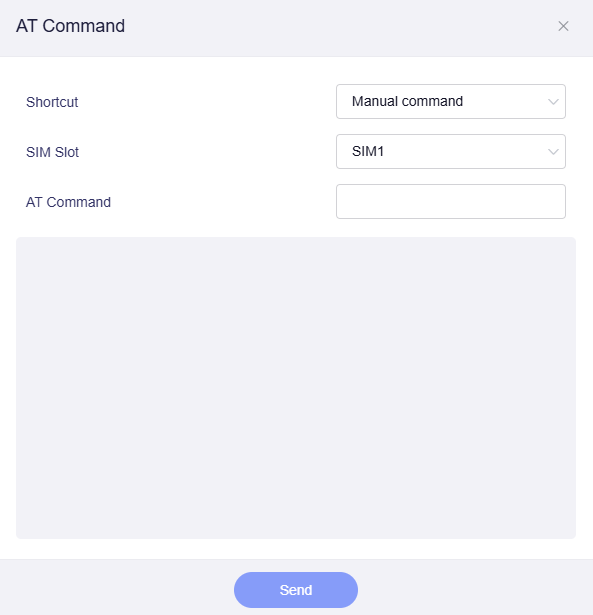
AT-opdrachten zijn standaardinstructies voor communicatie met de mobiele modem. Hiermee kun je opdrachten verzenden en de modemstatus controleren.
Klik rechtsboven op het tandwielpictogram en selecteer AT Command.
-
Shortcut: wanneer Shortcut op Manual command staat, voer je de gewenste opdracht in het veld AT Command in en klik je onderaan op Send. Het resultaat verschijnt in het uitvoervak.
Je kunt ook op het vak klikken en in de vervolgkeuzelijst een vooraf ingestelde opdracht selecteren.
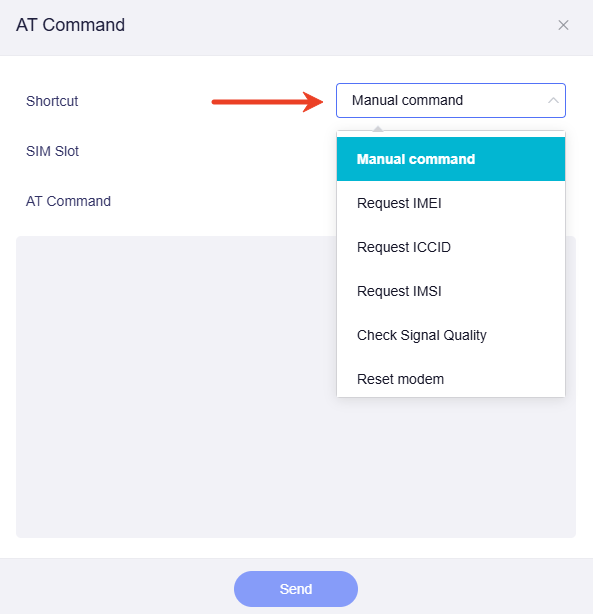
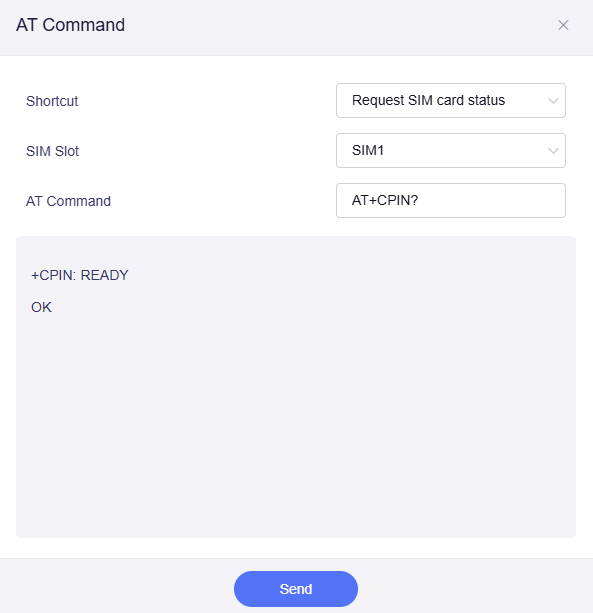
Als je bijvoorbeeld "Request SIM card status" en SIM1 selecteert, klik je op "Send" voor het onderstaande resultaat.
-
SIM Slot: kies of de opdracht op SIM1 of SIM2 wordt toegepast. De beschikbare opties hangen af van het aantal simkaartsleuven.
-
AT Command: voer in dit veld de gewenste opdracht in wanneer Shortcut op "Manual command" staat.
Routers zonder ingebouwde mobiele modem
Routers zonder ingebouwde mobiele modem kunnen via een externe, niet-meegeleverde USB-dongle op een USB-poort toch een mobiel netwerk gebruiken.
USB-dongles en modems kunnen in Standard USB modem mode of Host-less mode werken.
-
Standard USB modem mode: de router werkt als USB-host en de dongle als USB-slavemodem. De dongle biedt opdrachtinterfaces (AT/QMI/MBIM) en een virtuele USB-Ethernet-poort en kan via de native Cellular WAN van de router worden beheerd. De router kan gegevens zoals ICCID, signaalsterkte en band uitlezen; je configureert simkaartinstellingen rechtstreeks via de webinterface van de router.
-
Host-less mode: de dongle brengt intern de mobiele verbinding tot stand en biedt de router een virtuele USB-Ethernet-interface. De router herkent deze als tethered WAN en niet als bestuurbare modem. De verbinding wordt daarom via Tethering in plaats van Cellular tot stand gebracht. Gegevens op laag niveau zijn niet op de router beschikbaar; alle APN- en simkaartconfiguraties moeten via de ingebouwde webinterface van de dongle worden uitgevoerd.
Raadpleeg het gedeelte dat bij de bedrijfsmodus van je USB-dongle hoort.
Standaard-USB-modem
In dit gedeelte worden Mango 2 (GL-MG1300) en het 5G-ontwikkelbord GL-M2 met 5G NR-module RM520N-GL als voorbeeld gebruikt.
-
Plaats een simkaart in GL-M2 en sluit GL-M2 aan op de USB-poort van je router.
-
Meld je aan bij het webbeheerpaneel en ga naar INTERNET -> Cellular.
De router probeert automatisch verbinding met internet te maken. Daarna toont de pagina de netwerkgegevens en een groene stip.

-
SIM Card Settings.
Klik op SIM Card Settings om de simkaartconfiguratie te bekijken.

Je ziet automatisch gedetecteerde configuraties, zoals APN, IP-type en netwerktype. Wijzigingen zorgen ervoor dat opnieuw verbinding wordt gemaakt.

-
SIM Information.
Klik op SIM Information om de simkaartgegevens te bekijken.

Je ziet netwerkgegevens van de simkaart, zoals ICCID, IP-adres, DNS, mobiele band en signaalsterkte.

-
SMS en SMS Forwarding.
Raadpleeg SMS en SMS Forwarding om deze functies te gebruiken.
-
Mobiele profielen beheren.
Klik rechtsboven op het tandwielpictogram en selecteer Manage Cellular Profiles om simkaartprofielen te beheren.

Het huidige profiel wordt weergegeven.

Klik op Add a New Profile om zo nodig meer profielen toe te voegen.

Voer de vereiste parameters in en klik op Apply.

-
AT-opdracht voor de modem.
AT-opdrachten zijn standaardinstructies voor communicatie met de mobiele modem. Hiermee kun je opdrachten verzenden en de modemstatus controleren.
Klik rechtsboven op het tandwielpictogram en selecteer Modem AT Command om een AT-opdracht uit te voeren.

-
Shortcut: wanneer Shortcut op Manual command staat, voer je de gewenste opdracht in het veld AT Command in en klik je onderaan op Send. Het resultaat verschijnt in het uitvoervak.
Je kunt ook op het vak klikken en in de vervolgkeuzelijst een vooraf ingestelde opdracht selecteren.
Als je bijvoorbeeld "Request SIM card status" en SIM1 selecteert, klik je op "Send" voor het onderstaande resultaat.
-
SIM Slot: kies of de opdracht op SIM1 of SIM2 wordt toegepast. De beschikbare opties hangen af van de simkaartsleuven van de externe USB-modem.
-
AT Command: voer in dit veld de gewenste opdracht in wanneer Shortcut op "Manual command" staat.
-
Host‑less dongle
In dit gedeelte worden Flint 3 (GL-BE9300) en de externe USB-dongle SIMPoYo uFi als voorbeeld gebruikt.
-
Sluit de USB-dongle aan op de USB-poort van de router.
-
Meld je aan bij het webbeheerpaneel, ga naar INTERNET -> Tethering en klik op Connect.
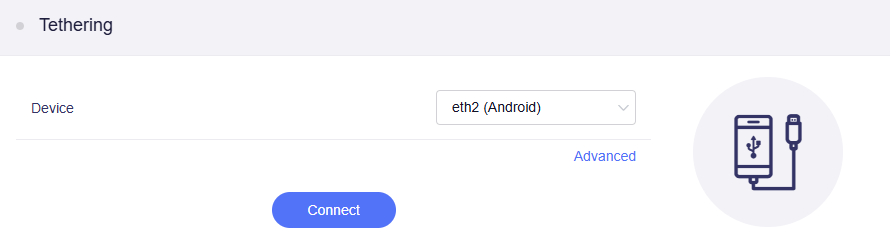
Klik op Advanced om geavanceerde instellingen, zoals TTL, HL en MTU, aan te passen voordat je op Connect klikt.
-
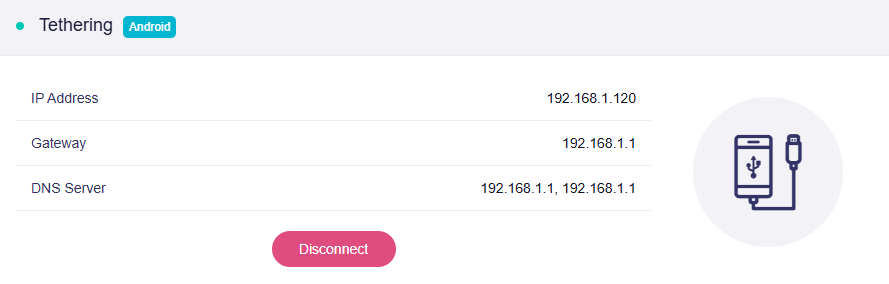
Nadat de verbinding tot stand is gebracht, toont de pagina de netwerkgegevens en een groene stip.
-
Raadpleeg SIMPoYo uFi beheren om APN- en simkaartinstellingen voor de kaart in SIMPoYo uFi te configureren.
Heb je nog vragen? Bezoek ons Community Forum of neem contact met ons op.