Network Storage
Inleiding
Met netwerkopslag kun je bestanden draadloos tussen apparaten delen door een USB-station of SD-kaart op de router aan te sluiten. De router maakt er een gedeeld netwerkstation van voor alle apparaten op Wi-Fi.
Sommige GL.iNet-modellen hebben een MicroSD(TF)-sleuf en andere USB-poorten voor flashstations en draagbare externe schijven. Je kunt Samba, WebDAV en DLNA configureren. Gangbare indelingen zoals NTFS, FAT32 en EXT4 worden ondersteund.
Note
-
Een USB-schijf verbruikt veel stroom. Gebruik een externe voeding om storingen te voorkomen.
-
Sommige modellen hebben een USB-poort of MicroSD-sleuf, maar onvoldoende opslagruimte en ondersteunen geen netwerkopslag.
-
Via het webbeheerpaneel kun je alleen gedeelde mappen beheren. Gebruik de mobiele app om bestanden te beheren.
Ondersteunde modellen
Modellen met USB-poorten of MicroSD(TF)-sleuven ondersteunen gewoonlijk netwerkopslag.
Apparaten met maximaal 32MB flashopslag ondersteunen Network Storage nog niet.
| Routermodel | Samba | WebDAV | DLNA | USB-poort | MicroSD-kaart |
|---|---|---|---|---|---|
| GL-MT6000 (Fortify) | √ | √ | √ | √ | - |
| GL-MG1300 (Mango 2) | √ | - | - | √ | - |
| GL-BE14000 (Flint 4) | √ | √ | √ | √ | - |
| GL-BE10000 (Slate 7 Pro) | √ | √ | √ | √ | - |
| GL-E5800 (Mudi 7) | √ | √ | √ | √ | - |
| GL-MT3600BE (Beryl 7) | √ | √ | √ | √ | - |
| GL-MT5000 (Brume 3) | √ | √ | √ | √ | - |
| GL-BE9300 (Flint 3) | √ | √ | √ | √ | - |
| GL-BE6500 (Flint 3e) | √ | √ | √ | √ | - |
| GL-BE3600 (Slate 7) | √ | √ | √ | √ | - |
| GL-X2000 (Spitz Plus) | √ | √ | √ | √ | - |
| GL-MT6000 (Flint 2) | √ | √ | √ | √ | - |
| GL-XE3000 (Puli AX) | √ | √ | √ | √ | √ |
| GL-X3000 (Spitz AX) | √ | √ | √ | √ | √ |
| GL-MT3000 (Beryl AX) | √ | √ | √ | √ | - |
| GL-MT2500/GL-MT2500A (Brume 2) | √ | √ | √ | √ | - |
| GL-AXT1800 (Slate AX) | √ | √ | √ | √ | √ |
| GL-AX1800 (Flint) | √ | √ | √ | √ | - |
| GL-A1300 (Slate Plus) | √ | √ | √ | √ | - |
| GL-S1300 (Convexa-S) | √ | √ | √ | √ | - |
| GL-SFT1200 (Opal) FW 4.8+ |
√ | - | - | √ | - |
| GL-E750V2 (Mudi V2) FW 4.8+ |
√ | - | - | √ | √ |
| GL-AR750S-EXT (Slate) FW 4.7+ |
√ | - | - | √ | √ |
Opslagapparaat aansluiten
Schakel voor een TF-kaart de router uit, plaats de kaart en schakel de router in.
Sluit een USB-station rechtstreeks aan. Verbind een draagbare externe schijf zo mogelijk met een afzonderlijke voeding.
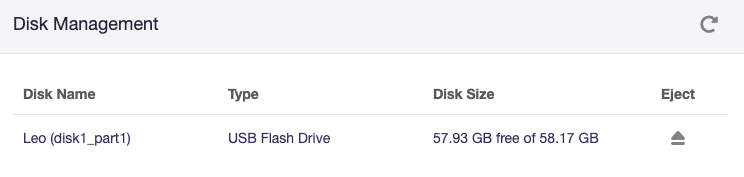
Meld je aan bij het webbeheerpaneel en ga naar APPLICATIONS -> Network Storage.

Sluit het opslagapparaat aan. Na detectie ziet de pagina er als volgt uit.
Samba instellen
-
Schakel Enable Samba in en klik op Apply.
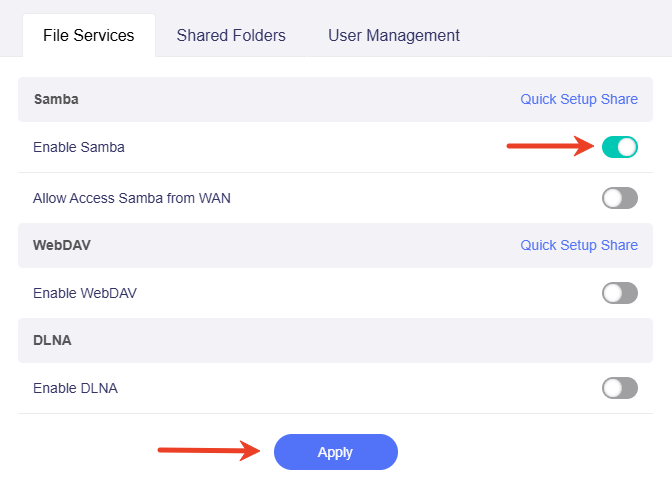
- Allow Access Samba from WAN: schakel dit in als upstream apparaten toegang tot Samba moeten hebben.
-
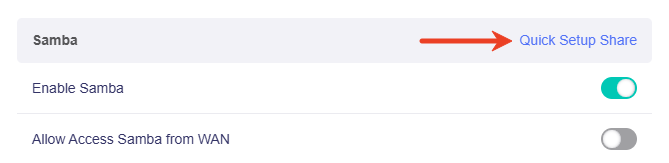
Klik op Quick Setup Share om de gedeelde link in te stellen.
-
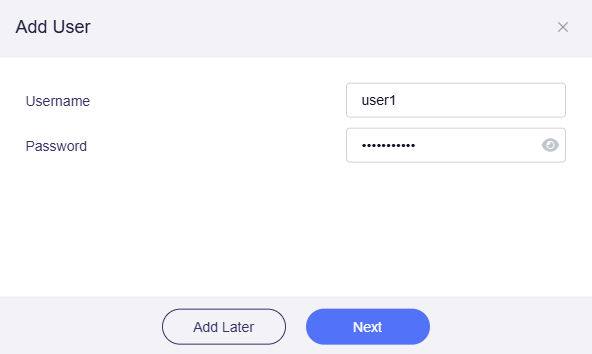
Voeg een gebruiker toe en klik op Next. Deze stap wordt overgeslagen als je al een account hebt.
-
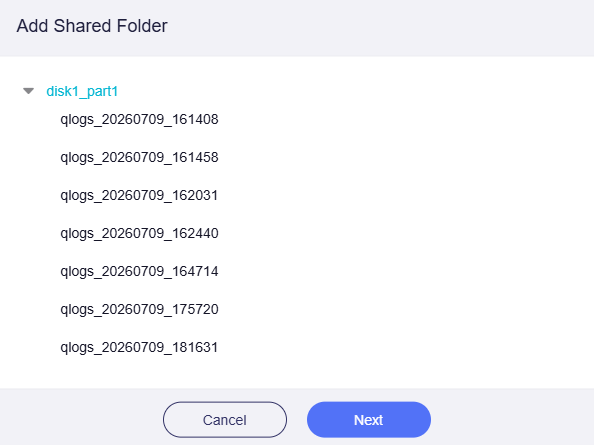
Klik op het driehoekpictogram voor alle mappen. Selecteer een map en klik op Next. Klik op de schijfnaam, bijvoorbeeld disk1_part1, om de hele schijf te delen.
-
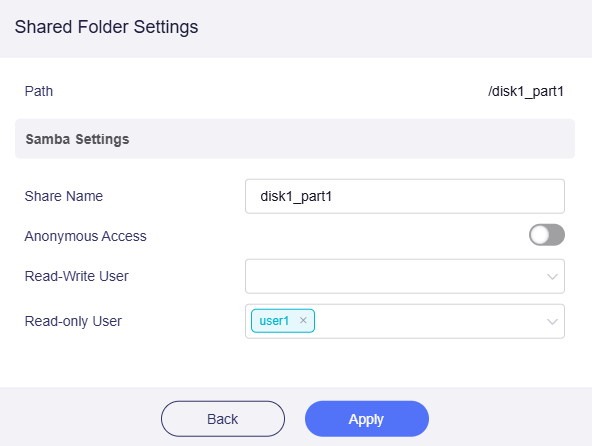
Stel de gedeelde map in.
De gebruiker wordt standaard aan Read-Only User toegevoegd. Verplaats deze naar Read-Write User om schrijven of verwijderen toe te staan en klik op Apply.
Om veiligheidsredenen raden we Anonymous Access af.
-
Verkrijg de toegangslink voor de map.
De pagina toont links voor Windows en Unix-achtige systemen, waaronder Android, iOS, macOS en Ubuntu.
Je kunt de gedeelde map nu via Samba openen. Klik hier voor meer informatie.
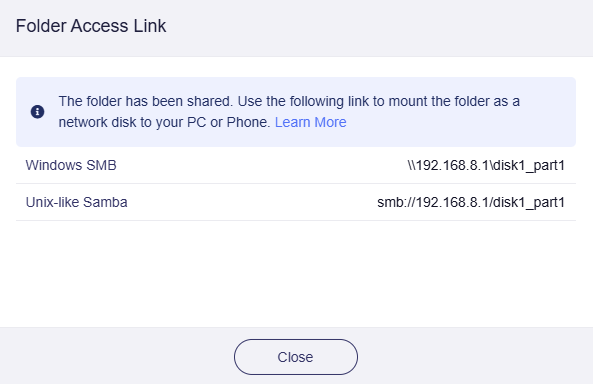
Opmerking: als Allow Access Samba from WAN is ingeschakeld, vervang je voor toegang vanaf het upstream netwerk het standaardrouter-IP 192.168.8.1 in de link door het WAN-IP op de pagina INTERNET.
WebDAV instellen
-
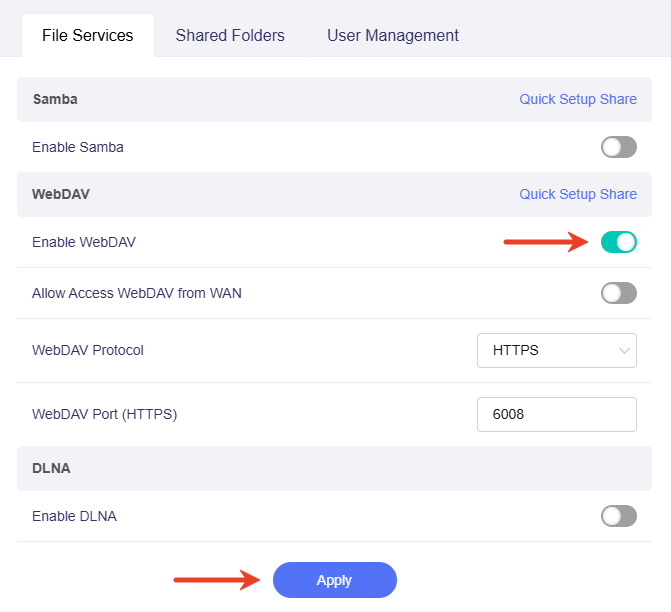
Schakel Enable WebDAV in en klik op Apply.
-
Allow Access WebDAV from WAN: schakel dit in als upstream apparaten toegang tot WebDAV moeten hebben.
-
WebDAV Protocol: HTTP is niet versleuteld; gebruik op eigen risico. HTTPS is versleuteld en gebruikt een zelfondertekend certificaat.
-
WebDAV Port: wijzig de poort alleen bij een conflict. Het aanbevolen bereik is 1024-65535.
-
-
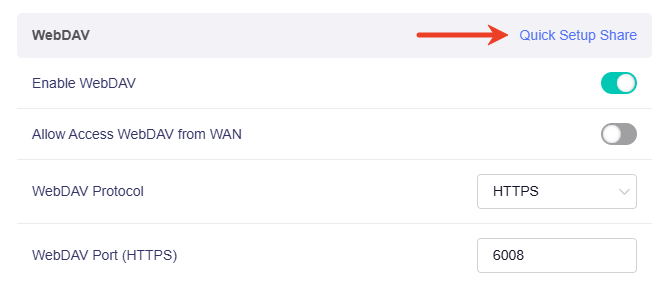
Klik op Quick Setup Share om de gedeelde link in te stellen.
-
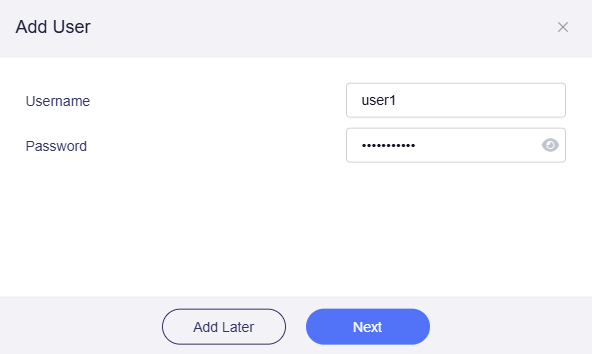
Voeg een gebruiker toe en klik op Next. Deze stap wordt overgeslagen als je al een account hebt.
-
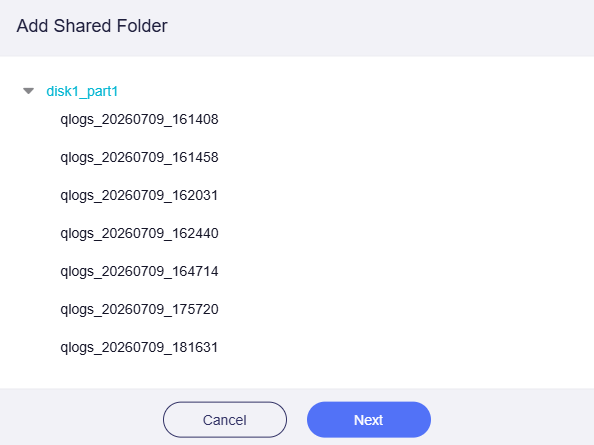
Klik op het driehoekpictogram voor alle mappen. Selecteer een map en klik op Next. Klik op de schijfnaam, bijvoorbeeld disk1_part1, om de hele schijf te delen.
-
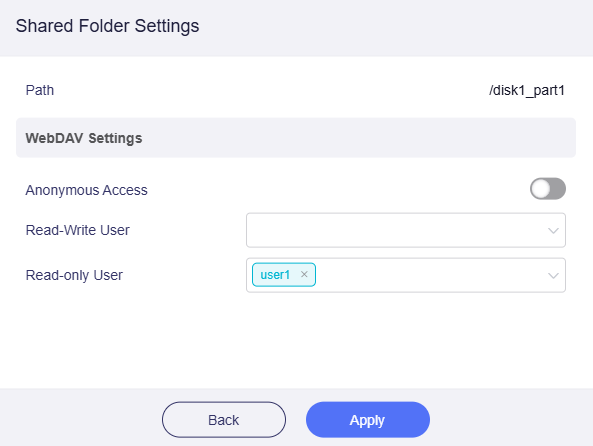
Stel de gedeelde map in.
De gebruiker wordt standaard aan Read-Only User toegevoegd. Verplaats deze naar Read-Write User om schrijven of verwijderen toe te staan en klik op Apply.
Om veiligheidsredenen raden we Anonymous Access af.
-
Verkrijg de toegangslink voor de map.
De pagina toont links voor Windows en Unix-achtige systemen, waaronder Android, iOS, macOS en Ubuntu.
Je kunt de gedeelde map nu via WebDAV openen. Klik hier voor meer informatie.
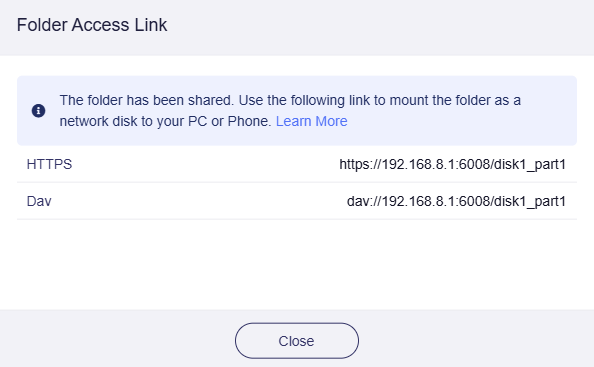
Opmerking: als Allow Access WebDAV from WAN is ingeschakeld, vervang je voor toegang vanaf het upstream netwerk het standaardrouter-IP 192.168.8.1 in de link door het WAN-IP op de pagina INTERNET.
DLNA instellen
-
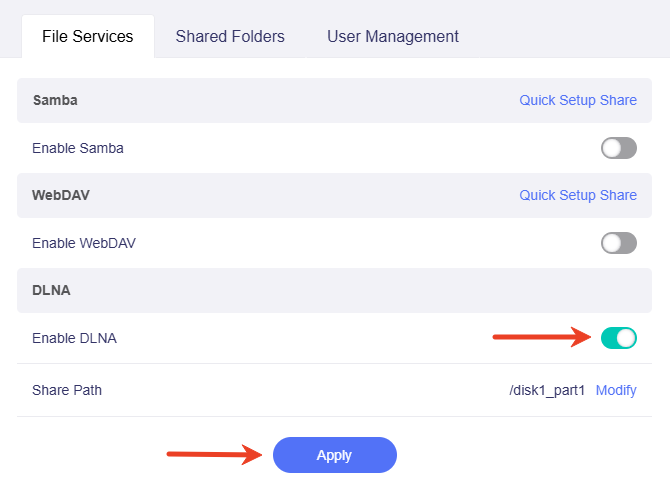
Schakel Enable DLNA in en klik op Apply.
-
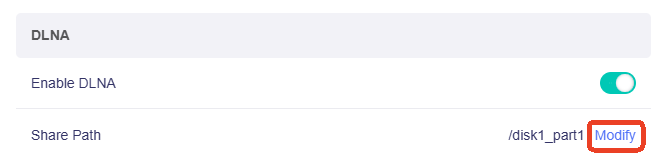
Wijzig zo nodig rechts Share Path.
-
Verbind je smart-tv met de router. De DLNA-server wordt automatisch gevonden.
Samba-client
Windows 11 wordt als voorbeeld gebruikt; dit geldt ook voor Windows 10.
Open File Explorer, klik links met de rechtermuisknop op This PC en kies Show more options -> Add a network location.

Klik op Choose a custom network location en vervolgens op Next.

Voer de Samba-toegangslink in en klik op Next.

Geef de locatie een naam en klik op Next.
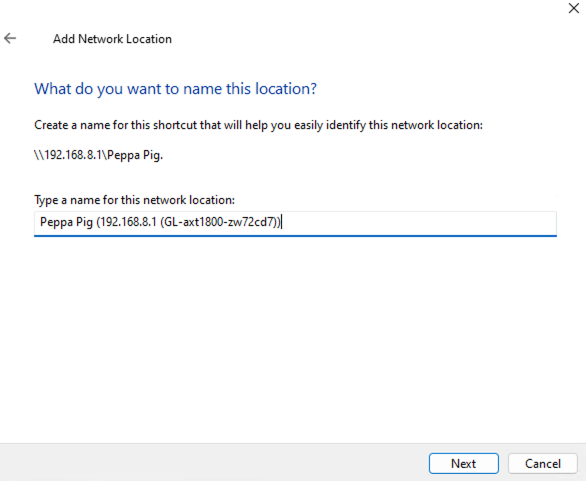
Klik op Finish.

Voer zo nodig de gebruikersnaam en het wachtwoord in en klik op OK.

Je kunt Samba via Finder openen.
Open Finder en klik op Go -> Connect to Server. Plak de Samba-toegangslink.

Voer de gebruikersnaam en het wachtwoord uit Shared Folder Settings in.
Kies Guest als Anonymous Access is ingesteld.
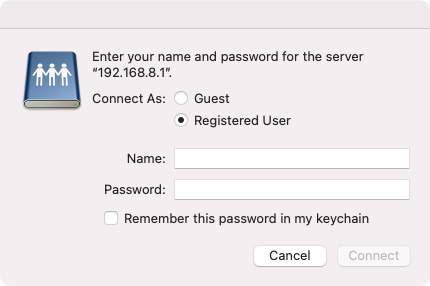
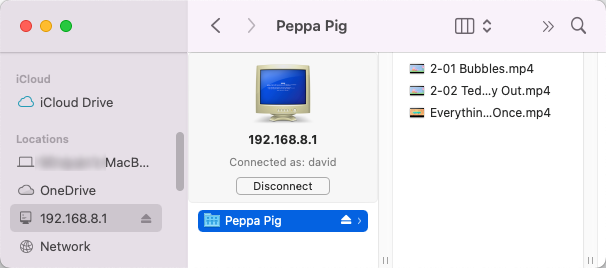
Klik op Continue. Samba verschijnt in de zijbalk van Finder.
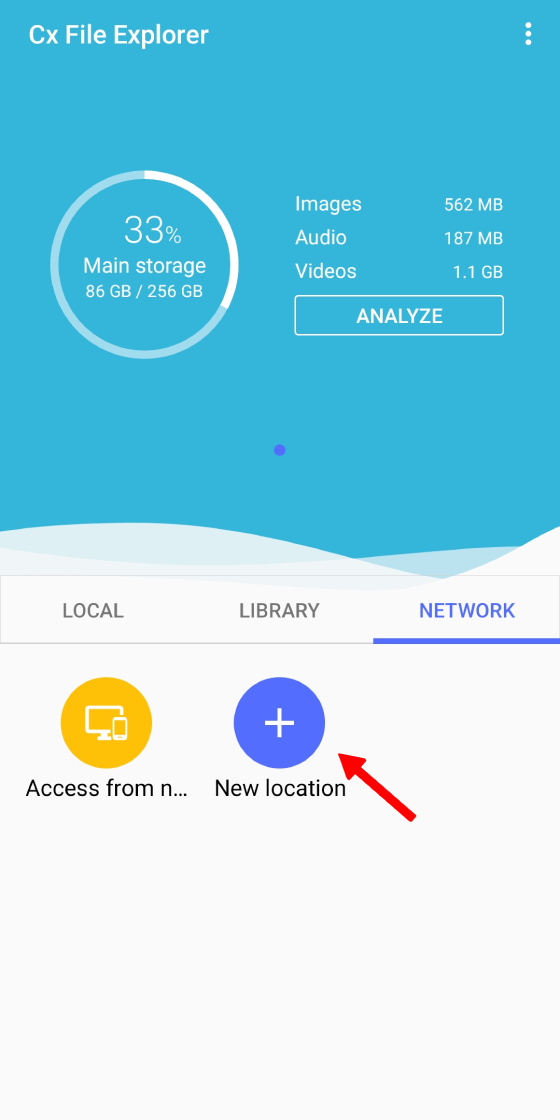
Veel Android-apps ondersteunen Samba. Cx File Explorer wordt als voorbeeld gebruikt.
Klik op de startpagina op NETWORK.

Klik op New Location.
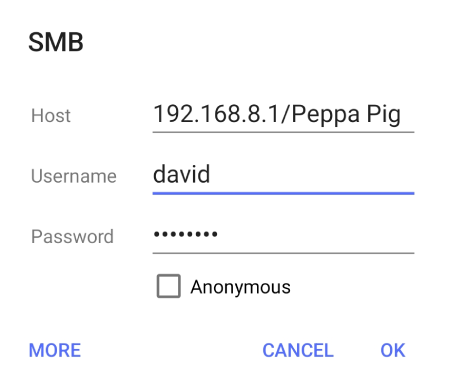
Klik op SMB.

Voer Host, Username en Password in. Selecteer bij Anonymous Access Anonymous.
De iOS-app Files ondersteunt Samba. Je kunt ook Documents gebruiken.
Hieronder staat hoe je via Files en Documents verbinding maakt.
-
Via de app Files met Samba verbinden.
Open Files. De app is standaard geïnstalleerd maar kan worden verwijderd; installeer deze zo nodig opnieuw via de App Store.
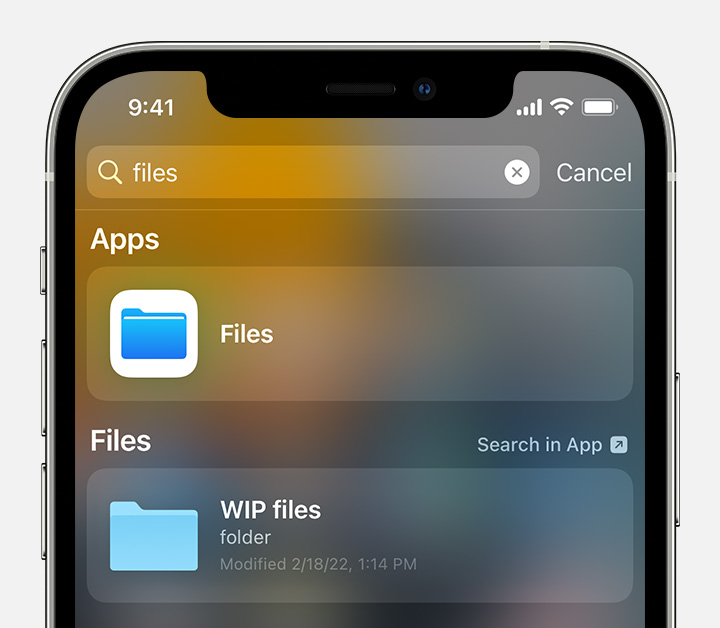
Open onderaan Browse en tik rechtsboven op "…" voor het contextmenu.
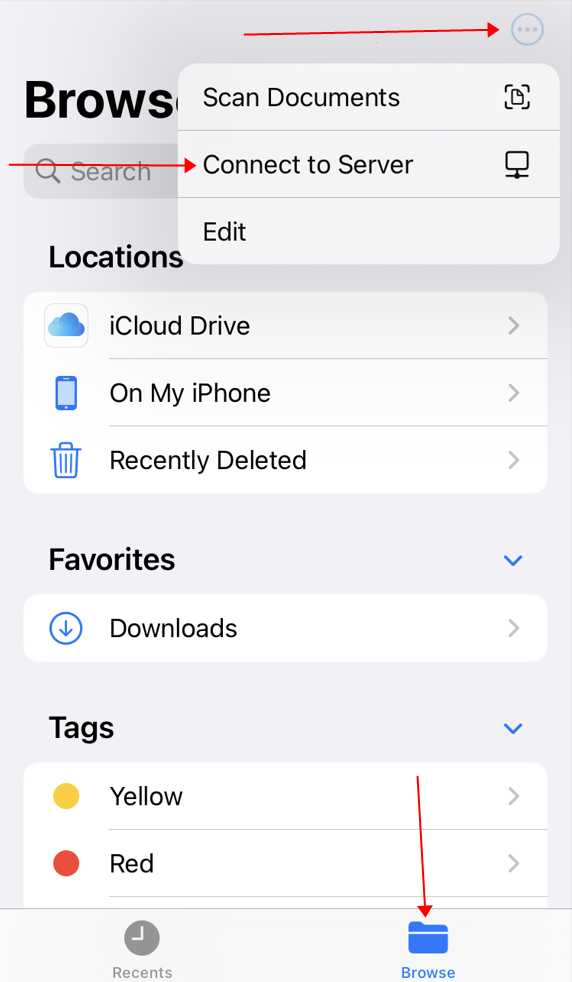
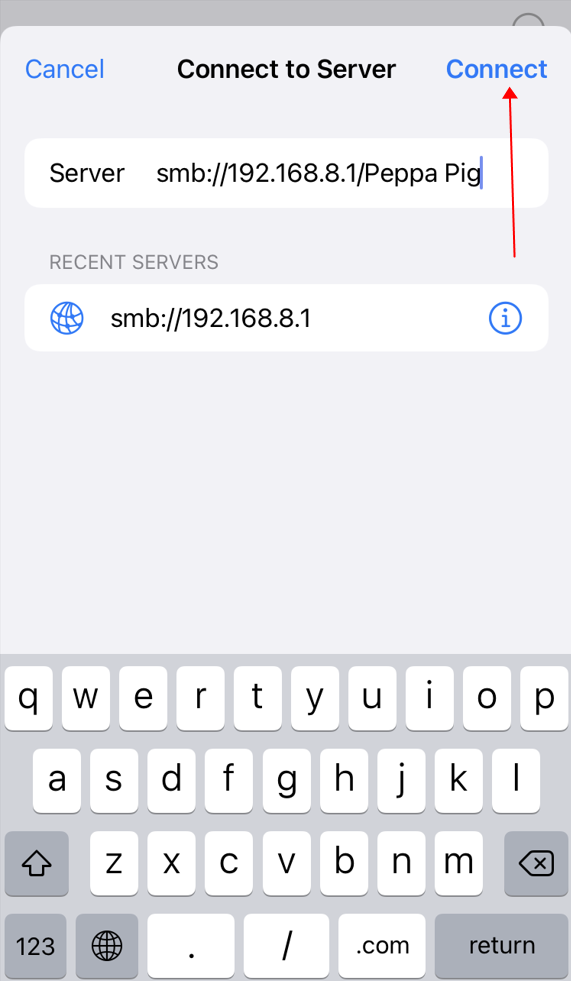
Tik op Connect to Server, voer de URL uit Shared Link in en tik rechtsboven op Next.
Voer voor een beveiligde share de gegevens in. Tik op Registered User en vul Name en Password in. Kies "Guest" bij Anonymous Access.

Tik rechtsboven op Next om verbinding te maken. Het iOS-apparaat toont de beschikbare shares.

De Samba-share staat onderaan onder Shared.

-
Via de app Documents met Samba verbinden.
Klik rechtsonder op de plusknop.
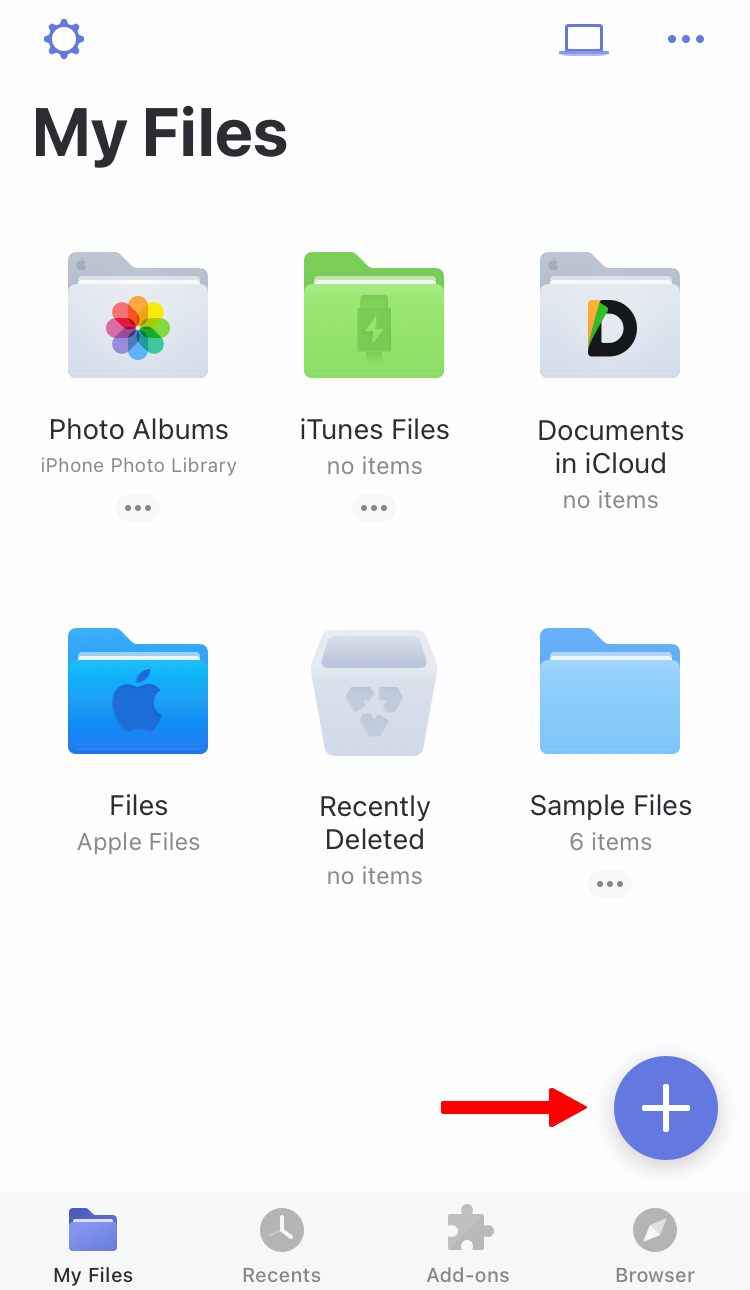
Klik op Add Connection.
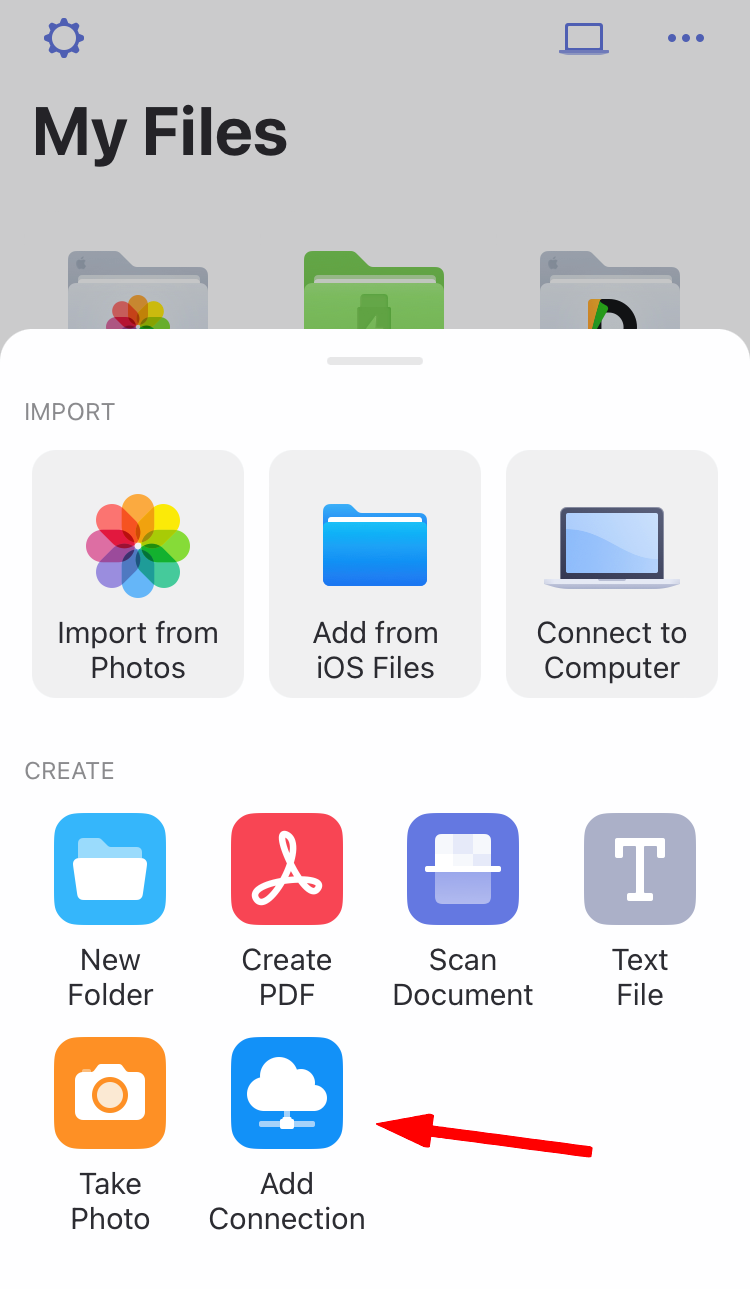
Klik op Windows SMB.
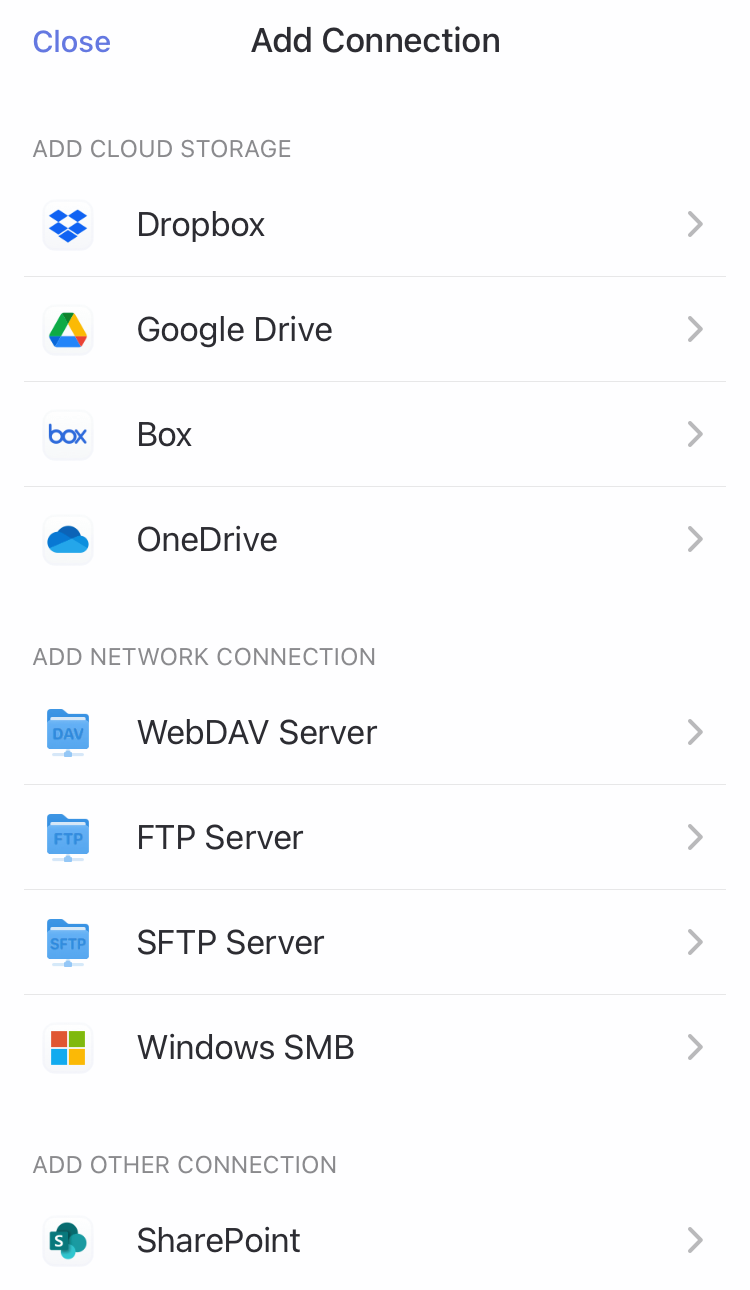
Title is de verbindingsnaam, URL de toegangslink en Login de gebruikersnaam. Laat bij anonieme toegang Login en Password leeg.
Klik op Done om de installatie te voltooien.

WebDAV-client
Veel software ondersteunt WebDAV, zoals RaiDrive, Cyberduck en WinSCP.
RaiDrive wordt als voorbeeld gebruikt.
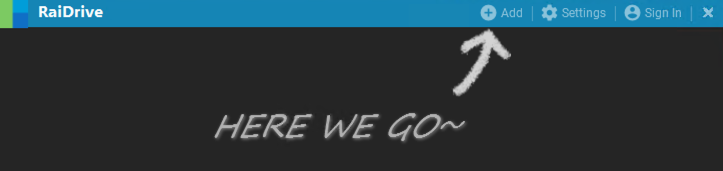
Klik op Add.
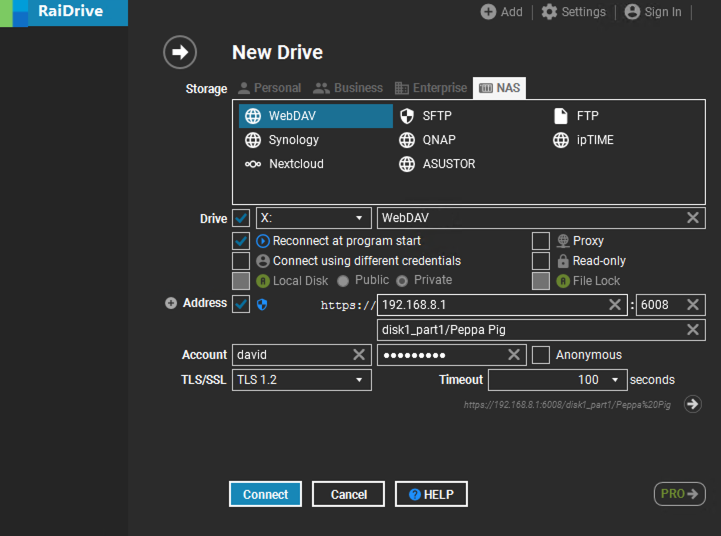
Klik onder Storage op NAS -> WebDAV.
Schakel onder Address het selectievakje in of uit voor HTTPS/HTTP en voer het adres in.
Voer onder Account de gebruikersnaam en het wachtwoord in of selecteer Anonymous.
Klik op Connect. Er wordt een X-station aan File Explorer toegevoegd.
Veel apps ondersteunen WebDAV, zoals FE File Explorer en Cyberduck.
FE File Explorer wordt als voorbeeld gebruikt.
Klik op Add.
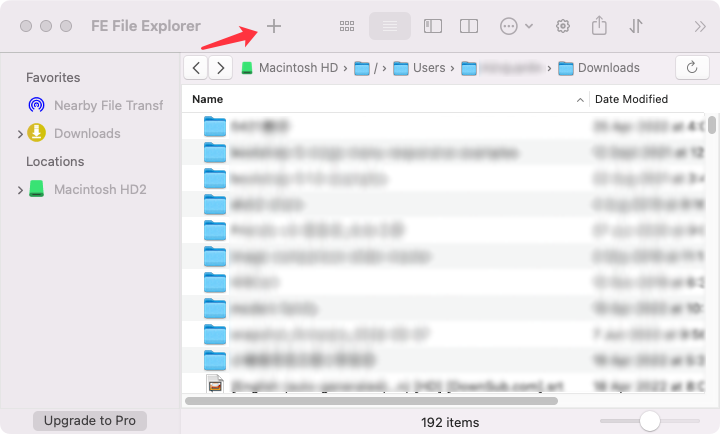
Selecteer WebDAV.

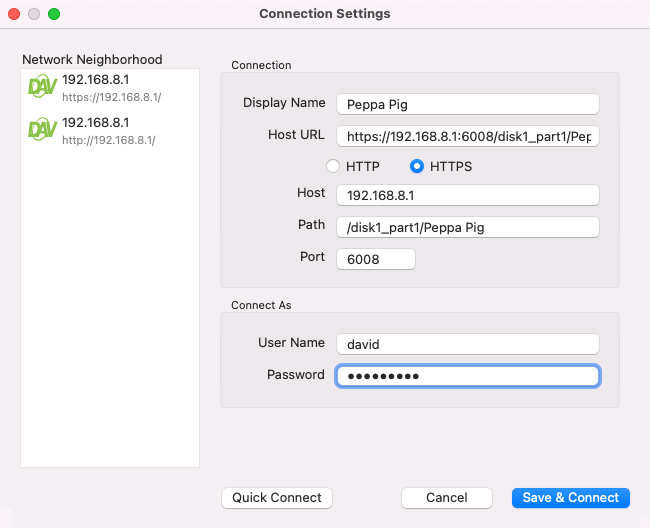
Voer de verbindingsinstellingen in. Laat bij anonieme toegang User Name en Password leeg. Klik op Save & Connect.
Er kan een waarschuwing verschijnen over een niet-vertrouwd certificaat. Dit komt door het zelfondertekende certificaat; vertrouw het om door te gaan.
Veel Android-apps ondersteunen WebDAV. Cx File Explorer wordt als voorbeeld gebruikt.
Opmerking: Cx File Explorer ondersteunt geen anonieme toegang.
Klik op de startpagina op **NETWORK**.
{class="glboxshadow" width="400"}
Klik op **New Location**.
{class="glboxshadow" width="400"}
Klik op **WebDAV**.
{class="glboxshadow" width="350"}
Voer **Host**, **Port**, **Username** en **Password** in.
{class="glboxshadow" width="350"}
Veel iOS-apps ondersteunen WebDAV. Documents wordt als voorbeeld gebruikt.
Klik rechtsonder op de plusknop.
Klik op Add Connection.
Klik op WebDAV Server.
Title is de verbindingsnaam, URL de toegangslink en Login de gebruikersnaam.
Klik op Done om de installatie te voltooien.

Mobiele app gebruiken
Via het webbeheerpaneel kun je alleen gedeelde mappen beheren. Gebruik de mobiele app om bestanden te beheren.
-
Via het lokale netwerk toont de app het opslagapparaat en de capaciteit en ondersteunt lezen en schrijven.
-
Via de cloud toont de app het opslagapparaat en de capaciteit, maar ondersteunt geen lezen of schrijven.
Heb je nog vragen? Bezoek ons Community Forum of neem contact met ons op.