LAN
Uwaga: Ta instrukcja dotyczy wersji v4.11 i nowszych wersji oprogramowania sprzętowego. Jeśli urządzenie ma inną wersję, wybierz poniżej odpowiednią instrukcję.
Po lewej stronie panelu administracyjnego WWW przejdź do NETWORK -> LAN.
Na tej stronie możesz konfigurować sieć główną (Main Network), sieć gościnną (Guest Network), sieć IoT (IoT Network) i niestandardowe sieci VLAN (VLAN Networks) oraz nimi zarządzać. Możesz tworzyć wiele podsieci, aby oddzielić poszczególne typy urządzeń lub ruchu.
Sieć główna
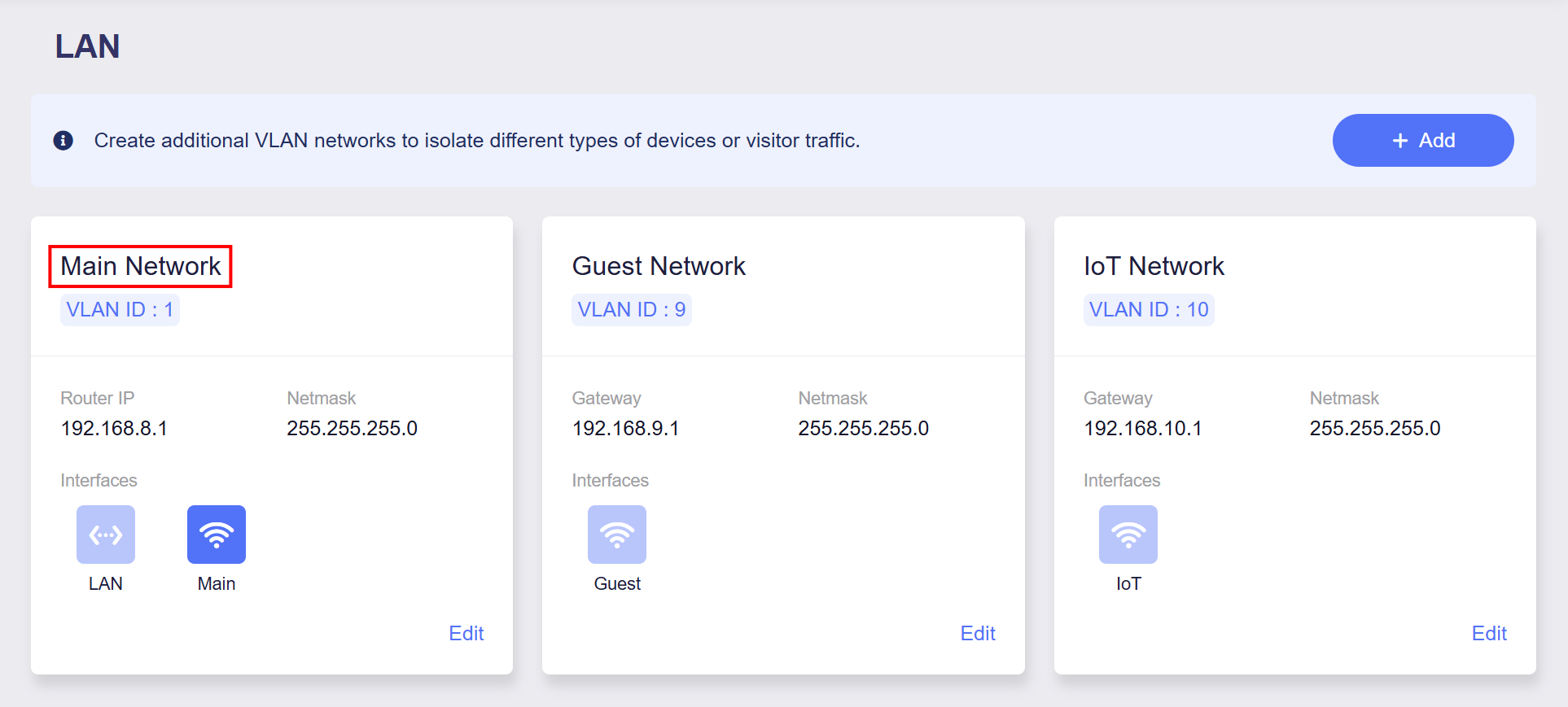
Sieć główna (Main Network) to sieć, z którą urządzenie łączy się przez główną sieć Wi-Fi lub kabel Ethernet.
W sekcji Main Network możesz sprawdzić stan wszystkich interfejsów, identyfikator VLAN, adres IP routera i zakres DHCP.
Kliknij Edit w prawym dolnym rogu, aby skonfigurować sieć główną.
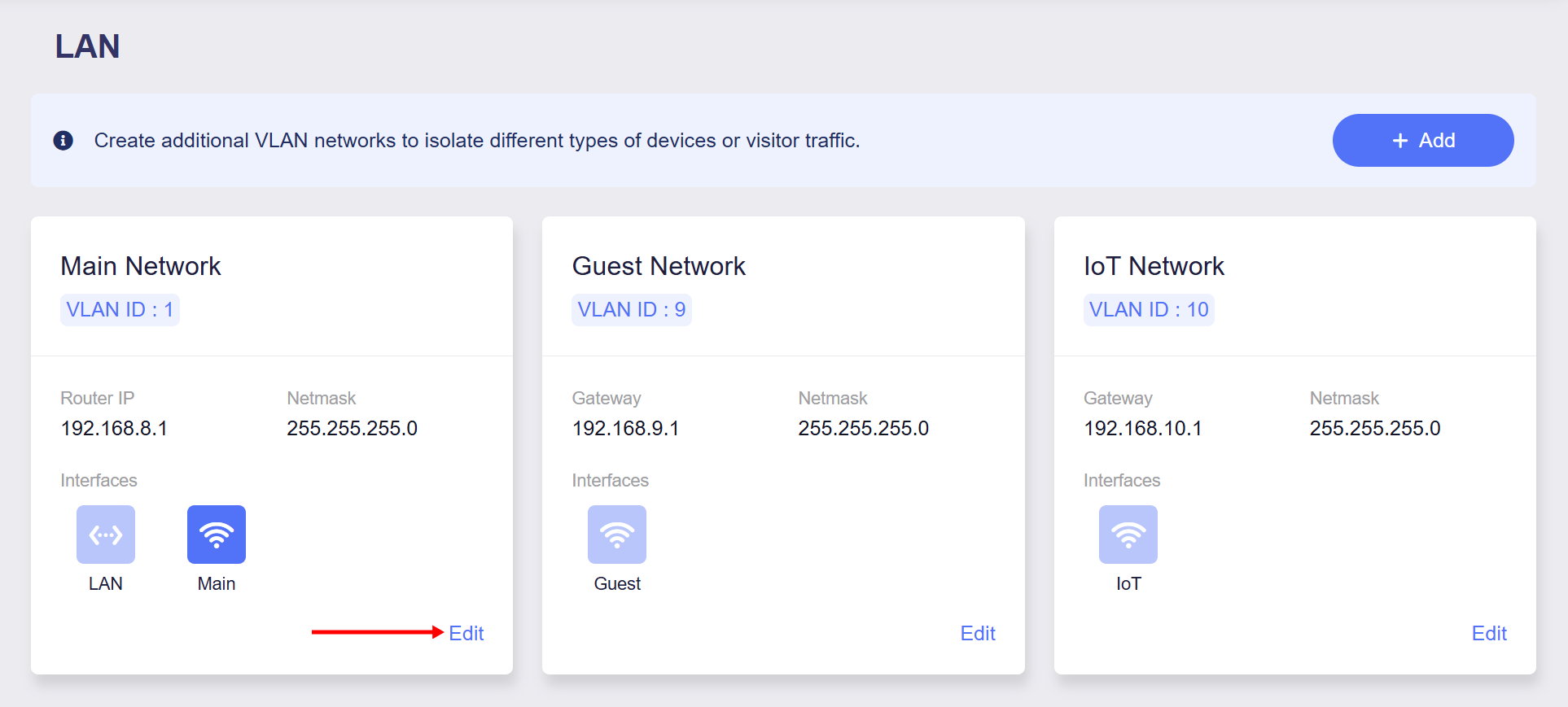
Strona konfiguracji obejmuje ustawienia podstawowe, ustawienia serwera DHCP oraz rezerwację adresów.
Ustawienia podstawowe
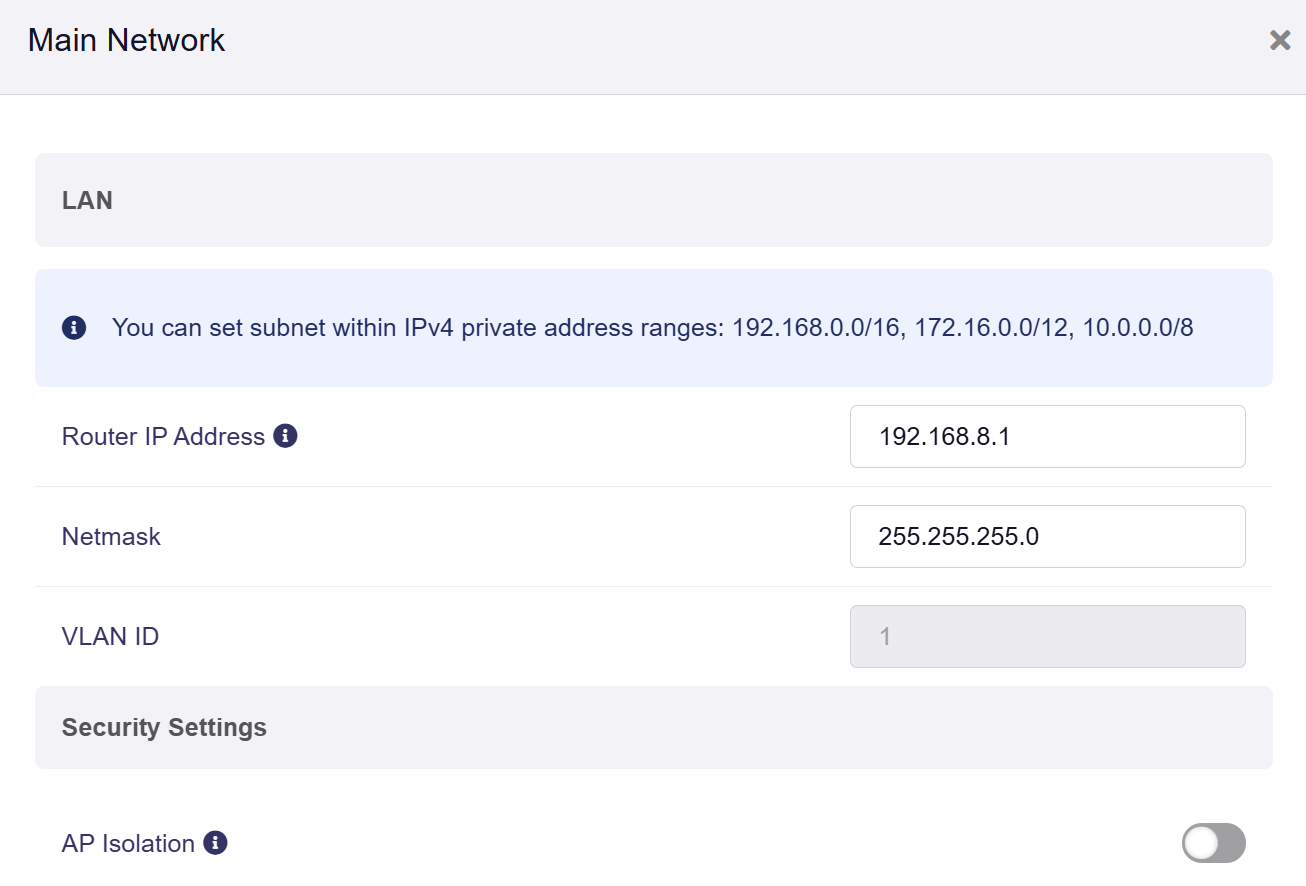
Możesz skonfigurować podsieć w obrębie prywatnych zakresów adresów IPv4: 192.168.0.0/16, 172.16.0.0/12, 10.0.0.0/8.
-
Router IP Address
Wpisz ten adres w pasku adresu przeglądarki, aby otworzyć panel administracyjny routera.
Domyślny adres to 192.168.8.1. Możesz go zmienić, jeśli powoduje konflikt w sieci.
-
Netmask
Domyślna maska podsieci to 255.255.255.0. Jeśli potrzebujesz większej podsieci z większą liczbą adresów IP, wybierz 255.255.0.0.
-
VLAN ID
Domyślny identyfikator VLAN sieci głównej to 1. Nie można go zmienić.
-
AP Isolation
Możesz odizolować urządzenia klienckie w osobnym segmencie sieci. Urządzenia te nie będą mogły komunikować się z innymi urządzeniami w tej samej sieci.
Uwaga: Izolacja AP dotyczy wyłącznie urządzeń połączonych przez Wi-Fi.
Serwer DHCP
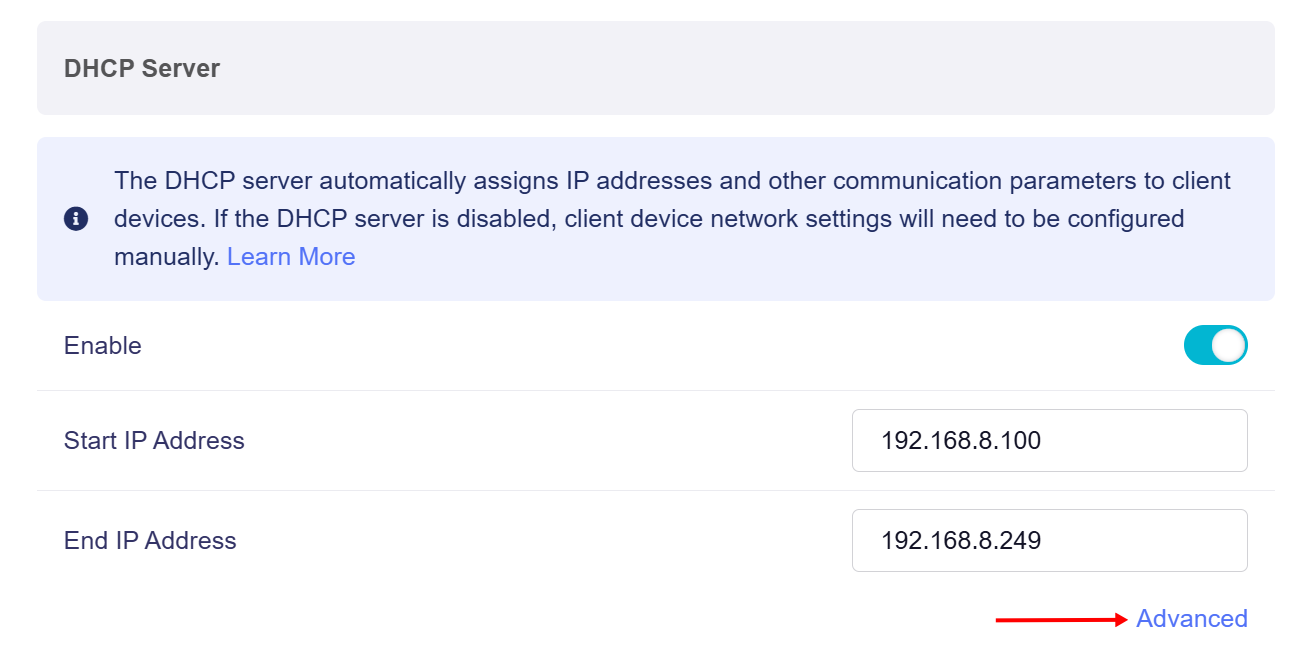
Serwer DHCP (DHCP Server) jest domyślnie włączony. Automatycznie przydziela każdemu urządzeniu klienckiemu adres IP i inne parametry komunikacji.
Jeśli serwer DHCP jest wyłączony, musisz ręcznie skonfigurować ustawienia sieciowe urządzeń klienckich. Zobacz, jak ręcznie skonfigurować statyczny adres IP.
Możesz zmienić początkowy i końcowy adres IP zakresu DHCP, na przykład gdy zmienia się rozmiar sieci, występują konflikty adresów IP lub zmieniasz maskę podsieci.
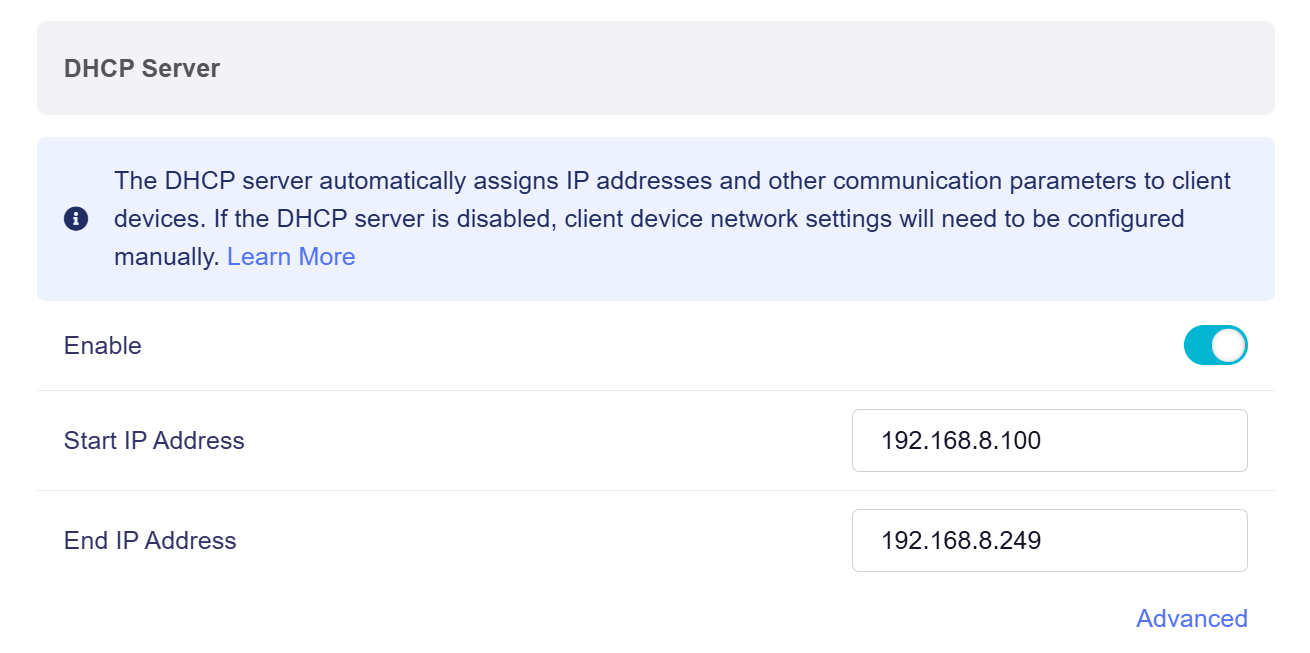
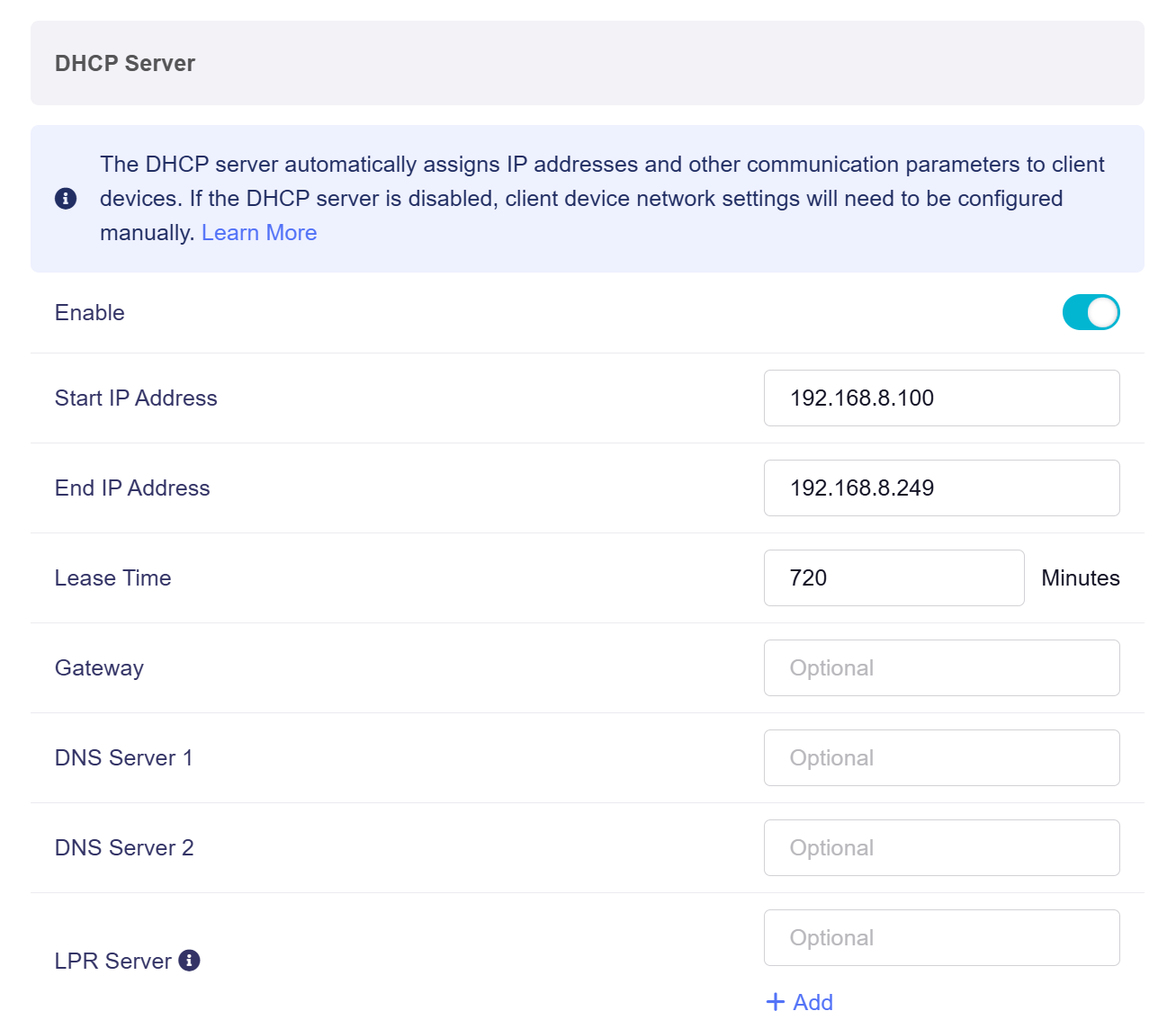
Kliknij Advanced, aby w razie potrzeby zmienić ustawienia zaawansowane.
-
Lease Time określa czas, przez który adres IP przydzielony przez DHCP jest ważny dla urządzenia.
-
Gateway to urządzenie kierujące ruchem między siecią lokalną a sieciami zewnętrznymi, takimi jak internet.
-
DNS Server 1 to podstawowy serwer tłumaczący nazwy domen na adresy IP.
-
DNS Server 2 to zapasowy serwer używany do rozwiązywania nazw domen, gdy podstawowy serwer DNS jest niedostępny.
-
LPR Server (Line Printer Remote Server) to usługa, która zarządza zadaniami drukowania i umożliwia urządzeniom sieciowym wysyłanie ich do drukarek zdalnych. Możesz skonfigurować wiele portów drukarek LPR.
Rezerwacja adresów
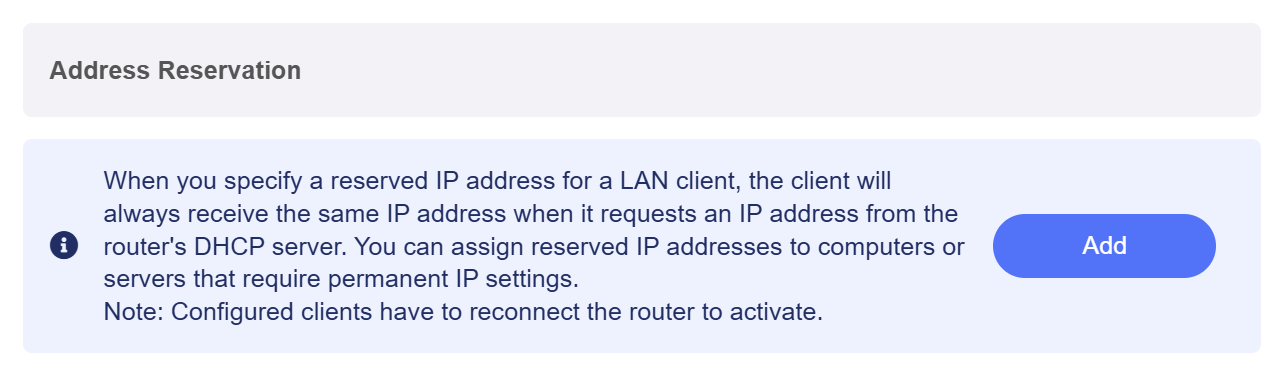
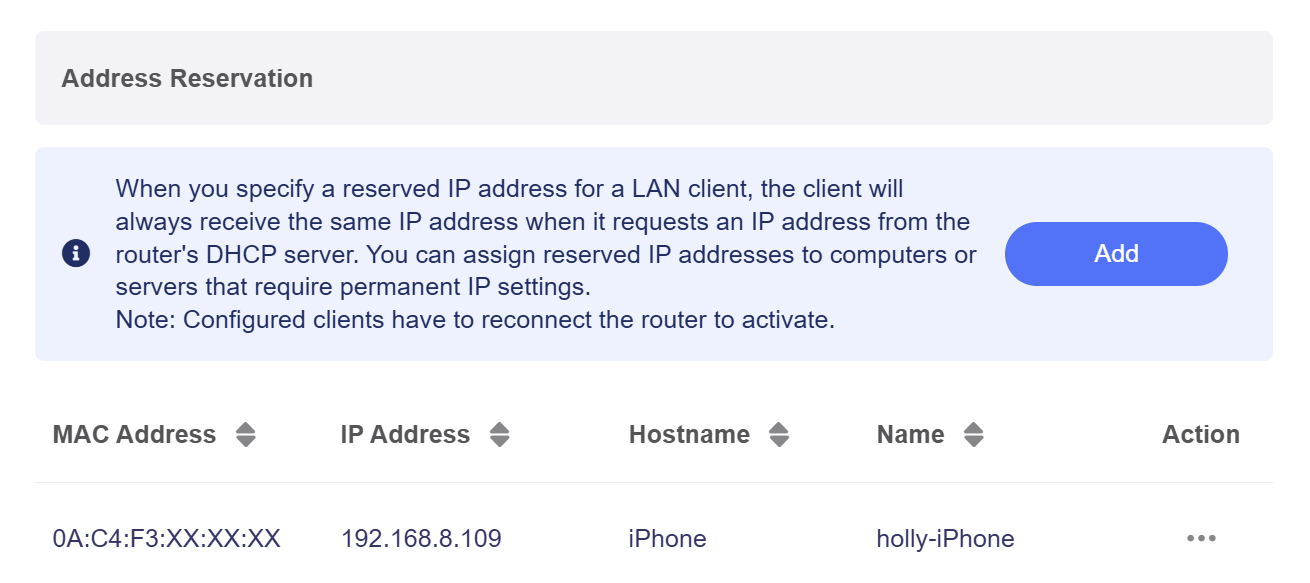
Po zarezerwowaniu adresu IP dla urządzenia w sieci LAN urządzenie to będzie otrzymywać ten sam adres IP za każdym razem, gdy połączy się z serwerem DHCP routera. Adresy IP możesz rezerwować dla komputerów lub serwerów wymagających stałych ustawień IP.
Uwaga: Aby rezerwacja zaczęła obowiązywać, urządzenie klienckie musi ponownie połączyć się z routerem.
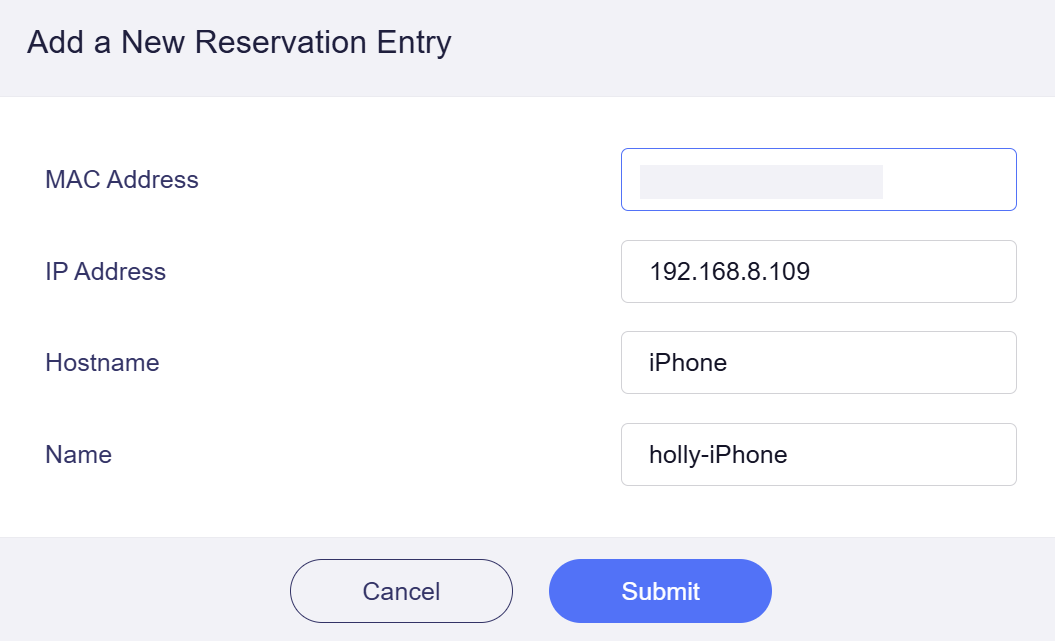
Kliknij Add, aby zarezerwować adres IP.
Otworzy się okno konfiguracji.
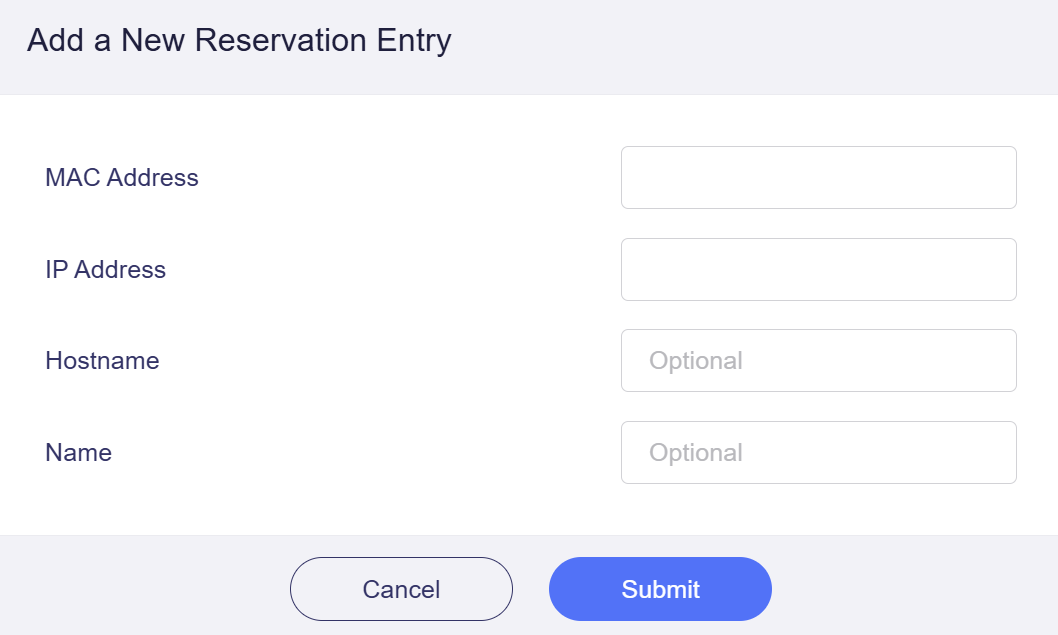
Wybierz adres MAC z listy rozwijanej. Pole IP zostanie automatycznie uzupełnione odpowiednim dostępnym adresem. Możesz wpisać nazwę hosta w polu hostname i własną nazwę w polu name, aby ułatwić identyfikację. Następnie kliknij Submit.
Po zapisaniu rezerwacji adresu IP zobaczysz ją na stronie, jak pokazano poniżej.
Sieć gościnna
Sieć gościnna (Guest Network) zapewnia gościom dostęp do internetu przez osobną sieć Wi-Fi. Odizolowanie od sieci głównej zwiększa bezpieczeństwo.
Uwaga: Niektóre modele, np. GL-MT5000 i GL-MT2500/GL-MT2500A, nie obsługują Wi-Fi. Ich panel administracyjny WWW nie udostępnia ustawień sieci gościnnej.
W sekcji Guest Network możesz sprawdzić stan interfejsu, identyfikator VLAN, bramę i zakres DHCP.
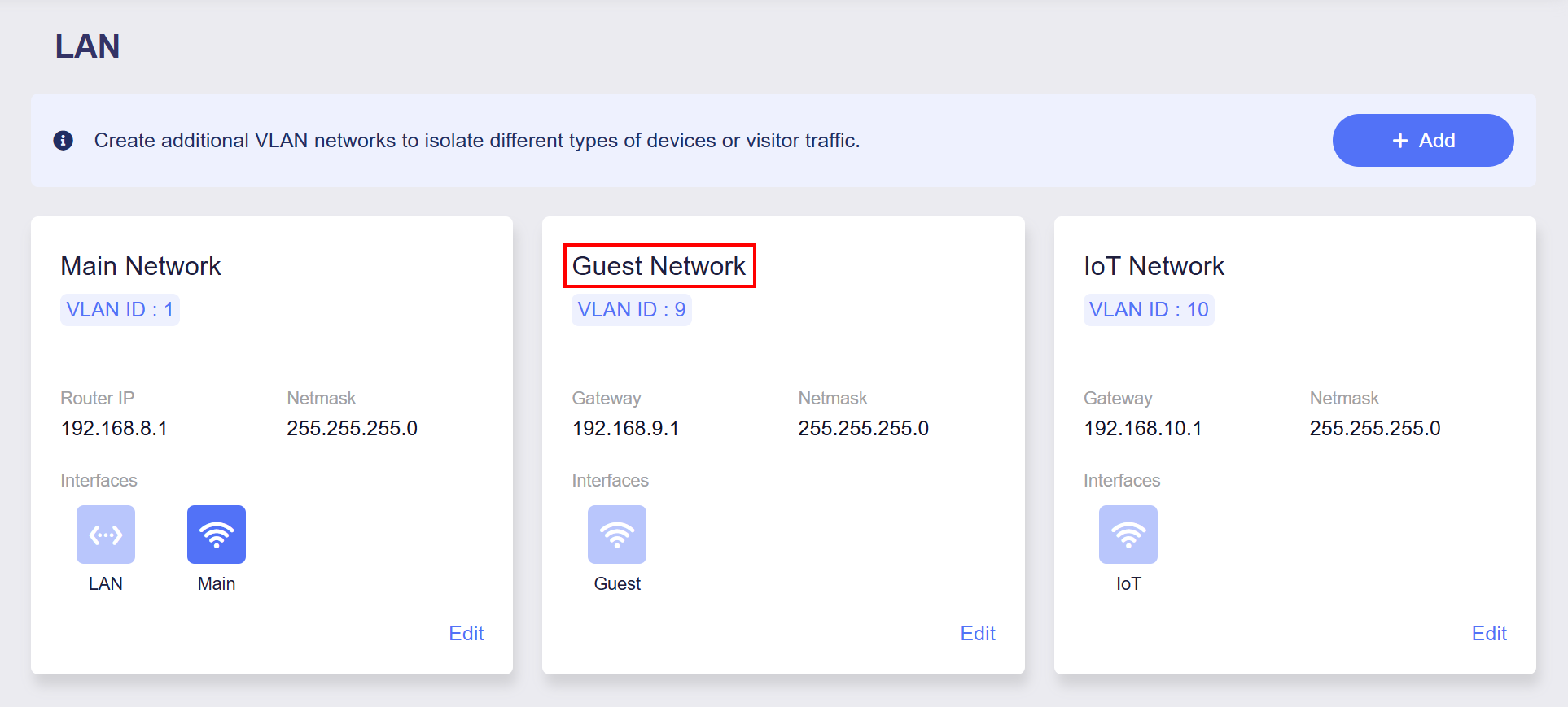
Kliknij Edit w prawym dolnym rogu. Panel konfiguracji sieci gościnnej otworzy się po prawej stronie.
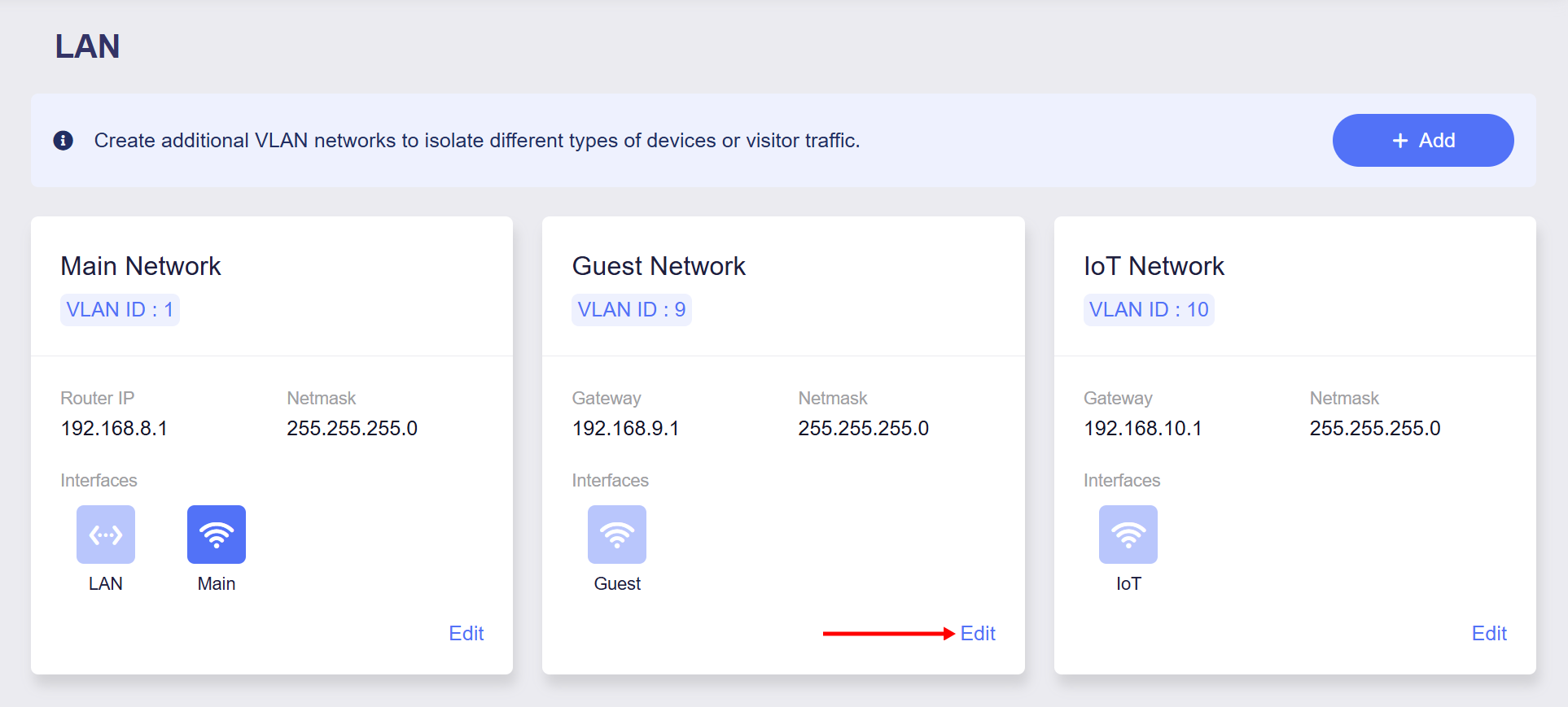
Strona konfiguracji obejmuje ustawienia podstawowe i ustawienia serwera DHCP.
Ustawienia podstawowe
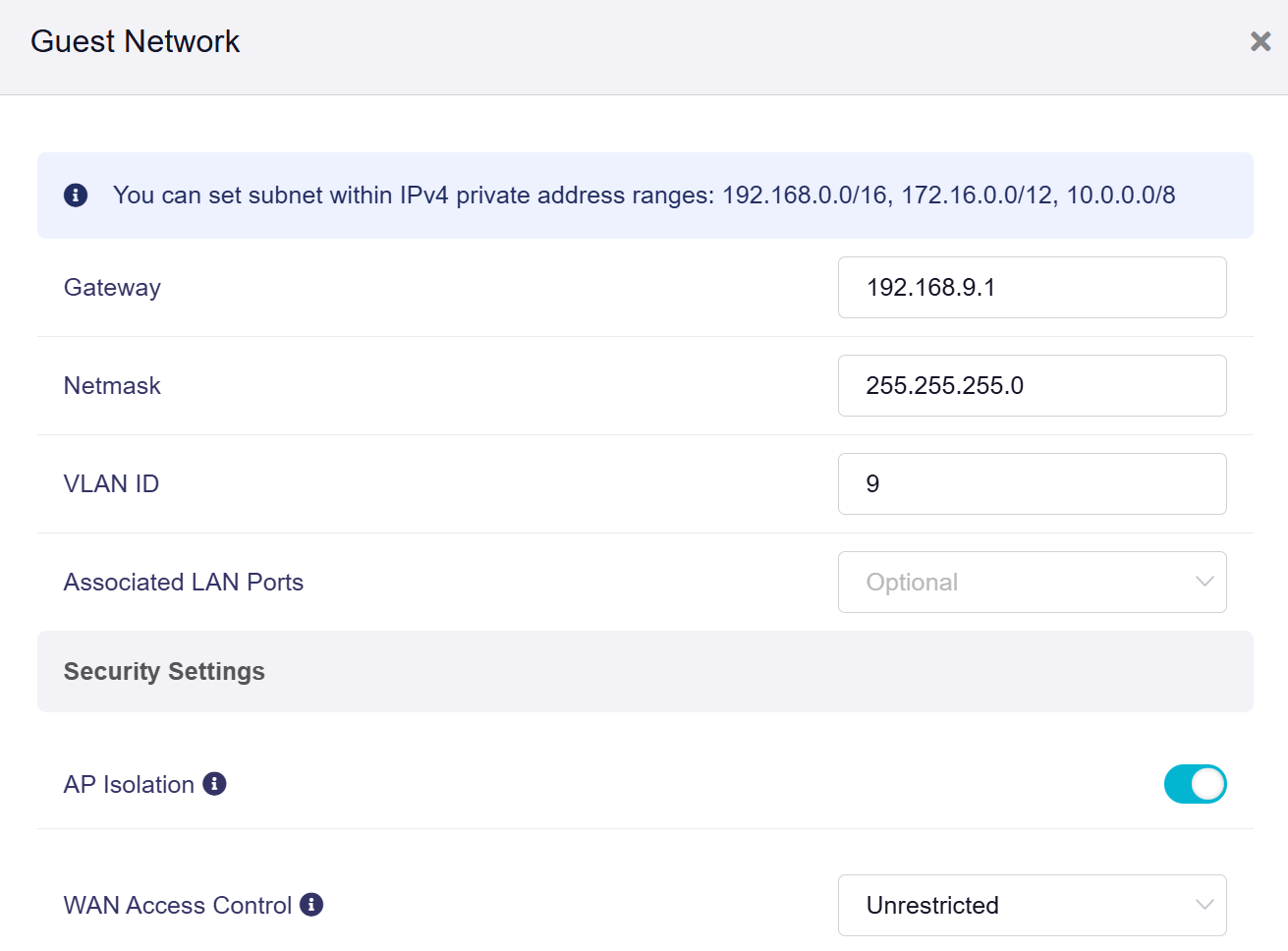
Możesz skonfigurować podsieć w obrębie prywatnych zakresów adresów IPv4: 192.168.0.0/16, 172.16.0.0/12, 10.0.0.0/8.
-
Gateway
Brama domyślna sieci gościnnej ma adres 192.168.9.1. Jeśli ten adres powoduje konflikt w sieci lokalnej, zmień go.
-
Netmask
Domyślna maska podsieci to 255.255.255.0. Jeśli potrzebujesz większej podsieci z większą liczbą adresów IP, wybierz 255.255.0.0.
-
VLAN ID
Domyślny identyfikator VLAN sieci gościnnej to 9. W razie potrzeby możesz go zmienić.
-
Associated LAN Ports
Wybierz porty LAN, które chcesz przypisać do tej podsieci. Urządzenia podłączone przewodowo do tych portów dołączą do tej sieci.
-
AP Isolation
Możesz odizolować urządzenia klienckie w osobnym segmencie sieci. Urządzenia te nie będą mogły komunikować się z innymi urządzeniami w tej samej sieci.
Uwaga: Izolacja AP dotyczy wyłącznie urządzeń połączonych przez Wi-Fi.
-
WAN Access Control
Opcja WAN Access Control pozwala określić, czy podsieć lokalna ma dostęp do internetu i innych podsieci po stronie WAN.
Dostępne są trzy tryby kontroli dostępu WAN.
-
Unrestricted pozwala tej podsieci na nieograniczony dostęp do internetu i innych podsieci po stronie WAN.
-
Block WAN Subnet blokuje dostęp do innych podsieci po stronie WAN. Dostęp do internetu pozostaje możliwy.
-
Block Internet Access blokuje cały dostęp wychodzący, w tym dostęp do internetu i podsieci po stronie WAN.
-
Serwer DHCP
Serwer DHCP (DHCP Server) jest domyślnie włączony. Automatycznie przydziela każdemu urządzeniu klienckiemu adres IP i inne parametry komunikacji.
Jeśli serwer DHCP jest wyłączony, musisz ręcznie skonfigurować ustawienia sieciowe urządzeń klienckich. Zobacz, jak ręcznie skonfigurować statyczny adres IP.
Możesz zmienić początkowy i końcowy adres IP zakresu DHCP, na przykład gdy zmienia się rozmiar sieci, występują konflikty adresów IP lub zmieniasz maskę podsieci.
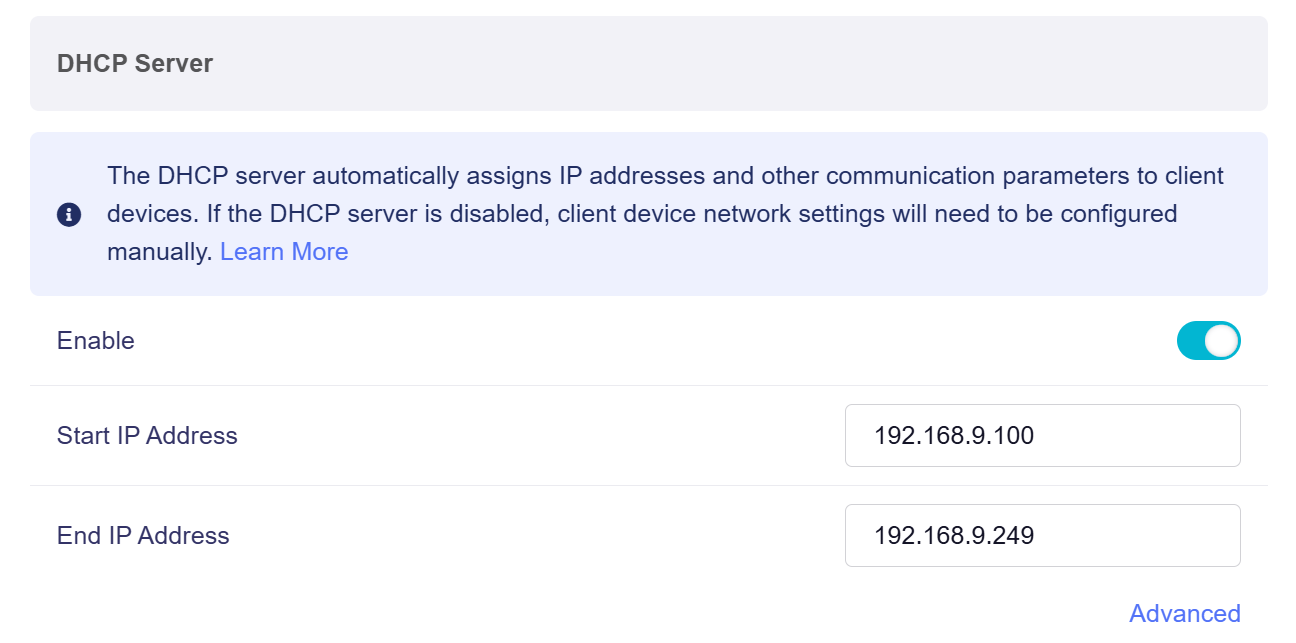
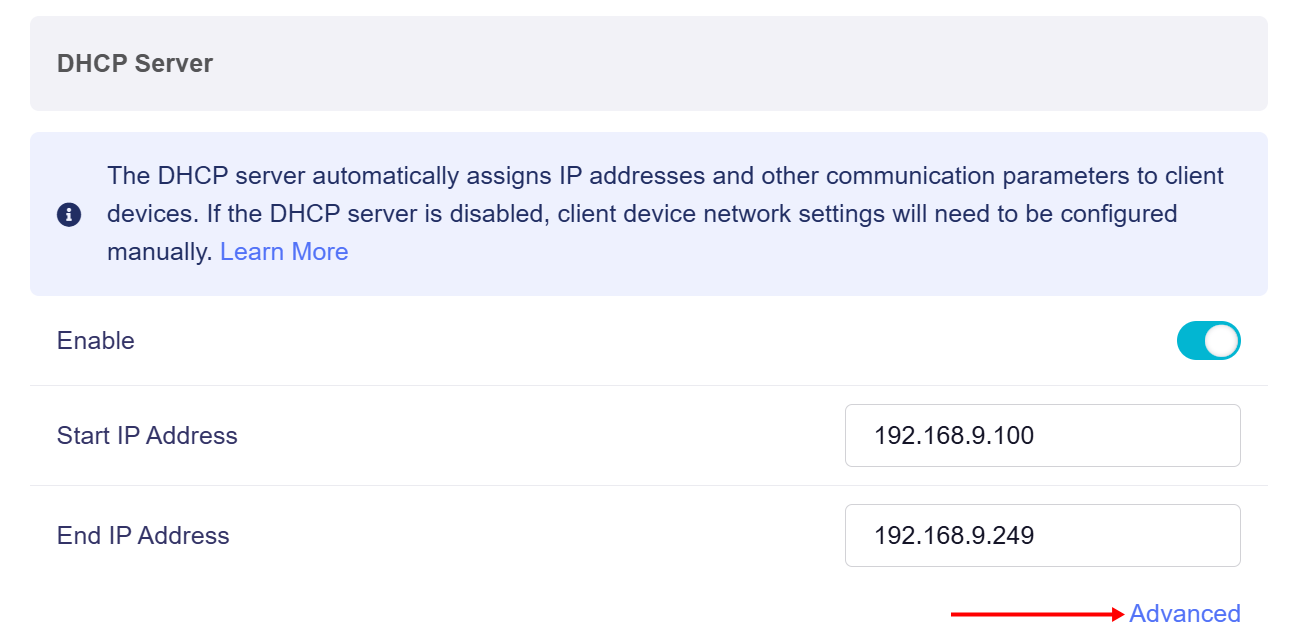
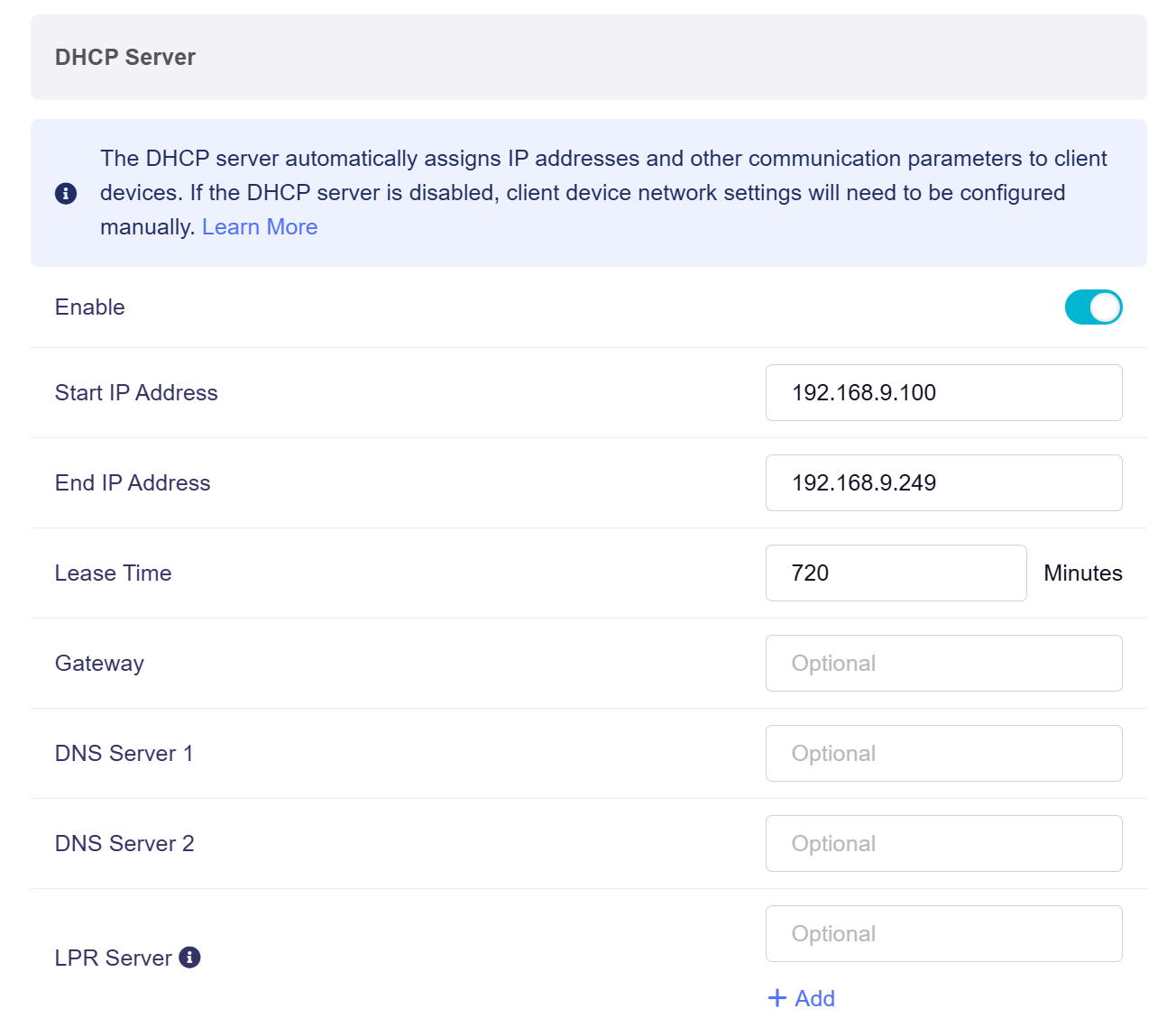
Kliknij Advanced, aby w razie potrzeby zmienić ustawienia zaawansowane.
-
Lease Time określa czas, przez który adres IP przydzielony przez DHCP jest ważny dla urządzenia.
-
Gateway to urządzenie kierujące ruchem między siecią lokalną a sieciami zewnętrznymi, takimi jak internet.
-
DNS Server 1 to podstawowy serwer tłumaczący nazwy domen na adresy IP.
-
DNS Server 2 to zapasowy serwer używany do rozwiązywania nazw domen, gdy podstawowy serwer DNS jest niedostępny.
-
LPR Server (Line Printer Remote Server) to usługa, która zarządza zadaniami drukowania i umożliwia urządzeniom sieciowym wysyłanie ich do drukarek zdalnych. Możesz skonfigurować wiele portów drukarek LPR.
Sieć IoT
Sieć IoT (IoT Network) zapewnia urządzeniom IoT osobną sieć Wi-Fi. Odizolowanie od sieci głównej poprawia zgodność urządzeń i zwiększa bezpieczeństwo.
Uwaga: Niektóre modele, np. GL-MT5000 i GL-MT2500/GL-MT2500A, nie obsługują Wi-Fi. Ich panel administracyjny WWW nie udostępnia ustawień sieci IoT.
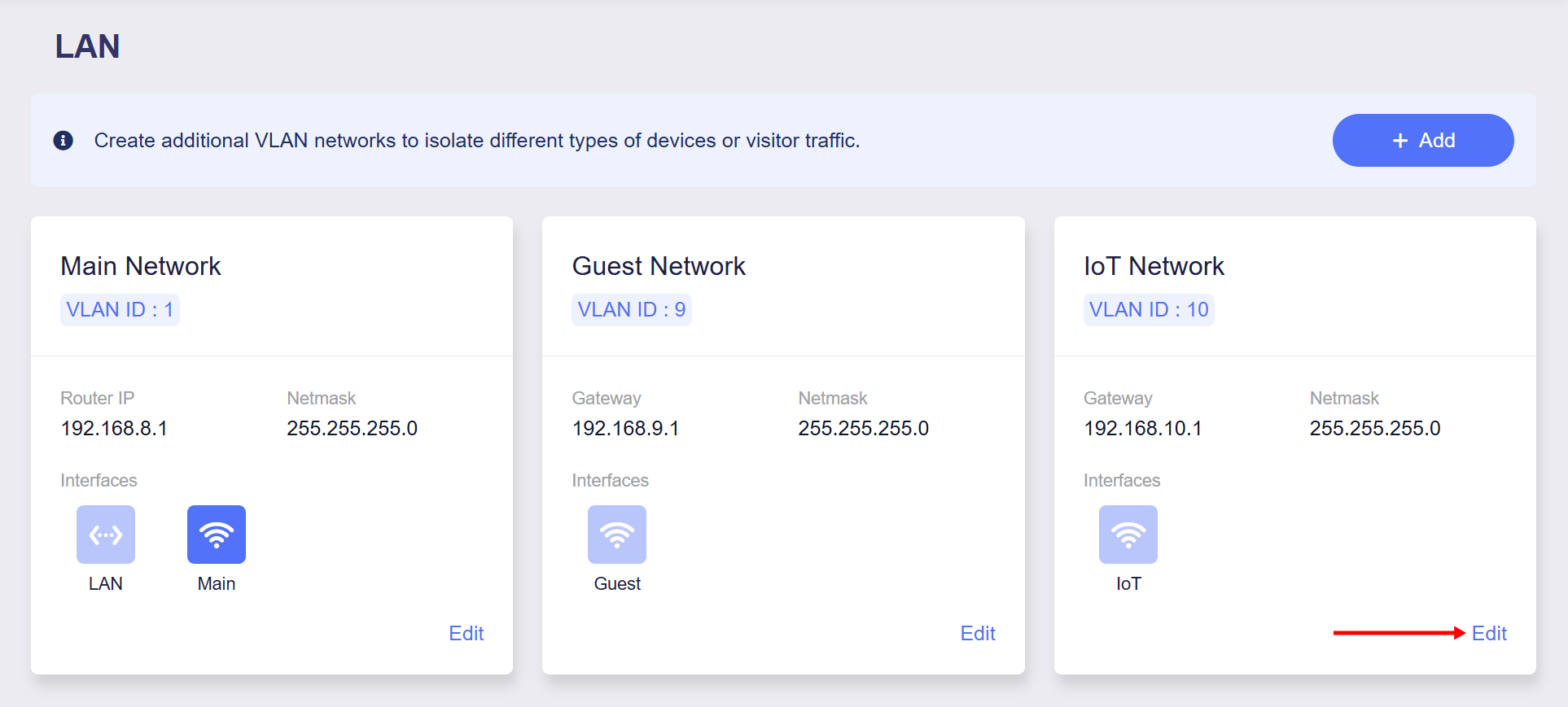
W sekcji IoT Network możesz sprawdzić stan interfejsu, identyfikator VLAN, bramę i zakres DHCP.
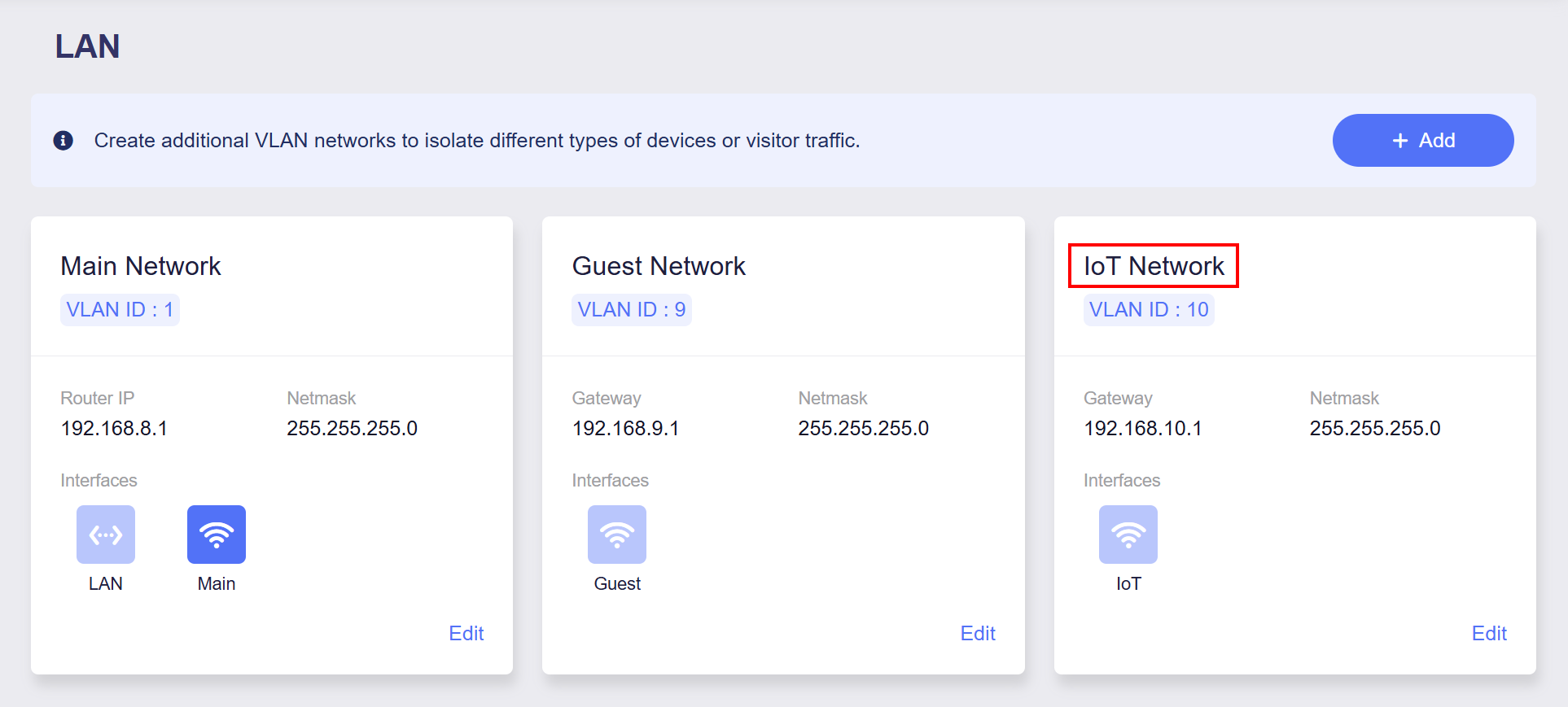
Kliknij Edit w prawym dolnym rogu. Panel konfiguracji sieci IoT otworzy się po prawej stronie. Możesz w nim zmieniać ustawienia podstawowe i ustawienia serwera DHCP.
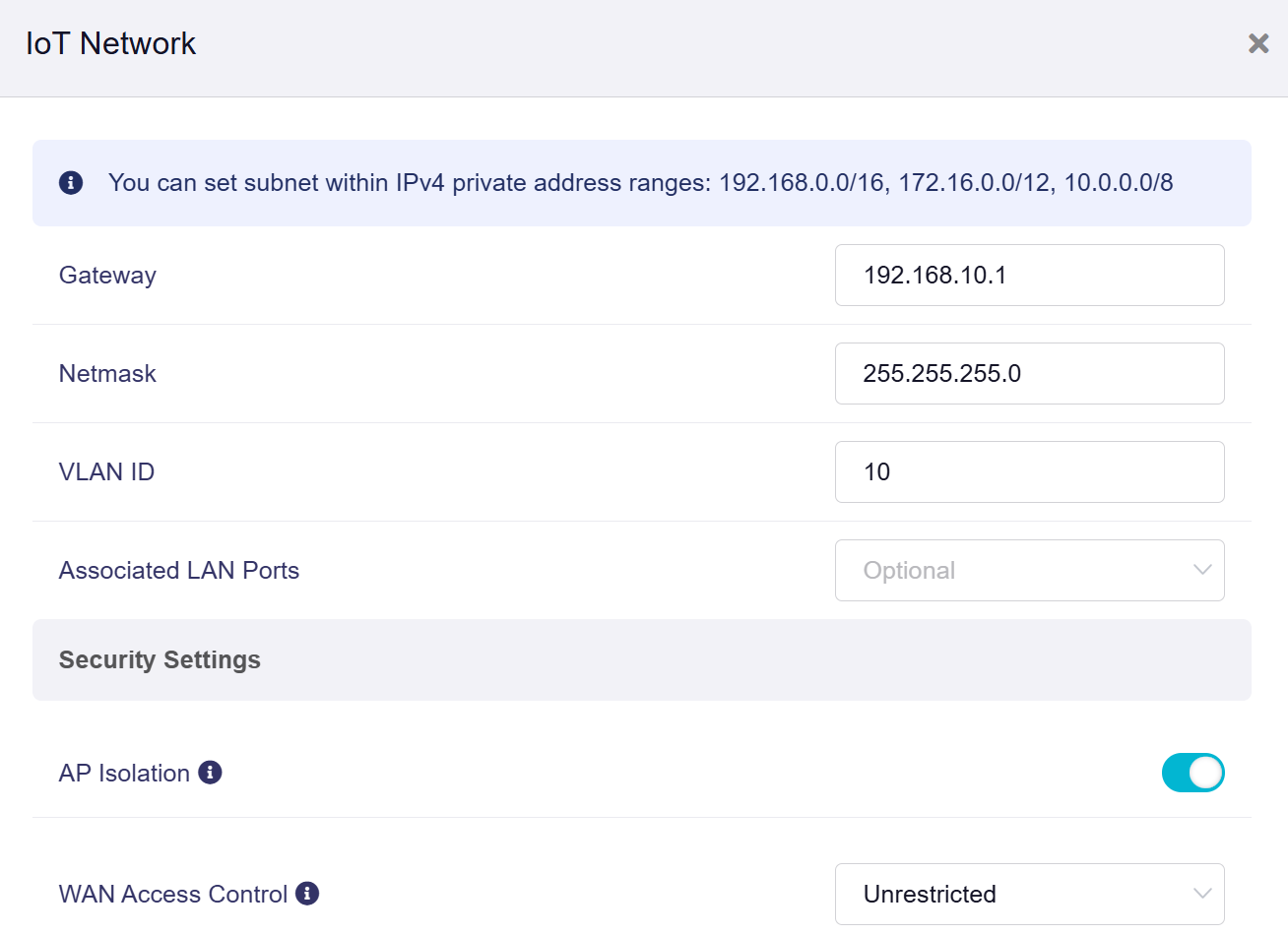
Ustawienia podstawowe
Możesz skonfigurować podsieć w obrębie prywatnych zakresów adresów IPv4: 192.168.0.0/16, 172.16.0.0/12, 10.0.0.0/8.
-
Gateway
Brama domyślna sieci IoT ma adres 192.168.10.1. Jeśli ten adres powoduje konflikt w sieci lokalnej, zmień go.
-
Netmask
Domyślna maska podsieci to 255.255.255.0. Jeśli potrzebujesz większej podsieci z większą liczbą adresów IP, wybierz 255.255.0.0.
-
VLAN ID
Domyślny identyfikator VLAN sieci IoT to 10. W razie potrzeby możesz go zmienić.
-
Associated LAN Ports
Wybierz porty LAN, które chcesz przypisać do tej podsieci. Urządzenia podłączone przewodowo do tych portów dołączą do tej sieci.
-
AP Isolation
Możesz odizolować urządzenia klienckie w osobnym segmencie sieci. Urządzenia te nie będą mogły komunikować się z innymi urządzeniami w tej samej sieci.
Uwaga: Izolacja AP dotyczy wyłącznie urządzeń połączonych przez Wi-Fi.
-
WAN Access Control
Opcja WAN Access Control pozwala określić, czy podsieć lokalna ma dostęp do internetu i innych podsieci po stronie WAN.
Dostępne są trzy tryby kontroli dostępu WAN.
-
Unrestricted pozwala tej podsieci na nieograniczony dostęp do internetu i innych podsieci po stronie WAN.
-
Block WAN Subnet blokuje dostęp do innych podsieci po stronie WAN. Dostęp do internetu pozostaje możliwy.
-
Block Internet Access blokuje cały dostęp wychodzący, w tym dostęp do internetu i podsieci po stronie WAN.
-
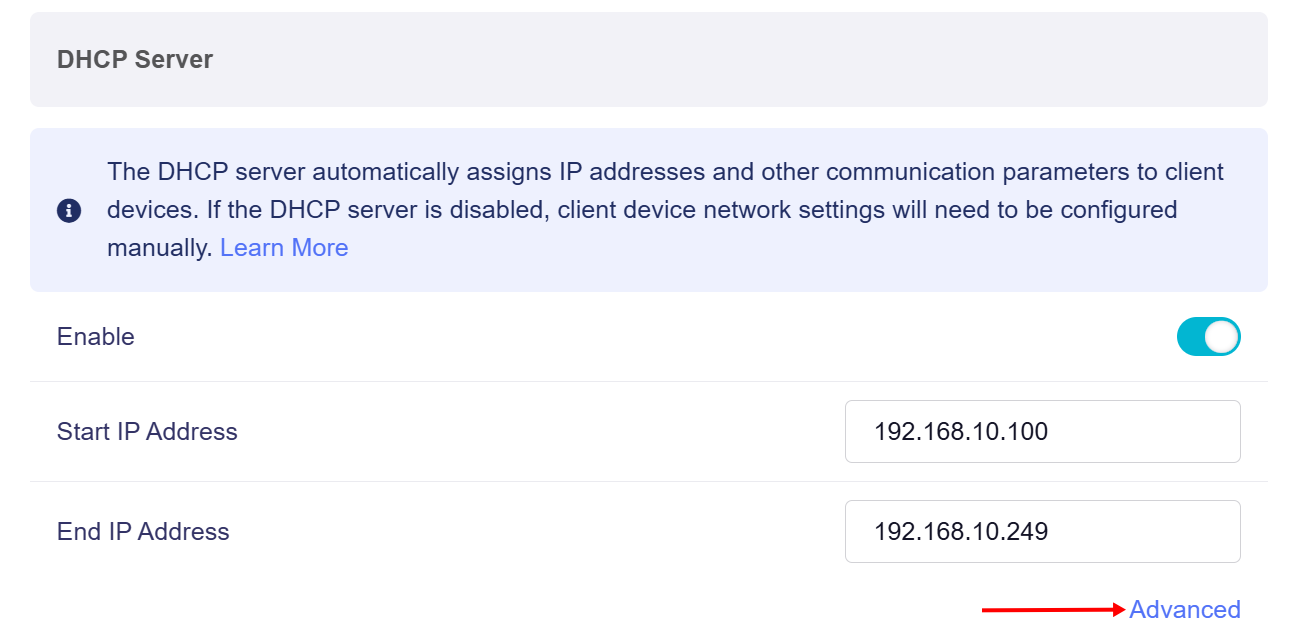
Serwer DHCP
Serwer DHCP (DHCP Server) jest domyślnie włączony. Automatycznie przydziela każdemu urządzeniu klienckiemu adres IP i inne parametry komunikacji.
Jeśli serwer DHCP jest wyłączony, musisz ręcznie skonfigurować ustawienia sieciowe urządzeń klienckich. Zobacz, jak ręcznie skonfigurować statyczny adres IP.
Możesz zmienić początkowy i końcowy adres IP zakresu DHCP, na przykład gdy zmienia się rozmiar sieci, występują konflikty adresów IP lub zmieniasz maskę podsieci.
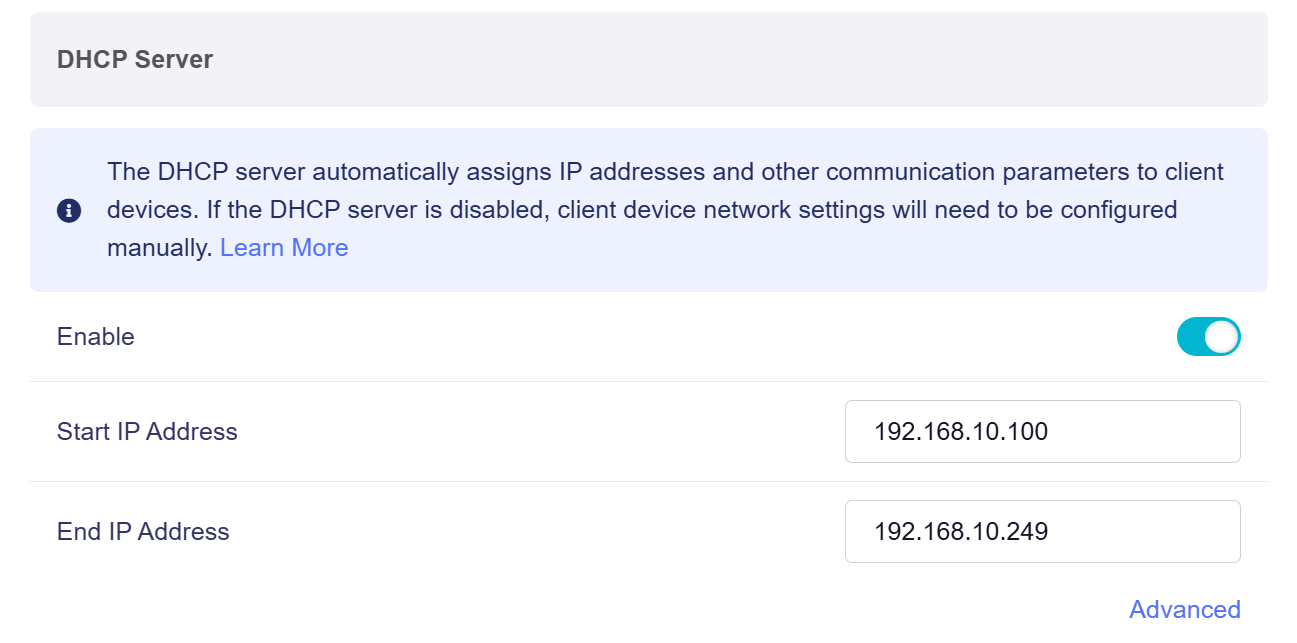
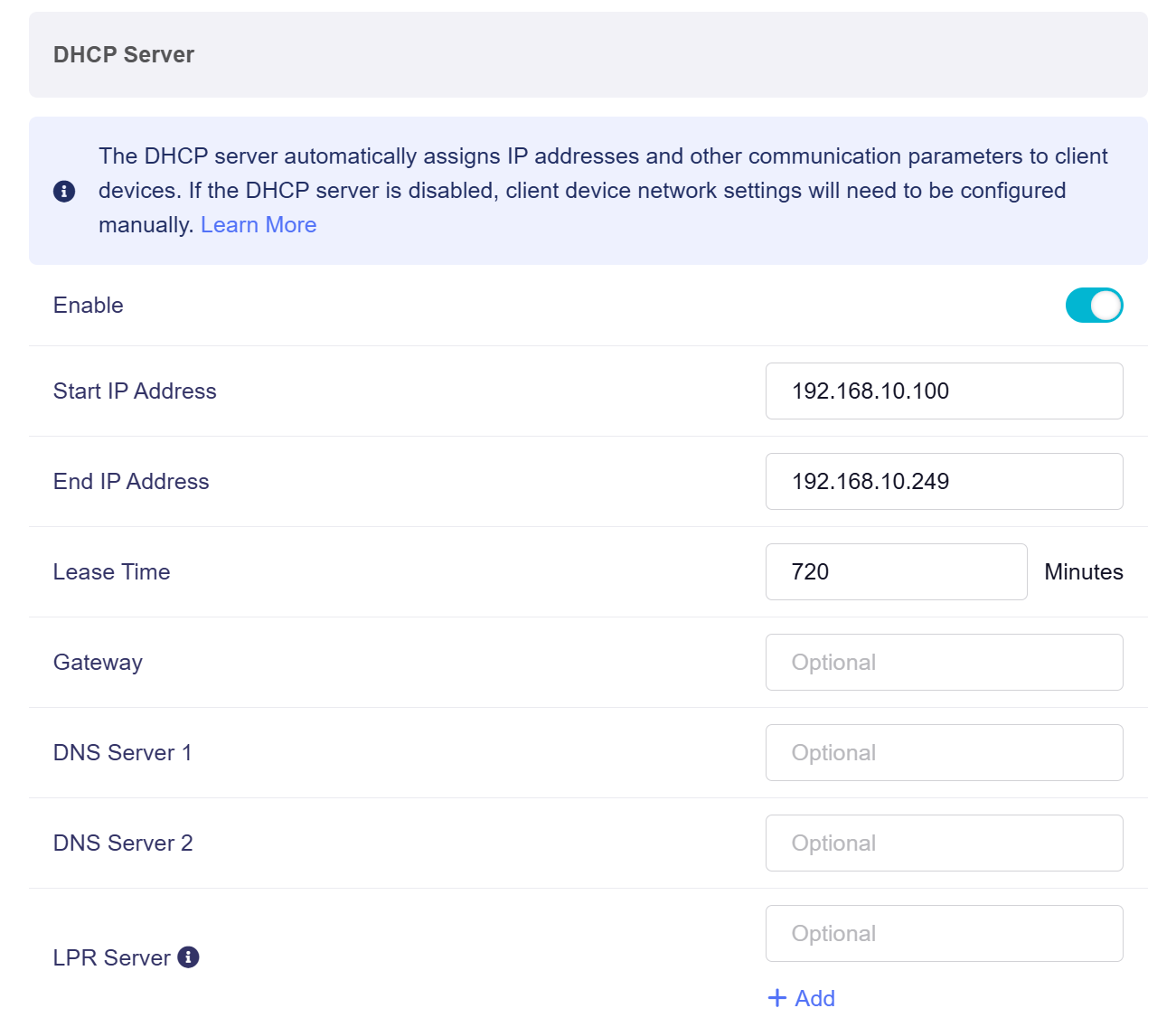
Kliknij Advanced, aby w razie potrzeby zmienić ustawienia zaawansowane.
-
Lease Time określa czas, przez który adres IP przydzielony przez DHCP jest ważny dla urządzenia.
-
Gateway to urządzenie kierujące ruchem między siecią lokalną a sieciami zewnętrznymi, takimi jak internet.
-
DNS Server 1 to podstawowy serwer tłumaczący nazwy domen na adresy IP.
-
DNS Server 2 to zapasowy serwer używany do rozwiązywania nazw domen, gdy podstawowy serwer DNS jest niedostępny.
-
LPR Server (Line Printer Remote Server) to usługa, która zarządza zadaniami drukowania i umożliwia urządzeniom sieciowym wysyłanie ich do drukarek zdalnych. Możesz skonfigurować wiele portów drukarek LPR.
Sieci VLAN
U góry strony głównej możesz tworzyć dodatkowe sieci VLAN, aby w razie potrzeby oddzielić różne typy urządzeń lub ruch gości.
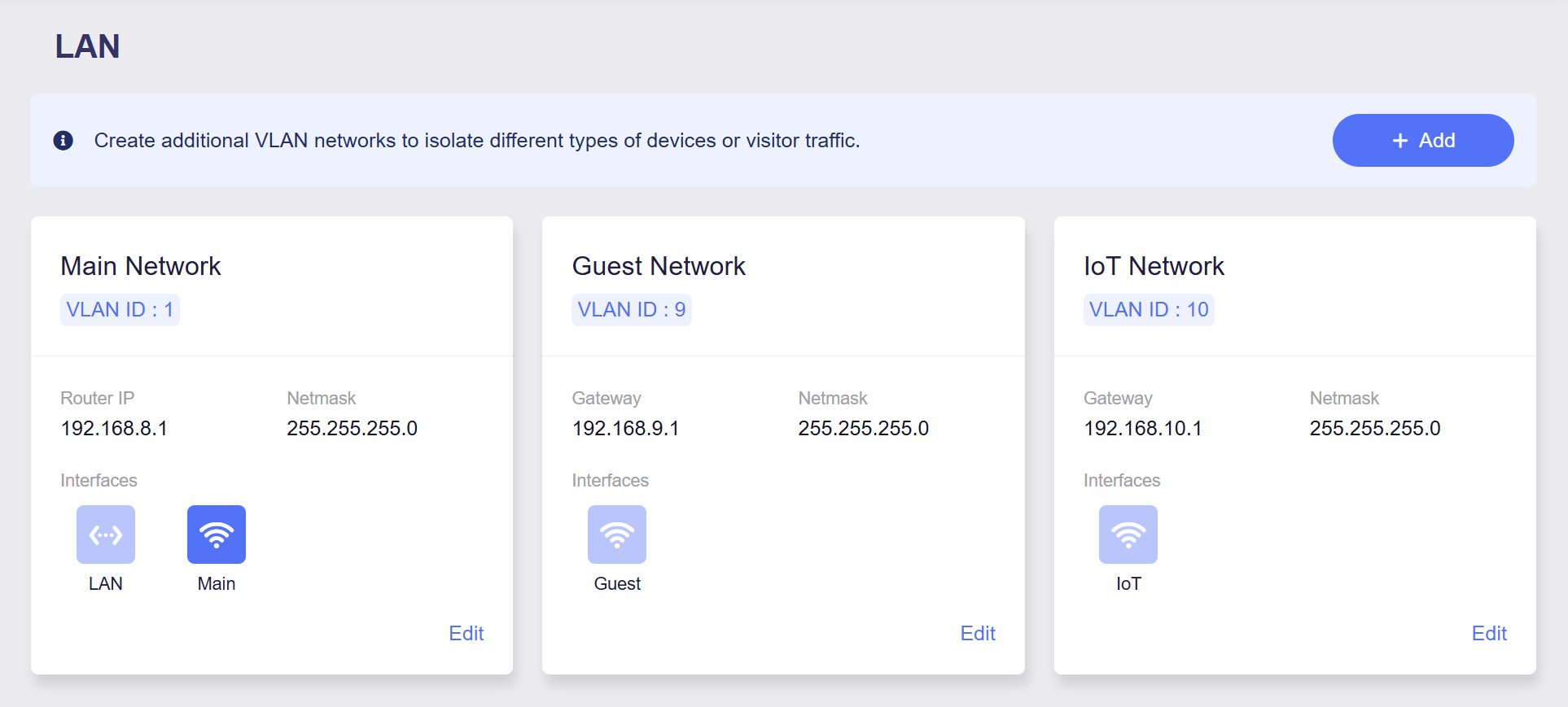
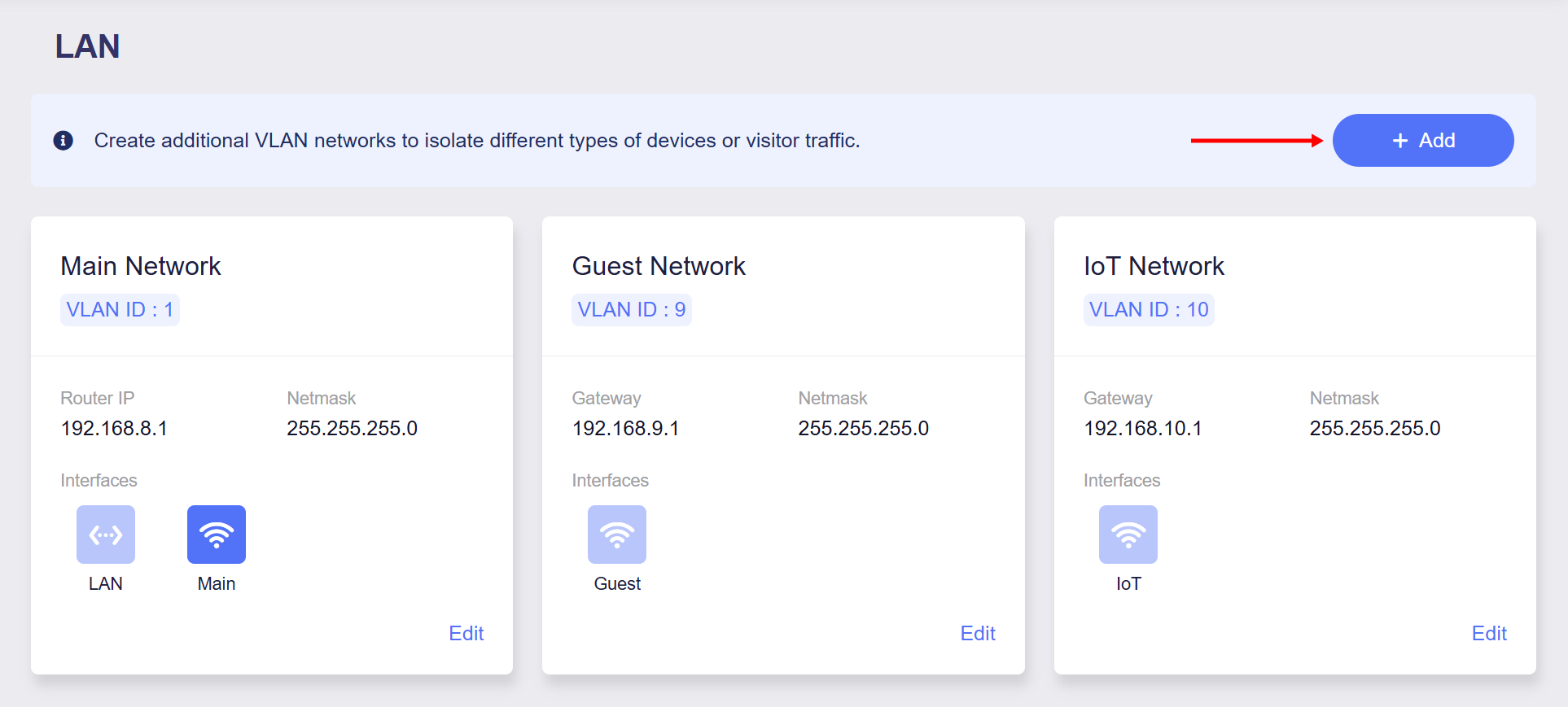
Kliknij + Add po prawej stronie, aby skonfigurować nową sieć.
Ustawienia podstawowe
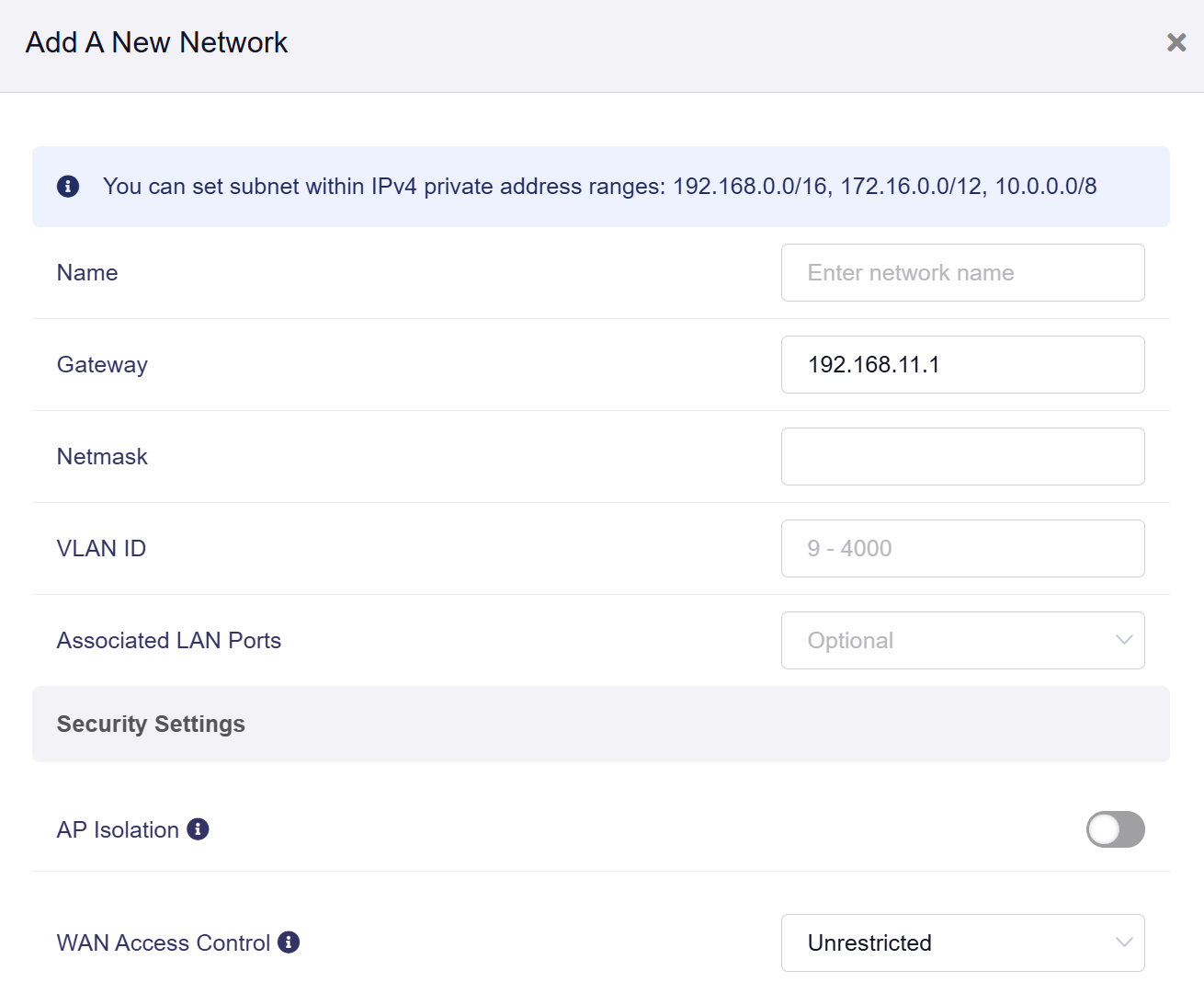
Na tej stronie możesz zmienić podstawowe ustawienia sieci VLAN (VLAN Networks).
-
Name
Nadaj nowej podsieci nazwę, która ułatwi jej identyfikację.
-
Gateway
Skonfiguruj ręcznie bramę nowej podsieci. Zmień jej adres, jeśli powoduje konflikt z istniejącym segmentem LAN.
-
Netmask
Domyślna maska podsieci to 255.255.255.0. Jeśli potrzebujesz większej podsieci z większą liczbą adresów IP, wybierz 255.255.0.0.
-
VLAN ID
Podczas tworzenia podsieci przypisz jej identyfikator VLAN z zakresu od 9 do 4000. Aby uniknąć konfliktów w sieci, wybierz identyfikator, który nie jest jeszcze używany.
-
Associated LAN Ports
Wybierz porty LAN, które chcesz przypisać do tej podsieci. Urządzenia podłączone przewodowo do tych portów dołączą do tej sieci.
-
AP Isolation
Możesz odizolować urządzenia klienckie w osobnym segmencie sieci. Urządzenia te nie będą mogły komunikować się z innymi urządzeniami w tej samej sieci.
Uwaga: Izolacja AP dotyczy wyłącznie urządzeń połączonych przez Wi-Fi.
-
WAN Access Control
Opcja WAN Access Control pozwala określić, czy podsieć lokalna ma dostęp do internetu i innych podsieci po stronie WAN.
Dostępne są trzy tryby kontroli dostępu WAN.
-
Unrestricted pozwala tej podsieci na nieograniczony dostęp do internetu i innych podsieci po stronie WAN.
-
Block WAN Subnet blokuje dostęp do innych podsieci po stronie WAN. Dostęp do internetu pozostaje możliwy.
-
Block Internet Access blokuje cały dostęp wychodzący, w tym dostęp do internetu i podsieci po stronie WAN.
-
Serwer DHCP
Serwer DHCP (DHCP Server) jest domyślnie włączony. Automatycznie przydziela każdemu urządzeniu klienckiemu adres IP i inne parametry komunikacji.
Jeśli serwer DHCP jest wyłączony, musisz ręcznie skonfigurować ustawienia sieciowe urządzeń klienckich. Zobacz, jak ręcznie skonfigurować statyczny adres IP.
Możesz zmienić początkowy i końcowy adres IP zakresu DHCP, na przykład gdy zmienia się rozmiar sieci, występują konflikty adresów IP lub zmieniasz maskę podsieci.
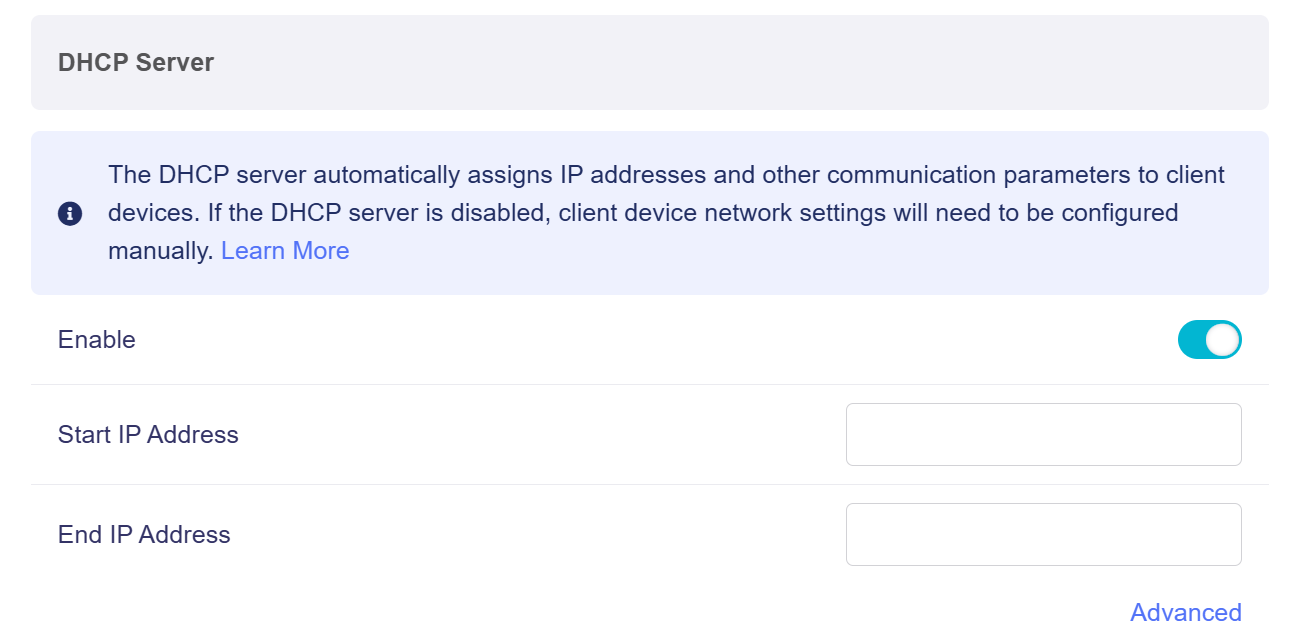
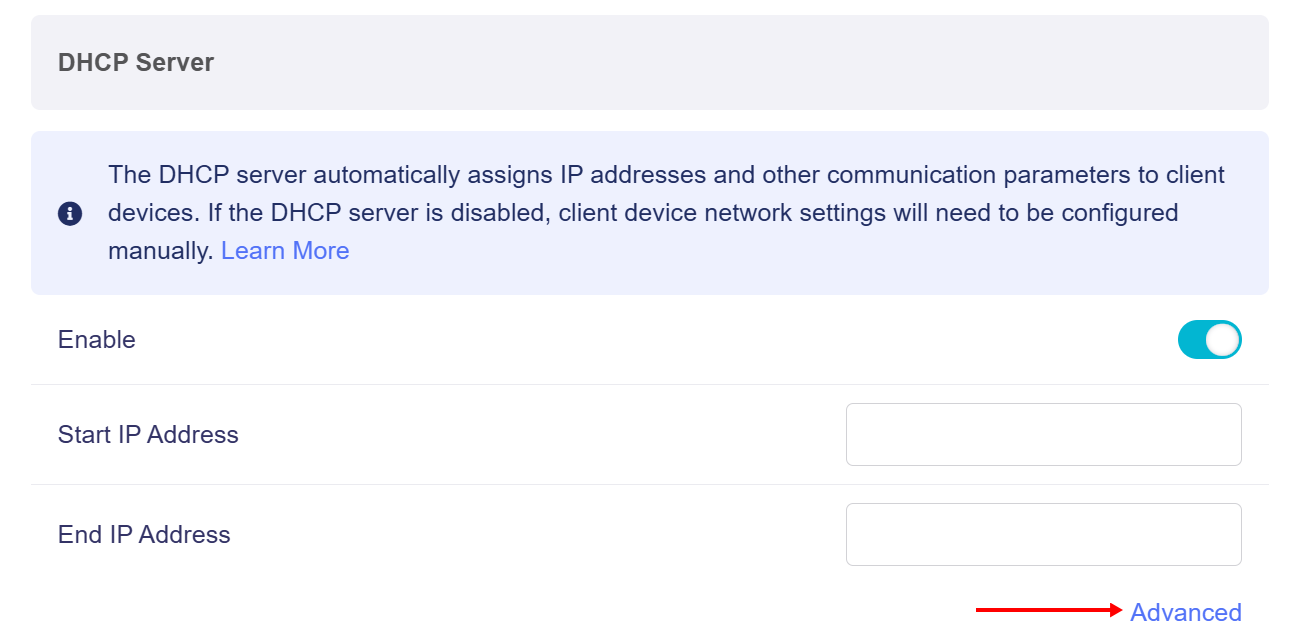
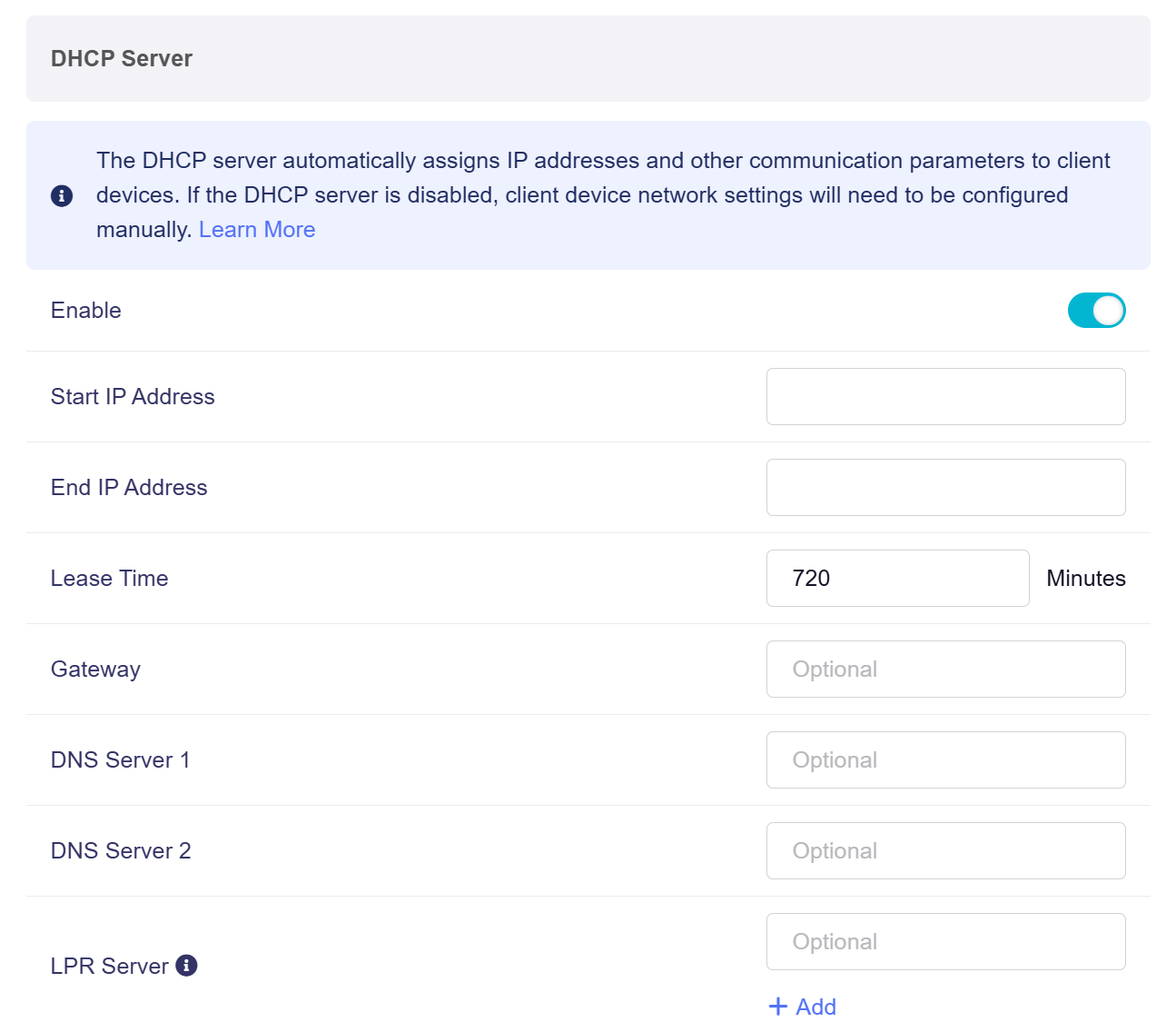
Kliknij Advanced, aby w razie potrzeby zmienić ustawienia zaawansowane.
-
Lease Time określa czas, przez który adres IP przydzielony przez DHCP jest ważny dla urządzenia.
-
Gateway to urządzenie kierujące ruchem między siecią lokalną a sieciami zewnętrznymi, takimi jak internet.
-
DNS Server 1 to podstawowy serwer tłumaczący nazwy domen na adresy IP.
-
DNS Server 2 to zapasowy serwer używany do rozwiązywania nazw domen, gdy podstawowy serwer DNS jest niedostępny.
-
LPR Server (Line Printer Remote Server) to usługa, która zarządza zadaniami drukowania i umożliwia urządzeniom sieciowym wysyłanie ich do drukarek zdalnych. Możesz skonfigurować wiele portów drukarek LPR.
Po skonfigurowaniu nowa sieć VLAN pojawi się na tej stronie wraz z informacjami o podsieci.
Masz pytania? Odwiedź nasze forum społeczności lub skontaktuj się z nami.