LAN
Opmerking: Deze pagina is gebaseerd op firmware v4.11 en hoger. Gebruikt je apparaat een andere firmwareversie? Selecteer hieronder de versie die bij je apparaat past.
Ga links in het webbeheerpaneel naar NETWORK -> LAN.
Op deze pagina kun je Main Network, Guest Network, IoT Network en aangepaste VLAN Networks centraal configureren en beheren. Je kunt meerdere subnetten maken en beheren om verschillende soorten apparaten of verkeer te isoleren.
Hoofdnetwerk
Main Network is het netwerk waarmee je apparaat via het primaire Wi-Fi-netwerk of een ethernetkabel is verbonden.
In Main Network zie je de status van alle interfaces, de VLAN-ID, het IP-adres van de router en het DHCP-bereik.
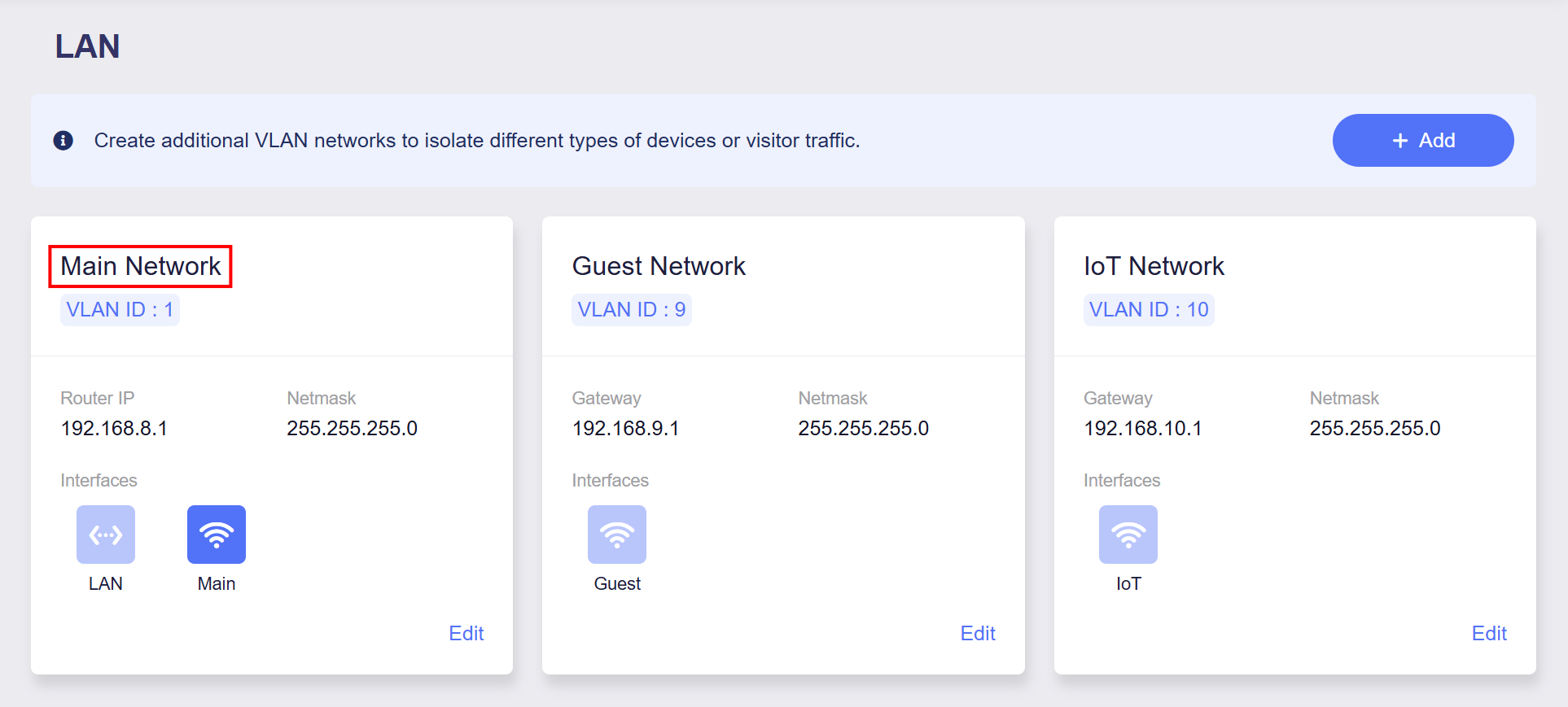
Klik rechtsonder op Edit om Main Network te configureren.
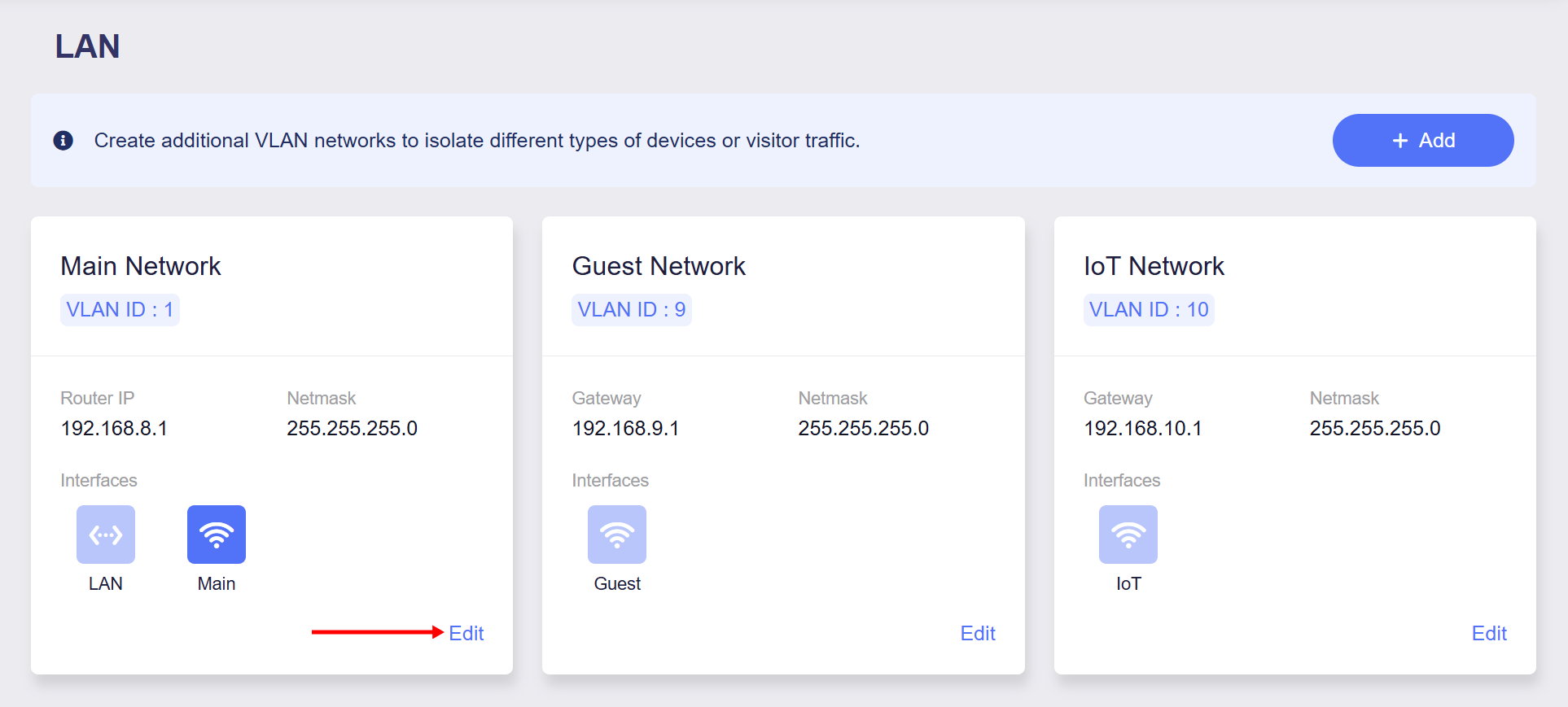
Op de configuratiepagina vind je de basisinstellingen, de instellingen van de DHCP-server en de IP-adresreserveringen.
Basisinstellingen
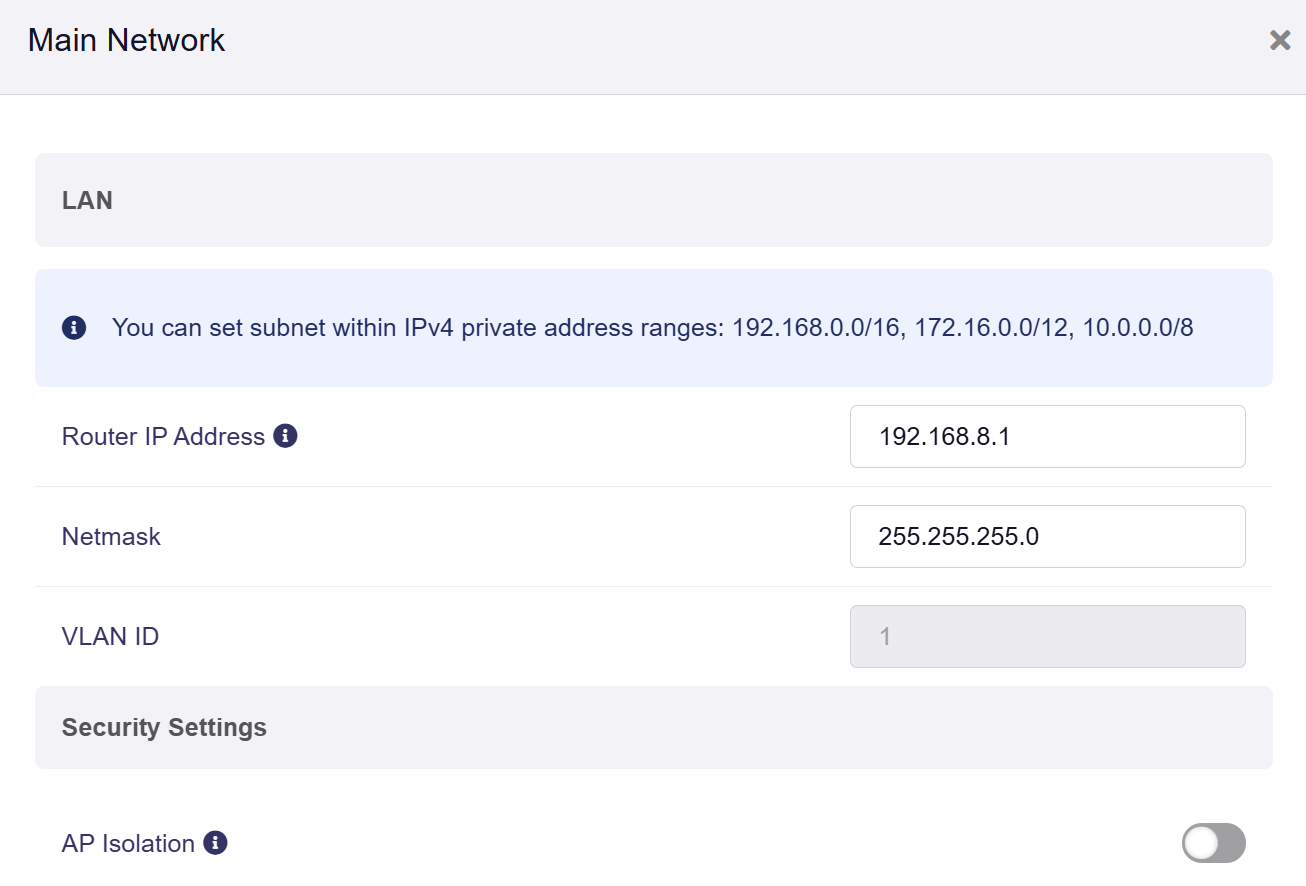
Je kunt het subnet instellen binnen de privé-IPv4-adresbereiken 192.168.0.0/16, 172.16.0.0/12 en 10.0.0.0/8.
-
Router IP Address
Voer dit adres in de adresbalk van je browser in om het webbeheerpaneel van de router te openen.
Het standaardadres is 192.168.8.1. Je kunt het wijzigen als het een conflict veroorzaakt met je netwerk.
-
Netmask
De standaardwaarde is 255.255.255.0. Selecteer 255.255.0.0 als je een groter subnet met meer IP-adressen nodig hebt.
-
VLAN ID
De VLAN-ID van Main Network staat vast op 1.
-
AP Isolation
Je kunt clientapparaten in een afzonderlijk netwerksegment isoleren. Daardoor kunnen ze niet communiceren met andere apparaten op hetzelfde netwerk.
Opmerking: AP Isolation is alleen van toepassing op Wi-Fi-clients. Bekabelde apparaten vallen hierbuiten.
DHCP-server
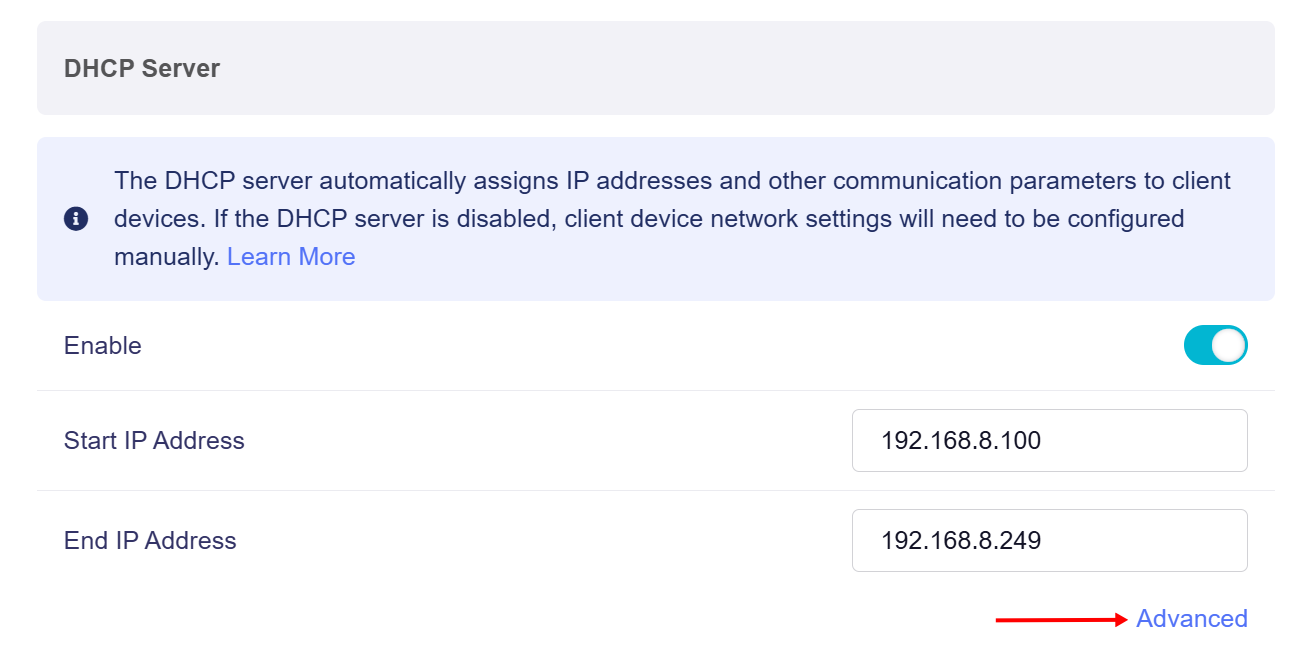
De DHCP Server is standaard ingeschakeld. De DHCP-server wijst automatisch IP-adressen en andere communicatieparameters toe aan elk clientapparaat.
Als de DHCP-server is uitgeschakeld, moet je de netwerkinstellingen van de clientapparaten handmatig configureren. Raadpleeg de handleiding voor het handmatig instellen van een statisch IP-adres.
Pas zo nodig het eerste en laatste IP-adres van het bereik aan, bijvoorbeeld als het netwerk groter of kleiner wordt, als er IP-adresconflicten optreden of als het bereik van het subnetmasker verandert.
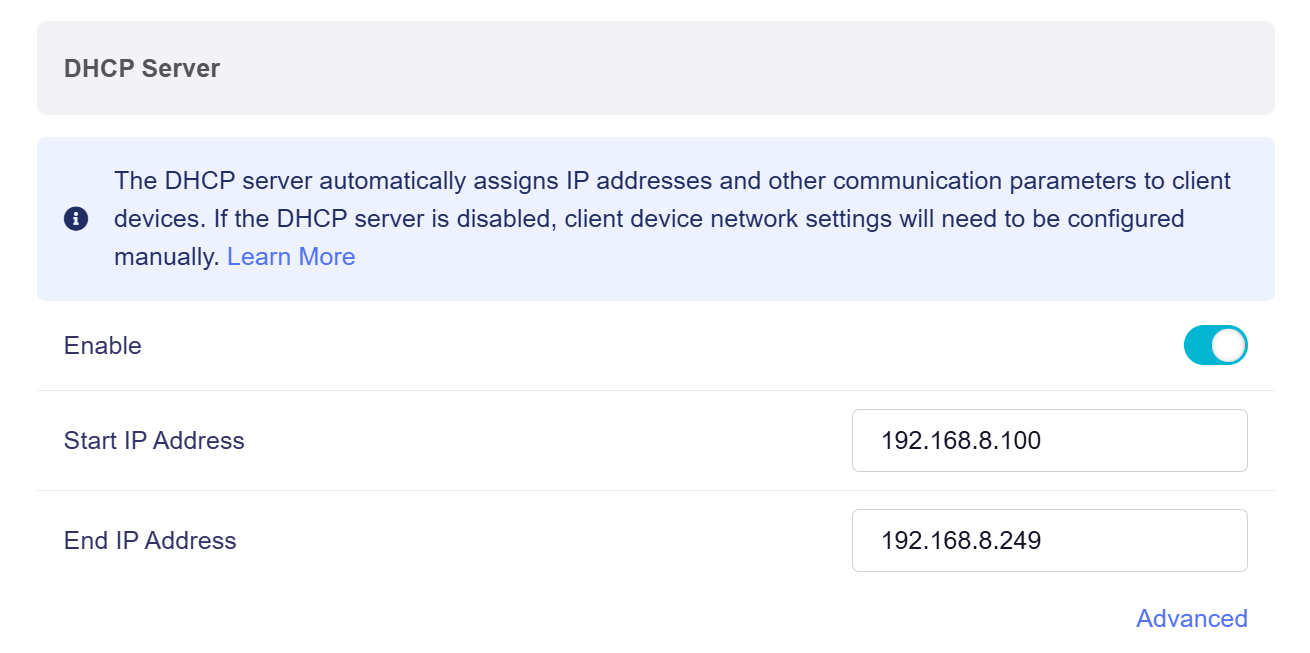
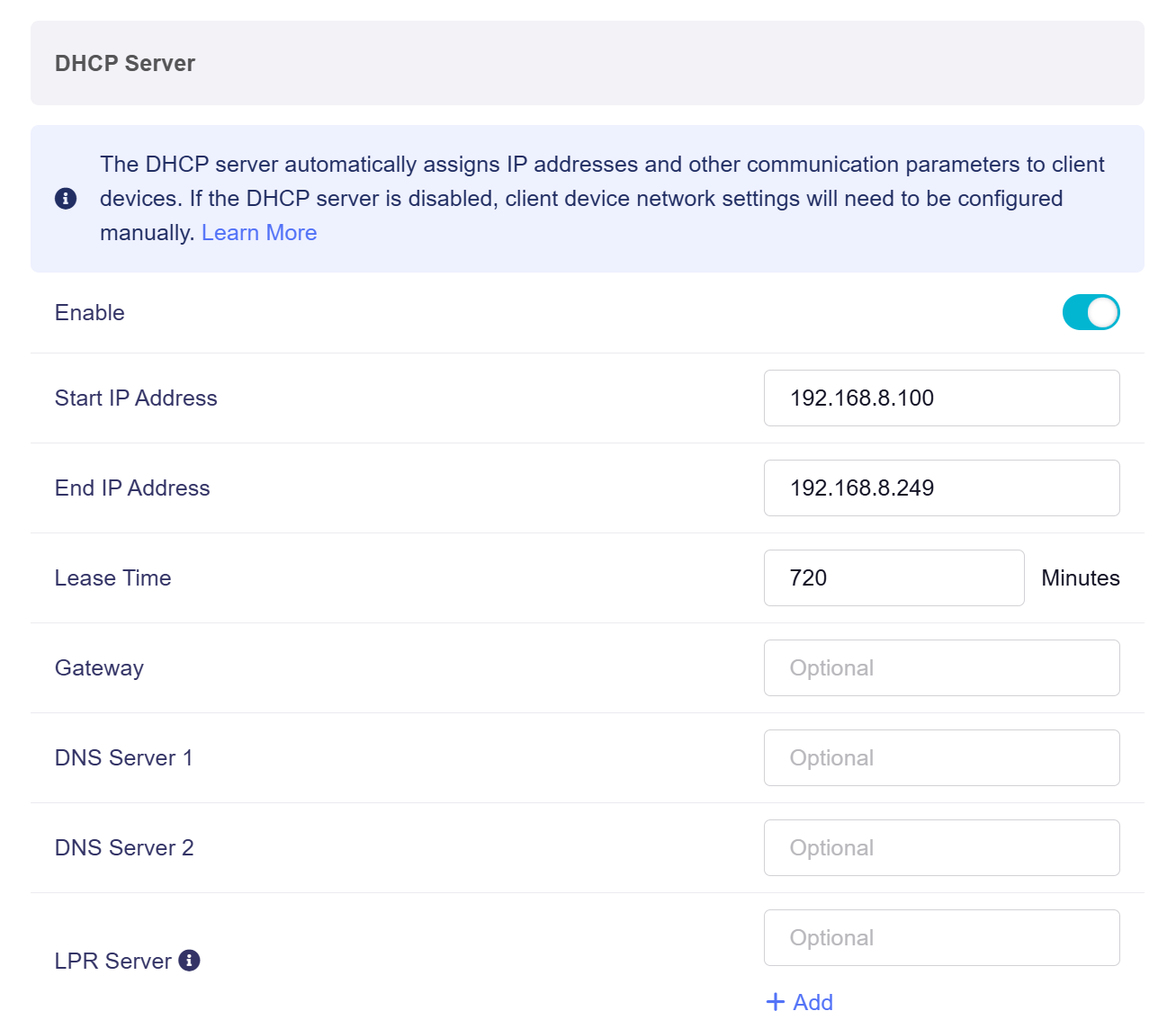
Klik zo nodig op Advanced voor meer instellingen.
-
Lease Time geeft aan hoelang een door DHCP toegewezen IP-adres geldig is voor een apparaat.
-
Gateway is het apparaat dat verkeer routeert tussen het lokale netwerk en externe netwerken zoals internet.
-
DNS Server 1 is de primaire server die domeinnamen omzet in IP-adressen.
-
DNS Server 2 is de secundaire server die domeinnamen omzet als de primaire DNS-server niet beschikbaar is.
-
LPR Server (Line Printer Remote Server) beheert afdruktaken en laat netwerkapparaten afdrukopdrachten naar externe printers sturen. Je kunt meerdere LPR-printerpoorten configureren.
IP-adresreservering
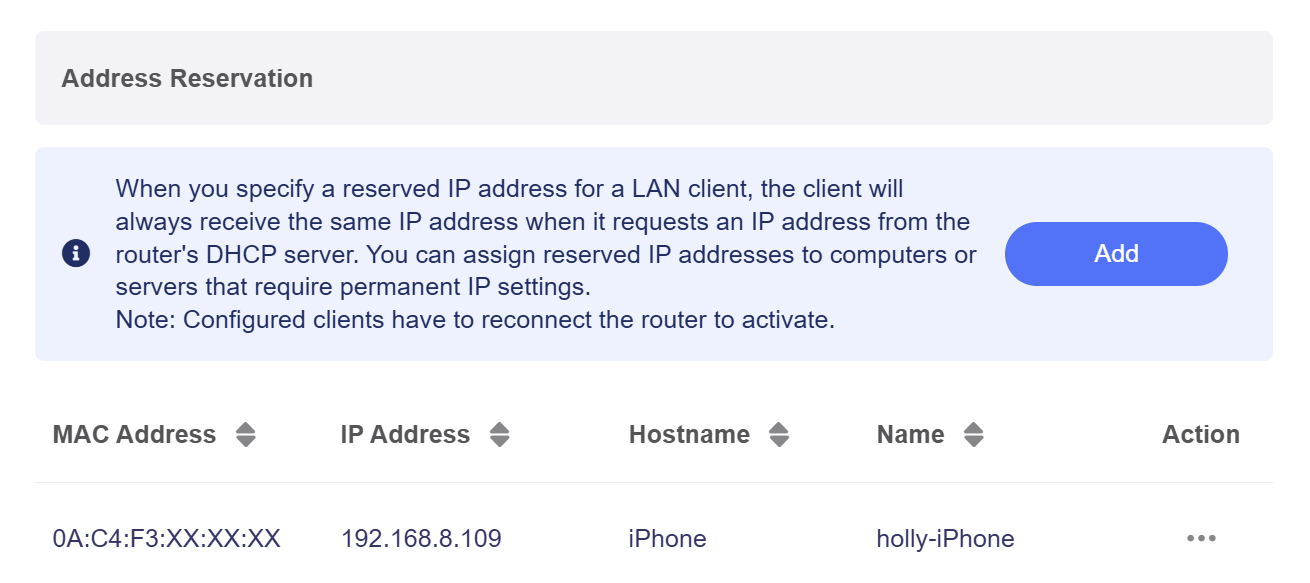
Als je een IP-adres reserveert voor een client in het LAN, krijgt die client bij elke aanvraag aan de DHCP-server van de router hetzelfde IP-adres. Je kunt IP-adressen reserveren voor computers of servers die vaste IP-instellingen nodig hebben.
Opmerking: Clients met een nieuw gereserveerd IP-adres moeten opnieuw verbinding maken met de router om de reservering te activeren.
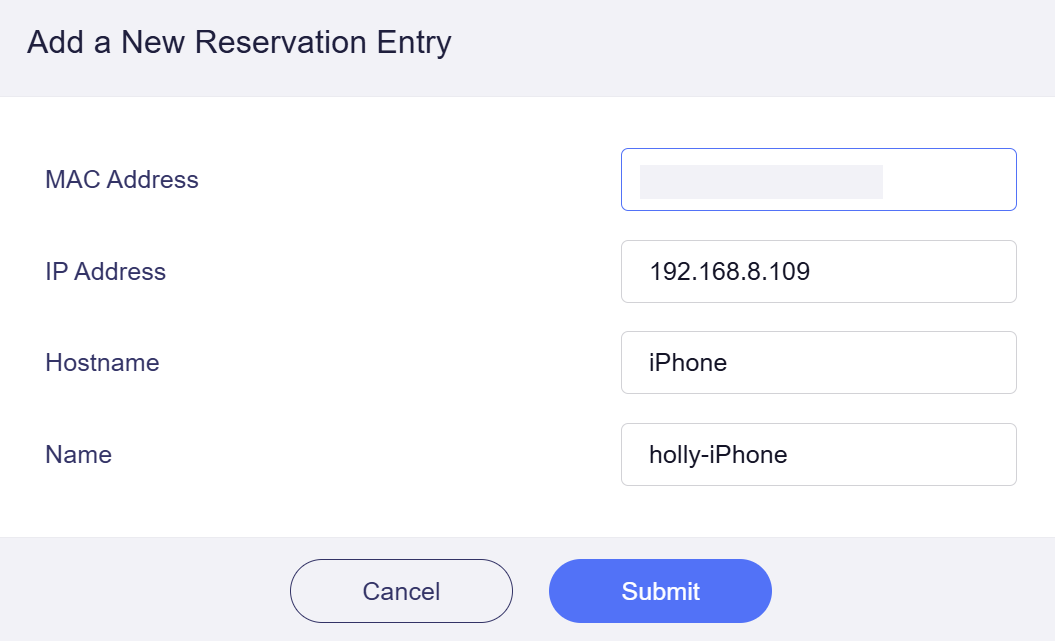
Klik op Add om een IP-adres te reserveren.
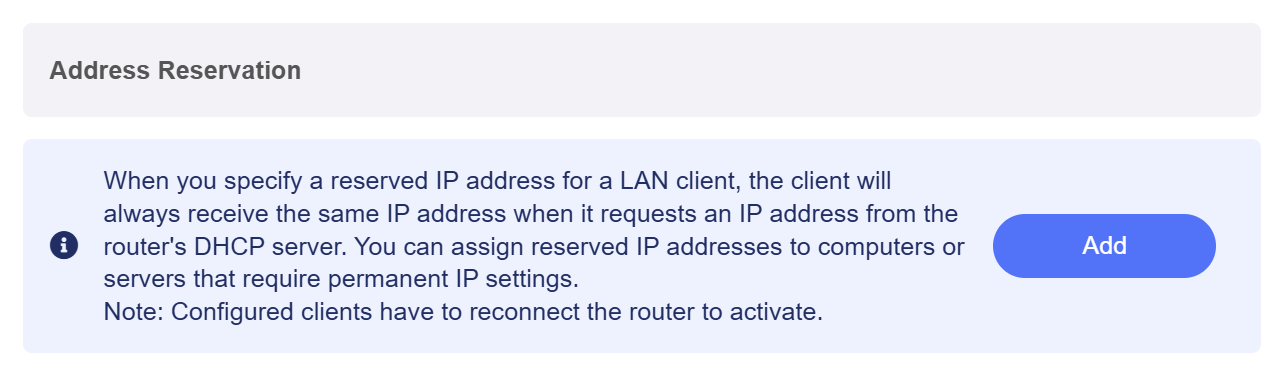
Er verschijnt een pop-upvenster.
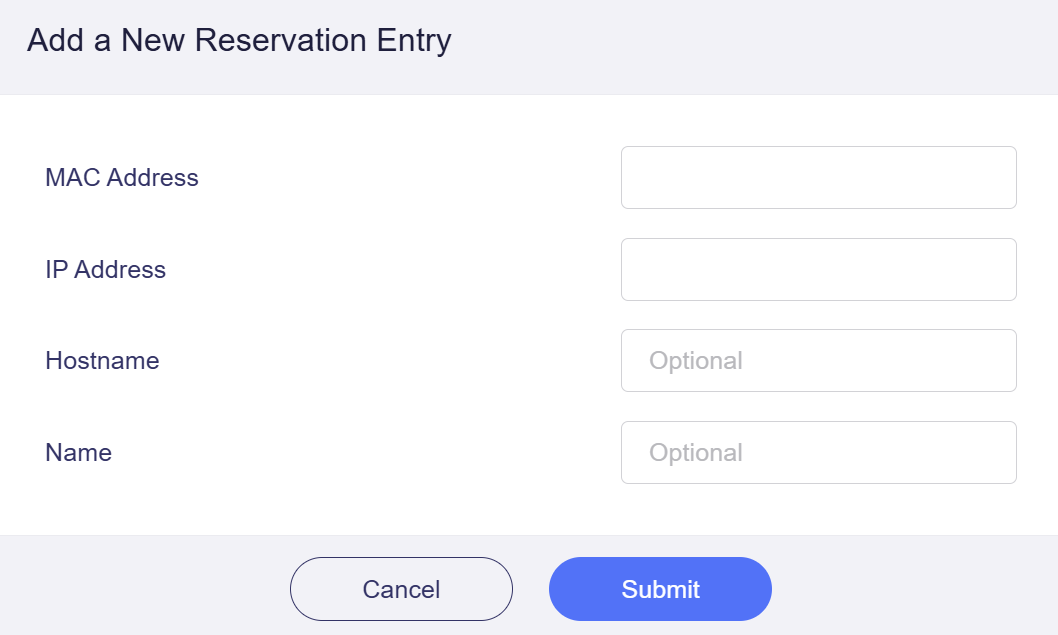
Selecteer MAC in de vervolgkeuzelijst. Het bijbehorende beschikbare IP wordt automatisch ingevuld. Vul eventueel een hostname en een eigen name in om de client makkelijker te herkennen. Klik vervolgens op Submit.
Als de nieuwe IP-adresreservering is gelukt, zie je de onderstaande pagina.
Gastnetwerk
Het Guest Network biedt bezoekers een apart Wi-Fi-netwerk voor eenvoudige internettoegang. Het gastnetwerk is voor extra beveiliging gescheiden van het hoofdnetwerk.
Opmerking: Sommige modellen, zoals GL-MT5000 en GL-MT2500/GL-MT2500A, hebben geen Wi-Fi. De instellingen voor Guest Network zijn daarom bij deze modellen niet beschikbaar in het webbeheerpaneel.
In Guest Network zie je de interfacestatus, de VLAN-ID, de gateway en het DHCP-bereik.
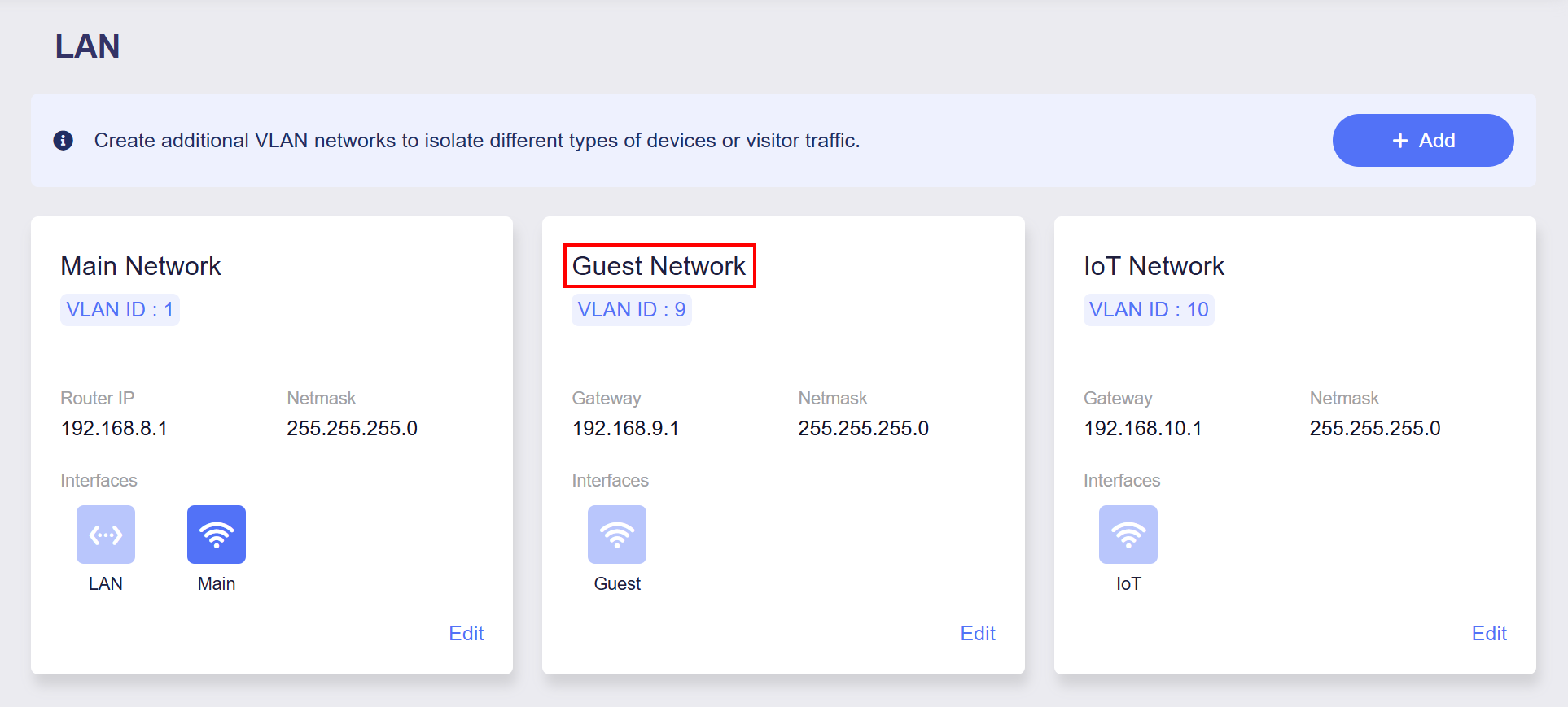
Klik rechtsonder op Edit. Het configuratiepaneel voor Guest Network wordt rechts op de pagina geopend.
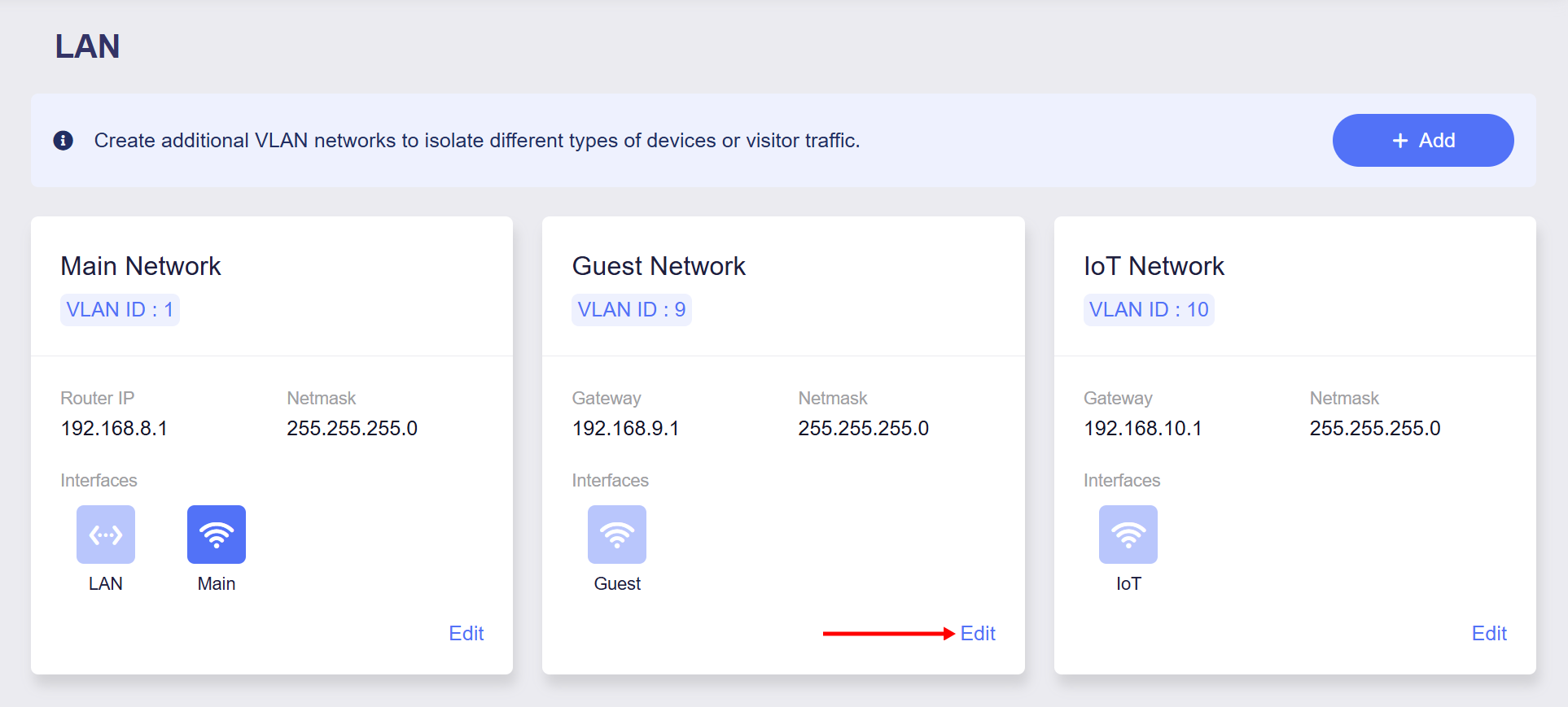
Op de configuratiepagina vind je de basisinstellingen en de instellingen van de DHCP-server.
Basisinstellingen
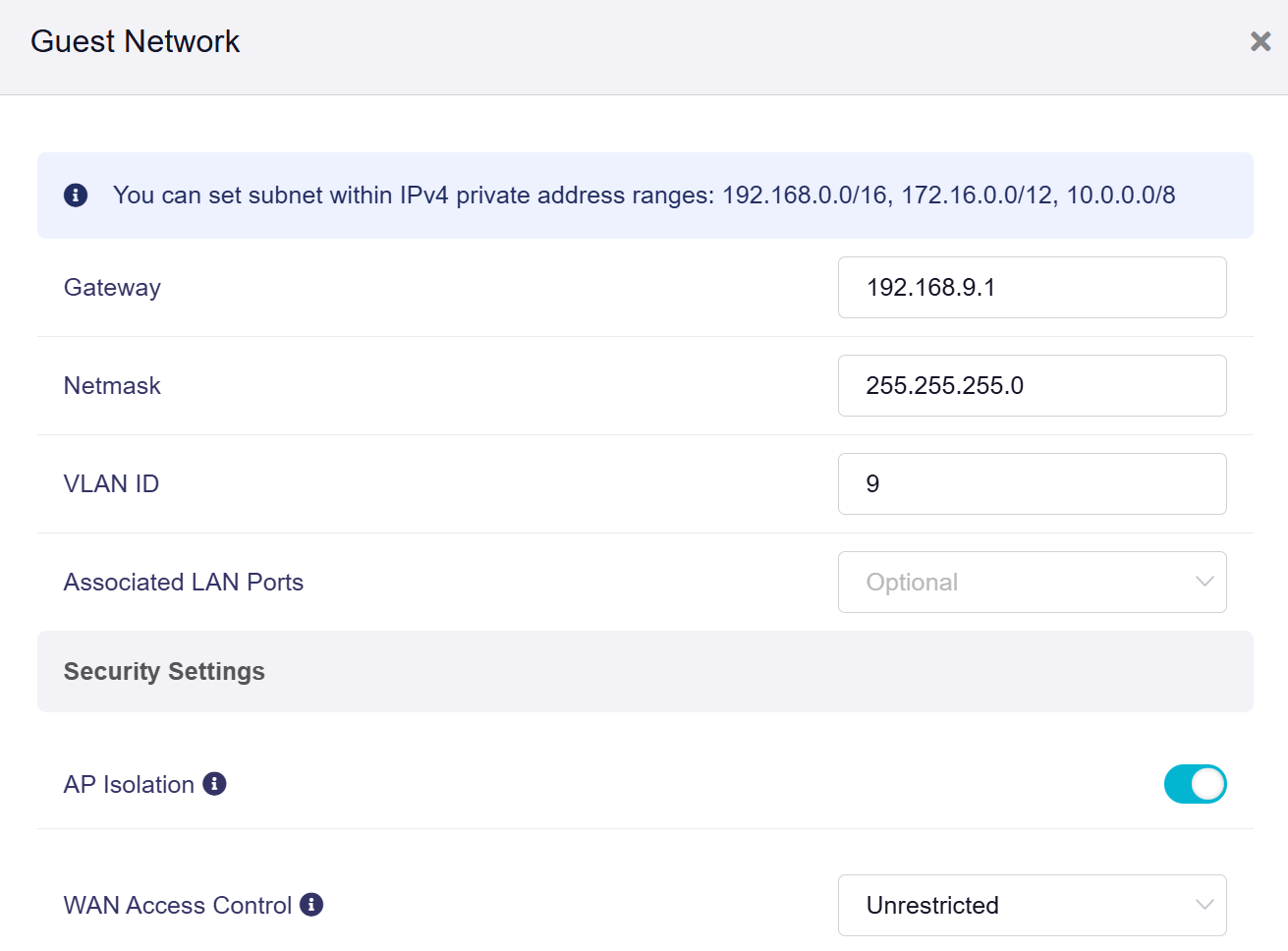
Je kunt het subnet instellen binnen de privé-IPv4-adresbereiken 192.168.0.0/16, 172.16.0.0/12 en 10.0.0.0/8.
-
Gateway
De standaardgateway van Guest Network is 192.168.9.1. Kies een ander adres als dit adres een conflict veroorzaakt met je lokale netwerk.
-
Netmask
De standaardwaarde is 255.255.255.0. Selecteer 255.255.0.0 als je een groter subnet met meer IP-adressen nodig hebt.
-
VLAN ID
De standaard-VLAN-ID van Guest Network is 9. Je kunt deze zo nodig wijzigen.
-
Associated LAN Ports
Selecteer de LAN-poorten die je aan dit subnet wilt toewijzen. Bekabelde apparaten die op deze poorten zijn aangesloten, maken deel uit van dit netwerk.
-
AP Isolation
Je kunt clientapparaten in een afzonderlijk netwerksegment isoleren. Daardoor kunnen ze niet communiceren met andere apparaten op hetzelfde netwerk.
Opmerking: AP Isolation is alleen van toepassing op Wi-Fi-clients. Bekabelde apparaten vallen hierbuiten.
-
WAN Access Control
Met WAN Access Control regel je de toegang van het lokale subnet tot netwerken aan de WAN-zijde, waaronder internet en andere WAN-subnetten.
Er zijn drie modi beschikbaar.
-
Unrestricted geeft dit subnet onbeperkte toegang tot internet en andere subnetten aan de WAN-zijde.
-
Block WAN Subnet blokkeert de toegang tot andere subnetten aan de WAN-zijde. Internettoegang blijft beschikbaar.
-
Block Internet Access blokkeert alle uitgaande toegang, ook tot internet en subnetten aan de WAN-zijde.
-
DHCP-server
De DHCP Server is standaard ingeschakeld. De DHCP-server wijst automatisch IP-adressen en andere communicatieparameters toe aan elk clientapparaat.
Als de DHCP-server is uitgeschakeld, moet je de netwerkinstellingen van de clientapparaten handmatig configureren. Raadpleeg de handleiding voor het handmatig instellen van een statisch IP-adres.
Pas zo nodig het eerste en laatste IP-adres van het bereik aan, bijvoorbeeld als het netwerk groter of kleiner wordt, als er IP-adresconflicten optreden of als het bereik van het subnetmasker verandert.
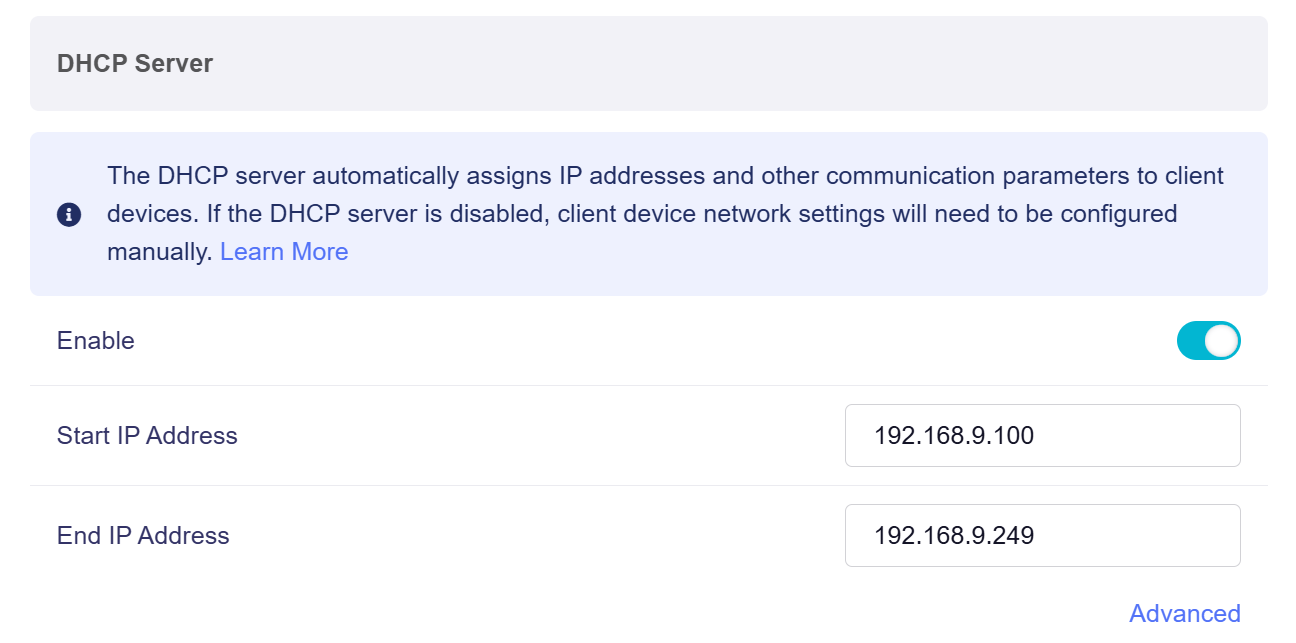
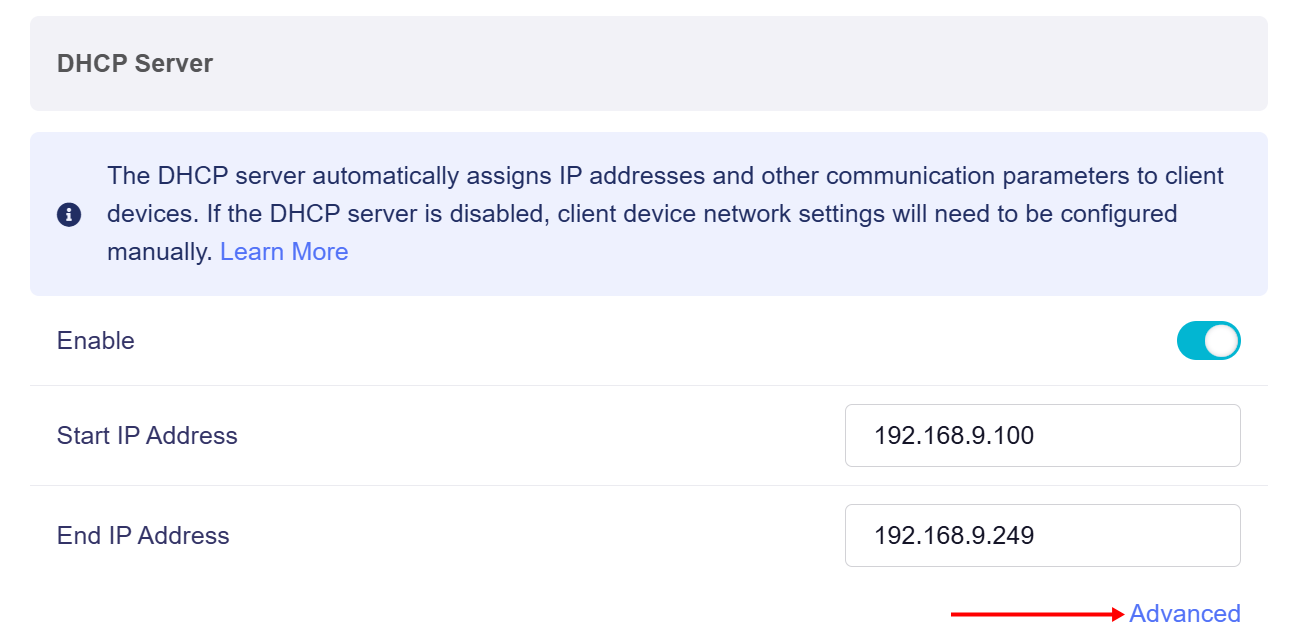
Klik zo nodig op Advanced voor meer instellingen.
-
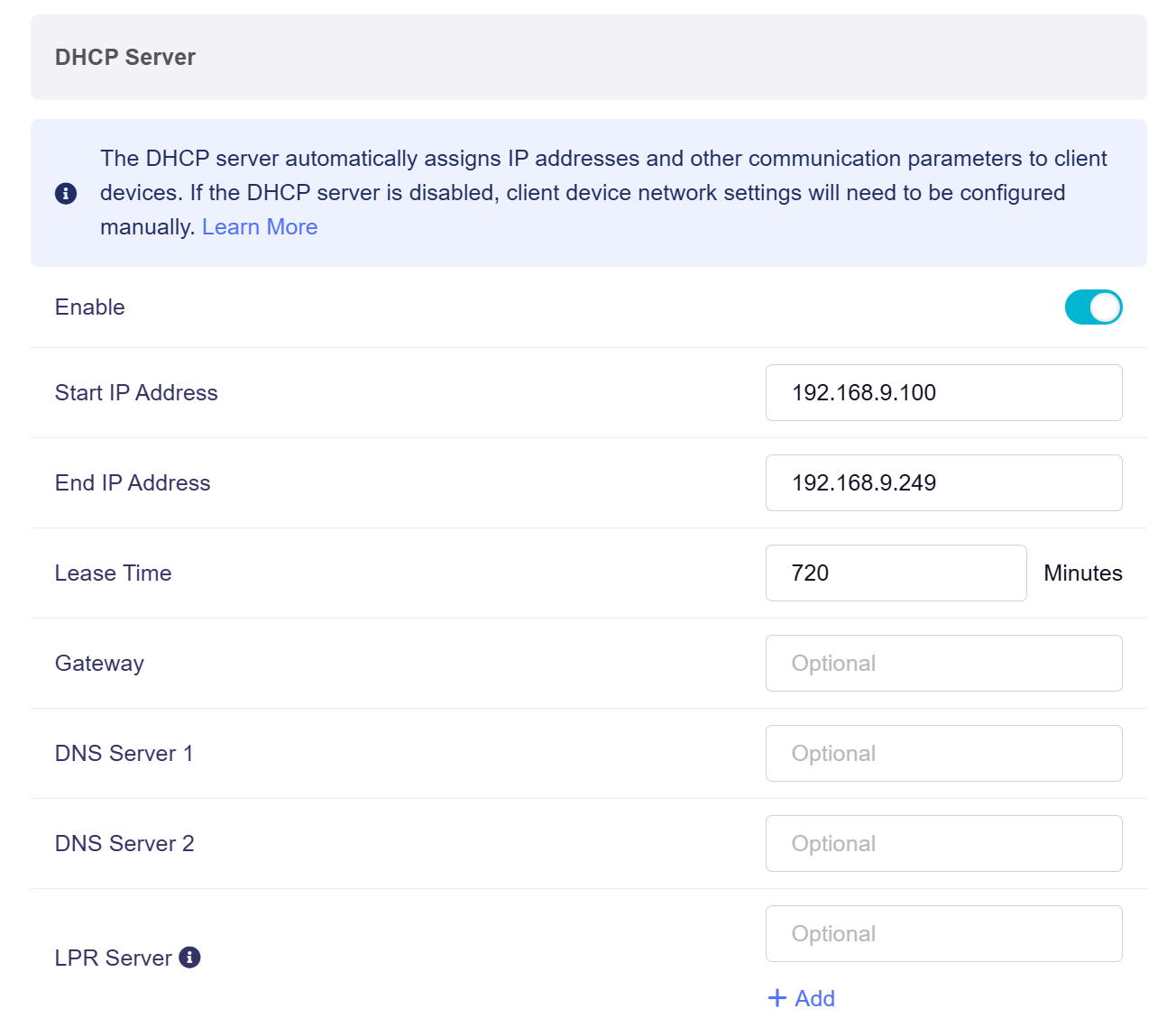
Lease Time geeft aan hoelang een door DHCP toegewezen IP-adres geldig is voor een apparaat.
-
Gateway is het apparaat dat verkeer routeert tussen het lokale netwerk en externe netwerken zoals internet.
-
DNS Server 1 is de primaire server die domeinnamen omzet in IP-adressen.
-
DNS Server 2 is de secundaire server die domeinnamen omzet als de primaire DNS-server niet beschikbaar is.
-
LPR Server (Line Printer Remote Server) beheert afdruktaken en laat netwerkapparaten afdrukopdrachten naar externe printers sturen. Je kunt meerdere LPR-printerpoorten configureren.
IoT-netwerk
IoT Network biedt een apart Wi-Fi-netwerk voor IoT-apparaten. Dit netwerk is gescheiden van het hoofdnetwerk voor betere compatibiliteit en beveiliging.
Opmerking: Sommige modellen, zoals GL-MT5000 en GL-MT2500/GL-MT2500A, hebben geen Wi-Fi. De instellingen voor IoT Network zijn daarom bij deze modellen niet beschikbaar in het webbeheerpaneel.
In IoT Network zie je de interfacestatus, de VLAN-ID, de gateway en het DHCP-bereik.
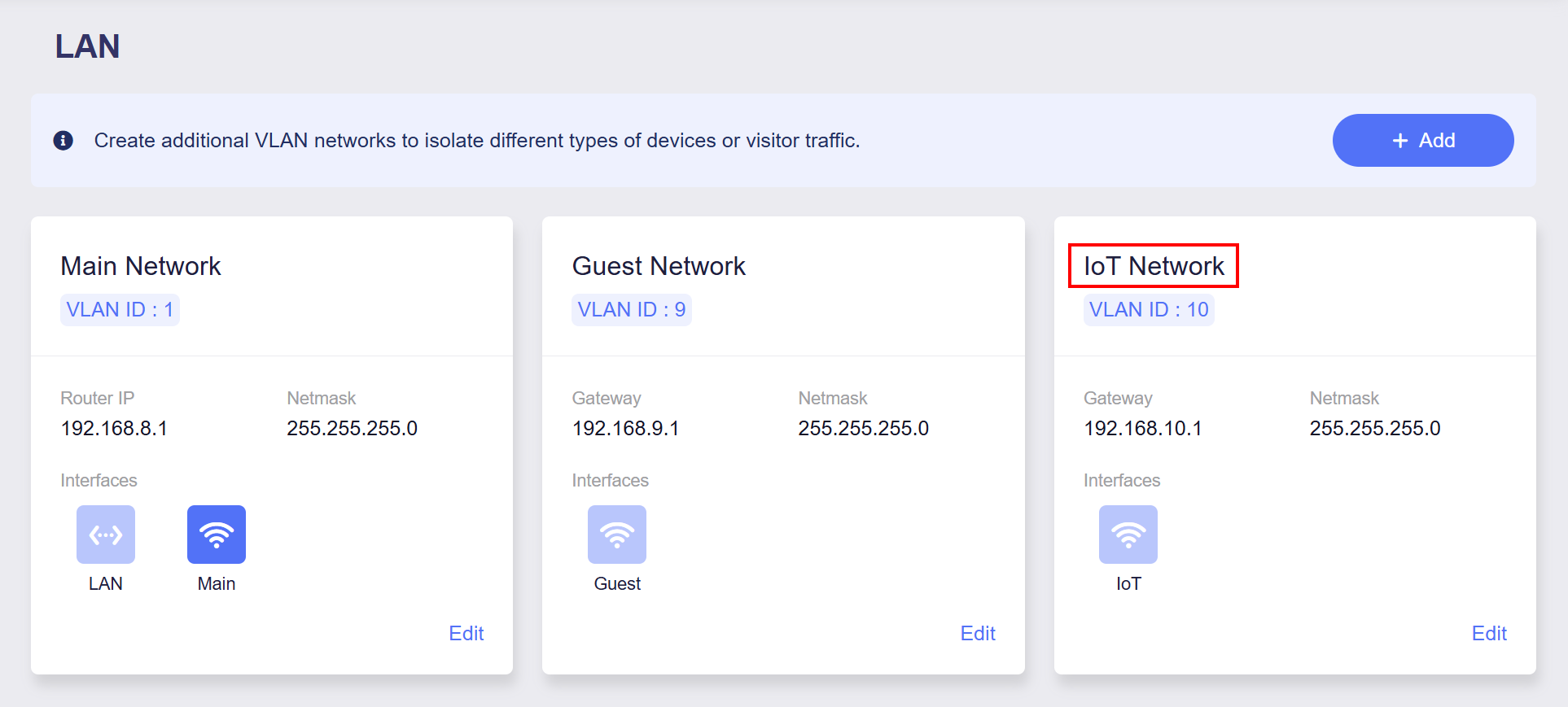
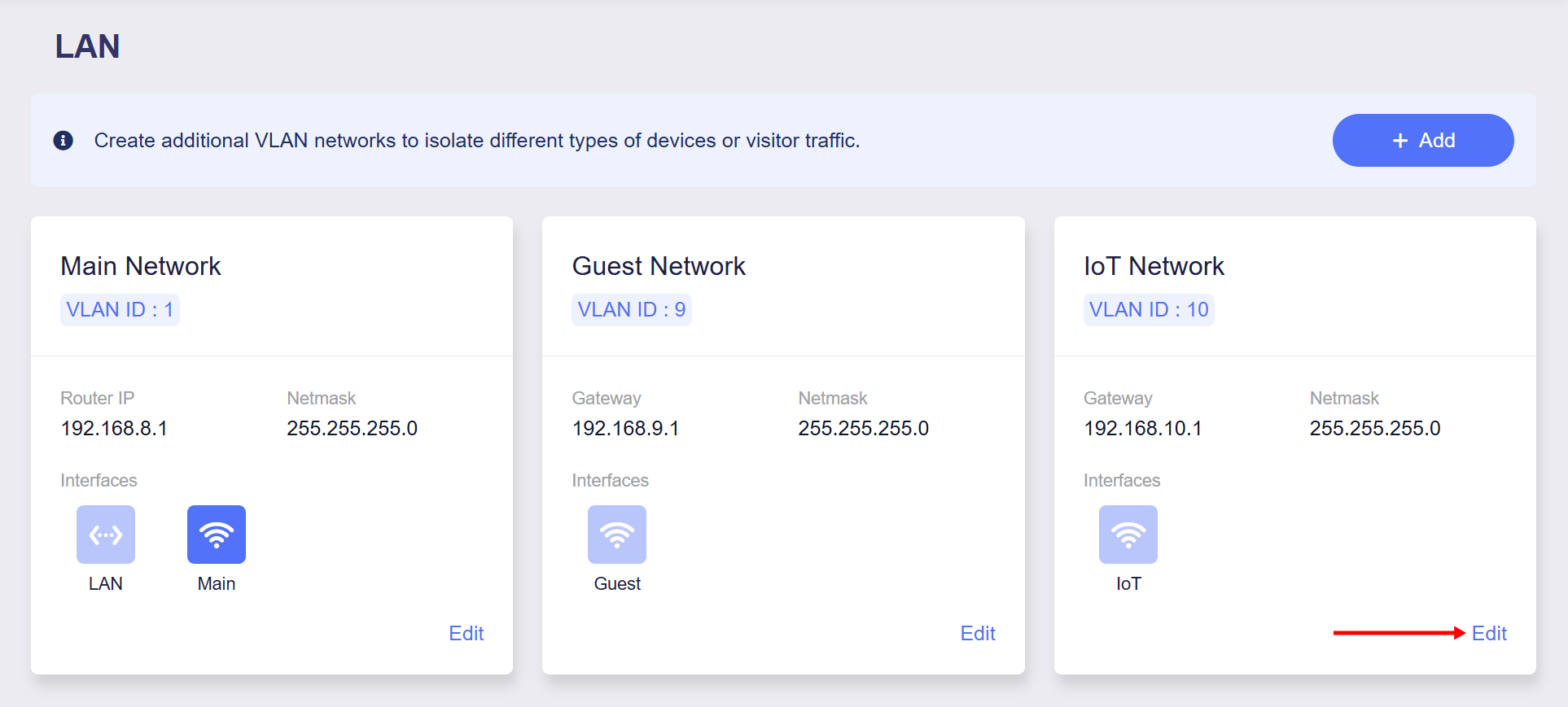
Klik rechtsonder op Edit. Het configuratiepaneel voor IoT Network wordt rechts op de pagina geopend. Hier kun je de basisinstellingen en de instellingen van de DHCP-server aanpassen.
Basisinstellingen
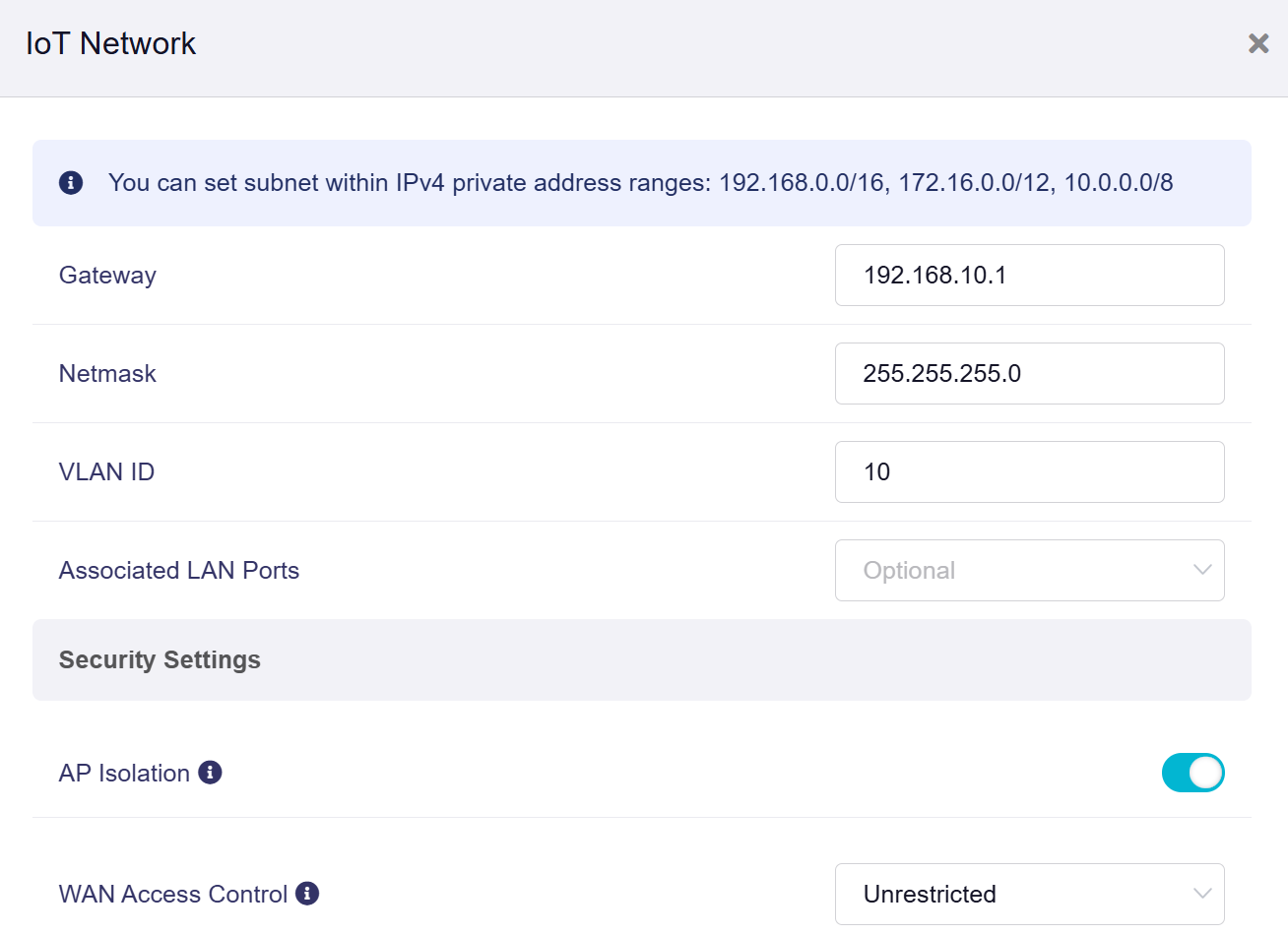
Je kunt het subnet instellen binnen de privé-IPv4-adresbereiken 192.168.0.0/16, 172.16.0.0/12 en 10.0.0.0/8.
-
Gateway
De standaardgateway van IoT Network is 192.168.10.1. Kies een ander adres als dit adres een conflict veroorzaakt met je lokale netwerk.
-
Netmask
De standaardwaarde is 255.255.255.0. Selecteer 255.255.0.0 als je een groter subnet met meer IP-adressen nodig hebt.
-
VLAN ID
De standaard-VLAN-ID van IoT Network is 10. Je kunt deze zo nodig wijzigen.
-
Associated LAN Ports
Selecteer de LAN-poorten die je aan dit subnet wilt toewijzen. Bekabelde apparaten die op deze poorten zijn aangesloten, maken deel uit van dit netwerk.
-
AP Isolation
Je kunt clientapparaten in een afzonderlijk netwerksegment isoleren. Daardoor kunnen ze niet communiceren met andere apparaten op hetzelfde netwerk.
Opmerking: AP Isolation is alleen van toepassing op Wi-Fi-clients. Bekabelde apparaten vallen hierbuiten.
-
WAN Access Control
Met WAN Access Control regel je de toegang van het lokale subnet tot netwerken aan de WAN-zijde, waaronder internet en andere WAN-subnetten.
Er zijn drie modi beschikbaar.
-
Unrestricted geeft dit subnet onbeperkte toegang tot internet en andere subnetten aan de WAN-zijde.
-
Block WAN Subnet blokkeert de toegang tot andere subnetten aan de WAN-zijde. Internettoegang blijft beschikbaar.
-
Block Internet Access blokkeert alle uitgaande toegang, ook tot internet en subnetten aan de WAN-zijde.
-
DHCP-server
De DHCP Server is standaard ingeschakeld. De DHCP-server wijst automatisch IP-adressen en andere communicatieparameters toe aan elk clientapparaat.
Als de DHCP-server is uitgeschakeld, moet je de netwerkinstellingen van de clientapparaten handmatig configureren. Raadpleeg de handleiding voor het handmatig instellen van een statisch IP-adres.
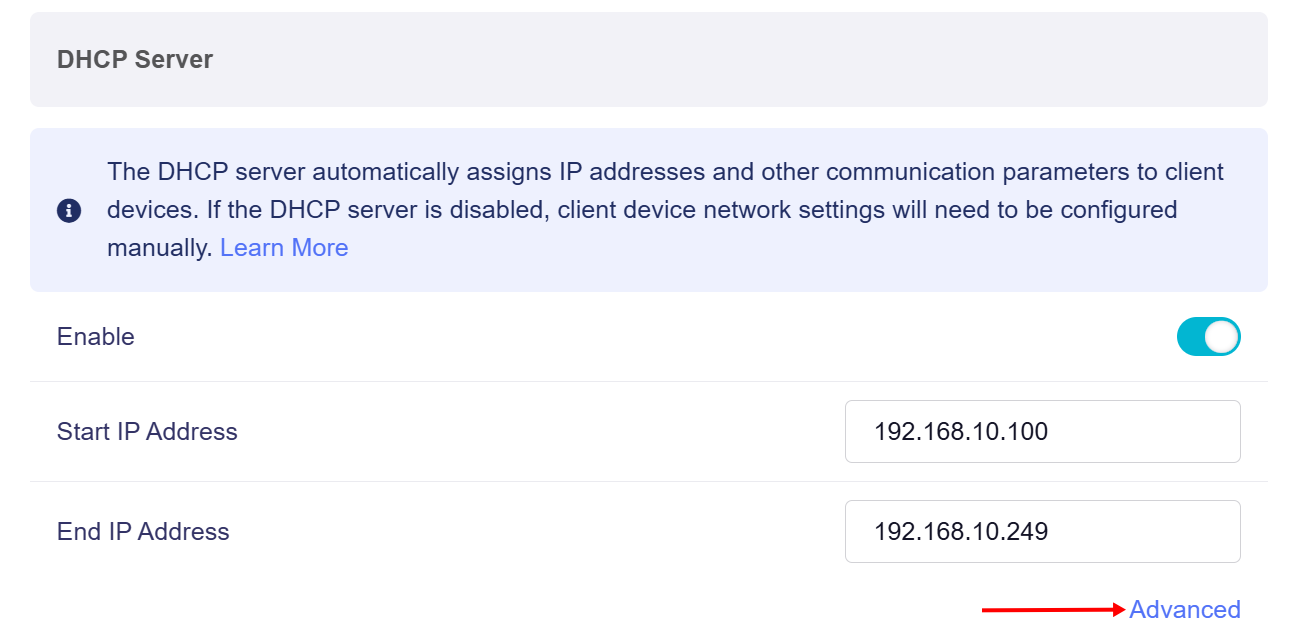
Pas zo nodig het eerste en laatste IP-adres van het bereik aan, bijvoorbeeld als het netwerk groter of kleiner wordt, als er IP-adresconflicten optreden of als het bereik van het subnetmasker verandert.
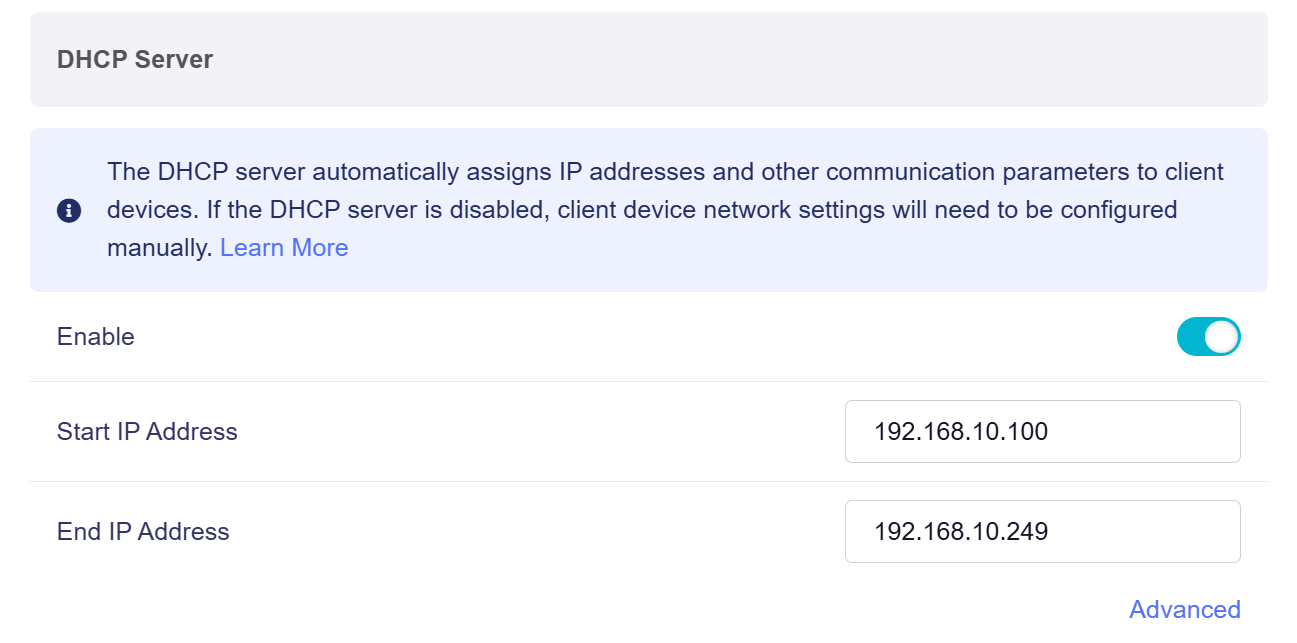
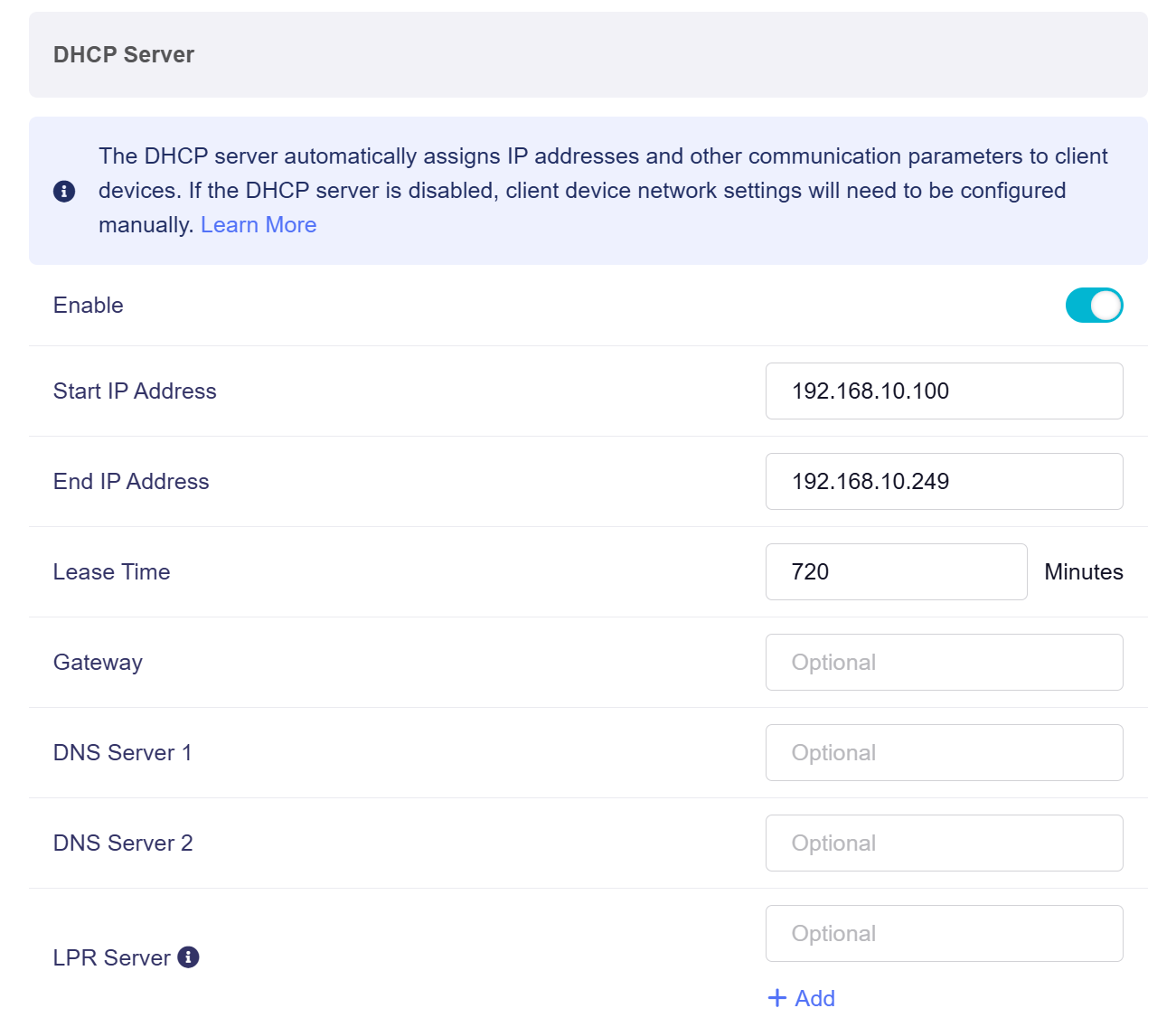
Klik zo nodig op Advanced voor meer instellingen.
-
Lease Time geeft aan hoelang een door DHCP toegewezen IP-adres geldig is voor een apparaat.
-
Gateway is het apparaat dat verkeer routeert tussen het lokale netwerk en externe netwerken zoals internet.
-
DNS Server 1 is de primaire server die domeinnamen omzet in IP-adressen.
-
DNS Server 2 is de secundaire server die domeinnamen omzet als de primaire DNS-server niet beschikbaar is.
-
LPR Server (Line Printer Remote Server) beheert afdruktaken en laat netwerkapparaten afdrukopdrachten naar externe printers sturen. Je kunt meerdere LPR-printerpoorten configureren.
VLAN-netwerken
Bovenaan de hoofdpagina kun je zo nodig extra VLAN networks maken om verschillende soorten apparaten of bezoekersverkeer te isoleren.
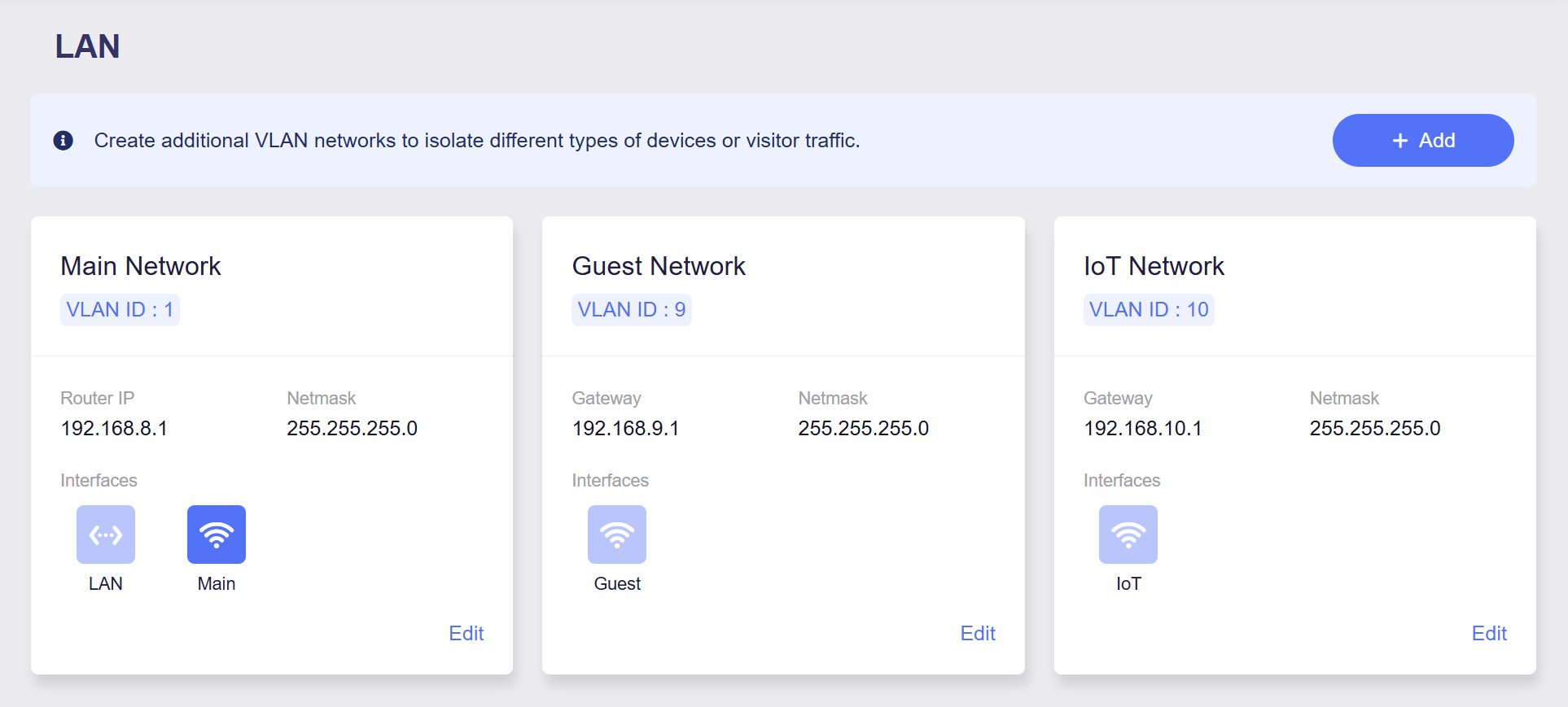
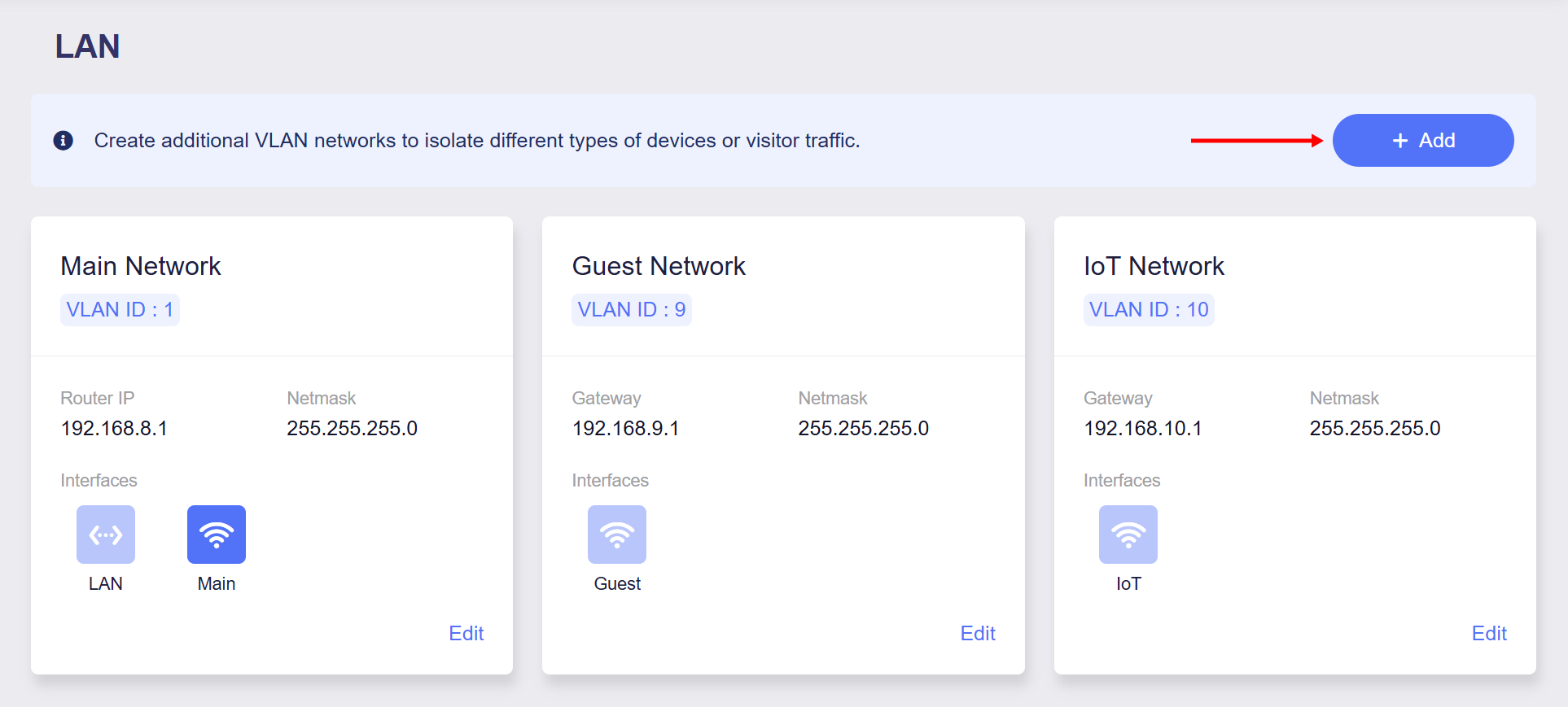
Klik rechts op + Add om een nieuw netwerk te configureren.
Basisinstellingen
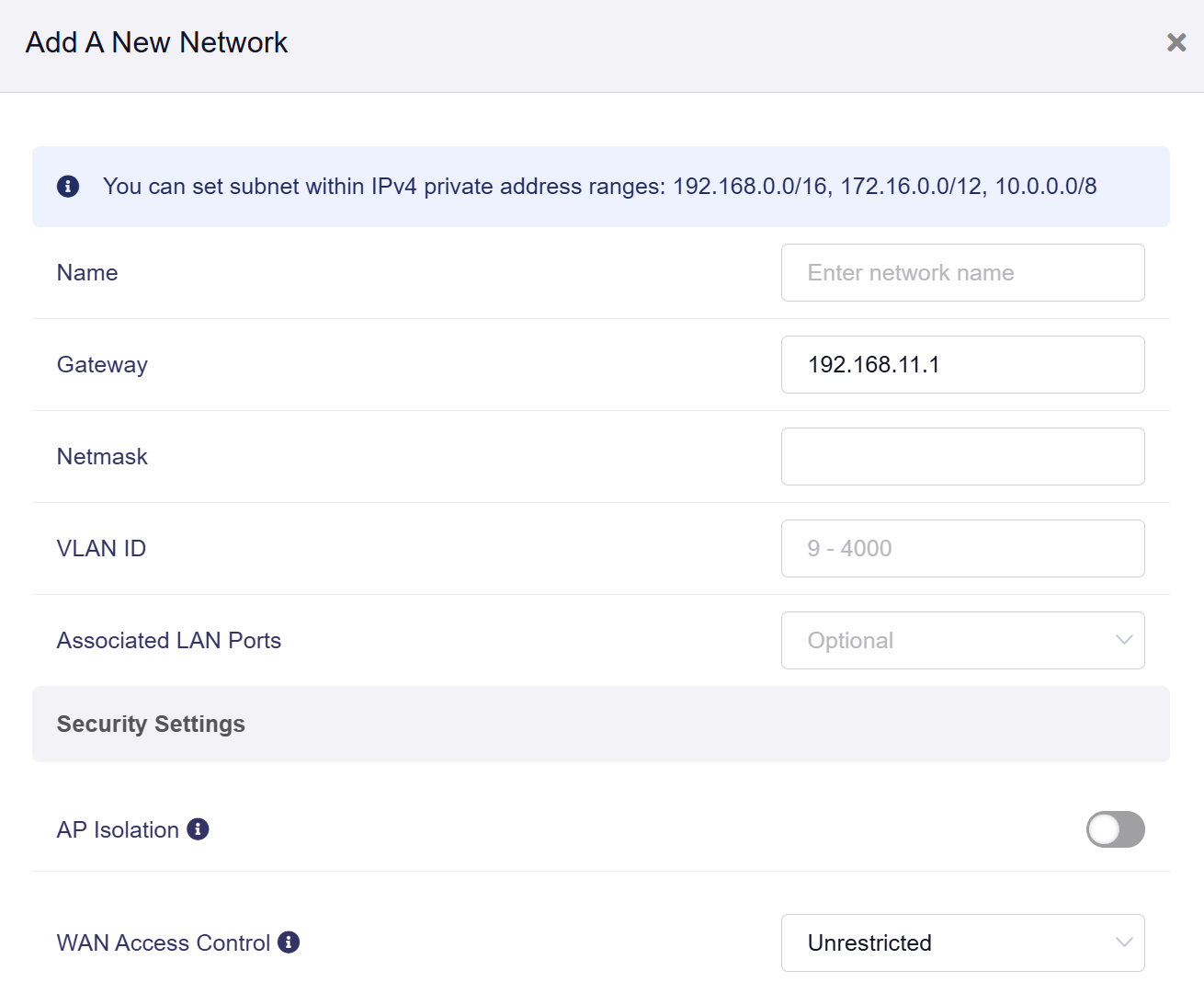
Op deze pagina kun je de basisinstellingen van VLAN Networks configureren.
-
Name
Geef het nieuwe subnet een herkenbare naam.
-
Gateway
Stel de gateway voor het nieuwe subnet handmatig in. Wijzig deze als het adres een conflict veroorzaakt met het bestaande LAN-segment.
-
Netmask
De standaardwaarde is 255.255.255.0. Selecteer 255.255.0.0 als je een groter subnet met meer IP-adressen nodig hebt.
-
VLAN ID
Wijs bij het maken van een subnet een VLAN-ID tussen 9 en 4000 toe. Gebruik een vrije VLAN-ID om netwerkconflicten te voorkomen.
-
Associated LAN Ports
Selecteer de LAN-poorten die je aan dit subnet wilt toewijzen. Bekabelde apparaten die op deze poorten zijn aangesloten, maken deel uit van dit netwerk.
-
AP Isolation
Je kunt clientapparaten in een afzonderlijk netwerksegment isoleren. Daardoor kunnen ze niet communiceren met andere apparaten op hetzelfde netwerk.
Opmerking: AP Isolation is alleen van toepassing op Wi-Fi-clients. Bekabelde apparaten vallen hierbuiten.
-
WAN Access Control
Met WAN Access Control regel je de toegang van het lokale subnet tot netwerken aan de WAN-zijde, waaronder internet en andere WAN-subnetten.
Er zijn drie modi beschikbaar.
-
Unrestricted geeft dit subnet onbeperkte toegang tot internet en andere subnetten aan de WAN-zijde.
-
Block WAN Subnet blokkeert de toegang tot andere subnetten aan de WAN-zijde. Internettoegang blijft beschikbaar.
-
Block Internet Access blokkeert alle uitgaande toegang, ook tot internet en subnetten aan de WAN-zijde.
-
DHCP-server
De DHCP Server is standaard ingeschakeld. De DHCP-server wijst automatisch IP-adressen en andere communicatieparameters toe aan elk clientapparaat.
Als de DHCP-server is uitgeschakeld, moet je de netwerkinstellingen van de clientapparaten handmatig configureren. Raadpleeg de handleiding voor het handmatig instellen van een statisch IP-adres.
Pas zo nodig het eerste en laatste IP-adres van het bereik aan, bijvoorbeeld als het netwerk groter of kleiner wordt, als er IP-adresconflicten optreden of als het bereik van het subnetmasker verandert.
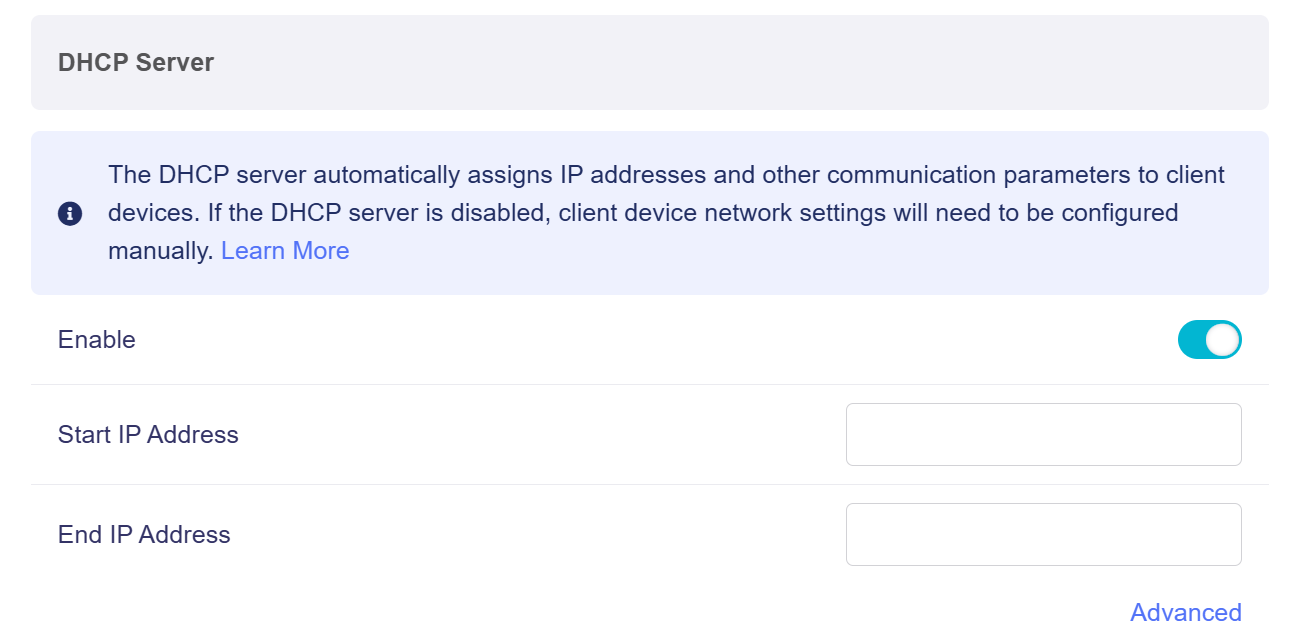
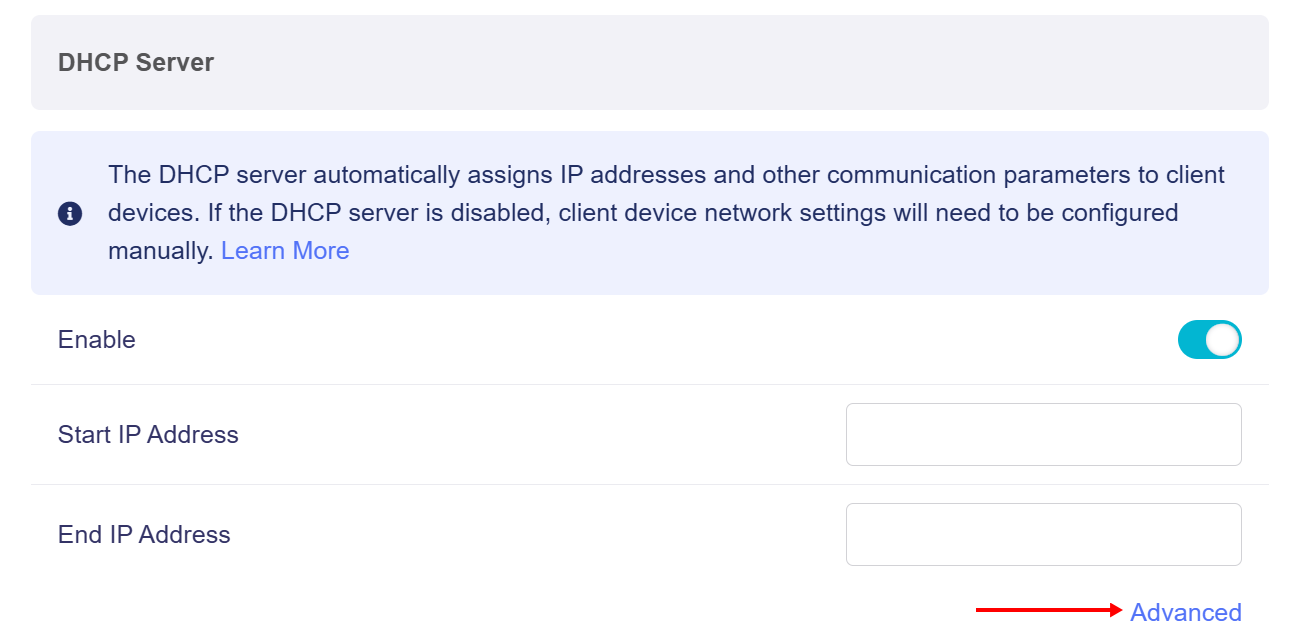
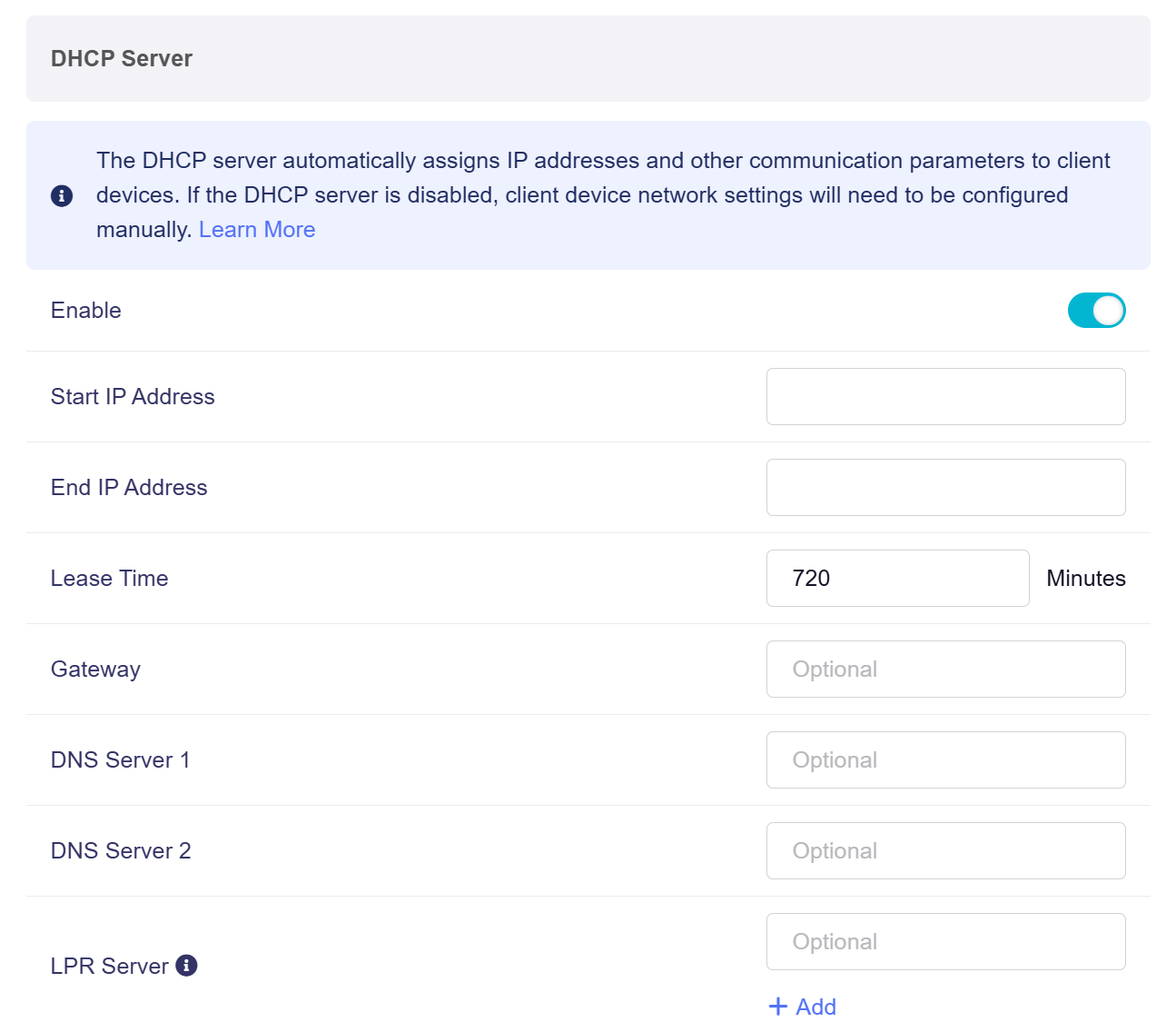
Klik zo nodig op Advanced voor meer instellingen.
-
Lease Time geeft aan hoelang een door DHCP toegewezen IP-adres geldig is voor een apparaat.
-
Gateway is het apparaat dat verkeer routeert tussen het lokale netwerk en externe netwerken zoals internet.
-
DNS Server 1 is de primaire server die domeinnamen omzet in IP-adressen.
-
DNS Server 2 is de secundaire server die domeinnamen omzet als de primaire DNS-server niet beschikbaar is.
-
LPR Server (Line Printer Remote Server) beheert afdruktaken en laat netwerkapparaten afdrukopdrachten naar externe printers sturen. Je kunt meerdere LPR-printerpoorten configureren.
Na de configuratie verschijnt het nieuwe VLAN-netwerk op de huidige pagina, samen met de gegevens van het subnet.
Heb je nog vragen? Bezoek ons Community Forum of neem contact met ons op.