LAN
Obs! Den här sidan gäller firmware v4.11 och senare. Om enheten kör en annan firmwareversion väljer du rätt guide i listan nedan.
Öppna NETWORK -> LAN på vänster sida i webbadministrationspanelen.
På den här sidan kan du konfigurera och hantera Main Network, Guest Network, IoT Network och egna VLAN Networks på ett ställe. Du kan skapa och hantera flera subnät för att isolera olika typer av enheter eller trafik.
Huvudnätverk
Huvudnätverket (Main Network) är det nätverk som din enhet ansluter till via det primära Wi-Fi-nätverket eller en Ethernet-kabel.
För huvudnätverket visas status för alla gränssnitt, VLAN-ID, routerns IP-adress och DHCP-intervallet.
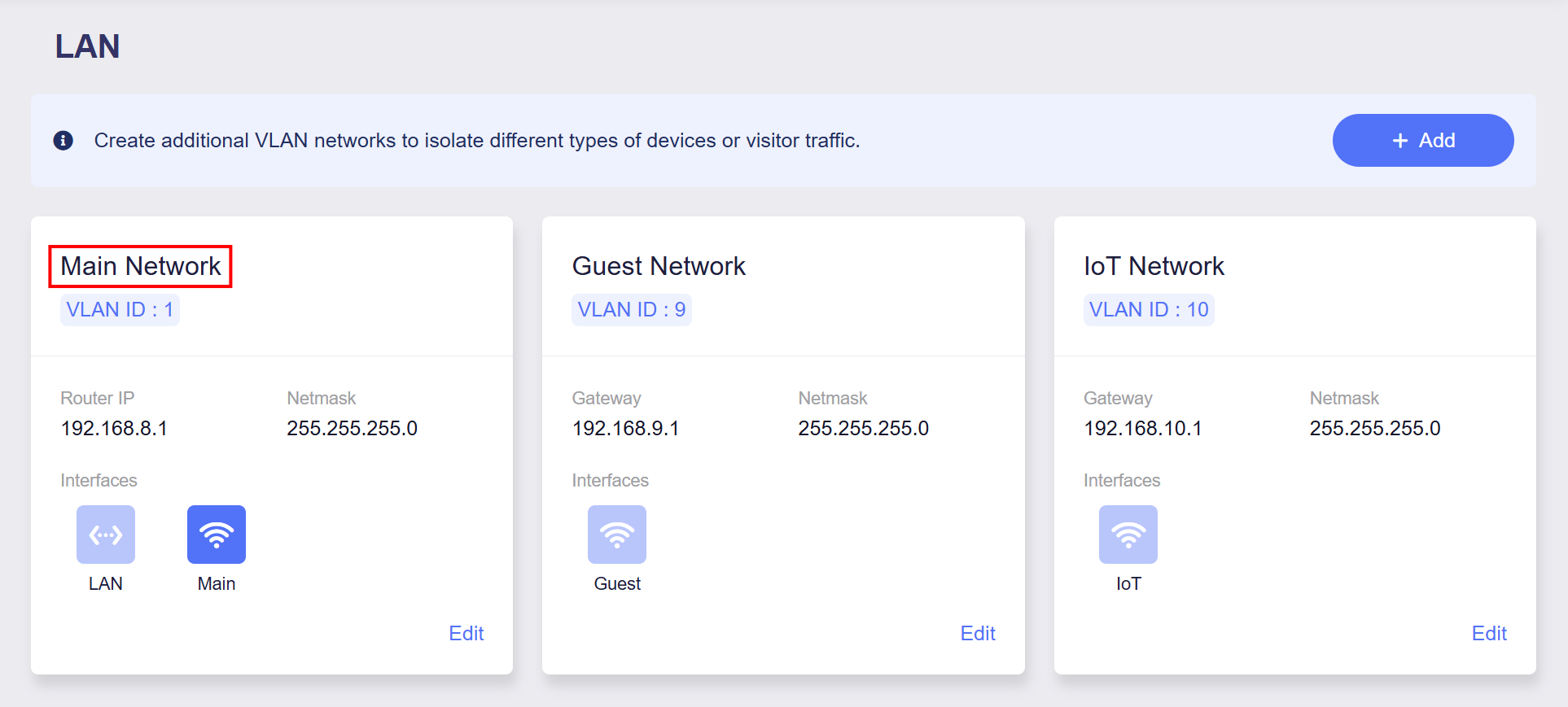
Klicka på Edit nere till höger för att konfigurera huvudnätverket.
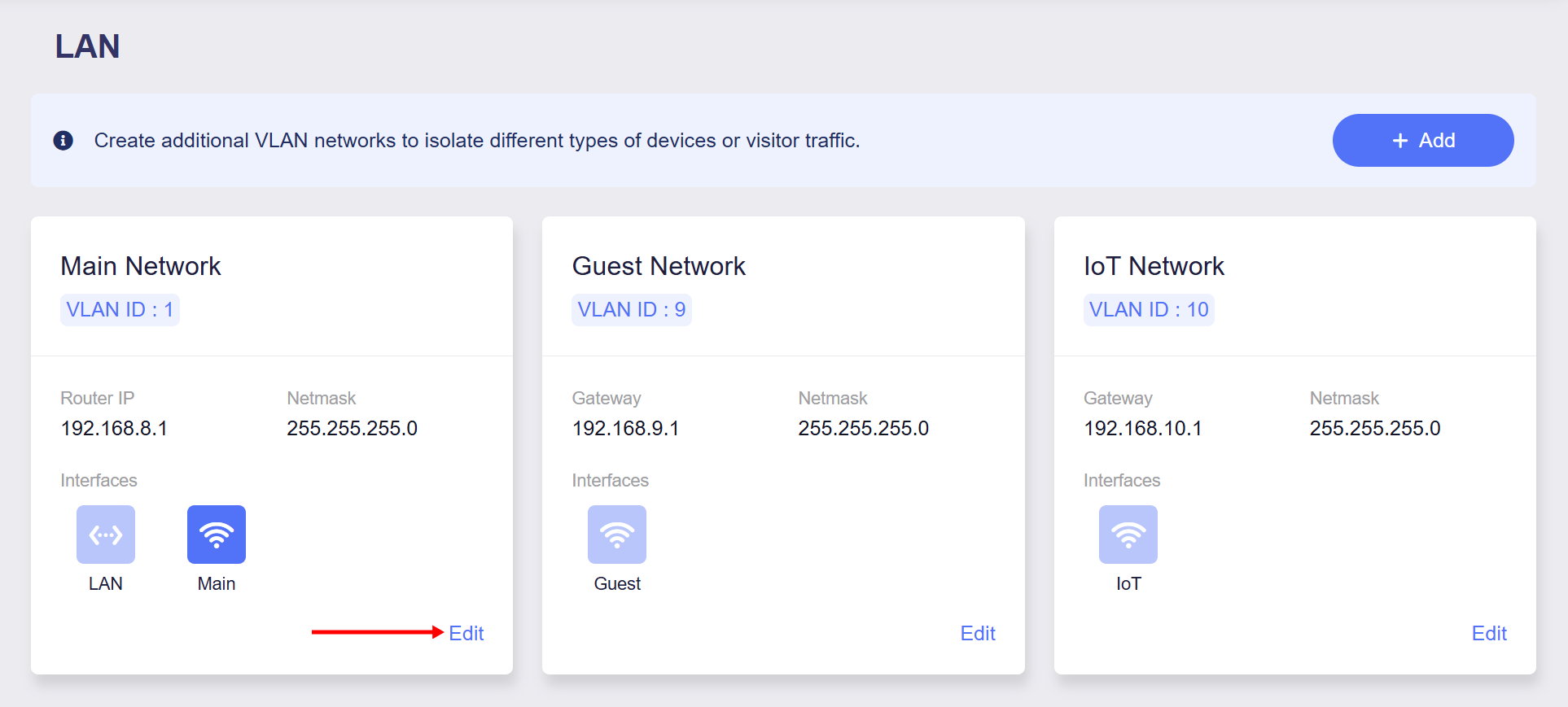
På konfigurationssidan finns grundinställningar, inställningar för DHCP-servern och adressreservationer.
Grundinställningar
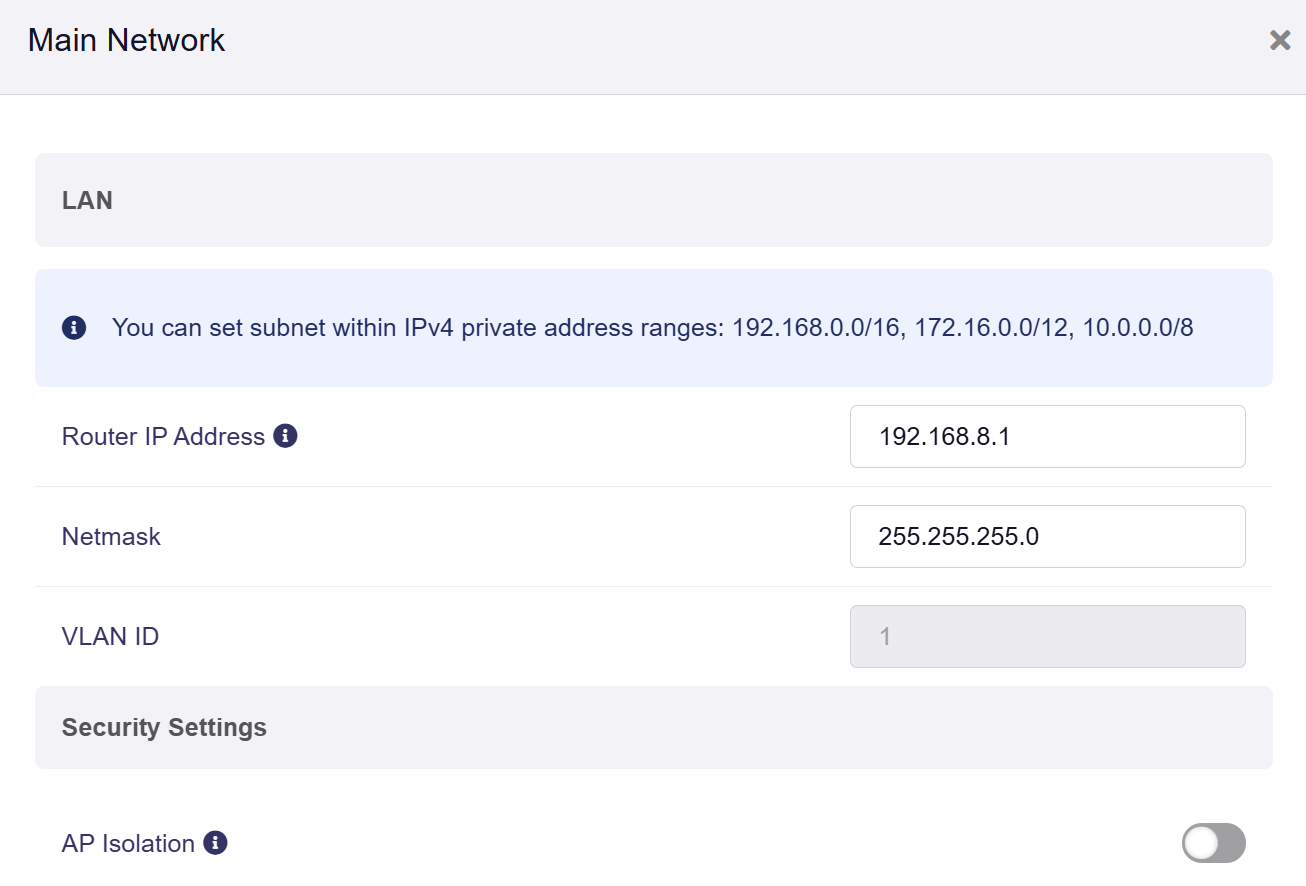
Du kan ange ett subnät inom de privata IPv4-adressintervallen 192.168.0.0/16, 172.16.0.0/12 och 10.0.0.0/8.
-
Router IP Address
Ange den här adressen i webbläsarens adressfält för att öppna routerns webbadministrationspanel.
Standardadressen är 192.168.8.1. Du kan ändra den om den står i konflikt med nätverket.
-
Netmask
Standardvärdet är 255.255.255.0. Du kan även välja 255.255.0.0 om du behöver ett större subnät med fler IP-adresser.
-
VLAN ID
Huvudnätverkets VLAN-ID är 1 som standard och kan inte ändras.
-
AP Isolation
Du kan isolera klientenheter i ett separat nätverkssegment. Enheterna kan då inte kommunicera med andra enheter i samma nätverk.
Obs! AP-isolering gäller endast Wi-Fi-klienter. Kabelanslutna enheter omfattas inte.
DHCP-server
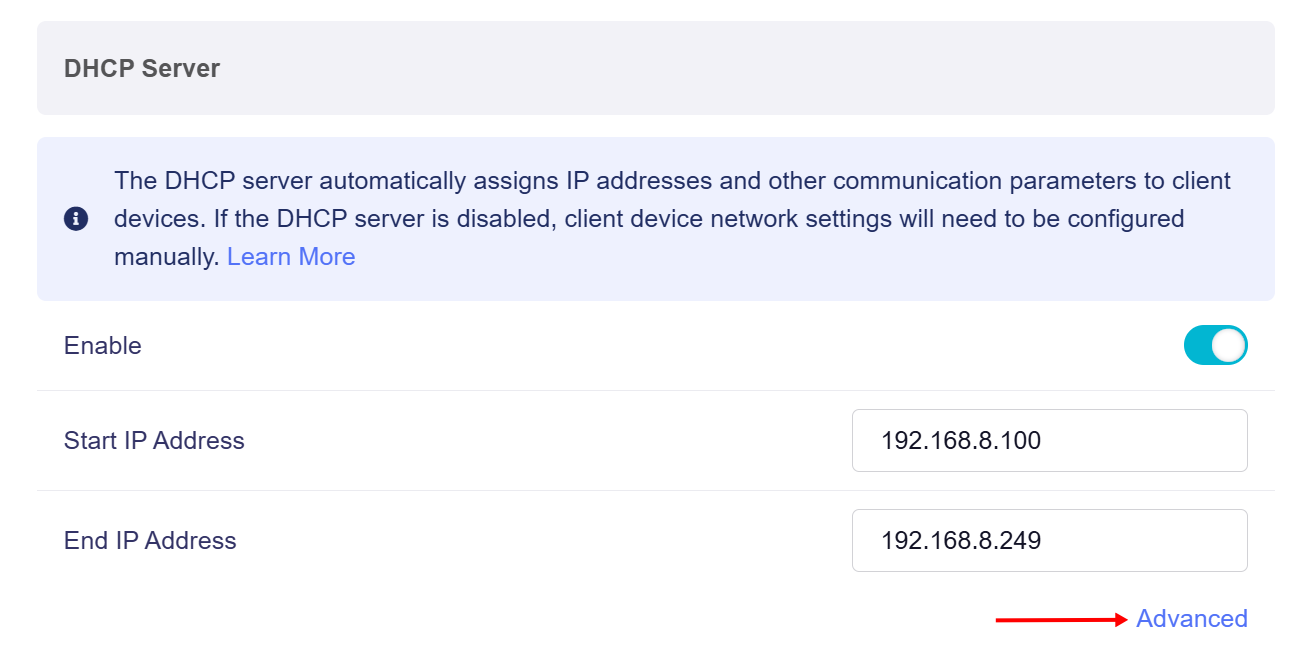
DHCP-servern (DHCP Server) är aktiverad som standard. Den tilldelar automatiskt IP-adresser och andra kommunikationsparametrar till varje klientenhet.
Om DHCP-servern är inaktiverad måste du konfigurera klientenheternas nätverksinställningar manuellt. Läs mer om hur du konfigurerar en statisk IP-adress manuellt.
Du kan ändra den första och sista IP-adressen i intervallet efter behov, till exempel om nätverket växer eller krymper, om IP-adresskonflikter uppstår eller om nätmaskens adressintervall ändras.
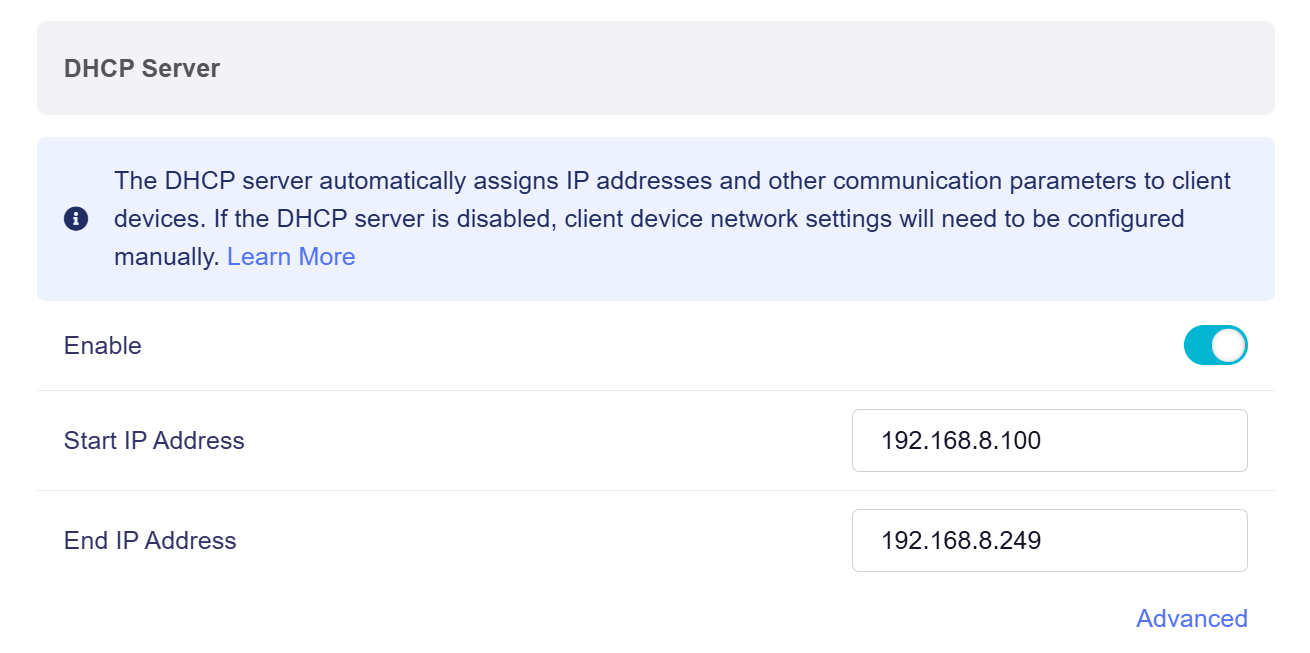
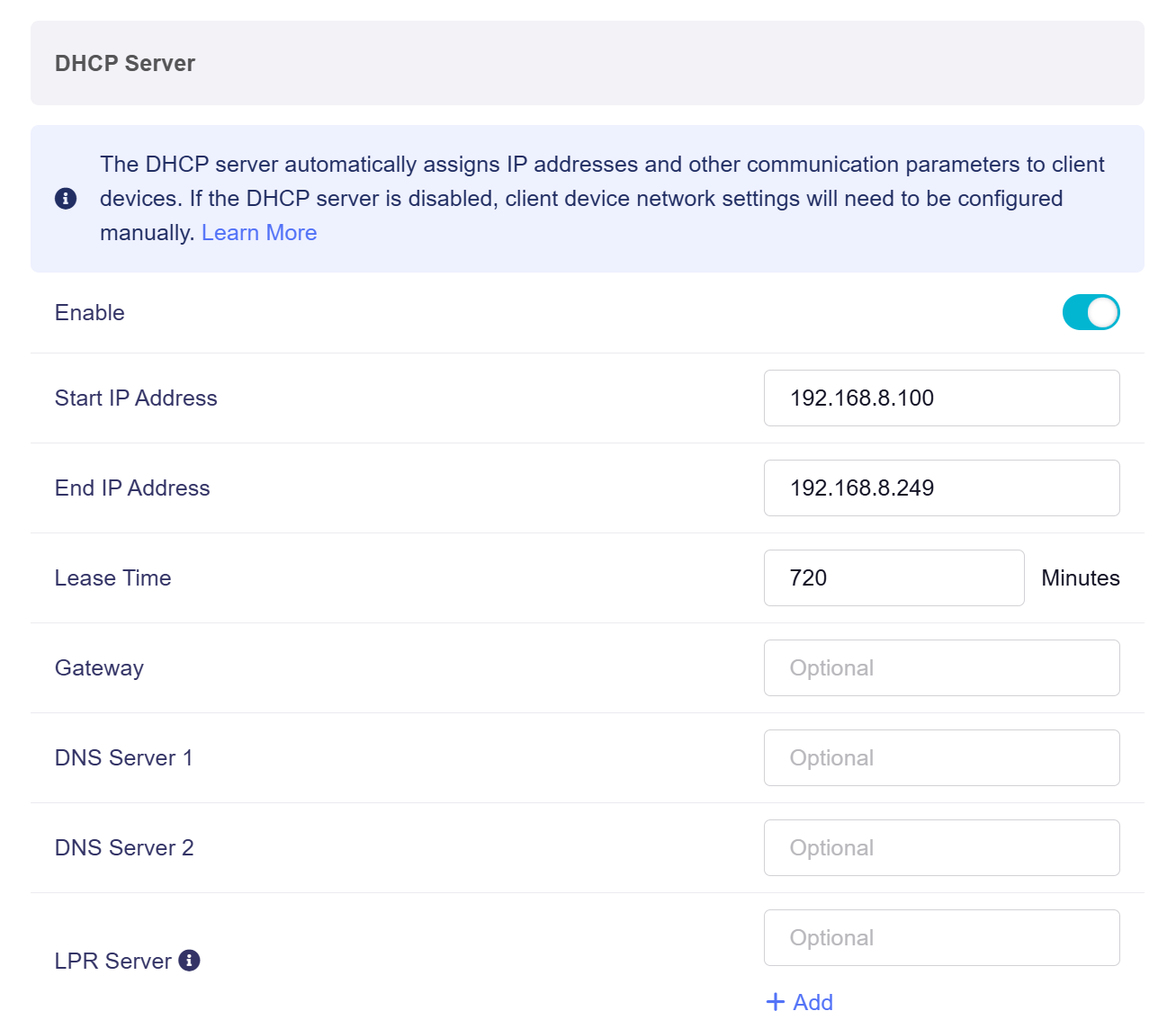
Klicka på Advanced om du behöver göra fler inställningar.
-
Lease Time. Så länge gäller den IP-adress som DHCP tilldelar enheten.
-
Gateway. Enheten som dirigerar trafik mellan det lokala nätverket och externa nätverk, till exempel internet.
-
DNS Server 1. Den primära servern som översätter domännamn till IP-adresser.
-
DNS Server 2. Den sekundära servern som används för domännamnsuppslagning om den primära DNS-servern inte är tillgänglig.
-
LPR Server (Line Printer Remote Server). En tjänst som hanterar utskriftsjobb och låter nätverksenheter skicka utskriftsförfrågningar till fjärrskrivare. Du kan konfigurera flera LPR-skrivarportar.
Adressreservation
När du reserverar en IP-adress för en LAN-klient får klienten samma adress varje gång den kontaktar routerns DHCP-server. Du kan reservera IP-adresser för datorer eller servrar som kräver permanenta IP-inställningar.
Obs! Klienter med reserverad adress måste återansluta till routern för att inställningen ska börja gälla.
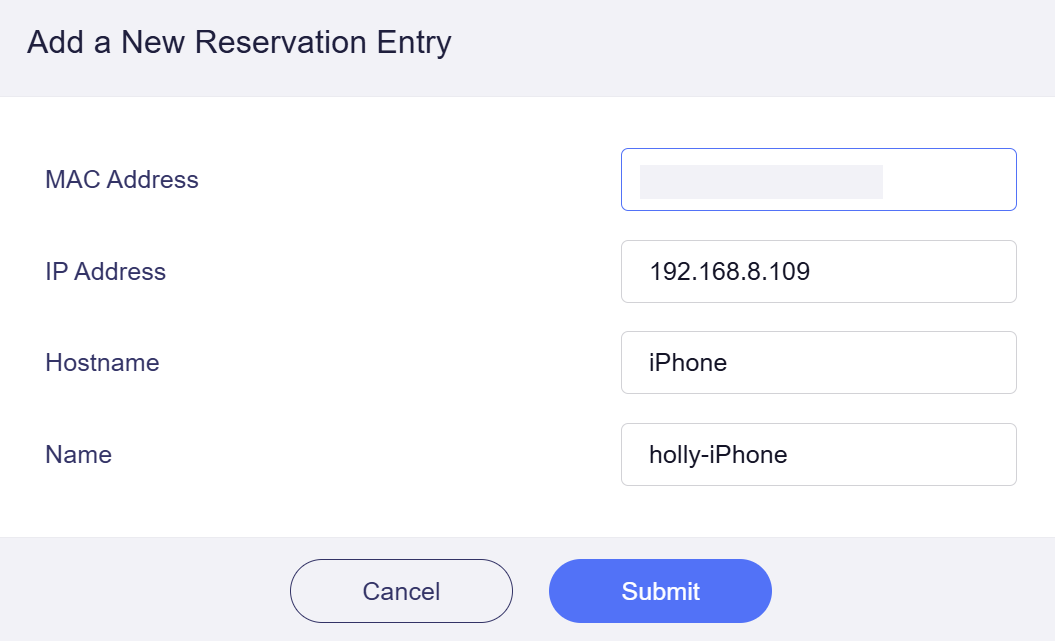
Klicka på Add för att reservera en IP-adress.
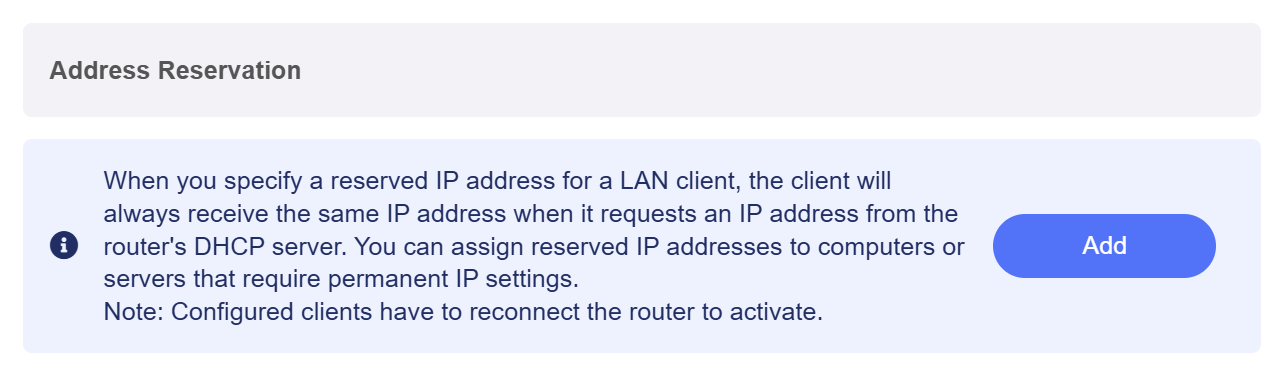
Ett dialogfönster öppnas.
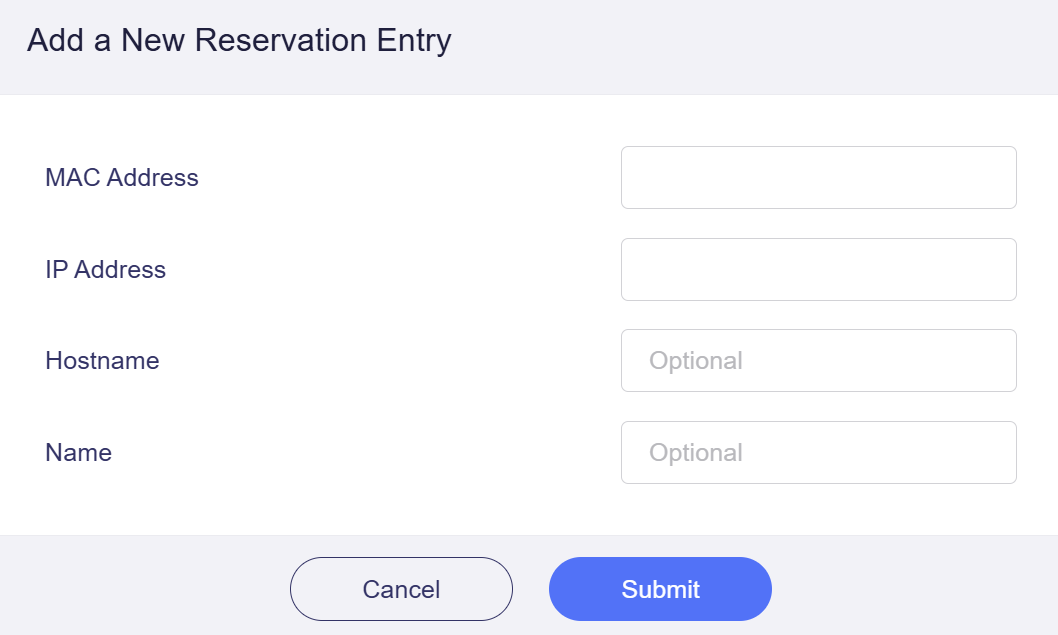
Välj MAC i listrutan. Den tillgängliga adressen fylls i automatiskt i fältet IP. Du kan även ange ett värdnamn (hostname) och ett eget namn (name) för att lättare identifiera enheten. Klicka sedan på Submit.
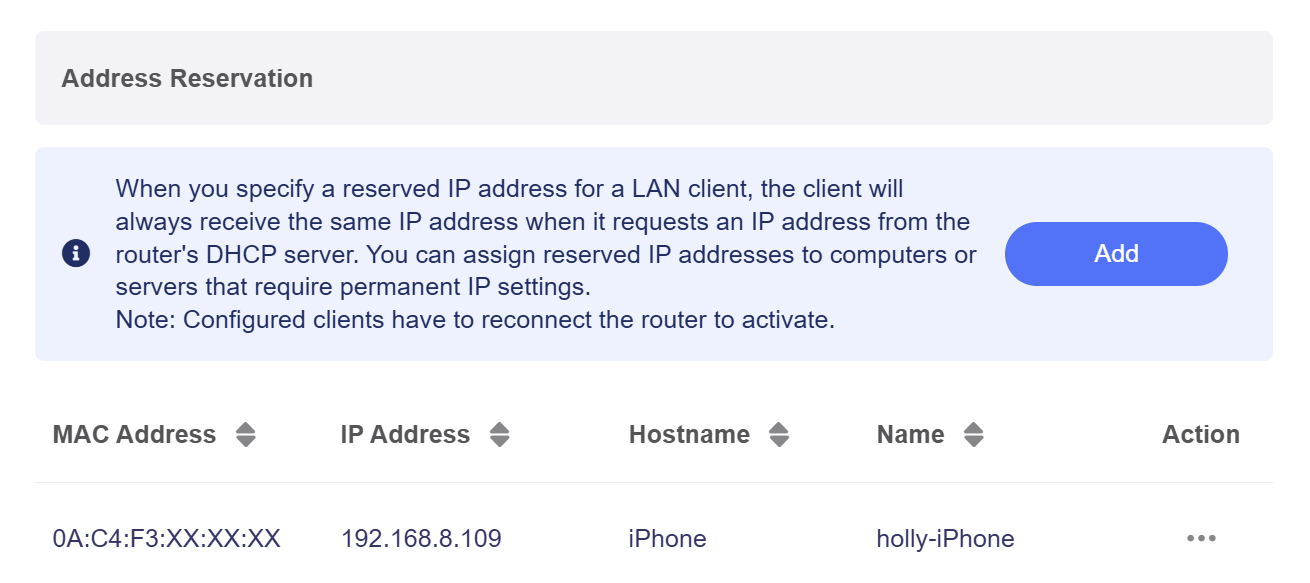
När adressreservationen har lagts till visas den på sidan nedan.
Gästnätverk
Gästnätverket (Guest Network) ger besökare ett eget Wi-Fi-nätverk med enkel åtkomst till internet. Nätverket är isolerat från huvudnätverket, vilket förbättrar säkerheten.
Obs! Vissa modeller, till exempel GL-MT5000 och GL-MT2500/GL-MT2500A, saknar stöd för Wi-Fi. Inställningarna för gästnätverket visas därför inte i deras webbadministrationspanel.
För gästnätverket visas gränssnittsstatus, VLAN-ID, gateway och DHCP-intervall.
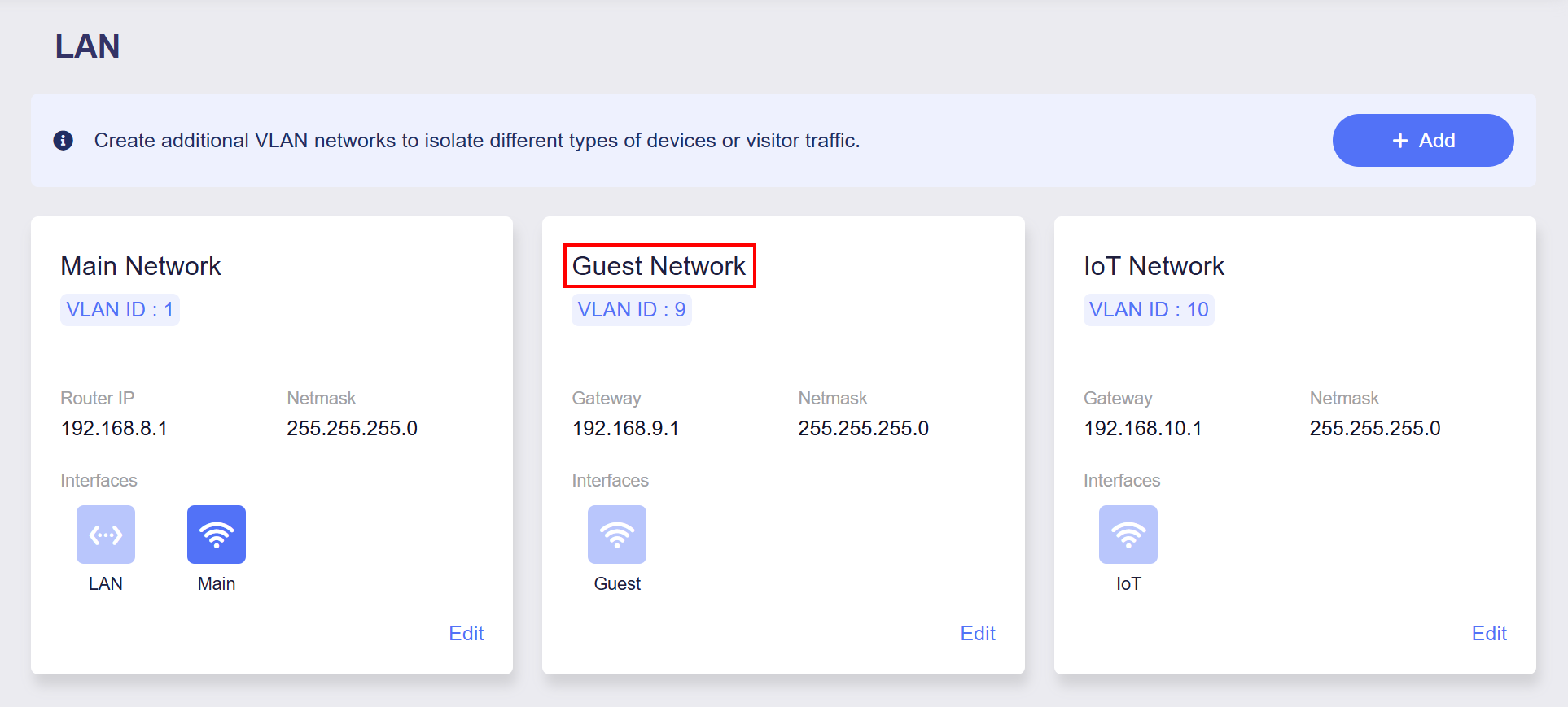
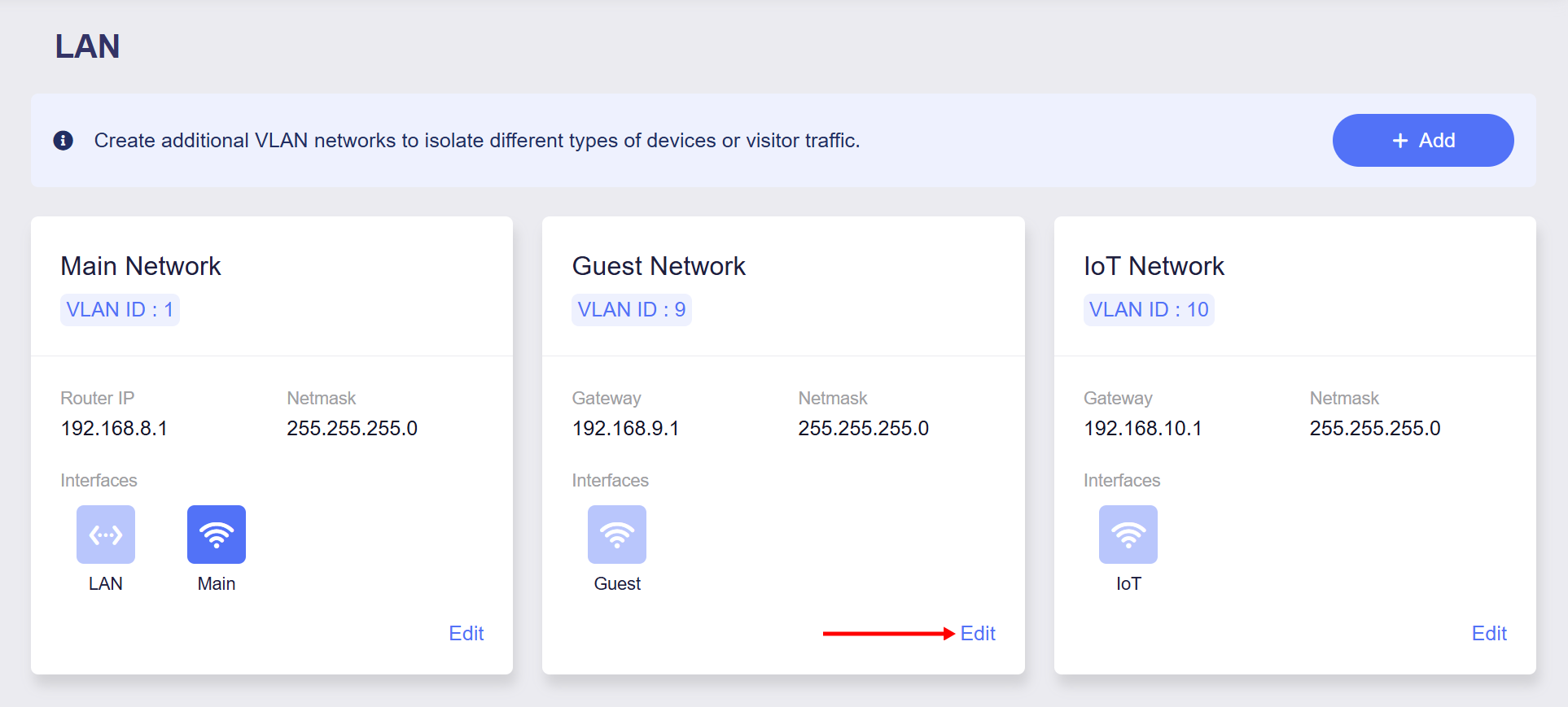
Klicka på Edit nere till höger. Konfigurationspanelen för gästnätverket öppnas till höger på sidan.
På konfigurationssidan finns grundinställningar och inställningar för DHCP-servern.
Grundinställningar
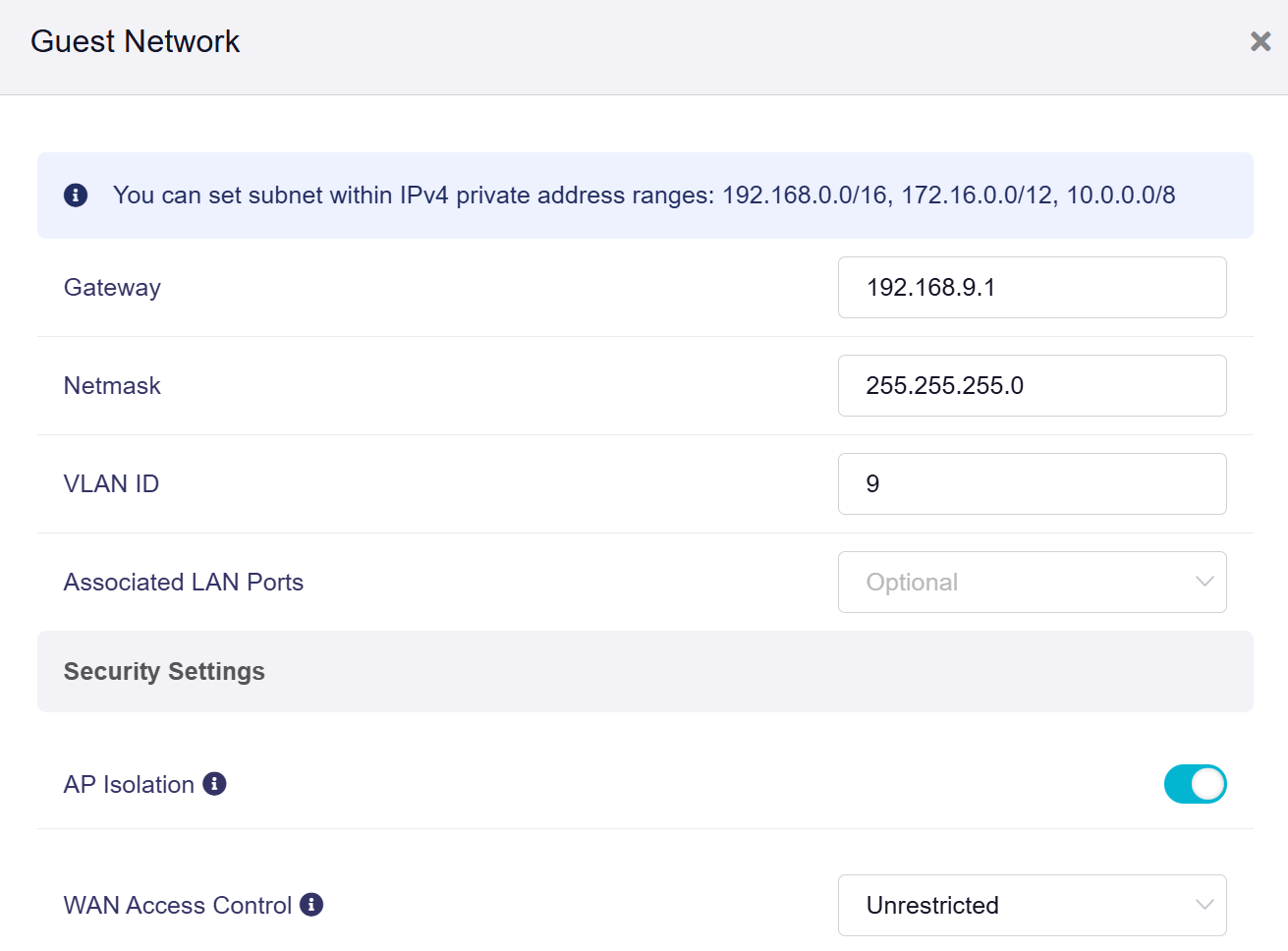
Du kan ange ett subnät inom de privata IPv4-adressintervallen 192.168.0.0/16, 172.16.0.0/12 och 10.0.0.0/8.
-
Gateway
Standardgatewayen för gästnätverket är 192.168.9.1. Ändra den om den står i konflikt med det lokala nätverket.
-
Netmask
Standardvärdet är 255.255.255.0. Du kan även välja 255.255.0.0 om du behöver ett större subnät med fler IP-adresser.
-
VLAN ID
Standardvärdet för VLAN-ID i gästnätverket är 9. Du kan ändra det vid behov.
-
Associated LAN Ports
Välj vilka LAN-portar som ska tillhöra subnätet. Kabelanslutna enheter på de portarna ansluts till nätverket.
-
AP Isolation
Du kan isolera klientenheter i ett separat nätverkssegment. Enheterna kan då inte kommunicera med andra enheter i samma nätverk.
Obs! AP-isolering gäller endast Wi-Fi-klienter. Kabelanslutna enheter omfattas inte.
-
WAN Access Control
Med WAN Access Control styr du det lokala subnätets åtkomst till nätverk på WAN-sidan, inklusive internet och andra WAN-subnät.
Det finns tre lägen för åtkomstkontroll på WAN-sidan.
-
Unrestricted. Ger subnätet obegränsad åtkomst till internet och andra subnät på WAN-sidan.
-
Block WAN Subnet. Blockerar åtkomst till andra subnät på WAN-sidan. Internetåtkomst är fortfarande tillgänglig.
-
Block Internet Access. Blockerar all utgående åtkomst, inklusive åtkomst till internet och subnät på WAN-sidan.
-
DHCP-server
DHCP-servern (DHCP Server) är aktiverad som standard. Den tilldelar automatiskt IP-adresser och andra kommunikationsparametrar till varje klientenhet.
Om DHCP-servern är inaktiverad måste du konfigurera klientenheternas nätverksinställningar manuellt. Läs mer om hur du konfigurerar en statisk IP-adress manuellt.
Du kan ändra den första och sista IP-adressen i intervallet efter behov, till exempel om nätverket växer eller krymper, om IP-adresskonflikter uppstår eller om nätmaskens adressintervall ändras.
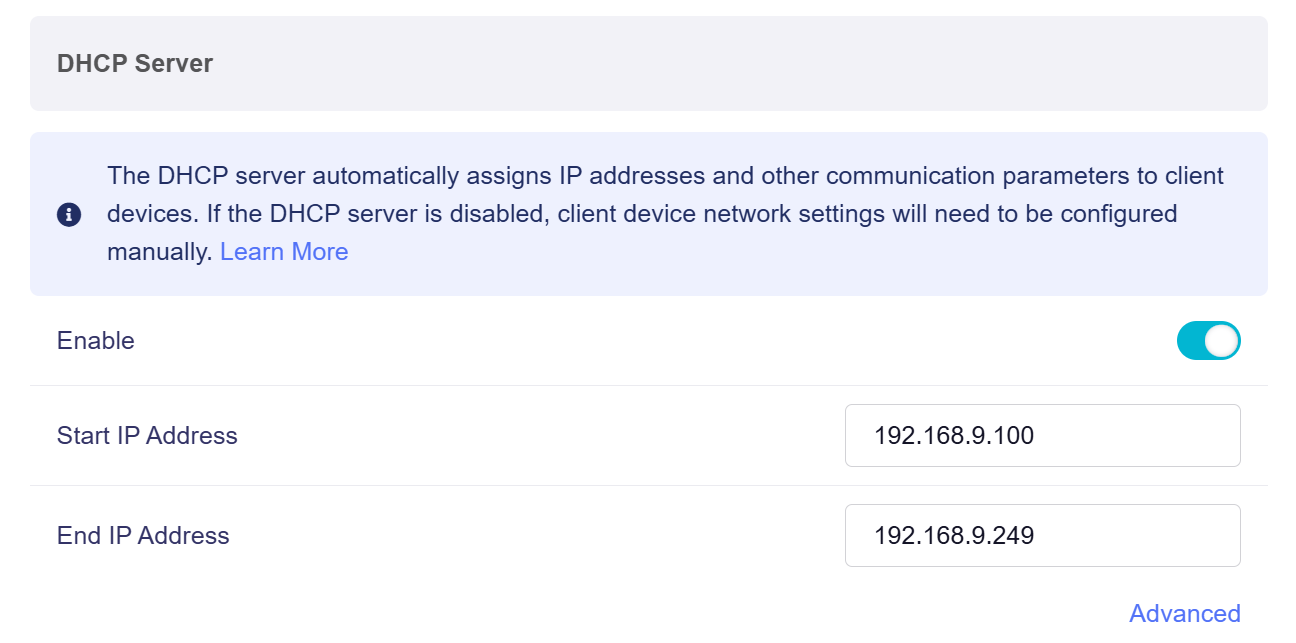
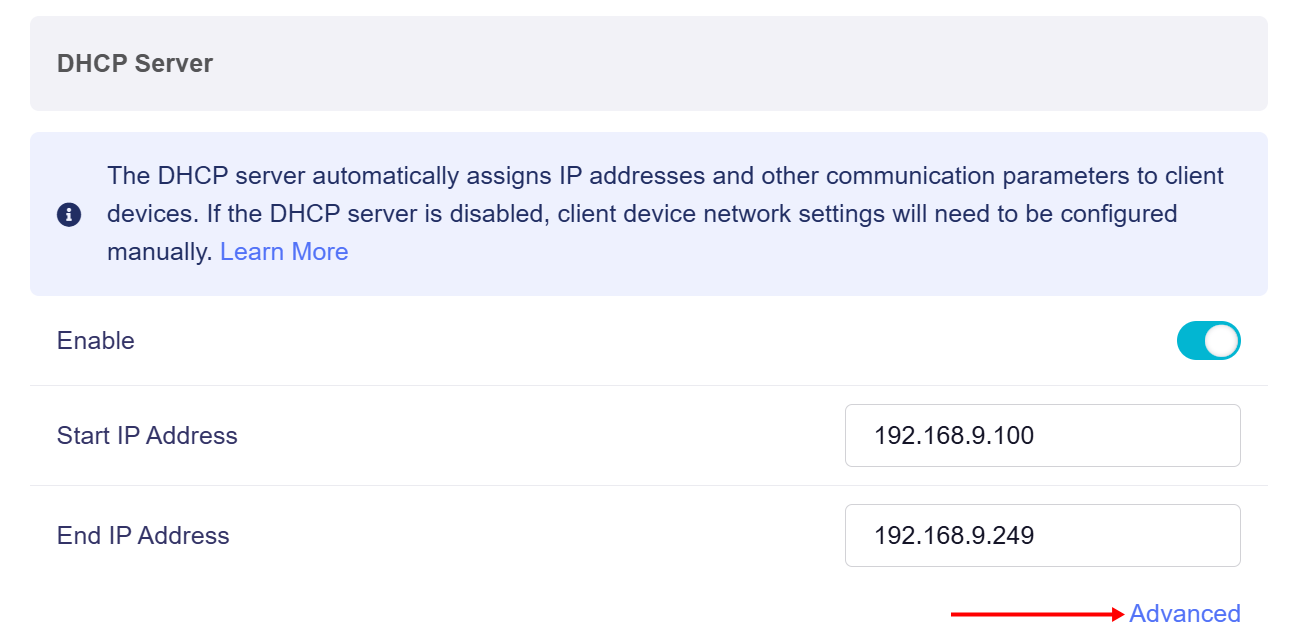
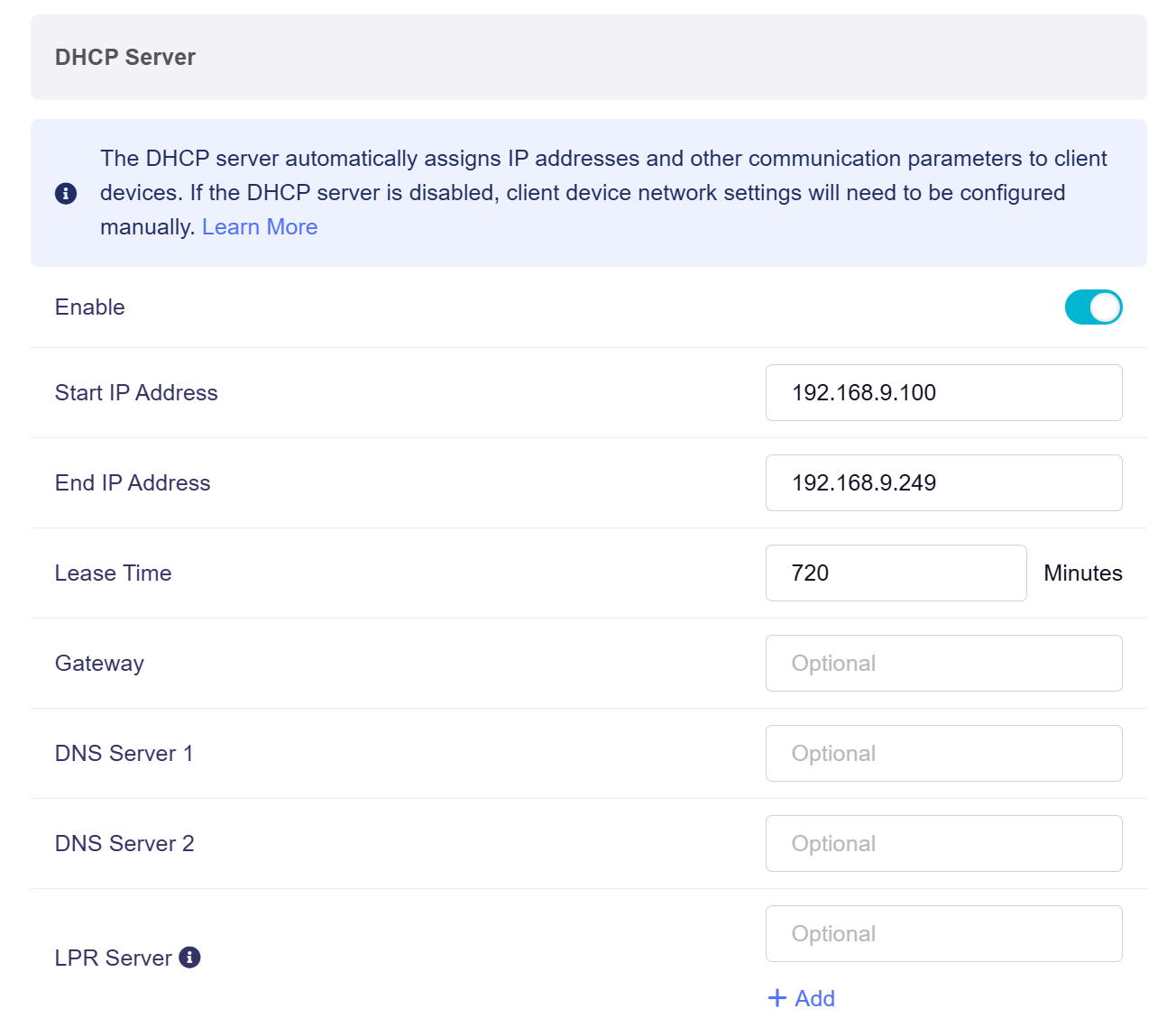
Klicka på Advanced om du behöver göra fler inställningar.
-
Lease Time. Så länge gäller den IP-adress som DHCP tilldelar enheten.
-
Gateway. Enheten som dirigerar trafik mellan det lokala nätverket och externa nätverk, till exempel internet.
-
DNS Server 1. Den primära servern som översätter domännamn till IP-adresser.
-
DNS Server 2. Den sekundära servern som används för domännamnsuppslagning om den primära DNS-servern inte är tillgänglig.
-
LPR Server (Line Printer Remote Server). En tjänst som hanterar utskriftsjobb och låter nätverksenheter skicka utskriftsförfrågningar till fjärrskrivare. Du kan konfigurera flera LPR-skrivarportar.
IoT-nätverk
IoT-nätverket ger IoT-enheter ett eget Wi-Fi-nätverk med bättre kompatibilitet. Det är isolerat från huvudnätverket, vilket förbättrar säkerheten.
Obs! Vissa modeller, till exempel GL-MT5000 och GL-MT2500/GL-MT2500A, saknar stöd för Wi-Fi. Inställningarna för IoT-nätverket visas därför inte i deras webbadministrationspanel.
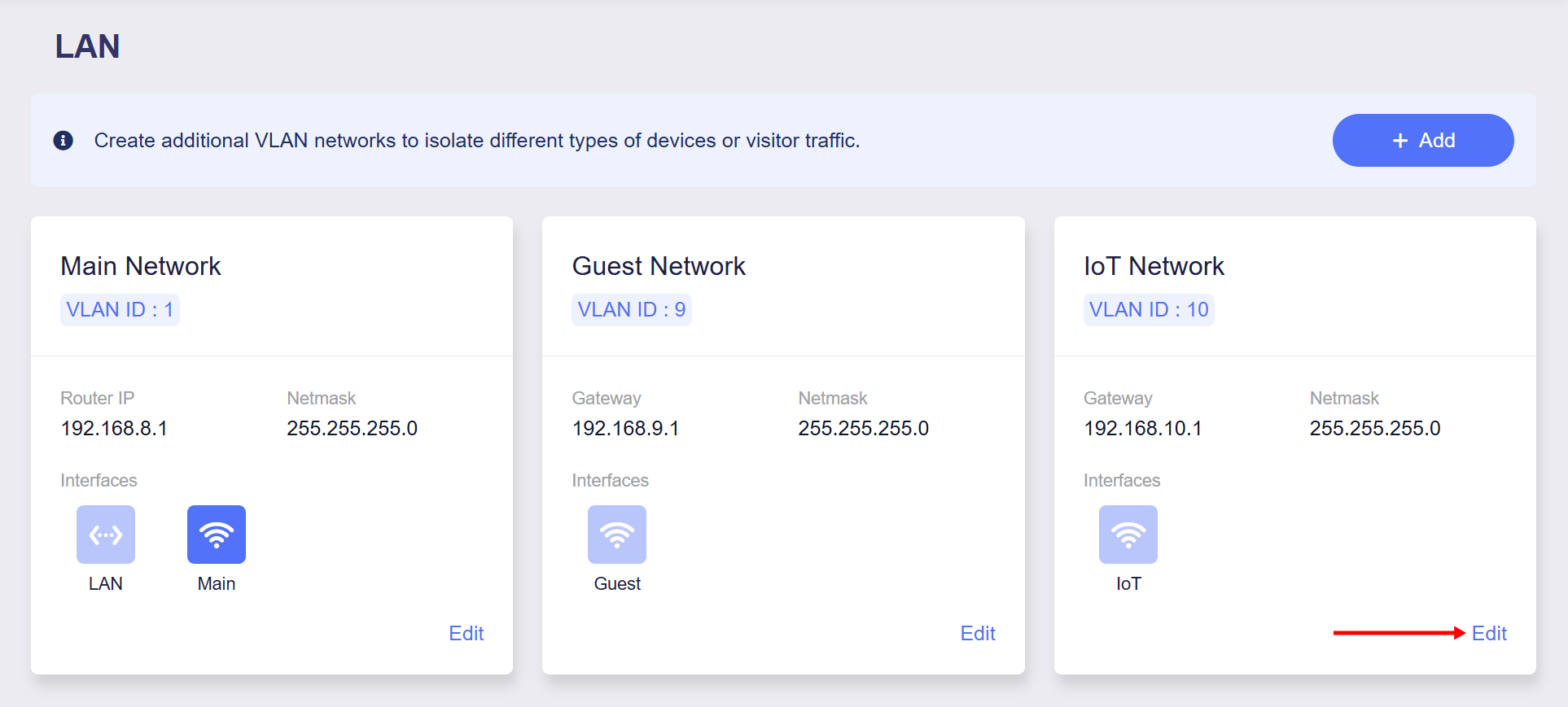
För IoT-nätverket visas gränssnittsstatus, VLAN-ID, gateway och DHCP-intervall.
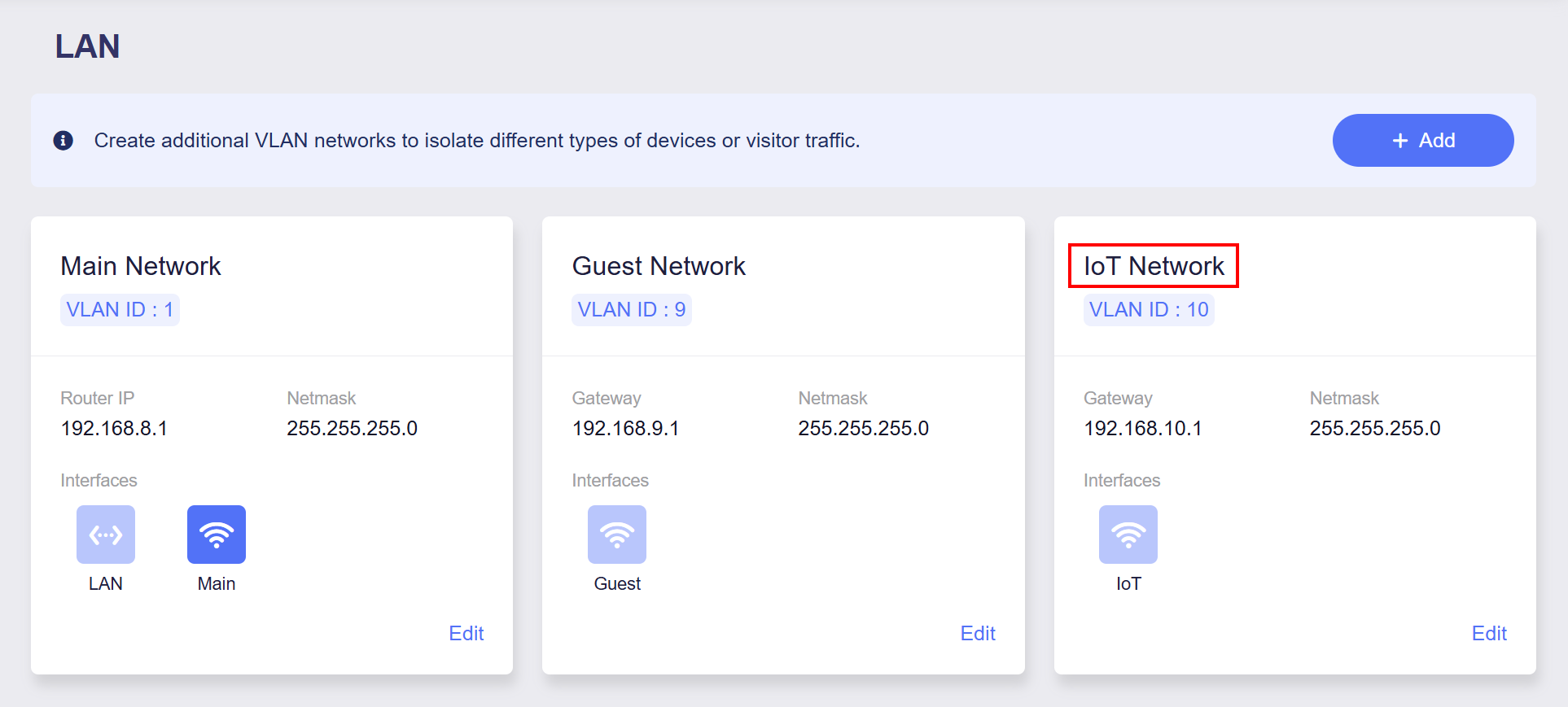
Klicka på Edit nere till höger. Konfigurationspanelen för IoT-nätverket öppnas till höger på sidan. I panelen kan du ändra grundinställningar och inställningar för DHCP-servern.
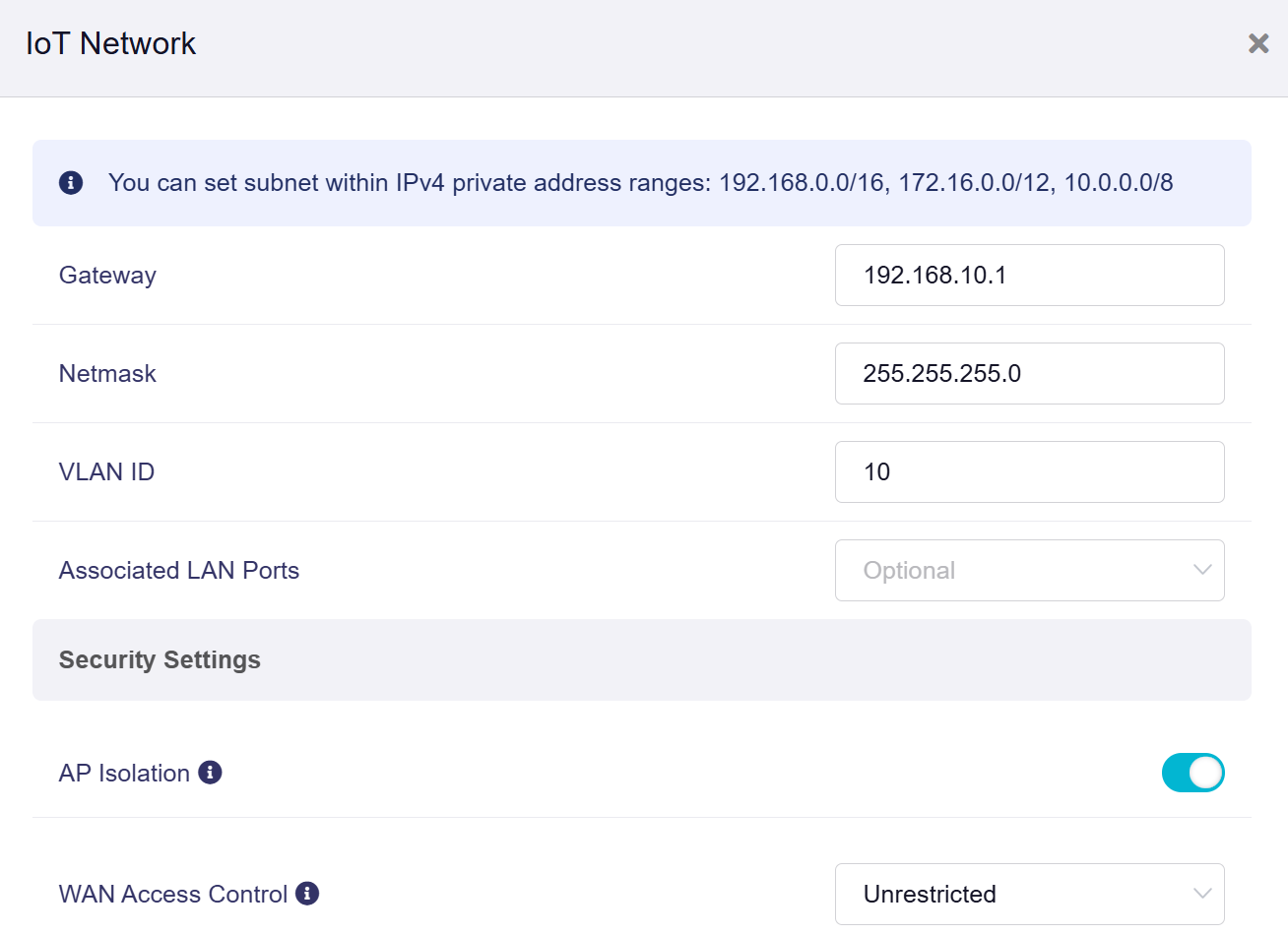
Grundinställningar
Du kan ange ett subnät inom de privata IPv4-adressintervallen 192.168.0.0/16, 172.16.0.0/12 och 10.0.0.0/8.
-
Gateway
Standardgatewayen för IoT-nätverket är 192.168.10.1. Ändra den om den står i konflikt med det lokala nätverket.
-
Netmask
Standardvärdet är 255.255.255.0. Du kan även välja 255.255.0.0 om du behöver ett större subnät med fler IP-adresser.
-
VLAN ID
Standardvärdet för VLAN-ID i IoT-nätverket är 10. Du kan ändra det vid behov.
-
Associated LAN Ports
Välj vilka LAN-portar som ska tillhöra subnätet. Kabelanslutna enheter på de portarna ansluts till nätverket.
-
AP Isolation
Du kan isolera klientenheter i ett separat nätverkssegment. Enheterna kan då inte kommunicera med andra enheter i samma nätverk.
Obs! AP-isolering gäller endast Wi-Fi-klienter. Kabelanslutna enheter omfattas inte.
-
WAN Access Control
Med WAN Access Control styr du det lokala subnätets åtkomst till nätverk på WAN-sidan, inklusive internet och andra WAN-subnät.
Det finns tre lägen för åtkomstkontroll på WAN-sidan.
-
Unrestricted. Ger subnätet obegränsad åtkomst till internet och andra subnät på WAN-sidan.
-
Block WAN Subnet. Blockerar åtkomst till andra subnät på WAN-sidan. Internetåtkomst är fortfarande tillgänglig.
-
Block Internet Access. Blockerar all utgående åtkomst, inklusive åtkomst till internet och subnät på WAN-sidan.
-
DHCP-server
DHCP-servern (DHCP Server) är aktiverad som standard. Den tilldelar automatiskt IP-adresser och andra kommunikationsparametrar till varje klientenhet.
Om DHCP-servern är inaktiverad måste du konfigurera klientenheternas nätverksinställningar manuellt. Läs mer om hur du konfigurerar en statisk IP-adress manuellt.
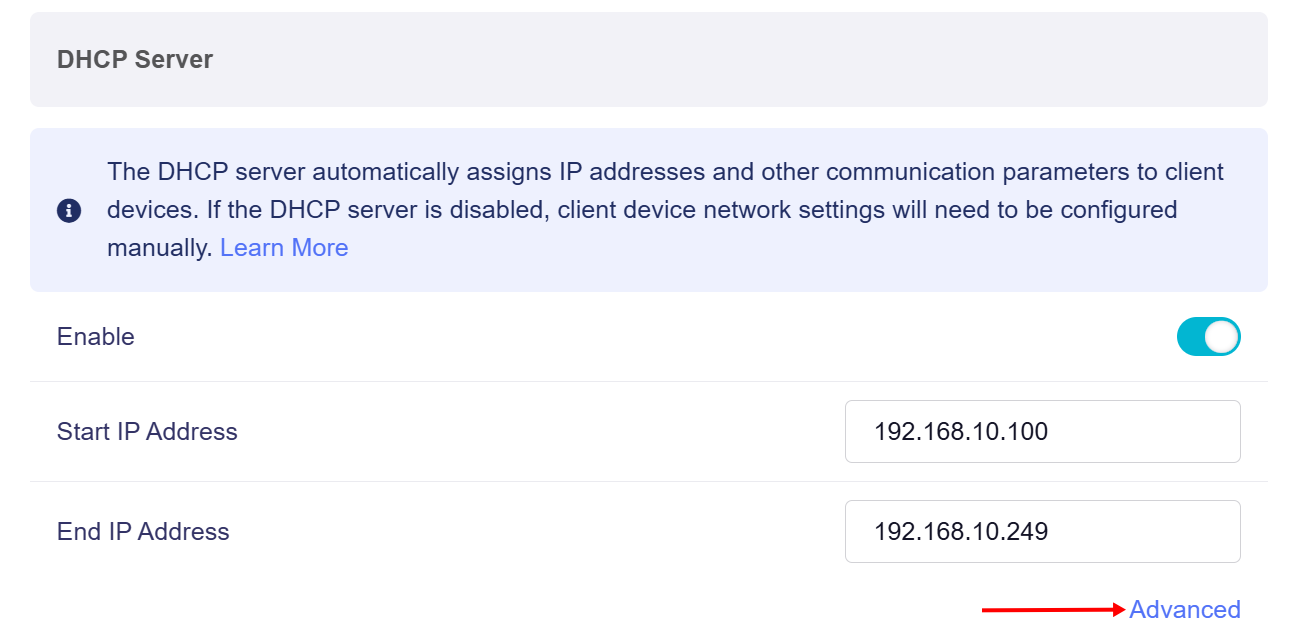
Du kan ändra den första och sista IP-adressen i intervallet efter behov, till exempel om nätverket växer eller krymper, om IP-adresskonflikter uppstår eller om nätmaskens adressintervall ändras.
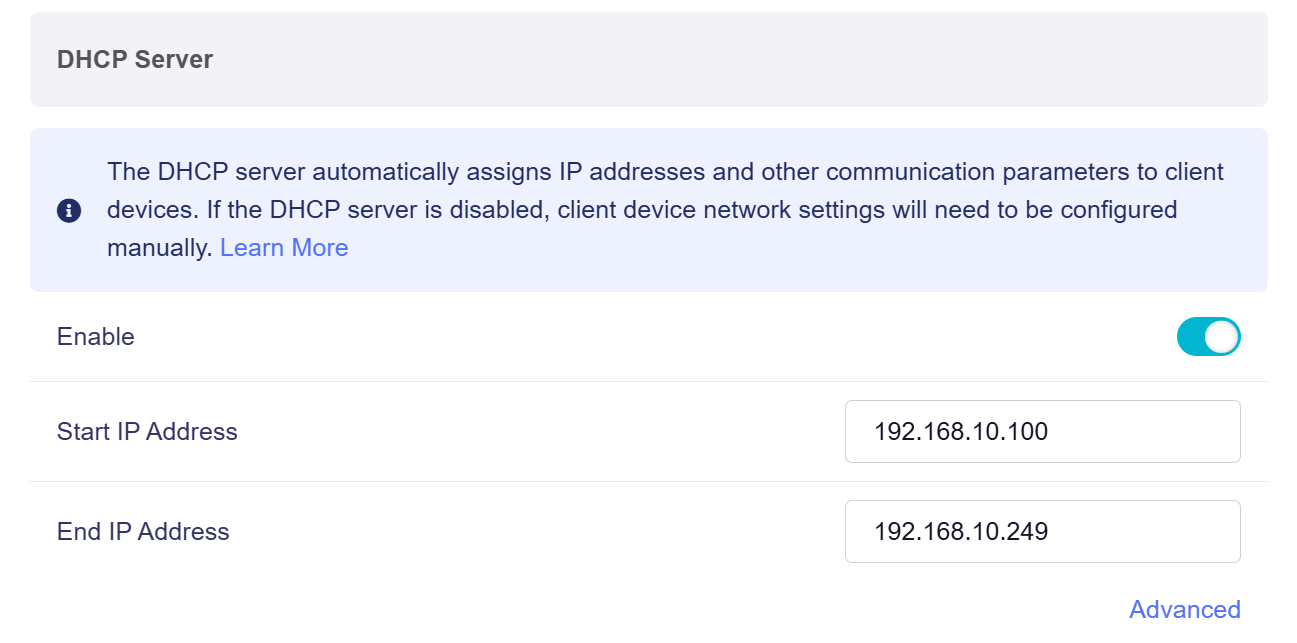
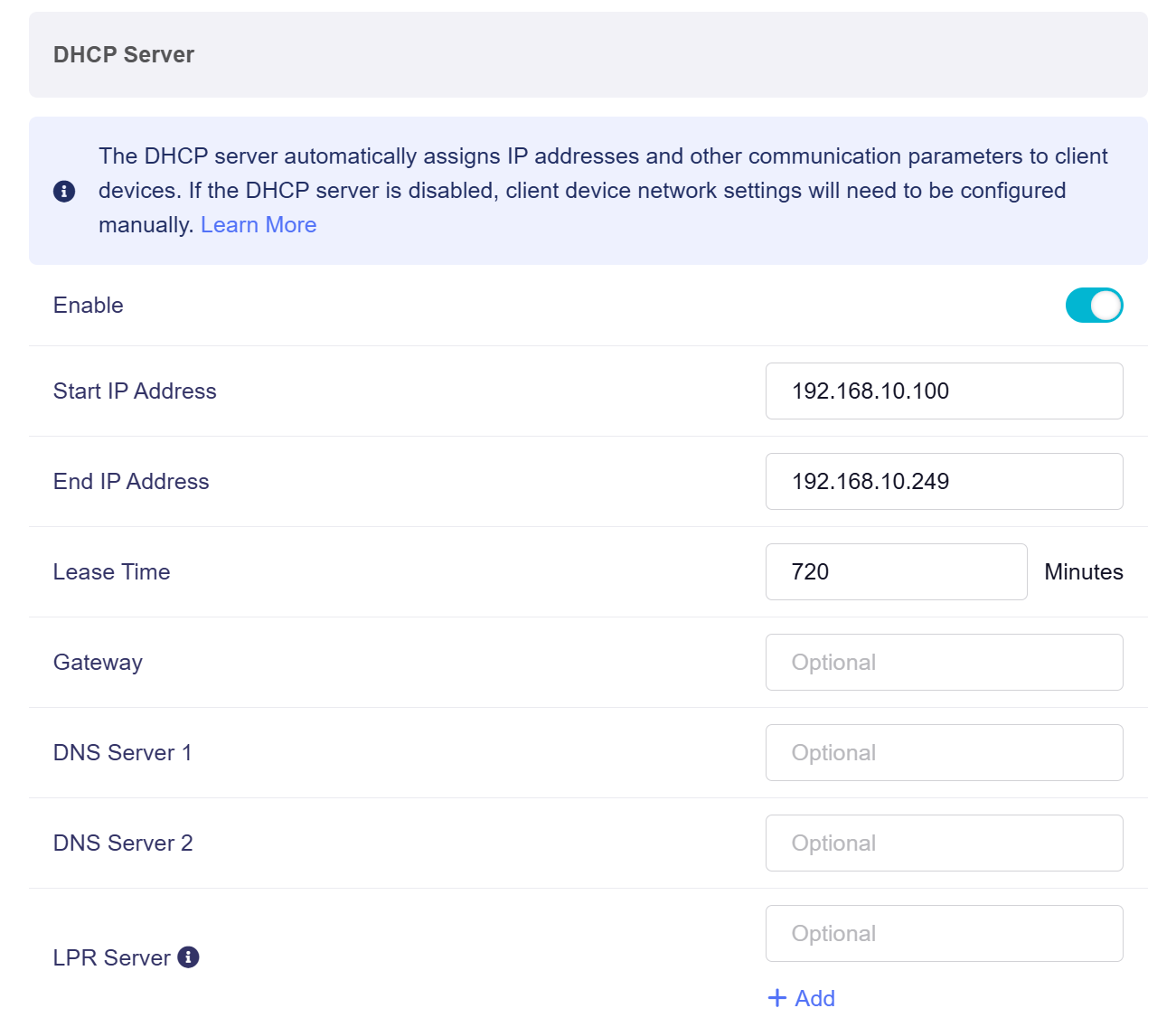
Klicka på Advanced om du behöver göra fler inställningar.
-
Lease Time. Så länge gäller den IP-adress som DHCP tilldelar enheten.
-
Gateway. Enheten som dirigerar trafik mellan det lokala nätverket och externa nätverk, till exempel internet.
-
DNS Server 1. Den primära servern som översätter domännamn till IP-adresser.
-
DNS Server 2. Den sekundära servern som används för domännamnsuppslagning om den primära DNS-servern inte är tillgänglig.
-
LPR Server (Line Printer Remote Server). En tjänst som hanterar utskriftsjobb och låter nätverksenheter skicka utskriftsförfrågningar till fjärrskrivare. Du kan konfigurera flera LPR-skrivarportar.
VLAN-nätverk
Högst upp på sidan kan du skapa fler VLAN-nätverk (VLAN networks) för att isolera olika typer av enheter eller besökarnas trafik.
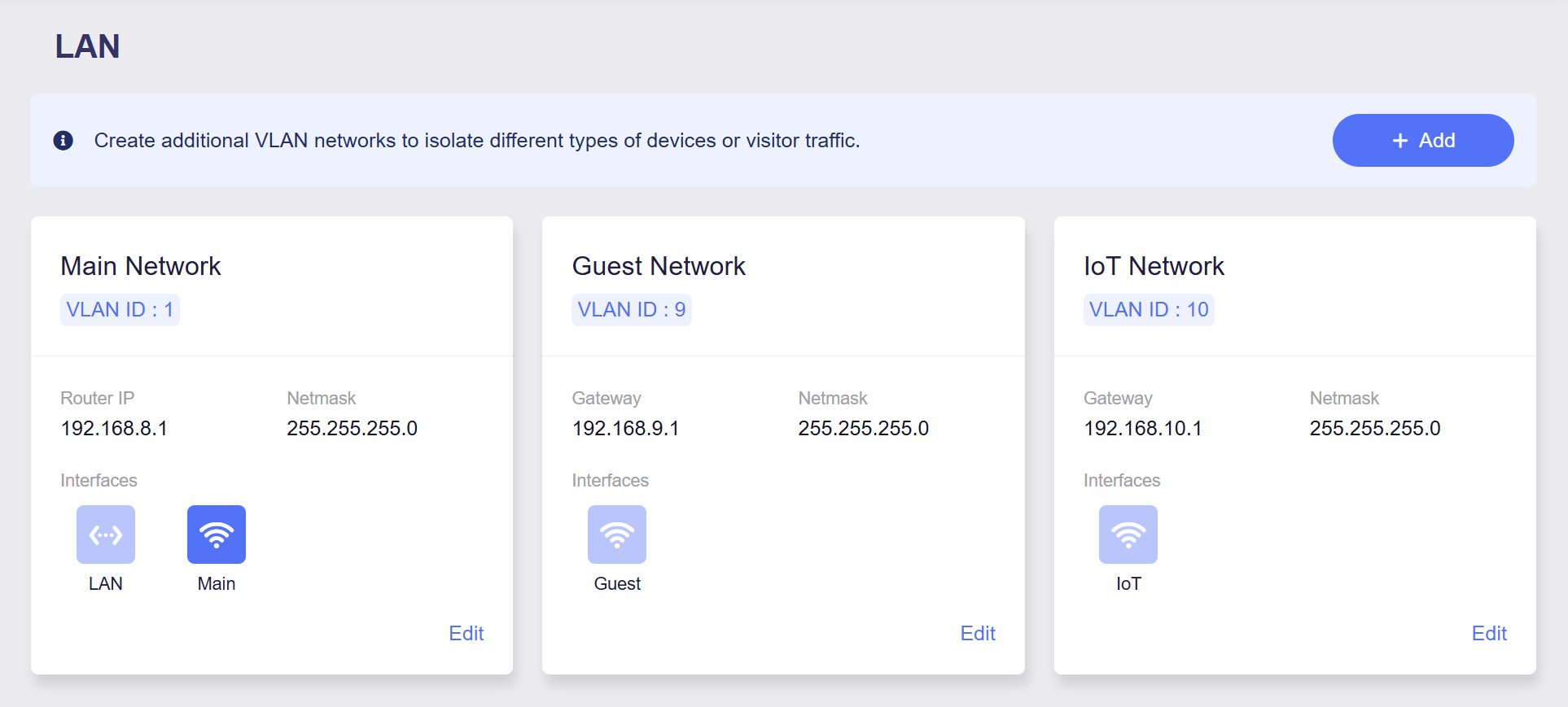
Klicka på + Add till höger på sidan för att konfigurera ett nytt nätverk.
Grundinställningar
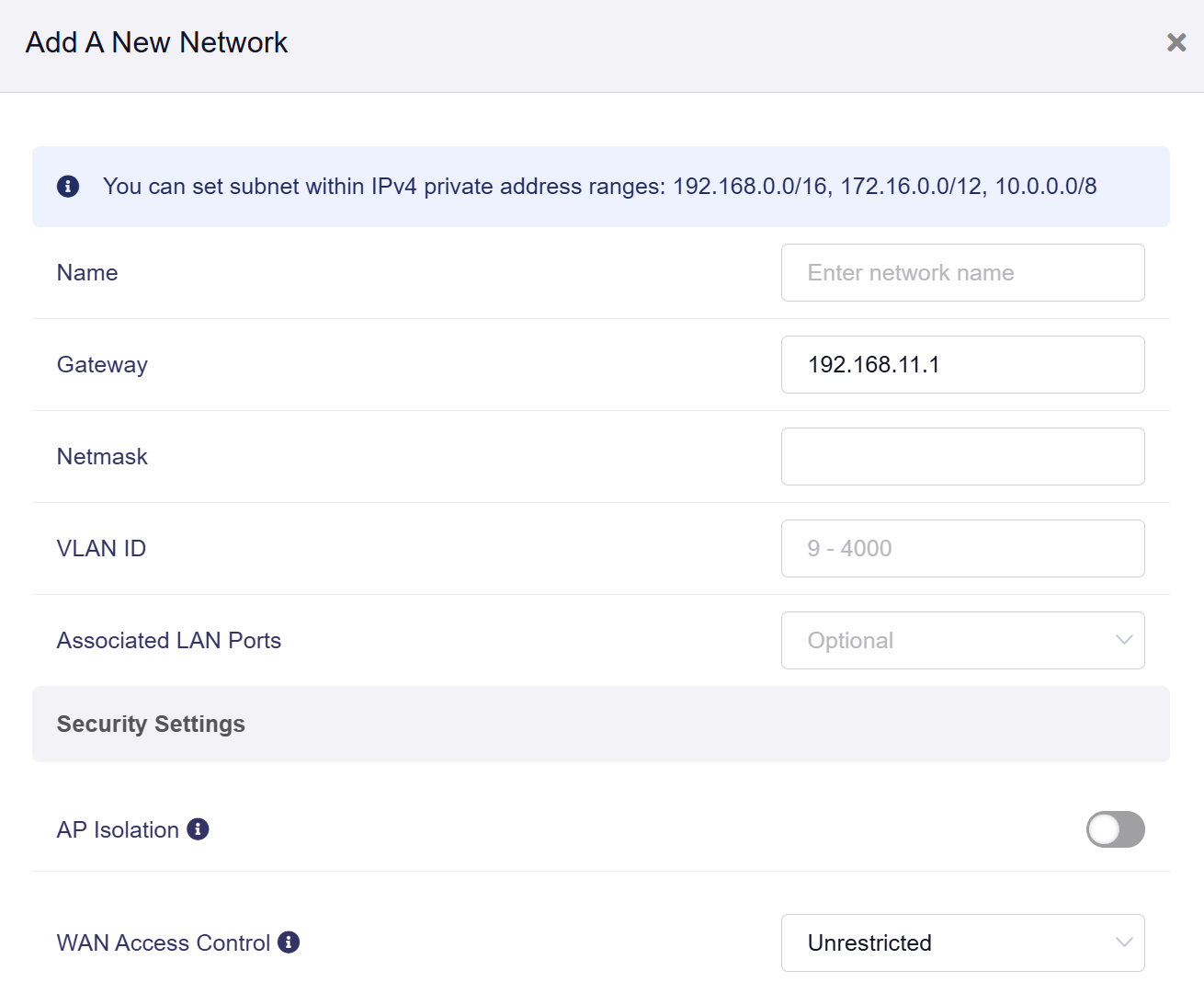
Här anger du grundinställningarna för VLAN Networks.
-
Name
Ange ett namn som gör det lätt att identifiera det nya subnätet.
-
Gateway
Konfigurera gatewayen för det nya subnätet manuellt. Byt gateway om den står i konflikt med det befintliga LAN-segmentet.
-
Netmask
Standardvärdet är 255.255.255.0. Du kan även välja 255.255.0.0 om du behöver ett större subnät med fler IP-adresser.
-
VLAN ID
När du skapar ett subnät måste du tilldela det ett VLAN-ID mellan 9 och 4000. Välj ett ledigt VLAN-ID för att undvika nätverkskonflikter.
-
Associated LAN Ports
Välj vilka LAN-portar som ska tillhöra subnätet. Kabelanslutna enheter på de portarna ansluts till nätverket.
-
AP Isolation
Du kan isolera klientenheter i ett separat nätverkssegment. Enheterna kan då inte kommunicera med andra enheter i samma nätverk.
Obs! AP-isolering gäller endast Wi-Fi-klienter. Kabelanslutna enheter omfattas inte.
-
WAN Access Control
Med WAN Access Control styr du det lokala subnätets åtkomst till nätverk på WAN-sidan, inklusive internet och andra WAN-subnät.
Det finns tre lägen för åtkomstkontroll på WAN-sidan.
-
Unrestricted. Ger subnätet obegränsad åtkomst till internet och andra subnät på WAN-sidan.
-
Block WAN Subnet. Blockerar åtkomst till andra subnät på WAN-sidan. Internetåtkomst är fortfarande tillgänglig.
-
Block Internet Access. Blockerar all utgående åtkomst, inklusive åtkomst till internet och subnät på WAN-sidan.
-
DHCP-server
DHCP-servern (DHCP Server) är aktiverad som standard. Den tilldelar automatiskt IP-adresser och andra kommunikationsparametrar till varje klientenhet.
Om DHCP-servern är inaktiverad måste du konfigurera klientenheternas nätverksinställningar manuellt. Läs mer om hur du konfigurerar en statisk IP-adress manuellt.
Du kan ändra den första och sista IP-adressen i intervallet efter behov, till exempel om nätverket växer eller krymper, om IP-adresskonflikter uppstår eller om nätmaskens adressintervall ändras.
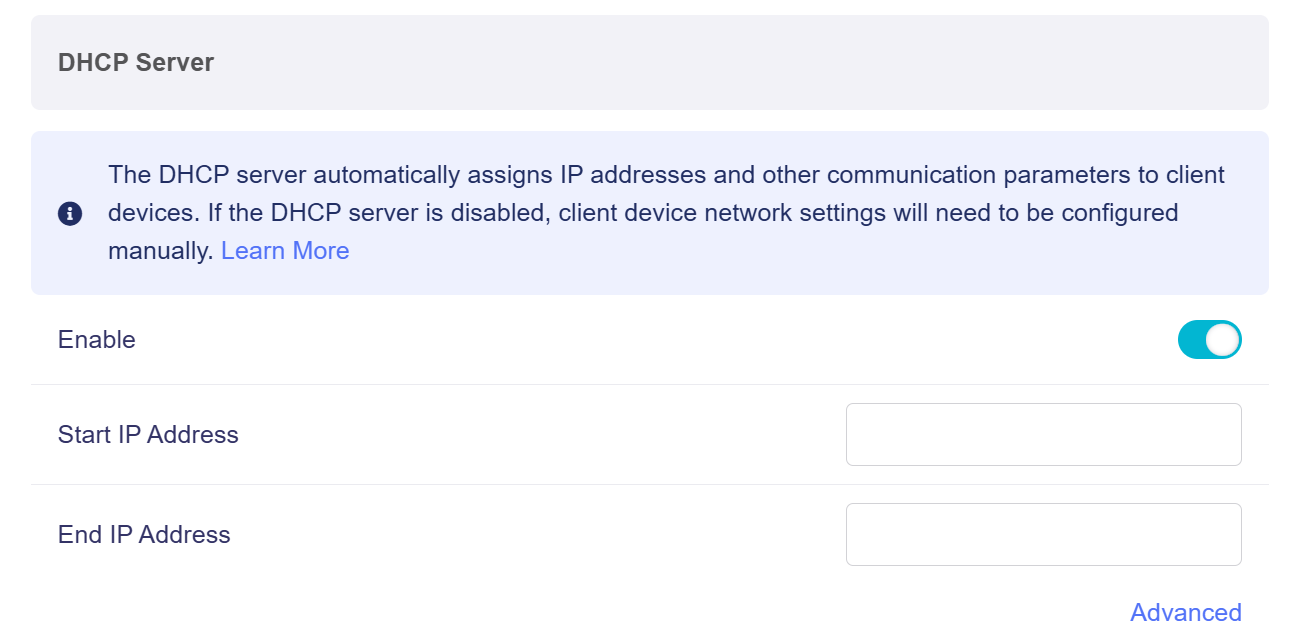
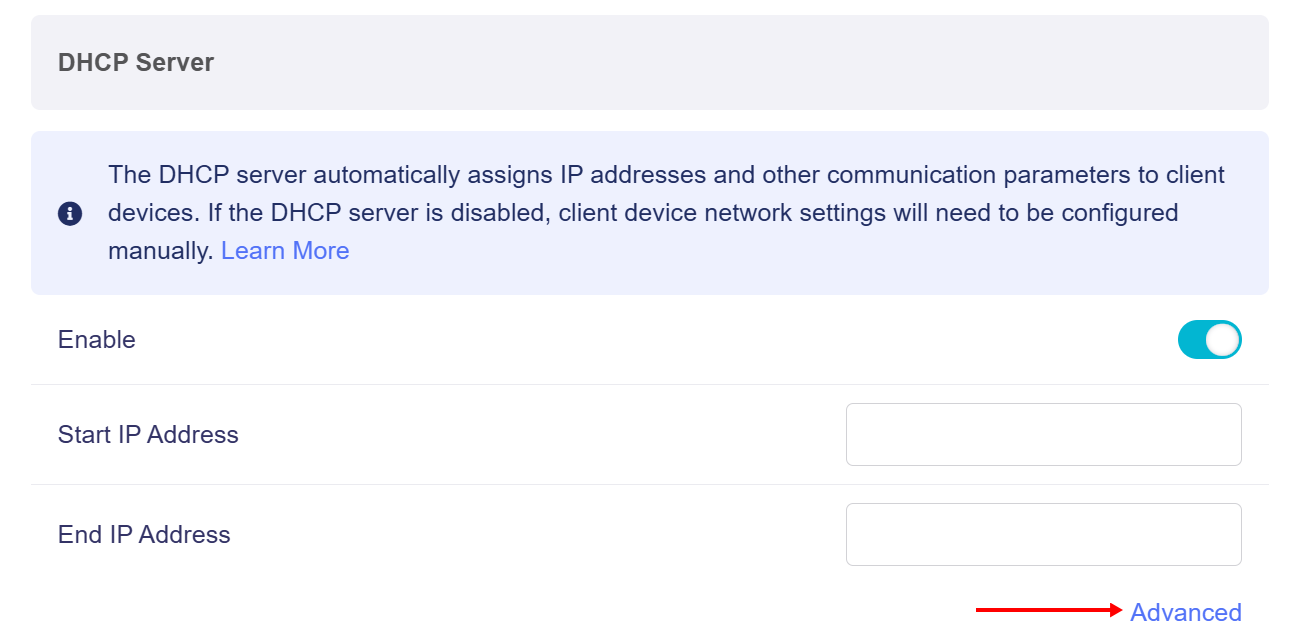
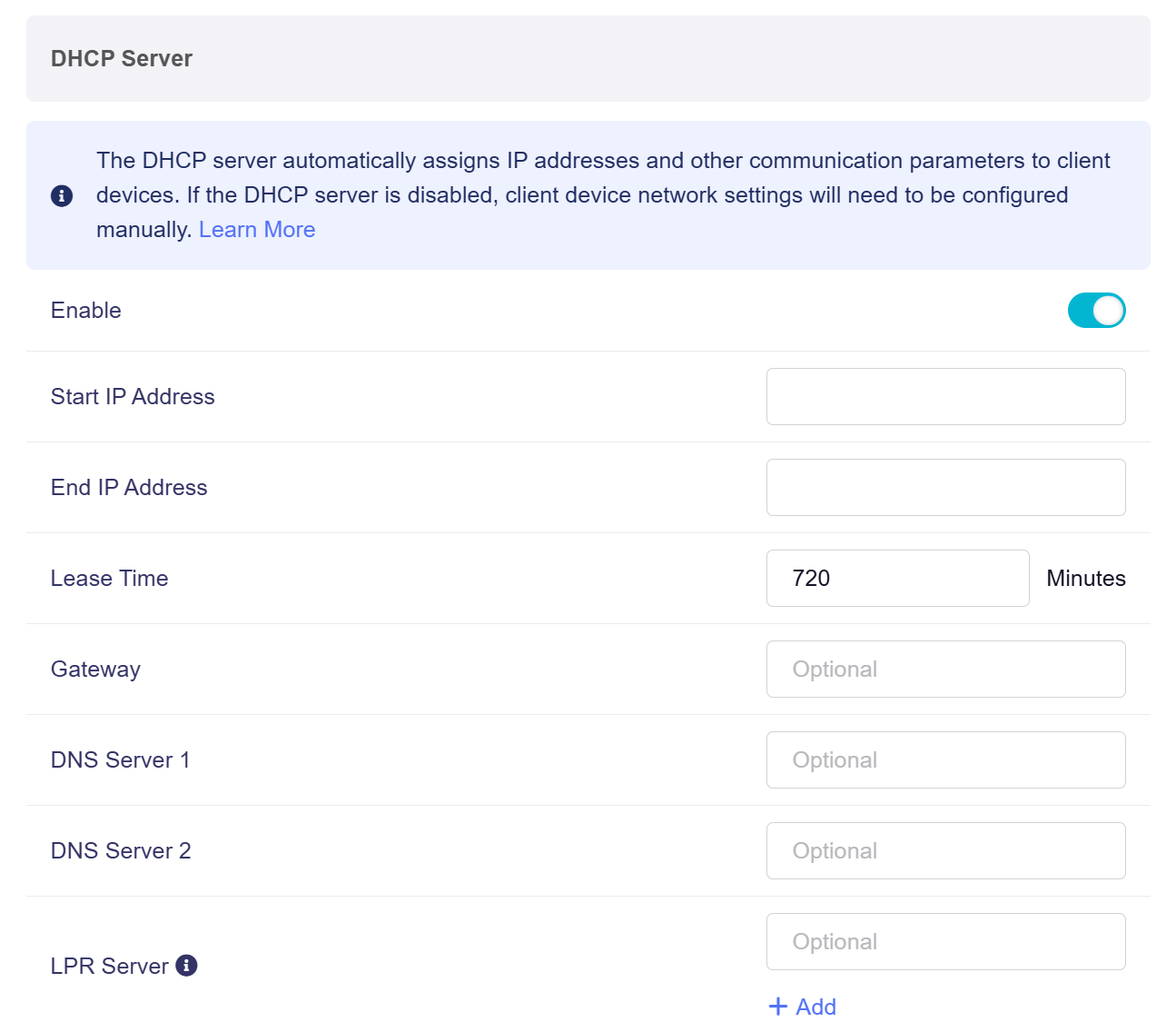
Klicka på Advanced om du behöver göra fler inställningar.
-
Lease Time. Så länge gäller den IP-adress som DHCP tilldelar enheten.
-
Gateway. Enheten som dirigerar trafik mellan det lokala nätverket och externa nätverk, till exempel internet.
-
DNS Server 1. Den primära servern som översätter domännamn till IP-adresser.
-
DNS Server 2. Den sekundära servern som används för domännamnsuppslagning om den primära DNS-servern inte är tillgänglig.
-
LPR Server (Line Printer Remote Server). En tjänst som hanterar utskriftsjobb och låter nätverksenheter skicka utskriftsförfrågningar till fjärrskrivare. Du kan konfigurera flera LPR-skrivarportar.
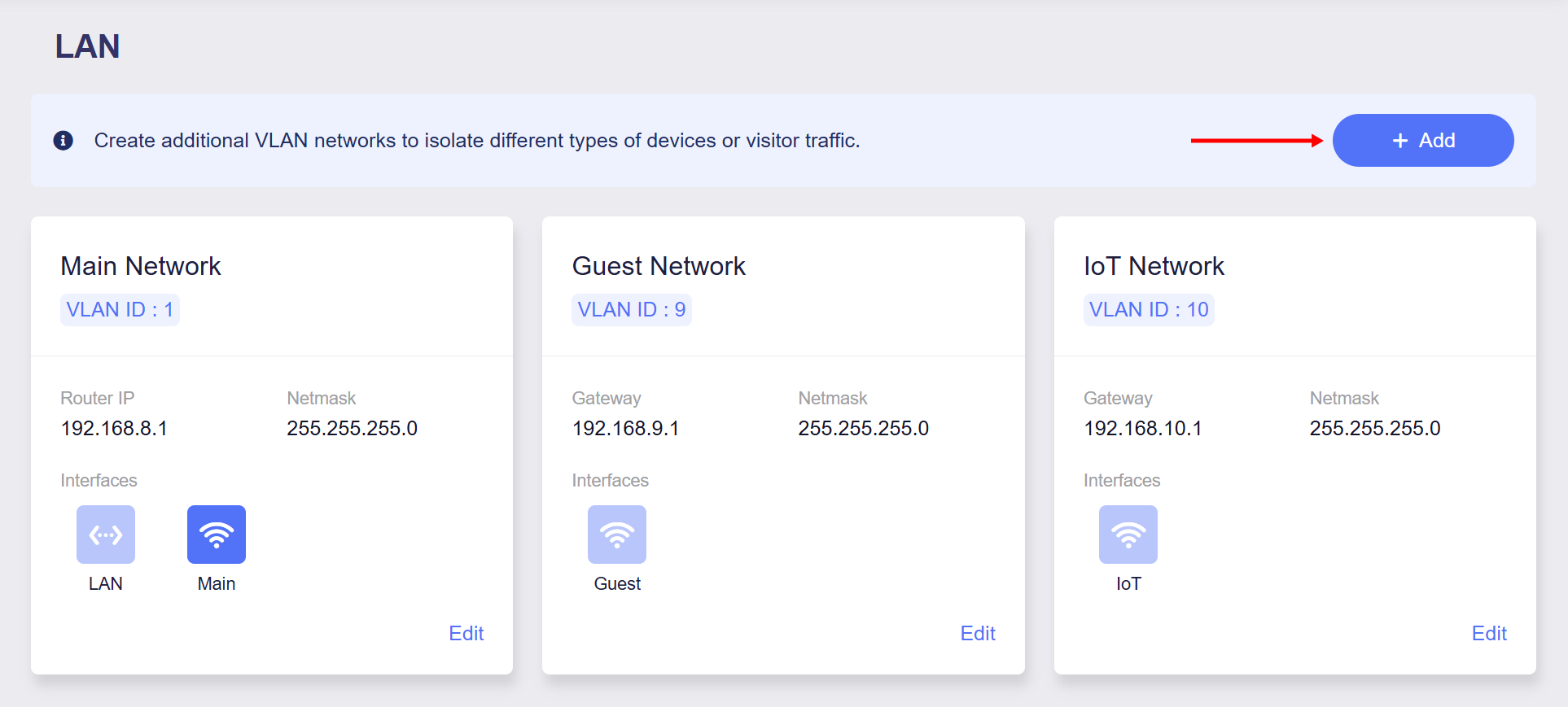
När konfigurationen är klar visas det nya VLAN-nätverket och dess subnätsinformation på sidan.
Har du fler frågor? Besök vårt communityforum eller kontakta oss.