LAN
Nota. Questa guida si riferisce al firmware v4.11 e versioni successive. Se il dispositivo usa una versione diversa, selezionarla qui sotto per consultare la guida corrispondente.
Nel menu a sinistra del pannello di amministrazione web, andare a NETWORK -> LAN.
Questa pagina consente di configurare e gestire da un unico punto la rete principale (Main Network), la rete ospite (Guest Network), la rete IoT (IoT Network) e le reti VLAN personalizzate (VLAN Networks). È possibile creare e gestire più sottoreti per isolare diversi tipi di dispositivi o di traffico.
Rete principale
La rete principale è quella a cui si collega il dispositivo tramite il Wi-Fi principale o un cavo Ethernet.
Nella sezione Main Network sono visibili lo stato di tutte le interfacce, l'ID VLAN, l'indirizzo IP del router e l'intervallo DHCP.
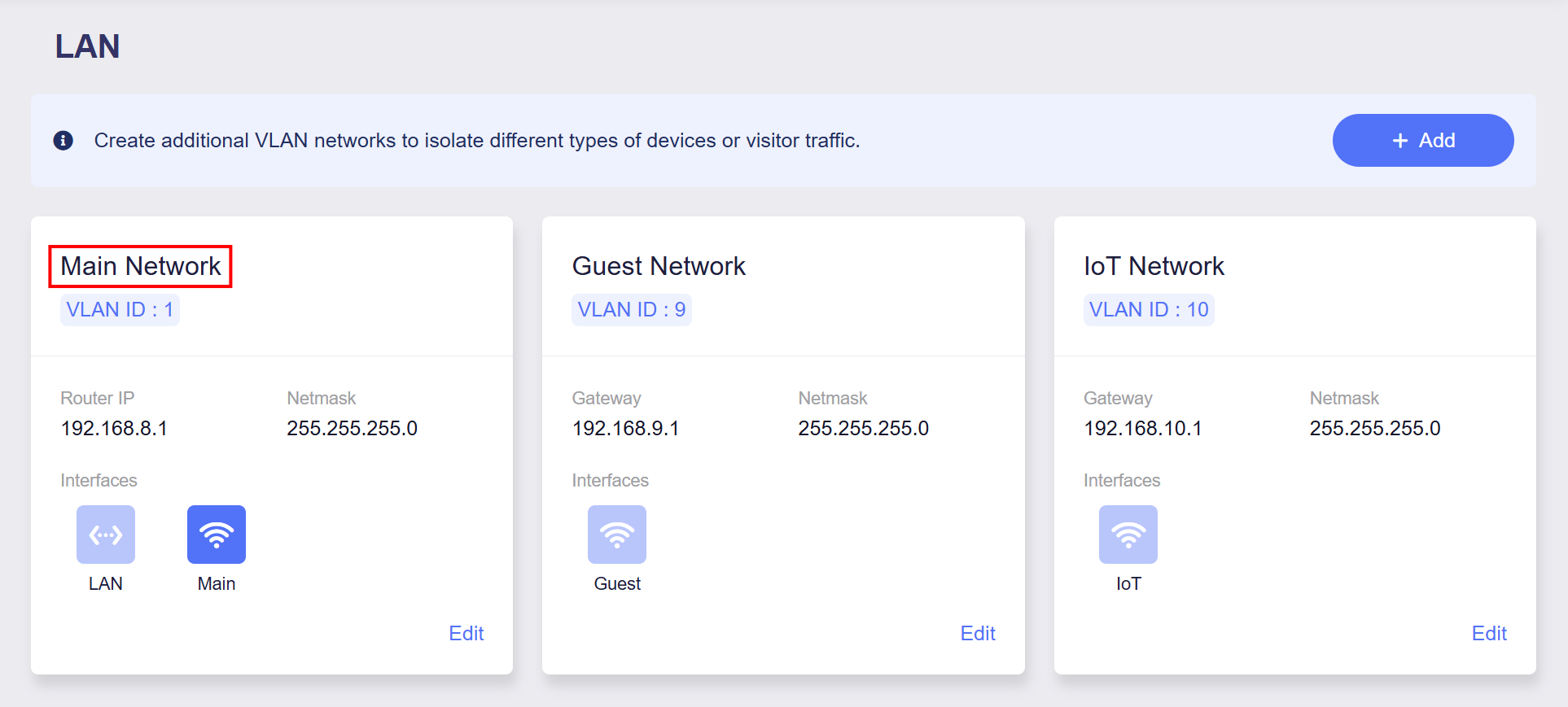
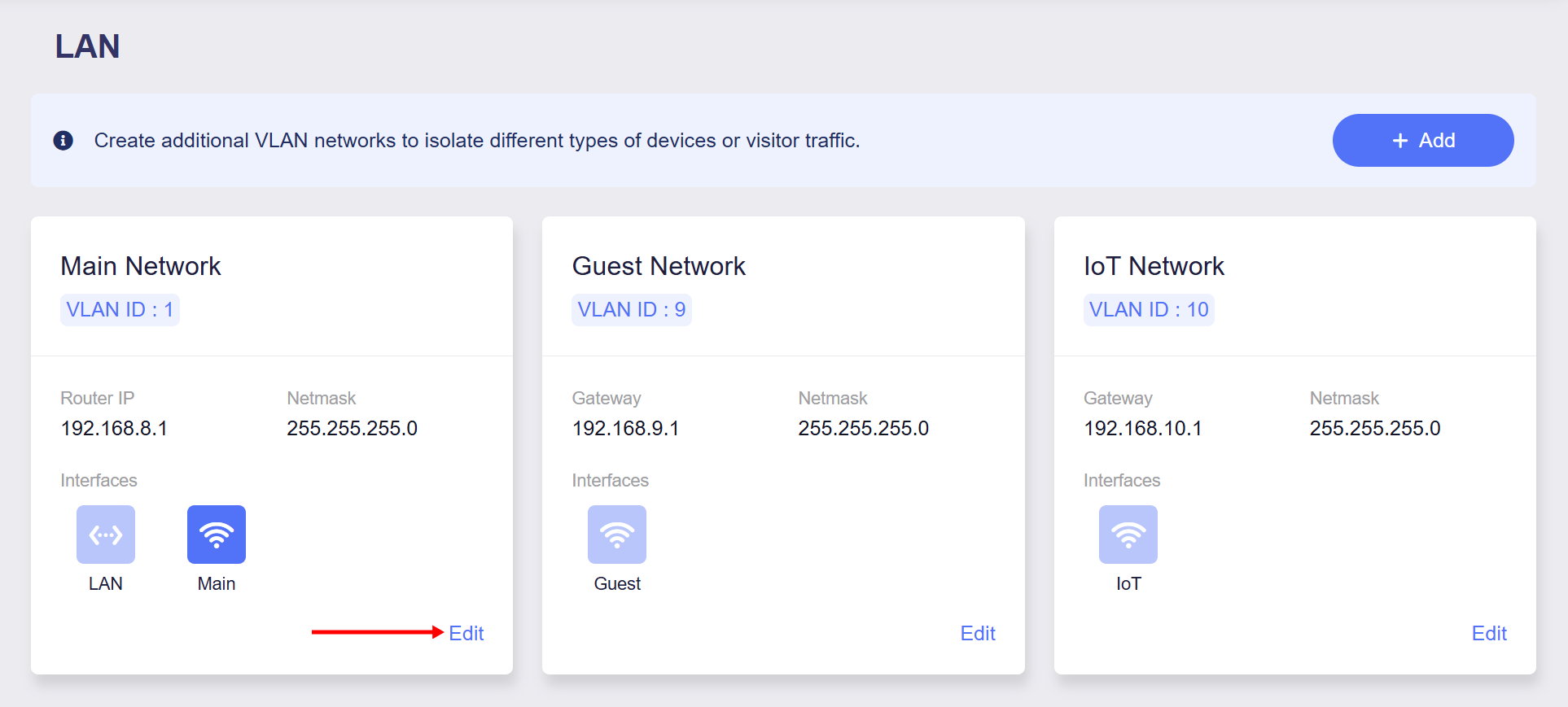
Per configurare la rete principale, fare clic su Edit nell'angolo in basso a destra.
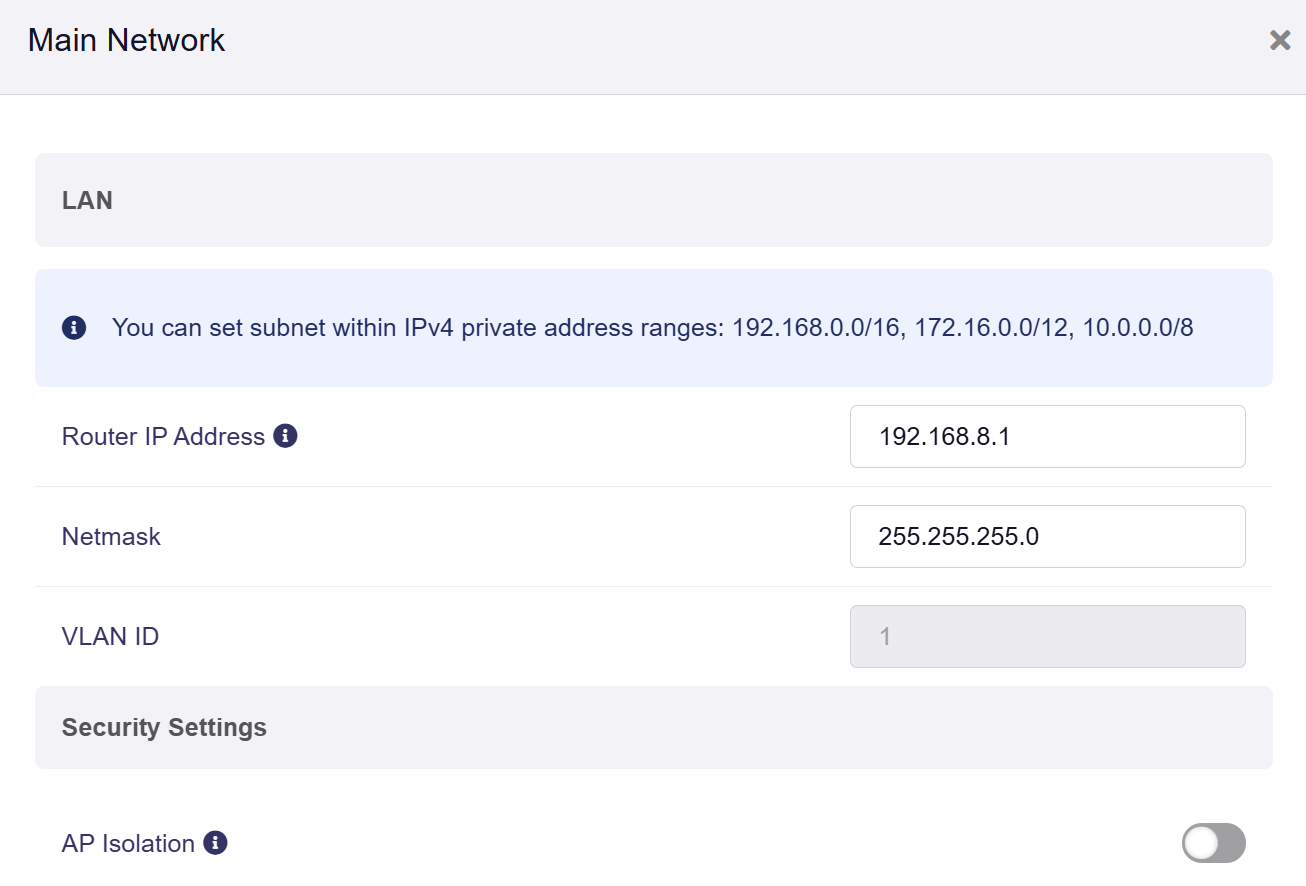
La pagina di configurazione include le impostazioni di base, le impostazioni del server DHCP e la prenotazione degli indirizzi.
Impostazioni di base
È possibile scegliere una sottorete all'interno degli intervalli di indirizzi IPv4 privati 192.168.0.0/16, 172.16.0.0/12 e 10.0.0.0/8.
-
Router IP Address
Inserire questo indirizzo nella barra degli indirizzi del browser per accedere alla pagina di amministrazione del router.
L'indirizzo predefinito è 192.168.8.1. È possibile modificarlo se entra in conflitto con la rete locale.
-
Netmask
Il valore predefinito è 255.255.255.0. Se occorrono più indirizzi IP, selezionare 255.255.0.0 per ottenere una sottorete più ampia.
-
VLAN ID
L'ID VLAN predefinito della rete principale è 1 e non può essere modificato.
-
AP Isolation
È possibile isolare i client in un segmento di rete separato. I client isolati non possono comunicare con gli altri dispositivi sulla stessa rete.
Nota. La funzione AP Isolation si applica esclusivamente ai client Wi-Fi.
Server DHCP
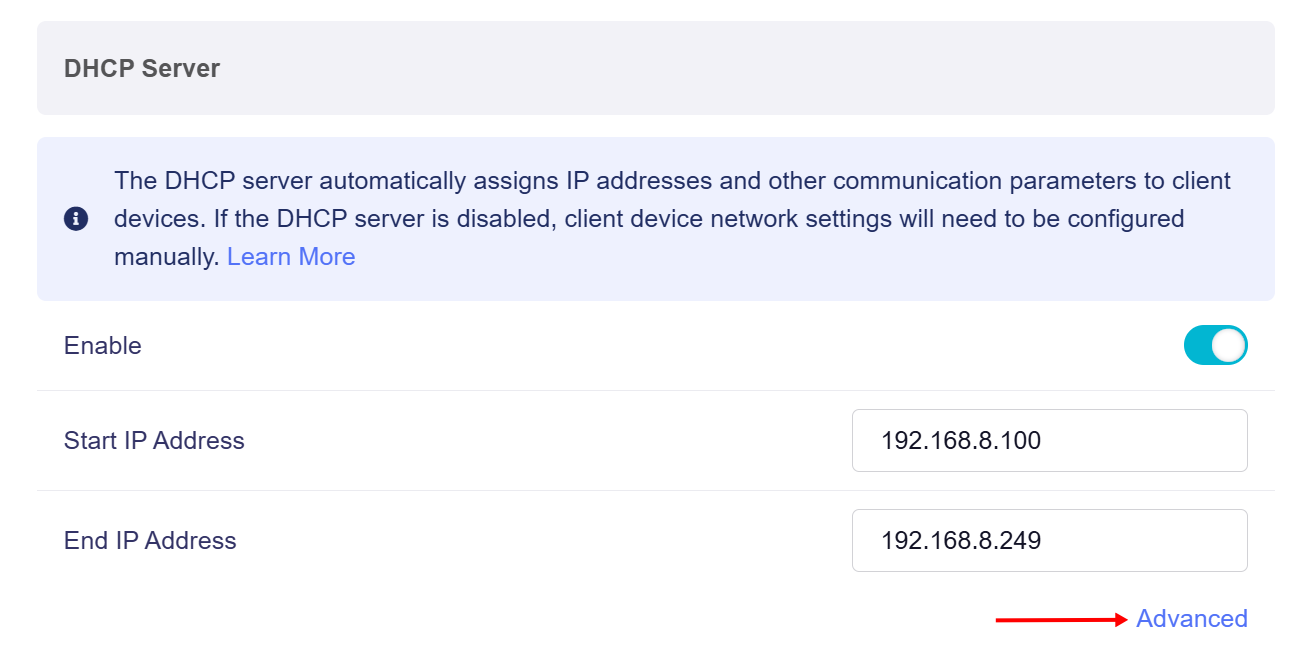
Il server DHCP (DHCP Server) è attivo per impostazione predefinita. Assegna automaticamente gli indirizzi IP e gli altri parametri di comunicazione a ciascun client.
Se si disattiva il server DHCP, occorre configurare manualmente le impostazioni di rete dei client. Consultare la guida per configurare manualmente un indirizzo IP statico.
È possibile modificare gli indirizzi IP iniziale e finale se cambiano le dimensioni della rete o l'intervallo definito dalla maschera di sottorete, oppure se si verificano conflitti tra indirizzi IP.
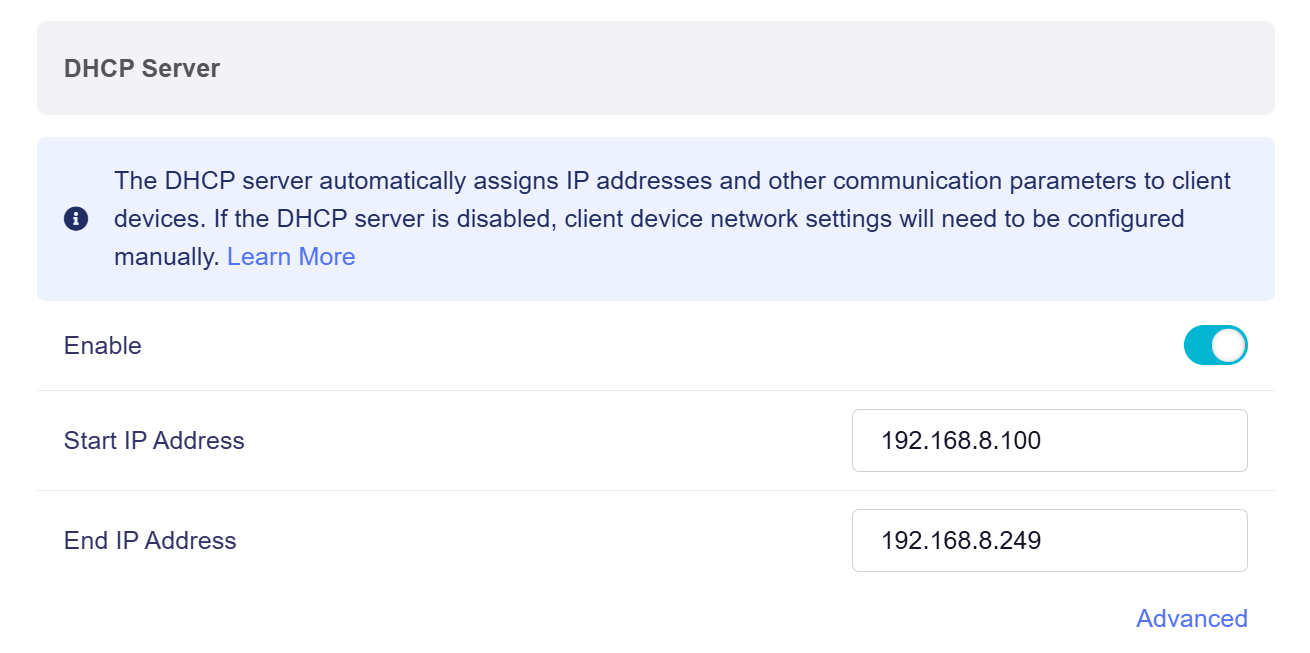
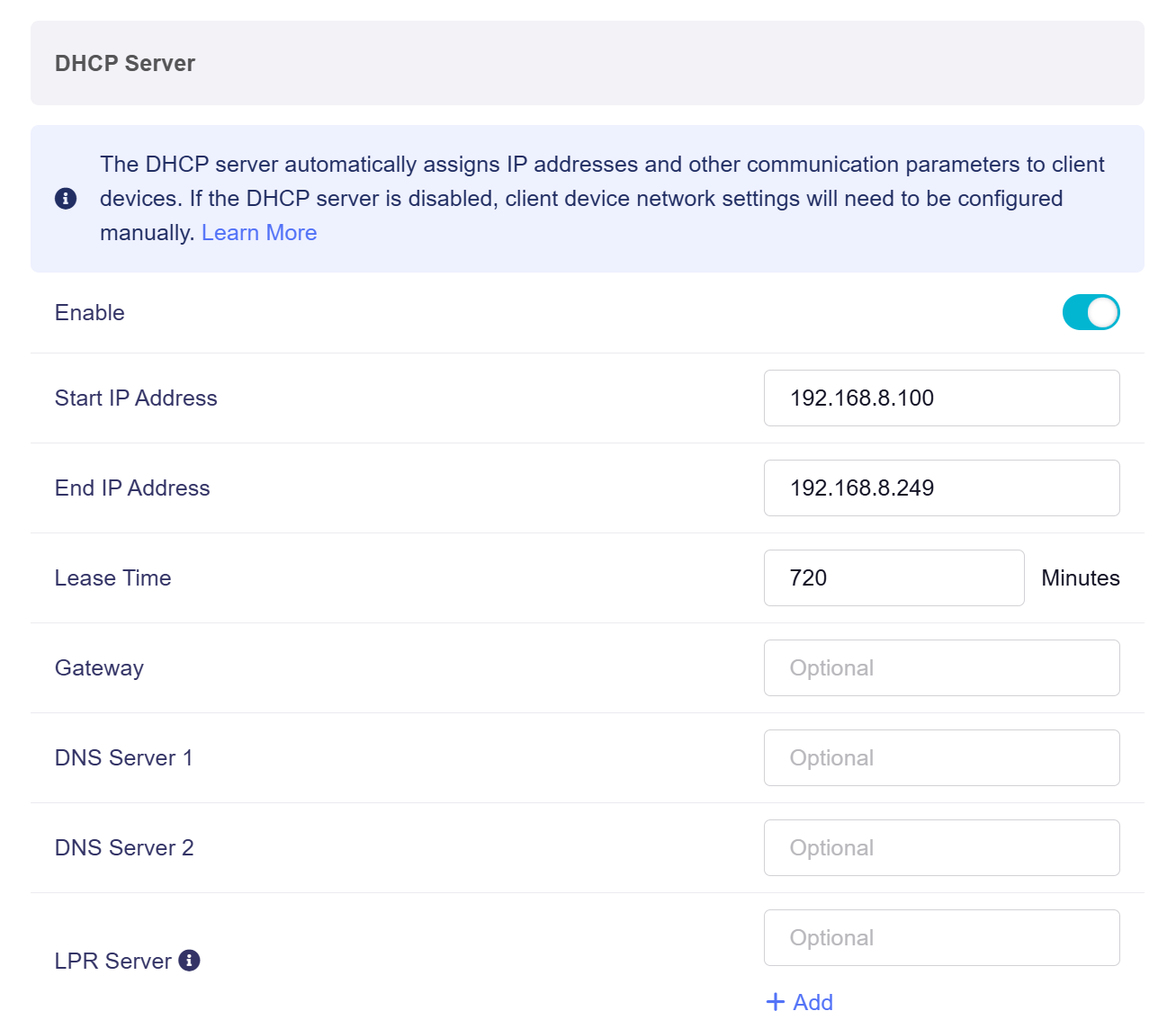
Per accedere alle impostazioni avanzate, fare clic su Advanced.
-
Lease Time indica per quanto tempo è valido l'indirizzo IP assegnato a un dispositivo tramite DHCP.
-
Gateway indica il dispositivo che instrada il traffico tra la rete locale e le reti esterne, come Internet.
-
DNS Server 1 indica il server DNS primario, che traduce i nomi di dominio in indirizzi IP.
-
DNS Server 2 indica il server DNS secondario, utilizzato per risolvere i nomi di dominio quando il server primario non è disponibile.
-
LPR Server (Line Printer Remote Server) gestisce i processi di stampa e consente ai dispositivi di rete di inviare richieste di stampa a stampanti remote. È possibile configurare più porte di stampa LPR.
Prenotazione degli indirizzi
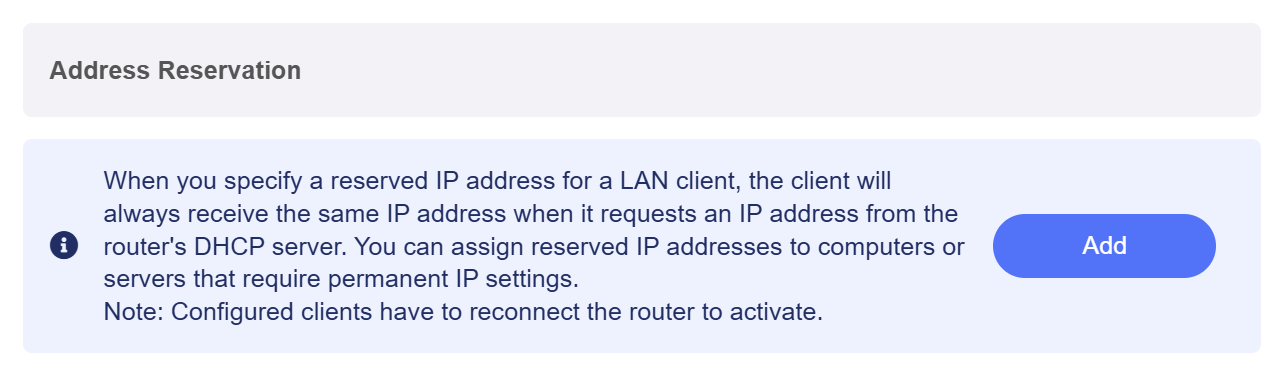
Quando si riserva un indirizzo IP per un client della LAN, il server DHCP del router assegna sempre lo stesso indirizzo a quel client. È possibile riservare indirizzi IP per computer o server che richiedono impostazioni IP permanenti.
Nota. Per applicare la prenotazione, i client interessati devono riconnettersi al router.
Fare clic su Add per riservare un indirizzo IP.
Si apre una finestra di dialogo.
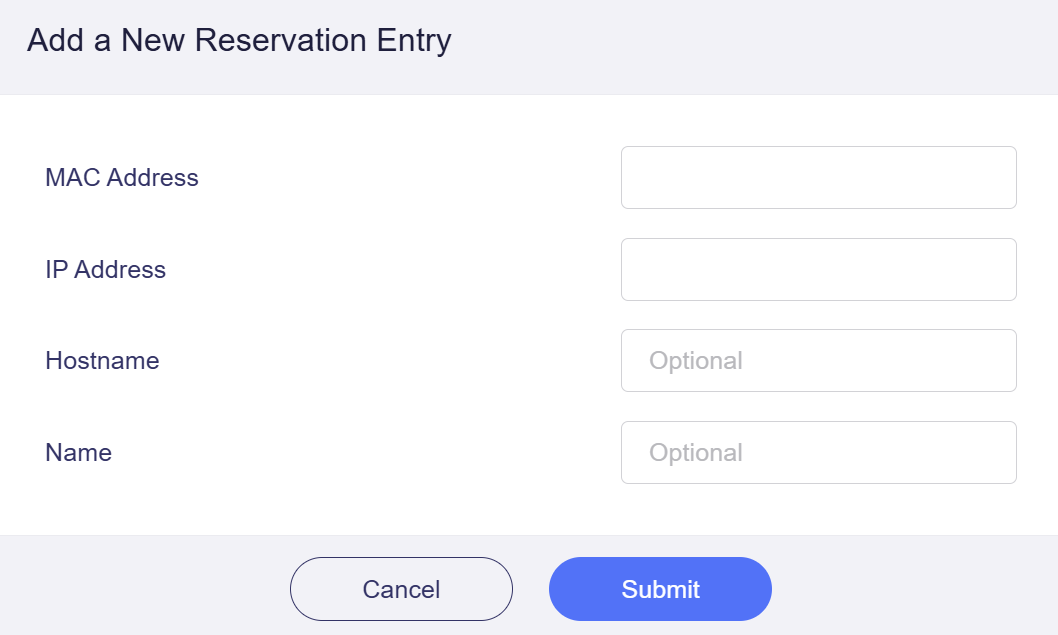
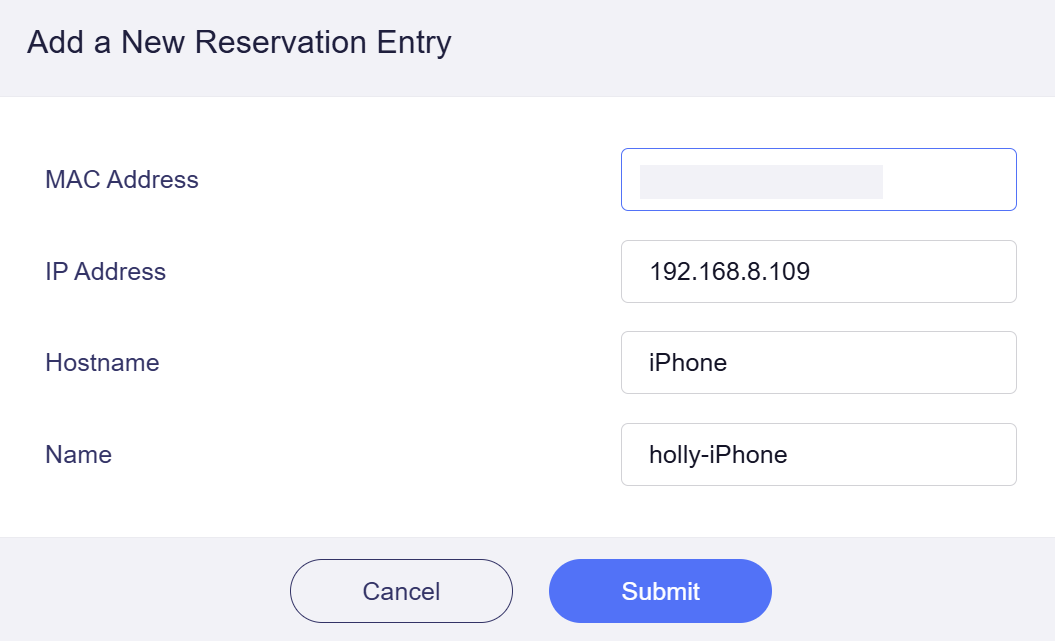
Selezionare l'indirizzo MAC dall'elenco a discesa. Il campo IP viene compilato automaticamente con il corrispondente indirizzo disponibile. Per facilitare l'identificazione, è possibile inserire un nome host (hostname) e un nome personalizzato (name). Quindi fare clic su Submit.
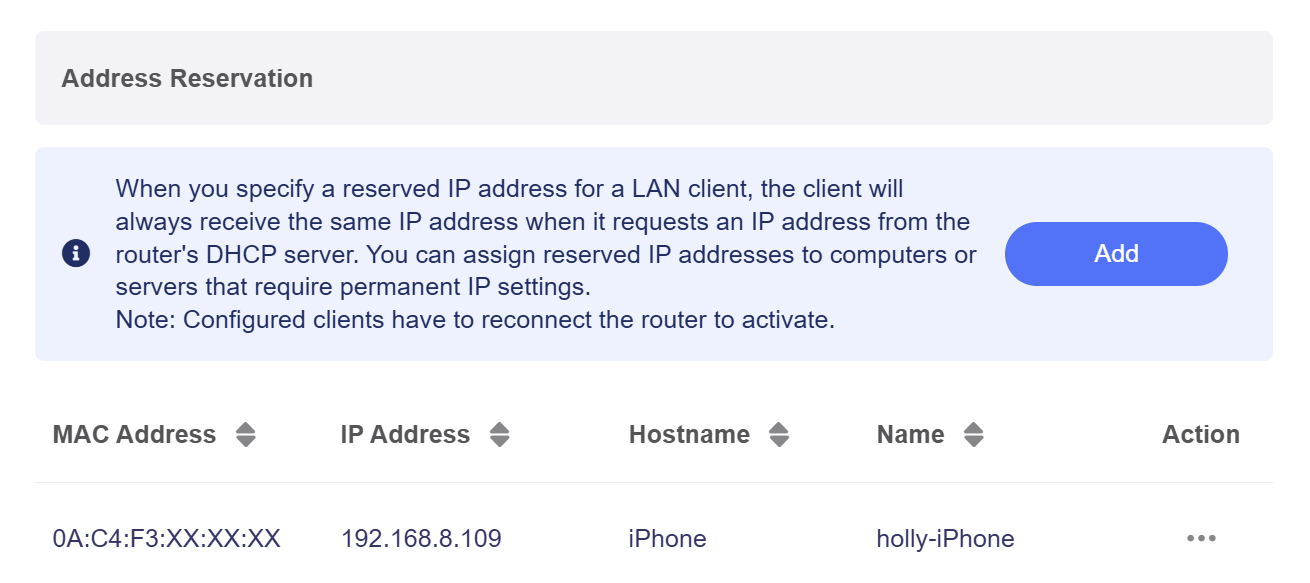
Se la configurazione è riuscita, la nuova prenotazione compare nella pagina, come mostrato di seguito.
Rete ospite
La rete ospite (Guest Network) offre ai visitatori una rete Wi-Fi dedicata per accedere a Internet. L'isolamento dalla rete principale migliora la sicurezza.
Nota. Alcuni modelli, come GL-MT5000 e GL-MT2500/GL-MT2500A, non dispongono di Wi-Fi. Le impostazioni della rete ospite non sono disponibili nel pannello di amministrazione web di questi modelli.
Nella sezione Guest Network sono visibili lo stato dell'interfaccia, l'ID VLAN, il gateway e l'intervallo DHCP.
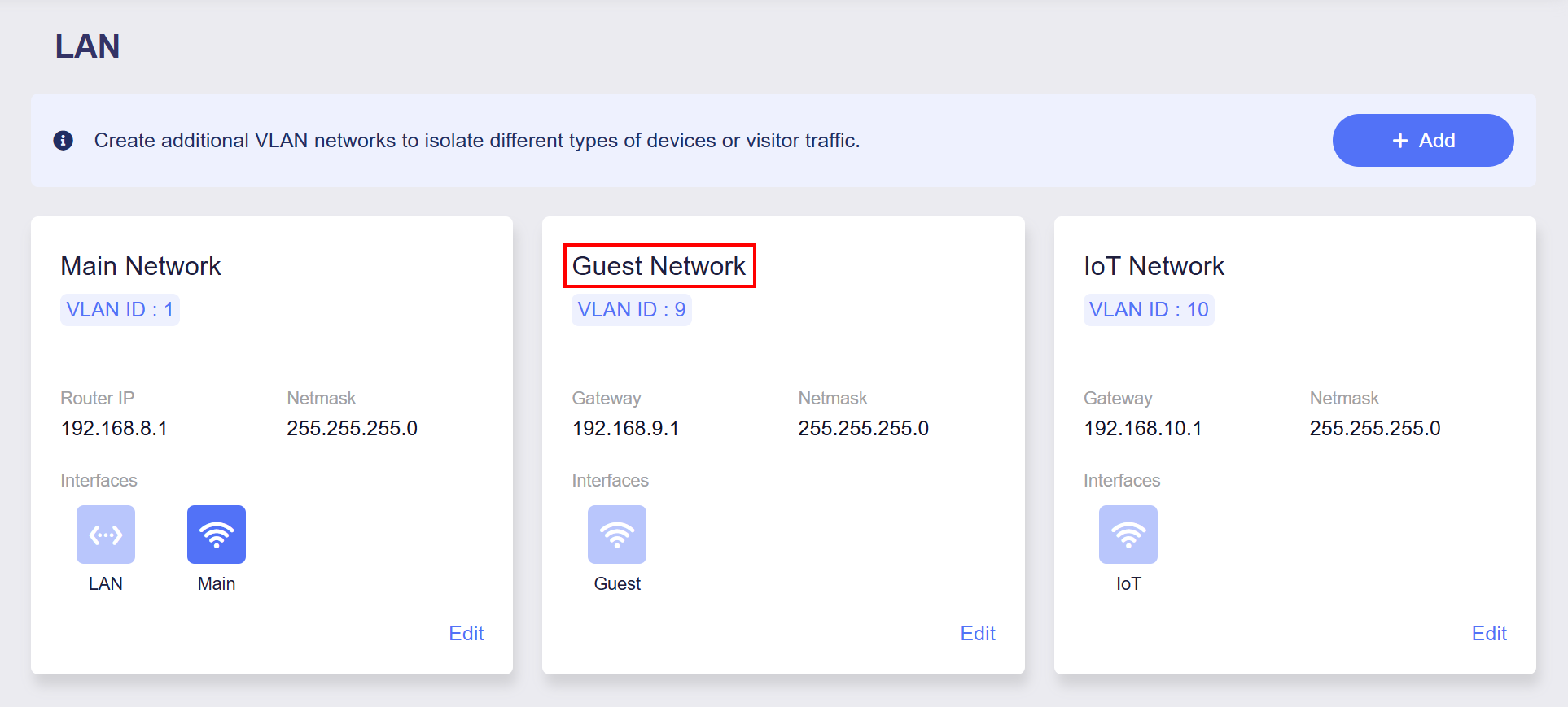
Fare clic su Edit nell'angolo in basso a destra per aprire il pannello di configurazione della rete ospite sul lato destro della pagina.
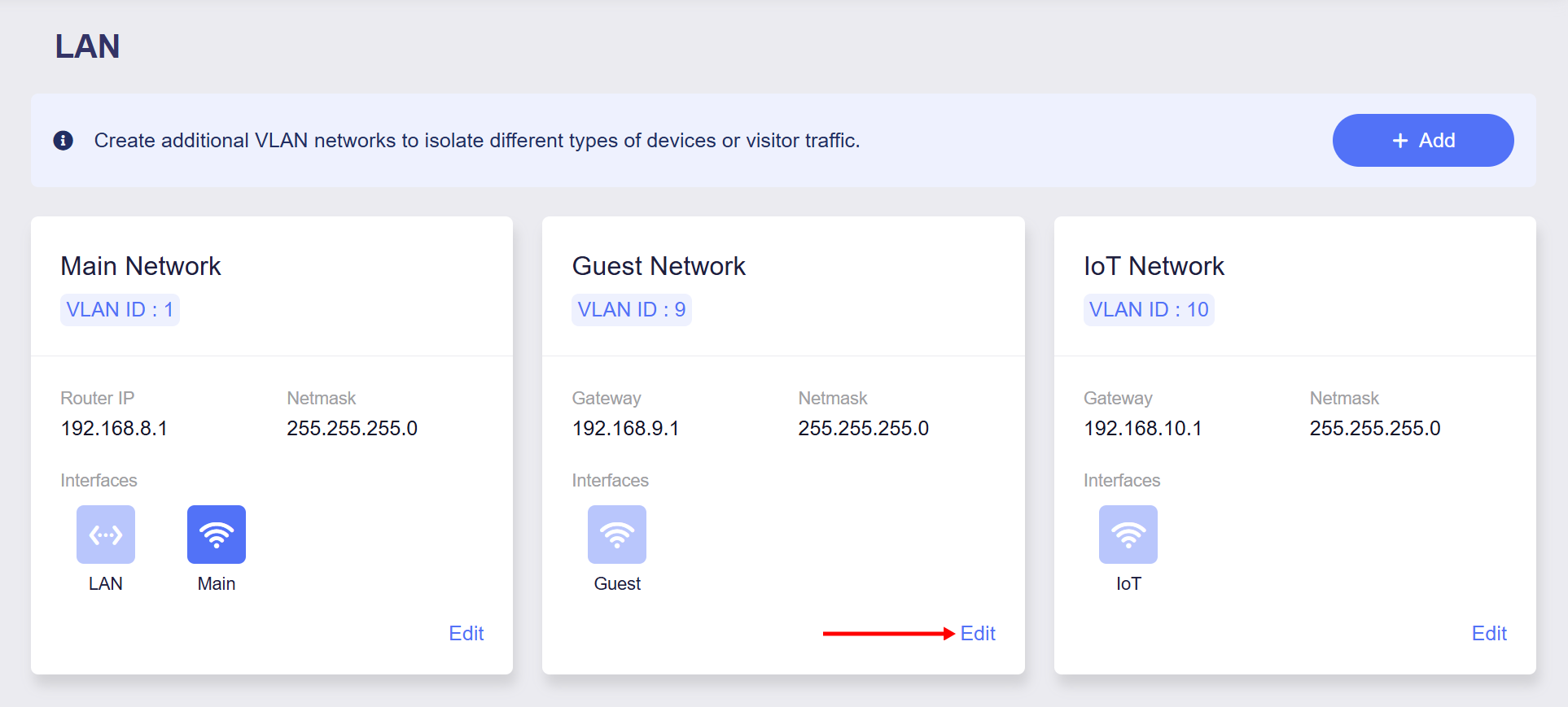
La pagina di configurazione include le impostazioni di base e quelle del server DHCP.
Impostazioni di base
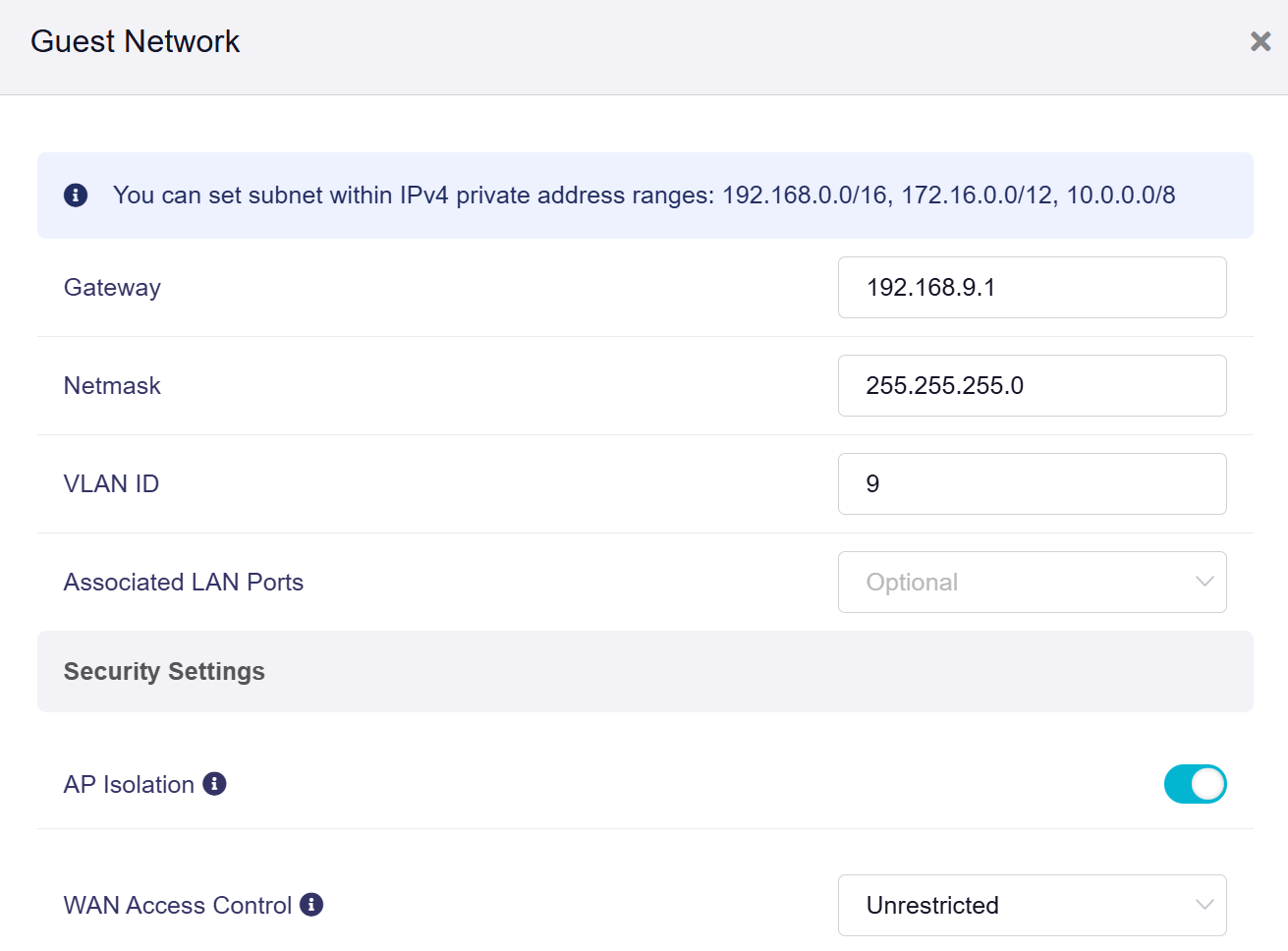
È possibile scegliere una sottorete all'interno degli intervalli di indirizzi IPv4 privati 192.168.0.0/16, 172.16.0.0/12 e 10.0.0.0/8.
-
Gateway
Il gateway predefinito della rete ospite è 192.168.9.1. Se entra in conflitto con la rete locale, impostare un altro indirizzo.
-
Netmask
Il valore predefinito è 255.255.255.0. Se occorrono più indirizzi IP, selezionare 255.255.0.0 per ottenere una sottorete più ampia.
-
VLAN ID
L'ID VLAN predefinito della rete ospite è 9. È possibile modificarlo secondo necessità.
-
Associated LAN Ports
Selezionare le porte LAN da assegnare alla sottorete. I dispositivi collegati via cavo a queste porte faranno parte di questa rete.
-
AP Isolation
È possibile isolare i client in un segmento di rete separato. I client isolati non possono comunicare con gli altri dispositivi sulla stessa rete.
Nota. La funzione AP Isolation si applica esclusivamente ai client Wi-Fi.
-
WAN Access Control
La funzione WAN Access Control gestisce l'accesso della sottorete locale a Internet e alle altre sottoreti sul lato WAN.
Sono disponibili tre modalità di controllo dell'accesso tramite WAN.
-
Unrestricted consente alla sottorete di accedere a Internet e alle altre sottoreti sul lato WAN senza restrizioni.
-
Block WAN Subnet blocca l'accesso alle altre sottoreti sul lato WAN. L'accesso a Internet rimane disponibile.
-
Block Internet Access blocca tutto l'accesso in uscita, incluso quello a Internet e alle sottoreti sul lato WAN.
-
Server DHCP
Il server DHCP (DHCP Server) è attivo per impostazione predefinita. Assegna automaticamente gli indirizzi IP e gli altri parametri di comunicazione a ciascun client.
Se si disattiva il server DHCP, occorre configurare manualmente le impostazioni di rete dei client. Consultare la guida per configurare manualmente un indirizzo IP statico.
È possibile modificare gli indirizzi IP iniziale e finale se cambiano le dimensioni della rete o l'intervallo definito dalla maschera di sottorete, oppure se si verificano conflitti tra indirizzi IP.
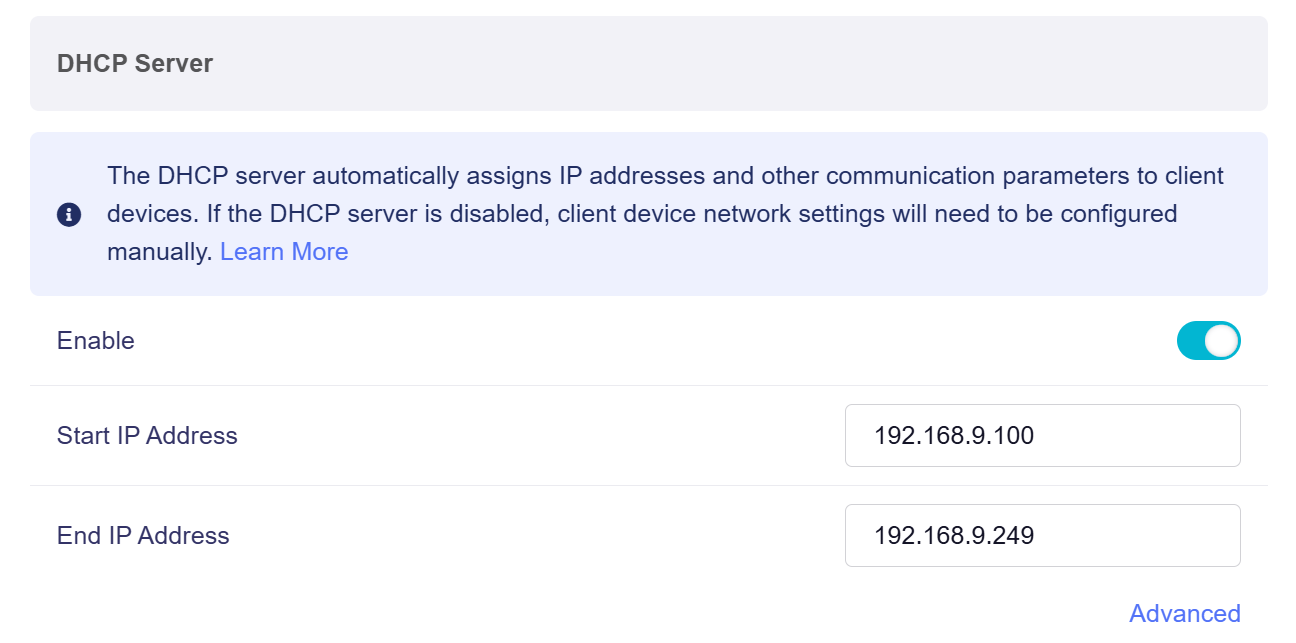
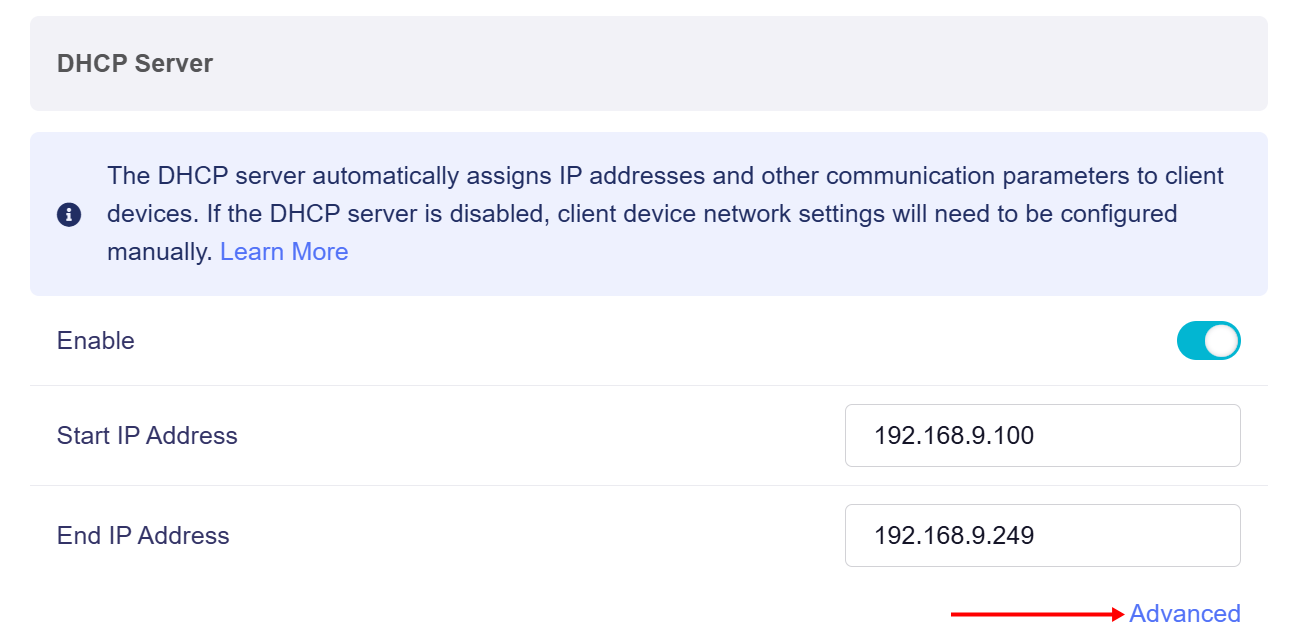
Per accedere alle impostazioni avanzate, fare clic su Advanced.
-
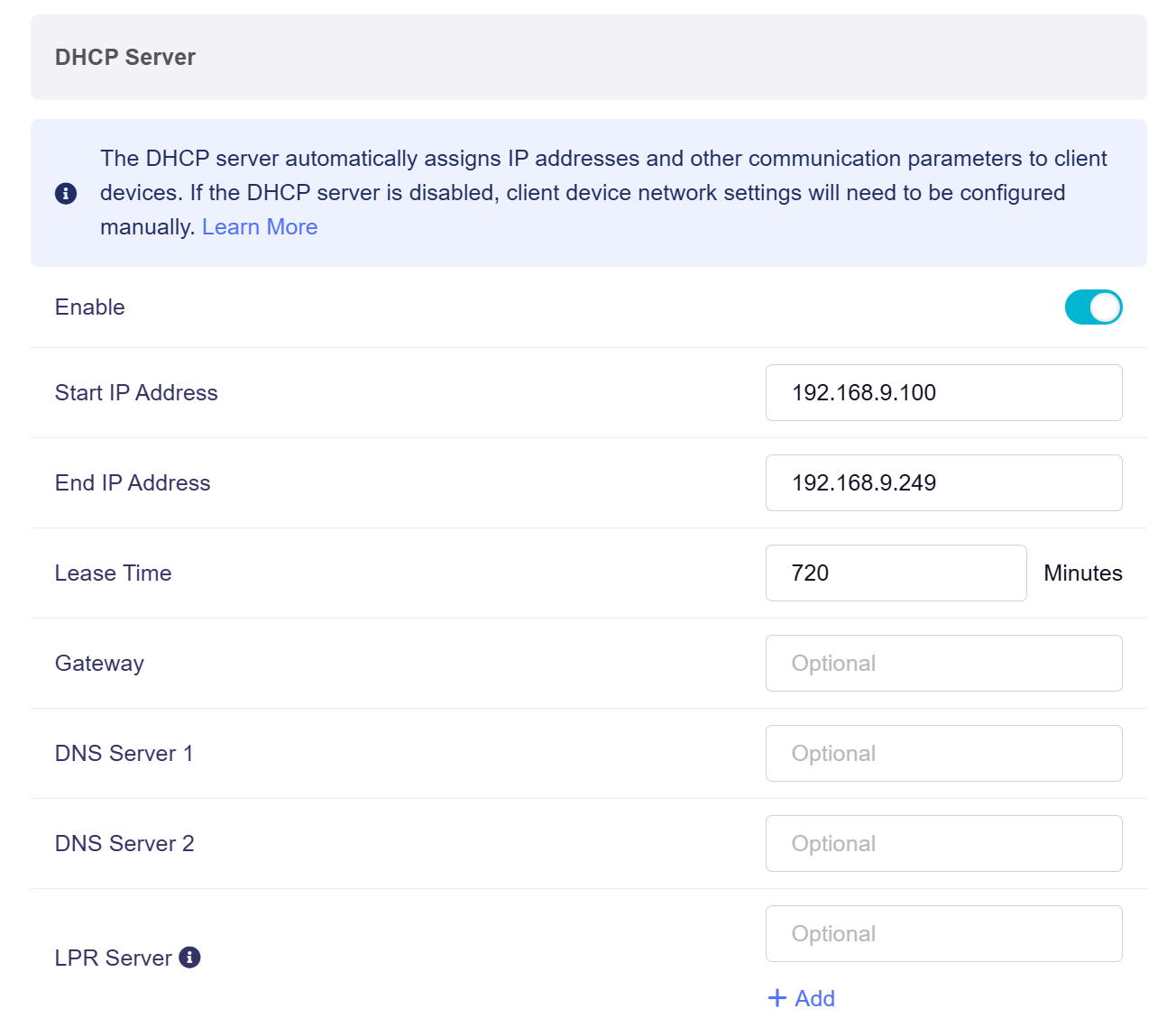
Lease Time indica per quanto tempo è valido l'indirizzo IP assegnato a un dispositivo tramite DHCP.
-
Gateway indica il dispositivo che instrada il traffico tra la rete locale e le reti esterne, come Internet.
-
DNS Server 1 indica il server DNS primario, che traduce i nomi di dominio in indirizzi IP.
-
DNS Server 2 indica il server DNS secondario, utilizzato per risolvere i nomi di dominio quando il server primario non è disponibile.
-
LPR Server (Line Printer Remote Server) gestisce i processi di stampa e consente ai dispositivi di rete di inviare richieste di stampa a stampanti remote. È possibile configurare più porte di stampa LPR.
Rete IoT
La rete IoT offre ai dispositivi IoT una rete Wi-Fi dedicata e isolata dalla rete principale, migliorando la compatibilità e la sicurezza.
Nota. Alcuni modelli, come GL-MT5000 e GL-MT2500/GL-MT2500A, non dispongono di Wi-Fi. Le impostazioni della rete IoT non sono disponibili nel pannello di amministrazione web di questi modelli.
Nella sezione IoT Network sono visibili lo stato dell'interfaccia, l'ID VLAN, il gateway e l'intervallo DHCP.
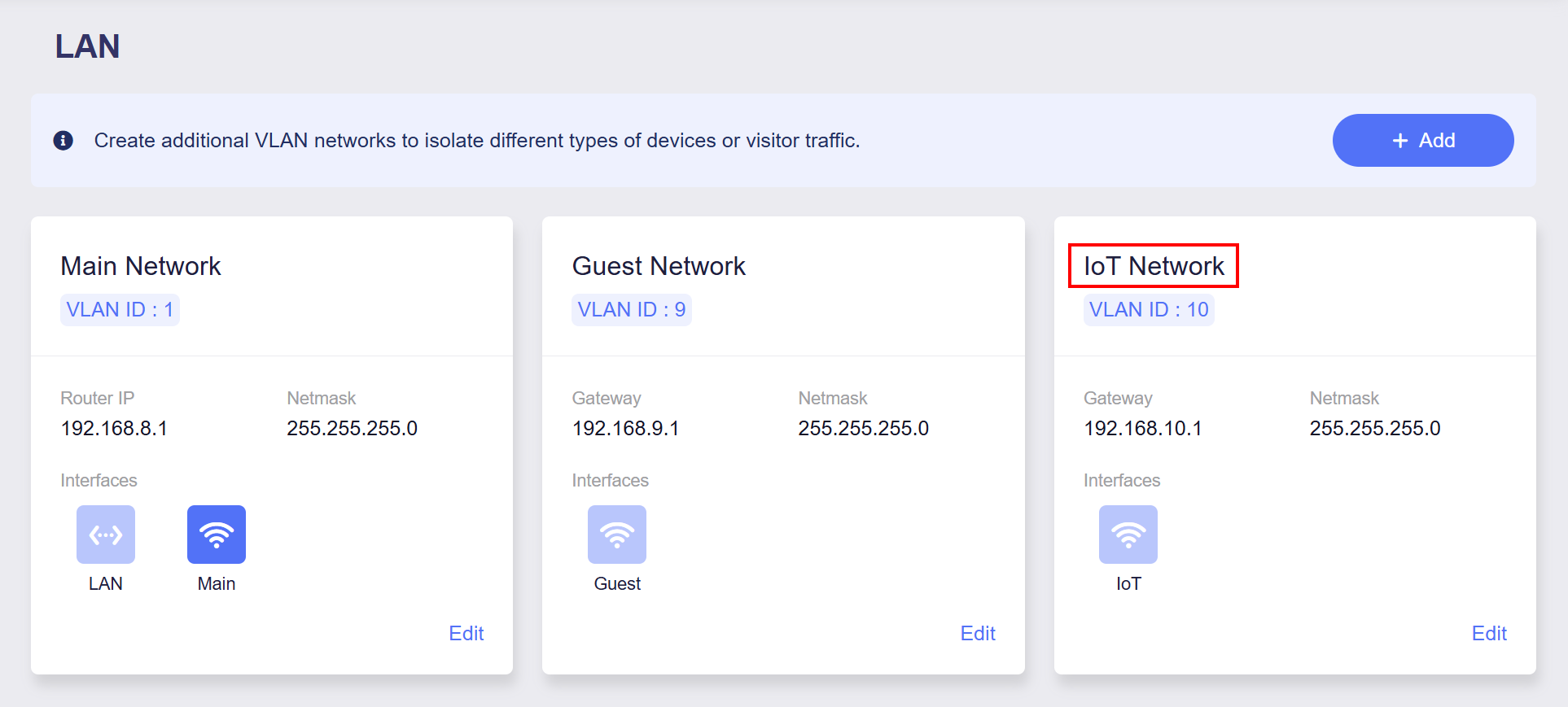
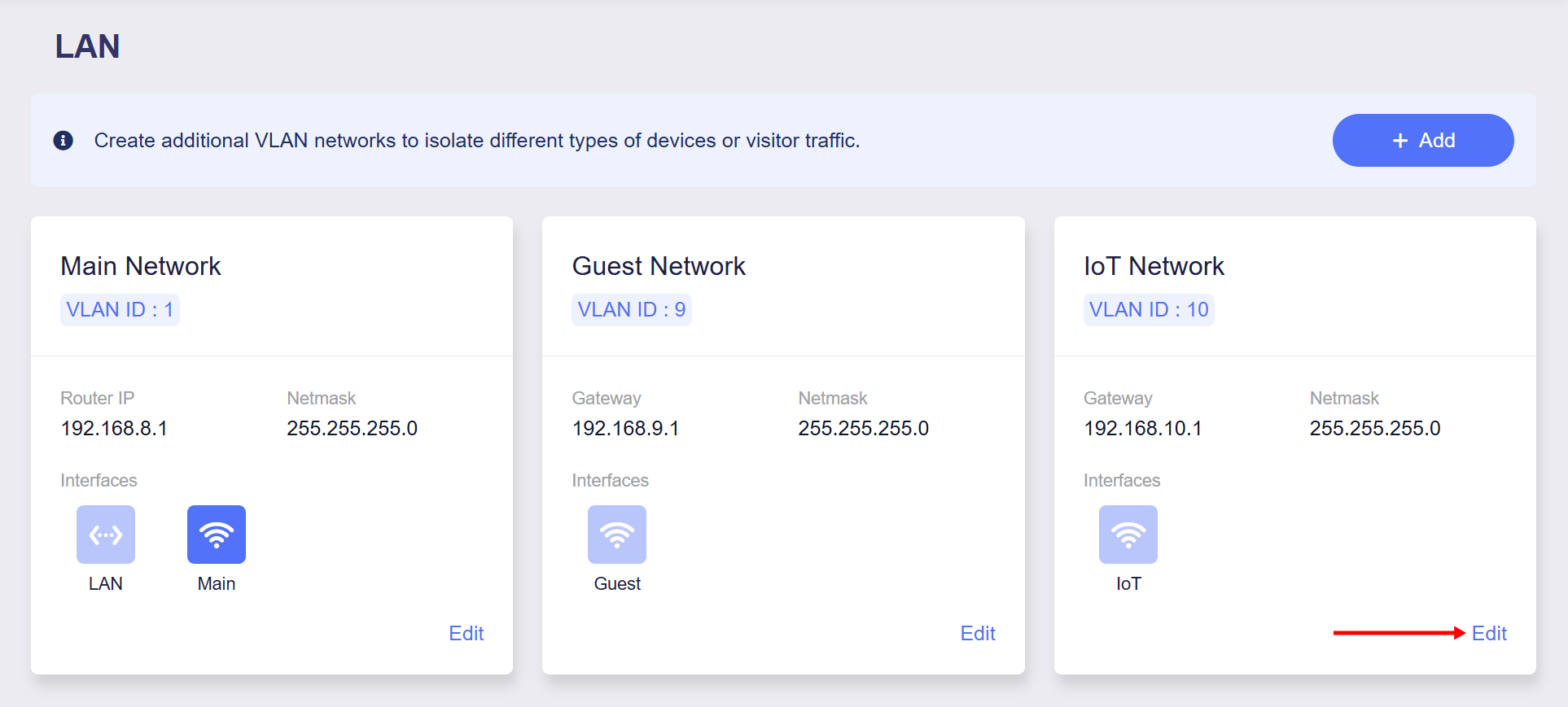
Fare clic su Edit nell'angolo in basso a destra per aprire il pannello di configurazione della rete IoT sul lato destro della pagina. Il pannello consente di modificare le impostazioni di base e quelle del server DHCP.
Impostazioni di base
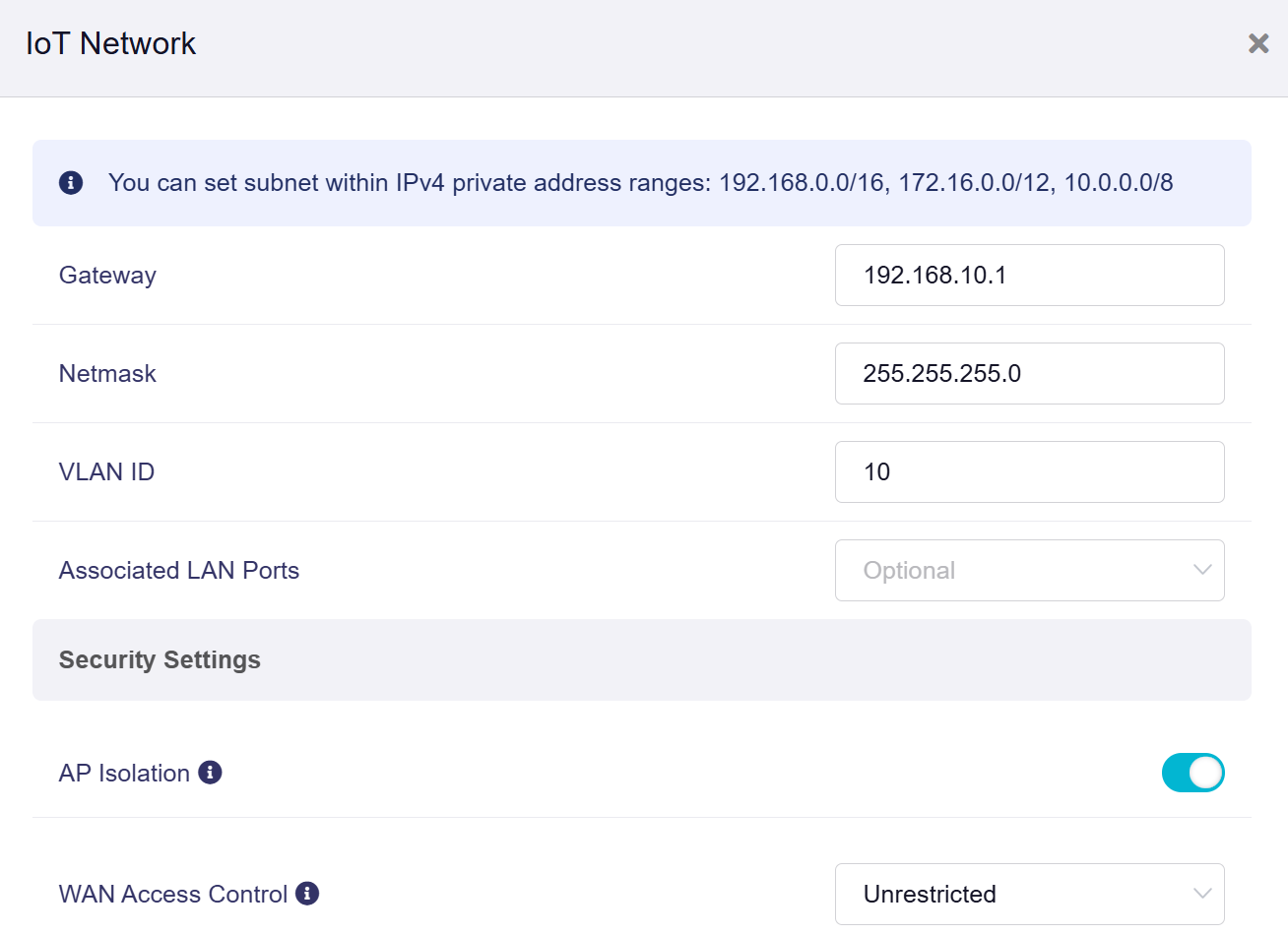
È possibile scegliere una sottorete all'interno degli intervalli di indirizzi IPv4 privati 192.168.0.0/16, 172.16.0.0/12 e 10.0.0.0/8.
-
Gateway
Il gateway predefinito della rete IoT è 192.168.10.1. Se entra in conflitto con la rete locale, impostare un altro indirizzo.
-
Netmask
Il valore predefinito è 255.255.255.0. Se occorrono più indirizzi IP, selezionare 255.255.0.0 per ottenere una sottorete più ampia.
-
VLAN ID
L'ID VLAN predefinito della rete IoT è 10. È possibile modificarlo secondo necessità.
-
Associated LAN Ports
Selezionare le porte LAN da assegnare alla sottorete. I dispositivi collegati via cavo a queste porte faranno parte di questa rete.
-
AP Isolation
È possibile isolare i client in un segmento di rete separato. I client isolati non possono comunicare con gli altri dispositivi sulla stessa rete.
Nota. La funzione AP Isolation si applica esclusivamente ai client Wi-Fi.
-
WAN Access Control
La funzione WAN Access Control gestisce l'accesso della sottorete locale a Internet e alle altre sottoreti sul lato WAN.
Sono disponibili tre modalità di controllo dell'accesso tramite WAN.
-
Unrestricted consente alla sottorete di accedere a Internet e alle altre sottoreti sul lato WAN senza restrizioni.
-
Block WAN Subnet blocca l'accesso alle altre sottoreti sul lato WAN. L'accesso a Internet rimane disponibile.
-
Block Internet Access blocca tutto l'accesso in uscita, incluso quello a Internet e alle sottoreti sul lato WAN.
-
Server DHCP
Il server DHCP (DHCP Server) è attivo per impostazione predefinita. Assegna automaticamente gli indirizzi IP e gli altri parametri di comunicazione a ciascun client.
Se si disattiva il server DHCP, occorre configurare manualmente le impostazioni di rete dei client. Consultare la guida per configurare manualmente un indirizzo IP statico.
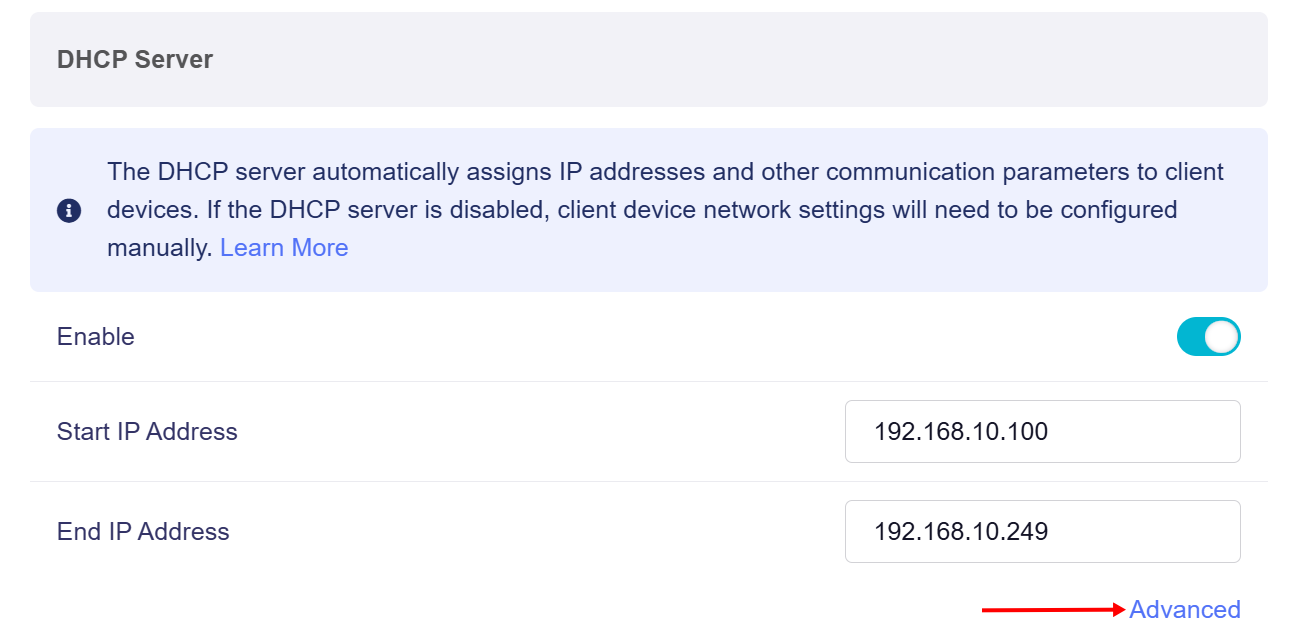
È possibile modificare gli indirizzi IP iniziale e finale se cambiano le dimensioni della rete o l'intervallo definito dalla maschera di sottorete, oppure se si verificano conflitti tra indirizzi IP.
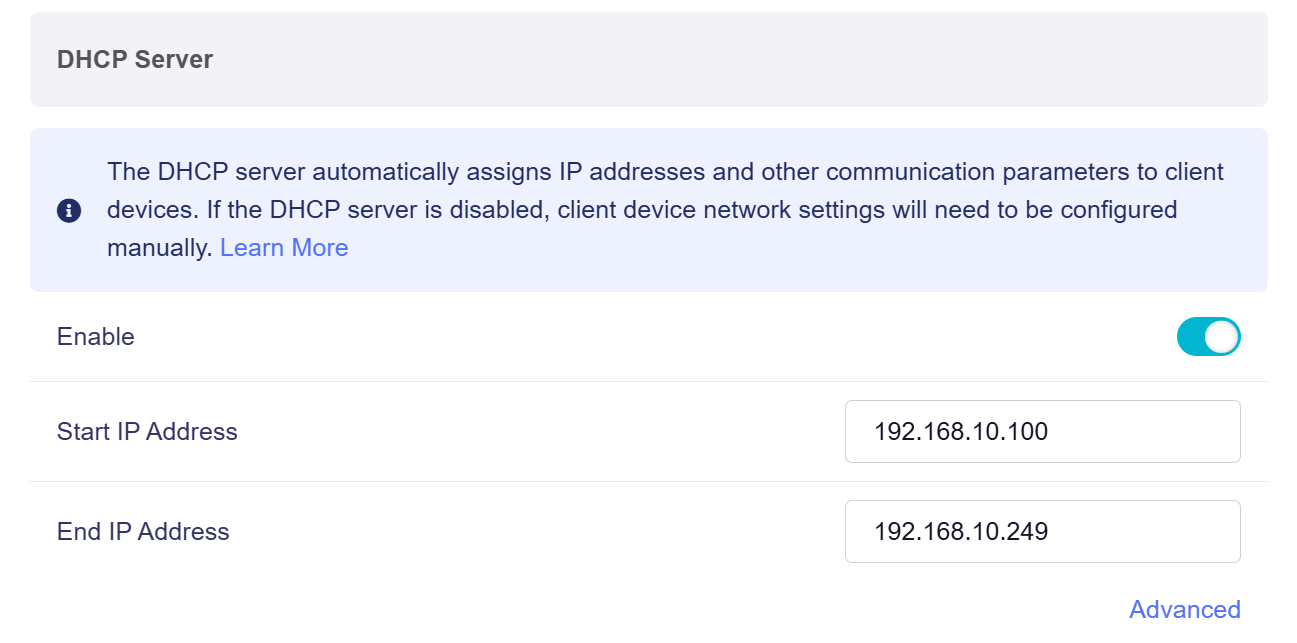
Per accedere alle impostazioni avanzate, fare clic su Advanced.
-
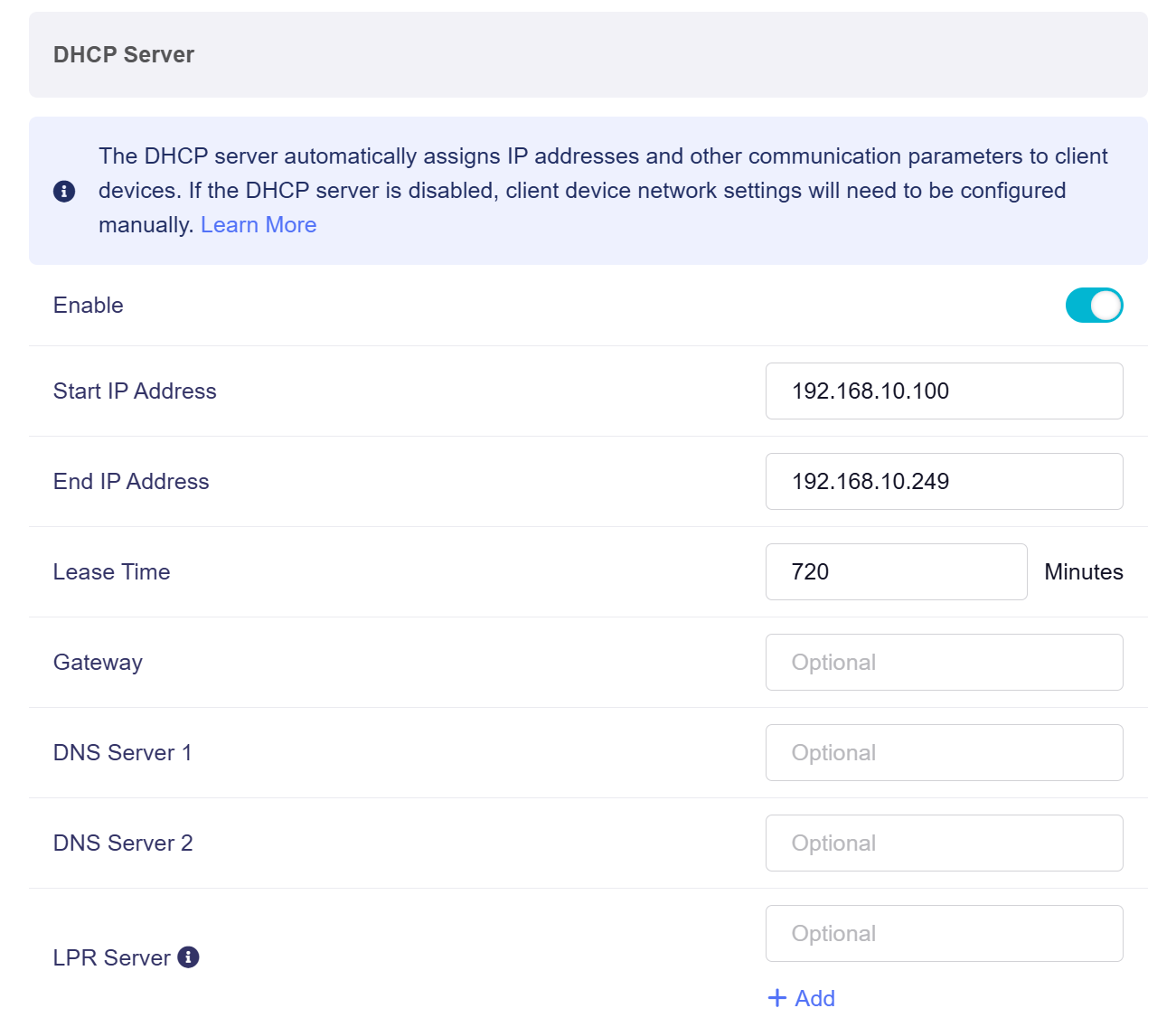
Lease Time indica per quanto tempo è valido l'indirizzo IP assegnato a un dispositivo tramite DHCP.
-
Gateway indica il dispositivo che instrada il traffico tra la rete locale e le reti esterne, come Internet.
-
DNS Server 1 indica il server DNS primario, che traduce i nomi di dominio in indirizzi IP.
-
DNS Server 2 indica il server DNS secondario, utilizzato per risolvere i nomi di dominio quando il server primario non è disponibile.
-
LPR Server (Line Printer Remote Server) gestisce i processi di stampa e consente ai dispositivi di rete di inviare richieste di stampa a stampanti remote. È possibile configurare più porte di stampa LPR.
Reti VLAN
Nella parte superiore della pagina è possibile creare altre reti VLAN per isolare diversi tipi di dispositivi o il traffico dei visitatori.
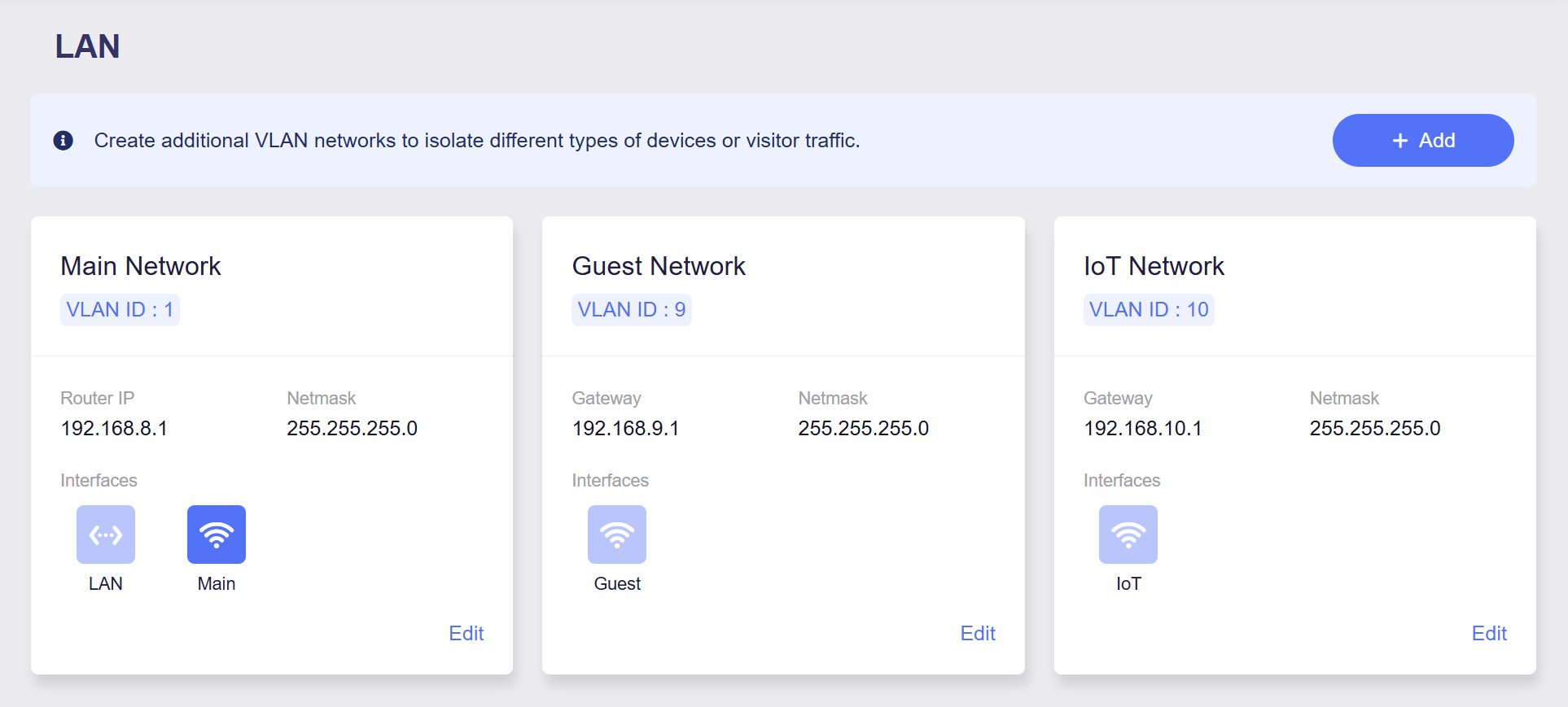
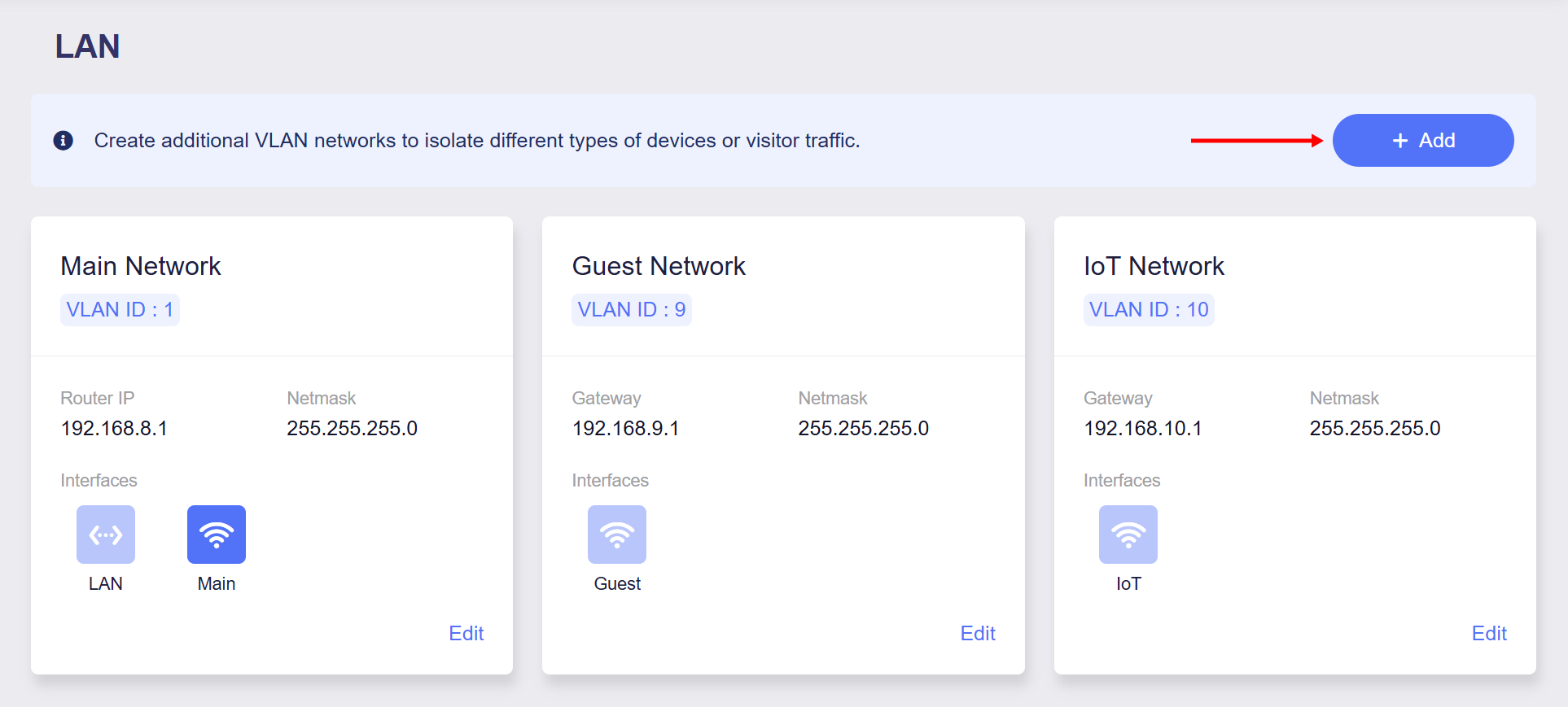
Fare clic su + Add sul lato destro della pagina per configurare una nuova rete.
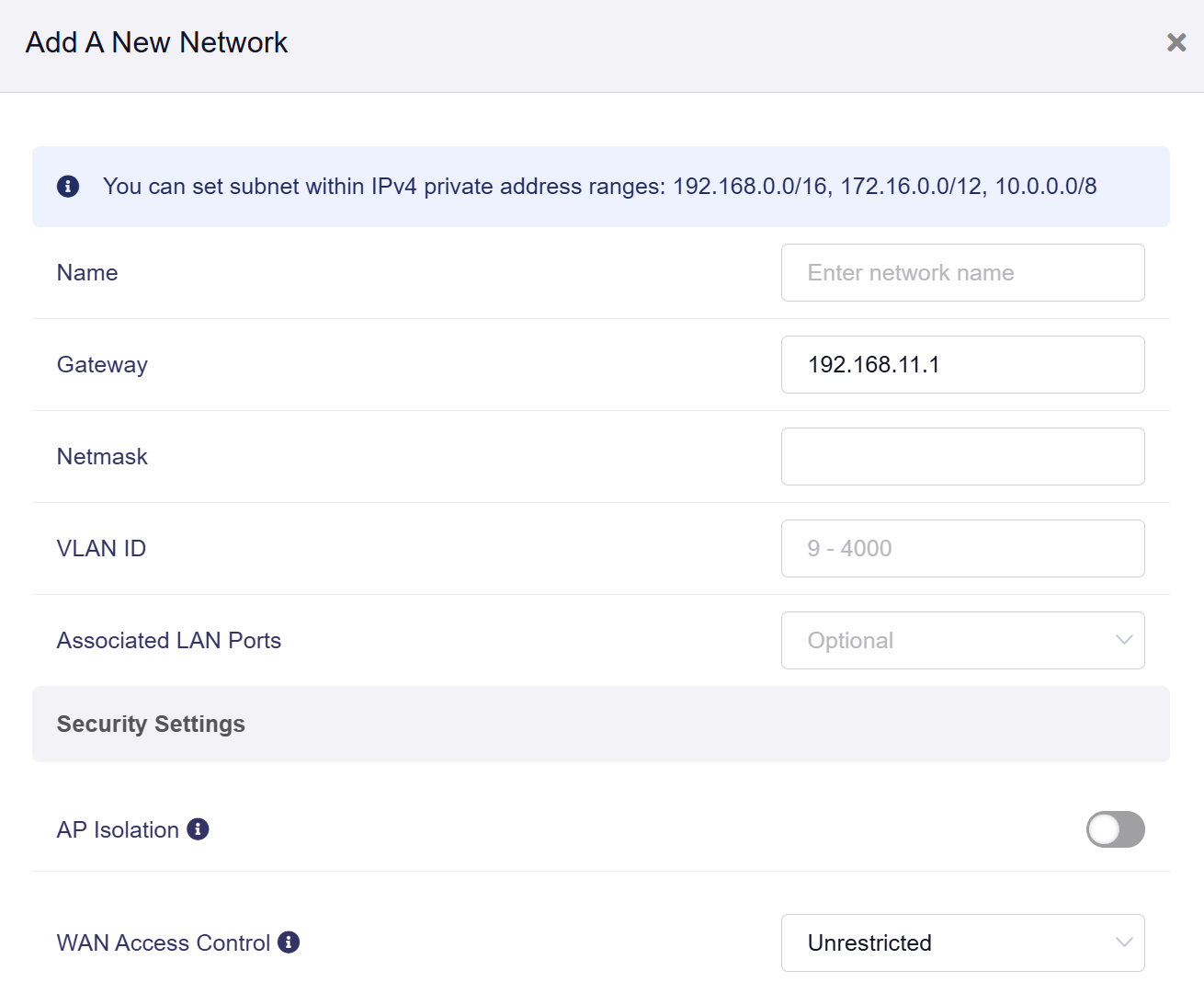
Impostazioni di base
In questa pagina è possibile configurare i parametri di base delle reti VLAN.
-
Name
Assegnare un nome alla nuova sottorete per identificarla.
-
Gateway
Configurare manualmente il gateway della nuova sottorete. Se entra in conflitto con il segmento LAN esistente, impostare un altro indirizzo.
-
Netmask
Il valore predefinito è 255.255.255.0. Se occorrono più indirizzi IP, selezionare 255.255.0.0 per ottenere una sottorete più ampia.
-
VLAN ID
Per creare una sottorete, assegnare un ID VLAN compreso tra 9 e 4000. Per evitare conflitti di rete, scegliere un ID VLAN ancora libero.
-
Associated LAN Ports
Selezionare le porte LAN da assegnare alla sottorete. I dispositivi collegati via cavo a queste porte faranno parte di questa rete.
-
AP Isolation
È possibile isolare i client in un segmento di rete separato. I client isolati non possono comunicare con gli altri dispositivi sulla stessa rete.
Nota. La funzione AP Isolation si applica esclusivamente ai client Wi-Fi.
-
WAN Access Control
La funzione WAN Access Control gestisce l'accesso della sottorete locale a Internet e alle altre sottoreti sul lato WAN.
Sono disponibili tre modalità di controllo dell'accesso tramite WAN.
-
Unrestricted consente alla sottorete di accedere a Internet e alle altre sottoreti sul lato WAN senza restrizioni.
-
Block WAN Subnet blocca l'accesso alle altre sottoreti sul lato WAN. L'accesso a Internet rimane disponibile.
-
Block Internet Access blocca tutto l'accesso in uscita, incluso quello a Internet e alle sottoreti sul lato WAN.
-
Server DHCP
Il server DHCP (DHCP Server) è attivo per impostazione predefinita. Assegna automaticamente gli indirizzi IP e gli altri parametri di comunicazione a ciascun client.
Se si disattiva il server DHCP, occorre configurare manualmente le impostazioni di rete dei client. Consultare la guida per configurare manualmente un indirizzo IP statico.
È possibile modificare gli indirizzi IP iniziale e finale se cambiano le dimensioni della rete o l'intervallo definito dalla maschera di sottorete, oppure se si verificano conflitti tra indirizzi IP.
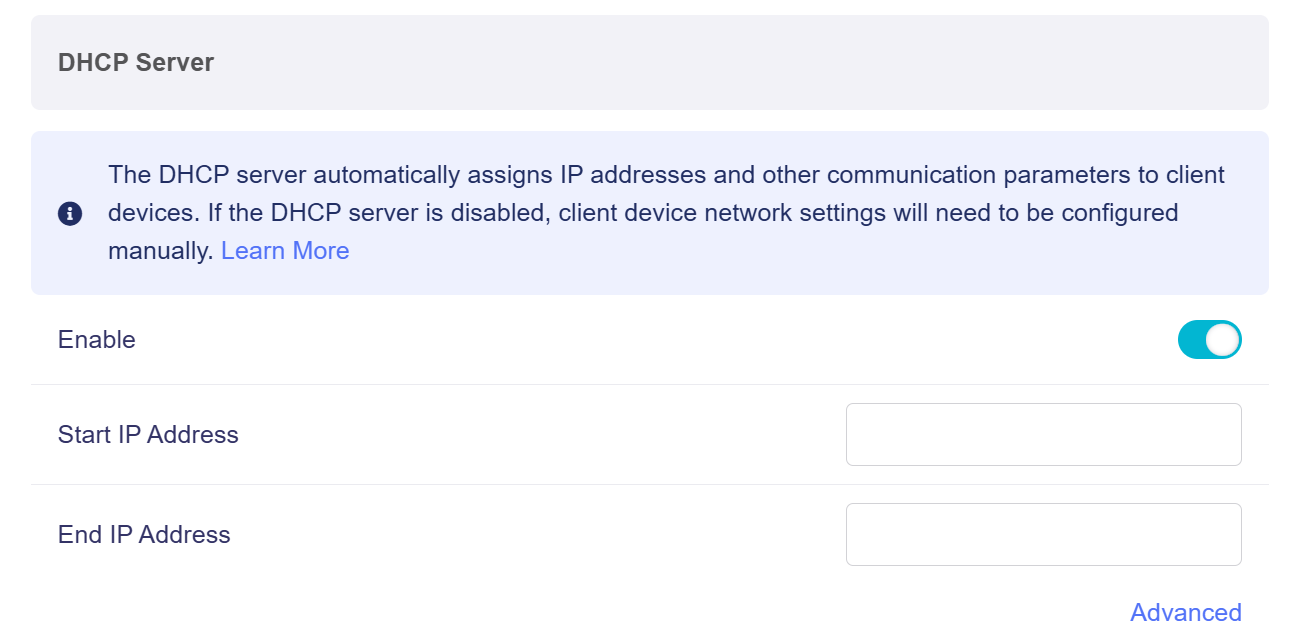
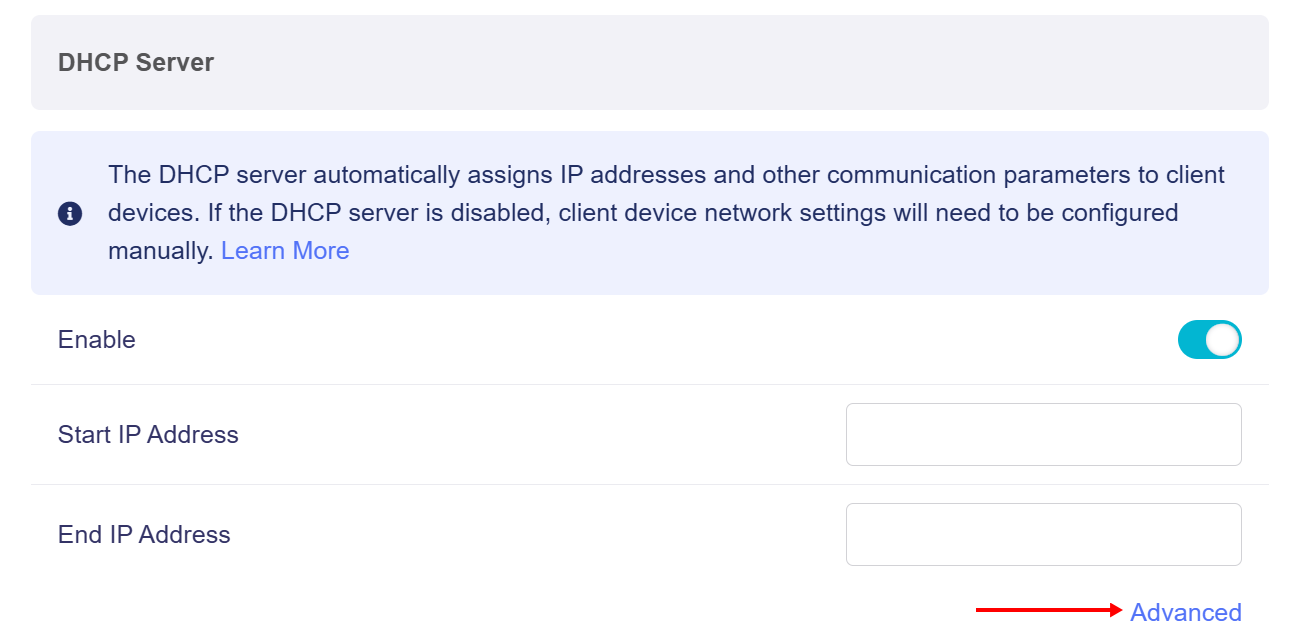
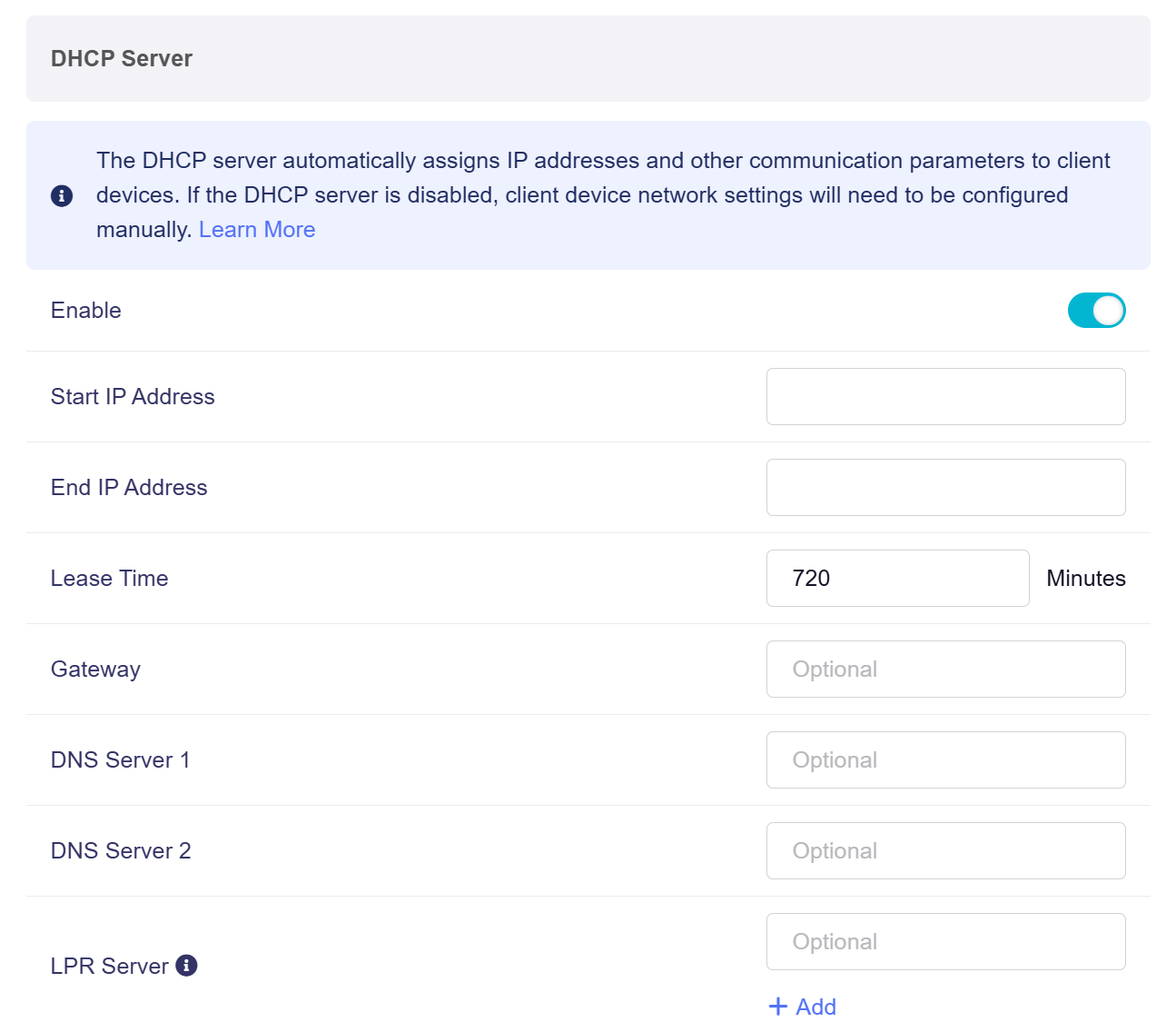
Per accedere alle impostazioni avanzate, fare clic su Advanced.
-
Lease Time indica per quanto tempo è valido l'indirizzo IP assegnato a un dispositivo tramite DHCP.
-
Gateway indica il dispositivo che instrada il traffico tra la rete locale e le reti esterne, come Internet.
-
DNS Server 1 indica il server DNS primario, che traduce i nomi di dominio in indirizzi IP.
-
DNS Server 2 indica il server DNS secondario, utilizzato per risolvere i nomi di dominio quando il server primario non è disponibile.
-
LPR Server (Line Printer Remote Server) gestisce i processi di stampa e consente ai dispositivi di rete di inviare richieste di stampa a stampanti remote. È possibile configurare più porte di stampa LPR.
Una volta configurata, la nuova rete VLAN compare nella pagina con le informazioni sulla sottorete.
Per altre domande, consultare il forum della community o contattare GL.iNet.