LAN
Nota. Esta página se aplica al firmware v4.11 y versiones posteriores. Si su dispositivo utiliza otra versión del firmware, seleccione la guía correspondiente en la lista siguiente.
En el menú de la izquierda del panel web de administración, vaya a NETWORK -> LAN.
En esta página puede configurar y administrar la red principal (Main Network), la red de invitados (Guest Network), la red IoT (IoT Network) y las redes VLAN personalizadas (VLAN Networks). Puede crear y administrar varias subredes para aislar distintos tipos de dispositivos o de tráfico.
Red principal
Su dispositivo se conecta a la red principal mediante la red Wi-Fi principal o un cable Ethernet.
En la red principal puede consultar el estado de todas las interfaces, el ID de VLAN, la dirección IP del router y el rango DHCP.
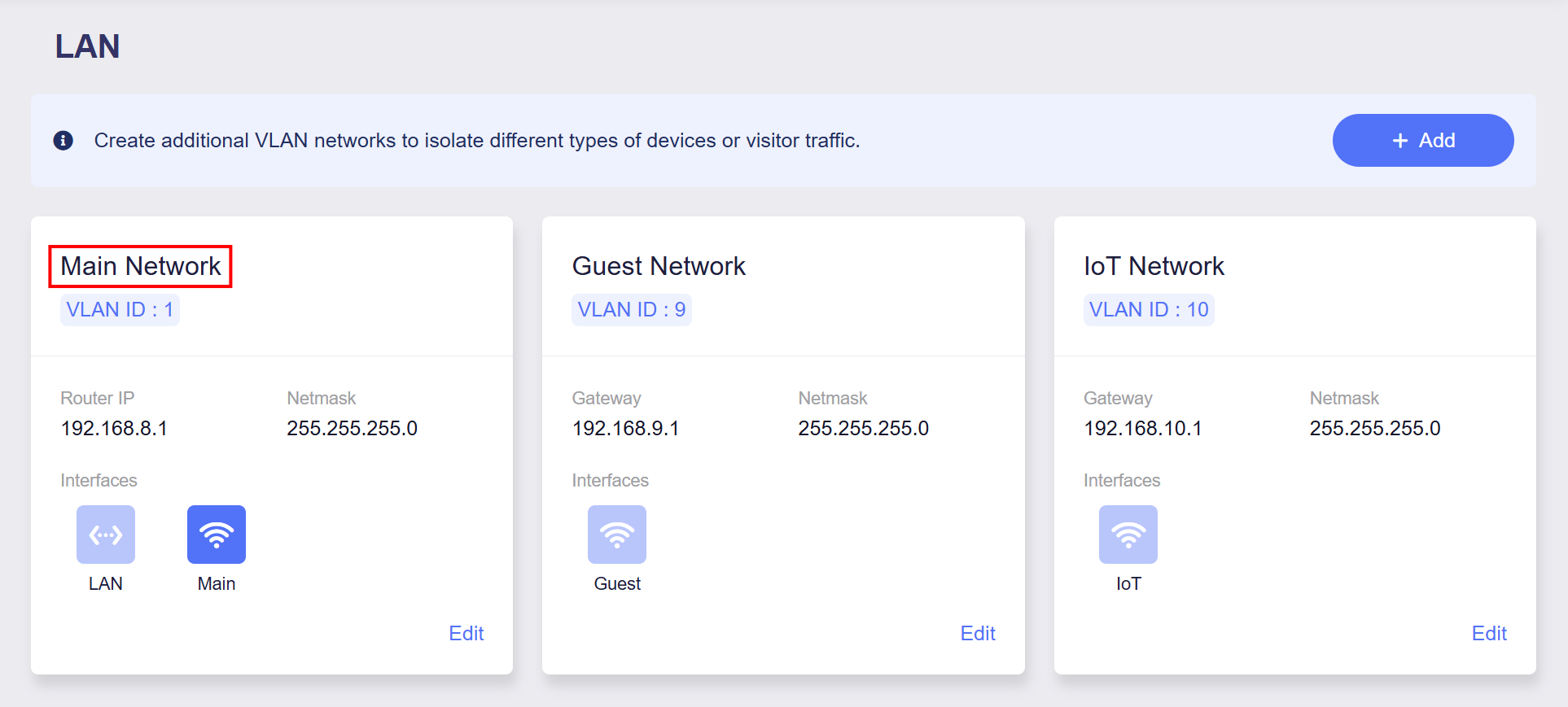
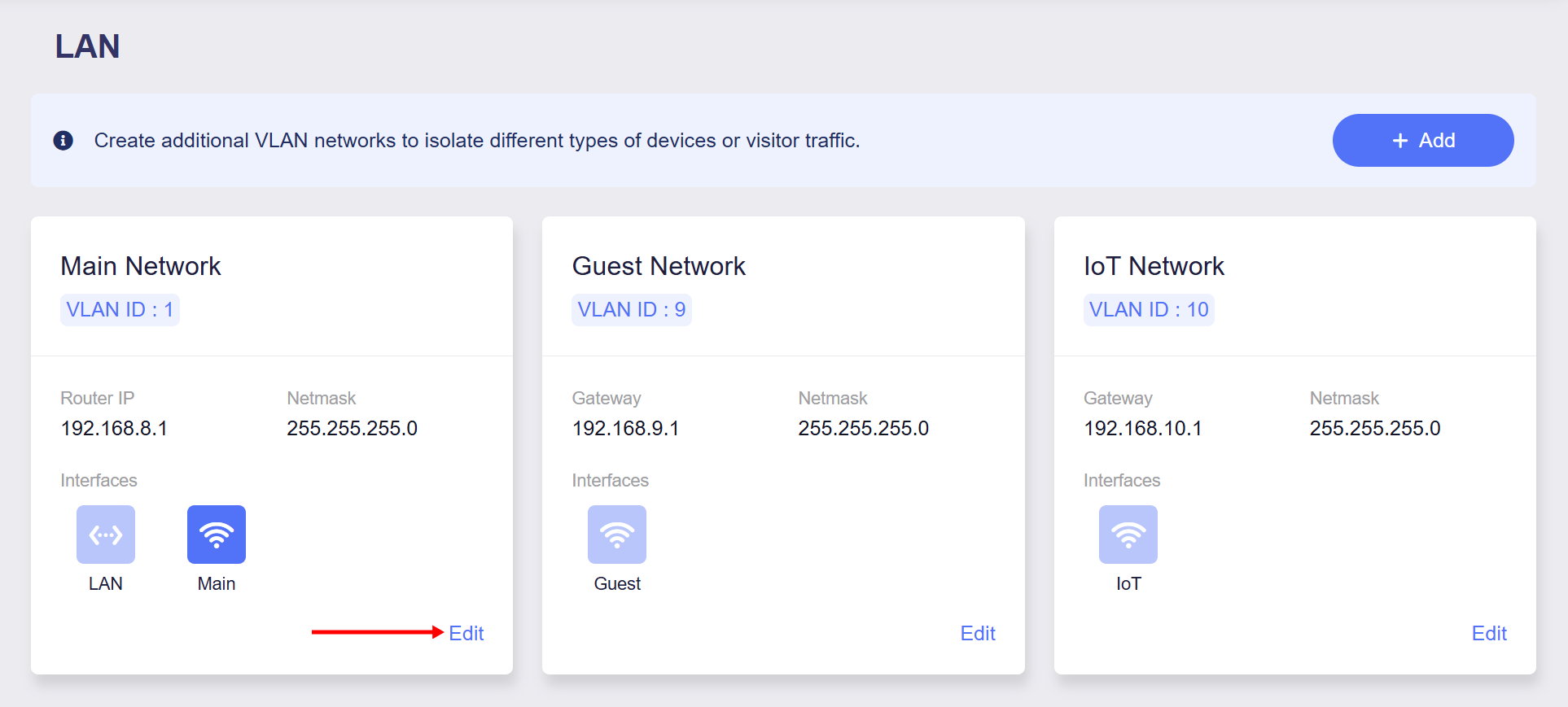
Haga clic en Edit en la esquina inferior derecha para configurar la red principal.
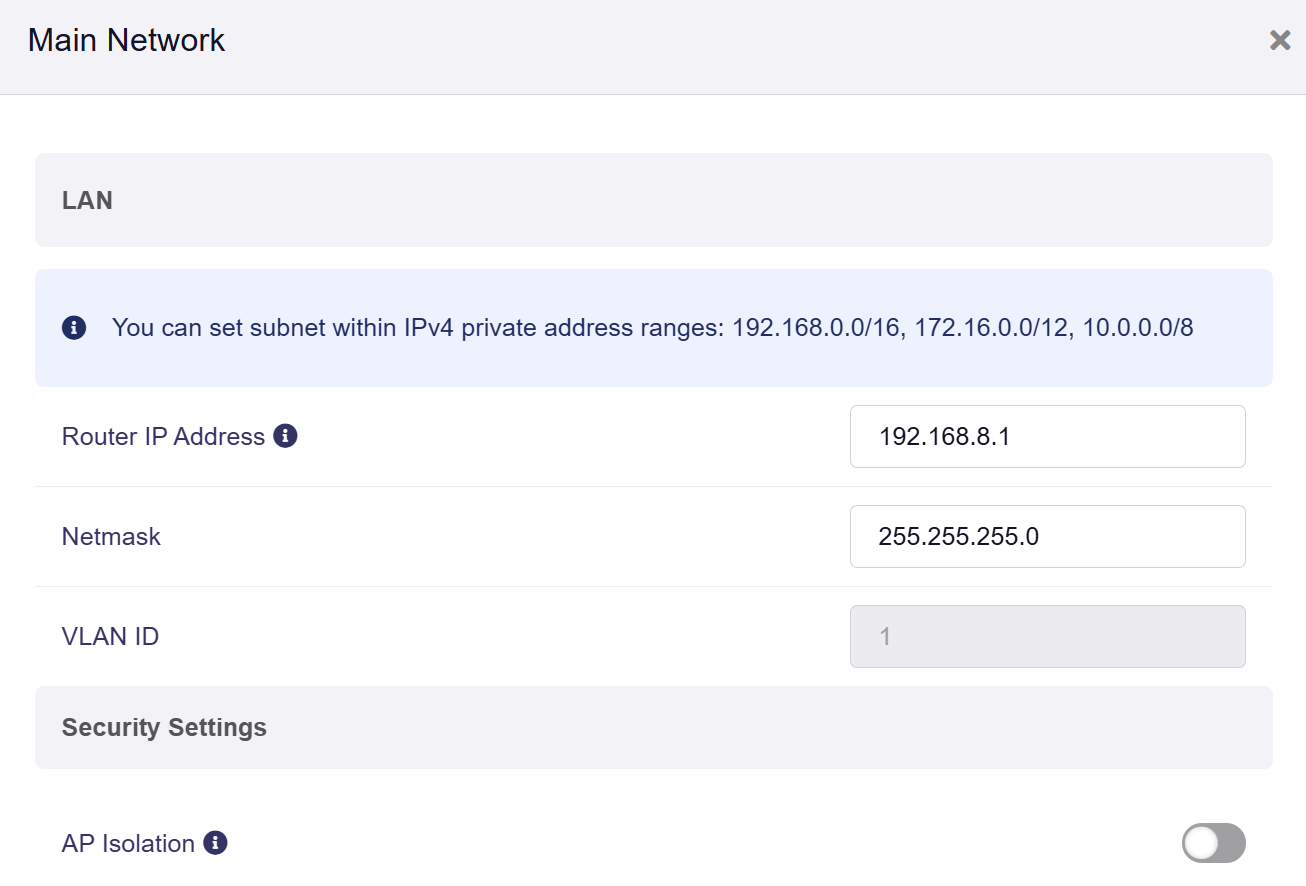
La página de configuración incluye los ajustes básicos, los ajustes del servidor DHCP y la reserva de direcciones.
Ajustes básicos
Puede configurar la subred dentro de los rangos de direcciones IPv4 privadas 192.168.0.0/16, 172.16.0.0/12 y 10.0.0.0/8.
-
Router IP Address
Introduzca esta dirección en la barra de direcciones del navegador para acceder a la página de administración del router.
La dirección predeterminada es 192.168.8.1. Puede cambiarla si entra en conflicto con su red.
-
Netmask
La máscara de subred predeterminada es 255.255.255.0. Puede seleccionar 255.255.0.0 si necesita una subred con más direcciones IP.
-
VLAN ID
El ID de VLAN predeterminado de la red principal es 1 y es fijo.
-
AP Isolation
Puede aislar los dispositivos cliente en un segmento de red aparte. Los clientes aislados no podrán comunicarse con otros dispositivos de la misma red.
Nota. El aislamiento de AP se aplica únicamente a los dispositivos cliente conectados por Wi-Fi.
Servidor DHCP
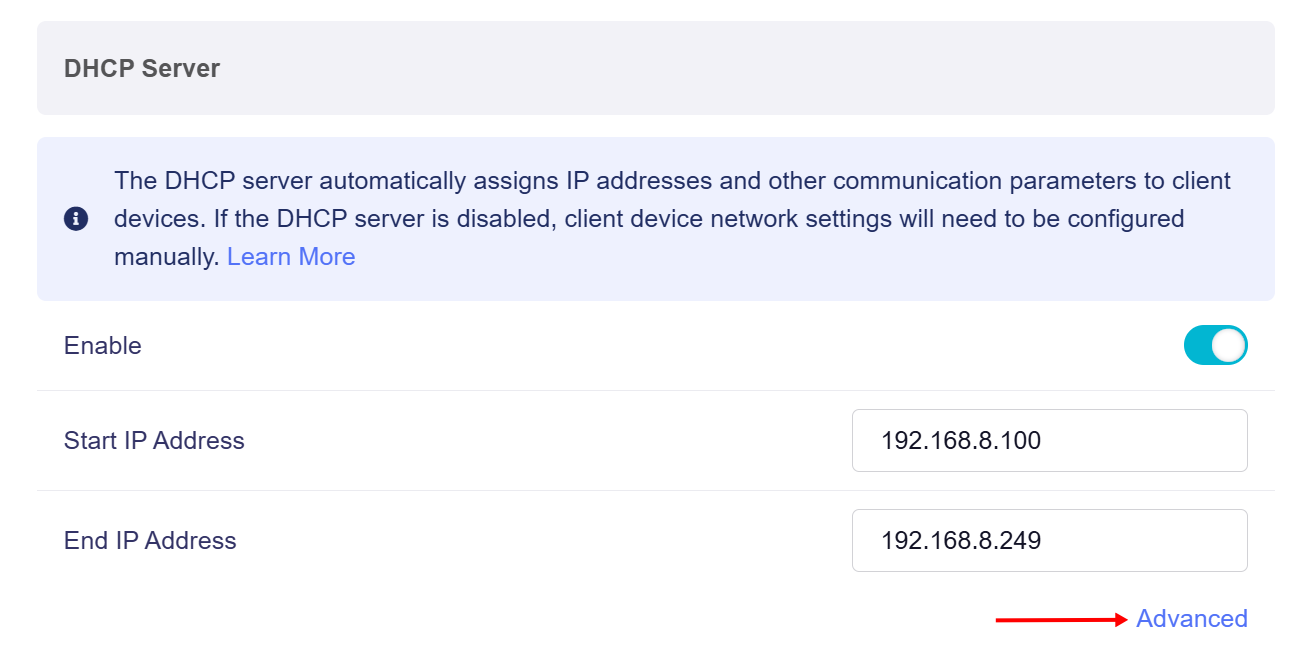
El servidor DHCP (DHCP Server) está habilitado de forma predeterminada. Asigna automáticamente direcciones IP y otros parámetros de comunicación a cada dispositivo cliente.
Si el servidor DHCP está deshabilitado, deberá configurar manualmente los ajustes de red de los dispositivos cliente. Consulte cómo configurar una dirección IP estática.
Puede cambiar las direcciones IP inicial y final del rango DHCP si cambia el tamaño de su red, si se producen conflictos entre direcciones IP o si se modifica el rango que abarca la máscara de subred.
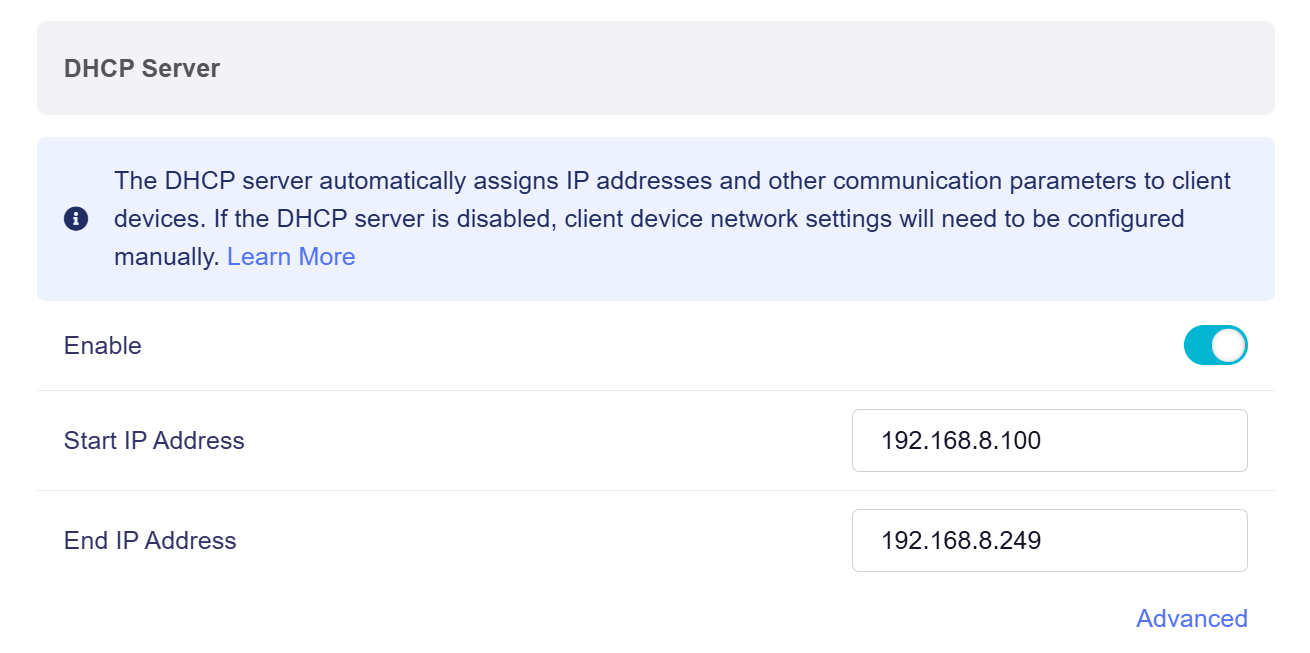
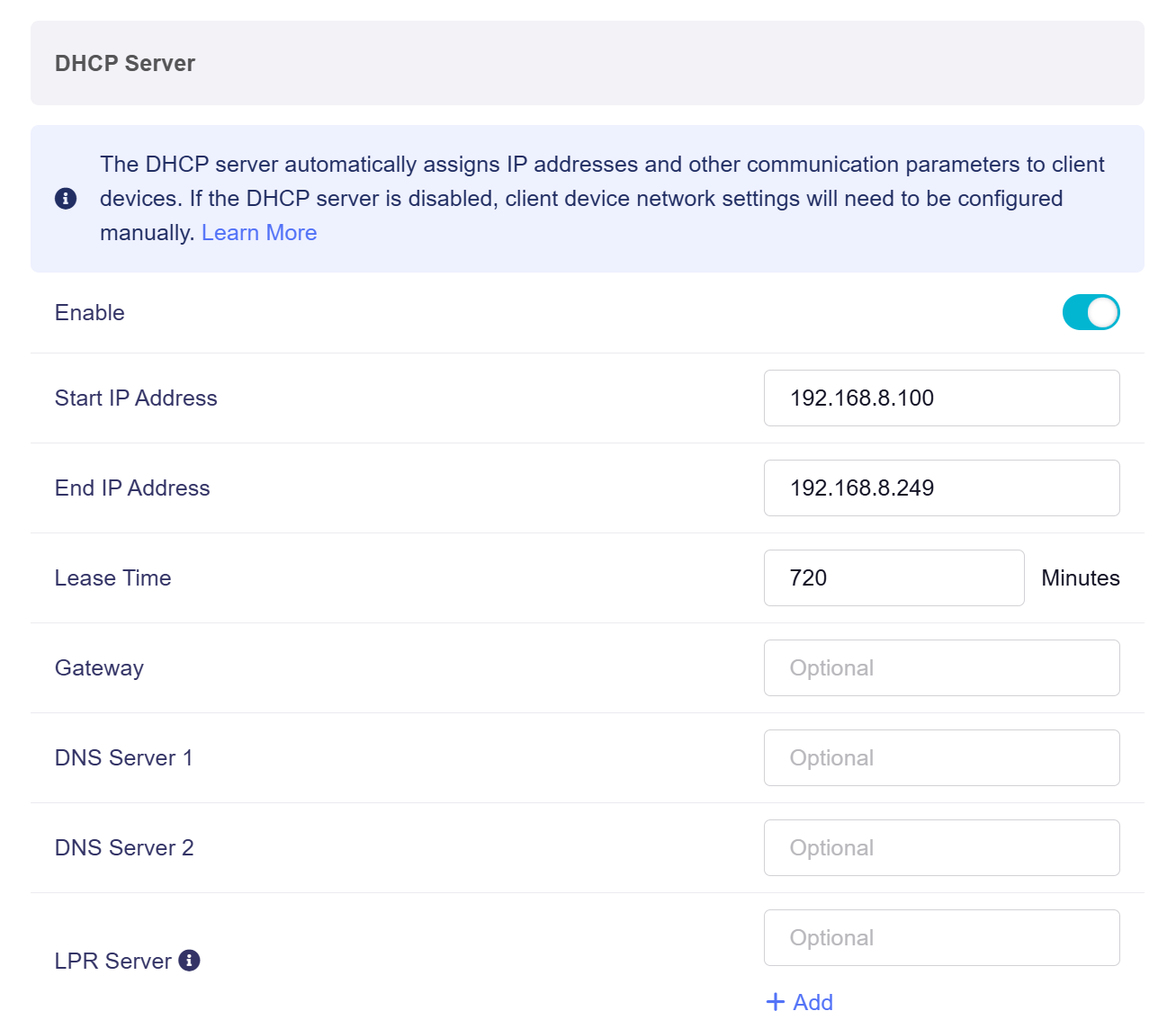
Si necesita configurar más opciones, haga clic en Advanced.
-
Lease Time indica el periodo durante el cual una dirección IP asignada por DHCP es válida para un dispositivo.
-
Gateway indica qué dispositivo enruta el tráfico entre la red local y redes externas como Internet.
-
DNS Server 1 indica qué servidor principal traduce los nombres de dominio a direcciones IP.
-
DNS Server 2 indica qué servidor secundario resuelve los nombres de dominio si el servidor DNS principal no está disponible.
-
LPR Server (Line Printer Remote Server) es un servicio que gestiona los trabajos de impresión y permite a los dispositivos de la red enviar solicitudes de impresión a impresoras remotas. Puede configurar varios puertos de impresión LPR.
Reserva de direcciones
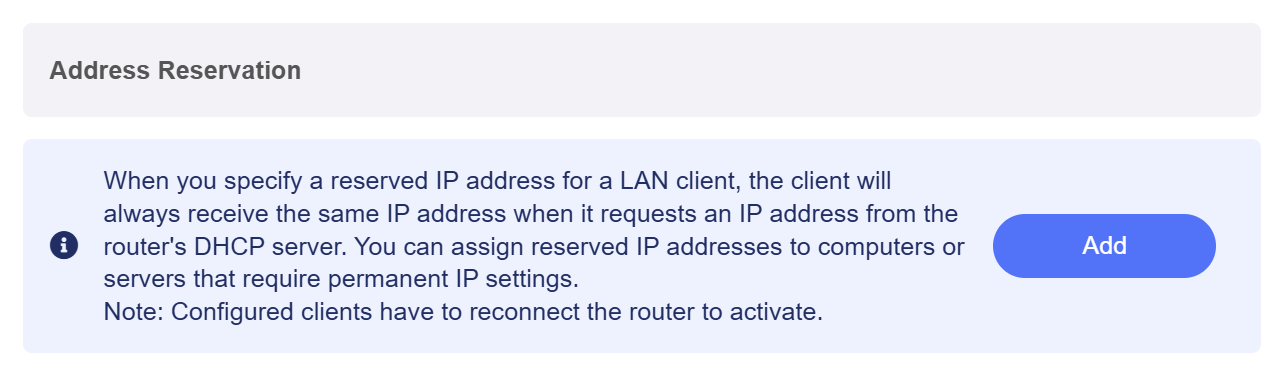
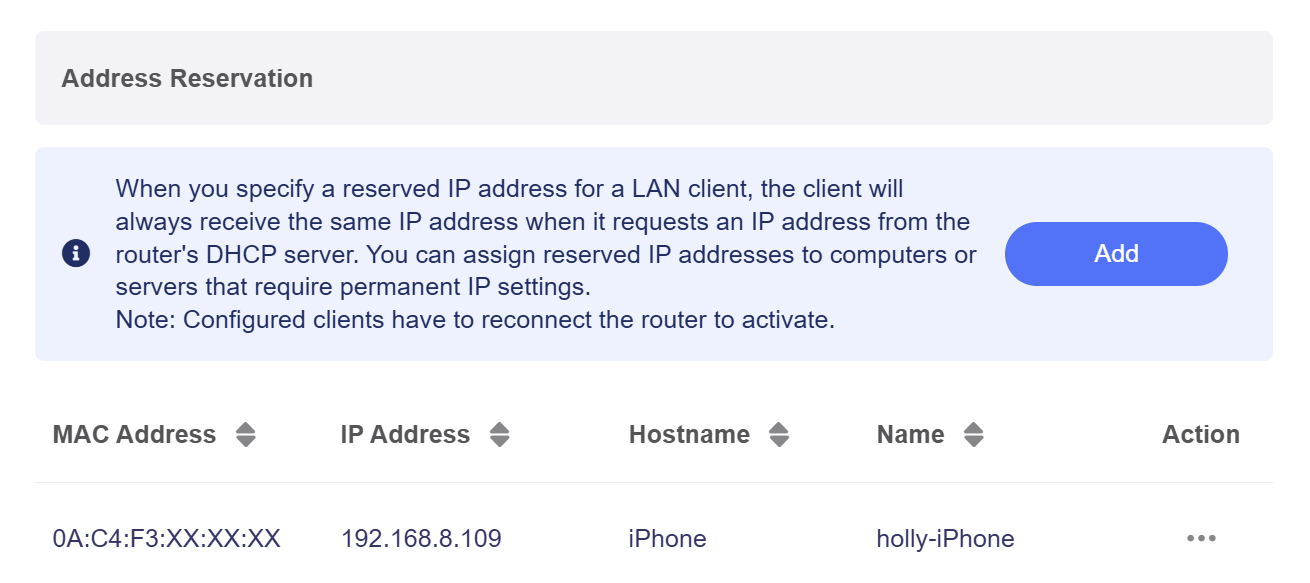
Si reserva una dirección IP para un cliente de la LAN, ese cliente recibirá siempre la misma dirección IP cuando acceda al servidor DHCP del router. Puede reservar direcciones IP para equipos o servidores que necesiten una configuración IP permanente.
Nota. Para que se aplique la reserva, vuelva a conectar al router los dispositivos cliente configurados.
Haga clic en Add para reservar una dirección IP.
Se abrirá una ventana emergente.
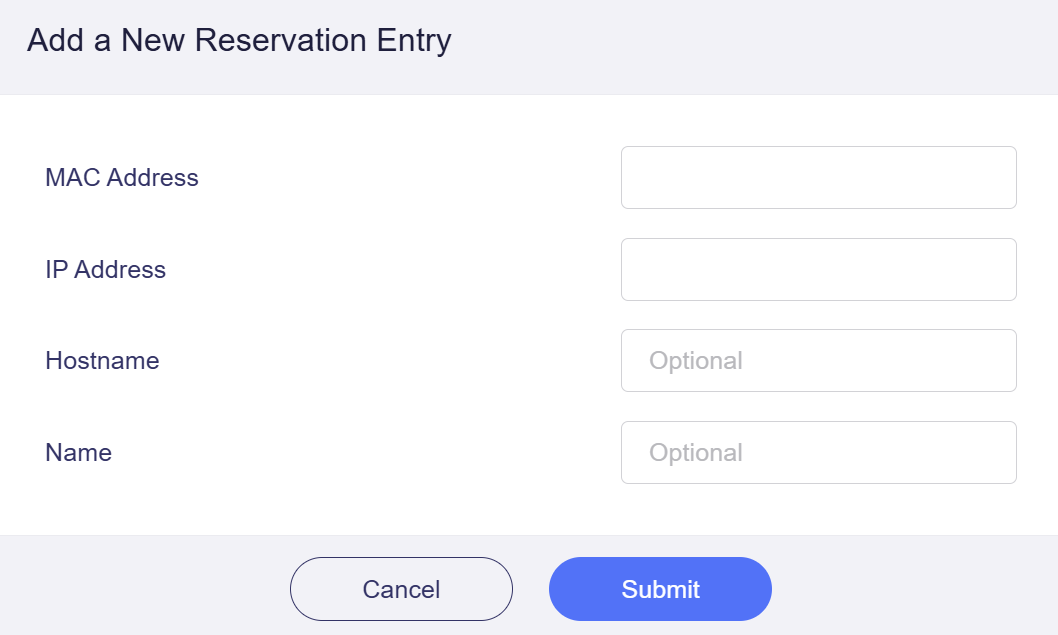
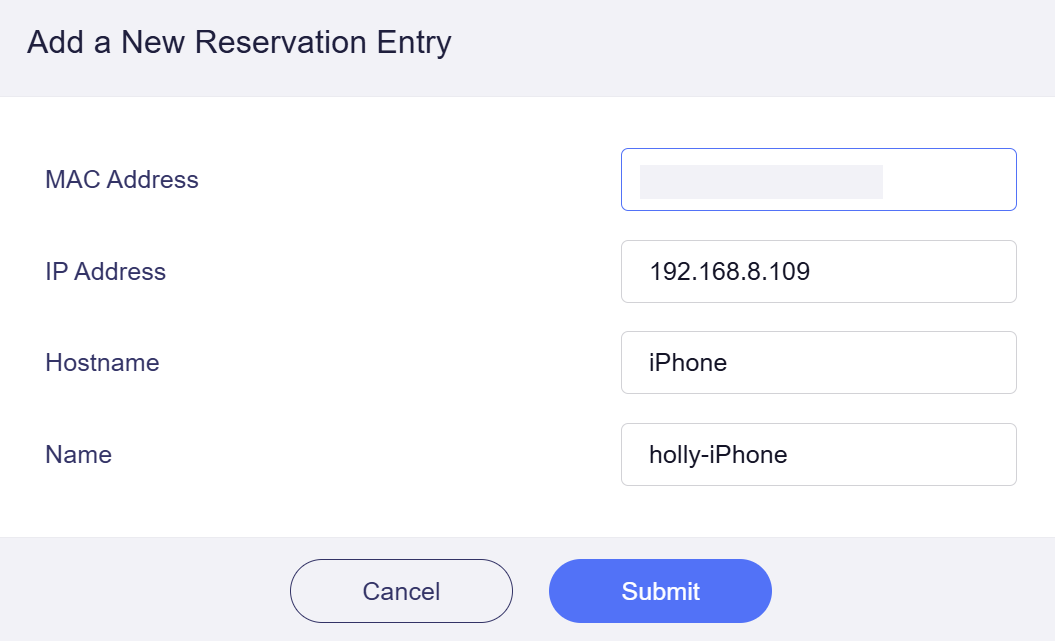
Seleccione la dirección MAC en la lista desplegable. El campo IP se rellenará automáticamente con la dirección IP disponible correspondiente. Si lo desea, introduzca un nombre de host (hostname) y un nombre personalizado (name) para facilitar la identificación. A continuación, haga clic en Submit.
Si se ha guardado correctamente, la nueva reserva de dirección IP aparecerá en la página como se muestra a continuación.
Red de invitados
La red de invitados ofrece una conexión Wi-Fi específica para visitantes con acceso a Internet. Está aislada de la red principal para mejorar la seguridad.
Nota. Algunos modelos, como GL-MT5000 y GL-MT2500/GL-MT2500A, carecen de Wi-Fi, por lo que su panel web de administración no ofrece los ajustes de la red de invitados.
En la red de invitados puede consultar el estado de la interfaz, el ID de VLAN, la puerta de enlace y el rango DHCP.
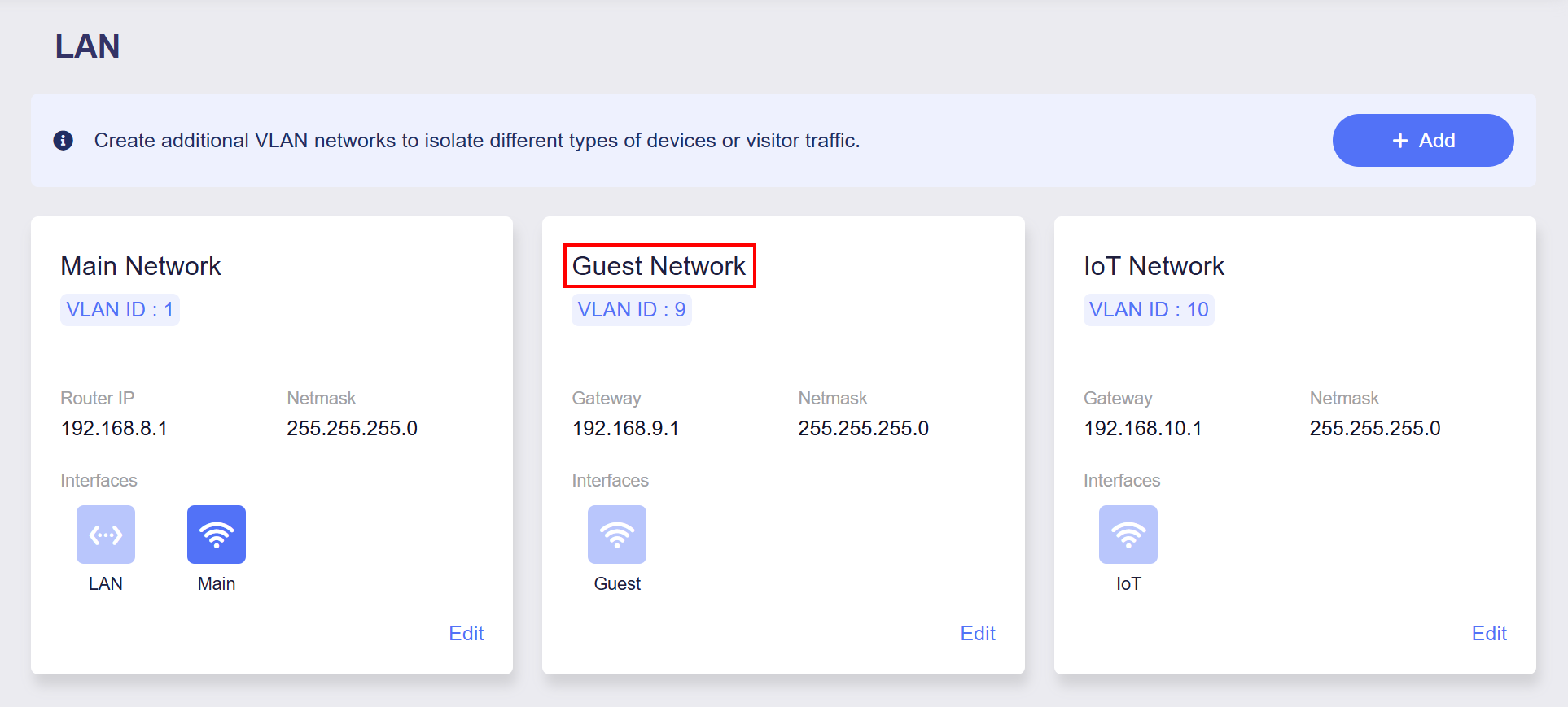
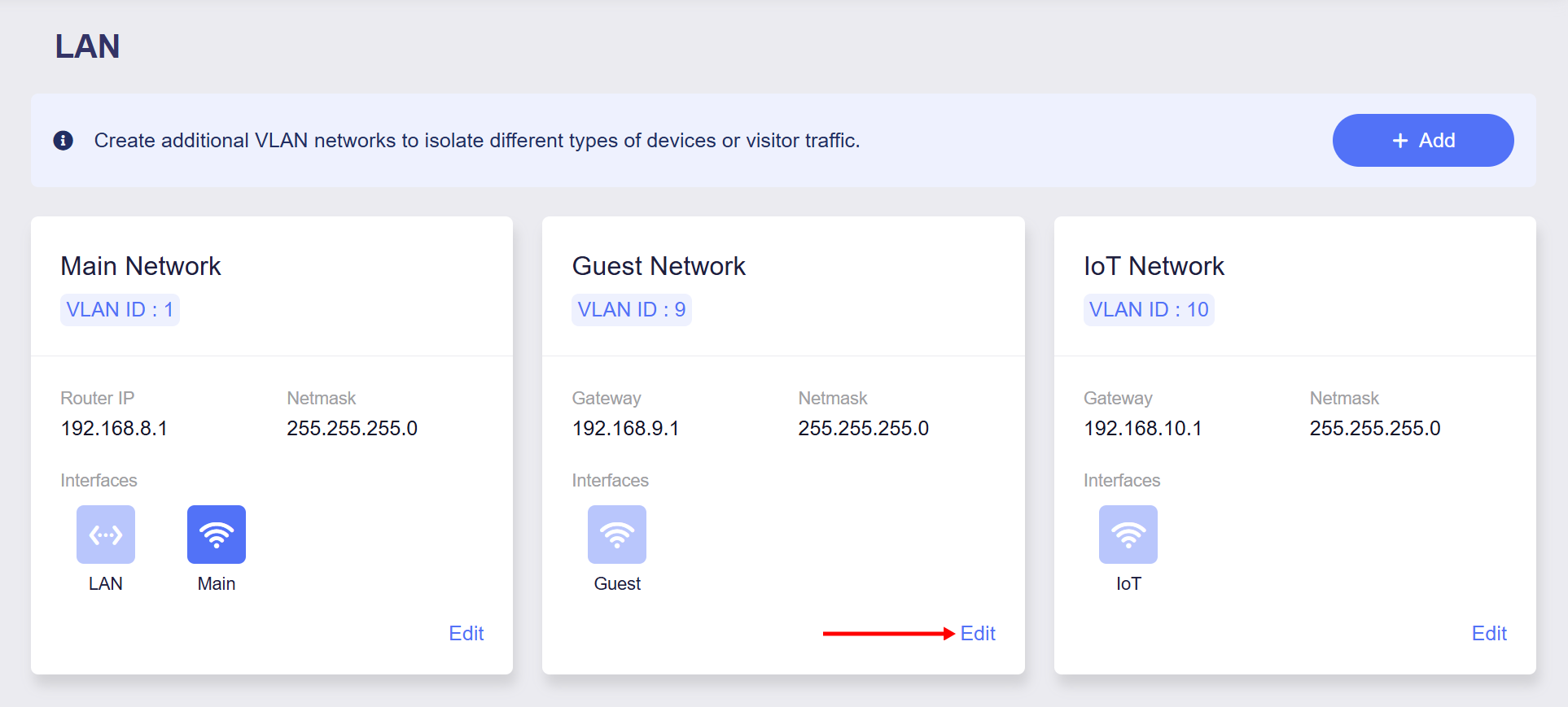
Haga clic en Edit en la esquina inferior derecha para abrir el panel de configuración de la red de invitados a la derecha de la página.
La página de configuración incluye los ajustes básicos y los ajustes del servidor DHCP.
Ajustes básicos
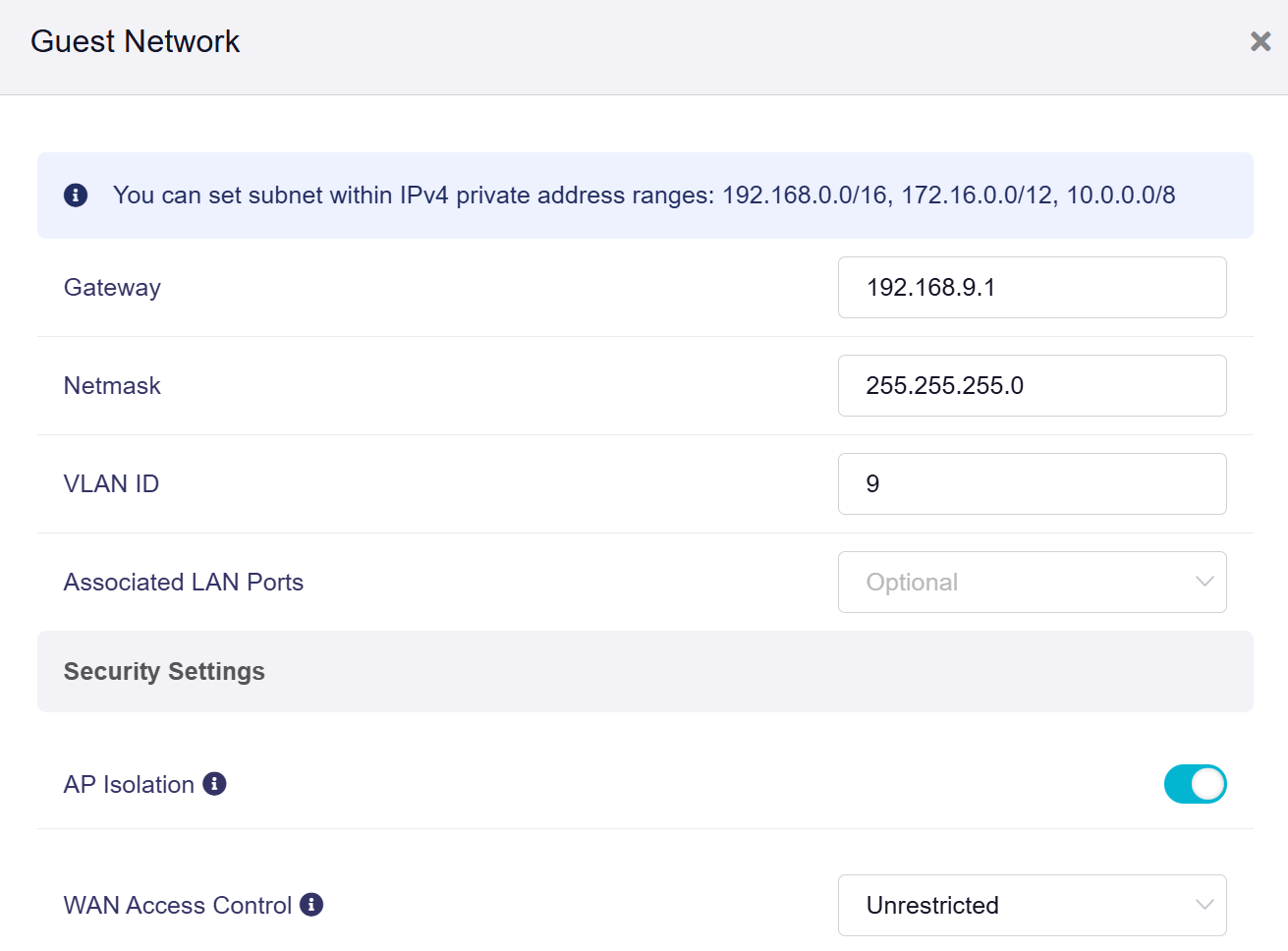
Puede configurar la subred dentro de los rangos de direcciones IPv4 privadas 192.168.0.0/16, 172.16.0.0/12 y 10.0.0.0/8.
-
Gateway
La puerta de enlace predeterminada de la red de invitados es 192.168.9.1. Si entra en conflicto con su red local, cambie la dirección.
-
Netmask
La máscara de subred predeterminada es 255.255.255.0. Puede seleccionar 255.255.0.0 si necesita una subred con más direcciones IP.
-
VLAN ID
El ID de VLAN predeterminado de la red de invitados es 9. Puede cambiarlo si es necesario.
-
Associated LAN Ports
Seleccione los puertos LAN que desea asignar a esta subred. Los dispositivos conectados por cable a esos puertos se incorporarán a la red.
-
AP Isolation
Puede aislar los dispositivos cliente en un segmento de red aparte. Los clientes aislados no podrán comunicarse con otros dispositivos de la misma red.
Nota. El aislamiento de AP se aplica únicamente a los dispositivos cliente conectados por Wi-Fi.
-
WAN Access Control
Esta opción controla el acceso de la subred local a las redes del lado WAN, incluidas Internet y otras subredes WAN.
Hay tres modos de control de acceso WAN.
-
Unrestricted permite a esta subred acceder sin restricciones a Internet y a otras subredes del lado WAN.
-
Block WAN Subnet bloquea el acceso a otras subredes del lado WAN y mantiene disponible el acceso a Internet.
-
Block Internet Access bloquea todo el acceso saliente, tanto a Internet como a las subredes del lado WAN.
-
Servidor DHCP
El servidor DHCP (DHCP Server) está habilitado de forma predeterminada. Asigna automáticamente direcciones IP y otros parámetros de comunicación a cada dispositivo cliente.
Si el servidor DHCP está deshabilitado, deberá configurar manualmente los ajustes de red de los dispositivos cliente. Consulte cómo configurar una dirección IP estática.
Puede cambiar las direcciones IP inicial y final del rango DHCP si cambia el tamaño de su red, si se producen conflictos entre direcciones IP o si se modifica el rango que abarca la máscara de subred.
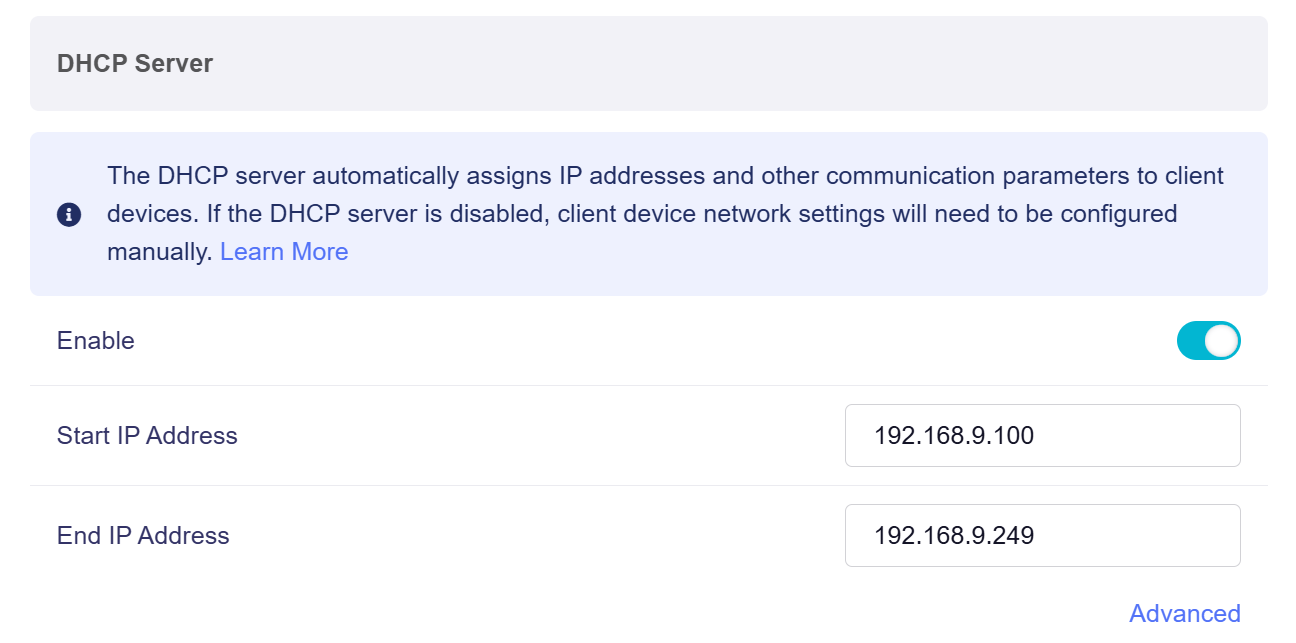
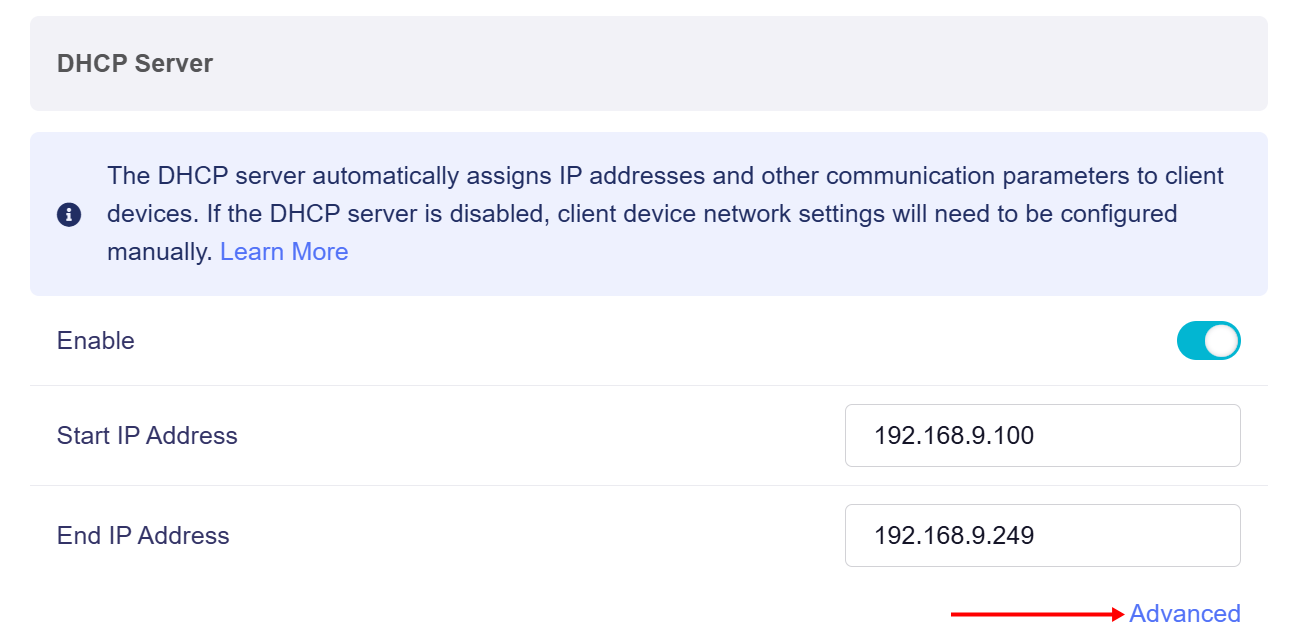
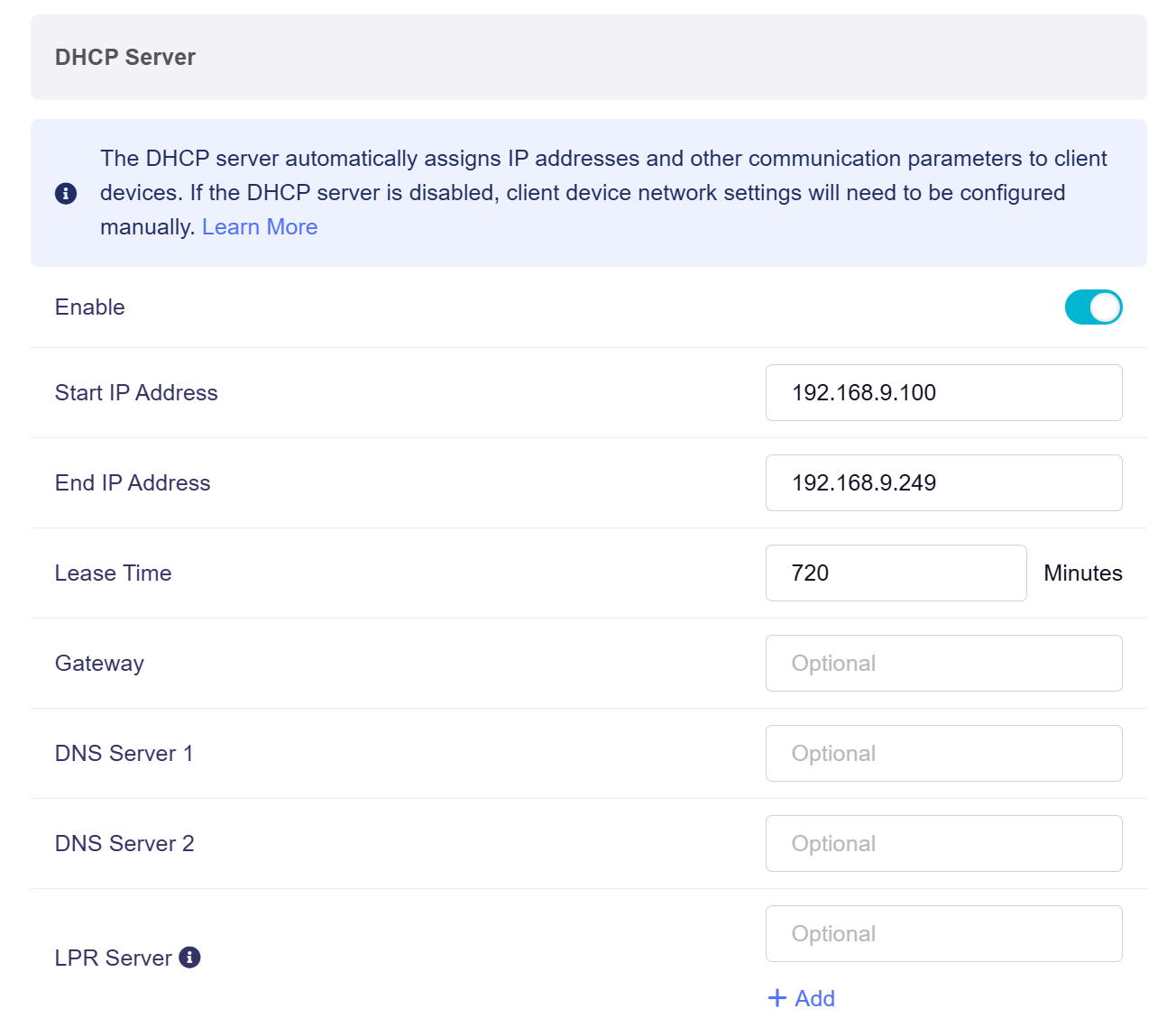
Si necesita configurar más opciones, haga clic en Advanced.
-
Lease Time indica el periodo durante el cual una dirección IP asignada por DHCP es válida para un dispositivo.
-
Gateway indica qué dispositivo enruta el tráfico entre la red local y redes externas como Internet.
-
DNS Server 1 indica qué servidor principal traduce los nombres de dominio a direcciones IP.
-
DNS Server 2 indica qué servidor secundario resuelve los nombres de dominio si el servidor DNS principal no está disponible.
-
LPR Server (Line Printer Remote Server) es un servicio que gestiona los trabajos de impresión y permite a los dispositivos de la red enviar solicitudes de impresión a impresoras remotas. Puede configurar varios puertos de impresión LPR.
Red IoT
La red IoT ofrece una conexión Wi-Fi específica para dispositivos IoT. Está aislada de la red principal y ofrece mayor compatibilidad y seguridad.
Nota. Algunos modelos, como GL-MT5000 y GL-MT2500/GL-MT2500A, carecen de Wi-Fi, por lo que su panel web de administración no ofrece los ajustes de la red IoT.
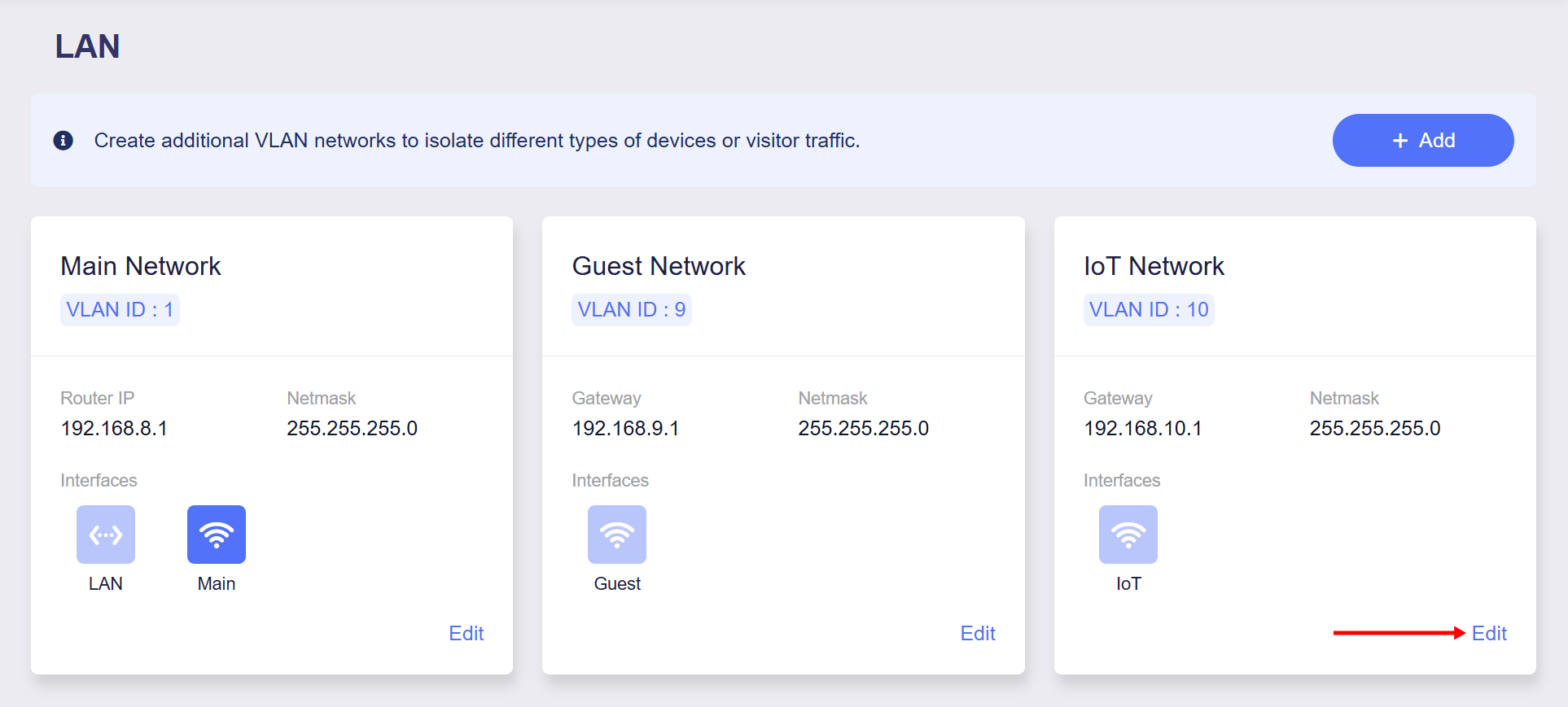
En la red IoT puede consultar el estado de la interfaz, el ID de VLAN, la puerta de enlace y el rango DHCP.
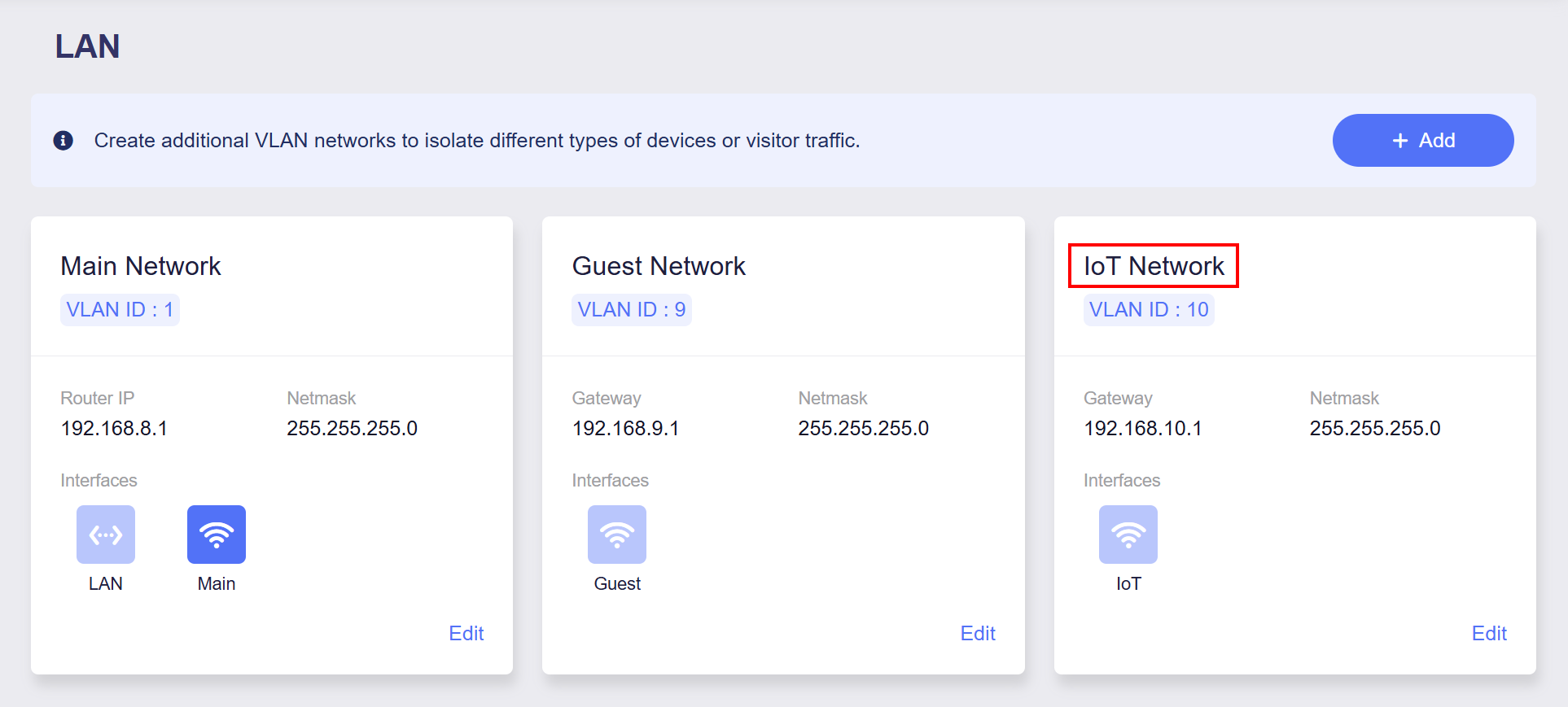
Haga clic en Edit en la esquina inferior derecha para abrir el panel de configuración de la red IoT a la derecha de la página. Desde ese panel puede cambiar los ajustes básicos y los del servidor DHCP.
Ajustes básicos
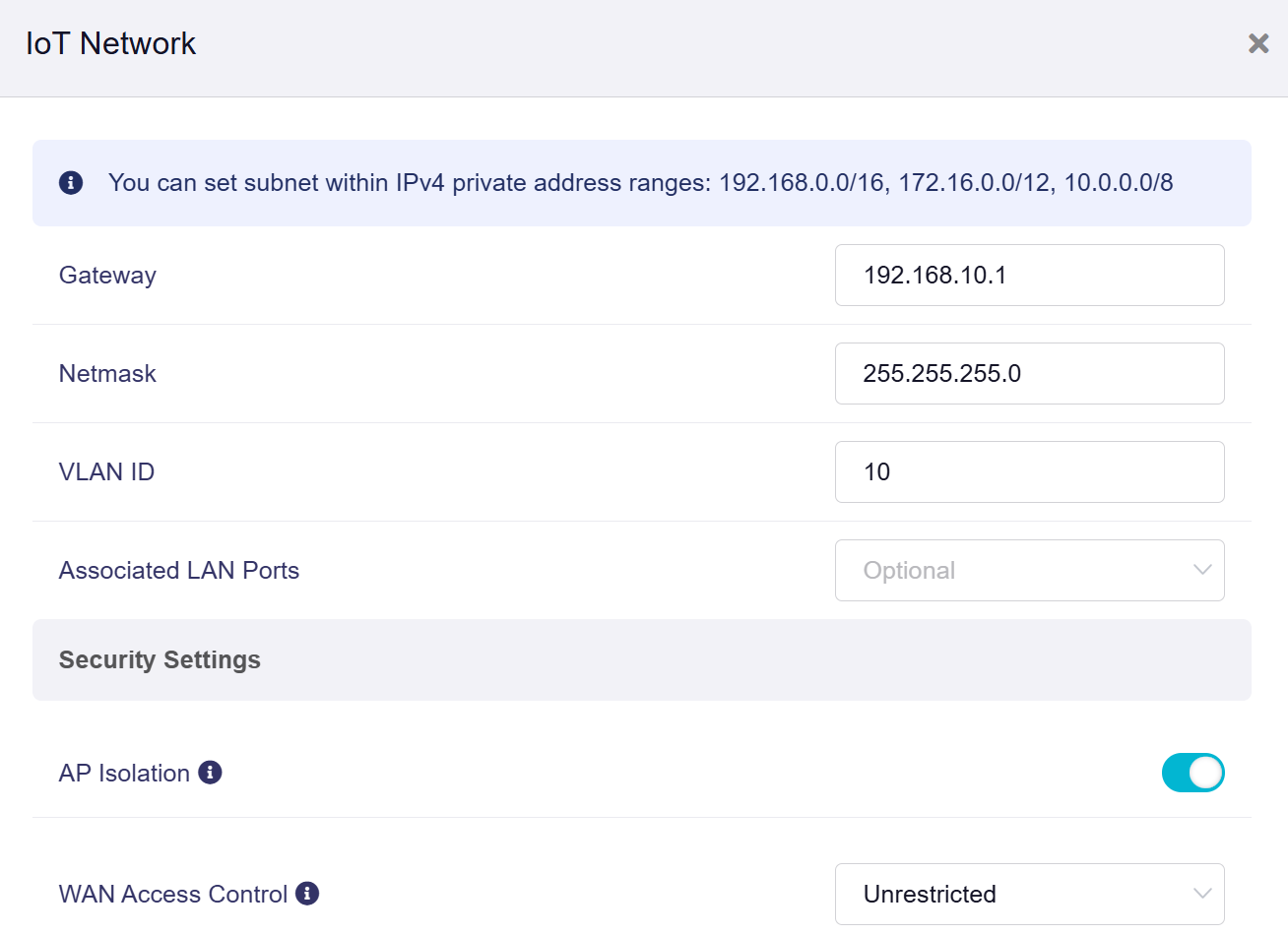
Puede configurar la subred dentro de los rangos de direcciones IPv4 privadas 192.168.0.0/16, 172.16.0.0/12 y 10.0.0.0/8.
-
Gateway
La puerta de enlace predeterminada de la red IoT es 192.168.10.1. Si entra en conflicto con su red local, cambie la dirección.
-
Netmask
La máscara de subred predeterminada es 255.255.255.0. Puede seleccionar 255.255.0.0 si necesita una subred con más direcciones IP.
-
VLAN ID
El ID de VLAN predeterminado de la red IoT es 10. Puede cambiarlo si es necesario.
-
Associated LAN Ports
Seleccione los puertos LAN que desea asignar a esta subred. Los dispositivos conectados por cable a esos puertos se incorporarán a la red.
-
AP Isolation
Puede aislar los dispositivos cliente en un segmento de red aparte. Los clientes aislados no podrán comunicarse con otros dispositivos de la misma red.
Nota. El aislamiento de AP se aplica únicamente a los dispositivos cliente conectados por Wi-Fi.
-
WAN Access Control
Esta opción controla el acceso de la subred local a las redes del lado WAN, incluidas Internet y otras subredes WAN.
Hay tres modos de control de acceso WAN.
-
Unrestricted permite a esta subred acceder sin restricciones a Internet y a otras subredes del lado WAN.
-
Block WAN Subnet bloquea el acceso a otras subredes del lado WAN y mantiene disponible el acceso a Internet.
-
Block Internet Access bloquea todo el acceso saliente, tanto a Internet como a las subredes del lado WAN.
-
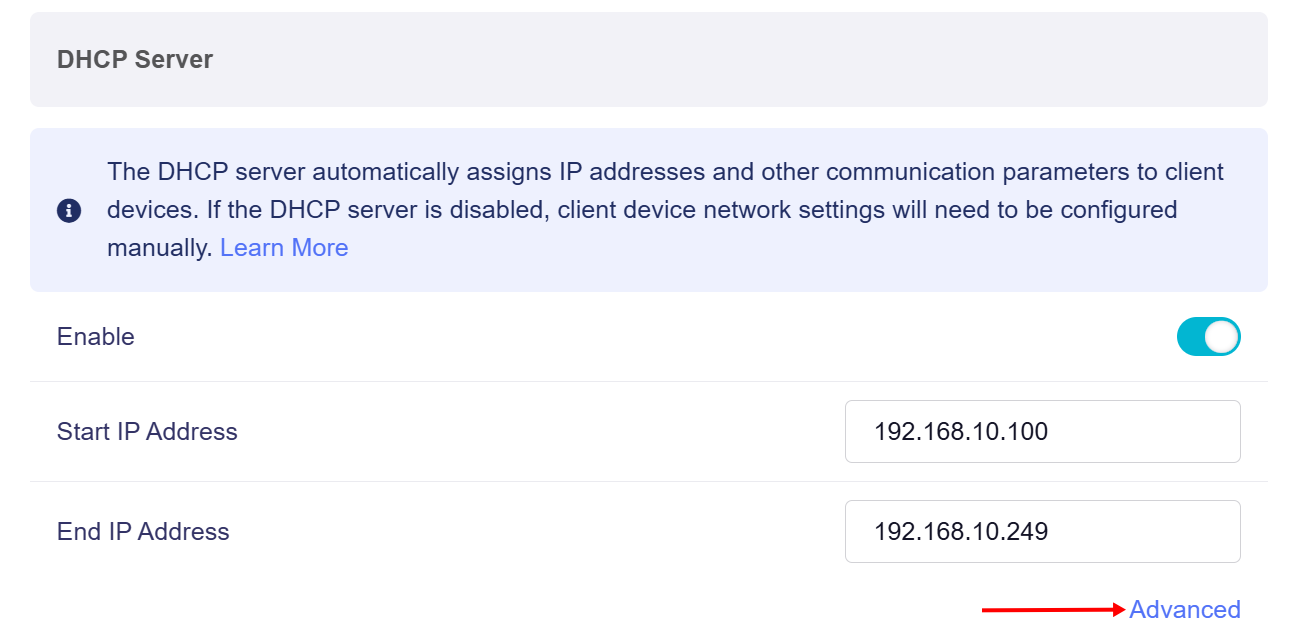
Servidor DHCP
El servidor DHCP (DHCP Server) está habilitado de forma predeterminada. Asigna automáticamente direcciones IP y otros parámetros de comunicación a cada dispositivo cliente.
Si el servidor DHCP está deshabilitado, deberá configurar manualmente los ajustes de red de los dispositivos cliente. Consulte cómo configurar una dirección IP estática.
Puede cambiar las direcciones IP inicial y final del rango DHCP si cambia el tamaño de su red, si se producen conflictos entre direcciones IP o si se modifica el rango que abarca la máscara de subred.
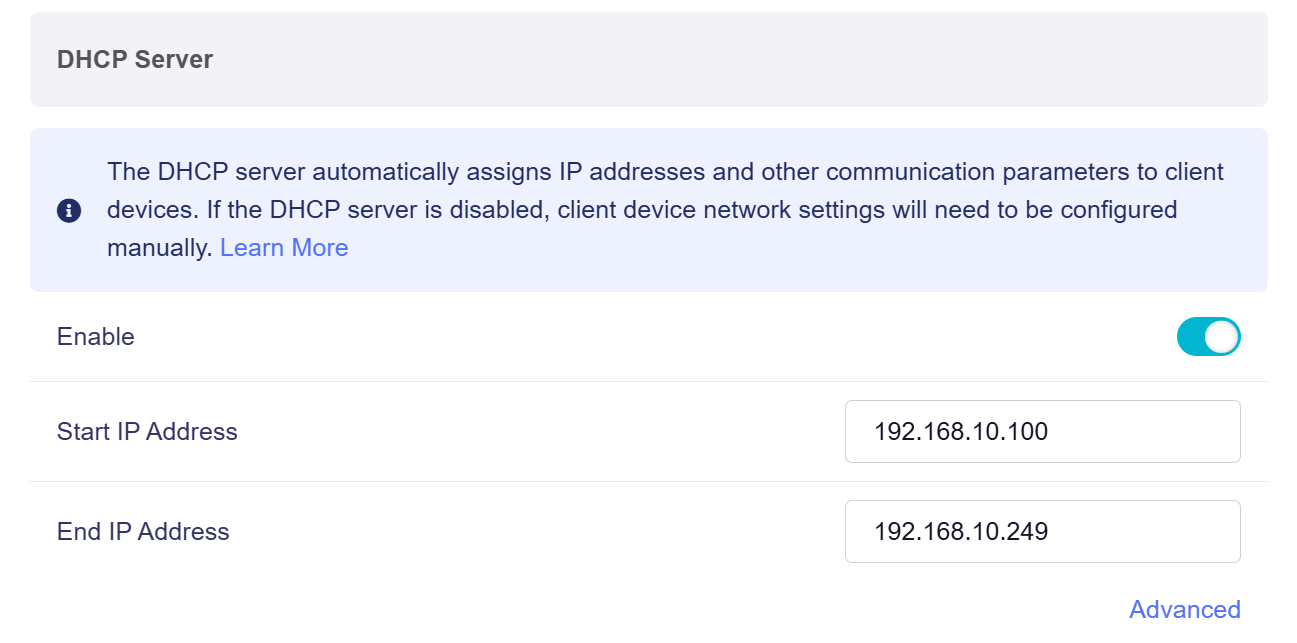
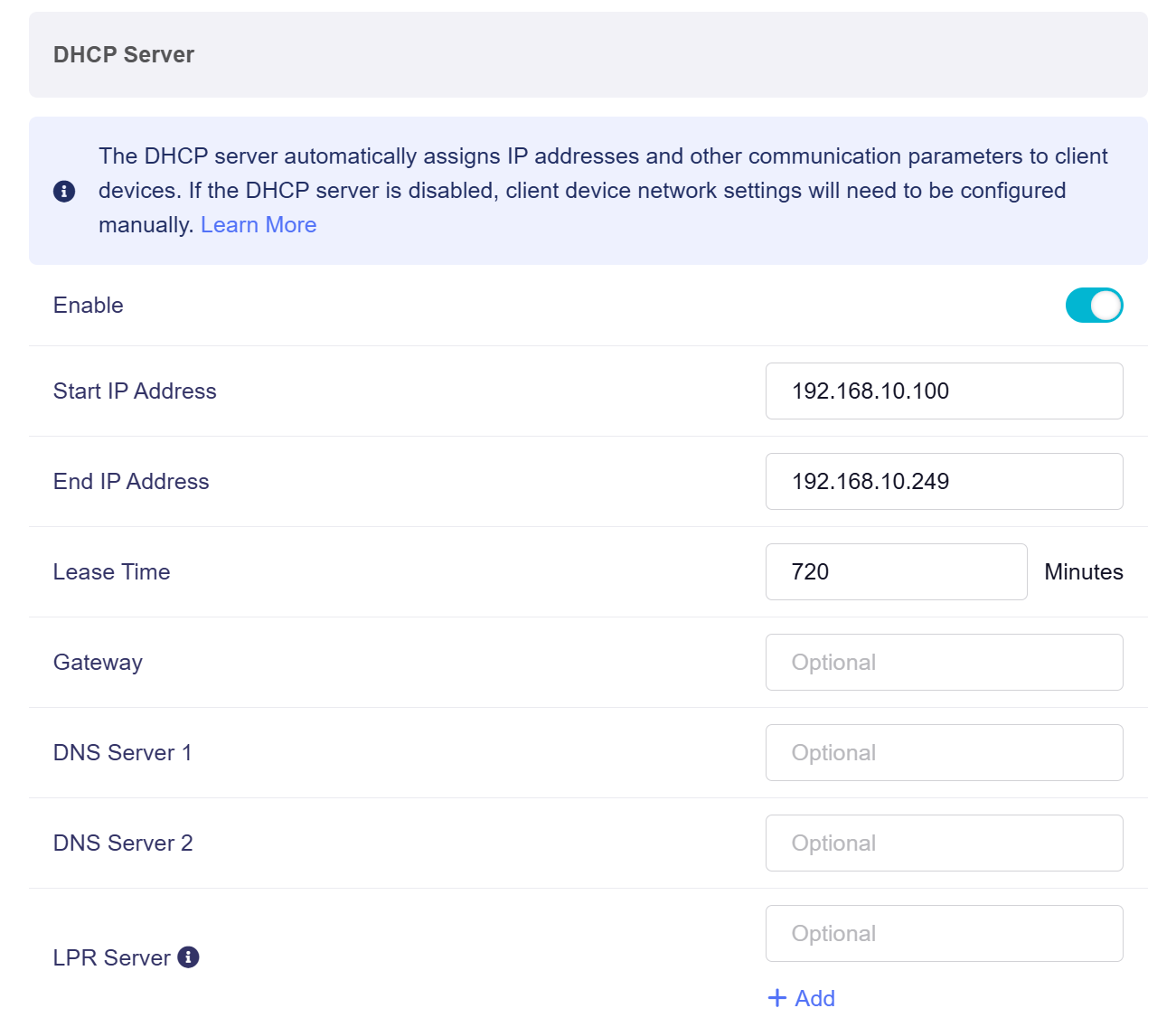
Si necesita configurar más opciones, haga clic en Advanced.
-
Lease Time indica el periodo durante el cual una dirección IP asignada por DHCP es válida para un dispositivo.
-
Gateway indica qué dispositivo enruta el tráfico entre la red local y redes externas como Internet.
-
DNS Server 1 indica qué servidor principal traduce los nombres de dominio a direcciones IP.
-
DNS Server 2 indica qué servidor secundario resuelve los nombres de dominio si el servidor DNS principal no está disponible.
-
LPR Server (Line Printer Remote Server) es un servicio que gestiona los trabajos de impresión y permite a los dispositivos de la red enviar solicitudes de impresión a impresoras remotas. Puede configurar varios puertos de impresión LPR.
Redes VLAN
En la parte superior de la página principal puede crear redes VLAN adicionales para aislar distintos tipos de dispositivos o el tráfico de visitantes.
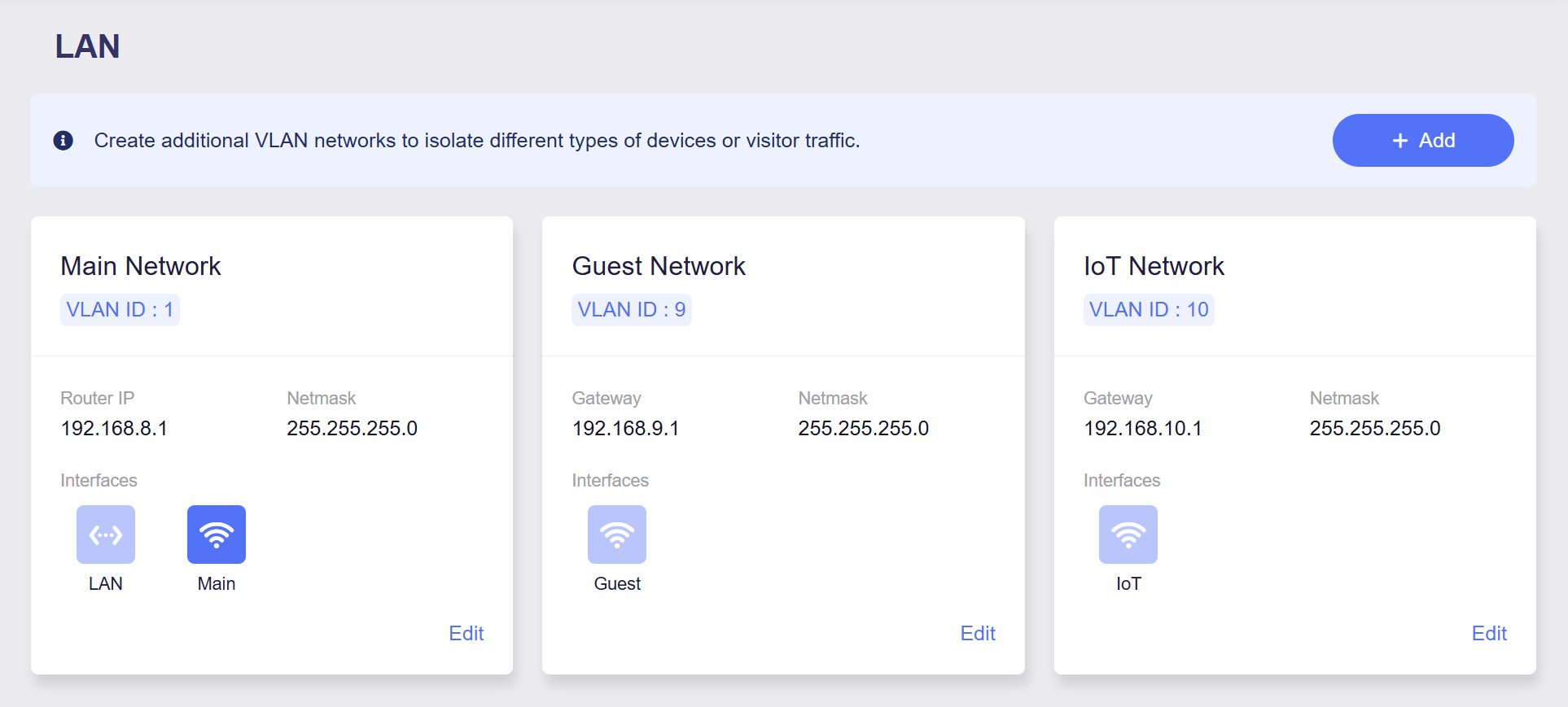
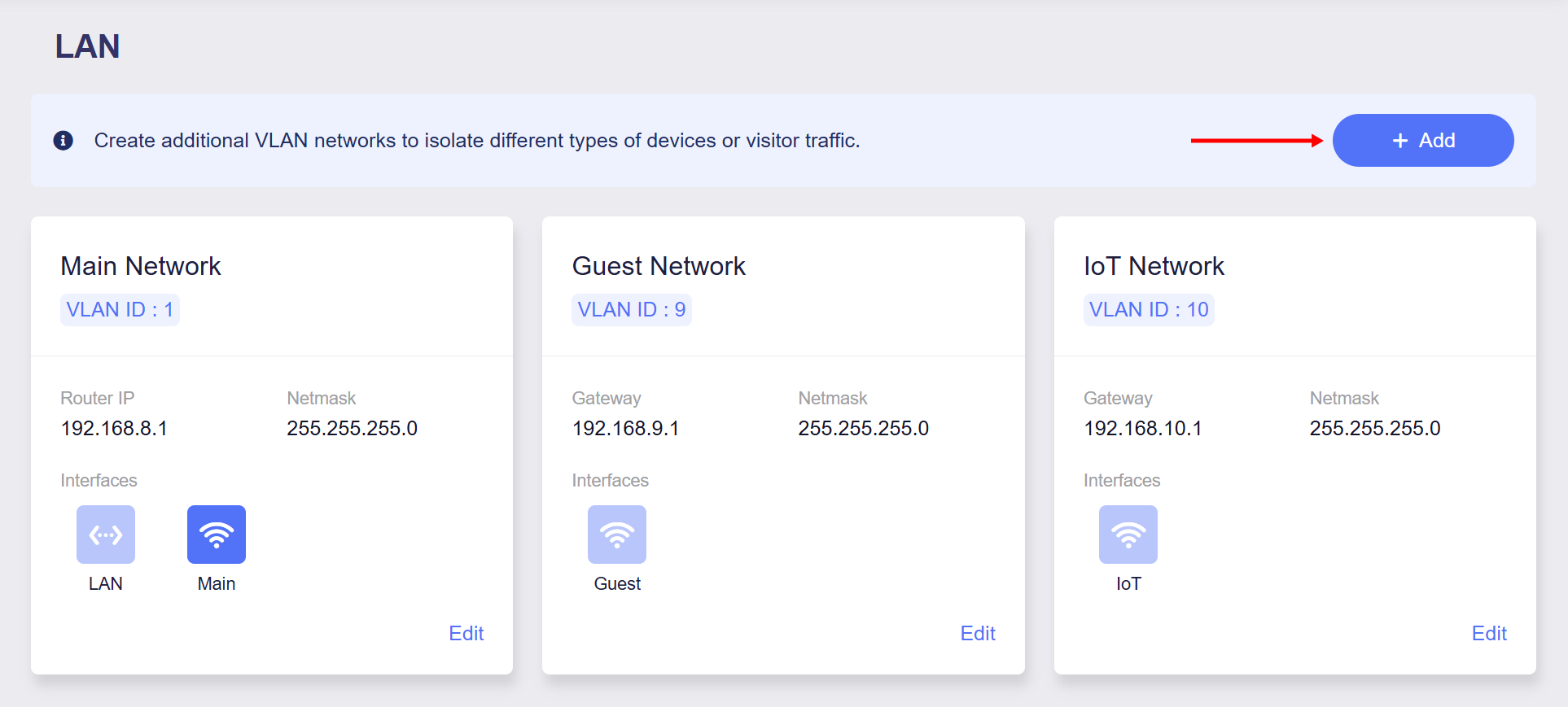
Haga clic en el botón + Add a la derecha de la página para configurar una nueva red.
Ajustes básicos
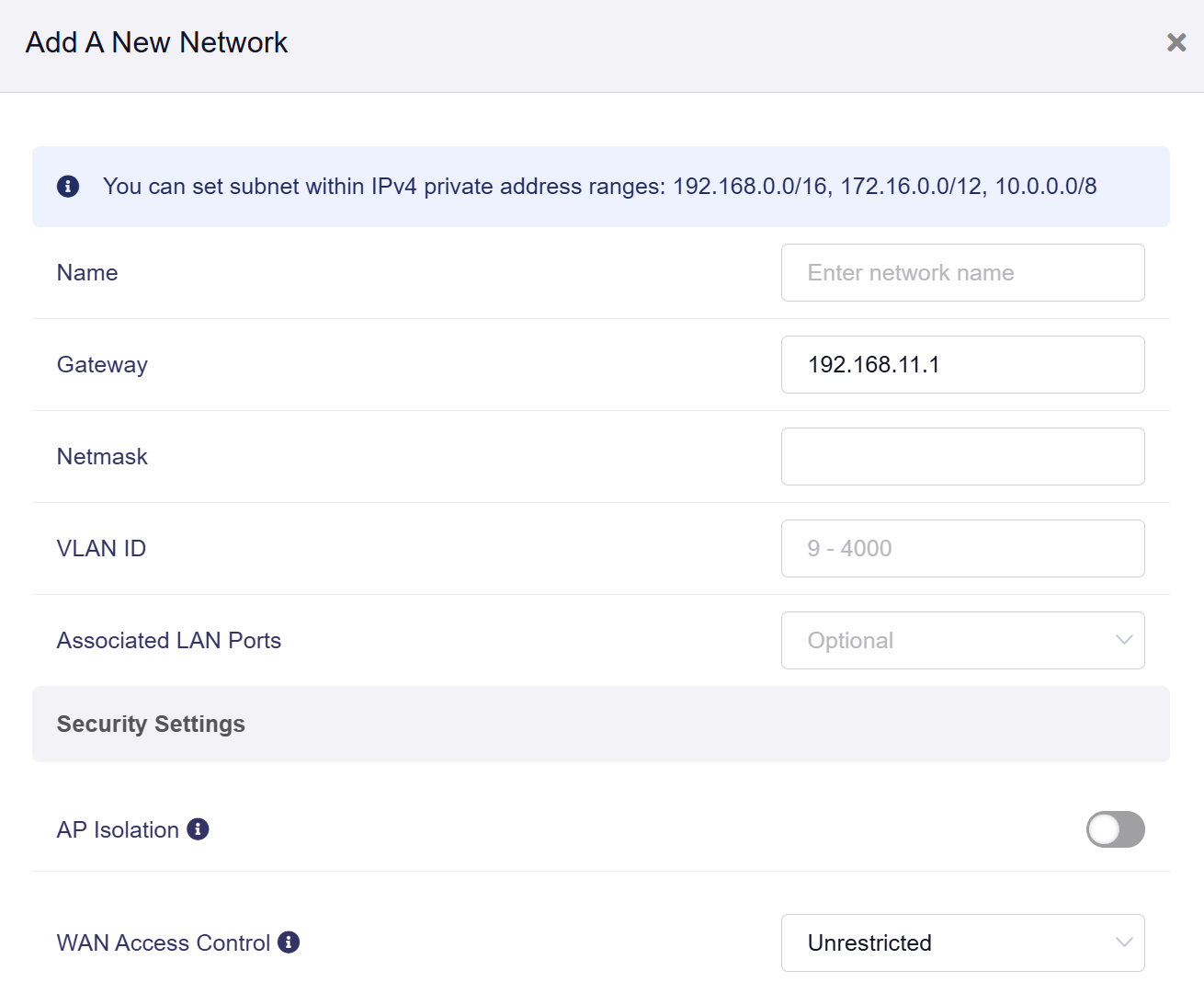
En esta página puede configurar los ajustes básicos de las redes VLAN.
-
Name
Introduzca un nombre que permita identificar la nueva subred.
-
Gateway
Configure manualmente la puerta de enlace de la nueva subred. Si entra en conflicto con su segmento LAN actual, cambie la dirección.
-
Netmask
La máscara de subred predeterminada es 255.255.255.0. Puede seleccionar 255.255.0.0 si necesita una subred con más direcciones IP.
-
VLAN ID
Al crear una subred, debe asignarle un ID de VLAN entre 9 y 4000. Para evitar conflictos de red, utilice un ID de VLAN que esté libre.
-
Associated LAN Ports
Seleccione los puertos LAN que desea asignar a esta subred. Los dispositivos conectados por cable a esos puertos se incorporarán a la red.
-
AP Isolation
Puede aislar los dispositivos cliente en un segmento de red aparte. Los clientes aislados no podrán comunicarse con otros dispositivos de la misma red.
Nota. El aislamiento de AP se aplica únicamente a los dispositivos cliente conectados por Wi-Fi.
-
WAN Access Control
Esta opción controla el acceso de la subred local a las redes del lado WAN, incluidas Internet y otras subredes WAN.
Hay tres modos de control de acceso WAN.
-
Unrestricted permite a esta subred acceder sin restricciones a Internet y a otras subredes del lado WAN.
-
Block WAN Subnet bloquea el acceso a otras subredes del lado WAN y mantiene disponible el acceso a Internet.
-
Block Internet Access bloquea todo el acceso saliente, tanto a Internet como a las subredes del lado WAN.
-
Servidor DHCP
El servidor DHCP (DHCP Server) está habilitado de forma predeterminada. Asigna automáticamente direcciones IP y otros parámetros de comunicación a cada dispositivo cliente.
Si el servidor DHCP está deshabilitado, deberá configurar manualmente los ajustes de red de los dispositivos cliente. Consulte cómo configurar una dirección IP estática.
Puede cambiar las direcciones IP inicial y final del rango DHCP si cambia el tamaño de su red, si se producen conflictos entre direcciones IP o si se modifica el rango que abarca la máscara de subred.
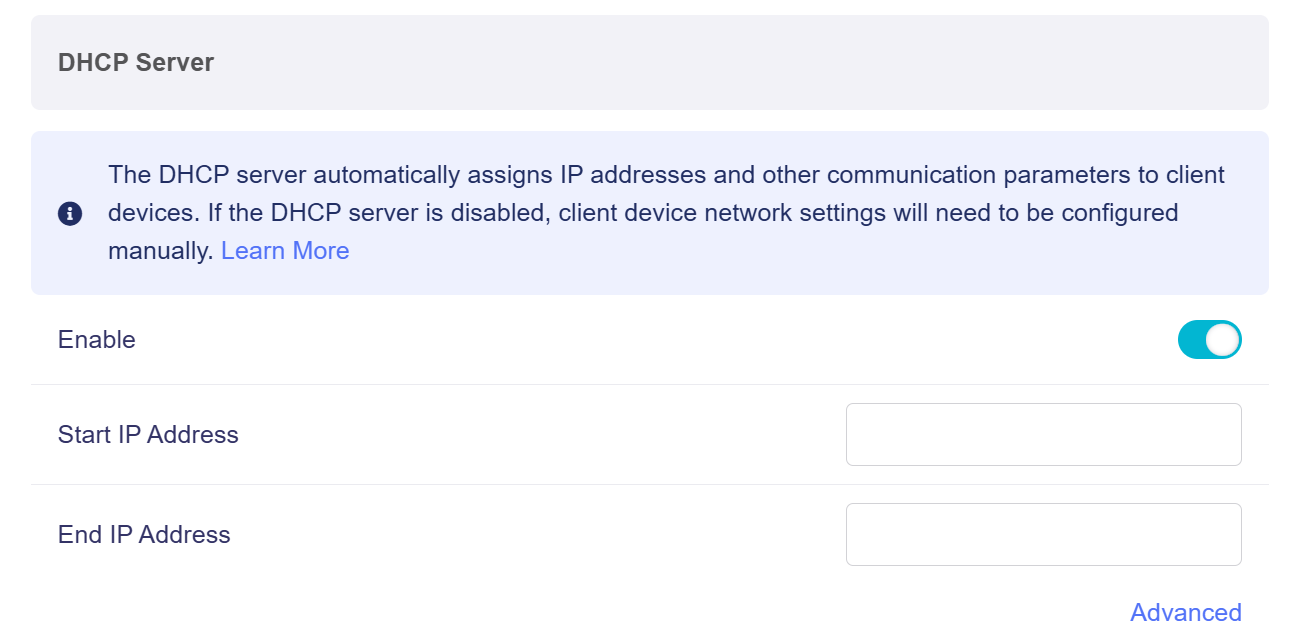
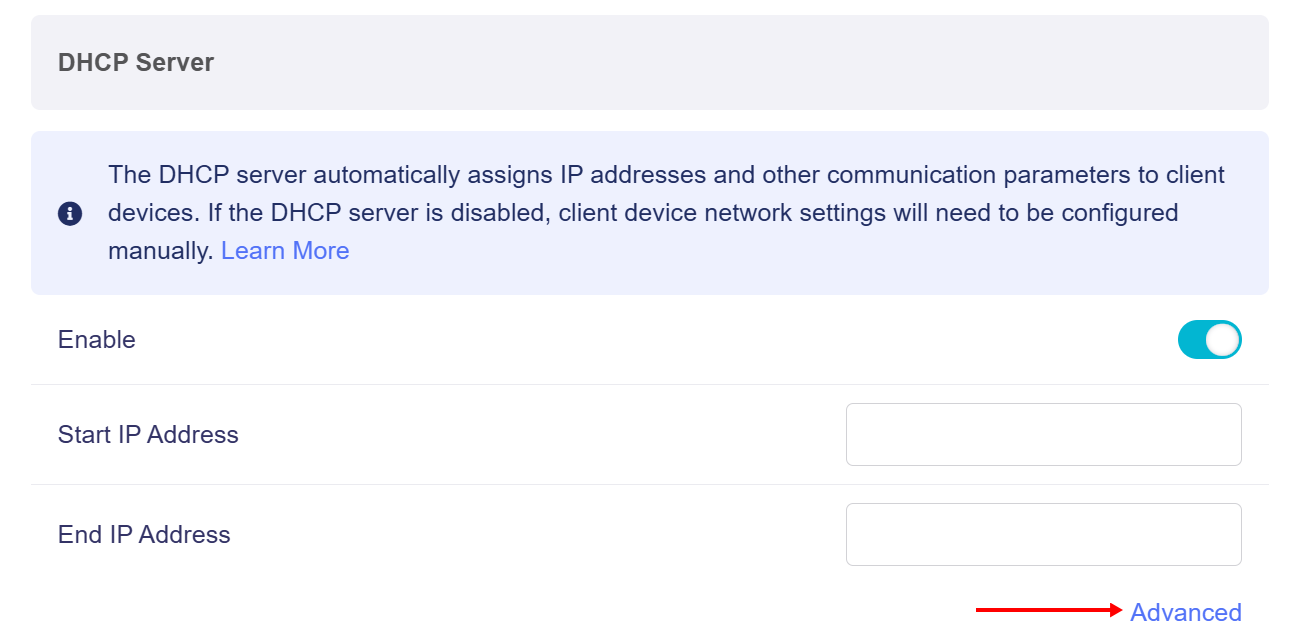
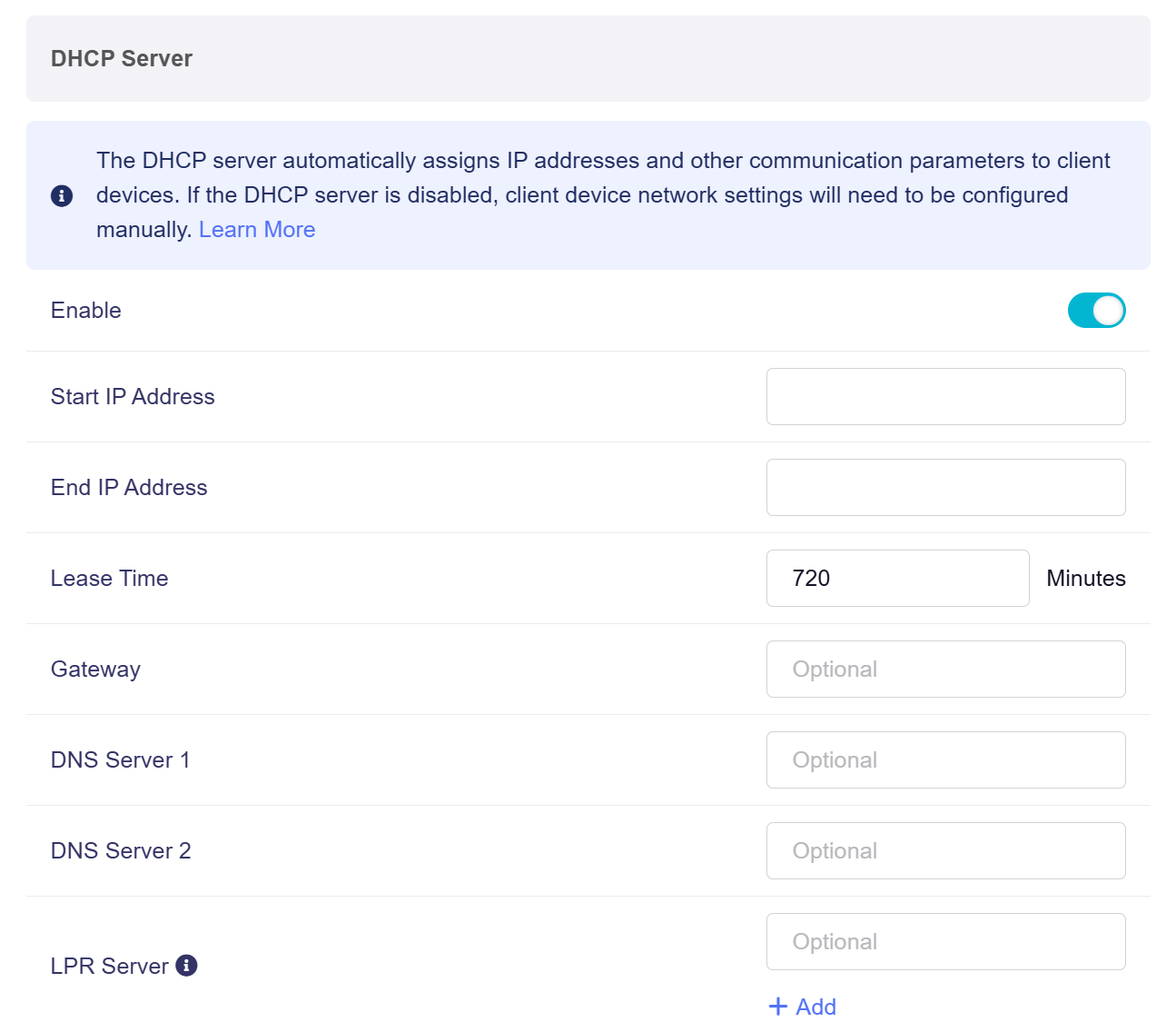
Si necesita configurar más opciones, haga clic en Advanced.
-
Lease Time indica el periodo durante el cual una dirección IP asignada por DHCP es válida para un dispositivo.
-
Gateway indica qué dispositivo enruta el tráfico entre la red local y redes externas como Internet.
-
DNS Server 1 indica qué servidor principal traduce los nombres de dominio a direcciones IP.
-
DNS Server 2 indica qué servidor secundario resuelve los nombres de dominio si el servidor DNS principal no está disponible.
-
LPR Server (Line Printer Remote Server) es un servicio que gestiona los trabajos de impresión y permite a los dispositivos de la red enviar solicitudes de impresión a impresoras remotas. Puede configurar varios puertos de impresión LPR.
Una vez configurada, la nueva red VLAN aparecerá en esta página con la información de la subred.
¿Tiene alguna pregunta? Visite nuestro foro de la comunidad o póngase en contacto con nosotros.