LAN
Hinweis: Diese Anleitung gilt ab Firmware v4.11. Wenn auf Ihrem Gerät eine andere Firmware-Version installiert ist, wählen Sie unten die passende Anleitung aus.
Gehen Sie im linken Menü des webbasierten Admin Panels zu NETWORK -> LAN.
Auf dieser Seite konfigurieren und verwalten Sie zentral das Hauptnetzwerk (Main Network), das Gastnetzwerk (Guest Network), das IoT-Netzwerk (IoT Network) und benutzerdefinierte VLAN-Netzwerke (VLAN Networks). Sie können mehrere Subnetze erstellen und verwalten, um verschiedene Gerätetypen oder den jeweiligen Datenverkehr voneinander zu trennen.
Hauptnetzwerk
Ihr Gerät stellt über das Haupt-WLAN oder ein Ethernet-Kabel eine Verbindung zum Hauptnetzwerk her.
Die Übersicht des Hauptnetzwerks zeigt den Status aller Schnittstellen, die VLAN-ID, die IP-Adresse des Routers und den DHCP-Adressbereich.
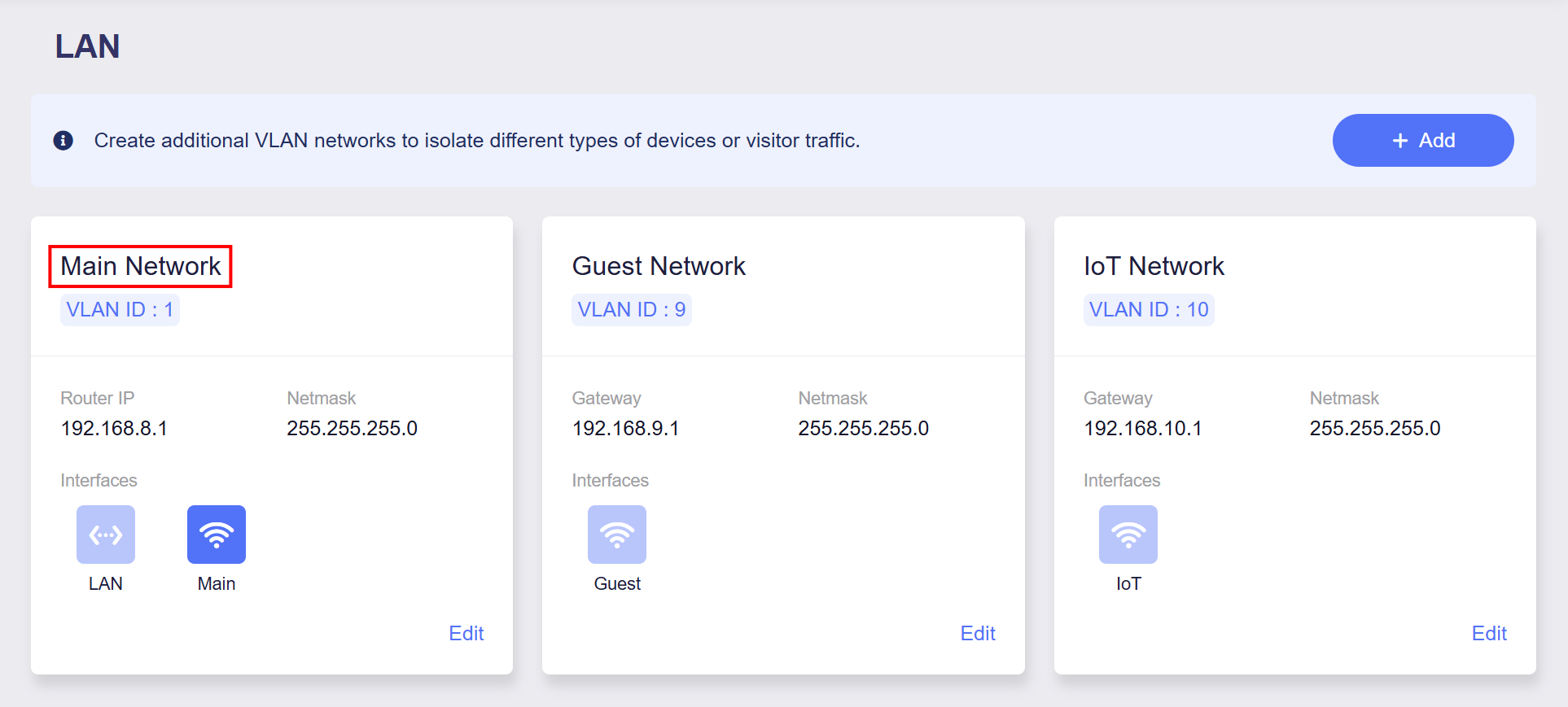
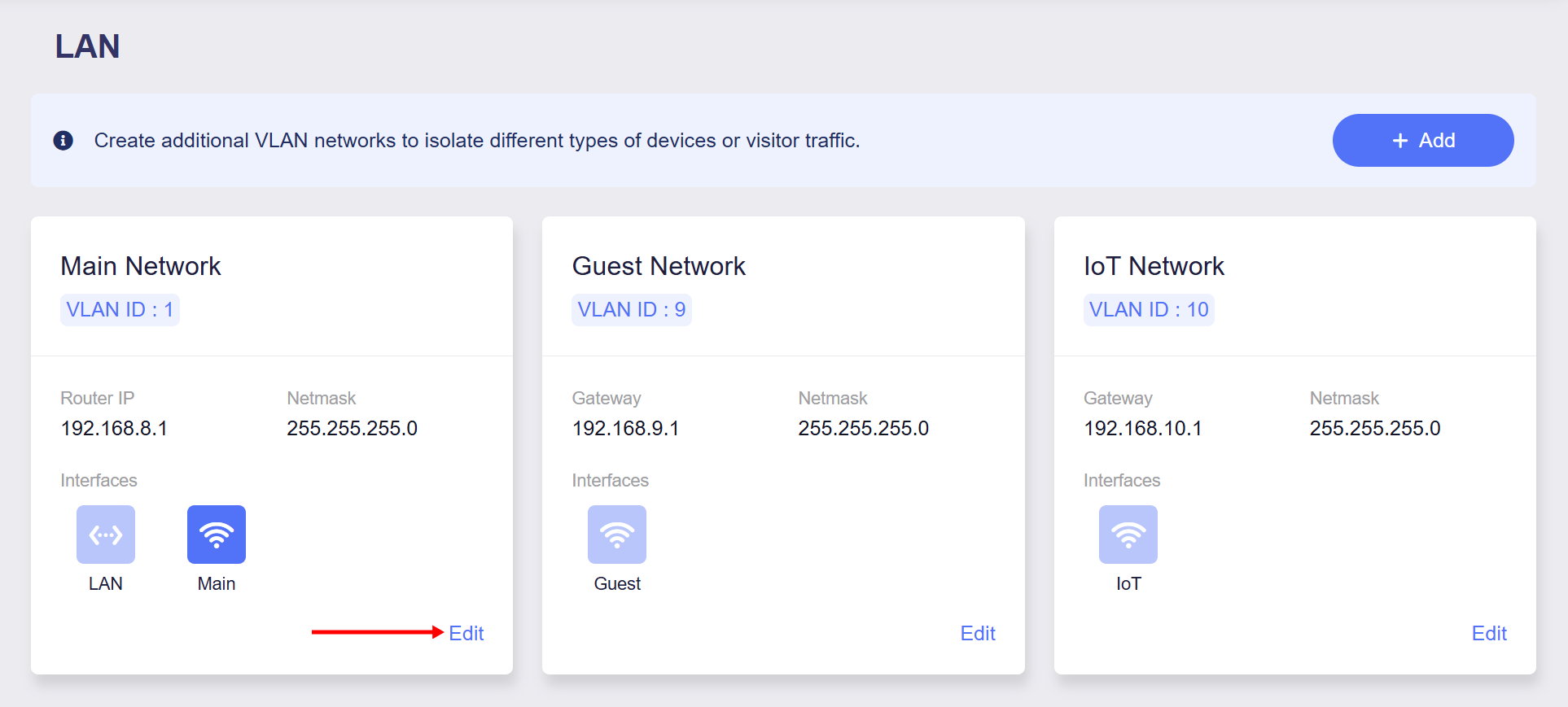
Klicken Sie unten rechts auf Edit, um das Hauptnetzwerk zu konfigurieren.
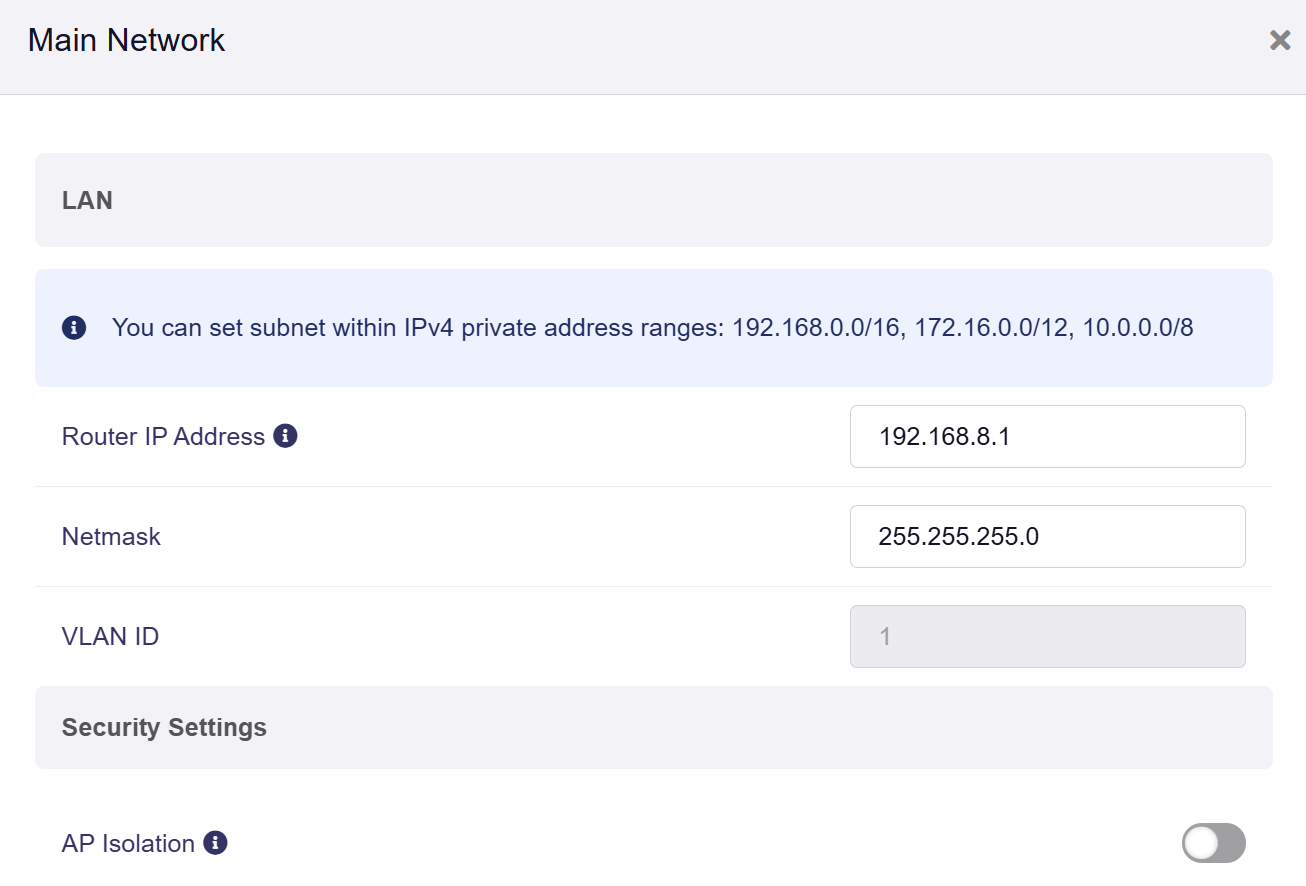
Auf der Konfigurationsseite finden Sie die Grundeinstellungen, die Einstellungen des DHCP-Servers und die Adressreservierung.
Grundeinstellungen
Sie können das Subnetz innerhalb der privaten IPv4-Adressbereiche 192.168.0.0/16, 172.16.0.0/12 und 10.0.0.0/8 festlegen.
-
Router IP Address
Geben Sie diese Adresse in die Adresszeile Ihres Browsers ein, um die Administrationsseite des Routers zu öffnen.
Die Standardadresse lautet 192.168.8.1. Sie können sie ändern, falls sie einen Konflikt mit Ihrem Netzwerk verursacht.
-
Netmask
Die voreingestellte Netzmaske ist 255.255.255.0. Wenn Sie ein größeres Subnetz mit mehr IP-Adressen benötigen, können Sie 255.255.0.0 auswählen.
-
VLAN ID
Die VLAN-ID des Hauptnetzwerks ist fest auf 1 eingestellt.
-
AP Isolation
Sie können Client-Geräte in einem separaten Netzwerksegment isolieren. Danach können diese Geräte nicht mehr mit anderen Geräten im selben Netzwerk kommunizieren.
Hinweis: Die AP-Isolierung gilt ausschließlich für WLAN-Clients.
DHCP-Server
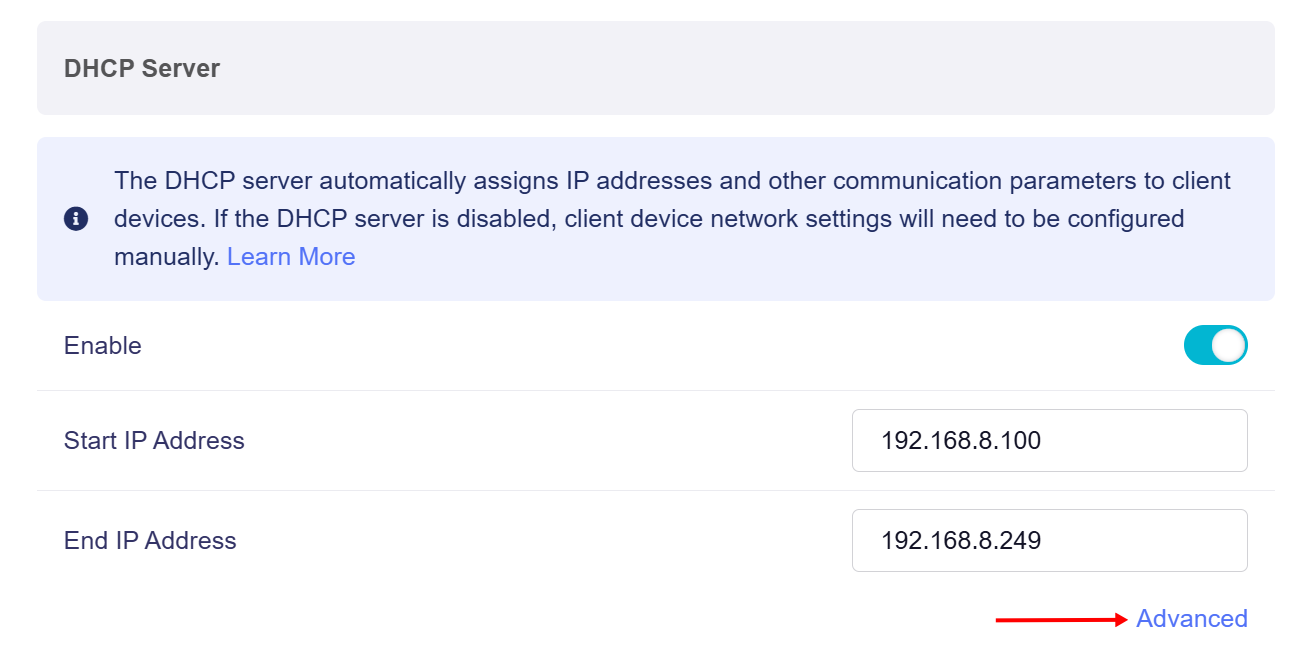
Der DHCP-Server ist standardmäßig aktiviert. Er weist jedem Client-Gerät automatisch eine IP-Adresse und weitere Kommunikationsparameter zu.
Wenn der DHCP-Server deaktiviert ist, müssen Sie die Netzwerkeinstellungen auf den Client-Geräten manuell konfigurieren. Befolgen Sie dazu die Anleitung zur manuellen Konfiguration einer statischen IP-Adresse.
Sie können die erste und letzte IP-Adresse des DHCP-Bereichs anpassen, etwa wenn sich die Größe Ihres Netzwerks ändert, IP-Adresskonflikte auftreten oder sich der durch die Subnetzmaske festgelegte Adressbereich ändert.
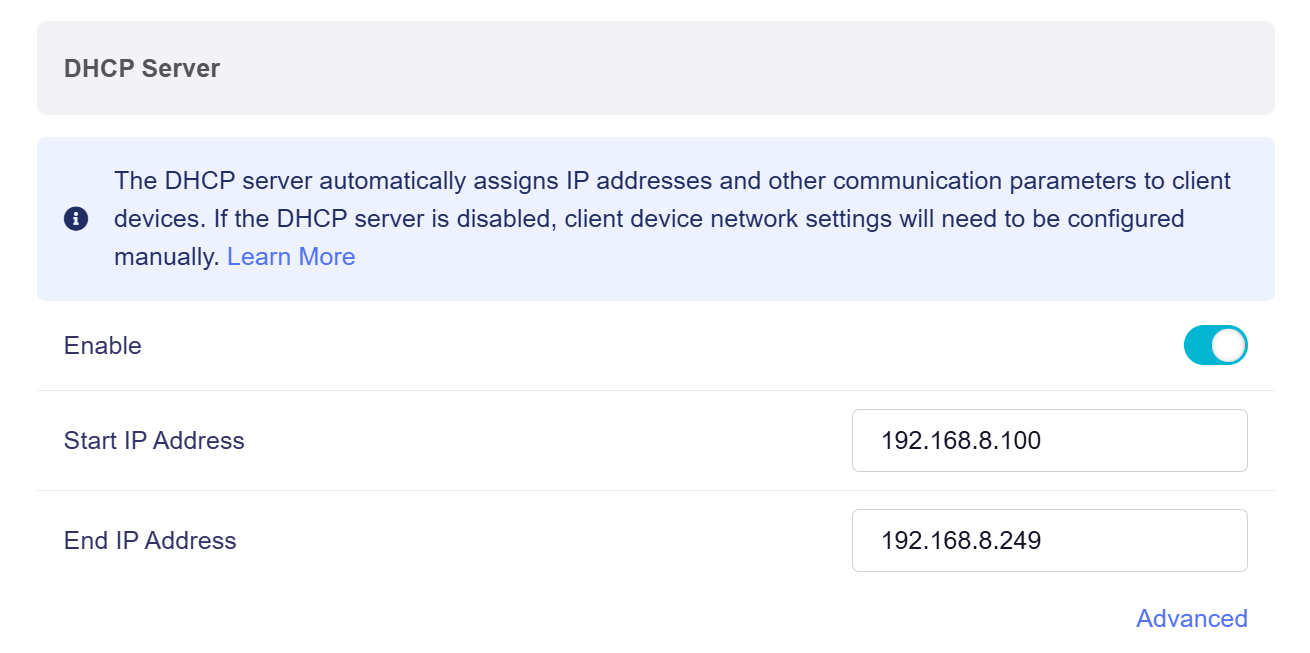
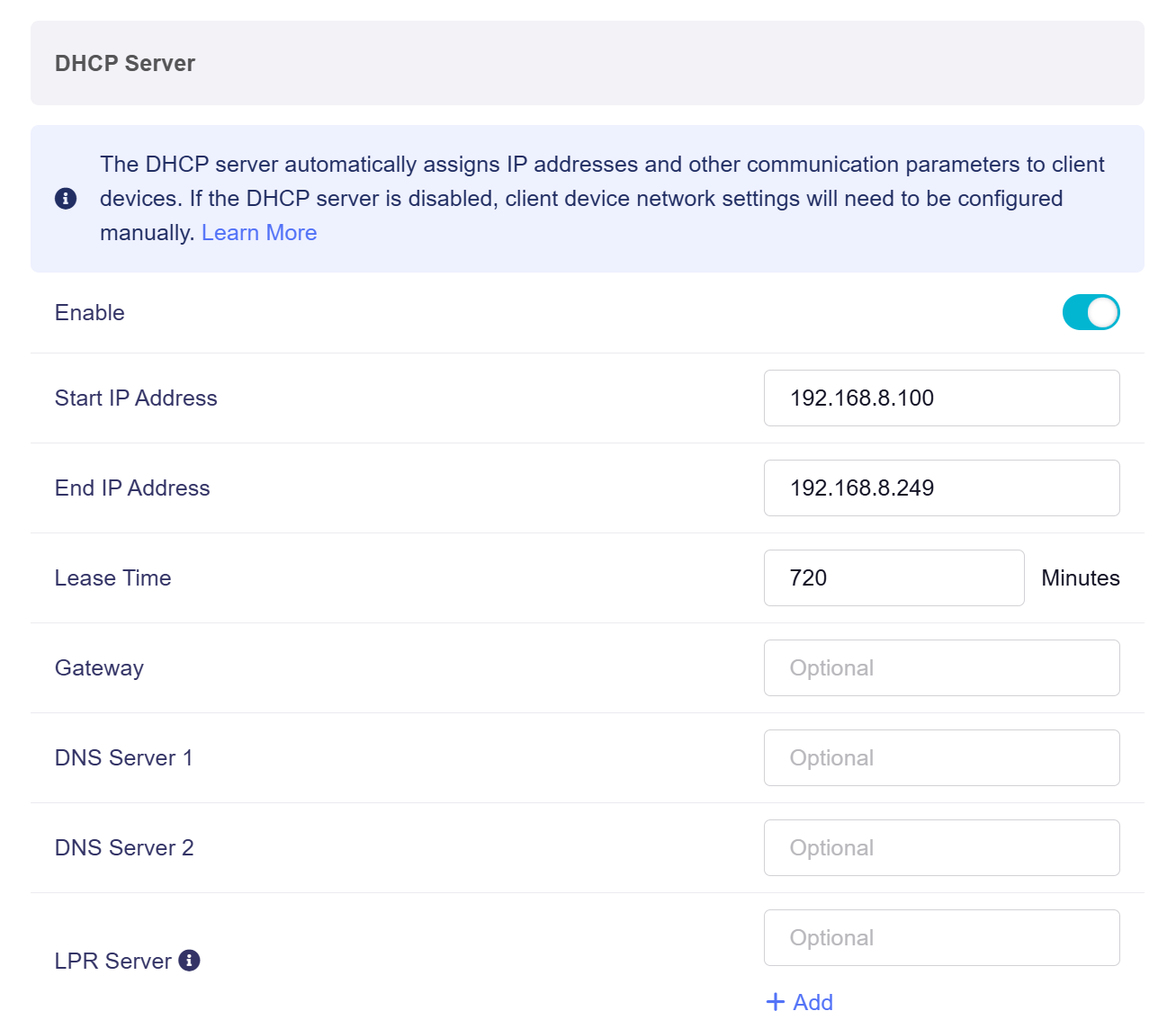
Klicken Sie bei Bedarf auf Advanced, um weitere Einstellungen vorzunehmen.
-
Lease Time gibt an, wie lange eine per DHCP zugewiesene IP-Adresse für ein Gerät gültig ist.
-
Gateway bezeichnet das Gerät, das den Datenverkehr zwischen dem lokalen Netzwerk und externen Netzwerken wie dem Internet weiterleitet.
-
DNS Server 1 ist der primäre Server, der Domainnamen in IP-Adressen auflöst.
-
DNS Server 2 übernimmt die Auflösung von Domainnamen, wenn der primäre DNS-Server nicht verfügbar ist.
-
LPR Server (Line Printer Remote Server) verwaltet Druckaufträge und ermöglicht es Netzwerkgeräten, Druckaufträge an entfernte Drucker zu senden. Sie können mehrere LPR-Druckerports konfigurieren.
Adressreservierung
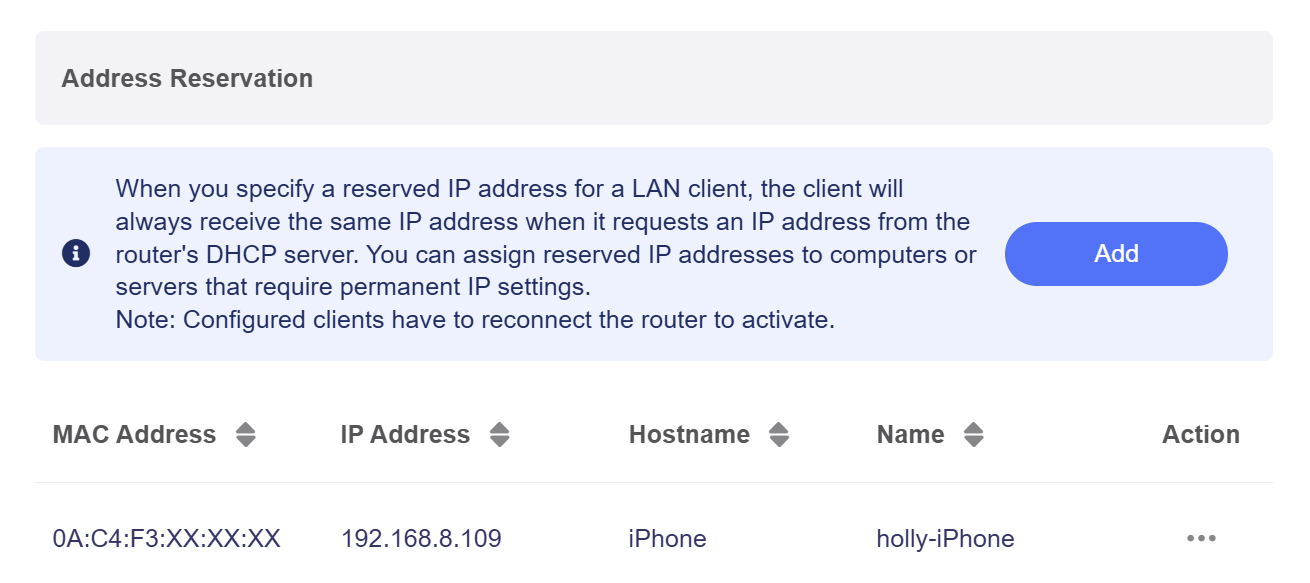
Wenn Sie eine IP-Adresse für einen Client im LAN reservieren, erhält er bei jeder Anfrage an den DHCP-Server des Routers dieselbe IP-Adresse. Sie können IP-Adressen für Computer oder Server reservieren, die dauerhaft feste IP-Einstellungen benötigen.
Hinweis: Die Clients müssen die Verbindung zum Router neu herstellen, damit die Reservierung wirksam wird.
Klicken Sie auf Add, um eine IP-Adresse zu reservieren.
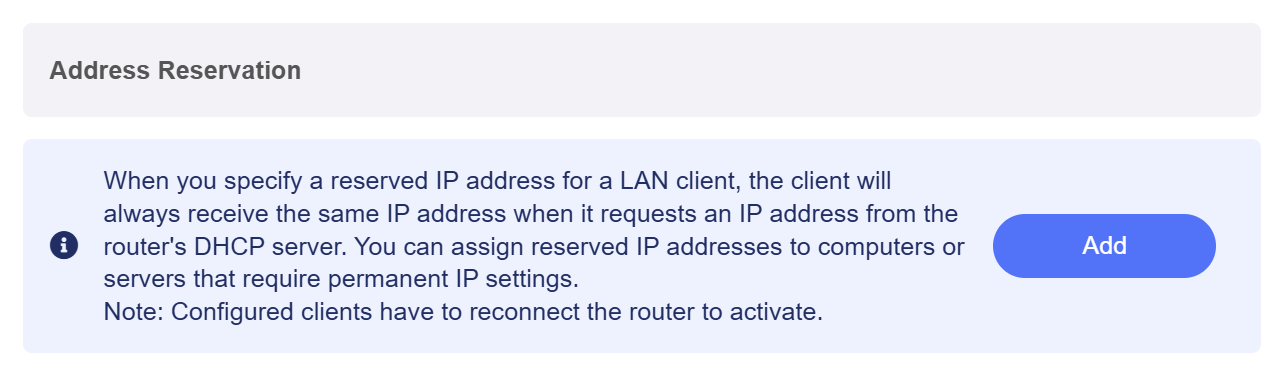
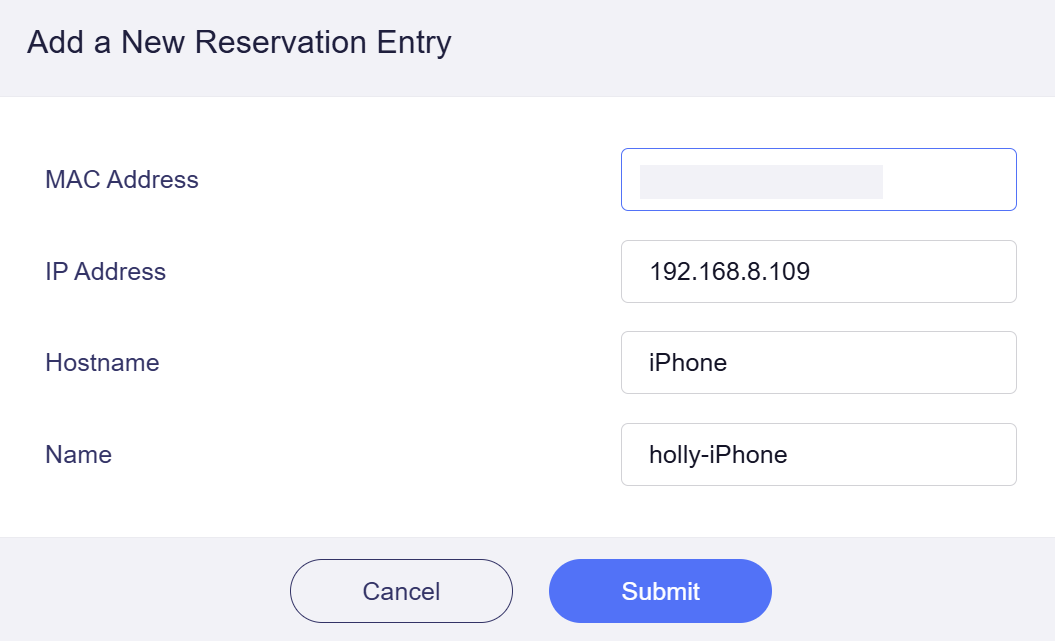
Ein Dialogfenster öffnet sich.
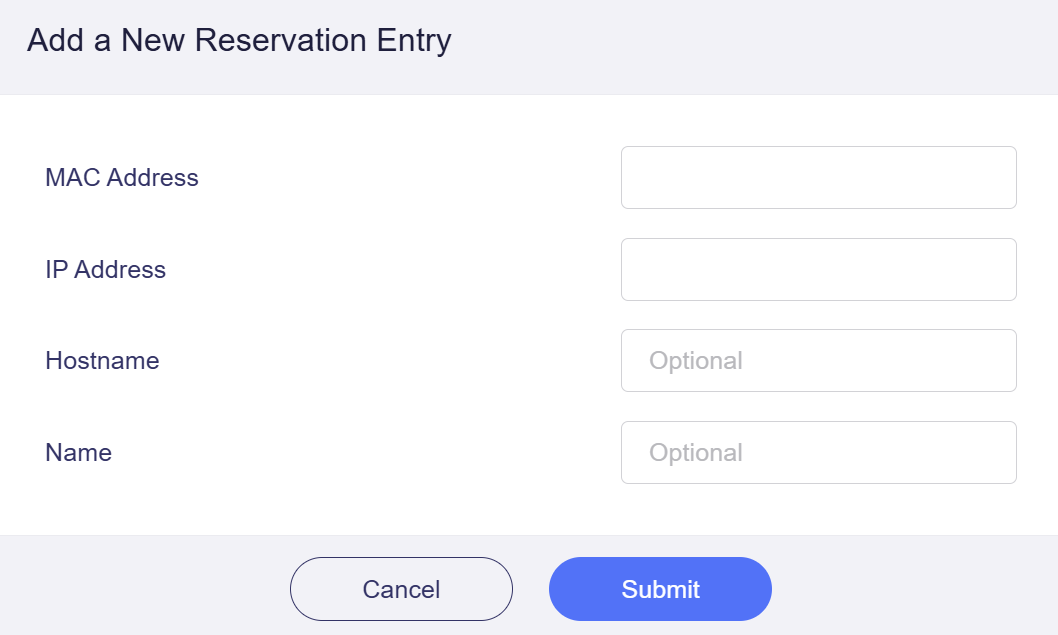
Wählen Sie unter MAC die MAC-Adresse aus der Dropdown-Liste aus. Die passende verfügbare IP-Adresse wird automatisch in das Feld IP eingetragen. Zur leichteren Identifizierung können Sie optional einen Hostnamen (hostname) und einen benutzerdefinierten Namen (name) eingeben. Klicken Sie anschließend auf Submit.
Nach erfolgreicher Einrichtung erscheint die neue IP-Adressreservierung wie unten abgebildet.
Gastnetzwerk
Das Gastnetzwerk stellt Besuchern ein eigenes WLAN mit Internetzugang bereit. Die Trennung vom Hauptnetzwerk erhöht die Sicherheit.
Hinweis: Einige Modelle (z. B. GL-MT5000, GL-MT2500/GL-MT2500A) verfügen über kein WLAN. Daher bietet ihr webbasiertes Admin Panel keine Einstellungen für das Gastnetzwerk.
Die Übersicht des Gastnetzwerks zeigt den Schnittstellenstatus, die VLAN-ID, das Gateway und den DHCP-Adressbereich.
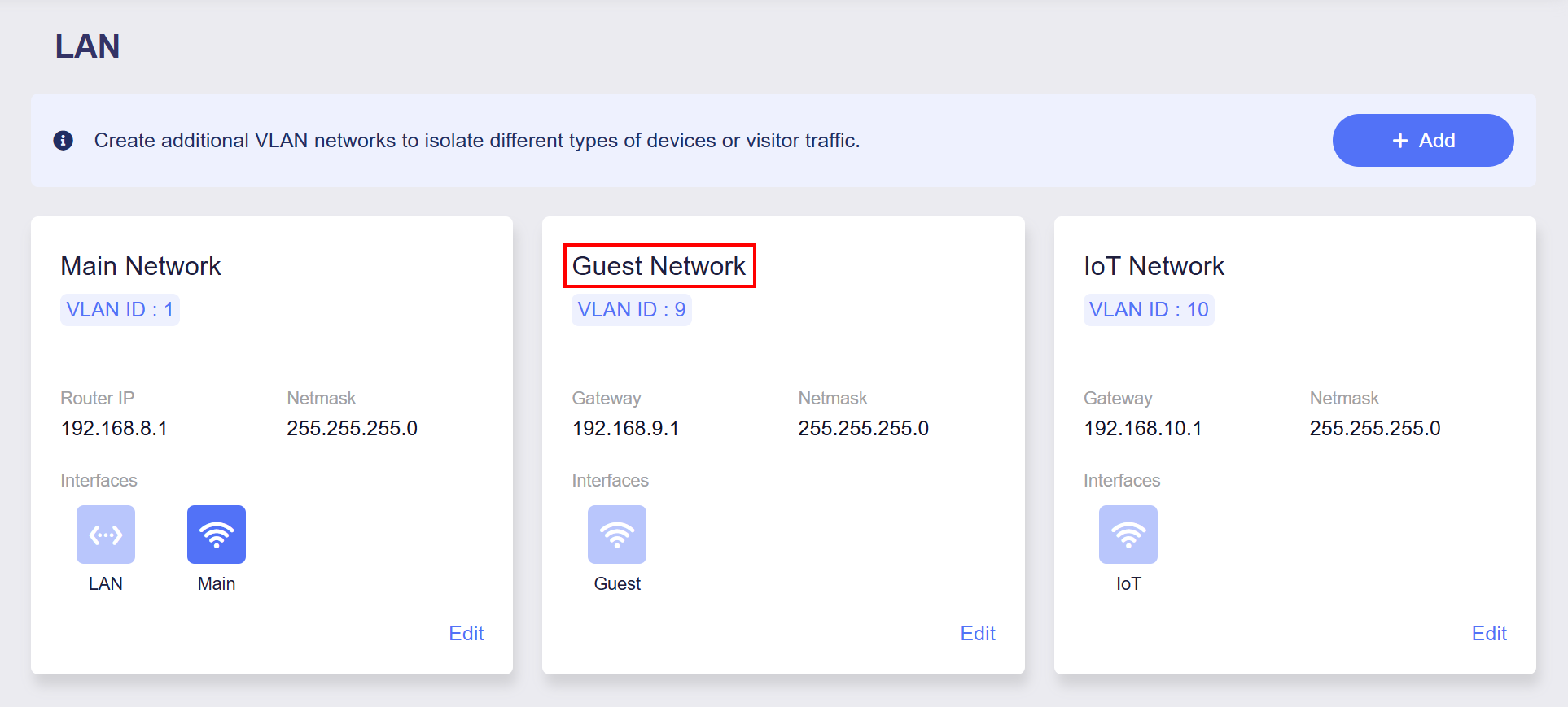
Klicken Sie unten rechts auf Edit. Die Einstellungen des Gastnetzwerks öffnen sich am rechten Seitenrand.
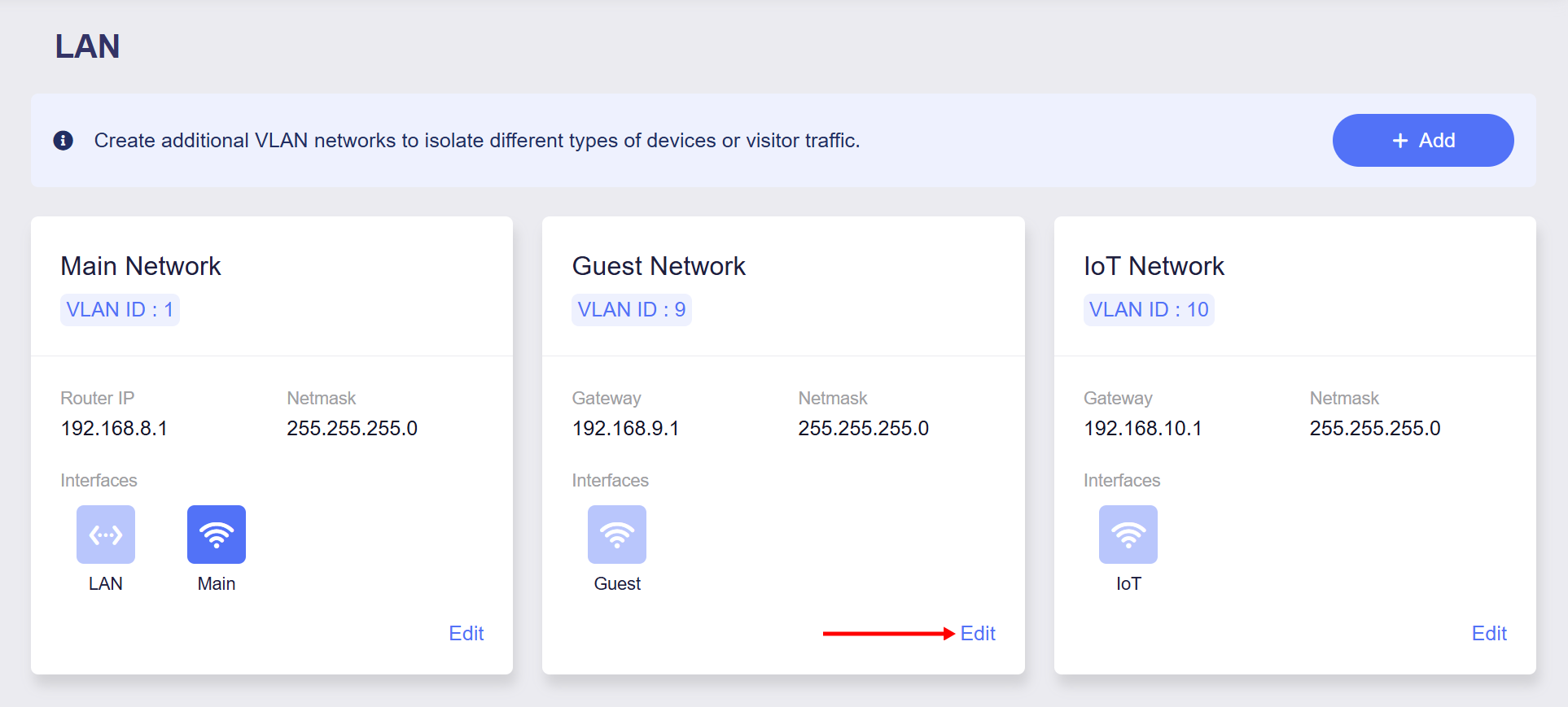
Auf der Konfigurationsseite finden Sie die Grundeinstellungen und die Einstellungen des DHCP-Servers.
Grundeinstellungen
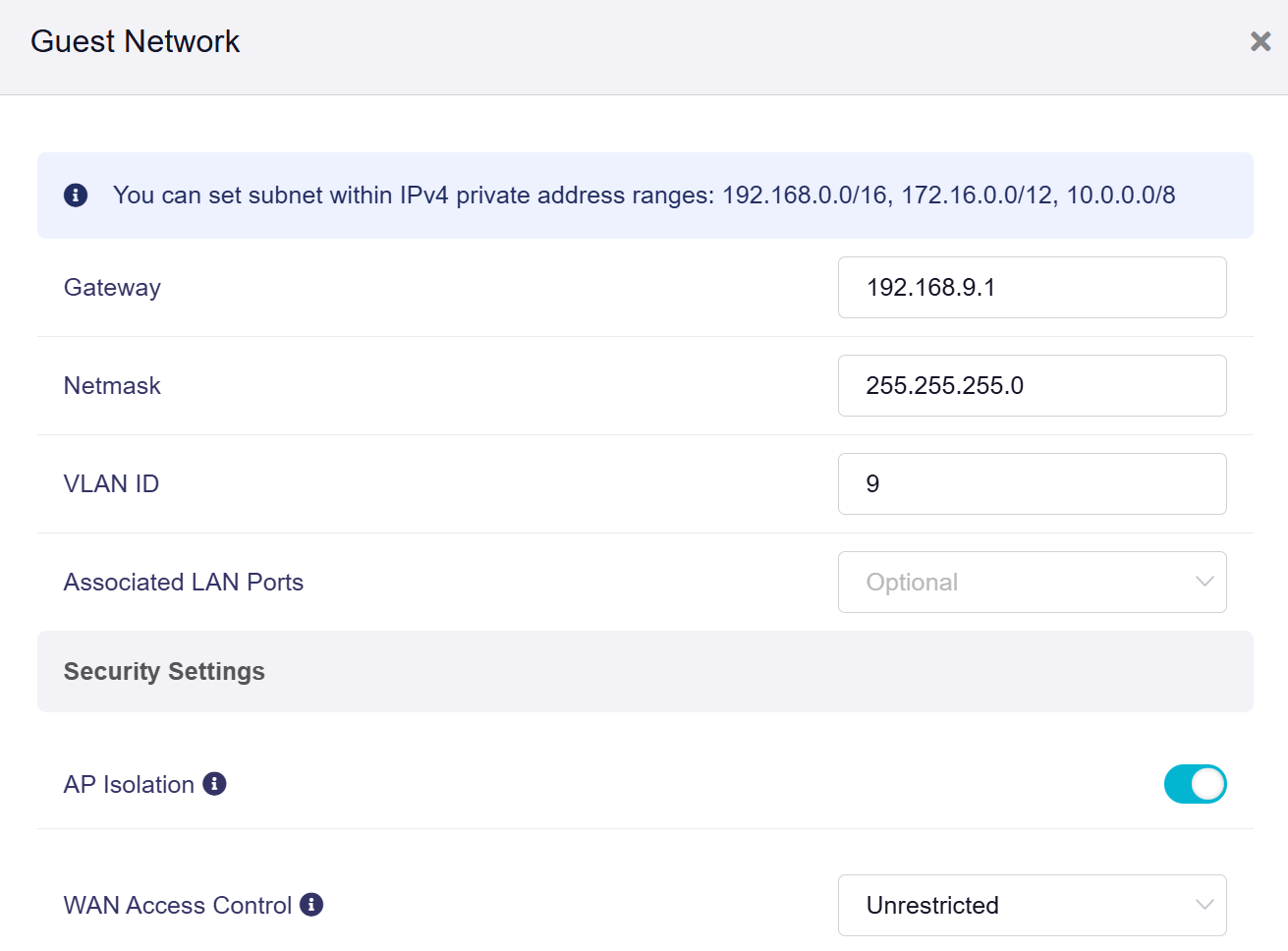
Sie können das Subnetz innerhalb der privaten IPv4-Adressbereiche 192.168.0.0/16, 172.16.0.0/12 und 10.0.0.0/8 festlegen.
-
Gateway
Das Standard-Gateway des Gastnetzwerks lautet 192.168.9.1. Wählen Sie eine andere Adresse, falls sie einen Konflikt mit Ihrem lokalen Netzwerk verursacht.
-
Netmask
Die voreingestellte Netzmaske ist 255.255.255.0. Wenn Sie ein größeres Subnetz mit mehr IP-Adressen benötigen, können Sie 255.255.0.0 auswählen.
-
VLAN ID
Die Standard-VLAN-ID des Gastnetzwerks ist 9. Sie können sie bei Bedarf ändern.
-
Associated LAN Ports
Wählen Sie die LAN-Ports aus, die Sie diesem Subnetz zuweisen möchten. Geräte, die per Kabel an diesen Ports angeschlossen sind, werden Teil dieses Netzwerks.
-
AP Isolation
Sie können Client-Geräte in einem separaten Netzwerksegment isolieren. Danach können diese Geräte nicht mehr mit anderen Geräten im selben Netzwerk kommunizieren.
Hinweis: Die AP-Isolierung gilt ausschließlich für WLAN-Clients.
-
WAN Access Control
Die WAN-Zugriffssteuerung regelt den Zugriff des lokalen Subnetzes auf das Internet und auf andere WAN-seitige Subnetze.
Für die WAN-Zugriffssteuerung stehen drei Modi zur Auswahl.
-
Unrestricted erlaubt diesem Subnetz uneingeschränkten Zugriff auf das Internet und auf andere WAN-seitige Subnetze.
-
Block WAN Subnet sperrt den Zugriff auf andere WAN-seitige Subnetze. Der Internetzugang bleibt verfügbar.
-
Block Internet Access sperrt den gesamten ausgehenden Zugriff, einschließlich des Zugriffs auf das Internet und auf WAN-seitige Subnetze.
-
DHCP-Server
Der DHCP-Server ist standardmäßig aktiviert. Er weist jedem Client-Gerät automatisch eine IP-Adresse und weitere Kommunikationsparameter zu.
Wenn der DHCP-Server deaktiviert ist, müssen Sie die Netzwerkeinstellungen auf den Client-Geräten manuell konfigurieren. Befolgen Sie dazu die Anleitung zur manuellen Konfiguration einer statischen IP-Adresse.
Sie können die erste und letzte IP-Adresse des DHCP-Bereichs anpassen, etwa wenn sich die Größe Ihres Netzwerks ändert, IP-Adresskonflikte auftreten oder sich der durch die Subnetzmaske festgelegte Adressbereich ändert.
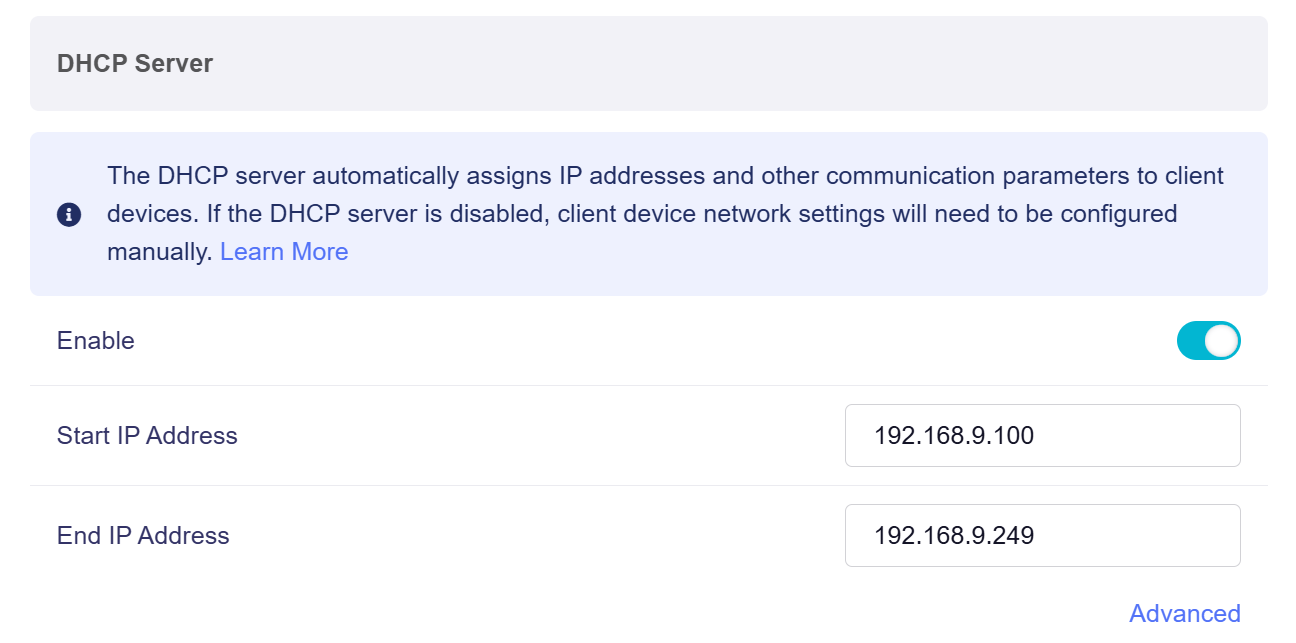
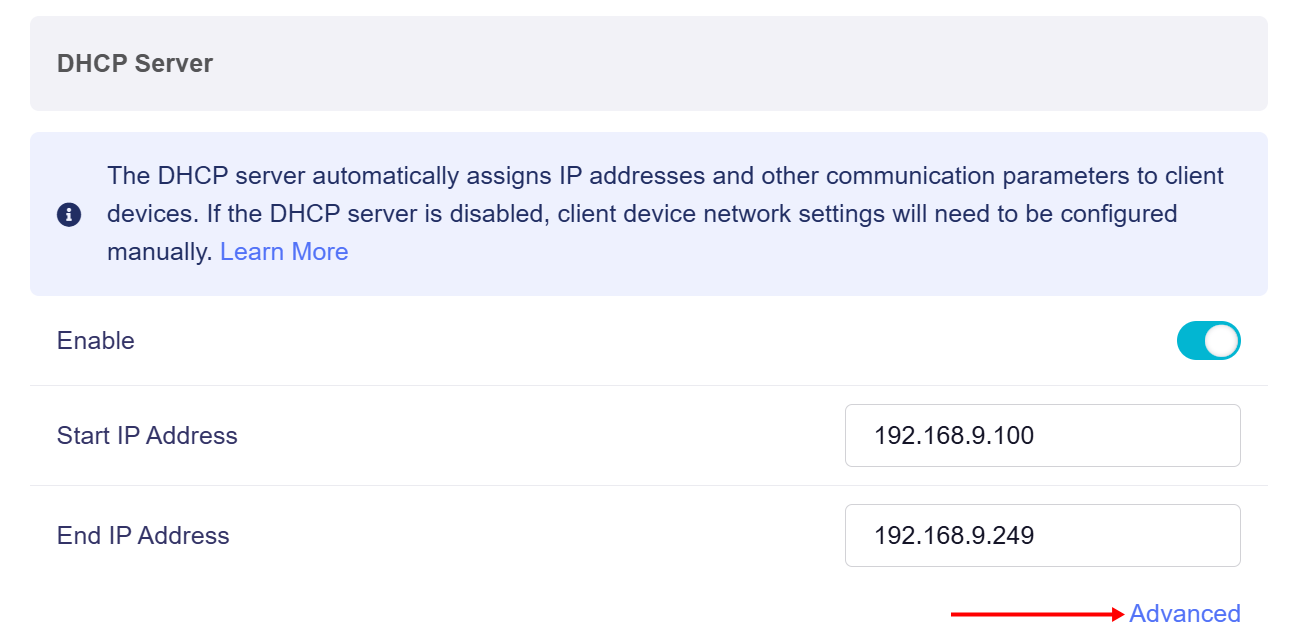
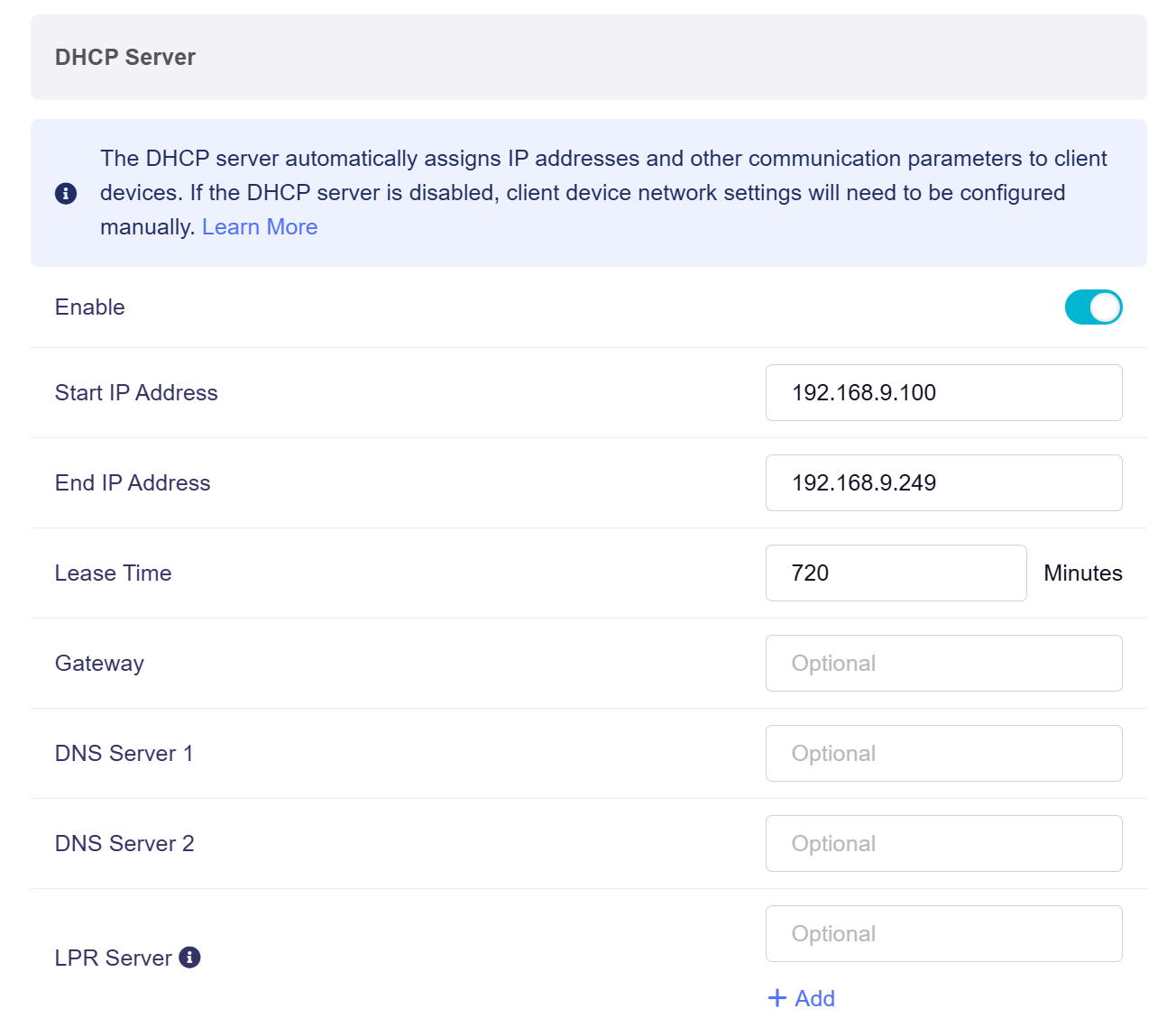
Klicken Sie bei Bedarf auf Advanced, um weitere Einstellungen vorzunehmen.
-
Lease Time gibt an, wie lange eine per DHCP zugewiesene IP-Adresse für ein Gerät gültig ist.
-
Gateway bezeichnet das Gerät, das den Datenverkehr zwischen dem lokalen Netzwerk und externen Netzwerken wie dem Internet weiterleitet.
-
DNS Server 1 ist der primäre Server, der Domainnamen in IP-Adressen auflöst.
-
DNS Server 2 übernimmt die Auflösung von Domainnamen, wenn der primäre DNS-Server nicht verfügbar ist.
-
LPR Server (Line Printer Remote Server) verwaltet Druckaufträge und ermöglicht es Netzwerkgeräten, Druckaufträge an entfernte Drucker zu senden. Sie können mehrere LPR-Druckerports konfigurieren.
IoT-Netzwerk
Das IoT-Netzwerk stellt IoT-Geräten ein eigenes WLAN bereit. Es ist vom Hauptnetzwerk getrennt und bietet eine bessere Kompatibilität und höhere Sicherheit.
Hinweis: Einige Modelle (z. B. GL-MT5000, GL-MT2500/GL-MT2500A) verfügen über kein WLAN. Daher bietet ihr webbasiertes Admin Panel keine Einstellungen für das IoT-Netzwerk.
Die Übersicht des IoT-Netzwerks zeigt den Schnittstellenstatus, die VLAN-ID, das Gateway und den DHCP-Adressbereich.
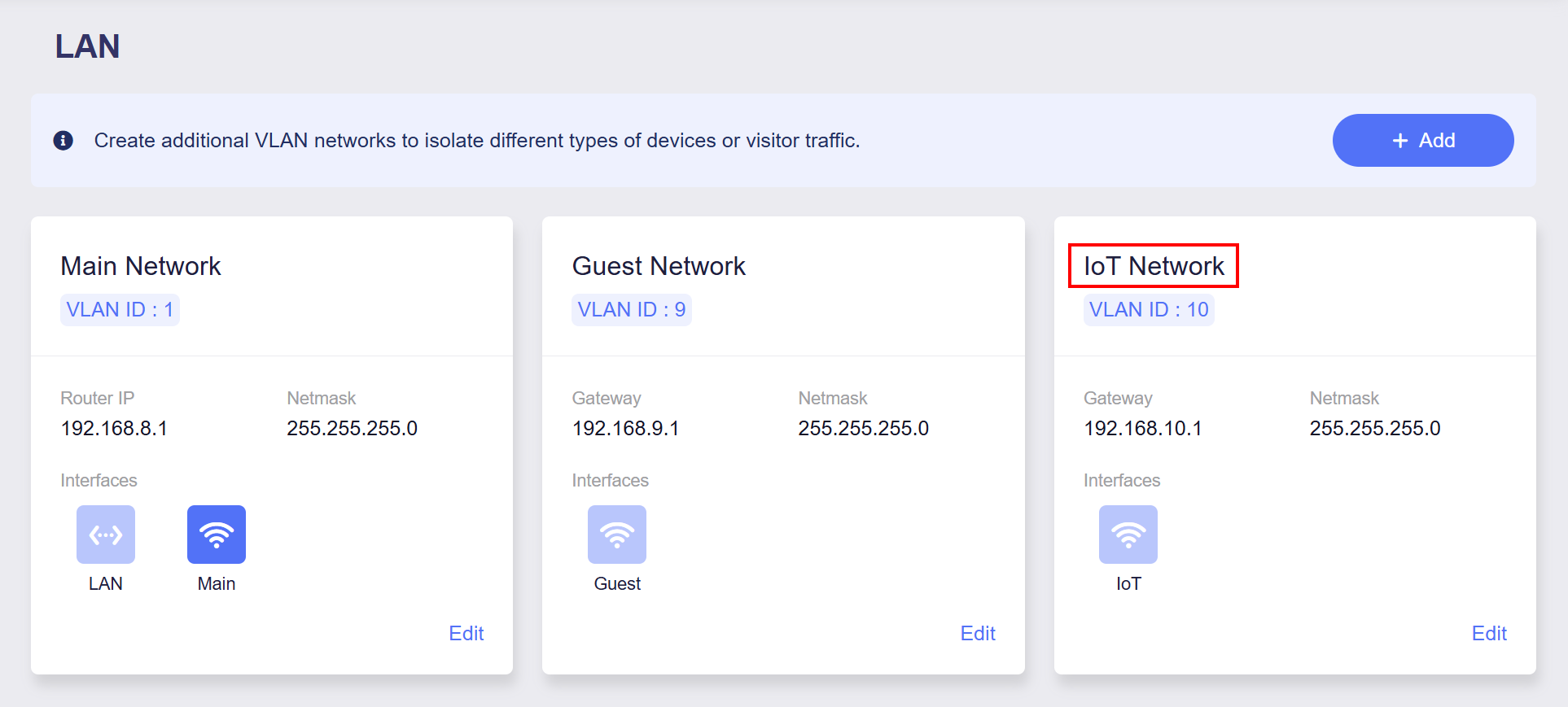
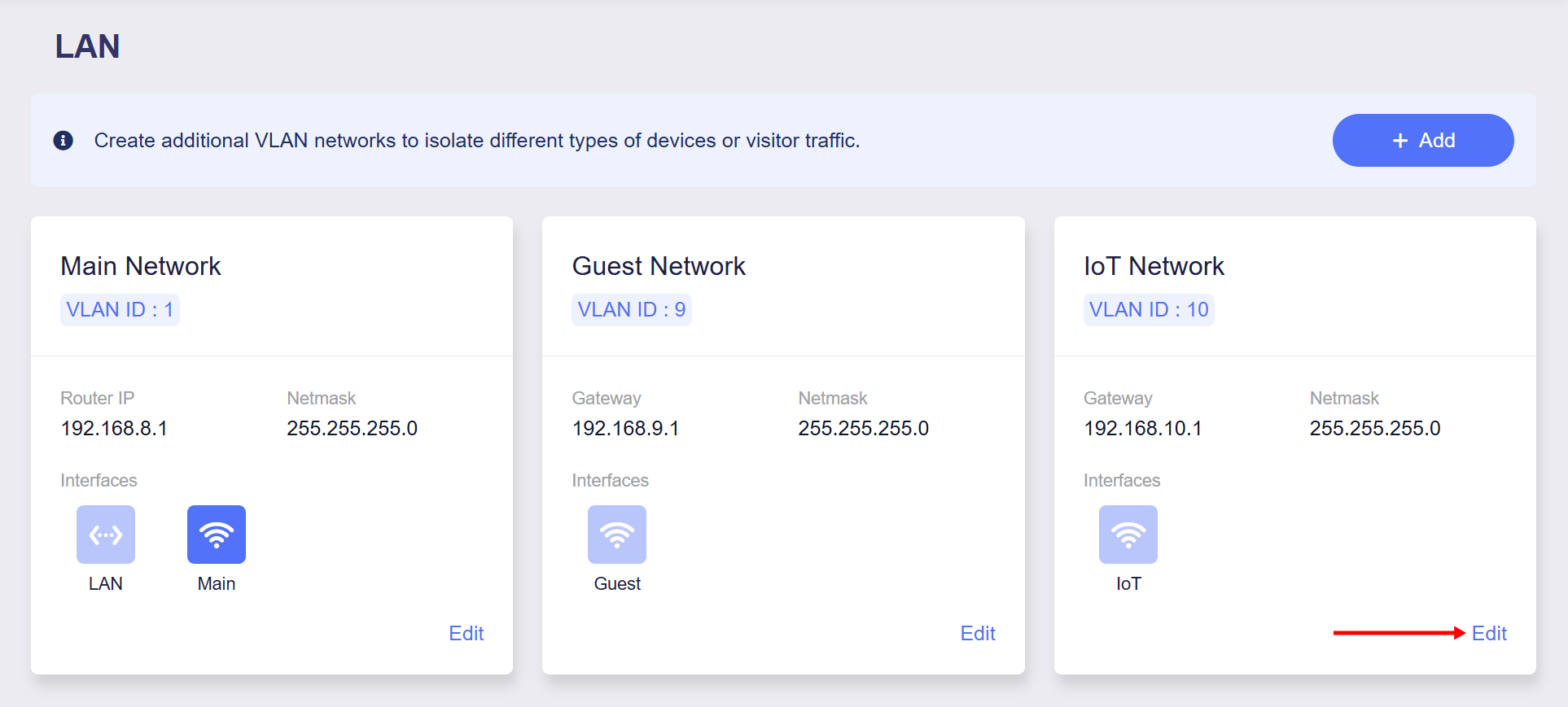
Klicken Sie unten rechts auf Edit. Die Einstellungen des IoT-Netzwerks öffnen sich am rechten Seitenrand. Dort können Sie die Grundeinstellungen und die Einstellungen des DHCP-Servers ändern.
Grundeinstellungen
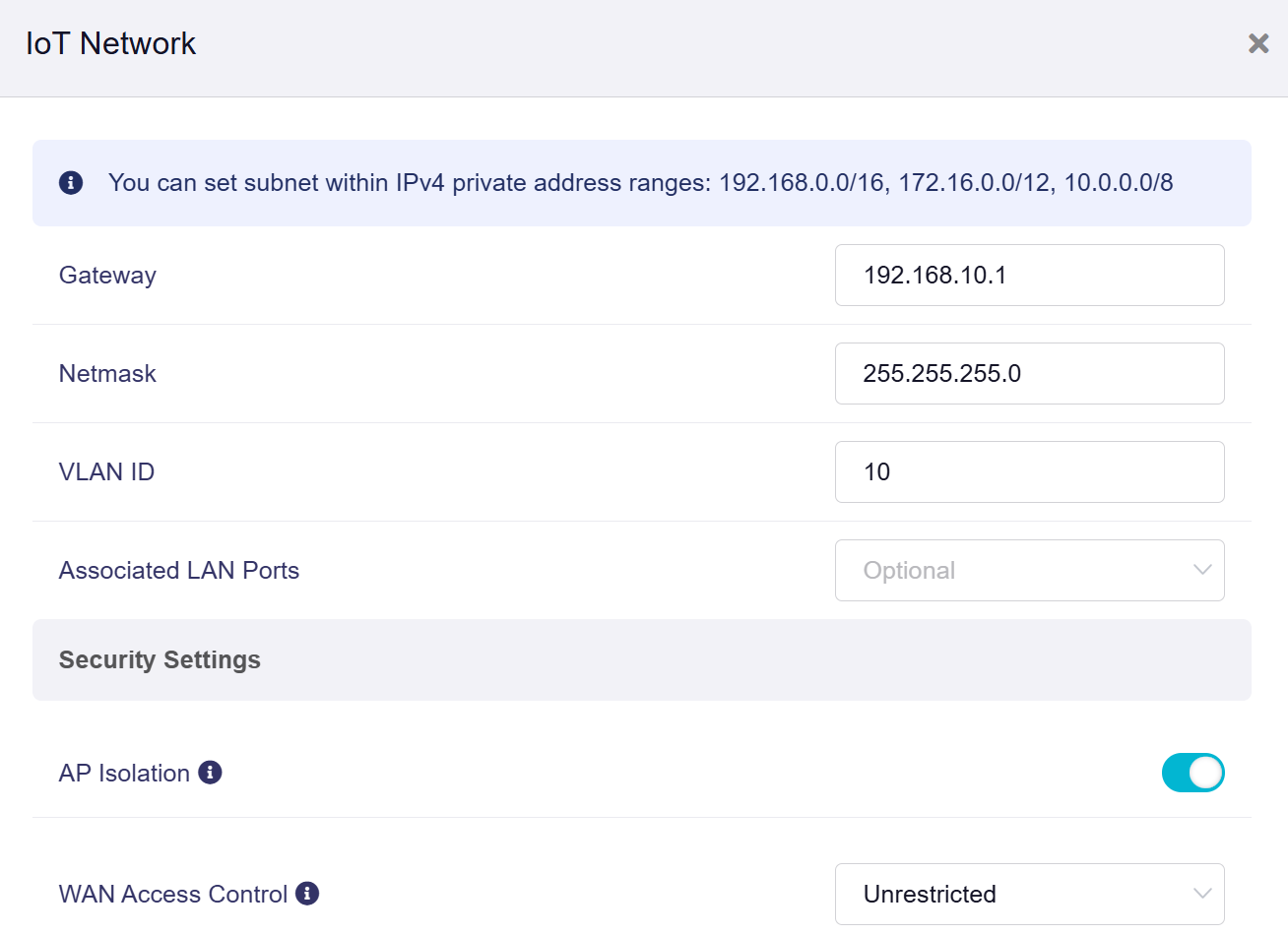
Sie können das Subnetz innerhalb der privaten IPv4-Adressbereiche 192.168.0.0/16, 172.16.0.0/12 und 10.0.0.0/8 festlegen.
-
Gateway
Das Standard-Gateway des IoT-Netzwerks lautet 192.168.10.1. Wählen Sie eine andere Adresse, falls sie einen Konflikt mit Ihrem lokalen Netzwerk verursacht.
-
Netmask
Die voreingestellte Netzmaske ist 255.255.255.0. Wenn Sie ein größeres Subnetz mit mehr IP-Adressen benötigen, können Sie 255.255.0.0 auswählen.
-
VLAN ID
Die Standard-VLAN-ID des IoT-Netzwerks ist 10. Sie können sie bei Bedarf ändern.
-
Associated LAN Ports
Wählen Sie die LAN-Ports aus, die Sie diesem Subnetz zuweisen möchten. Geräte, die per Kabel an diesen Ports angeschlossen sind, werden Teil dieses Netzwerks.
-
AP Isolation
Sie können Client-Geräte in einem separaten Netzwerksegment isolieren. Danach können diese Geräte nicht mehr mit anderen Geräten im selben Netzwerk kommunizieren.
Hinweis: Die AP-Isolierung gilt ausschließlich für WLAN-Clients.
-
WAN Access Control
Die WAN-Zugriffssteuerung regelt den Zugriff des lokalen Subnetzes auf das Internet und auf andere WAN-seitige Subnetze.
Für die WAN-Zugriffssteuerung stehen drei Modi zur Auswahl.
-
Unrestricted erlaubt diesem Subnetz uneingeschränkten Zugriff auf das Internet und auf andere WAN-seitige Subnetze.
-
Block WAN Subnet sperrt den Zugriff auf andere WAN-seitige Subnetze. Der Internetzugang bleibt verfügbar.
-
Block Internet Access sperrt den gesamten ausgehenden Zugriff, einschließlich des Zugriffs auf das Internet und auf WAN-seitige Subnetze.
-
DHCP-Server
Der DHCP-Server ist standardmäßig aktiviert. Er weist jedem Client-Gerät automatisch eine IP-Adresse und weitere Kommunikationsparameter zu.
Wenn der DHCP-Server deaktiviert ist, müssen Sie die Netzwerkeinstellungen auf den Client-Geräten manuell konfigurieren. Befolgen Sie dazu die Anleitung zur manuellen Konfiguration einer statischen IP-Adresse.
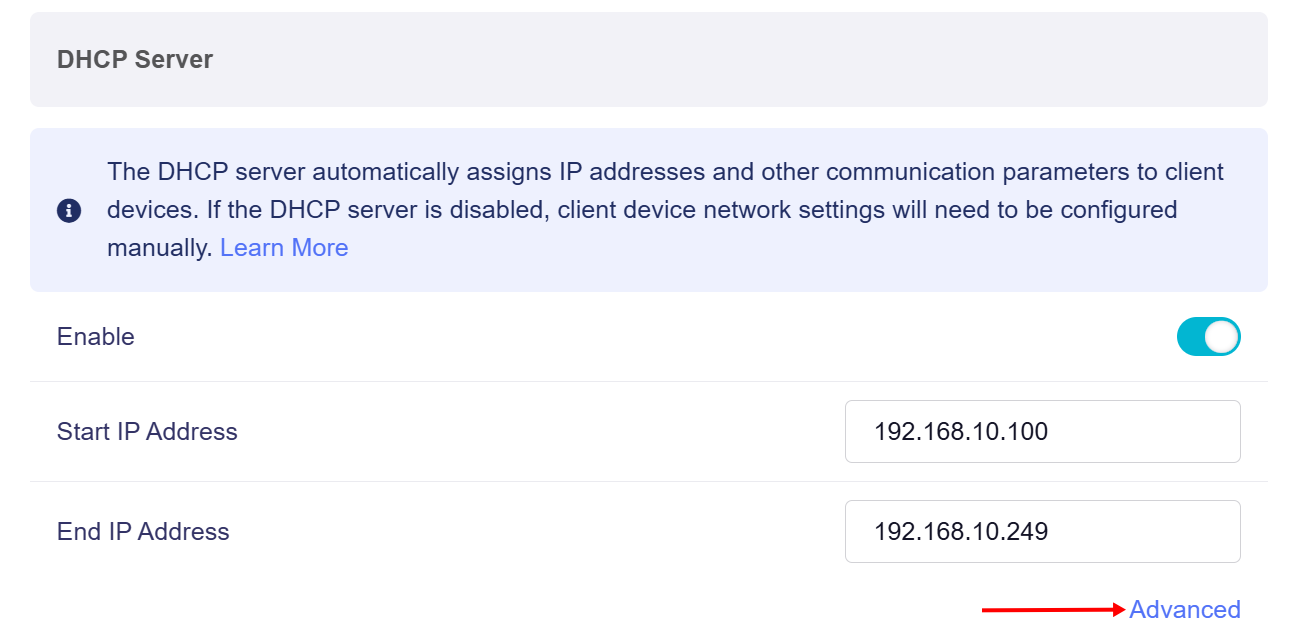
Sie können die erste und letzte IP-Adresse des DHCP-Bereichs anpassen, etwa wenn sich die Größe Ihres Netzwerks ändert, IP-Adresskonflikte auftreten oder sich der durch die Subnetzmaske festgelegte Adressbereich ändert.
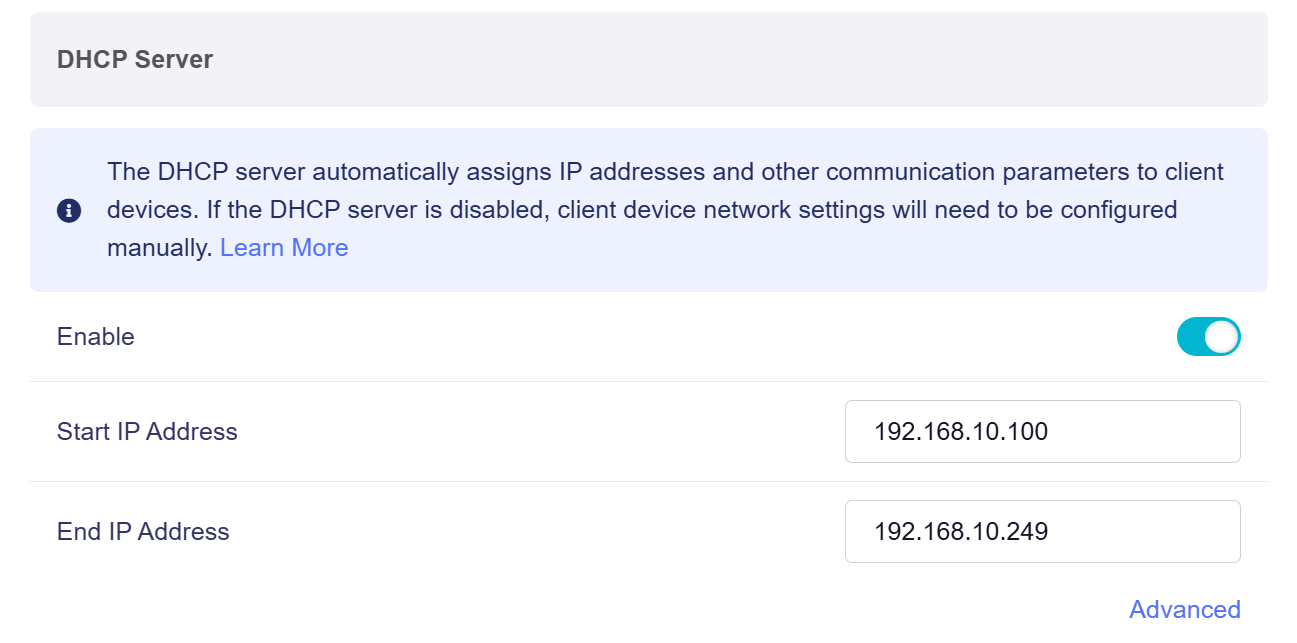
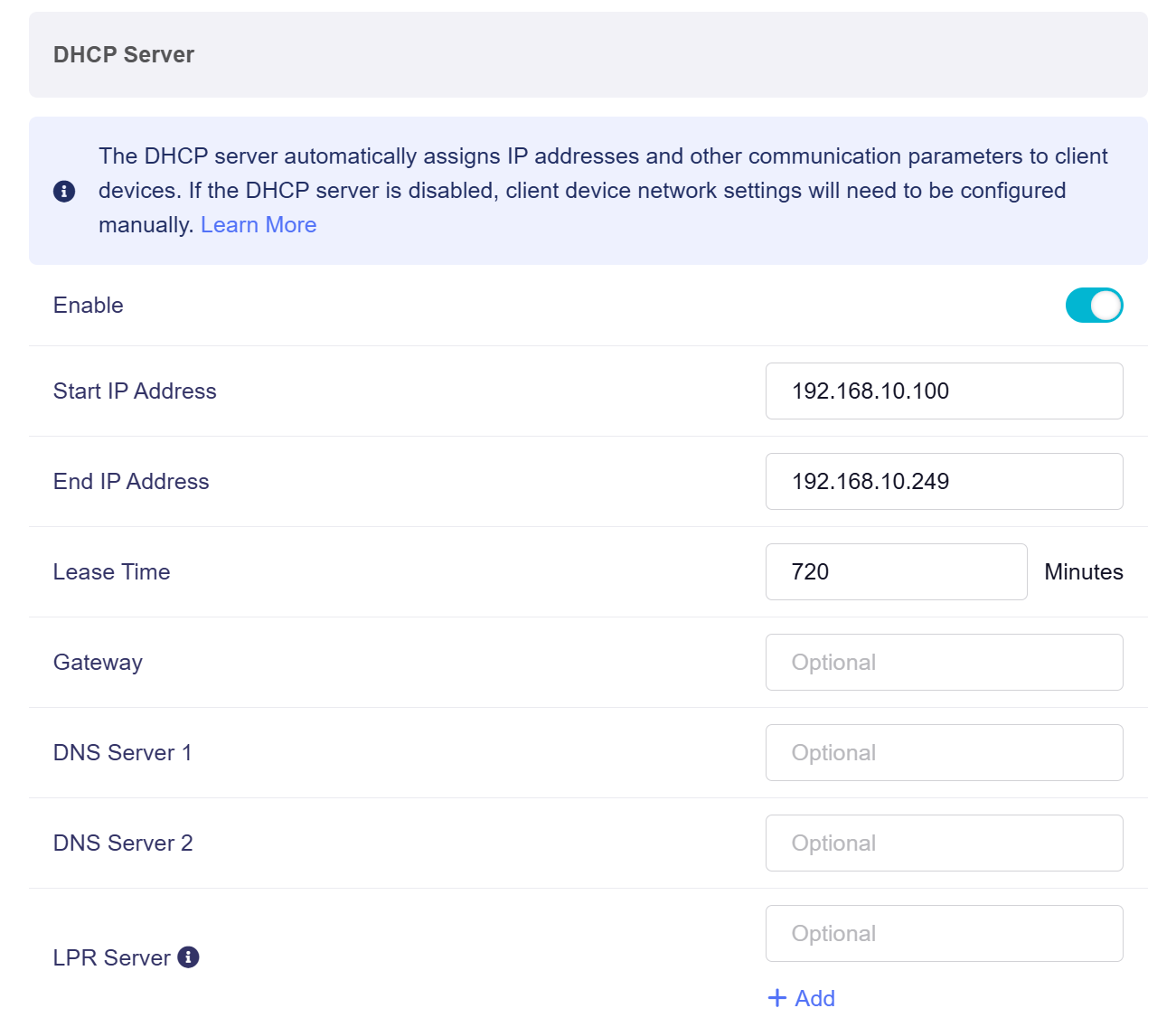
Klicken Sie bei Bedarf auf Advanced, um weitere Einstellungen vorzunehmen.
-
Lease Time gibt an, wie lange eine per DHCP zugewiesene IP-Adresse für ein Gerät gültig ist.
-
Gateway bezeichnet das Gerät, das den Datenverkehr zwischen dem lokalen Netzwerk und externen Netzwerken wie dem Internet weiterleitet.
-
DNS Server 1 ist der primäre Server, der Domainnamen in IP-Adressen auflöst.
-
DNS Server 2 übernimmt die Auflösung von Domainnamen, wenn der primäre DNS-Server nicht verfügbar ist.
-
LPR Server (Line Printer Remote Server) verwaltet Druckaufträge und ermöglicht es Netzwerkgeräten, Druckaufträge an entfernte Drucker zu senden. Sie können mehrere LPR-Druckerports konfigurieren.
VLAN-Netzwerke
Oben auf der Hauptseite können Sie bei Bedarf weitere VLAN-Netzwerke erstellen, um verschiedene Gerätetypen oder den Datenverkehr von Gästen zu isolieren.
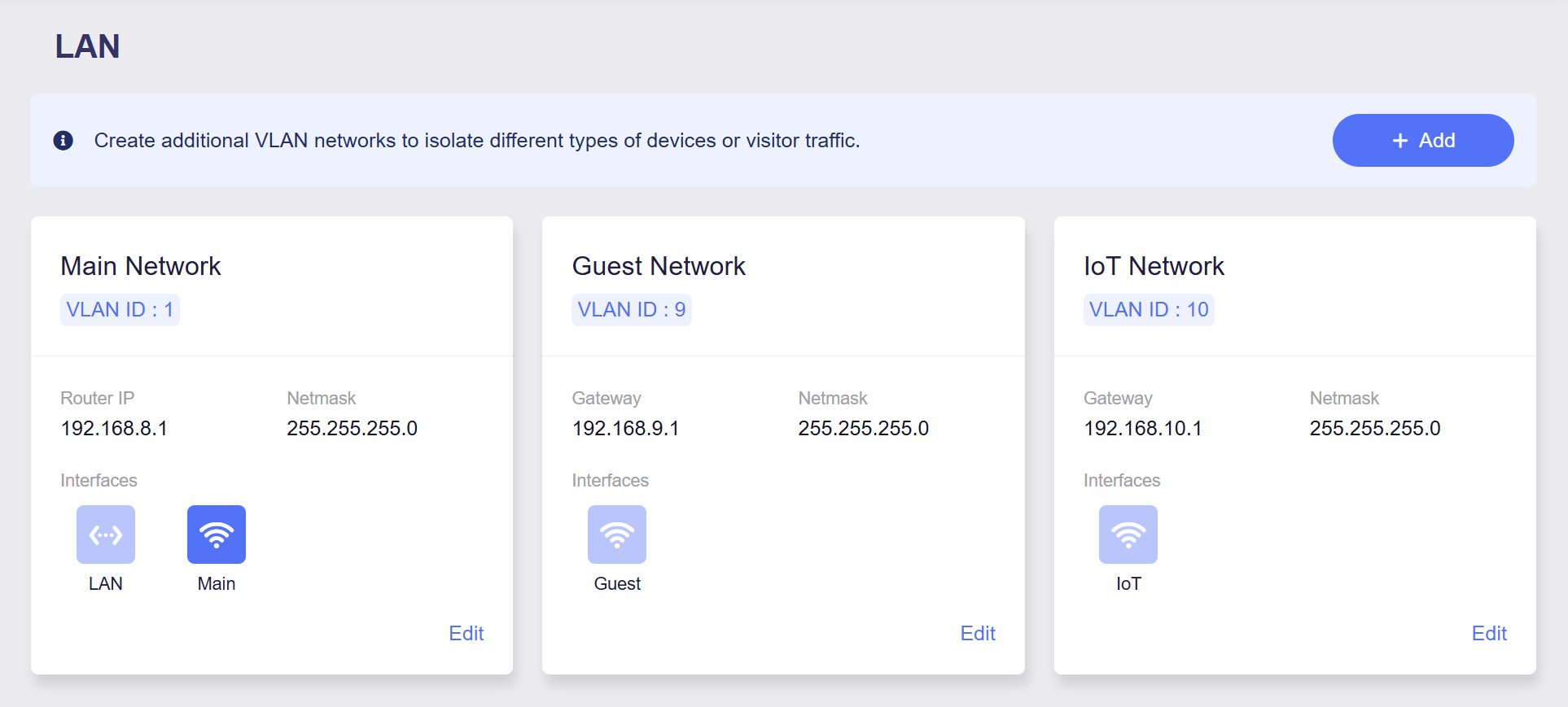
Klicken Sie rechts auf der Seite auf + Add, um ein neues Netzwerk zu konfigurieren.
Grundeinstellungen
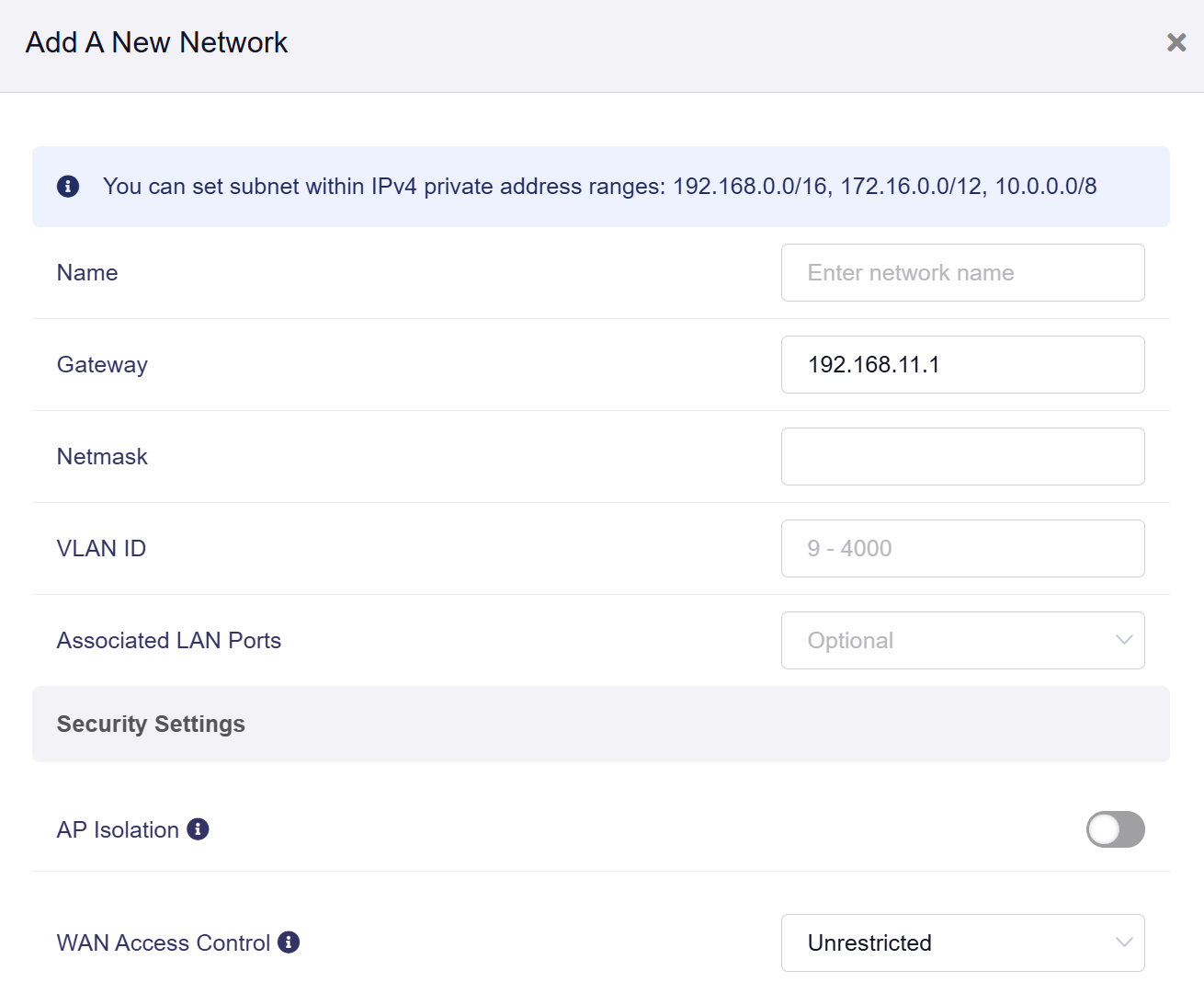
Auf dieser Seite können Sie die Grundeinstellungen für VLAN-Netzwerke festlegen.
-
Name
Vergeben Sie einen Namen, an dem Sie das neue Subnetz erkennen können.
-
Gateway
Konfigurieren Sie das Gateway für das neue Subnetz manuell. Wählen Sie ein anderes Gateway, falls es einen Konflikt mit Ihrem bestehenden LAN-Segment verursacht.
-
Netmask
Die voreingestellte Netzmaske ist 255.255.255.0. Wenn Sie ein größeres Subnetz mit mehr IP-Adressen benötigen, können Sie 255.255.0.0 auswählen.
-
VLAN ID
Beim Erstellen eines Subnetzes müssen Sie eine VLAN-ID zwischen 9 und 4000 zuweisen. Wählen Sie eine freie VLAN-ID, um Netzwerkkonflikte zu vermeiden.
-
Associated LAN Ports
Wählen Sie die LAN-Ports aus, die Sie diesem Subnetz zuweisen möchten. Geräte, die per Kabel an diesen Ports angeschlossen sind, werden Teil dieses Netzwerks.
-
AP Isolation
Sie können Client-Geräte in einem separaten Netzwerksegment isolieren. Danach können diese Geräte nicht mehr mit anderen Geräten im selben Netzwerk kommunizieren.
Hinweis: Die AP-Isolierung gilt ausschließlich für WLAN-Clients.
-
WAN Access Control
Die WAN-Zugriffssteuerung regelt den Zugriff des lokalen Subnetzes auf das Internet und auf andere WAN-seitige Subnetze.
Für die WAN-Zugriffssteuerung stehen drei Modi zur Auswahl.
-
Unrestricted erlaubt diesem Subnetz uneingeschränkten Zugriff auf das Internet und auf andere WAN-seitige Subnetze.
-
Block WAN Subnet sperrt den Zugriff auf andere WAN-seitige Subnetze. Der Internetzugang bleibt verfügbar.
-
Block Internet Access sperrt den gesamten ausgehenden Zugriff, einschließlich des Zugriffs auf das Internet und auf WAN-seitige Subnetze.
-
DHCP-Server
Der DHCP-Server ist standardmäßig aktiviert. Er weist jedem Client-Gerät automatisch eine IP-Adresse und weitere Kommunikationsparameter zu.
Wenn der DHCP-Server deaktiviert ist, müssen Sie die Netzwerkeinstellungen auf den Client-Geräten manuell konfigurieren. Befolgen Sie dazu die Anleitung zur manuellen Konfiguration einer statischen IP-Adresse.
Sie können die erste und letzte IP-Adresse des DHCP-Bereichs anpassen, etwa wenn sich die Größe Ihres Netzwerks ändert, IP-Adresskonflikte auftreten oder sich der durch die Subnetzmaske festgelegte Adressbereich ändert.
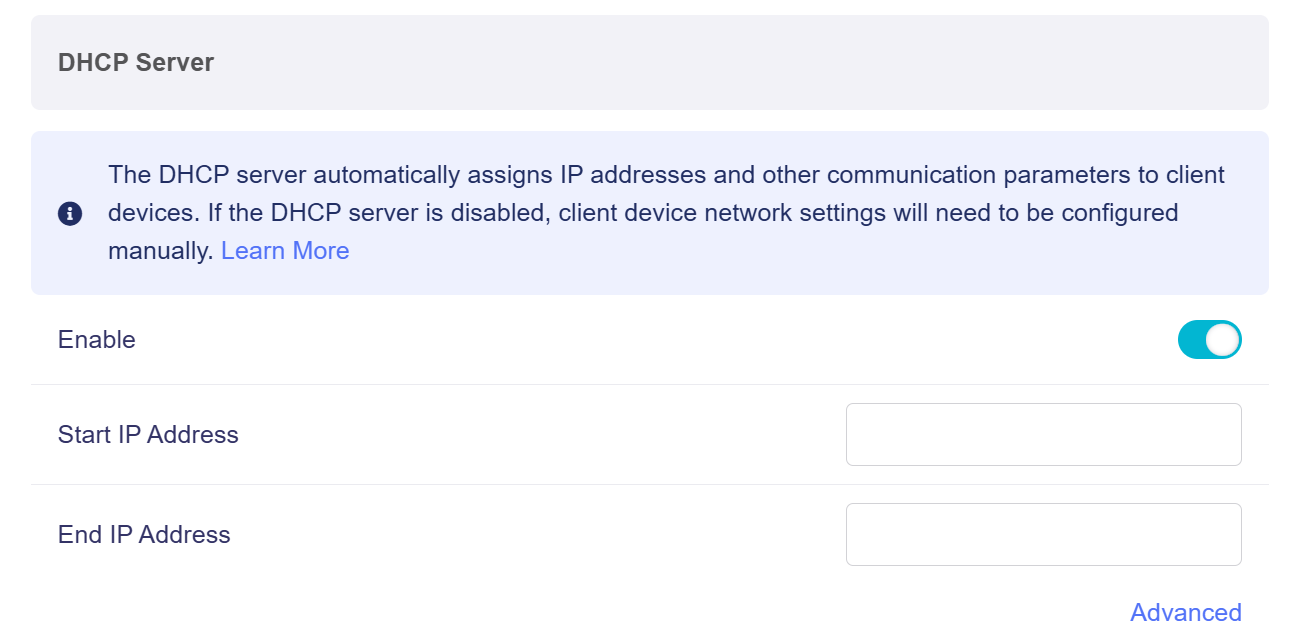
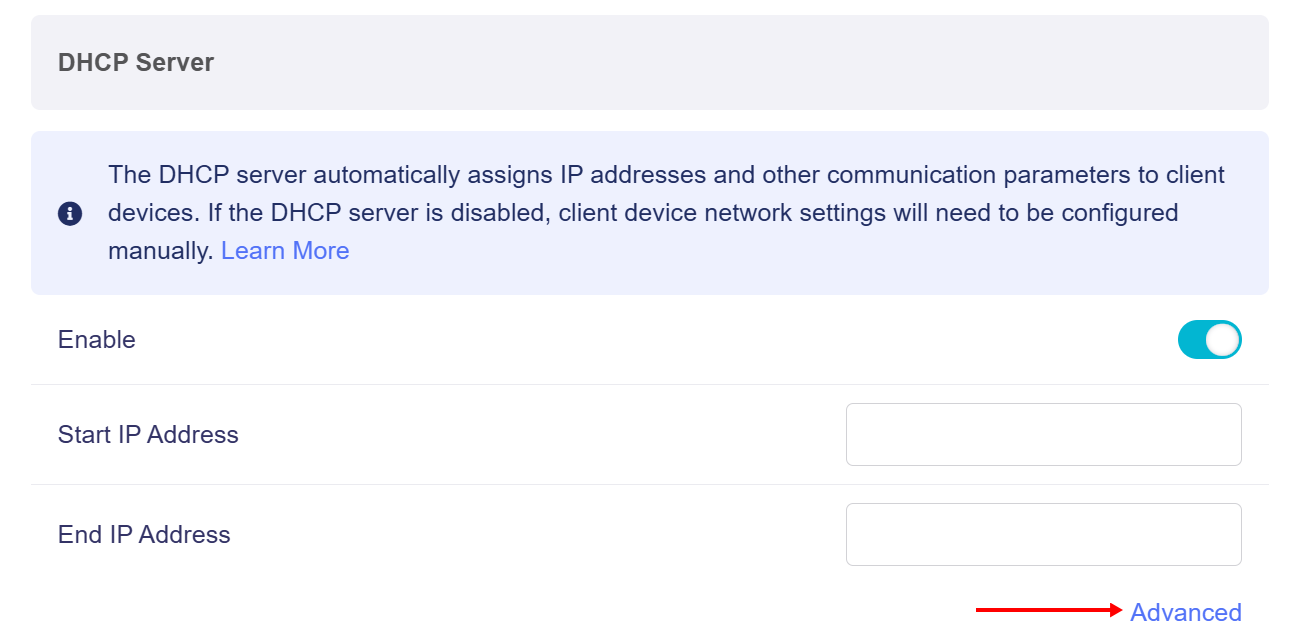
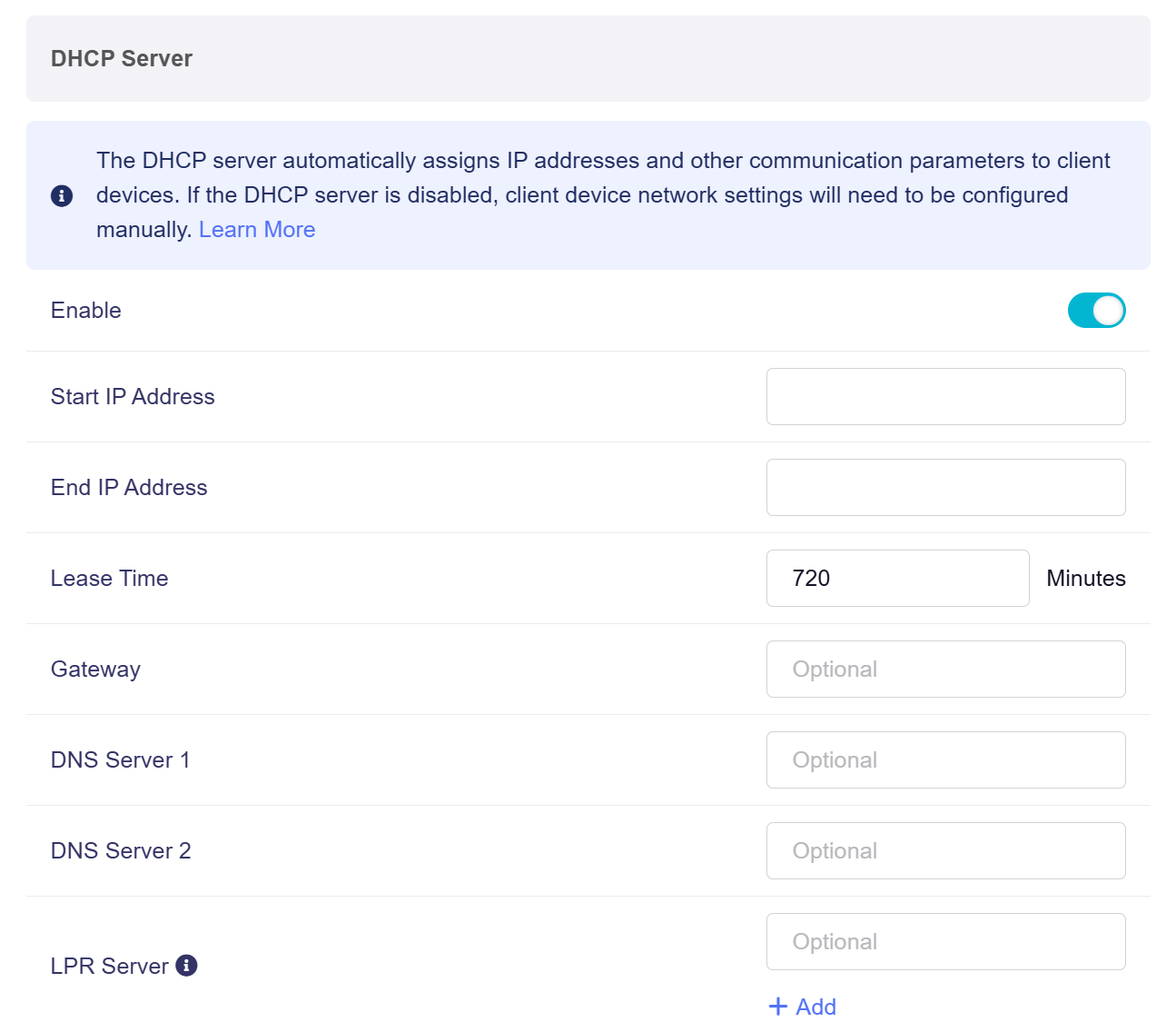
Klicken Sie bei Bedarf auf Advanced, um weitere Einstellungen vorzunehmen.
-
Lease Time gibt an, wie lange eine per DHCP zugewiesene IP-Adresse für ein Gerät gültig ist.
-
Gateway bezeichnet das Gerät, das den Datenverkehr zwischen dem lokalen Netzwerk und externen Netzwerken wie dem Internet weiterleitet.
-
DNS Server 1 ist der primäre Server, der Domainnamen in IP-Adressen auflöst.
-
DNS Server 2 übernimmt die Auflösung von Domainnamen, wenn der primäre DNS-Server nicht verfügbar ist.
-
LPR Server (Line Printer Remote Server) verwaltet Druckaufträge und ermöglicht es Netzwerkgeräten, Druckaufträge an entfernte Drucker zu senden. Sie können mehrere LPR-Druckerports konfigurieren.
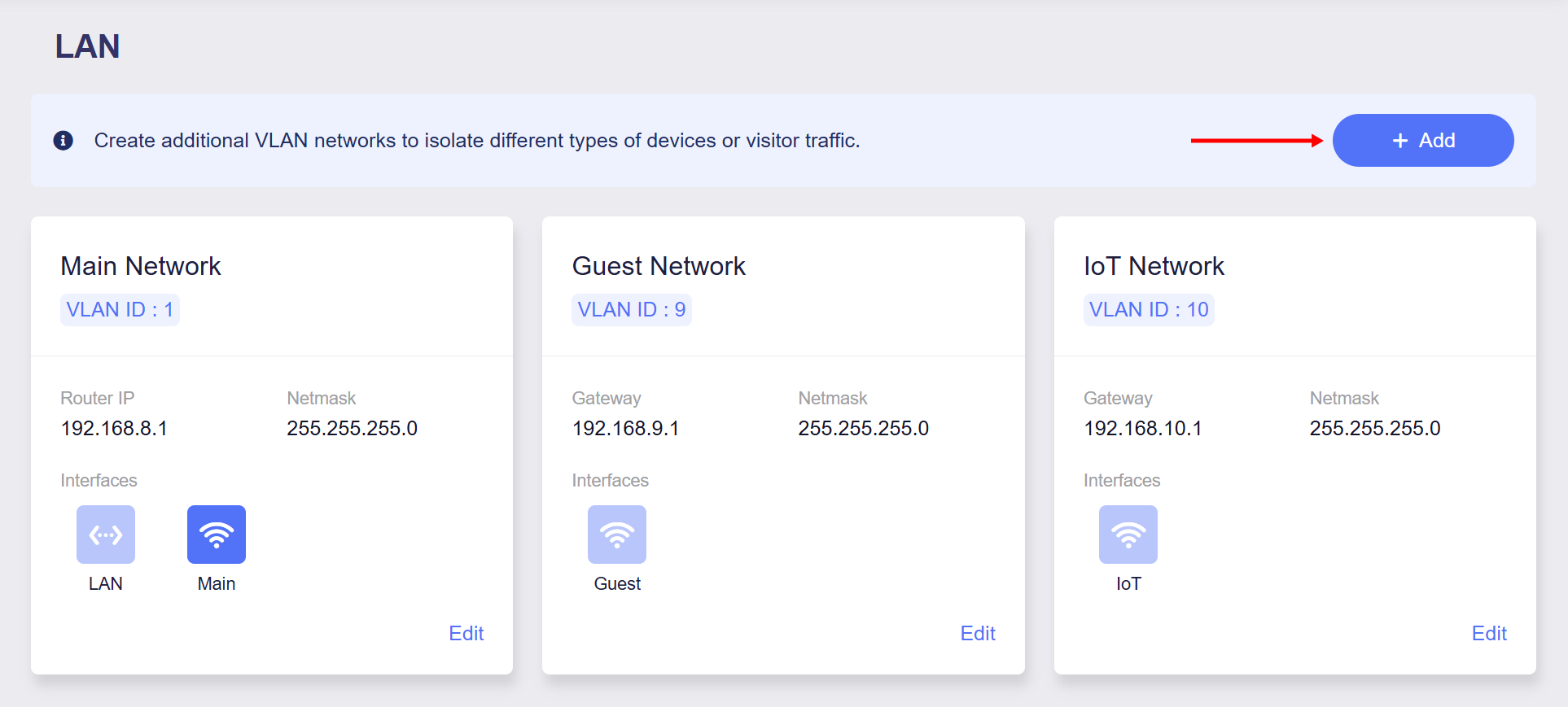
Nach der Konfiguration erscheint das neue VLAN-Netzwerk mit den Subnetzinformationen auf derselben Seite.
Haben Sie noch Fragen? Besuchen Sie unser Community-Forum oder kontaktieren Sie uns.