LAN
Примітка: Ця сторінка описує прошивку v4.11 та новіші версії. Якщо на пристрої встановлено іншу версію прошивки, виберіть відповідний посібник у списку нижче.
У меню ліворуч у вебпанелі адміністрування перейдіть до NETWORK -> LAN.
На цій сторінці можна централізовано налаштовувати мережі Main Network, Guest Network, IoT Network і власні VLAN Networks та керувати ними. Створюйте окремі підмережі, щоб ізолювати різні типи пристроїв або трафіку.
Основна мережа
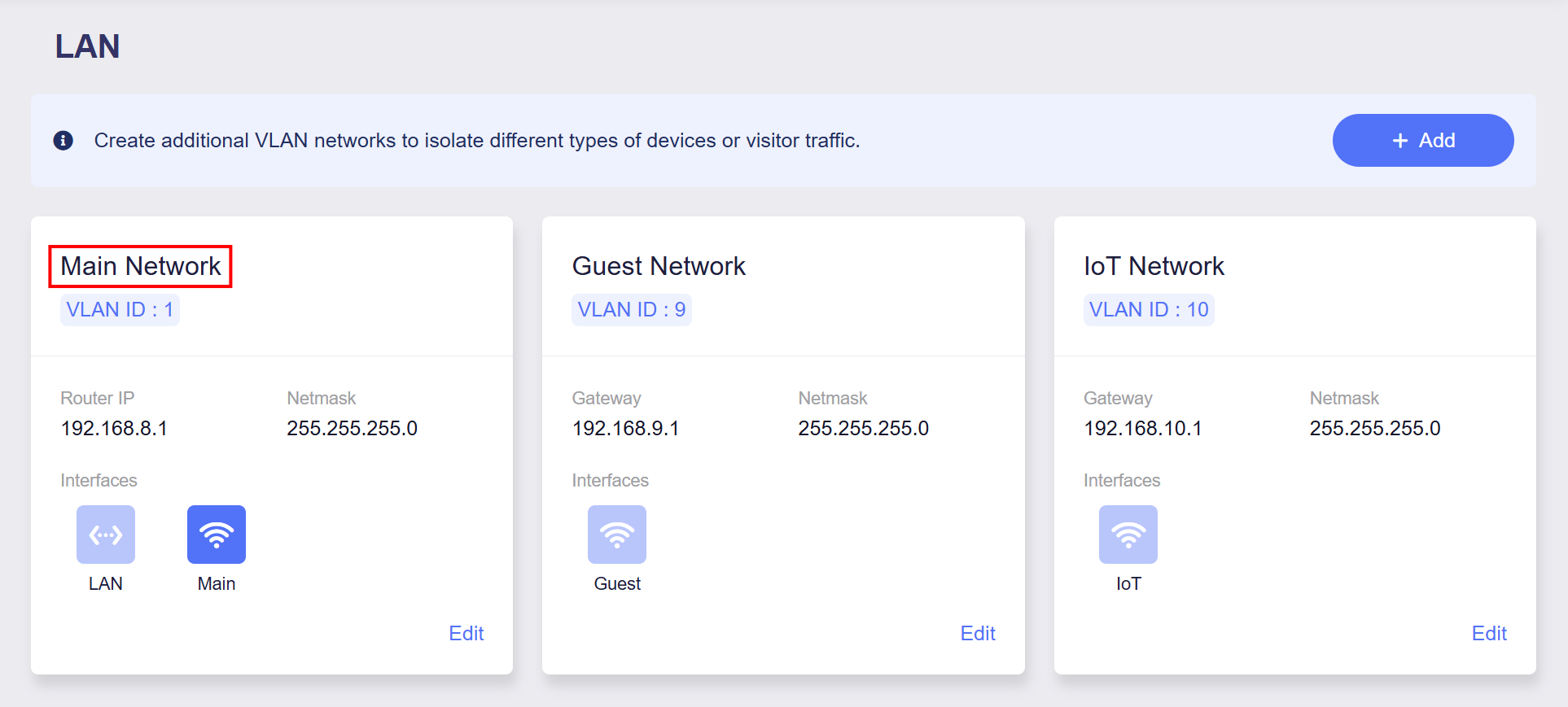
Main Network — основна мережа, до якої пристрій підключається через Wi-Fi або кабель Ethernet.
У розділі Main Network відображаються стан усіх інтерфейсів, VLAN ID, IP-адреса маршрутизатора й діапазон DHCP.
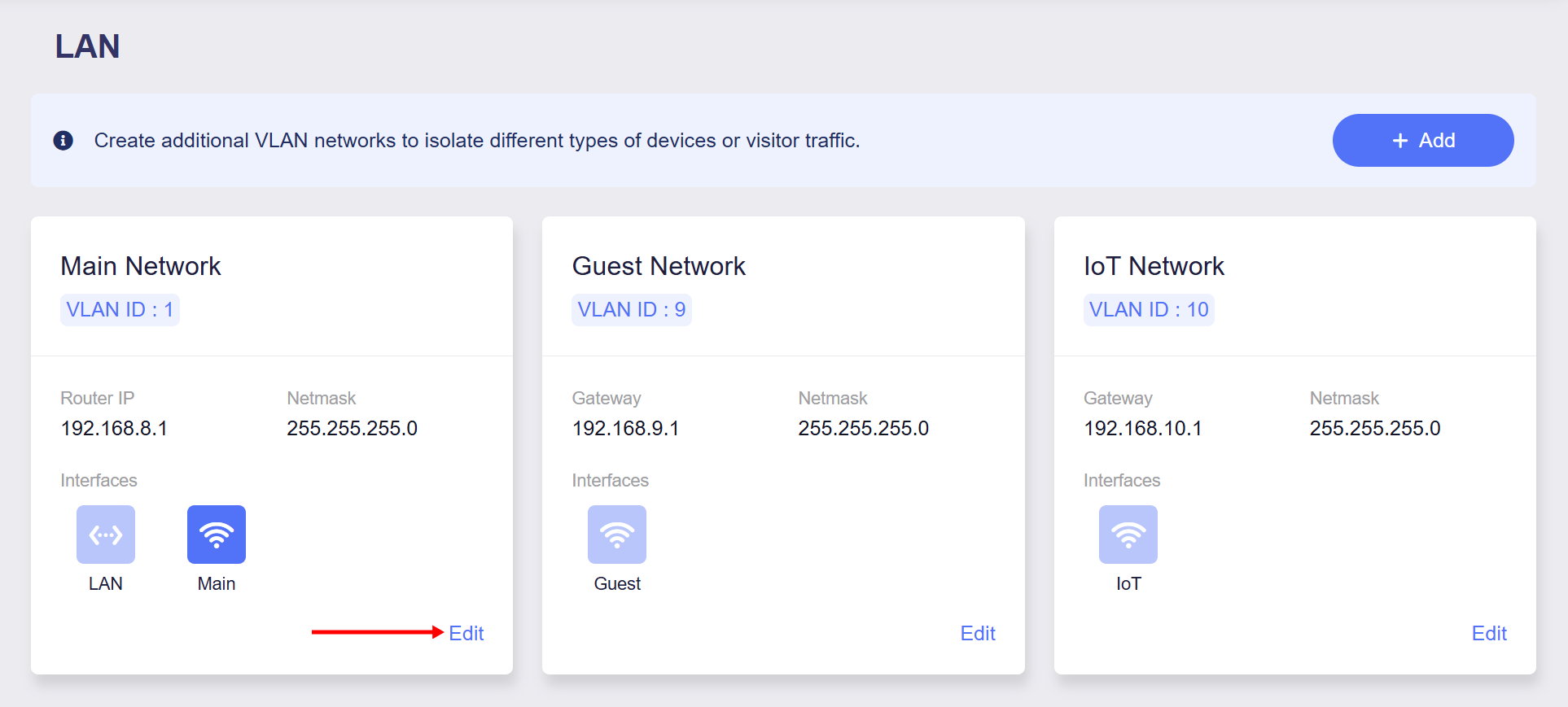
Натисніть Edit у нижньому правому куті, щоб налаштувати основну мережу.
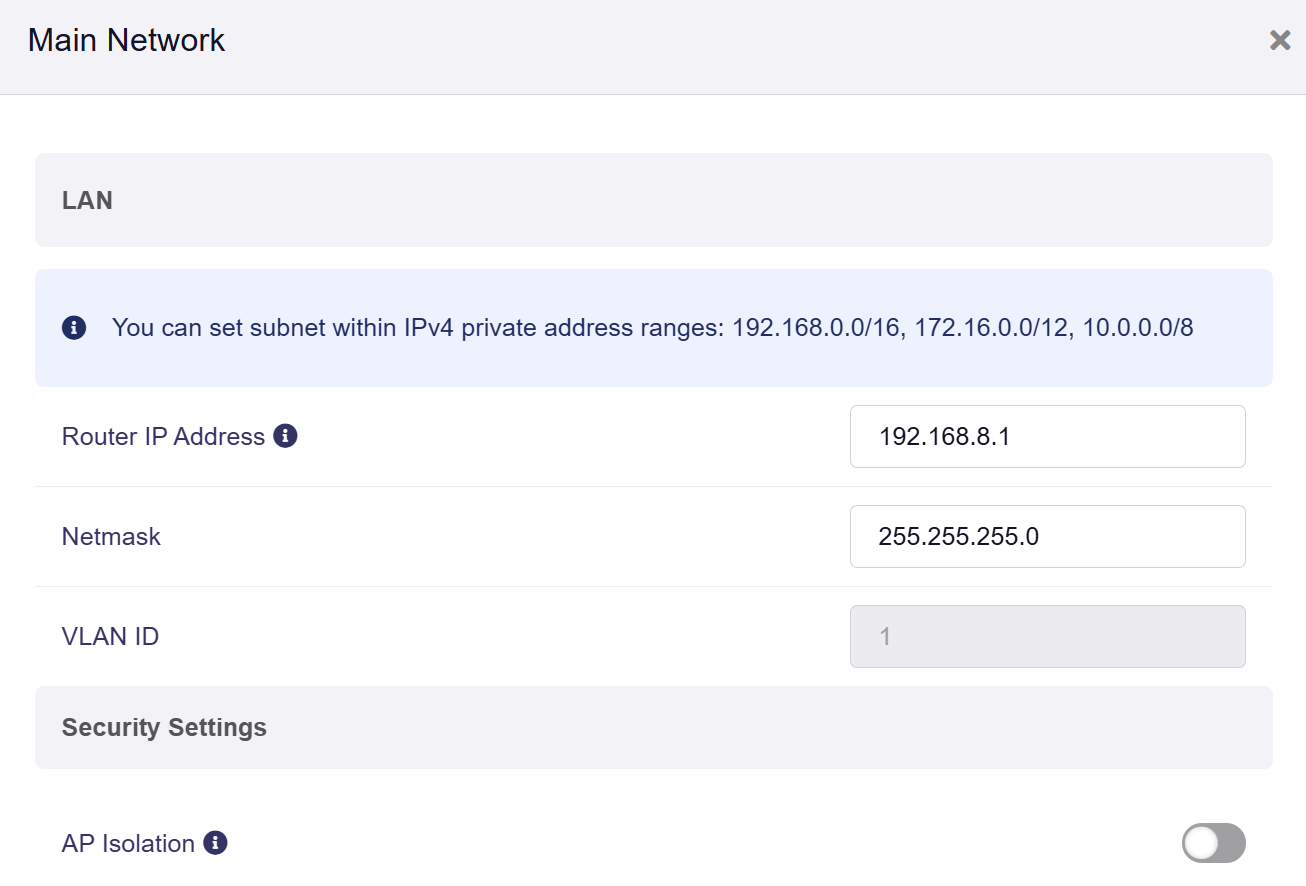
На сторінці доступні основні налаштування, налаштування DHCP-сервера та резервування адрес.
Основні налаштування
Можна задати підмережу в межах приватних діапазонів IPv4: 192.168.0.0/16, 172.16.0.0/12, 10.0.0.0/8.
-
Router IP Address
Введіть цю адресу в адресний рядок браузера, щоб відкрити сторінку адміністрування маршрутизатора.
Адреса за замовчуванням — 192.168.8.1. Якщо вона конфліктує з вашою мережею, змініть її.
-
Netmask
За замовчуванням використовується 255.255.255.0. Якщо потрібна більша підмережа з більшою кількістю IP-адрес, виберіть 255.255.0.0.
-
VLAN ID
Основна мережа має фіксований VLAN ID 1.
-
AP Isolation
Можна ізолювати клієнтські пристрої в окремому сегменті мережі. Вони не зможуть обмінюватися даними з іншими пристроями в тій самій мережі.
Примітка: Функція AP Isolation діє лише для клієнтів Wi-Fi.
DHCP-сервер
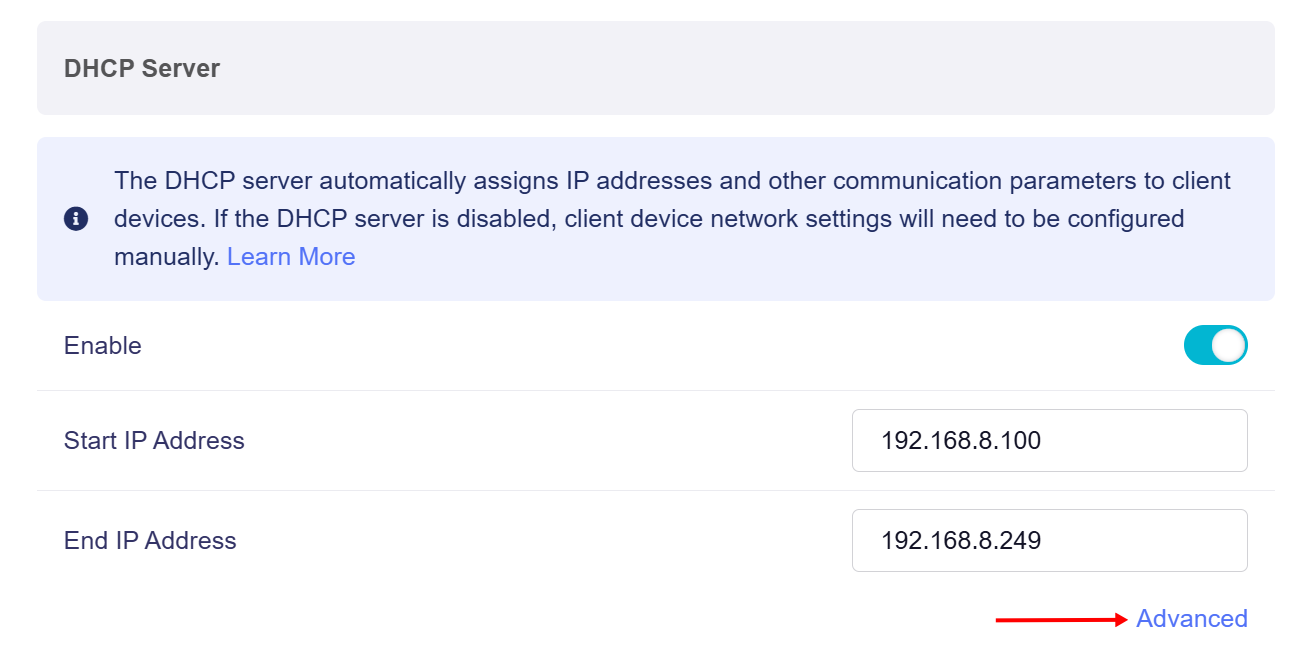
DHCP Server увімкнено за замовчуванням. DHCP-сервер автоматично призначає IP-адреси та інші параметри зв’язку кожному клієнтському пристрою.
Якщо DHCP-сервер вимкнено, налаштуйте мережеві параметри клієнтських пристроїв вручну. Див. інструкцію з налаштування статичної IP-адреси.
Можна змінити початкову та кінцеву IP-адреси, наприклад у разі розширення або зменшення мережі, конфлікту IP-адрес чи зміни діапазону, визначеного маскою підмережі.
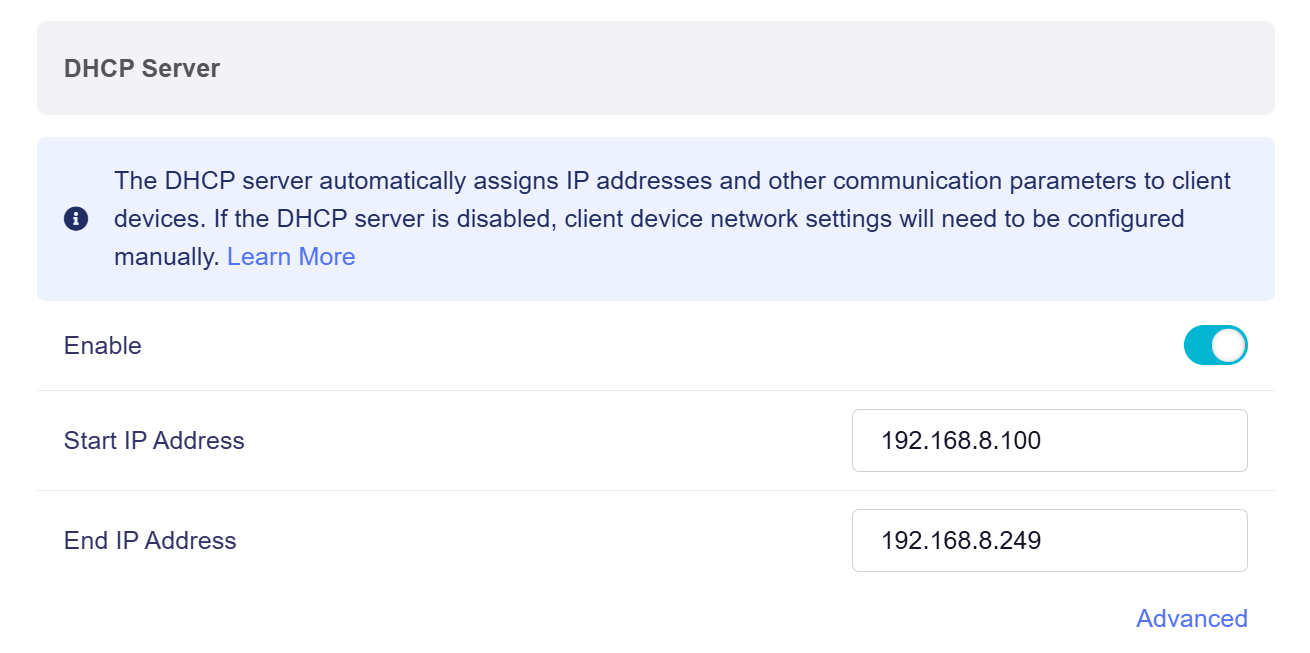
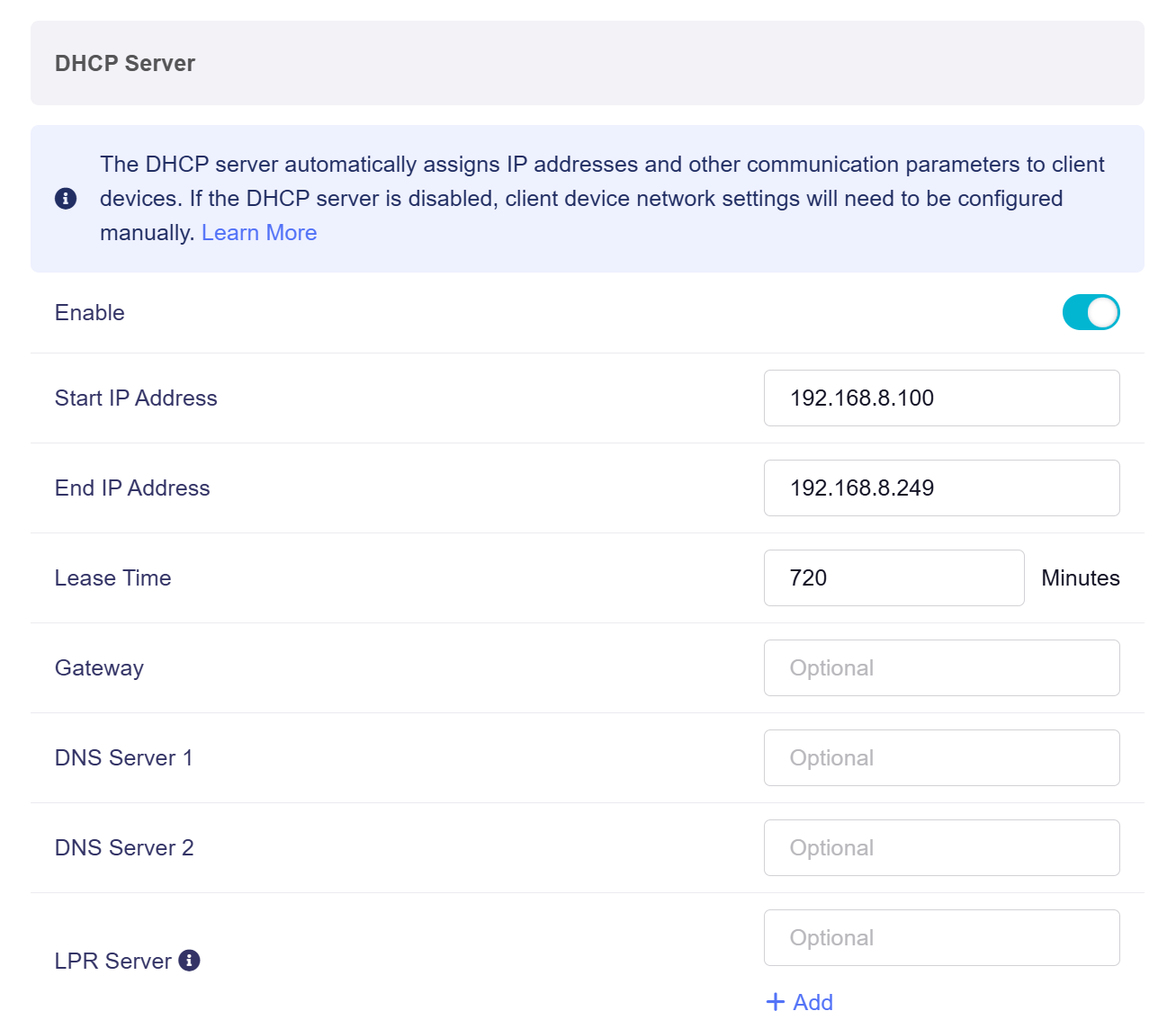
За потреби натисніть Advanced, щоб відкрити додаткові налаштування.
-
Lease Time: Термін дії IP-адреси, призначеної пристрою DHCP-сервером.
-
Gateway: Пристрій, який маршрутизує трафік між локальною мережею та зовнішніми мережами, зокрема інтернетом.
-
DNS Server 1: Основний сервер, який перетворює доменні імена на IP-адреси.
-
DNS Server 2: Додатковий сервер для перетворення доменних імен на IP-адреси, якщо основний DNS-сервер недоступний.
-
LPR Server (Line Printer Remote Server): Служба, яка керує завданнями друку та дає змогу мережевим пристроям надсилати запити на друк віддаленим принтерам. Можна налаштувати кілька портів принтерів LPR.
Резервування адрес
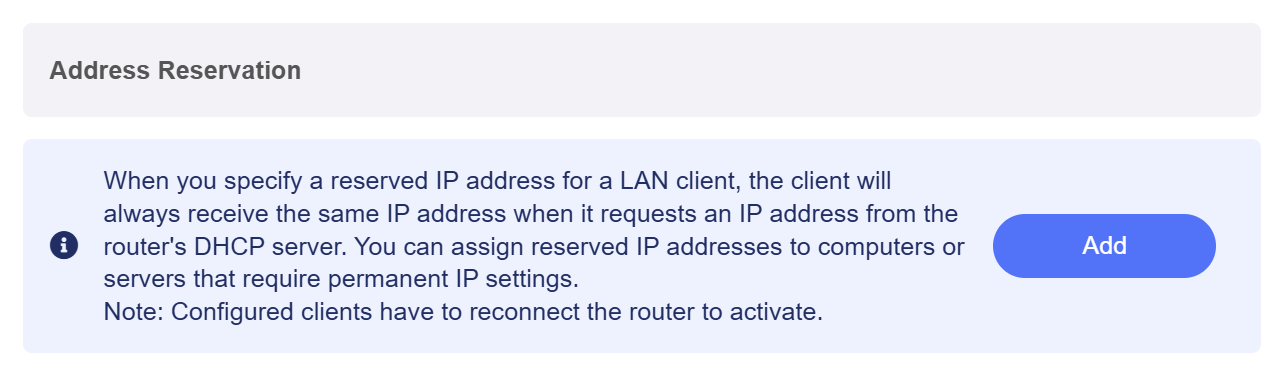
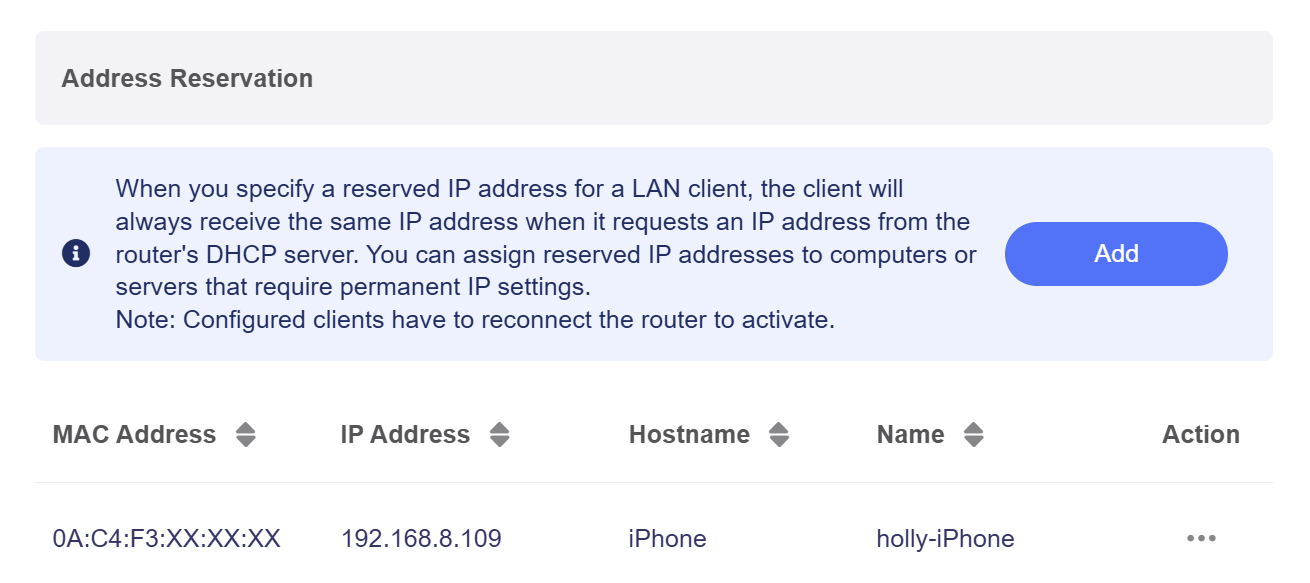
Якщо зарезервувати IP-адресу для клієнта в LAN, він отримуватиме ту саму адресу під час кожного звернення до DHCP-сервера маршрутизатора. Резервувати IP-адреси можна для комп’ютерів або серверів, яким потрібні постійні налаштування IP.
Примітка: Щоб налаштування набули чинності, клієнтські пристрої мають повторно підключитися до маршрутизатора.
Натисніть Add, щоб зарезервувати IP-адресу.
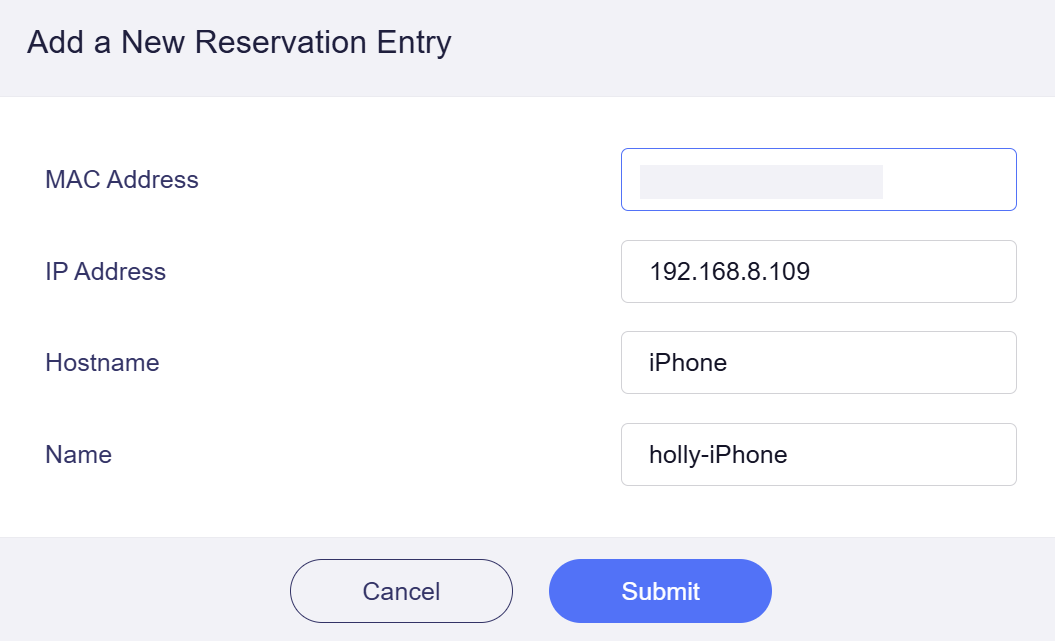
З’явиться спливне вікно.
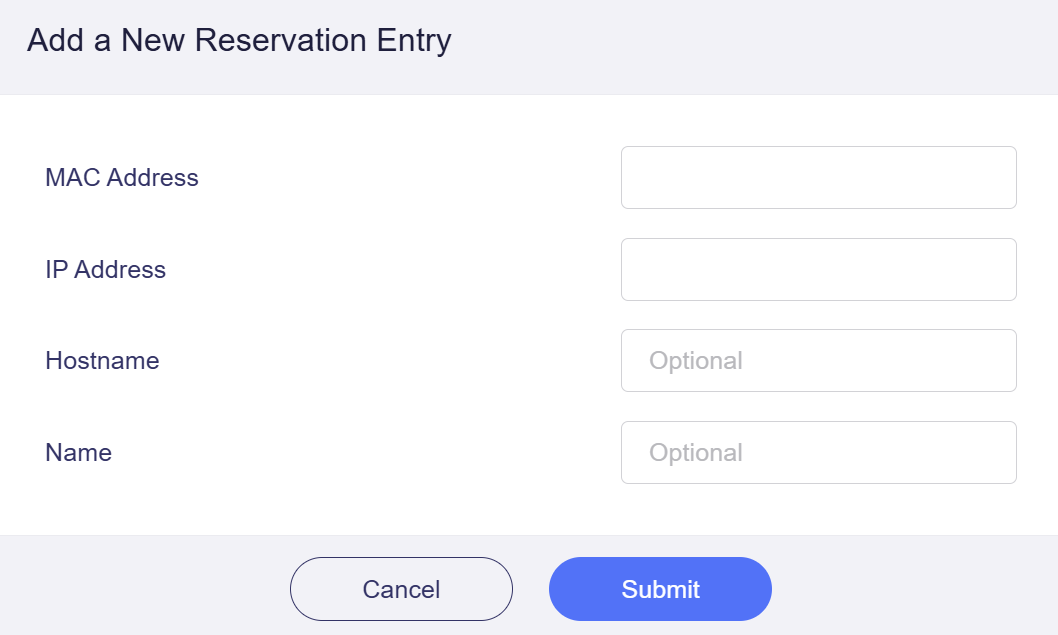
Виберіть MAC із розкривного списку. У полі IP автоматично з’явиться відповідна доступна IP-адреса. За потреби вкажіть ім’я вузла в полі hostname і власну назву в полі name, щоб легше впізнати пристрій. Потім натисніть Submit.
Якщо адресу зарезервовано успішно, сторінка матиме такий вигляд.
Гостьова мережа
Guest Network надає гостям окрему мережу Wi-Fi зі зручним доступом до інтернету. Ізоляція від основної мережі підвищує безпеку.
Примітка: Деякі моделі, зокрема GL-MT5000, GL-MT2500/GL-MT2500A, не підтримують Wi-Fi, тому налаштування гостьової мережі недоступні в їхній вебпанелі адміністрування.
У розділі Guest Network відображаються стан інтерфейсу, VLAN ID, шлюз і діапазон DHCP.
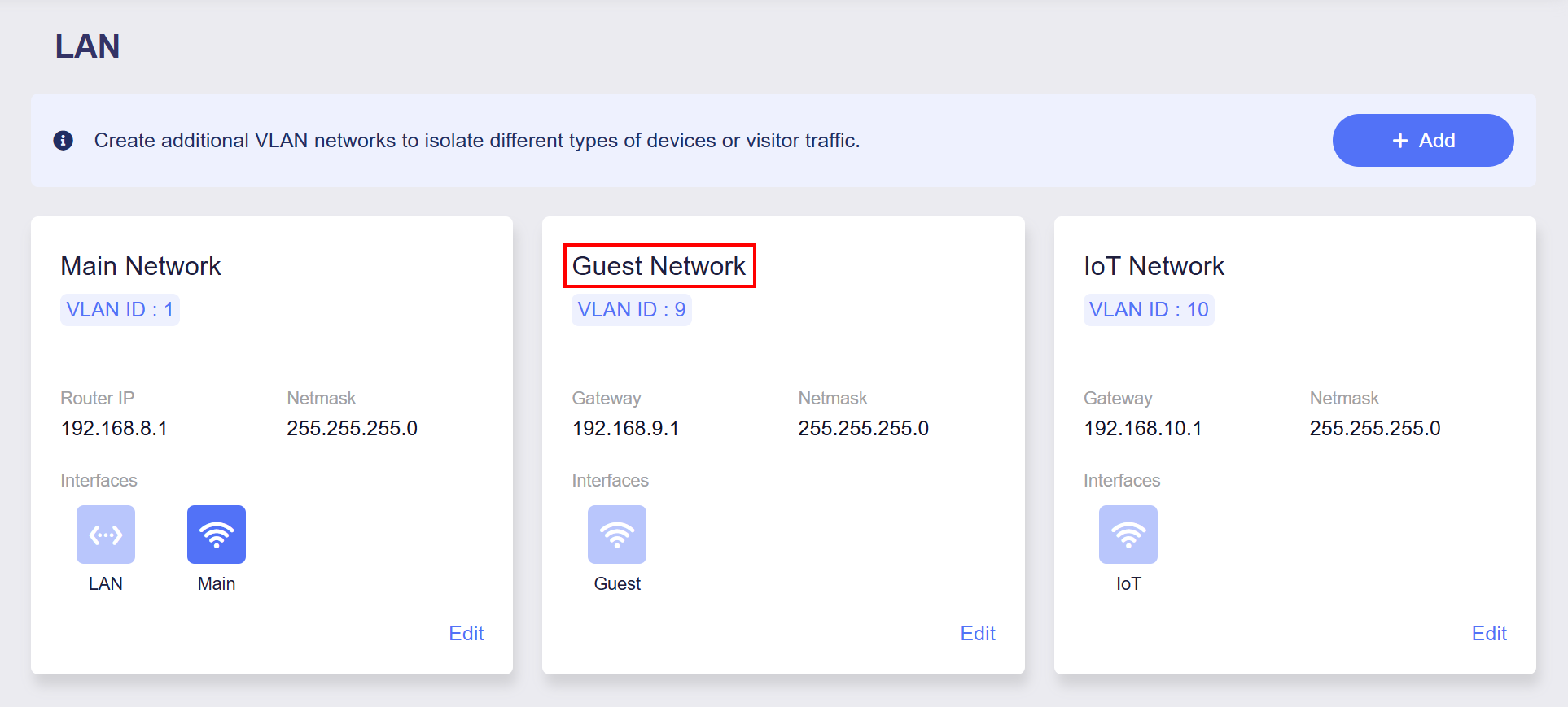
Натисніть Edit у нижньому правому куті. Панель налаштувань гостьової мережі відкриється праворуч на сторінці.
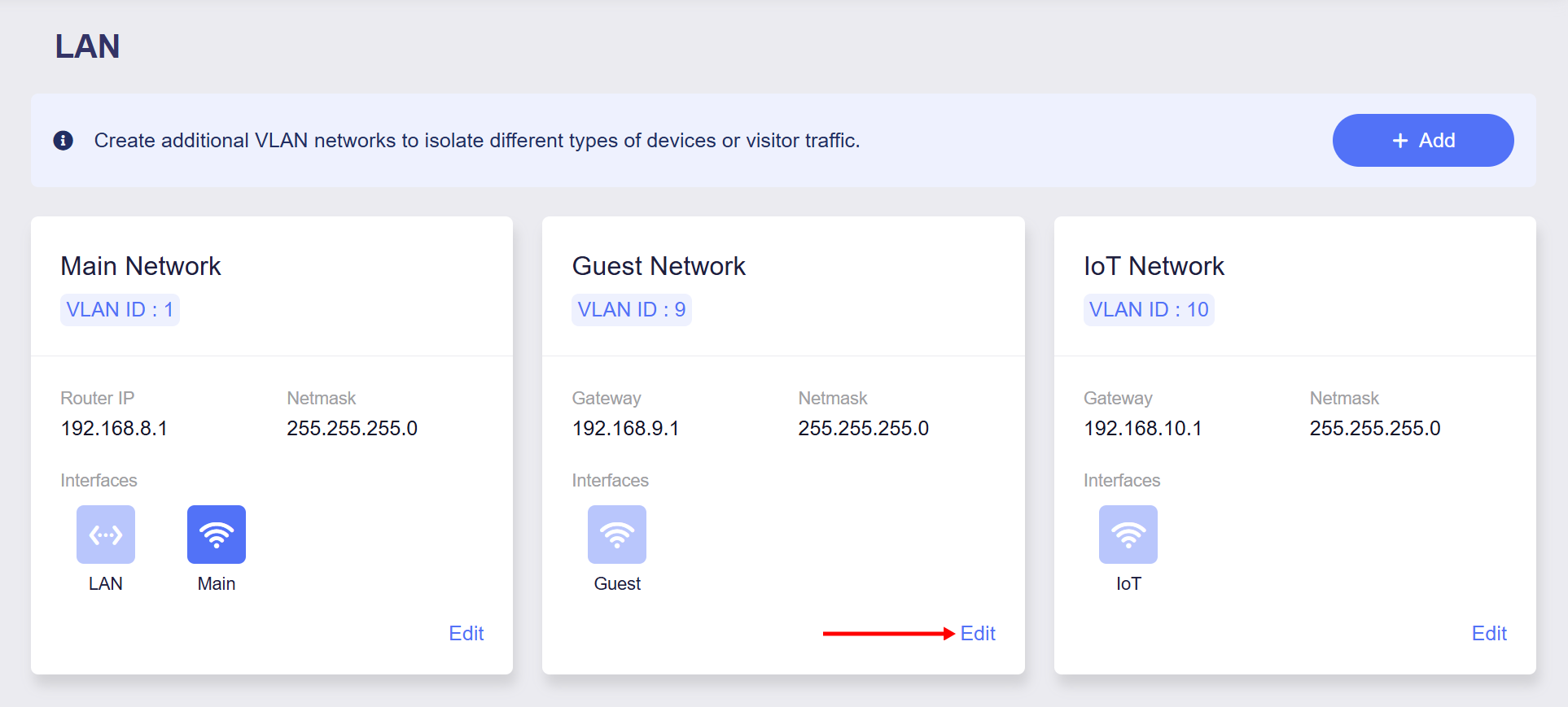
На сторінці доступні основні налаштування та налаштування DHCP-сервера.
Основні налаштування
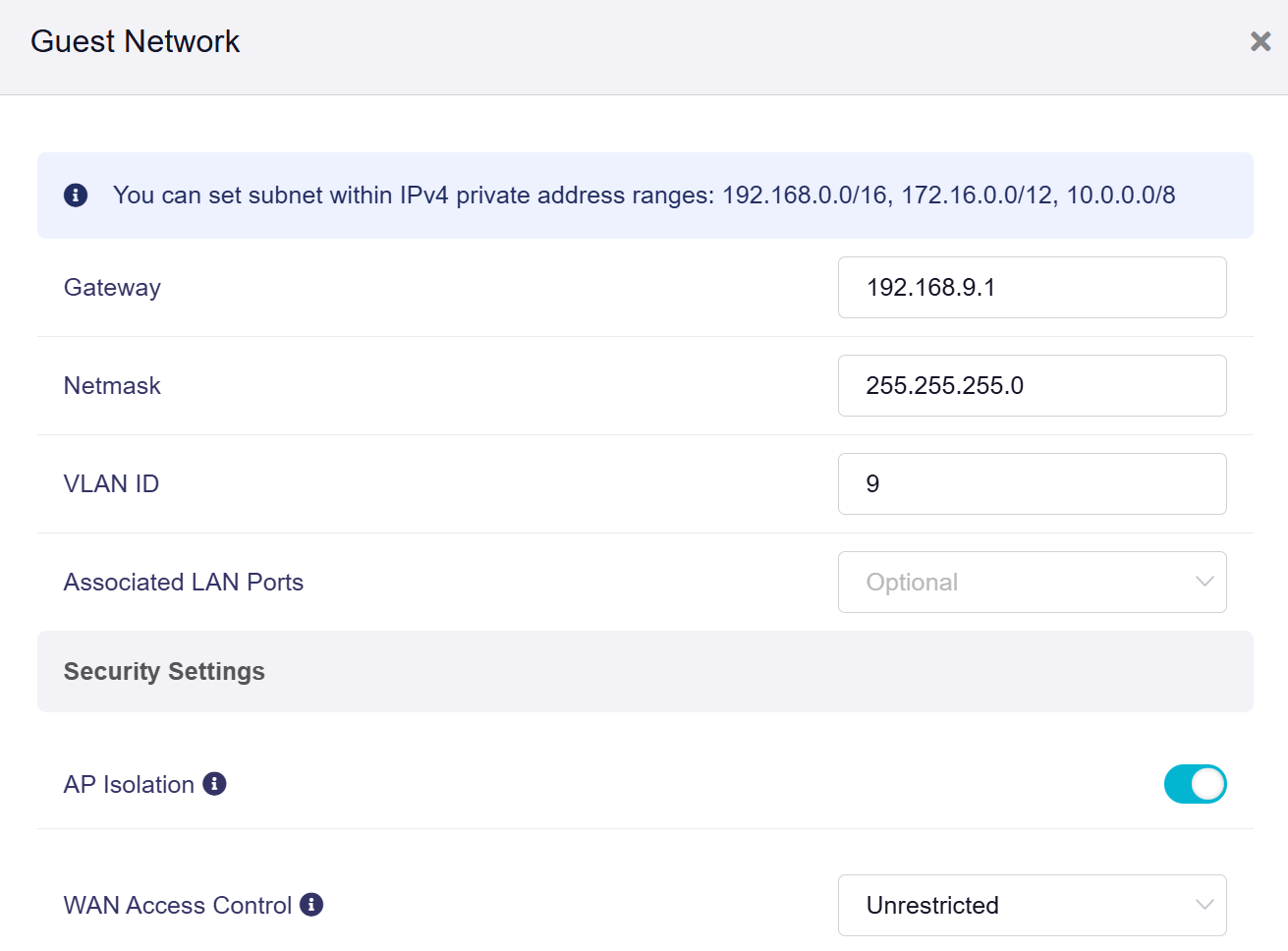
Можна задати підмережу в межах приватних діапазонів IPv4: 192.168.0.0/16, 172.16.0.0/12, 10.0.0.0/8.
-
Gateway
Шлюз за замовчуванням для гостьової мережі — 192.168.9.1. Якщо він конфліктує з локальною мережею, задайте іншу адресу.
-
Netmask
За замовчуванням використовується 255.255.255.0. Якщо потрібна більша підмережа з більшою кількістю IP-адрес, виберіть 255.255.0.0.
-
VLAN ID
VLAN ID гостьової мережі за замовчуванням — 9. За потреби його можна змінити.
-
Associated LAN Ports
Виберіть порти LAN для цієї підмережі. Дротові пристрої, підключені до цих портів, приєднаються до цієї мережі.
-
AP Isolation
Можна ізолювати клієнтські пристрої в окремому сегменті мережі. Вони не зможуть обмінюватися даними з іншими пристроями в тій самій мережі.
Примітка: Функція AP Isolation діє лише для клієнтів Wi-Fi.
-
WAN Access Control
Функція WAN Access Control керує доступом локальної підмережі до мереж на боці WAN, зокрема до інтернету та інших підмереж WAN.
Доступні три режими контролю доступу до WAN.
-
Unrestricted: Надає цій підмережі необмежений доступ до інтернету та інших підмереж на боці WAN.
-
Block WAN Subnet: Блокує доступ до інших підмереж на боці WAN. Доступ до інтернету зберігається.
-
Block Internet Access: Блокує весь вихідний доступ, зокрема до інтернету та підмереж на боці WAN.
-
DHCP-сервер
DHCP Server увімкнено за замовчуванням. DHCP-сервер автоматично призначає IP-адреси та інші параметри зв’язку кожному клієнтському пристрою.
Якщо DHCP-сервер вимкнено, налаштуйте мережеві параметри клієнтських пристроїв вручну. Див. інструкцію з налаштування статичної IP-адреси.
Можна змінити початкову та кінцеву IP-адреси, наприклад у разі розширення або зменшення мережі, конфлікту IP-адрес чи зміни діапазону, визначеного маскою підмережі.
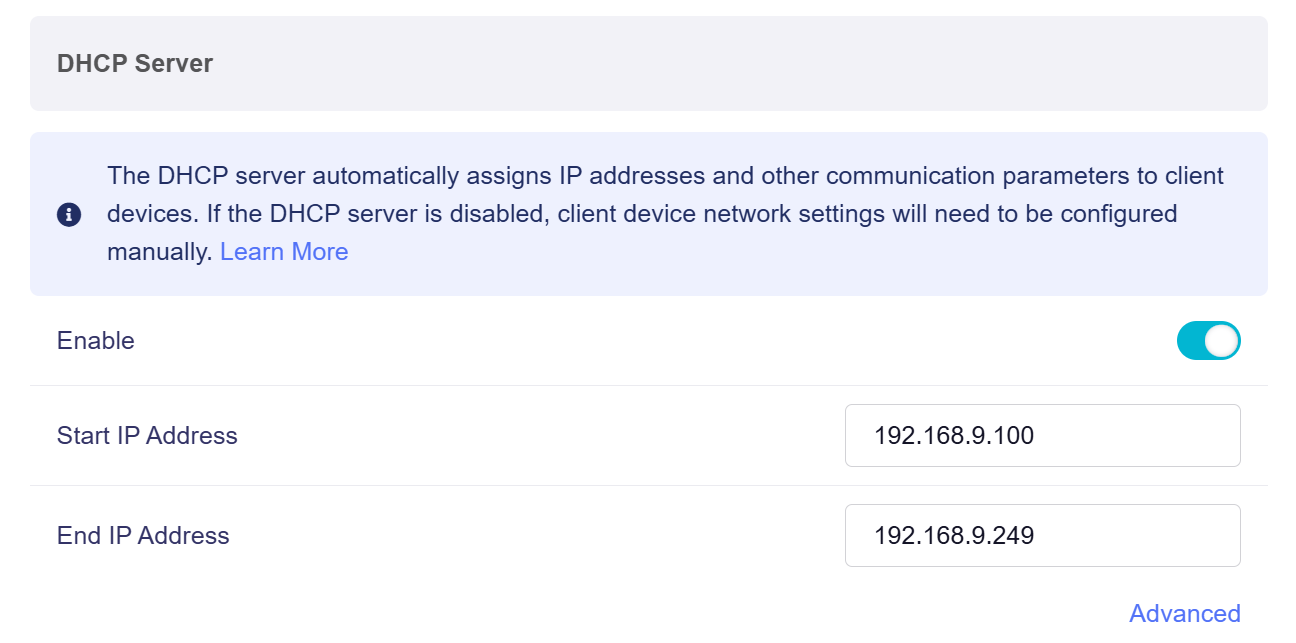
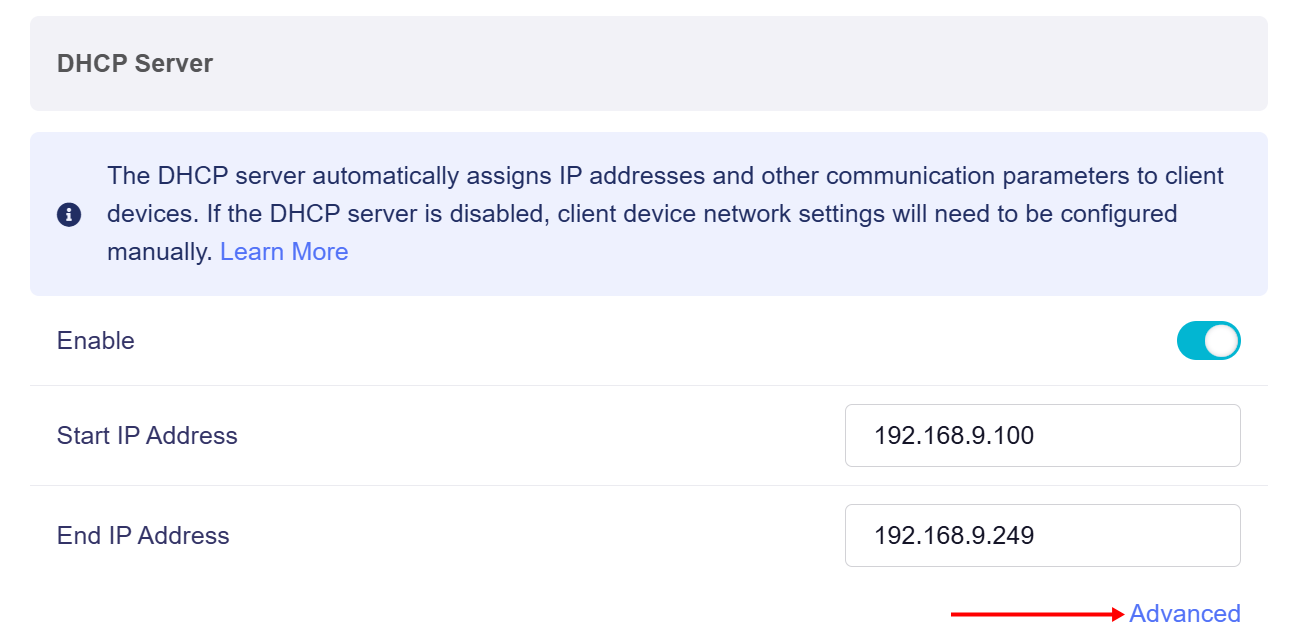
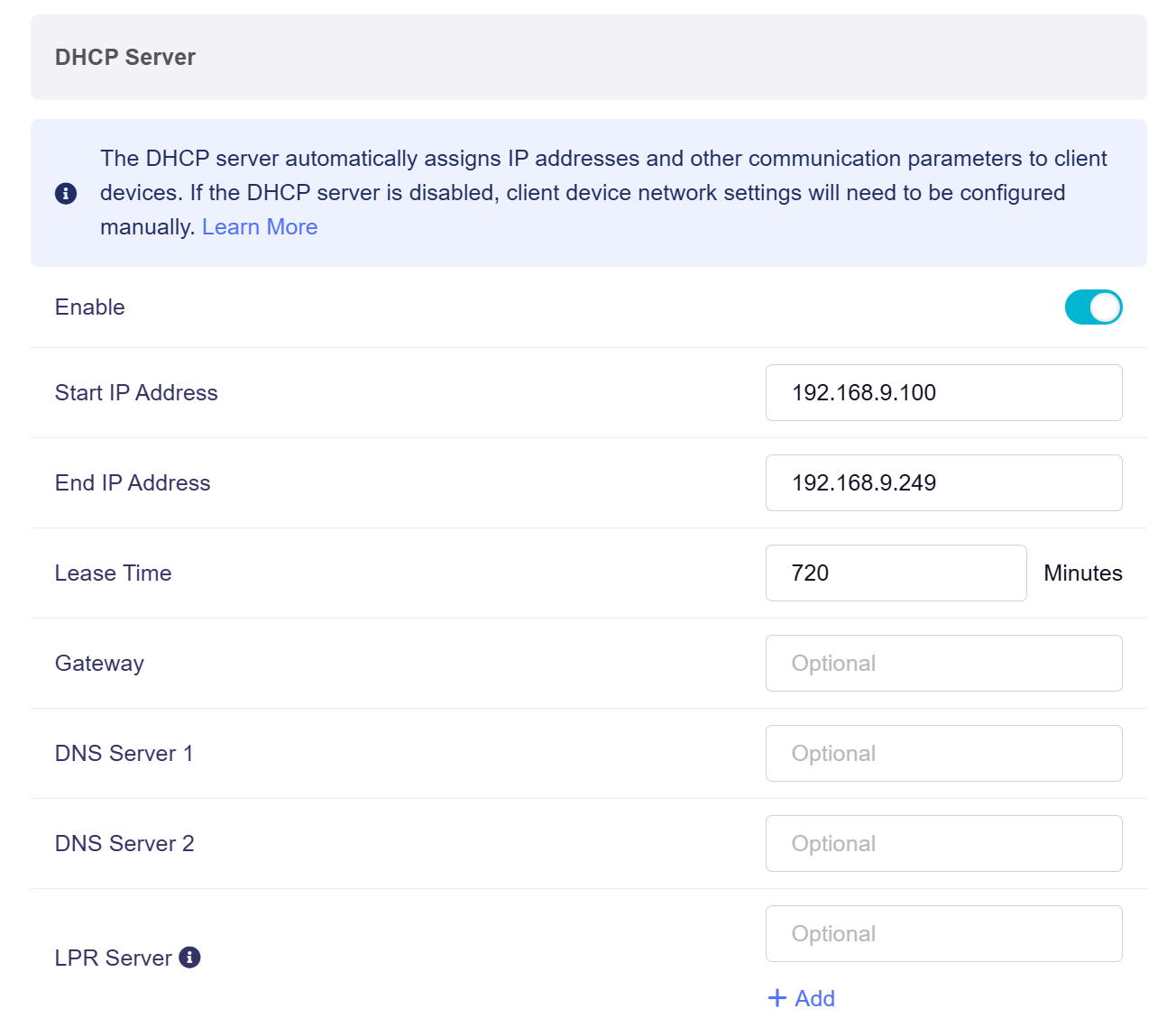
За потреби натисніть Advanced, щоб відкрити додаткові налаштування.
-
Lease Time: Термін дії IP-адреси, призначеної пристрою DHCP-сервером.
-
Gateway: Пристрій, який маршрутизує трафік між локальною мережею та зовнішніми мережами, зокрема інтернетом.
-
DNS Server 1: Основний сервер, який перетворює доменні імена на IP-адреси.
-
DNS Server 2: Додатковий сервер для перетворення доменних імен на IP-адреси, якщо основний DNS-сервер недоступний.
-
LPR Server (Line Printer Remote Server): Служба, яка керує завданнями друку та дає змогу мережевим пристроям надсилати запити на друк віддаленим принтерам. Можна налаштувати кілька портів принтерів LPR.
Мережа IoT
IoT Network створює окрему мережу Wi-Fi для пристроїв IoT. Ізоляція від основної мережі покращує сумісність і підвищує безпеку.
Примітка: Деякі моделі, зокрема GL-MT5000, GL-MT2500/GL-MT2500A, не підтримують Wi-Fi, тому налаштування мережі IoT недоступні в їхній вебпанелі адміністрування.
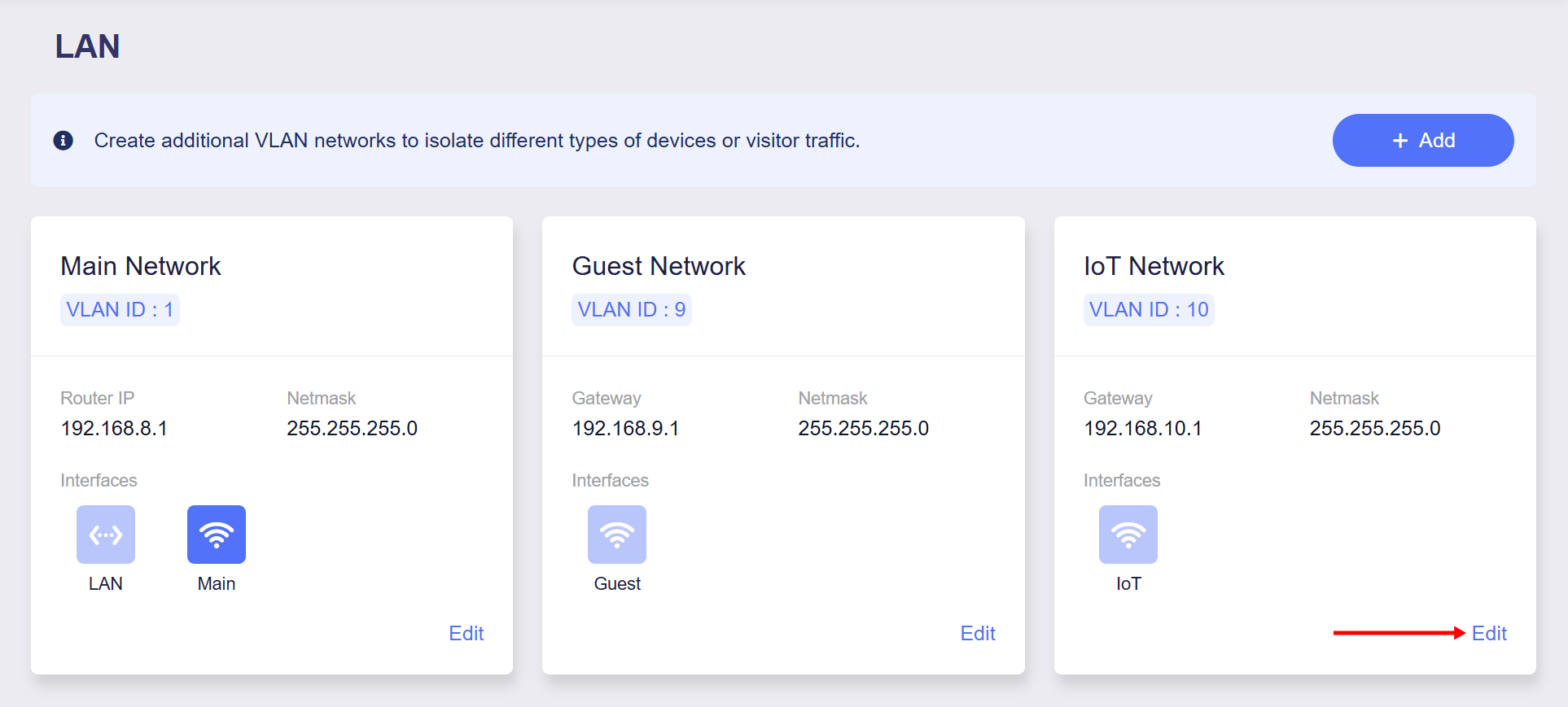
У розділі IoT Network відображаються стан інтерфейсу, VLAN ID, шлюз і діапазон DHCP.
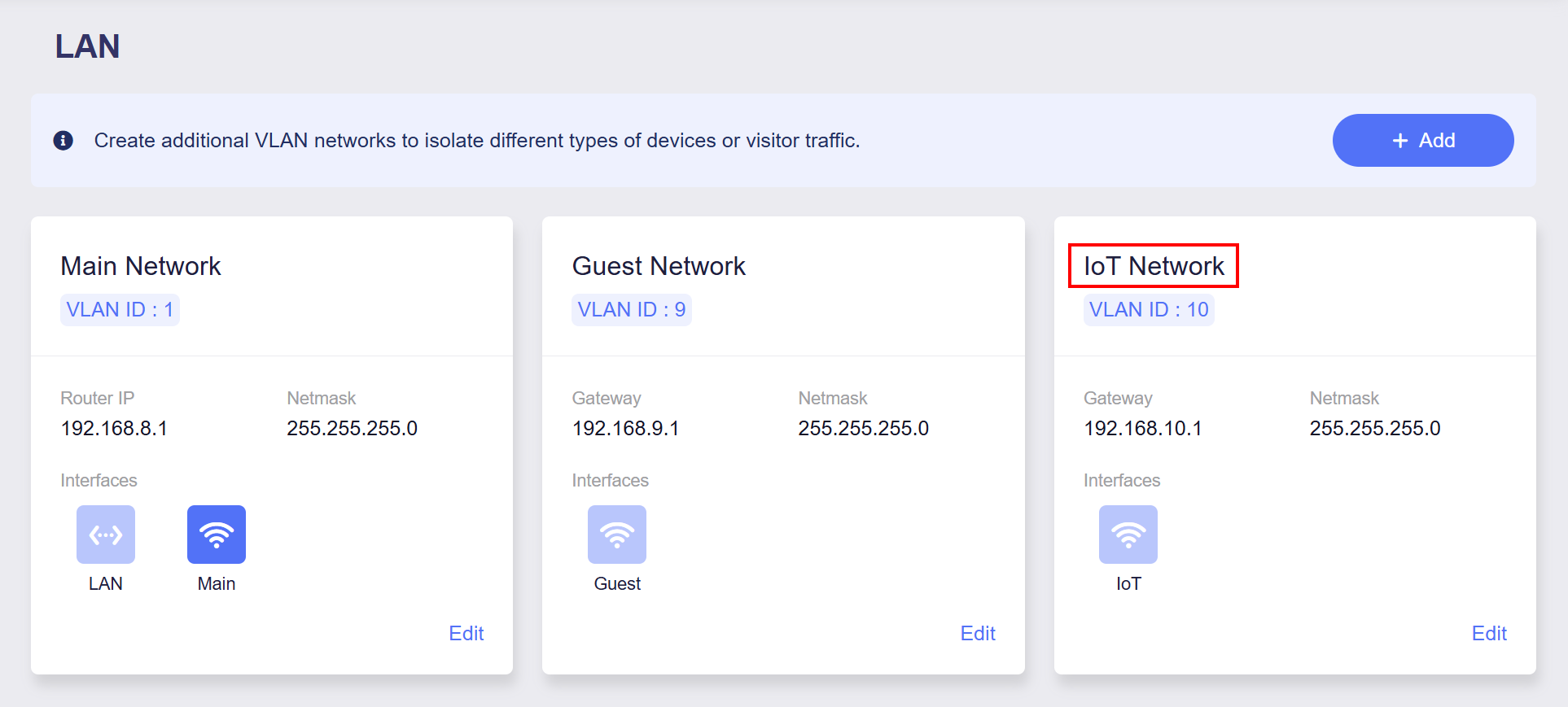
Натисніть Edit у нижньому правому куті. Праворуч відкриється панель з основними налаштуваннями мережі IoT і налаштуваннями DHCP-сервера.
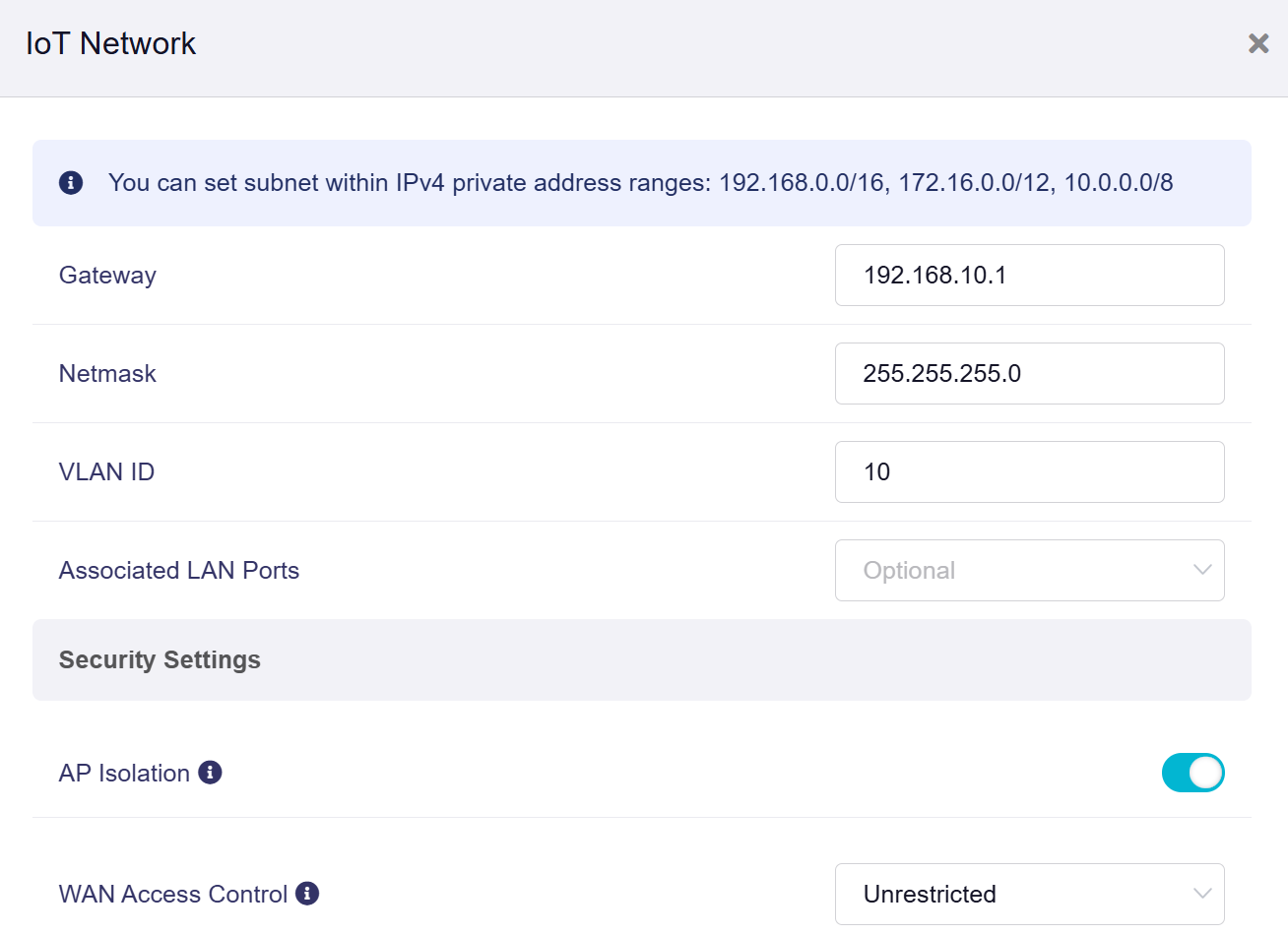
Основні налаштування
Можна задати підмережу в межах приватних діапазонів IPv4: 192.168.0.0/16, 172.16.0.0/12, 10.0.0.0/8.
-
Gateway
Шлюз за замовчуванням для мережі IoT — 192.168.10.1. Якщо він конфліктує з локальною мережею, задайте іншу адресу.
-
Netmask
За замовчуванням використовується 255.255.255.0. Якщо потрібна більша підмережа з більшою кількістю IP-адрес, виберіть 255.255.0.0.
-
VLAN ID
VLAN ID мережі IoT за замовчуванням — 10. За потреби його можна змінити.
-
Associated LAN Ports
Виберіть порти LAN для цієї підмережі. Дротові пристрої, підключені до цих портів, приєднаються до цієї мережі.
-
AP Isolation
Можна ізолювати клієнтські пристрої в окремому сегменті мережі. Вони не зможуть обмінюватися даними з іншими пристроями в тій самій мережі.
Примітка: Функція AP Isolation діє лише для клієнтів Wi-Fi.
-
WAN Access Control
Функція WAN Access Control керує доступом локальної підмережі до мереж на боці WAN, зокрема до інтернету та інших підмереж WAN.
Доступні три режими контролю доступу до WAN.
-
Unrestricted: Надає цій підмережі необмежений доступ до інтернету та інших підмереж на боці WAN.
-
Block WAN Subnet: Блокує доступ до інших підмереж на боці WAN. Доступ до інтернету зберігається.
-
Block Internet Access: Блокує весь вихідний доступ, зокрема до інтернету та підмереж на боці WAN.
-
DHCP-сервер
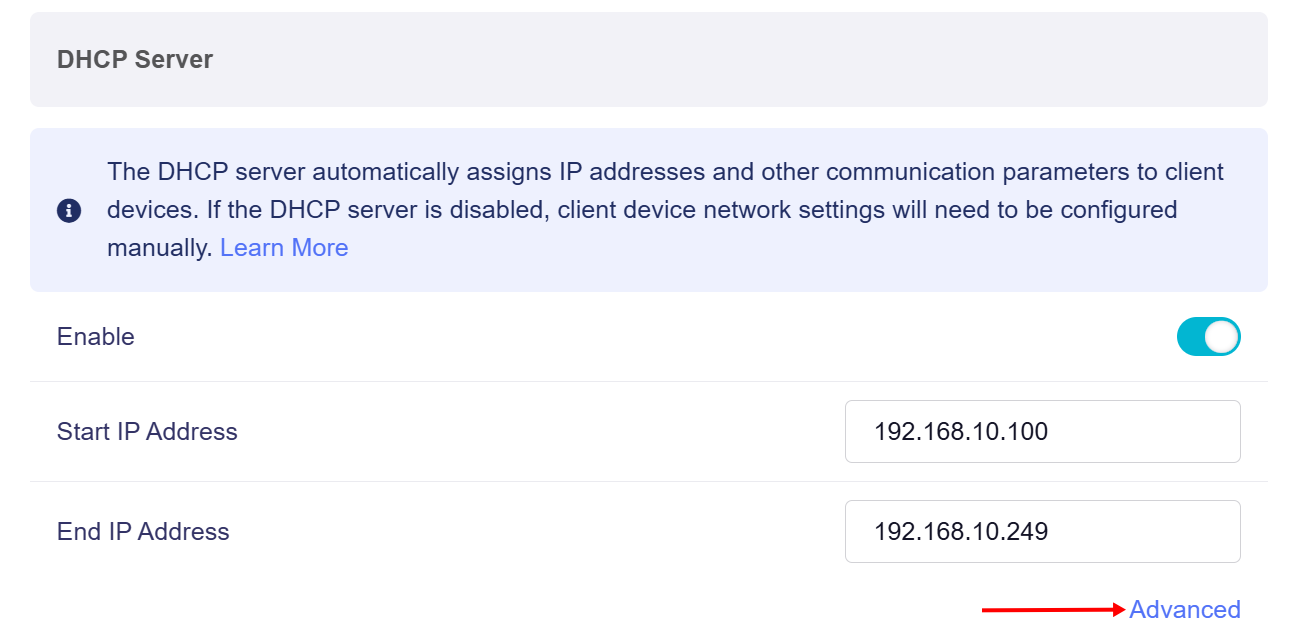
DHCP Server увімкнено за замовчуванням. DHCP-сервер автоматично призначає IP-адреси та інші параметри зв’язку кожному клієнтському пристрою.
Якщо DHCP-сервер вимкнено, налаштуйте мережеві параметри клієнтських пристроїв вручну. Див. інструкцію з налаштування статичної IP-адреси.
Можна змінити початкову та кінцеву IP-адреси, наприклад у разі розширення або зменшення мережі, конфлікту IP-адрес чи зміни діапазону, визначеного маскою підмережі.
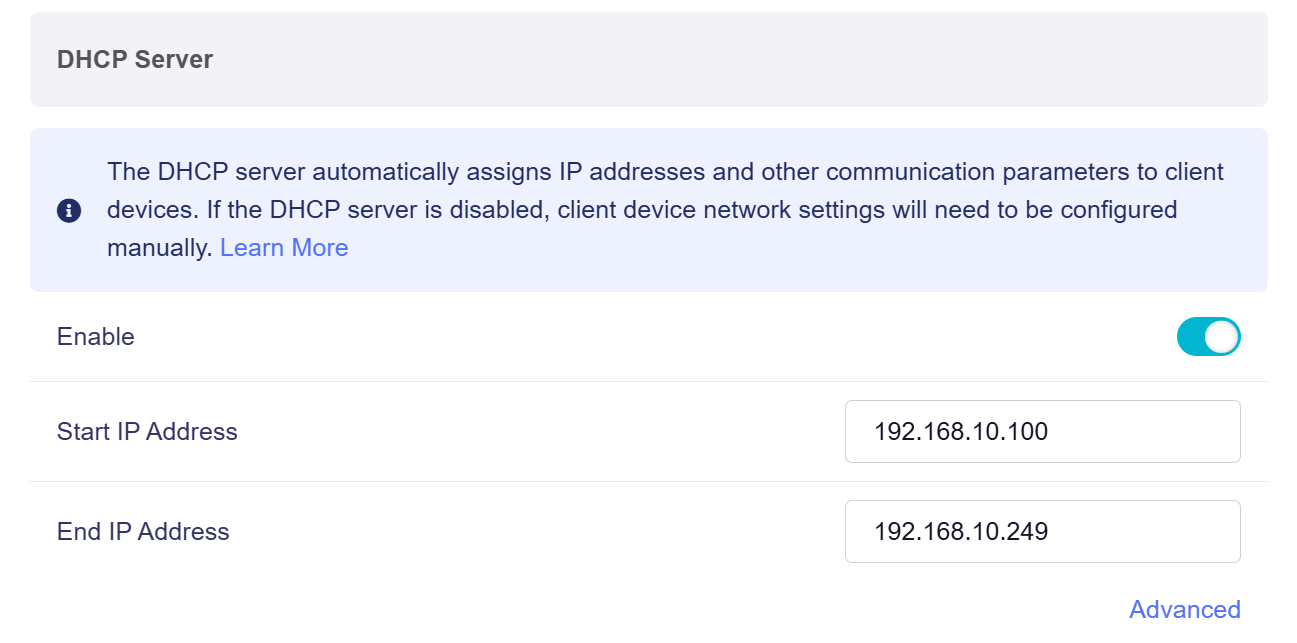
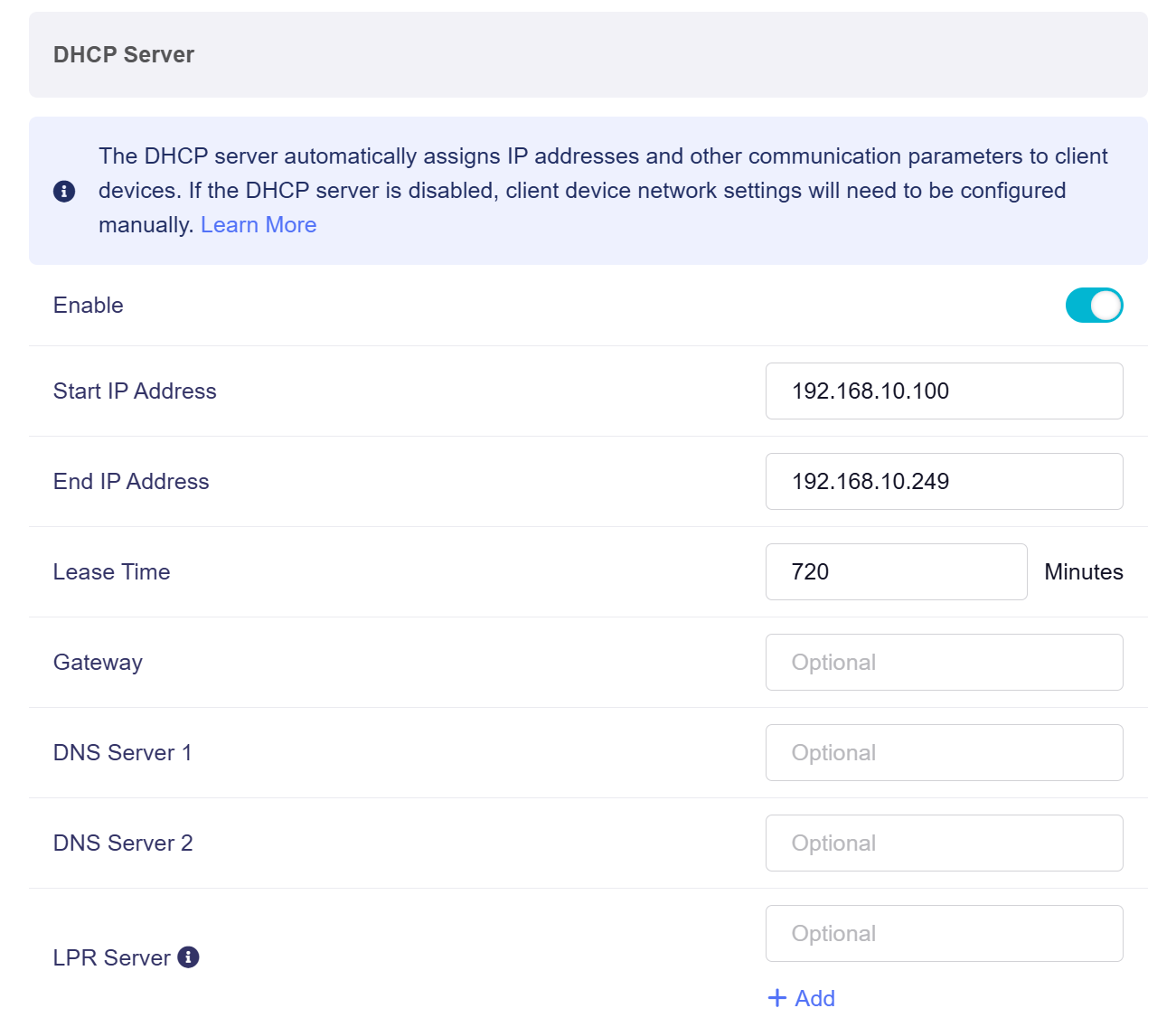
За потреби натисніть Advanced, щоб відкрити додаткові налаштування.
-
Lease Time: Термін дії IP-адреси, призначеної пристрою DHCP-сервером.
-
Gateway: Пристрій, який маршрутизує трафік між локальною мережею та зовнішніми мережами, зокрема інтернетом.
-
DNS Server 1: Основний сервер, який перетворює доменні імена на IP-адреси.
-
DNS Server 2: Додатковий сервер для перетворення доменних імен на IP-адреси, якщо основний DNS-сервер недоступний.
-
LPR Server (Line Printer Remote Server): Служба, яка керує завданнями друку та дає змогу мережевим пристроям надсилати запити на друк віддаленим принтерам. Можна налаштувати кілька портів принтерів LPR.
Мережі VLAN
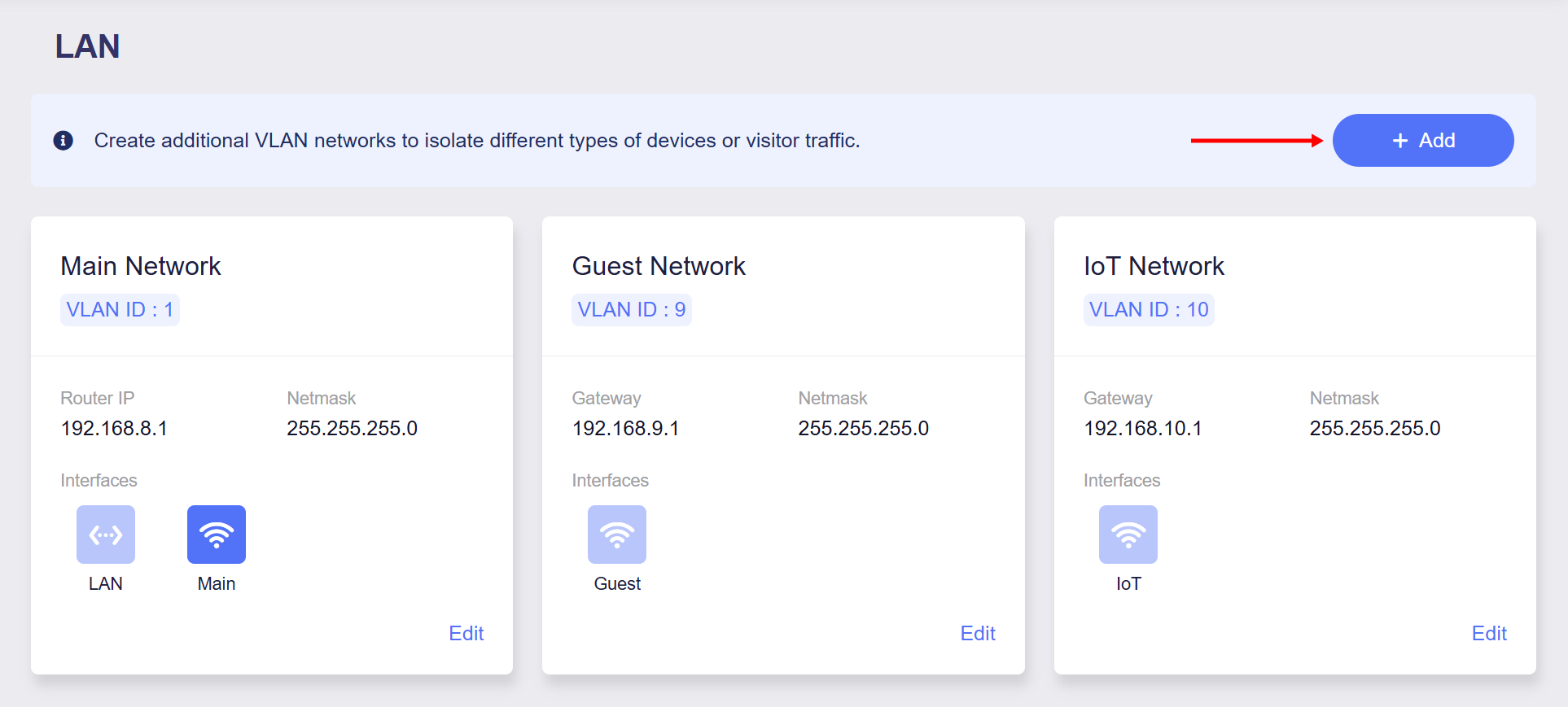
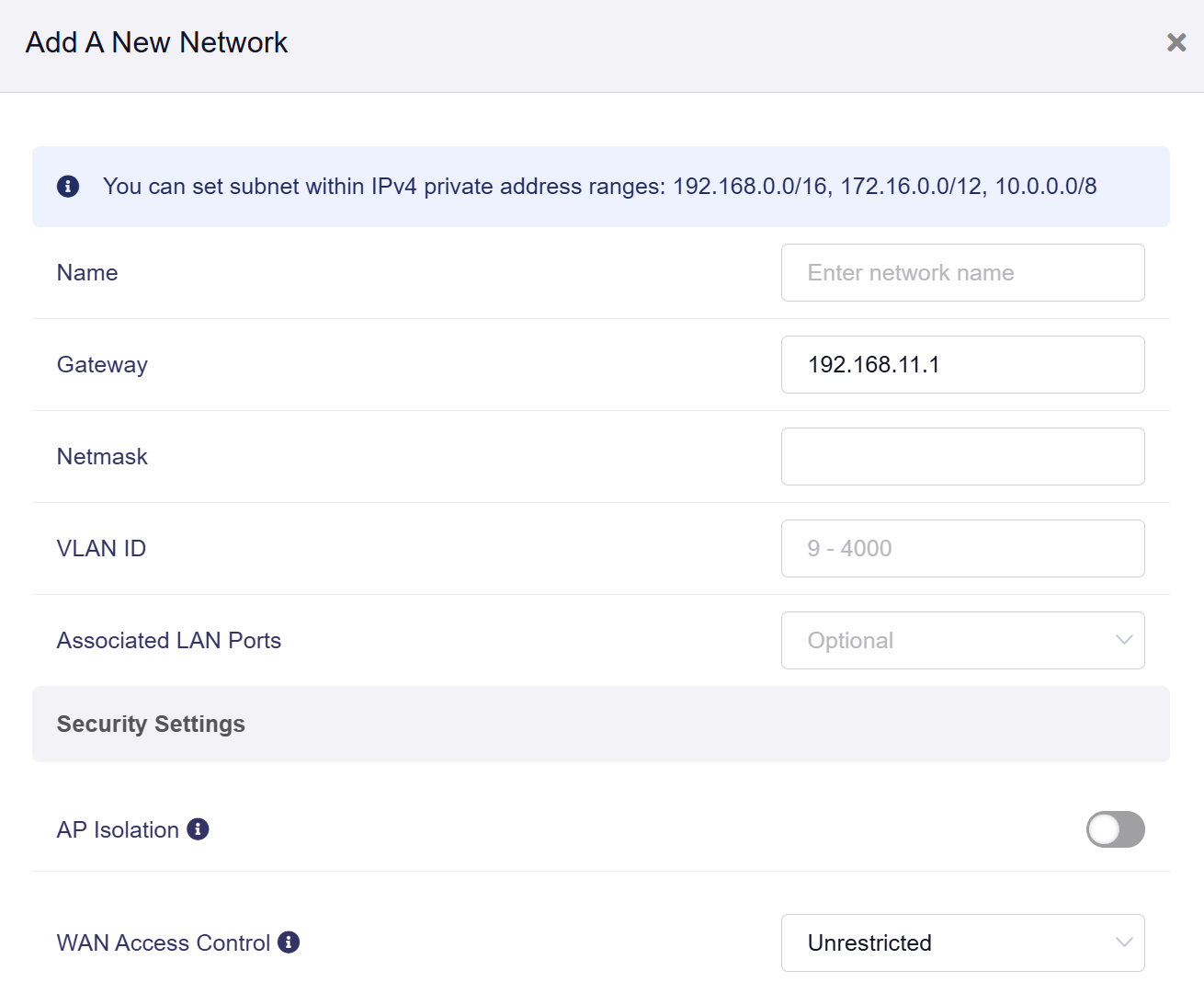
Угорі головної сторінки можна створити додаткові мережі VLAN, щоб ізолювати різні типи пристроїв або трафік гостей.
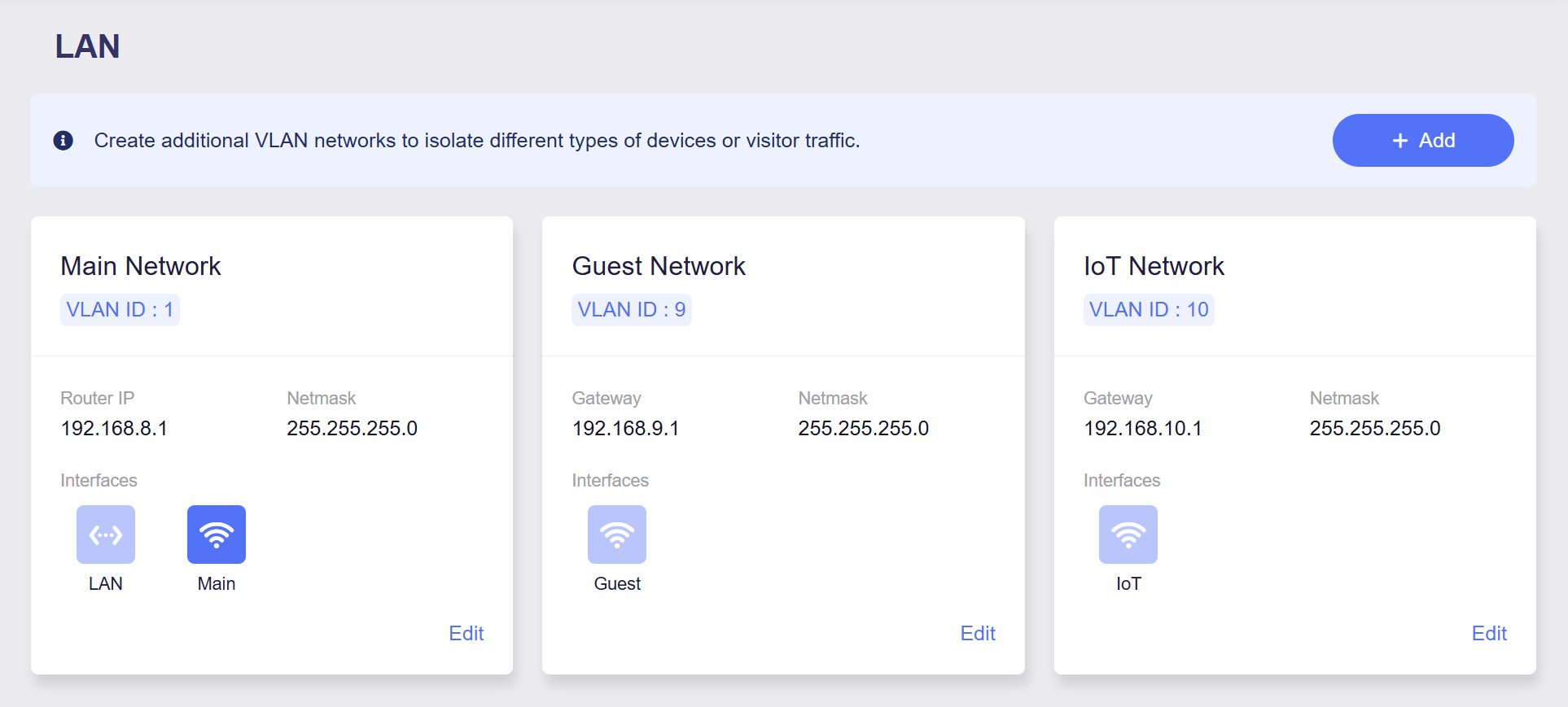
Натисніть + Add праворуч на сторінці, щоб налаштувати нову мережу.
Основні налаштування
На цій сторінці можна задати основні параметри мережі VLAN.
-
Name
Задайте назву нової підмережі, щоб її було легше розпізнати.
-
Gateway
Вручну налаштуйте шлюз для нової підмережі. Якщо він конфліктує з наявним сегментом LAN, задайте іншу адресу.
-
Netmask
За замовчуванням використовується 255.255.255.0. Якщо потрібна більша підмережа з більшою кількістю IP-адрес, виберіть 255.255.0.0.
-
VLAN ID
Під час створення підмережі призначте їй VLAN ID від 9 до 4000. Щоб уникнути мережевих конфліктів, виберіть вільний VLAN ID.
-
Associated LAN Ports
Виберіть порти LAN для цієї підмережі. Дротові пристрої, підключені до цих портів, приєднаються до цієї мережі.
-
AP Isolation
Можна ізолювати клієнтські пристрої в окремому сегменті мережі. Вони не зможуть обмінюватися даними з іншими пристроями в тій самій мережі.
Примітка: Функція AP Isolation діє лише для клієнтів Wi-Fi.
-
WAN Access Control
Функція WAN Access Control керує доступом локальної підмережі до мереж на боці WAN, зокрема до інтернету та інших підмереж WAN.
Доступні три режими контролю доступу до WAN.
-
Unrestricted: Надає цій підмережі необмежений доступ до інтернету та інших підмереж на боці WAN.
-
Block WAN Subnet: Блокує доступ до інших підмереж на боці WAN. Доступ до інтернету зберігається.
-
Block Internet Access: Блокує весь вихідний доступ, зокрема до інтернету та підмереж на боці WAN.
-
DHCP-сервер
DHCP Server увімкнено за замовчуванням. DHCP-сервер автоматично призначає IP-адреси та інші параметри зв’язку кожному клієнтському пристрою.
Якщо DHCP-сервер вимкнено, налаштуйте мережеві параметри клієнтських пристроїв вручну. Див. інструкцію з налаштування статичної IP-адреси.
Можна змінити початкову та кінцеву IP-адреси, наприклад у разі розширення або зменшення мережі, конфлікту IP-адрес чи зміни діапазону, визначеного маскою підмережі.
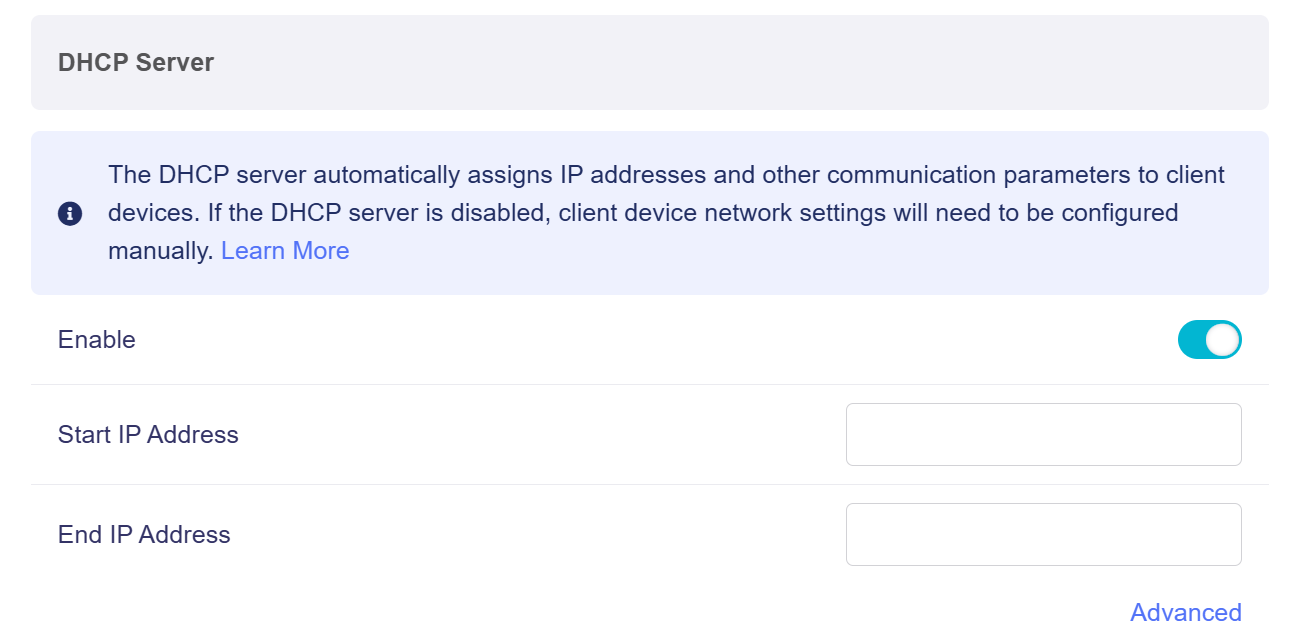
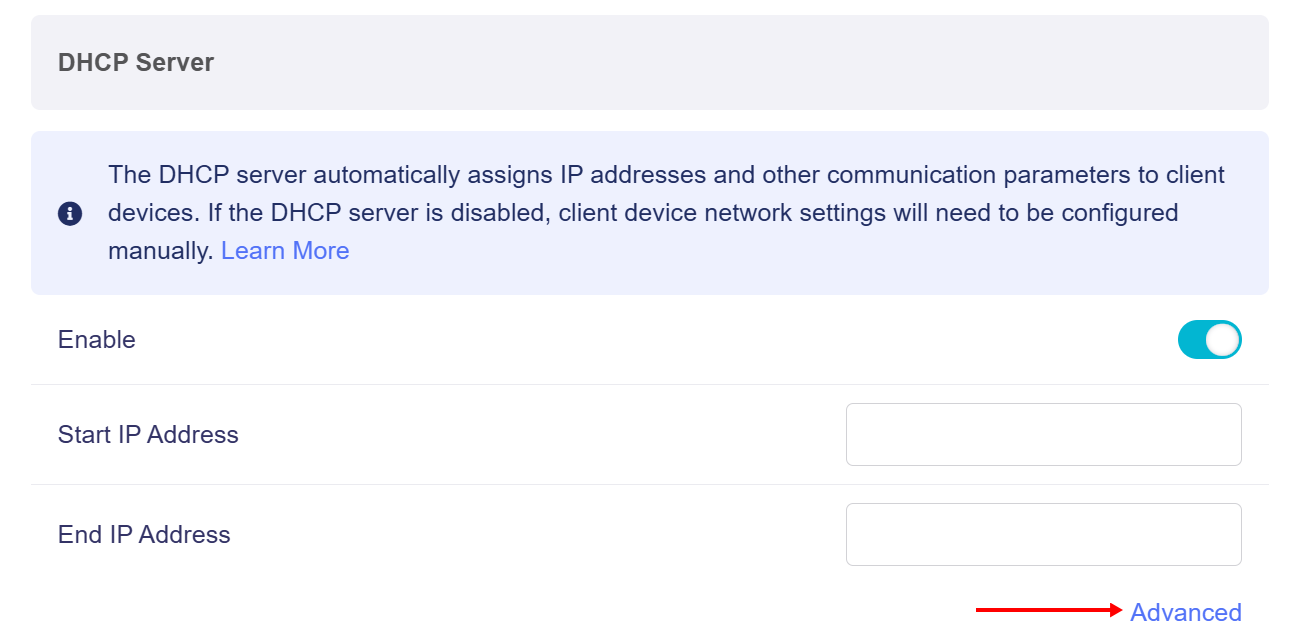
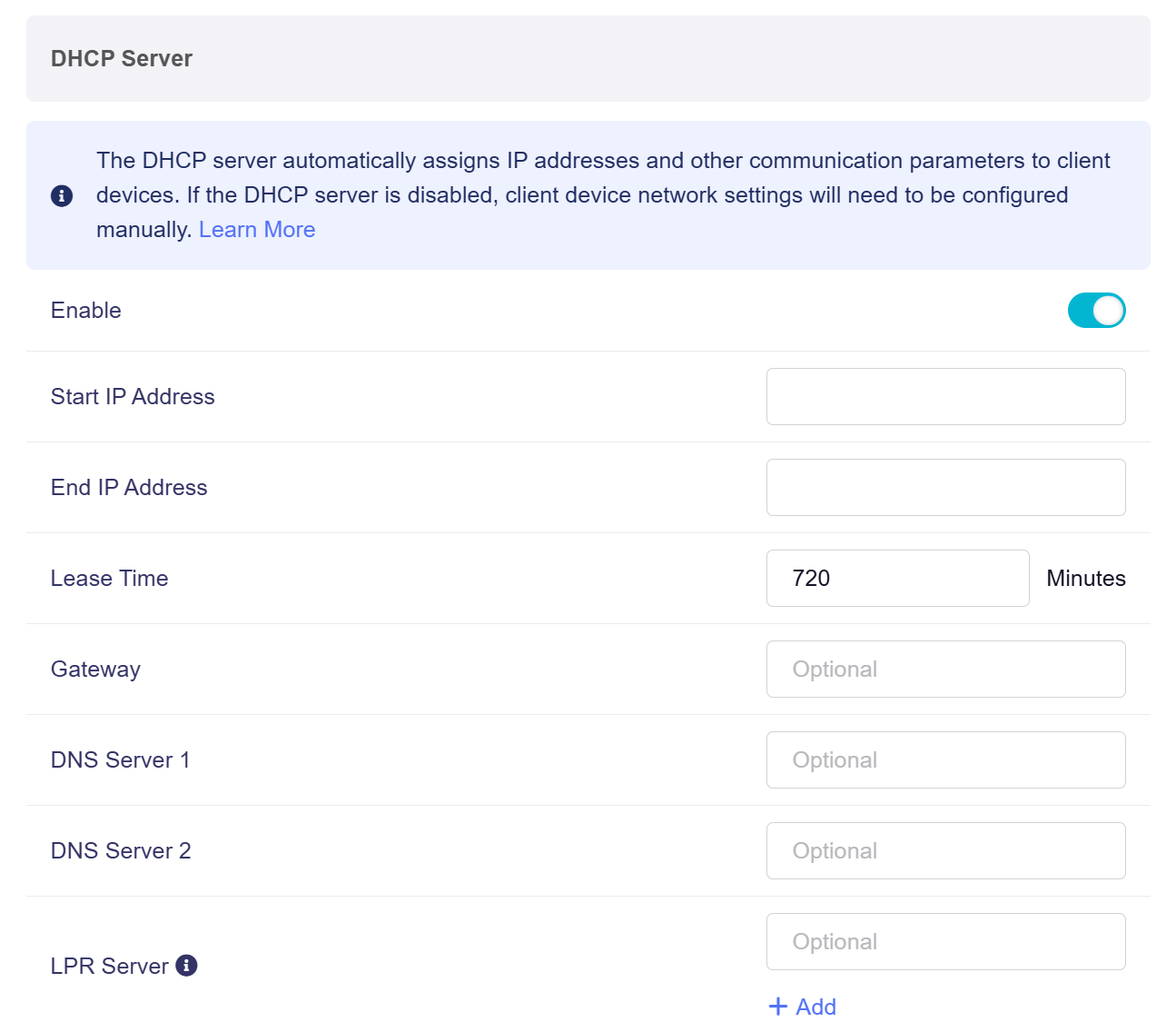
За потреби натисніть Advanced, щоб відкрити додаткові налаштування.
-
Lease Time: Термін дії IP-адреси, призначеної пристрою DHCP-сервером.
-
Gateway: Пристрій, який маршрутизує трафік між локальною мережею та зовнішніми мережами, зокрема інтернетом.
-
DNS Server 1: Основний сервер, який перетворює доменні імена на IP-адреси.
-
DNS Server 2: Додатковий сервер для перетворення доменних імен на IP-адреси, якщо основний DNS-сервер недоступний.
-
LPR Server (Line Printer Remote Server): Служба, яка керує завданнями друку та дає змогу мережевим пристроям надсилати запити на друк віддаленим принтерам. Можна налаштувати кілька портів принтерів LPR.
Після налаштування нова мережа VLAN та відомості про її підмережу з’являться на цій сторінці.
Маєте запитання? Відвідайте наш форум спільноти або зв’яжіться з нами.