Uppgradera U-Boot-versionen
Varning
Det är mycket riskabelt att uppgradera U-Boot och det rekommenderas i allmänhet inte. Om uppgraderingen misslyckas slutar enheten att fungera och kan inte återställas. Gör detta endast när det är nödvändigt eller när GL.iNets support har instruerat dig att göra det.
Stäng INTE av strömmen under uppgraderingen. Det kan göra att uppgraderingen misslyckas och att enheten slutar fungera.
Förberedelser
- En dator med Ethernet-port. Förbered annars även en USB-till-Ethernet-adapter.
- En Ethernet-kabel.
- Ladda ned U-Boot-filen enligt anvisningarna från GL.iNets support. Kontrollera att du använder rätt U-Boot-fil. Om du inte vet hur du laddar ned U-Boot-filen kontaktar du oss via e-post på support@gl-inet.com.
Uppgraderingssteg
Följ proceduren nedan för att öppna sidan för U-Boot-uppgradering.
-
Koppla från routerns strömförsörjning. Anslut datorn till routerns Ethernet LAN port. Alla andra portar MÅSTE vara oanslutna.
Note
På vissa modeller kan en viss LAN-port och WAN-porten byta funktion. Använd inte den LAN-porten. På GL-MT6000 (Flint 2) ska du till exempel inte använda LAN 1. Använd LAN 2, LAN 3 eller LAN 4 i stället.
-
Håll Reset-knappen ordentligt intryckt samtidigt som du slår på routern. Om routern saknar strömknapp startar den automatiskt när du ansluter strömmen.
En lysdiod blinkar regelbundet några gånger. Släpp knappen när blinksekvensen ändras.
-
Ställ in datorns IP-adress manuellt på 192.168.1.2. Följ guiden för ditt operativsystem nedan:
Windows 7/Windows 10
-
Gå till Control Panel -> Network and Internet -> Network and Sharing Center -> Change adapter settings.
-
Högerklicka på Local Area Connection -> Properties.
-
Klicka på Internet Protocol Version 4 (TCP/IPv4) -> Properties.
-
Ställ in IP address manuellt på
192.168.1.2. -
Ställ in Subnet mask på
255.255.255.0.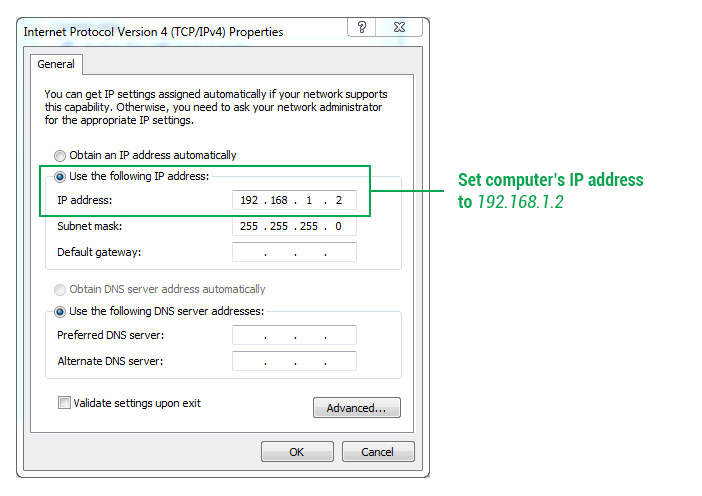
-
Klicka på knappen OK.
Windows 11
-
Öppna Settings.
-
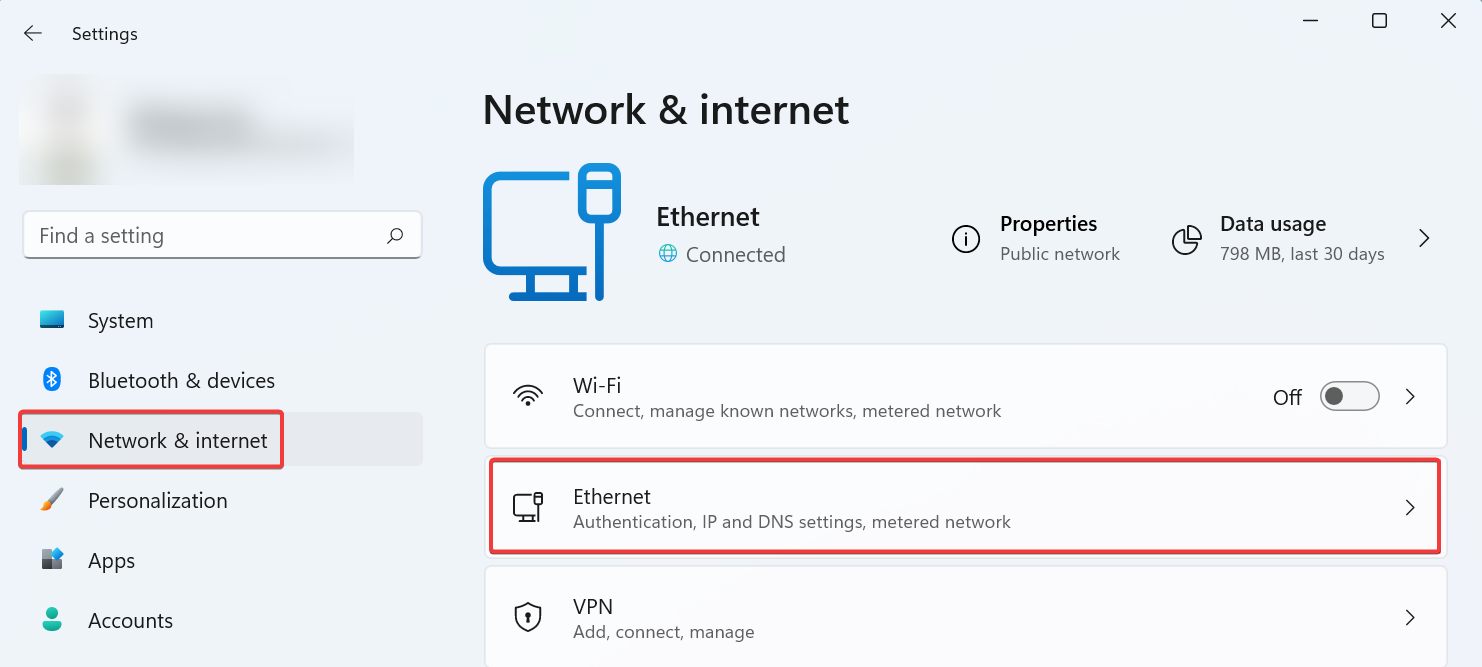
Klicka på Network & Internet.
-
Klicka på fliken Ethernet.
-
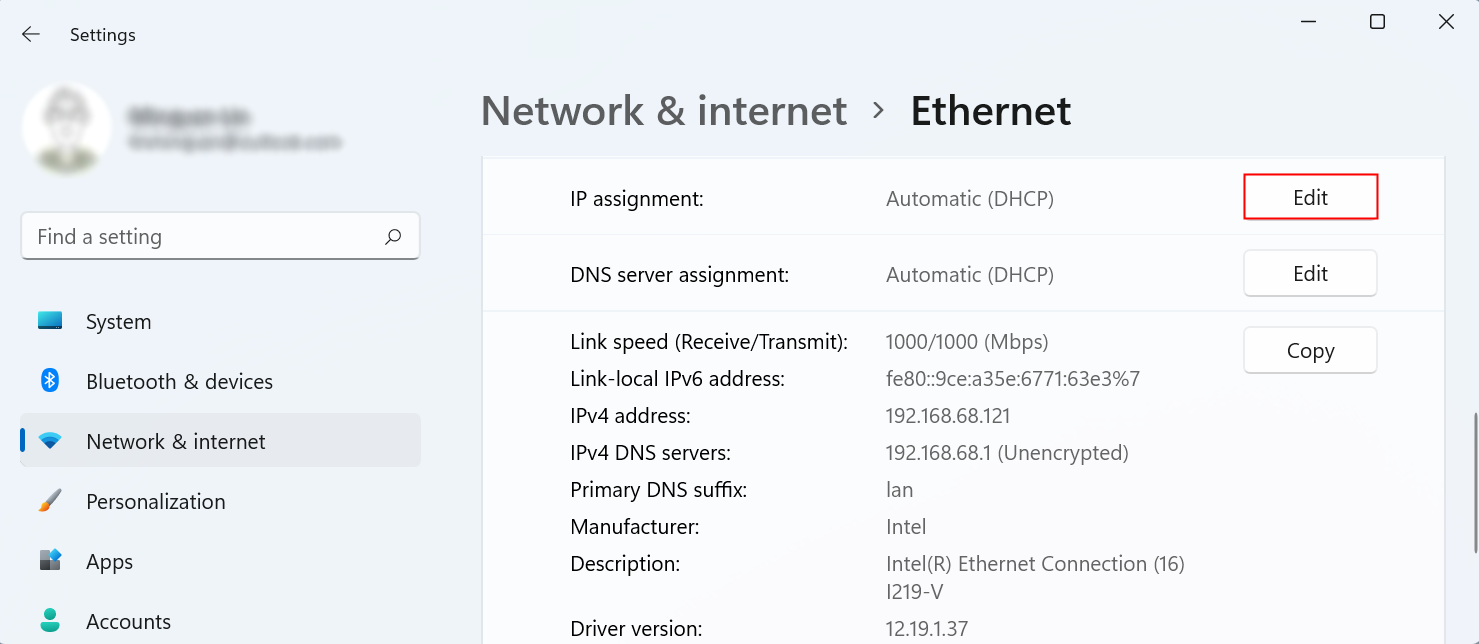
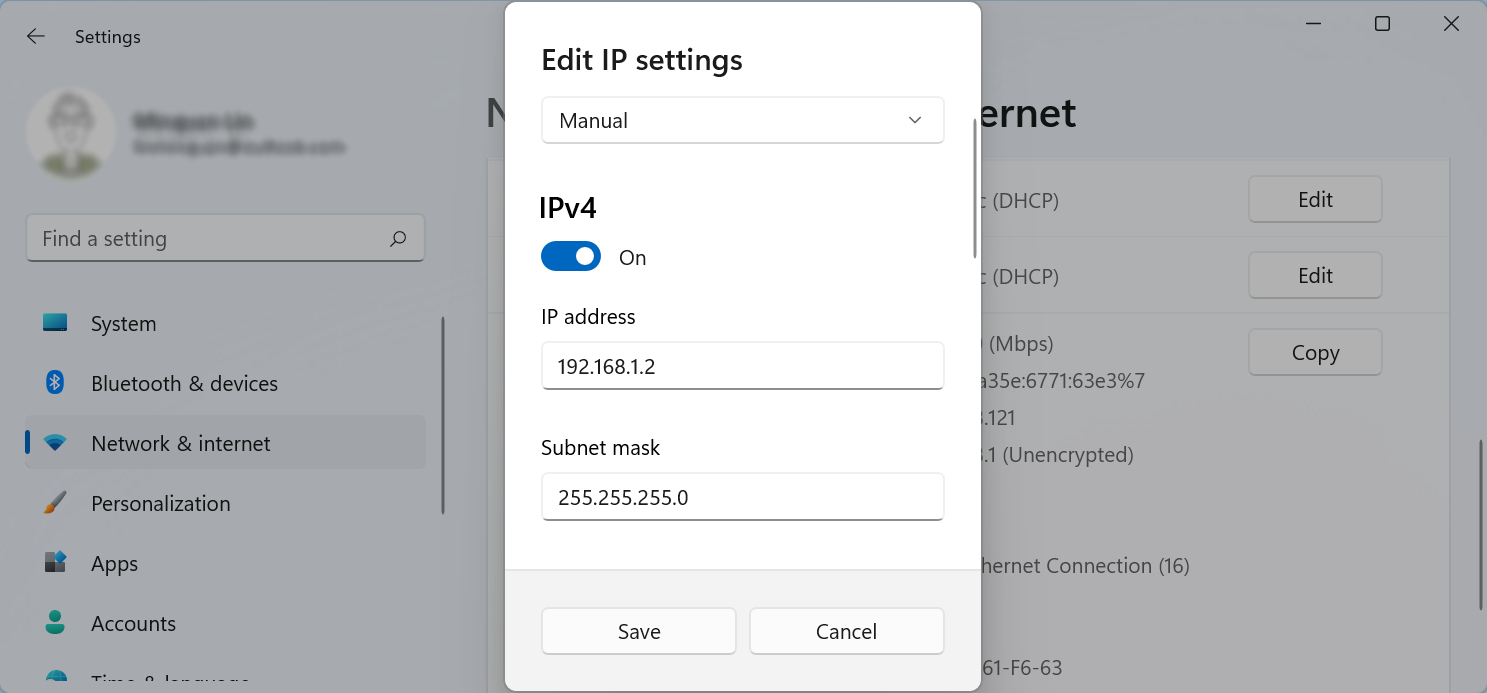
Klicka på knappen Edit i avsnittet "IP assignment".
-
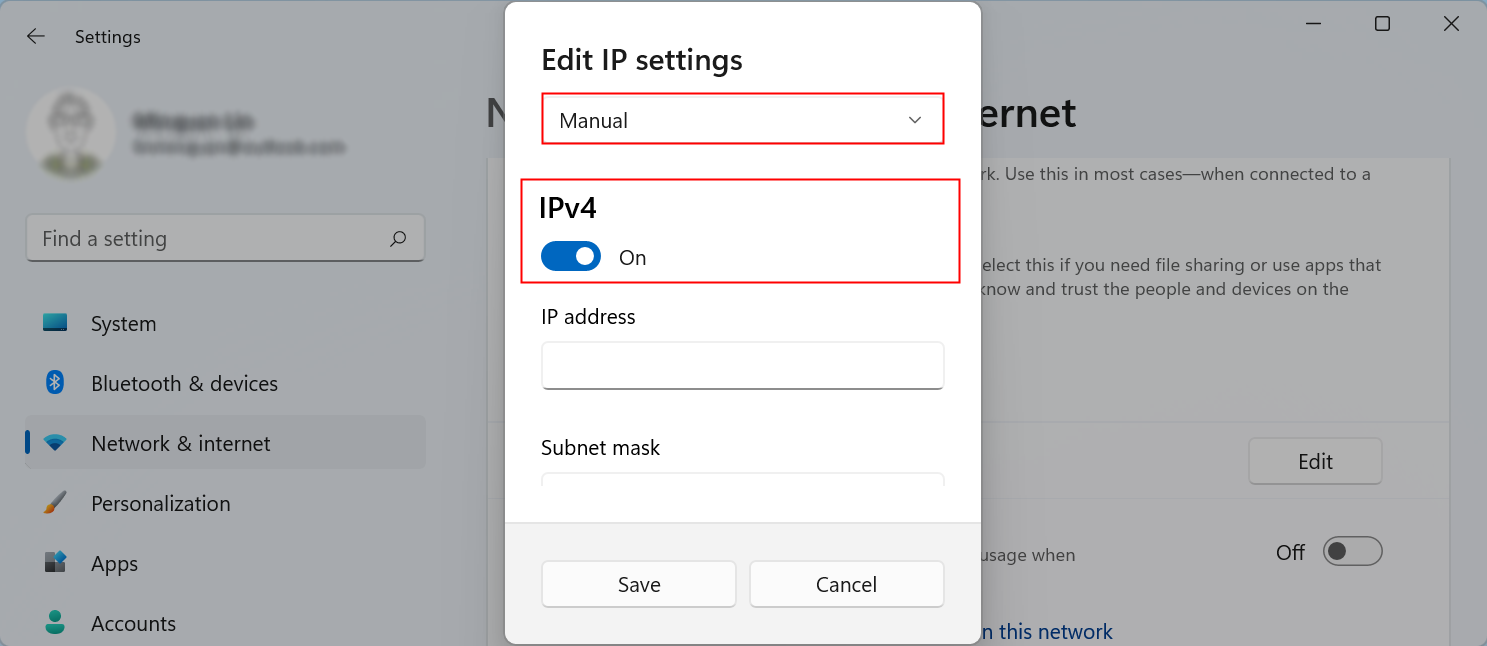
Välj alternativet Manual.
-
Aktivera reglaget IPv4.
-
Ställ in den statiska IP address på 192.168.1.2.
-
Ange Subnet mask som 255.255.255.0.
-
Klicka på knappen Save.
macOS
-
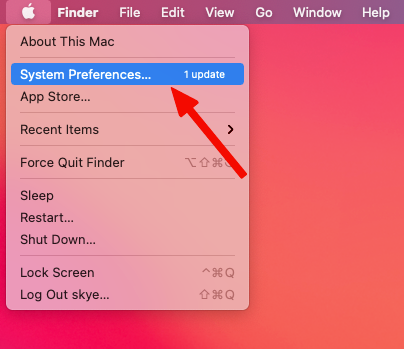
Klicka på Apple-ikonen i det övre vänstra hörnet och välj System Preferences.
-
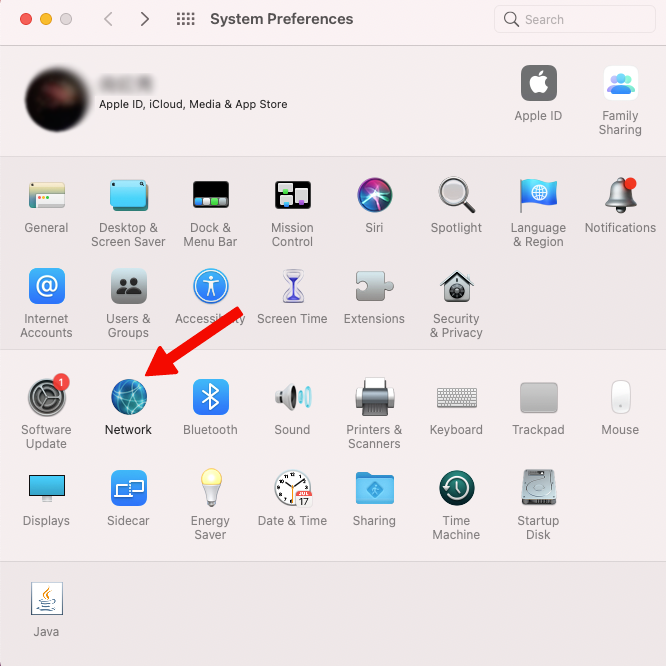
Klicka på Network.
-
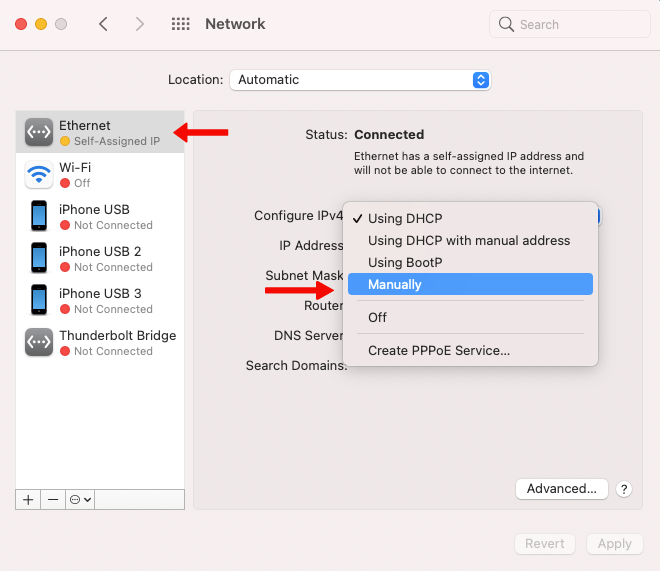
Klicka på Ethernet till vänster. Klicka sedan på listrutan bredvid Configure IPv4 och välj Manually. Om du använder en USB-till-Ethernet-adapter kanske Ethernet inte visas. Anslutningen kan i stället visas med namnet på USB-till-Ethernet-adaptern.
-
Ange
192.168.1.2som IPv4 Address,255.255.255.0som Subnet Mask och192.168.1.1som Router. Klicka sedan på knappen Apply i det nedre högra hörnet.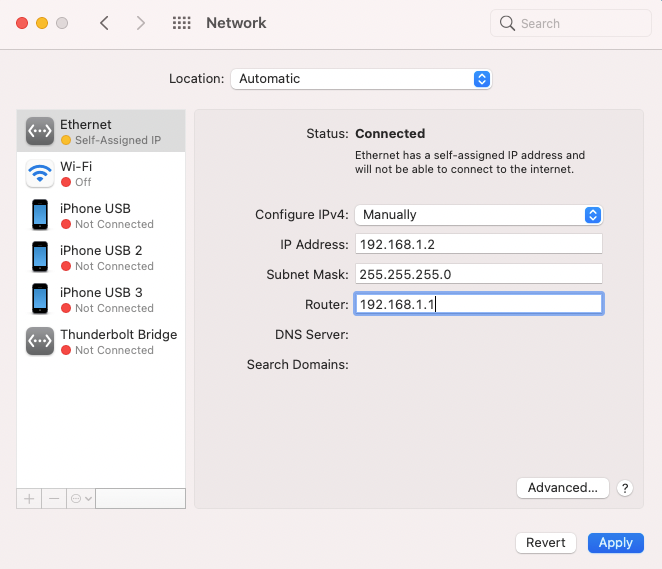
-
-
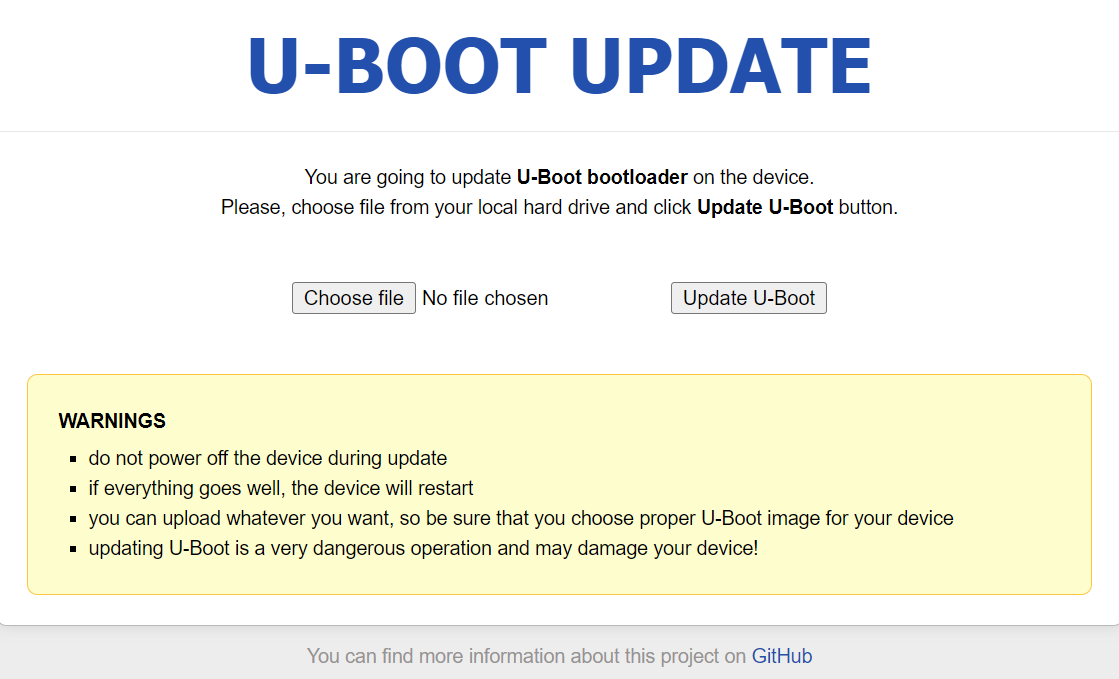
Använd Google Chrome eller Microsoft Edge för att öppna
http://192.168.1.1/uboot.html. Ange hela webbadressen så att en cachad rekommendation inte leder till fel adress.Använd INTE Mozilla Firefox, eftersom det kan göra att routern slutar fungera.
-
Klicka på knappen Choose file och välj U-Boot-filen som du laddade ned.
-
Klicka på knappen Update U-Boot. Stäng INTE av strömmen under uppgraderingen. Uppdateringen tar flera minuter.
-
Efter en lyckad uppdatering startas routern om. Du kan då återställa IP-inställningen från steg 3 och försöka öppna webbadministrationspanelen via 192.168.8.1. Om webbadministrationspanelen öppnas normalt har routern startats om.
Obs! Du kan behöva använda inkognitoläget eller radera webbläsarens cache och cookies för att öppna routern.
Har du fortfarande frågor? Besök vårt communityforum eller kontakta oss.