Så använder du det fysiska eSIM-kortet med GL.iNet-routrar
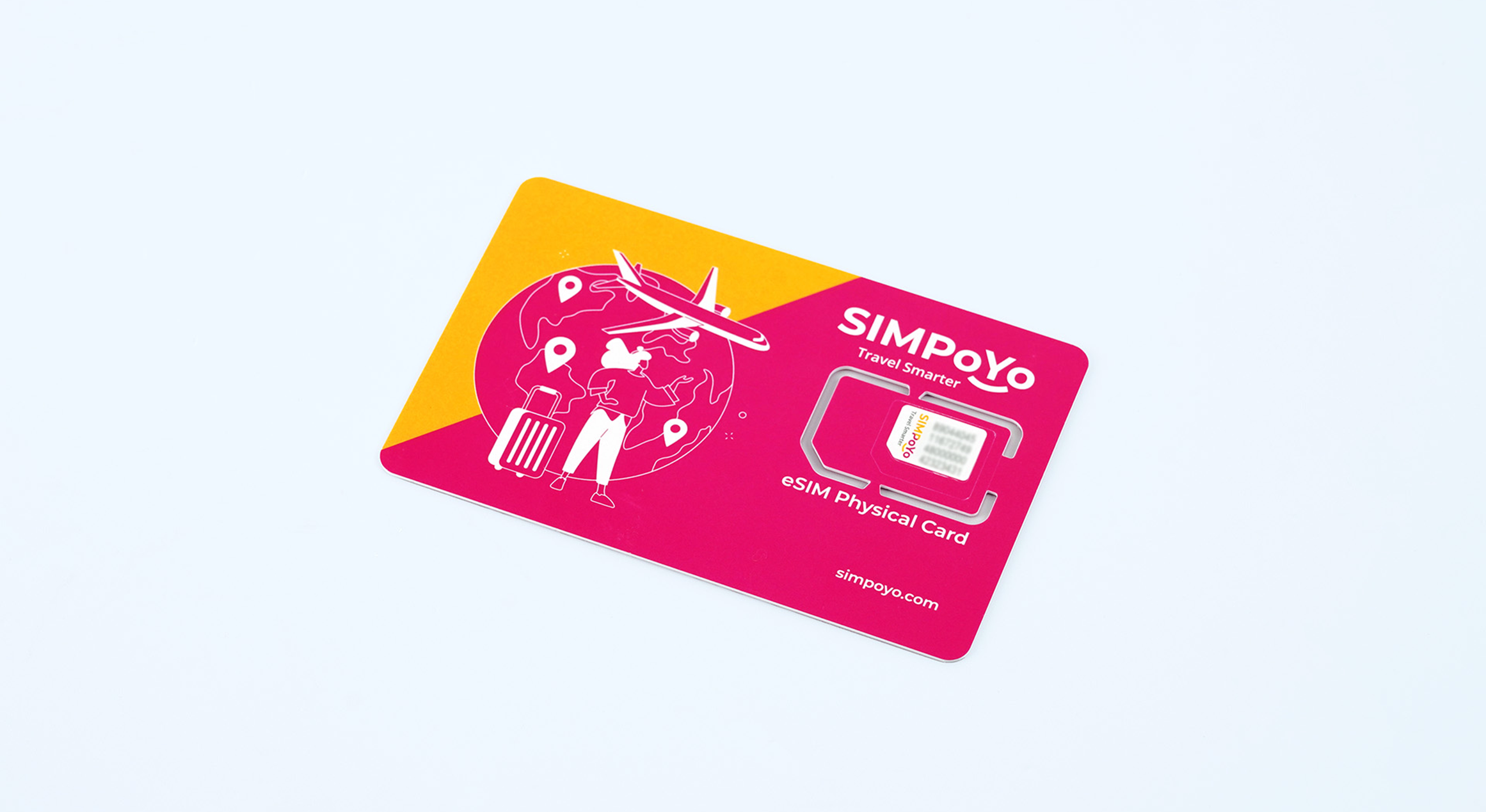
Den här guiden visar hur du använder det fysiska eSIM-kortet som köpts i GL.iNets webbutik med GL.iNet-routrar.
Funktioner
Det fysiska eSIM-kortet har följande fördelar:
- Stöder 4G- och 5G-nätverk för tillförlitliga och snabba anslutningar.
- Gör det enkelt att hantera eSIM-profiler genom att lägga till, ta bort eller aktivera dem.
- Låter dig när som helst välja och köpa önskat datapaket från de flesta eSIM-butiker i världen.
- Fungerar med eSIM-profiler från de flesta globala eSIM-butiker.
- Låter dig köpa eSIM-profiler online utan att lämna personuppgifter, vilket minskar risken för integritetsintrång.
- Levereras med en startprofil som innehåller 1GB kostnadsfri data för USA och Europa samt 100MB global data, giltig i 1 år från aktiveringsdatumet.
- Är kompatibelt med utvalda GL.iNet-enheter.
Modeller som stöds
Modeller som stöds
- GL-X2000 (Spitz Plus)
- GL-X3000 (Spitz AX)
- GL-XE3000 (Puli AX)
- GL-E750V2 (Mudi V2)
- ※ GL-E750 (Mudi)
- ※ GL-XE300 (Puli)
- ※ GL-X750 (Spitz)
- ※ GL-X300B (Collie)
Obs!
-
För modeller markerade med ※ beror stödet för fysiska eSIM-kort på vilken modul som används.
-
Om enheten använder modulen EC25-AF, EC25-E eller EG25-G installerar du firmware med eSIM-stöd innan du använder ett fysiskt eSIM-kort. Kontakta oss för mer information.
-
Om enheten använder modulen EP06-E följer du först den här länken för att uppgradera modulens firmware. Installera därefter firmware med eSIM-stöd.
-
Modulen EP06-A stöder inte fysiska eSIM-kort eftersom Qualcomm-programvaran saknar stöd för de AT-kommandon som krävs.
-
-
GL-E750V2 vSIM stöder inte fysiska eSIM-kort.
-
GL-E5800 (Mudi 7) har ett inbyggt eSIM. Det fysiska eSIM-kortet identifieras därför som ett vanligt SIM-kort utan eSIM-funktioner på Mudi 7.
Konfigurera det fysiska eSIM-kortet
Om du använder det fysiska eSIM-kortet för första gången kan du titta på konfigurationsvideon eller följa stegen nedan för att konfigurera det på din GL.iNet-router.
Steg 1: Sätt i det fysiska eSIM-kortet i routern. Bilderna nedan visar hur du gör.


Steg 2: Öppna en webbläsare och ange 192.168.8.1 i adressfältet för att logga in på GL.iNet-administrationspanelen.

Steg 3: Anslut enheten till internet.
När du har loggat in går du till INTERNET -> Cellular.
På routrar med dubbla SIM-kortplatser kontrollerar du att kortplatsen med det fysiska eSIM-kortet är inställd som Active SIM Card. Klicka annars på SIM Card Switch och välj SIM-kortplatsen där det fysiska eSIM-kortet sitter.
Klicka sedan på Connect (eller Auto Setup i äldre firmwareversioner) för att ansluta till internet via mobilnätet.
Det fysiska eSIM-kortet levereras med en startprofil som innehåller 1GB kostnadsfri data för USA och Europa samt 100MB global data, giltig i 1 år från aktiveringsdatumet. Observera att denna data endast är avsedd för köp och hämtning av eSIM-profiler och inte för vanlig internetåtkomst.

När anslutningen har upprättats visas följande skärm.

Hantera din eSIM-profil
Steg 1: Kontrollera att den senaste firmwareversionen är installerad på GL.iNet-enheten.
Kontrollera att Version är 4.0 eller senare och att Firmware Type-numret är 0319 eller högre.

Om din firmware inte är uppdaterad kan du uppgradera den automatiskt online eller manuellt.
Alternativ 1: Uppgradering av firmware online
-
Kontrollera att enheten är ansluten till internet.
-
Gå till SYSTEM -> Upgrade -> Online Upgrade i webbadministrationspanelen och klicka på Install för att uppdatera automatiskt till den senaste firmwareversionen.

Alternativ 2: Manuell firmwareuppdatering
-
Hämta firmware med eSIM-stöd för rätt modell här.
-
Gå till SYSTEM -> Upgrade -> Local Upgrade i webbadministrationspanelen. Välj firmwarefilen eller dra den till det angivna området för att uppgradera till den senaste versionen.

Note
-
Vissa modeller, till exempel Mudi (GL-E750), Puli (GL-XE300) och Spitz (GL-X750), stöder inte eSIM om de är utrustade med Quectel EP06-A-moduler, eftersom Qualcomm-programvaran saknar stöd för vissa AT-kommandon.
-
Om enheterna har EP06-E-moduler följer du den här länken för att uppgradera modulen till den senaste programvaran med eSIM-stöd.
Steg 2: Gå till eSIM Management.
Vänta tills enheten har startats om efter firmwareuppdateringen och logga sedan in på GL.iNet-administrationspanelen.
Gå till APPLICATIONS -> eSIM Management. Här kan du visa eSIM-statusen och hantera eSIM-profiler.

Endast en eSIM-profil kan vara aktiv åt gången. En grön punkt visar att den valda eSIM-profilen är aktiv.
Relaterad artikel:
Har du fortfarande frågor? Besök vårt communityforum eller kontakta oss.