GL.iNetアカウント
注:このページの内容はファームウェアv4.10に基づいています。
Web管理パネルの左側で、CLOUD SERVICES -> GL.iNet Account の順に移動します。
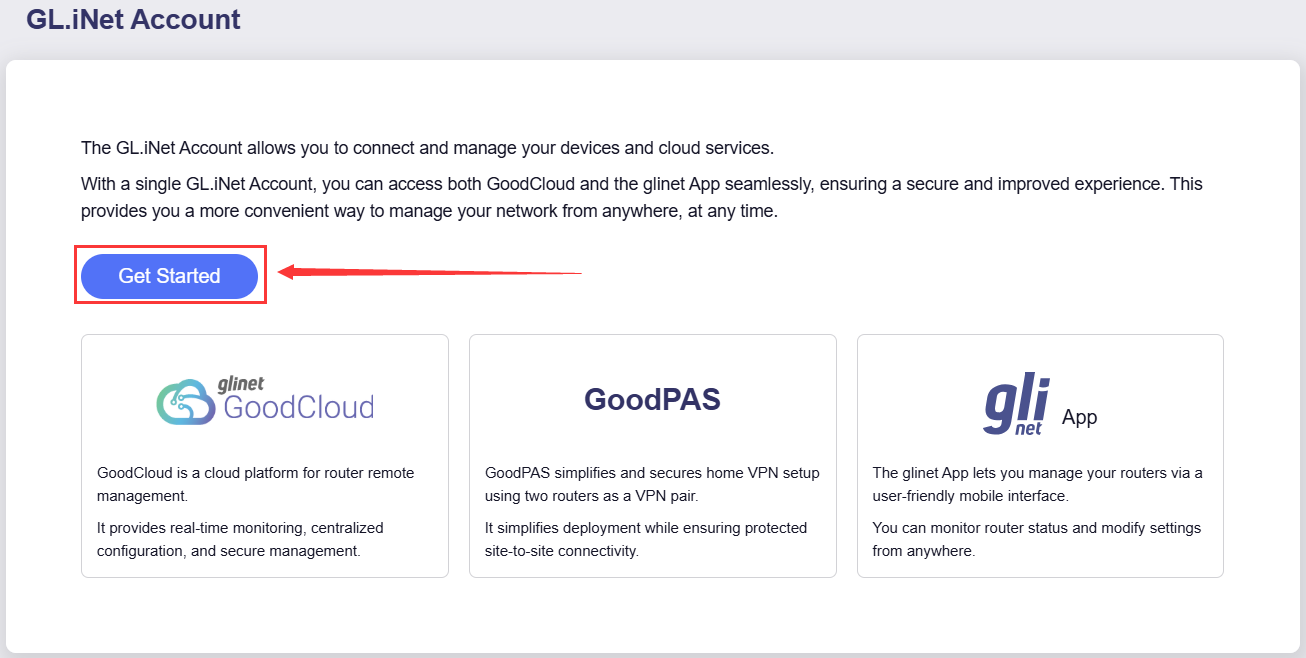
GL.iNetアカウントを使用すると、デバイスとクラウドサービスを接続して管理できます。1つのGL.iNetアカウントでGoodCloudとGL.iNetアプリにシームレスにアクセスし、ネットワークをより便利に管理できます。
また、GoodPASを使用してトラベルルーターと自宅ネットワークの間に安全な接続をすばやく確立し、外出先からシームレスにリモートアクセスできます。
GL.iNetアカウントを有効にする
GL.iNetアカウントを関連付けるには、次の手順を実行します。
-
Get Startedをクリックします。
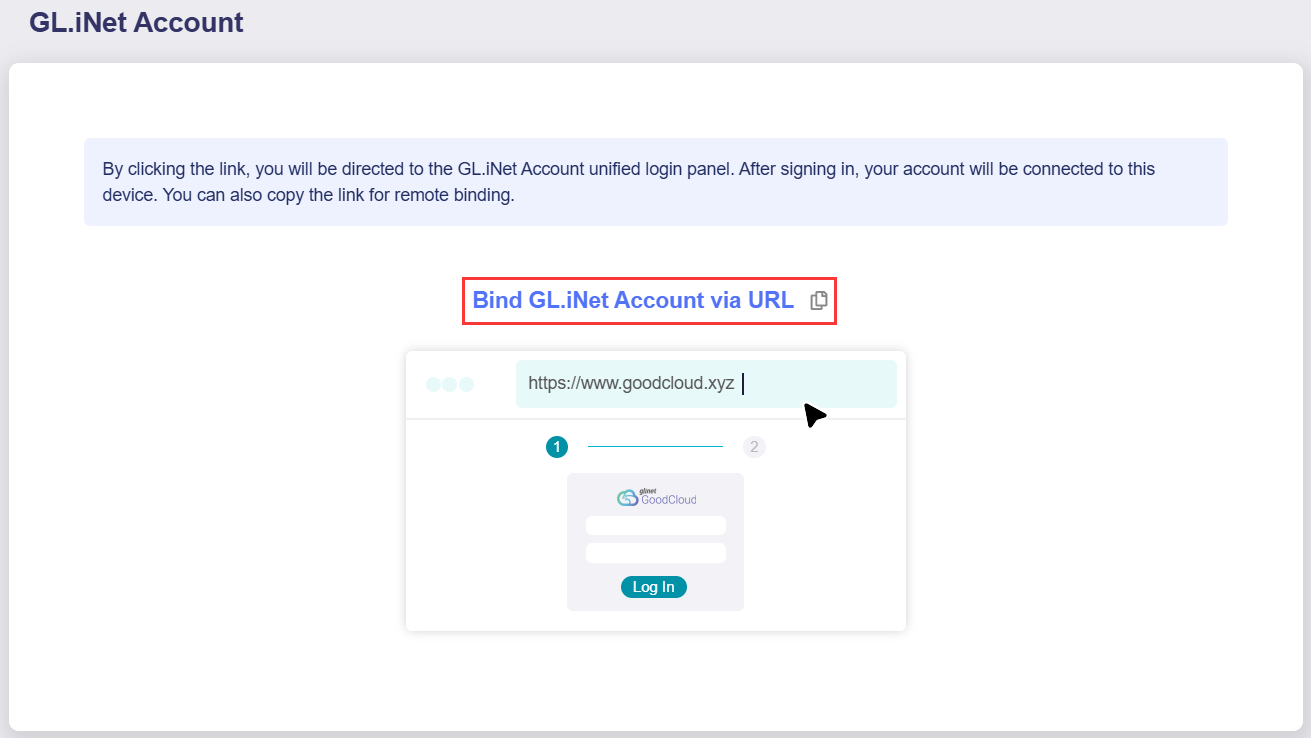
ページにURLが表示されます。リンクをクリックするとGL.iNetアカウントのログインページに移動します。URLをコピーしてリモートで関連付けることもできます。
-
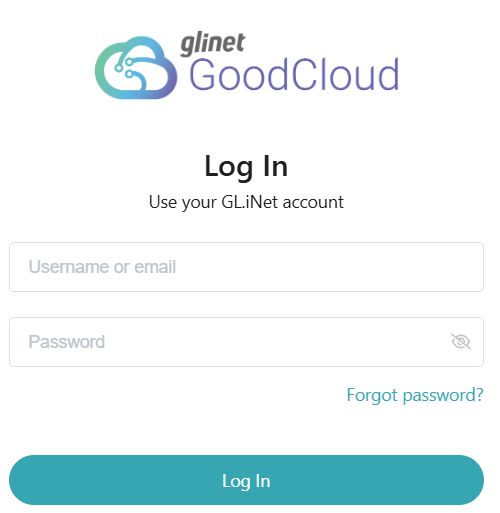
GL.iNetアカウントでログインします。アカウントがない場合は、登録してからログインしてください。
-
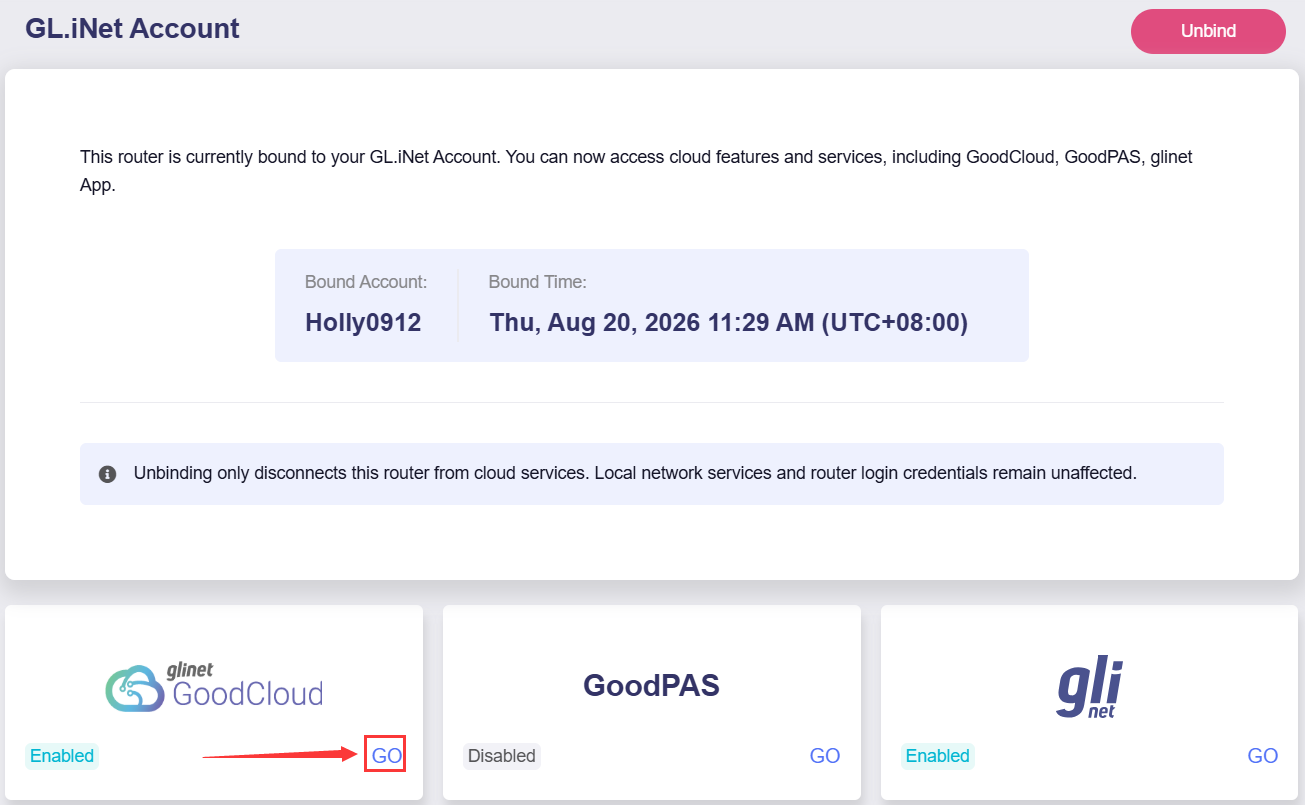
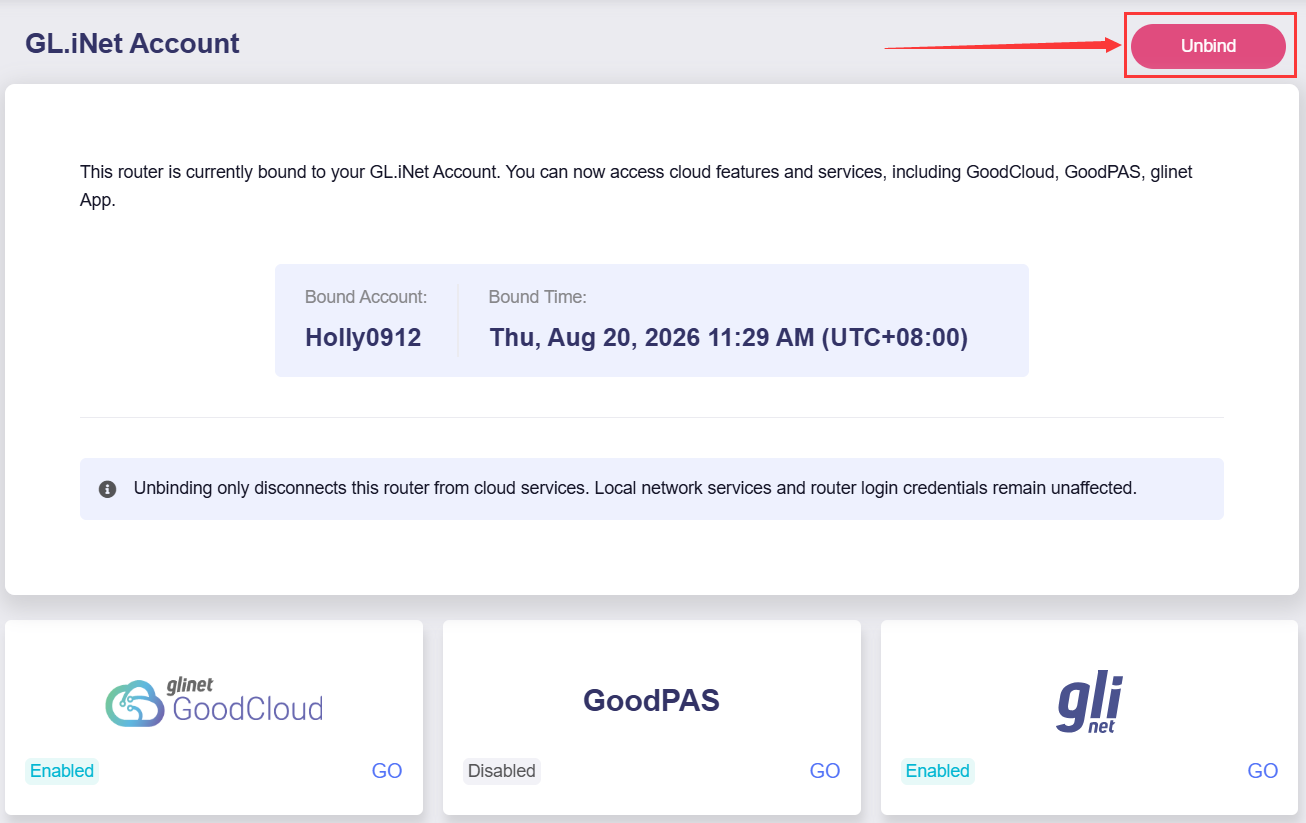
ログインするとデバイスがアカウントに関連付けられ、ページにBound AccountとBound Timeが表示されます。
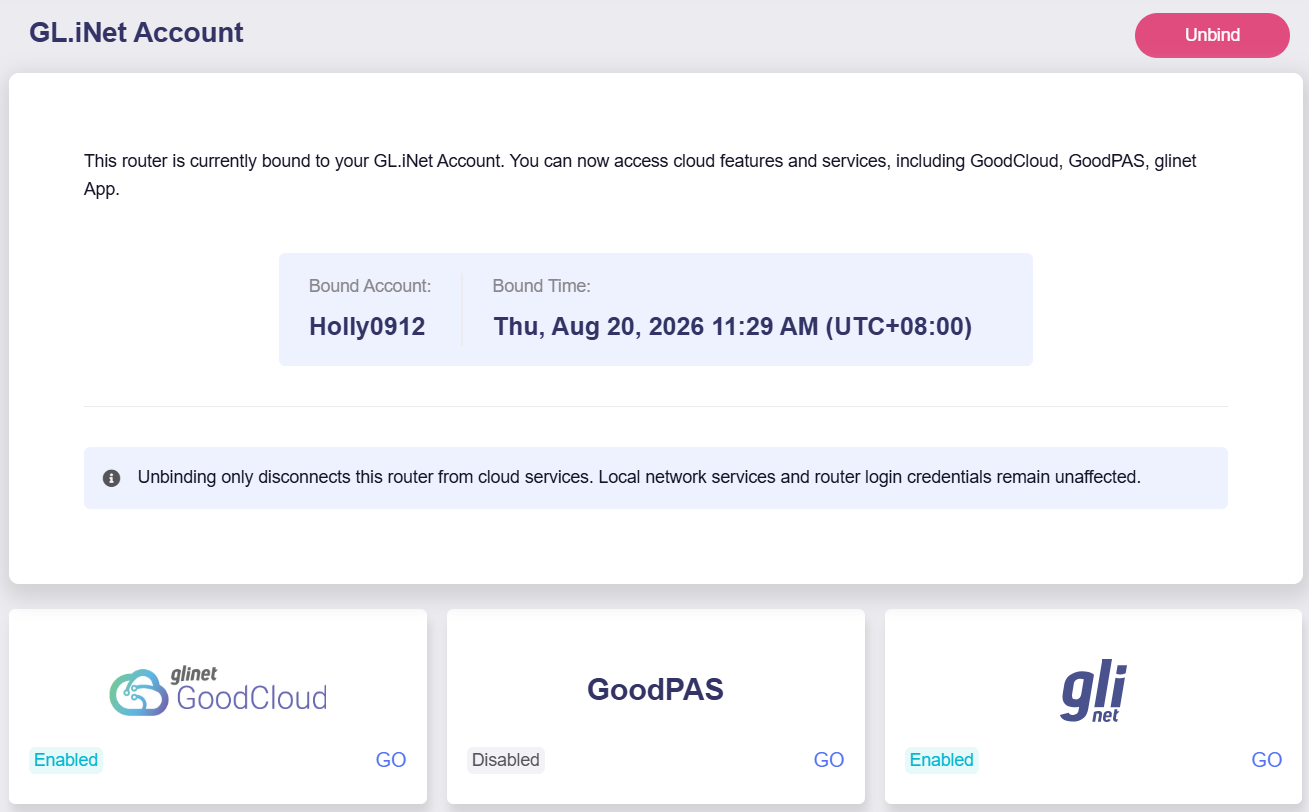
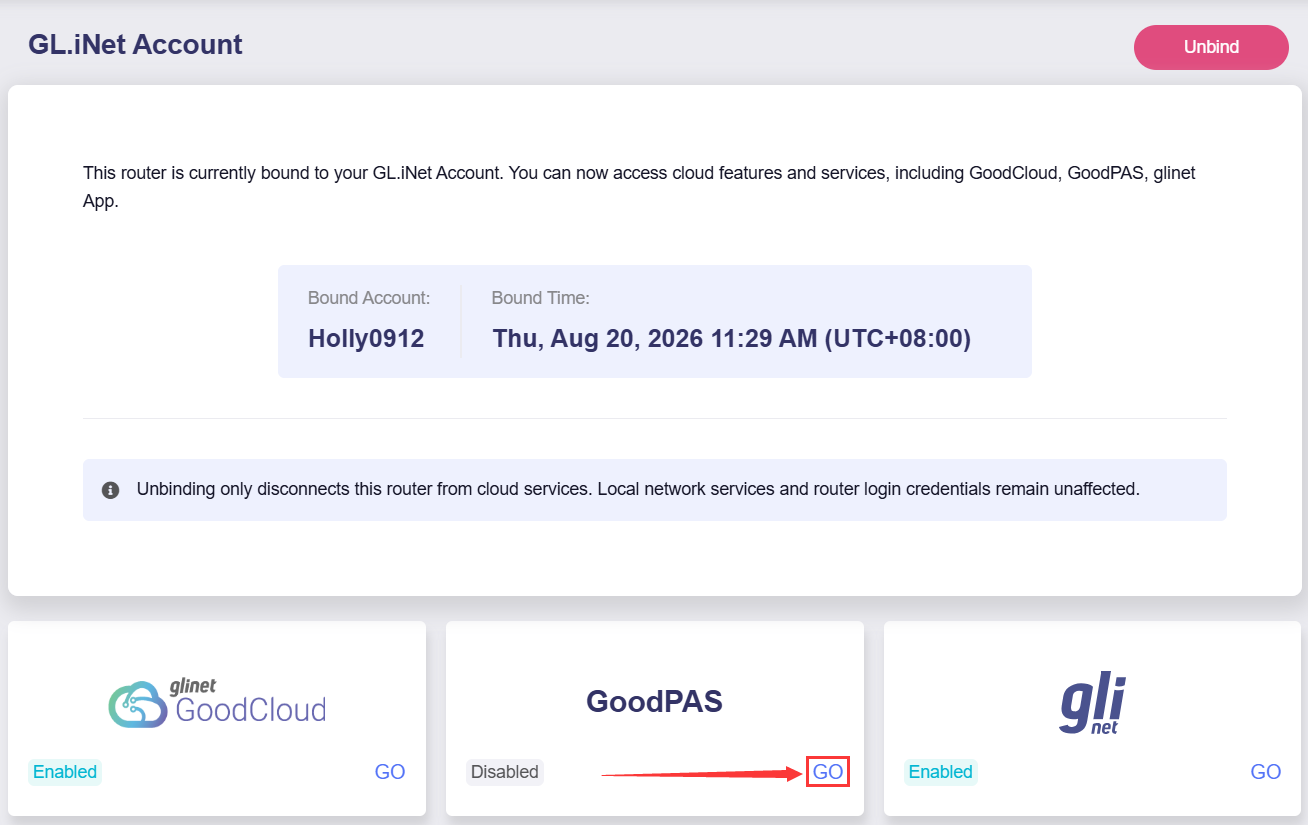
このページでは各サービスの有効状態を確認できます。GoodCloudとGL.iNetアプリはデフォルトで有効ですが、GoodPASは無効です。GoodPASを有効にするには、GoodPASページで設定してください。
サービス
必要に応じて、デバイスの管理に使用するサービスを選択できます。
GoodCloud
GoodCloudセクション右下のGoをクリックするとGoodCloudプラットフォームが開き、デバイスをリモート管理できます。詳細はGoodCloudを参照してください。
GoodPAS
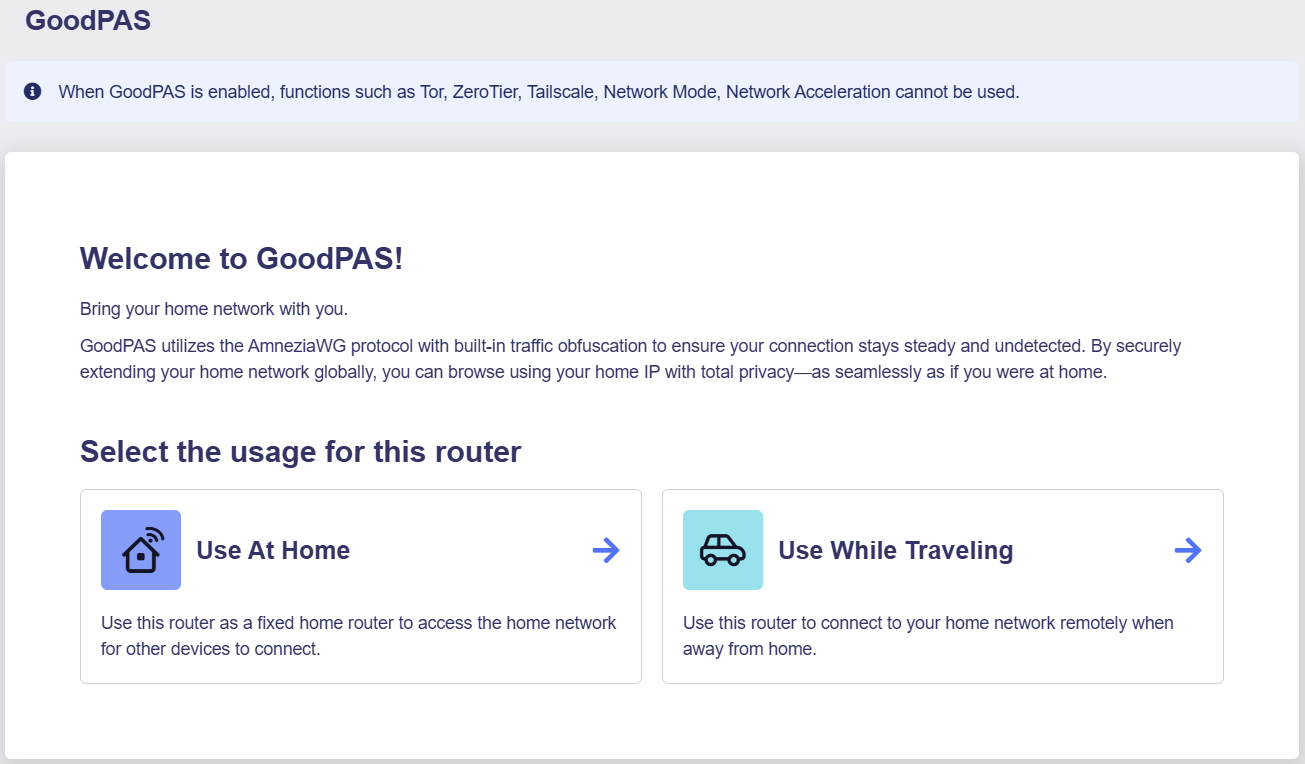
GoodPASセクション右下のGoをクリックしてGoodPASページを開きます。トラベルルーターと自宅ネットワークの間に安全なネットワークを構築し、自宅ネットワークへシームレスにリモートアクセスできます。また、自宅のIPアドレスを使ってインターネットにアクセスできます。詳細はGoodPASを参照してください。
GL.iNetアプリ
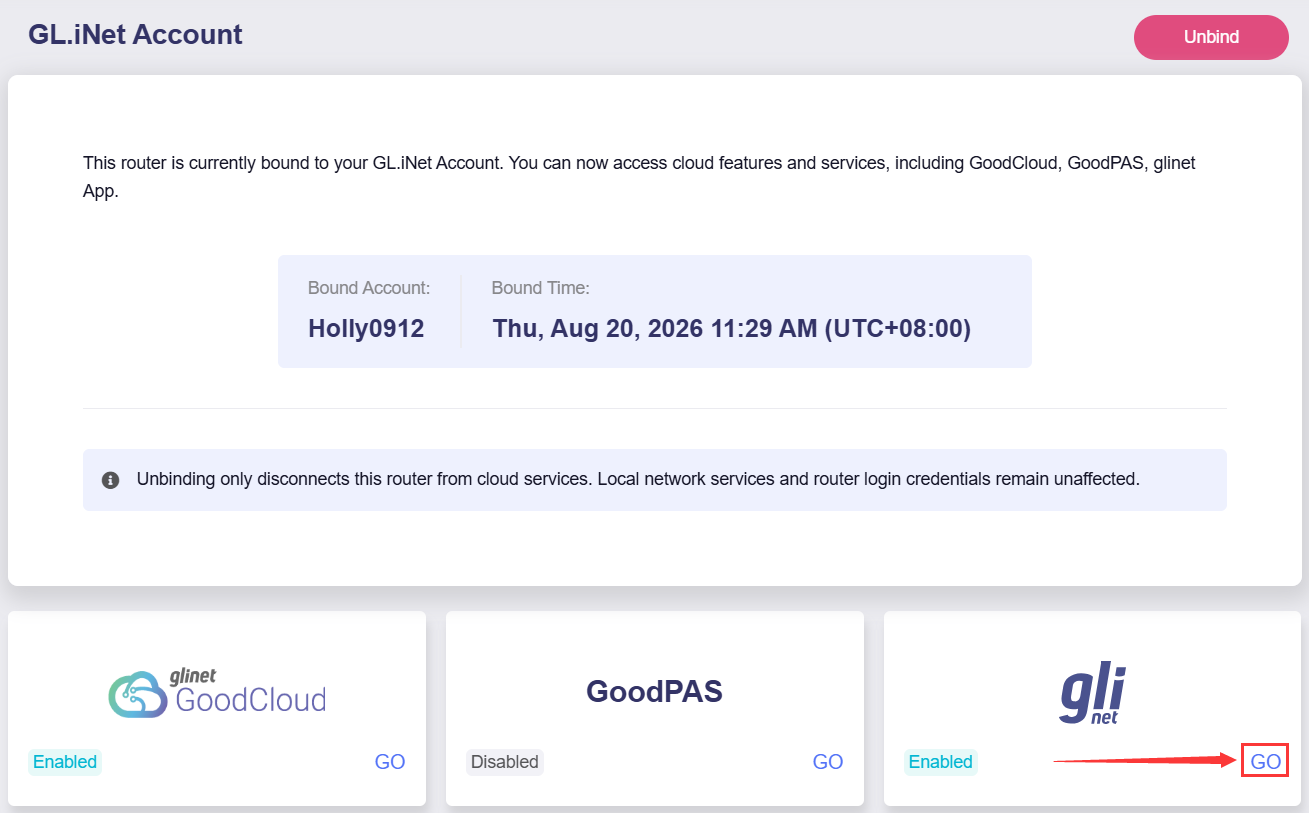
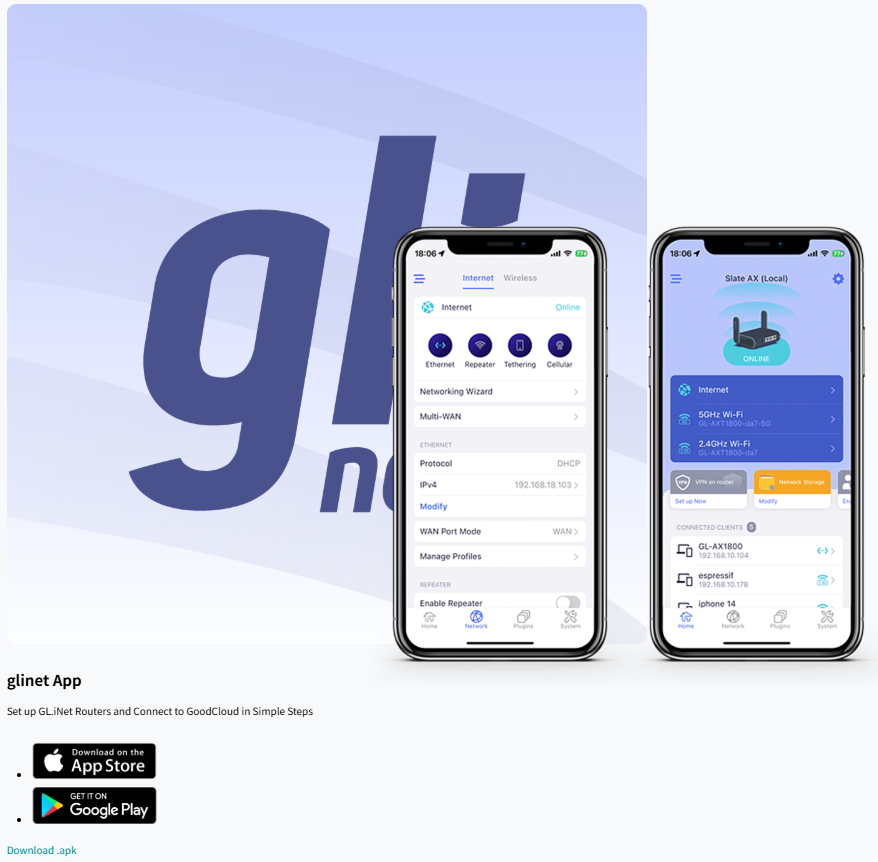
GL.iNetセクション右下のGOをクリックしてアプリのダウンロードセンターを開きます。GL.iNetアプリをダウンロードすると、スマートフォンからルーターを簡単に管理できます。
GL.iNetアカウントの関連付けを解除する
このデバイスとGL.iNetアカウントの関連付けを解除するには、Unbindをクリックします。
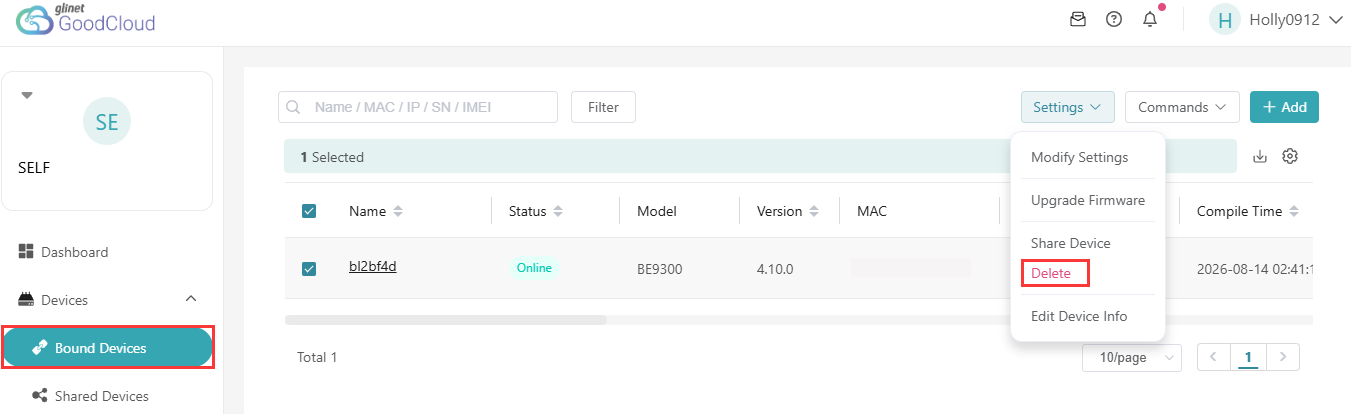
GoodCloudでデバイスを管理している場合は、Devices -> Bound Devicesに移動する方法もあります。デバイスを選択し、右上のSettingsをクリックしてDeleteを選択すると、GL.iNetアカウントとの関連付けが解除されます。
ご不明な点がある場合は、コミュニティフォーラムまたはお問い合わせをご利用ください。