Mesh
注:この機能はファームウェアv4.10で導入されました。
Web管理パネルの左側でMESHに移動します。
MeshはWi-Fi EasyMesh™規格に基づく機能で、家全体のWi‑Fiカバレッジを拡張し、シームレスなローミングを可能にします。複数のGL.iNetルーターがある場合、1台をメインルーター、残りをMeshノードに設定します。
次の例では、Flint 3(GL‑BE9300)とSlate 7(GL‑BE3600)でMeshネットワークを構築します。
- Flint 3:インターネットに接続し、すべてのMeshノードを管理するメインルーターです。
- Slate 7:メインルーターのWi-Fiカバレッジを拡張するMeshノードです。
クイックセットアップ
-
Meshノードの電源を入れ、メインルーターの近くに置きます。
初回設定時は、すばやくスキャンできるようにMeshノードをメインルーターの隣に置きます。設定後、Wi-Fiの圏外を補うため、両者の中間付近に移動できます。
-
MeshノードのWeb管理パネルにログインし、MESHに移動してMesh Nodeをクリックします。
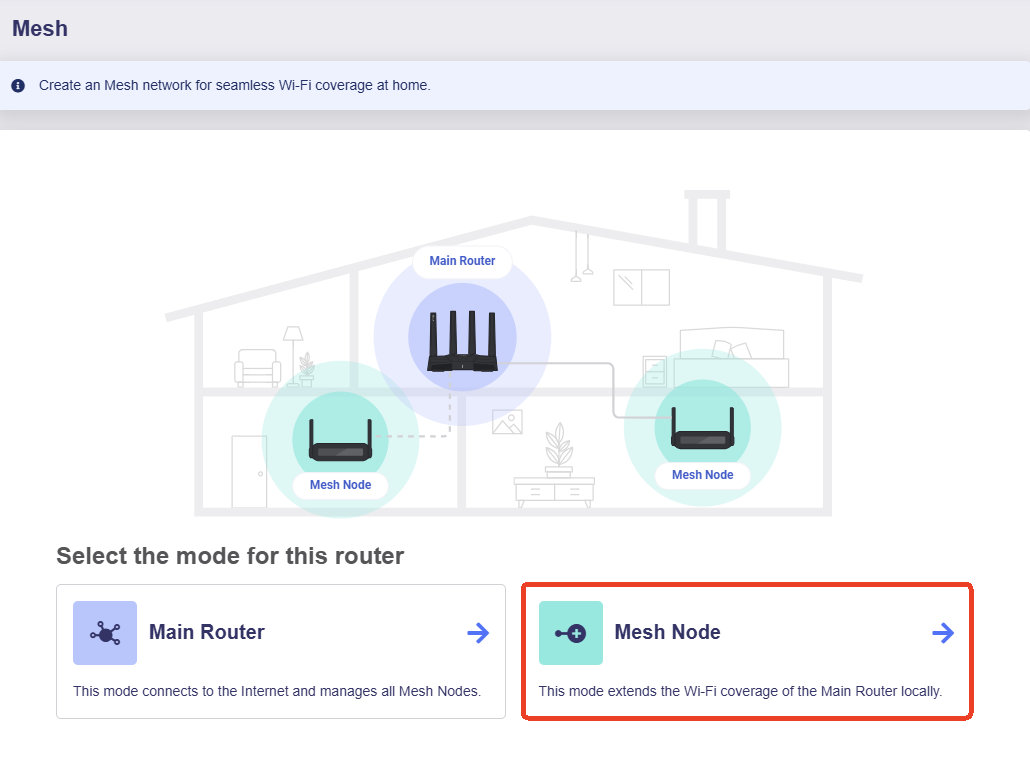
ノードが検出可能になります。Meshネットワークに追加されるまではネットワーク接続がありません。
-
メインルーターのWeb管理パネルにログインしてINTERNETに移動し、Ethernet、Repeater、Tethering、Cellularのいずれかでインターネットに接続します。
-
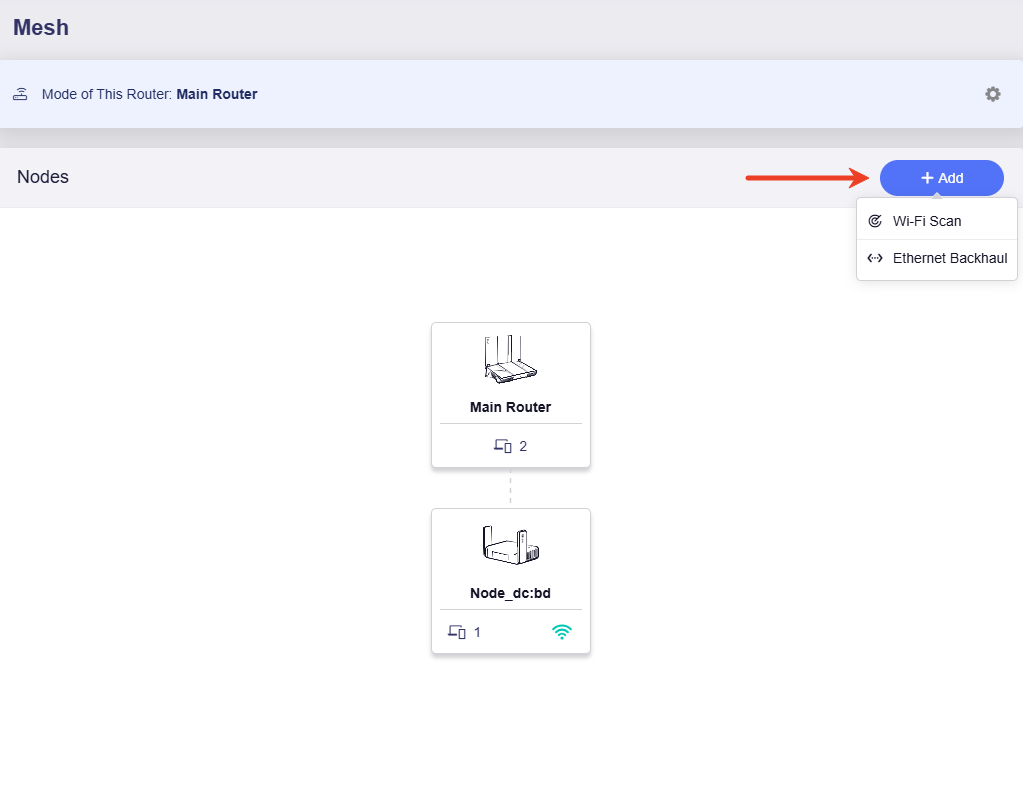
インターネットを設定したら、MESHに移動してMain Routerをクリックします。
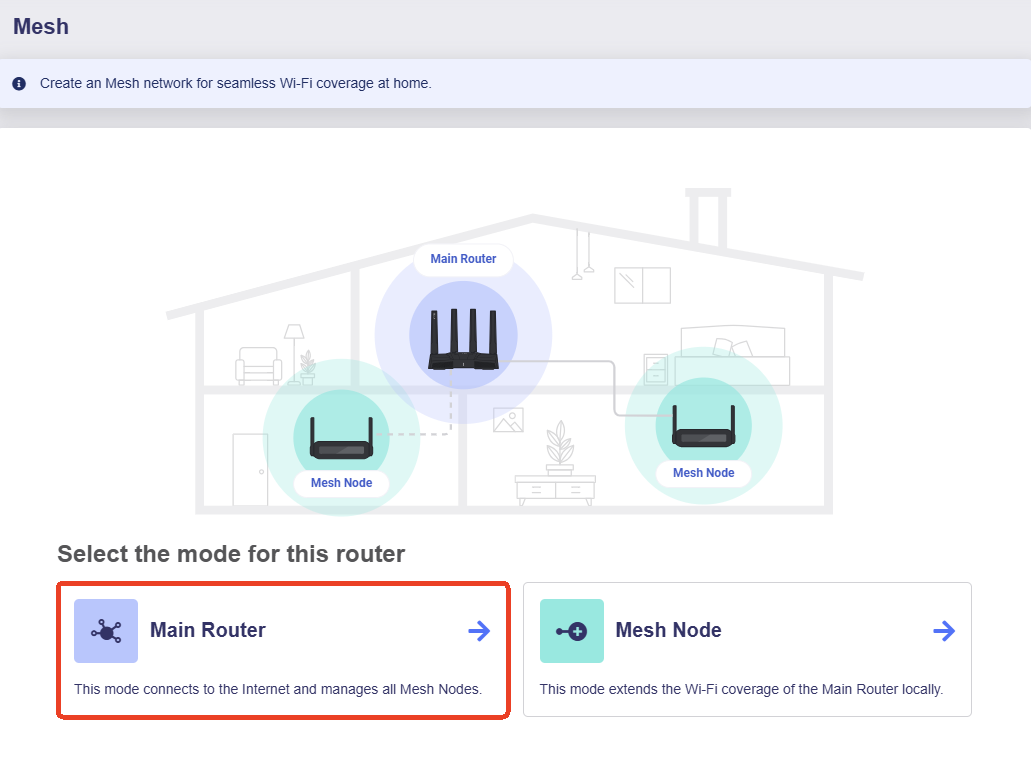
-
Meshノードの追加方法として、Wi-Fi ScanとEthernet Backhaulが表示されます。
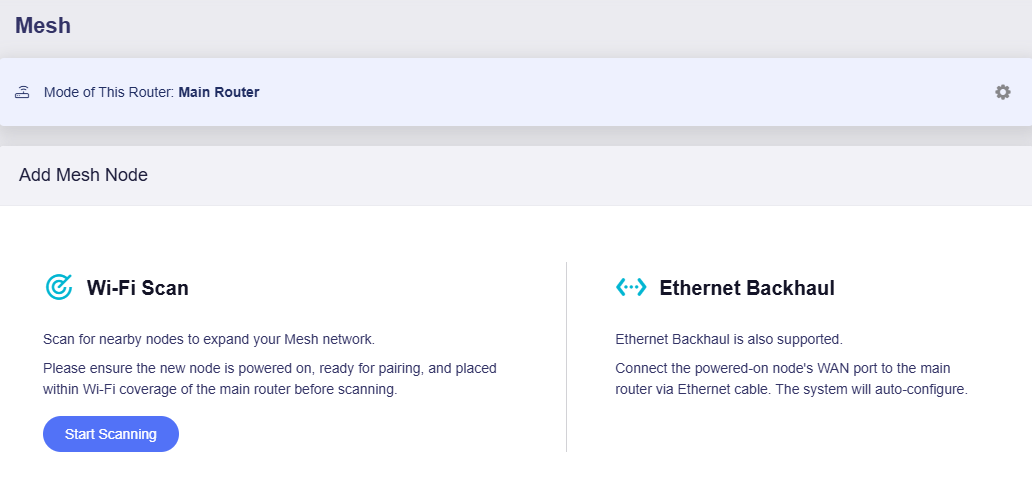
使用する方法を選択します。
Wi-Fi Scan
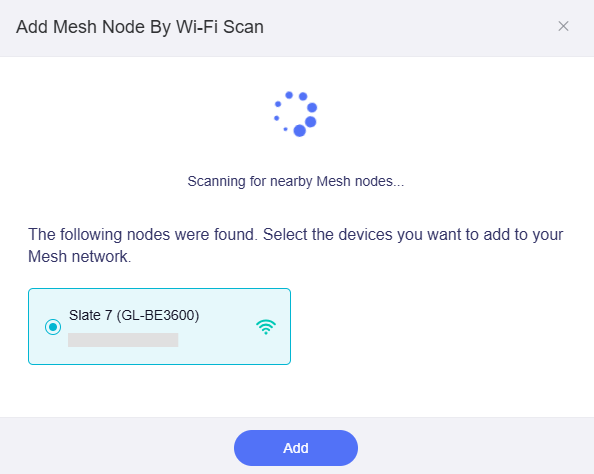
Start Scanningをクリックします。
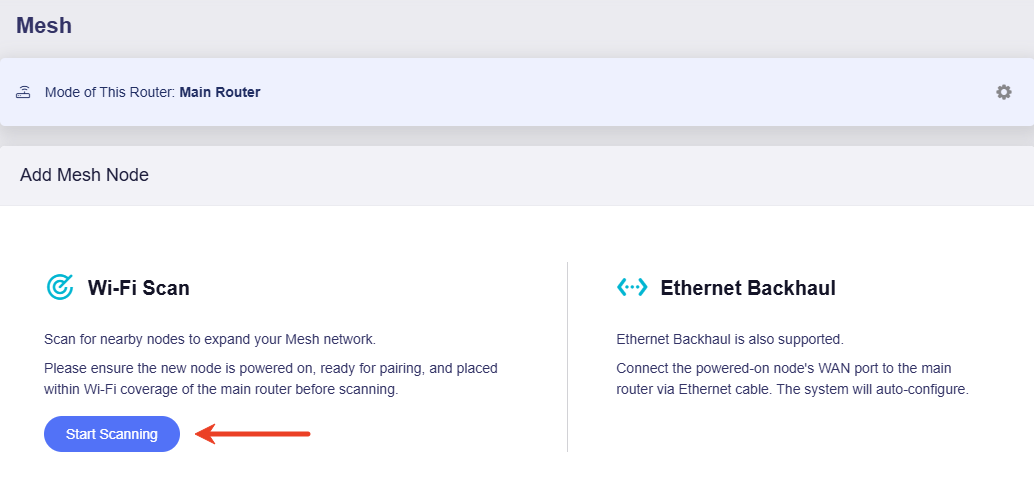
近くのMeshノードがWi-Fi経由でスキャンされます。追加するデバイスを選択してAddをクリックします。
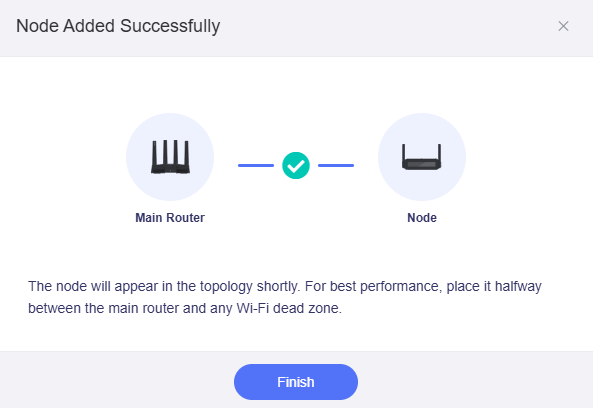
ノードがMeshネットワークに追加されます。Finishをクリックします。
Ethernet Backhaul
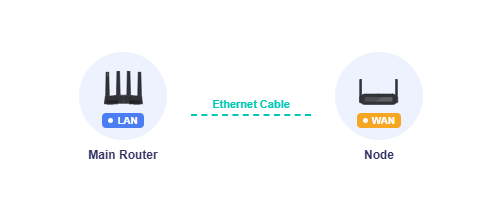
EthernetケーブルでMeshノードのWANポートをメインルーターのLANポートに接続します。Ethernet Backhaulネットワークが自動的に設定されます。
-
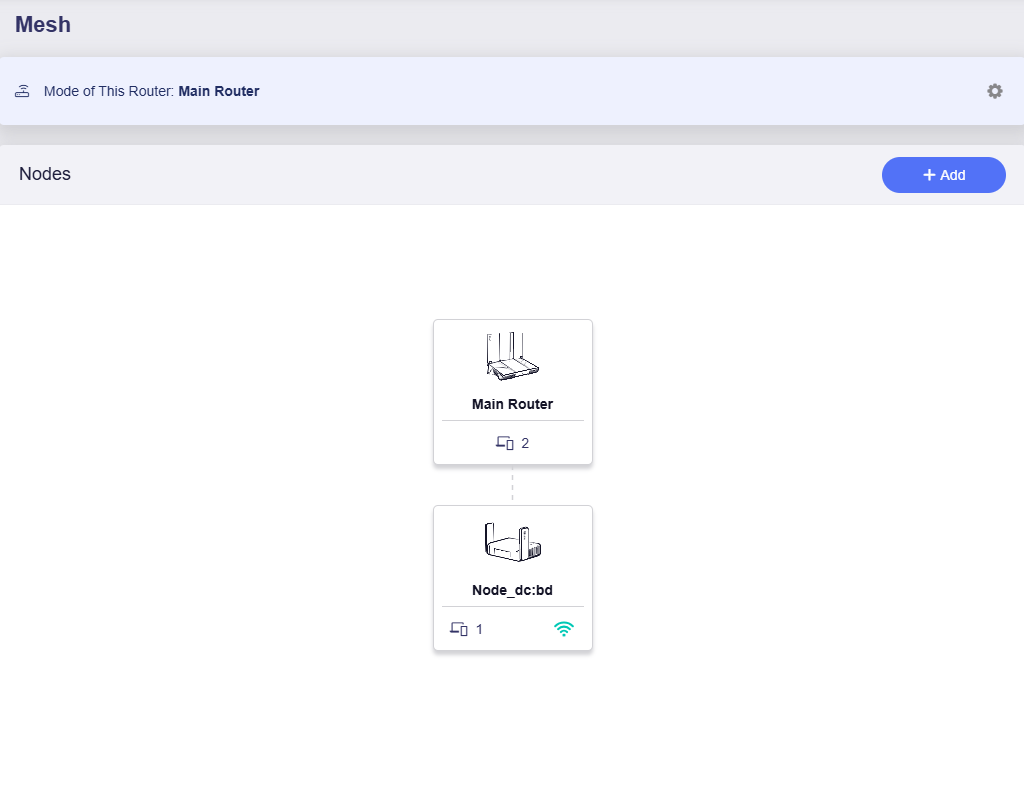
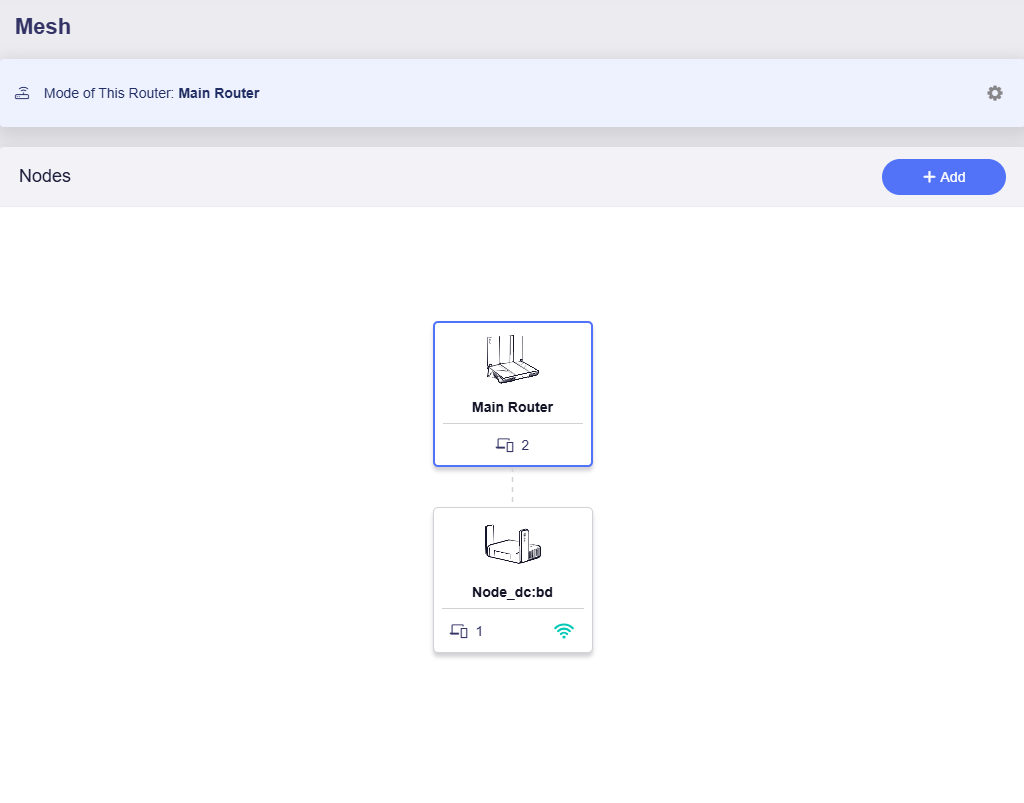
ノードを追加すると、メインルーターの管理パネルにトポロジーが表示されます。
ノードの管理
設定後、Meshノードには元のIPアドレスでアクセスできなくなります。メインルーターの管理パネルからメインルーターとすべてのノードを管理できます。
ノードの詳細を表示する
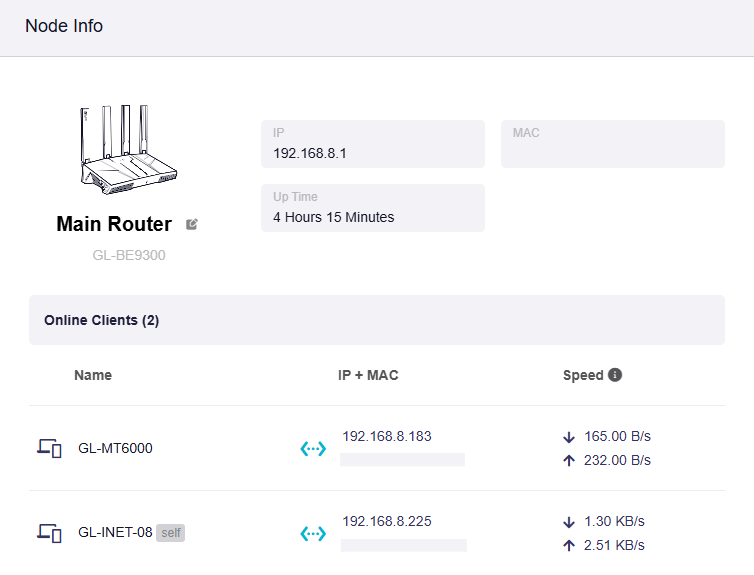
メインルーターの管理パネルでMESHに移動し、トポロジーのMain Routerをクリックします。
モデル、IP/MACアドレス、稼働時間、接続クライアントなどの詳細を確認できます。
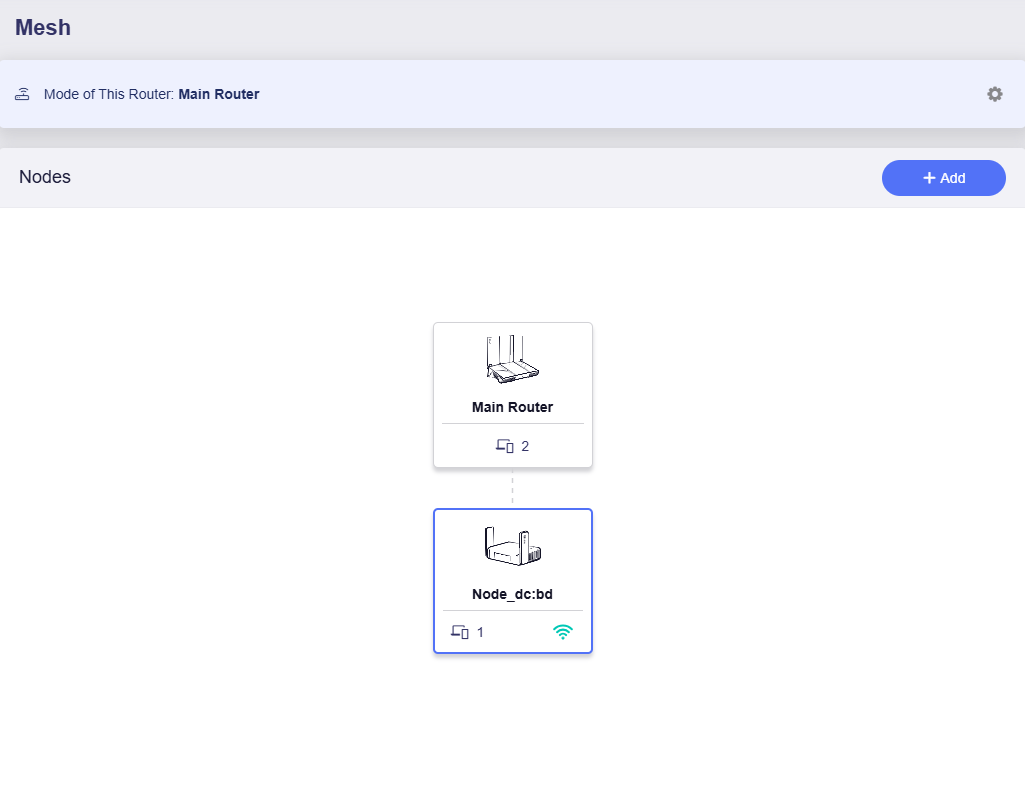
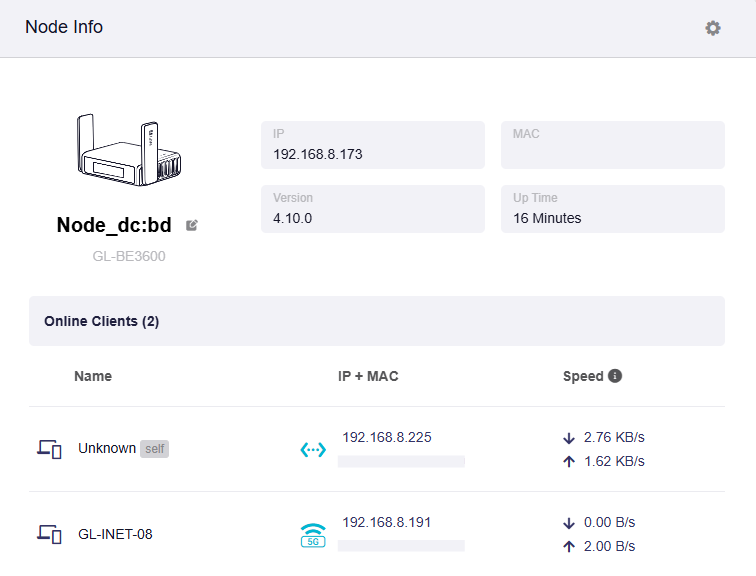
トポロジーのMesh Nodeをクリックします。
モデル、IP/MACアドレス、ファームウェアバージョン、稼働時間、接続クライアントを確認できます。
Meshノードを編集する
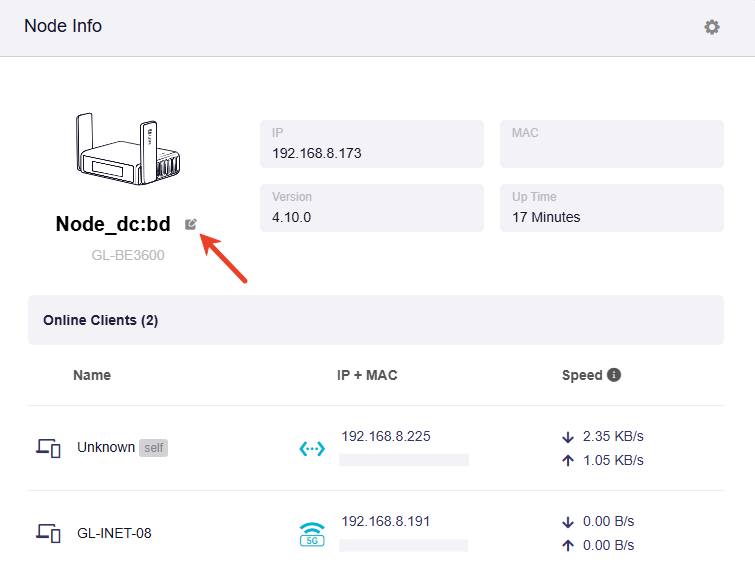
メインルーターの管理パネルでMESHに移動し、トポロジーのMesh Nodeをクリックします。
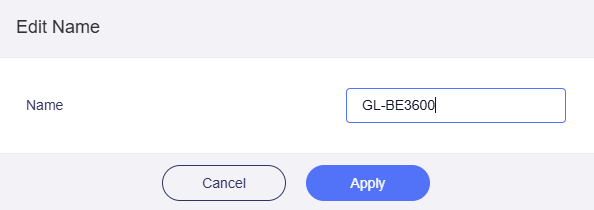
各ノードのデフォルト名は「Node」とMACアドレス末尾4桁の組み合わせです。編集アイコンをクリックして名前を変更できます。
Meshノードにアクセスする
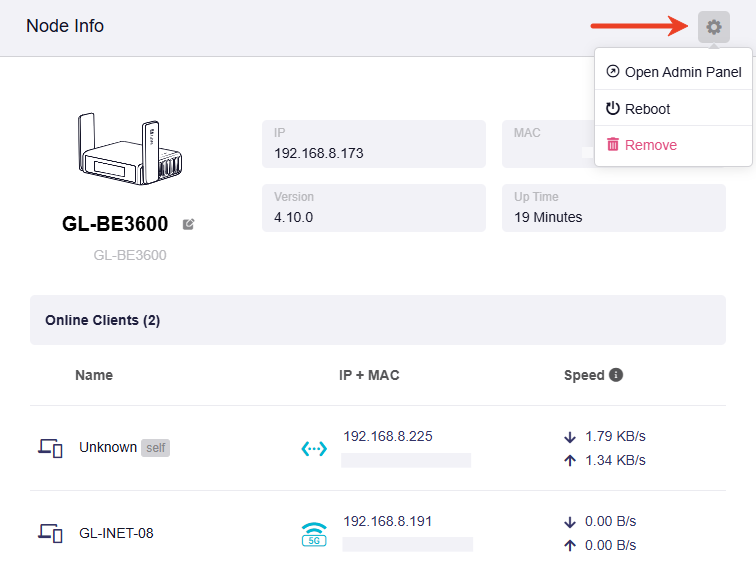
メインルーターの管理パネルでMESHに移動し、トポロジーのMesh Nodeをクリックします。
右上の歯車アイコンをクリックしてOpen Admin Panelを選択します。
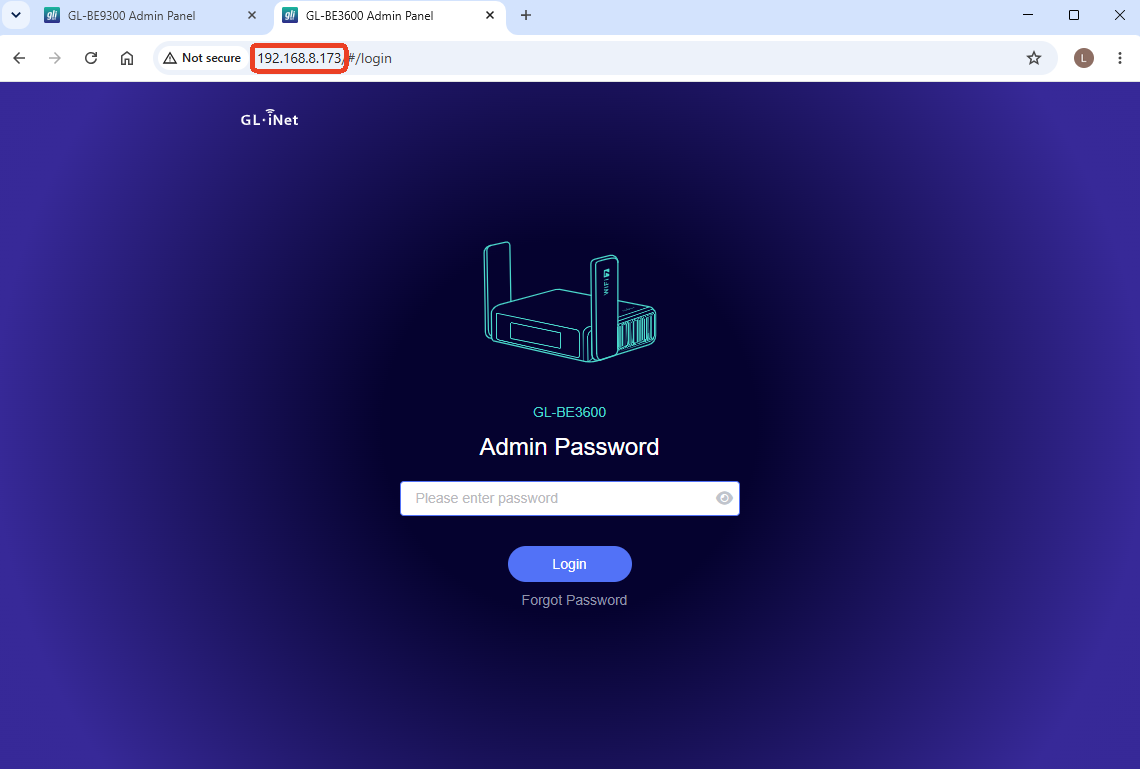
メインルーターから割り当てられたIPアドレスにあるMeshノードのログインページへ移動します。
ノードを追加する
必要に応じて、トポロジー右上のAddをクリックします。
ご不明な点がある場合は、コミュニティフォーラムまたはお問い合わせをご利用ください。