Підключення маршрутизатора GL.iNet до публічної точки доступу з порталом авторизації
Що таке портал авторизації?
Портал авторизації (captive portal) — вебсторінка публічної точки доступу, з якою користувач повинен взаємодіяти перед отриманням доступу до інтернету.
Навіщо використовувати маршрутизатор із публічними точками доступу?
-
Публічний Wi-Fi небезпечний
Ризики публічного Wi-Fi важко переоцінити. Підключивши маршрутизатор GL.iNet до публічного Wi-Fi, увійдіть у свій обліковий запис VPN безпосередньо через вебпанель адміністрування. Якщо маршрутизатор налаштовано спрямовувати весь локальний трафік через VPN, трафік підключених пристроїв шифруватиметься через VPN, тому не потрібно налаштовувати VPN на кожному пристрої.
-
Використання як ретранслятора для кількох пристроїв
Деякі публічні мережі Wi-Fi, наприклад у готелях, обмежують кількість підключених пристроїв, скажімо, до двох. Це незручно під час групових подорожей. Підключіть дорожній маршрутизатор до Wi-Fi готелю та використовуйте його як ретранслятор для ноутбуків, смартфонів, планшетів та інших пристроїв. Мережа готелю розпізнаватиме дорожній маршрутизатор як один пристрій, а ви зможете підключити до нього кілька пристроїв у межах максимальної кількості клієнтів.
Підключення до публічної точки доступу з порталом авторизації
Перегляньте це відео або виконайте наведені нижче дії.
-
Підключіть смартфон або комп’ютер до маршрутизатора.
Увімкніть маршрутизатор. Знайдіть його SSID на смартфоні або комп’ютері та введіть пароль Wi-Fi. SSID і пароль за замовчуванням зазначені на нижній стороні маршрутизатора.
-
Увійдіть у вебпанель адміністрування маршрутизатора.
Відкрийте браузер на смартфоні або комп’ютері та введіть IP-адресу маршрутизатора (за замовчуванням
192.168.8.1) у рядку адреси. Відкриється вебпанель адміністрування.Під час першого входу виберіть мову та створіть пароль входу до вебпанелі адміністрування.
-
Підключіть маршрутизатор до публічної точки доступу за інструкцією для ретранслятора.
Усунення несправностей
Якщо портал авторизації не відкривається, маршрутизатор може не мати доступу до інтернету. Спробуйте наведені нижче способи.
Спосіб 1: режим входу до публічної точки доступу та маскування
Примітка: ці дві функції доступні лише у прошивці v4.6 і новіших версіях.
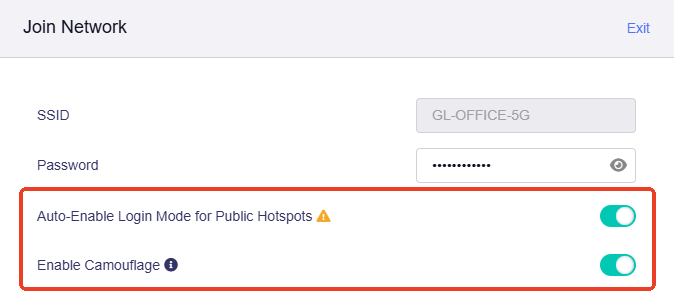
Під час підключення до публічної точки доступу на сторінці Join Network увімкнення таких функцій може підвищити успішність підключення.
-
Auto-Enable Login Mode for Public Hotspots
Якщо цей параметр увімкнено, маршрутизатор автоматично переходить у Login Mode for Public Hotspots після успішного підключення до точки доступу без доступу до інтернету. У цьому режимі деякі сервіси призупиняються, а DNS переходить в автоматичний режим. Через це ваша мережева активність може стати доступною провайдеру точки доступу, наприклад готелю або торговельному центру.
-
Enable Camouflage
Якщо увімкнено, маршрутизатор імітує MAC-адресу клієнтського пристрою, з якого ви відкриваєте вебпанель адміністрування, і маскується під цей пристрій.
Спосіб 2: зміна налаштувань маршрутизатора
-
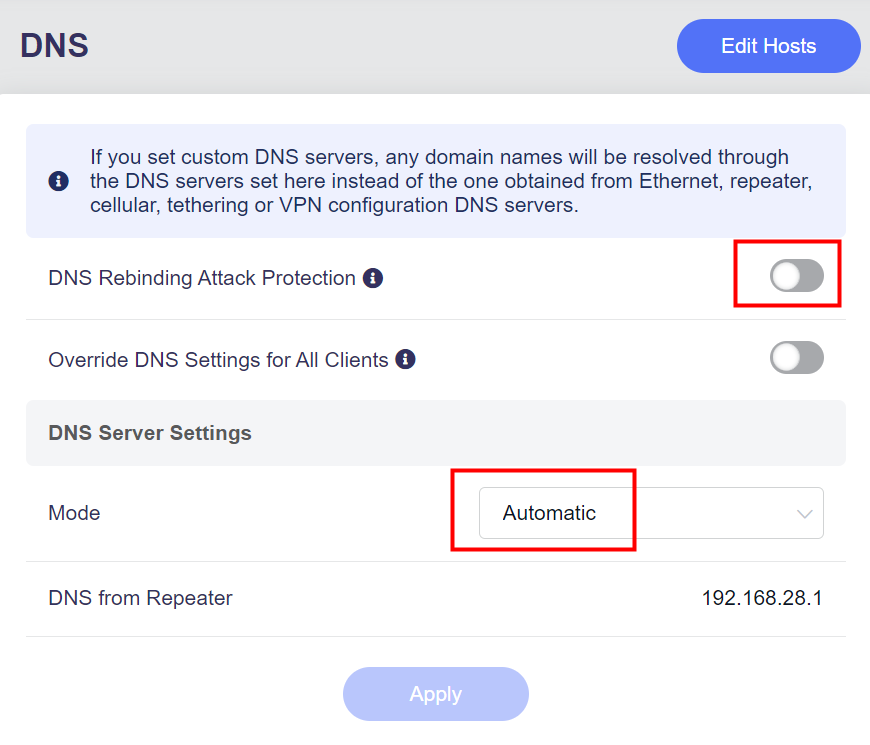
Увійдіть у вебпанель адміністрування та відкрийте NETWORK -> DNS. Переконайтеся, що DNS Rebinding Attack Protection вимкнено, а для Mode вибрано Automatic.
-
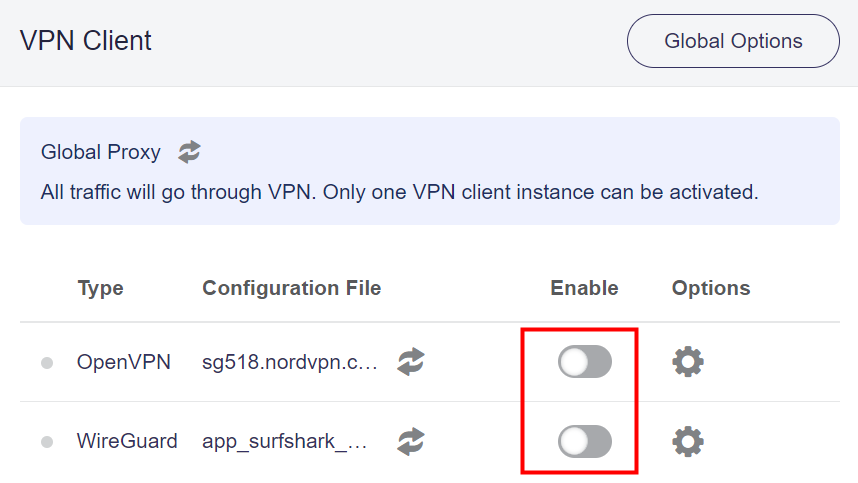
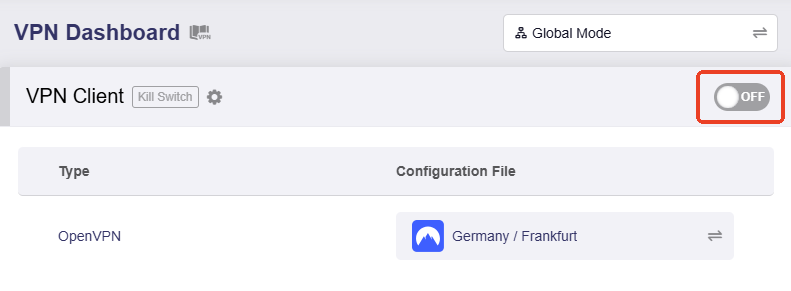
У вебпанелі адміністрування відкрийте VPN -> VPN Dashboard. Переконайтеся, що всі з’єднання VPN вимкнено.
У прошивці v4.7 і попередніх версіях сторінка має такий вигляд.
У прошивці v4.8 і новіших версіях сторінка має такий вигляд.
-
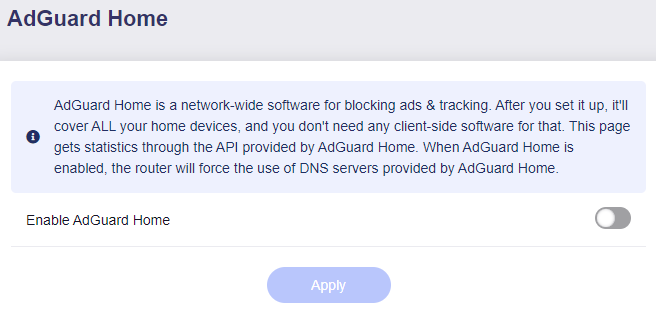
У вебпанелі адміністрування відкрийте APPLICATIONS -> AdGuard Home. Переконайтеся, що AdGuard Home вимкнено.
-
Відкрийте браузер, повторно відкрийте або оновіть сторінку порталу авторизації. Зачекайте хвилину та перевірте, чи відбулося автоматичне перенаправлення на сторінку авторизації.
Якщо браузер смартфона не перенаправляє вас на портал, вимкніть і знову увімкніть Wi-Fi, а потім підключіться до Wi-Fi маршрутизатора повторно. Портал має відкритися після введення пароля Wi-Fi.

Спосіб 3: клонування MAC-адреси
Деякі готелі обмежують кількість пристроїв за їхніми MAC-адресами та записують адресу під час першого підключення. У такому разі скопіюйте на маршрутизатор MAC-адресу, яку телефон використовує для Wi-Fi готелю, щоб маршрутизатор отримував доступ із цією адресою.
-
Підключіть телефон до Wi-Fi готелю та знайдіть MAC-адресу, яку він використовує для цього підключення.
У прикладі для iPhone (iOS 16.1.2) відкрийте Settings -> Wi-Fi, виберіть Wi-Fi готелю та знайдіть Wi-Fi Address. Запишіть цю адресу.
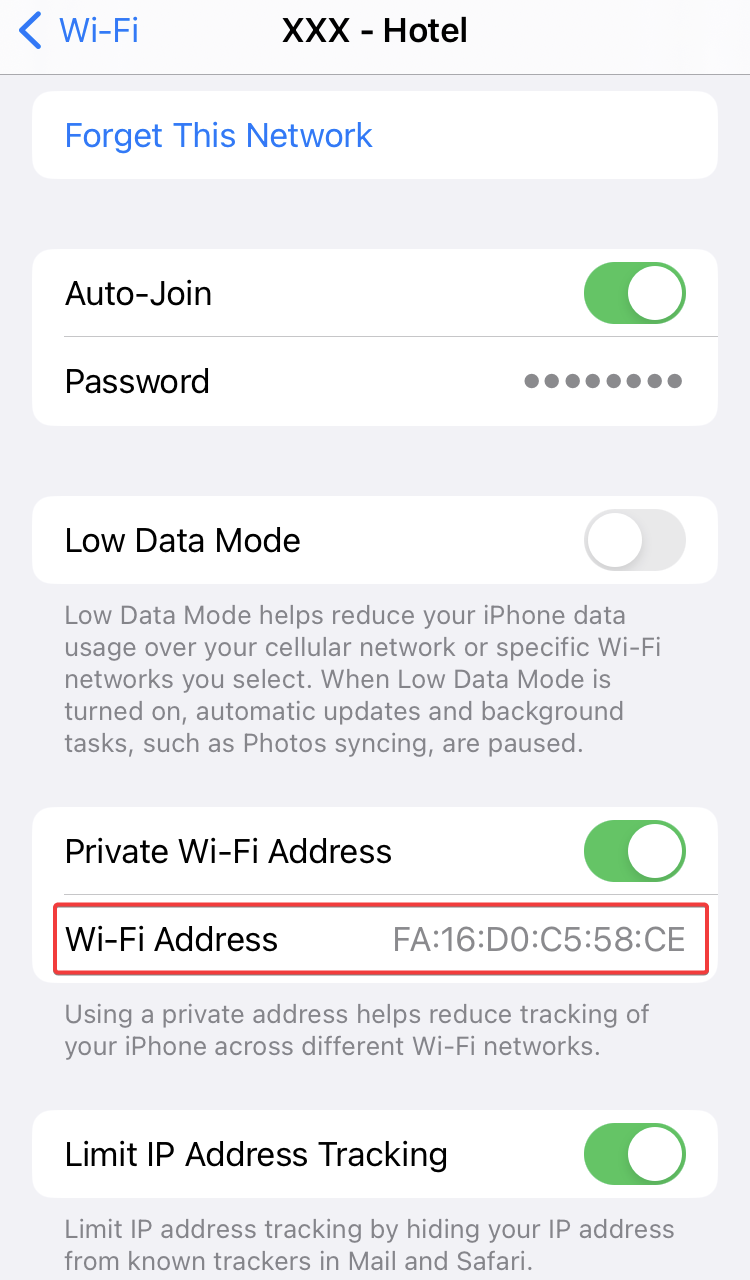
На деяких старіших моделях MAC-адреса може не відображатися в налаштуваннях Wi-Fi. У такому разі пристрій може використовувати справжню MAC-адресу для публічного Wi-Fi. Її можна знайти в Settings > About або «About Phone».
-
Підключіть телефон або комп’ютер до маршрутизатора. Увійдіть у його вебпанель адміністрування та клонуйте або вручну введіть цю MAC-адресу.
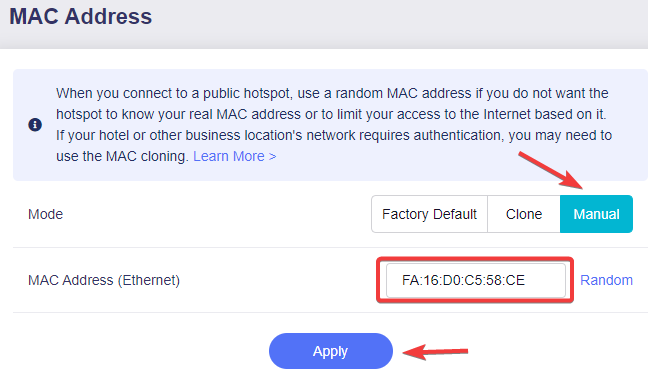
У прошивці v4.5 і попередніх версіях виберіть NETWORK у лівому меню -> MAC Address.
Виберіть Manual Mode, введіть MAC-адресу з кроку 1 та натисніть Apply.
У прошивці v4.6 і новіших версіях виберіть INTERNET у лівому меню -> розділ Repeater і натисніть Modify.
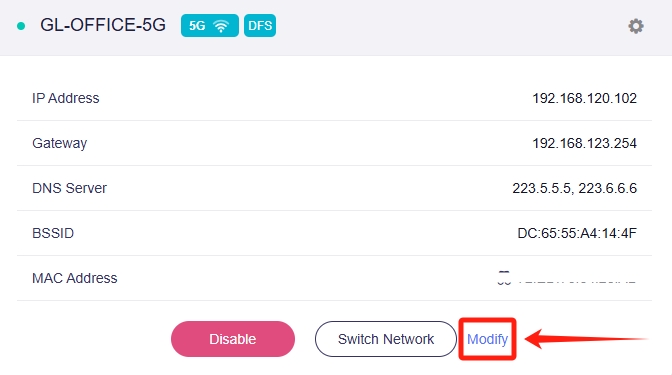
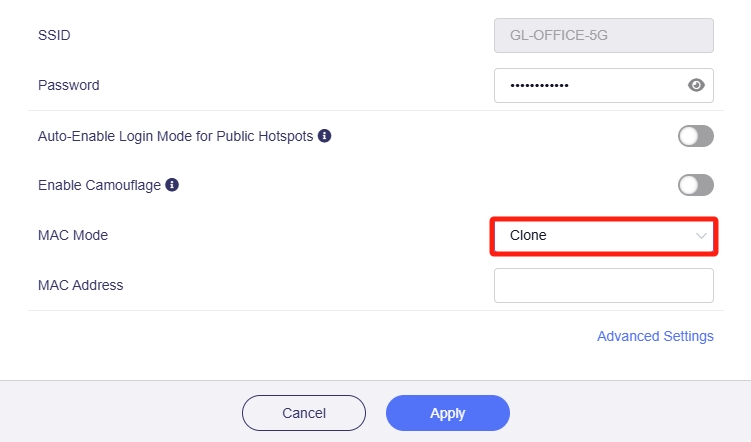
У спливному вікні для MAC Mode виберіть Clone, вручну введіть MAC-адресу та натисніть Apply.
-
Для застосування змін може знадобитися перезавантаження маршрутизатора.
Спосіб 4: допомога персоналу готелю
У деяких готелях діють суворі правила перевірки мережевого доступу. Якщо попередні способи не допомогли, попросіть персонал додати заводську MAC-адресу маршрутизатора до списку дозволених пристроїв мережі готелю. Використовуйте заводську адресу за замовчуванням, а не випадкову.
Маєте запитання? Відвідайте наш форум спільноти або зв’яжіться з нами.