Network Storage
Introduction
Nätverkslagring delar filer trådlöst genom att ansluta en USB-enhet eller ett SD-kort till routern. Lagringen blir en delad nätverksenhet för Wi-Fi-anslutna enheter.
Vissa GL.iNet-modeller har MicroSD(TF)-kortplats och andra USB-port för flashenheter och externa hårddiskar. Samba, WebDAV och DLNA stöder format som NTFS, FAT32 och EXT4.
Note
-
USB-hårddiskar förbrukar mycket ström. Använd extern strömförsörjning för att undvika fel.
-
Vissa modeller har USB- eller MicroSD-port men stöder inte nätverkslagring på grund av begränsat utrymme.
-
Webbadministrationspanelen hanterar endast delade mappar. Använd mobilappen för filer.
Supported Models
Usually, models with USB ports or MicroSD(TF) slots support network storage (i.e. file sharing).
Network Storage stöds inte på enheter med högst 32MB flashlagring.
| Router Model | Samba | Webdav | DLNA | USB Port | MicroSD Card |
|---|---|---|---|---|---|
| GL-MT6000 (Fortify) | √ | √ | √ | √ | - |
| GL-MG1300 (Mango 2) | √ | - | - | √ | - |
| GL-BE14000 (Flint 4) | √ | √ | √ | √ | - |
| GL-BE10000 (Slate 7 Pro) | √ | √ | √ | √ | - |
| GL-E5800 (Mudi 7) | √ | √ | √ | √ | - |
| GL-MT3600BE (Beryl 7) | √ | √ | √ | √ | - |
| GL-MT5000 (Brume 3) | √ | √ | √ | √ | - |
| GL-BE9300 (Flint 3) | √ | √ | √ | √ | - |
| GL-BE6500 (Flint 3e) | √ | √ | √ | √ | - |
| GL-BE3600 (Slate 7) | √ | √ | √ | √ | - |
| GL-X2000 (Spitz Plus) | √ | √ | √ | √ | - |
| GL-MT6000 (Flint 2) | √ | √ | √ | √ | - |
| GL-XE3000 (Puli AX) | √ | √ | √ | √ | √ |
| GL-X3000 (Spitz AX) | √ | √ | √ | √ | √ |
| GL-MT3000 (Beryl AX) | √ | √ | √ | √ | - |
| GL-MT2500/GL-MT2500A (Brume 2) | √ | √ | √ | √ | - |
| GL-AXT1800 (Slate AX) | √ | √ | √ | √ | √ |
| GL-AX1800 (Flint) | √ | √ | √ | √ | - |
| GL-A1300 (Slate Plus) | √ | √ | √ | √ | - |
| GL-S1300 (Convexa-S) | √ | √ | √ | √ | - |
| GL-SFT1200 (Opal) FW 4.8+ |
√ | - | - | √ | - |
| GL-E750V2 (Mudi V2) FW 4.8+ |
√ | - | - | √ | √ |
| GL-AR750S-EXT (Slate) FW 4.7+ |
√ | - | - | √ | √ |
Connect Storage Device
Stäng av routern, sätt in TF-kortet och slå på routern.
Anslut en USB-enhet direkt. Anslut en extern hårddisk till separat strömförsörjning om sådan finns.
Logga in och öppna APPLICATIONS -> Network Storage.

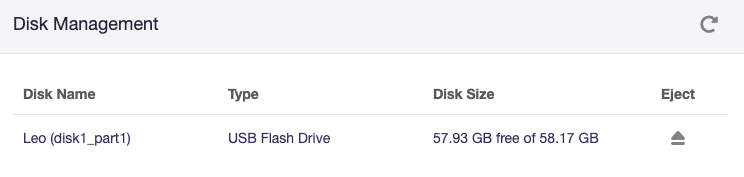
Anslut lagringsenheten. När den identifieras visas sidan nedan.
Set Up Samba
-
Aktivera Enable Samba och klicka på Apply.
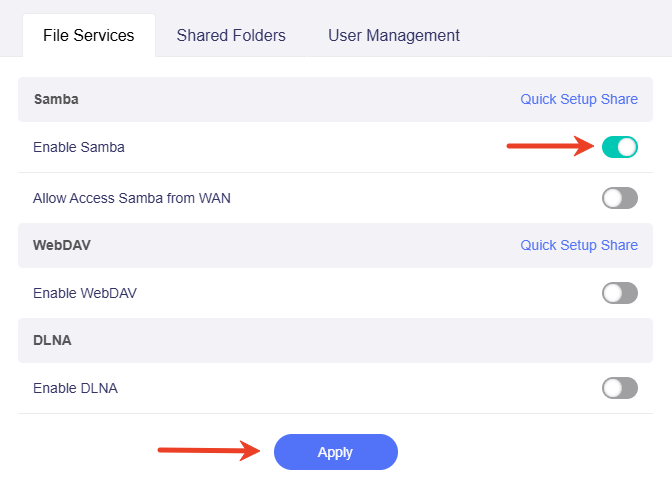
- Allow Access Samba from WAN: Aktivera om uppströms enheter ska nå Samba.
-
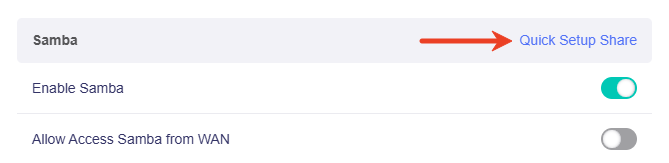
Klicka på Quick Setup Share för delningslänken.
-
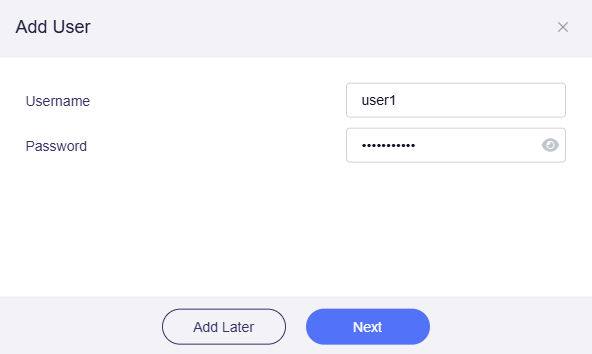
Lägg till en användare och klicka på Next. Steget hoppas över om ett konto redan finns.
-
Klicka på triangeln, välj en mapp och klicka på Next. Klicka på disknamnet, till exempel disk1_part1, för hela disken.
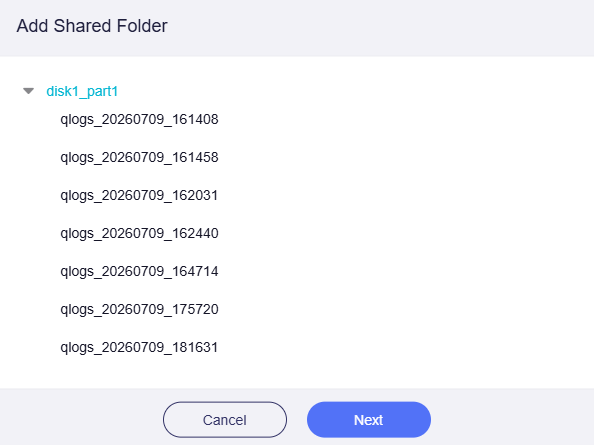
-
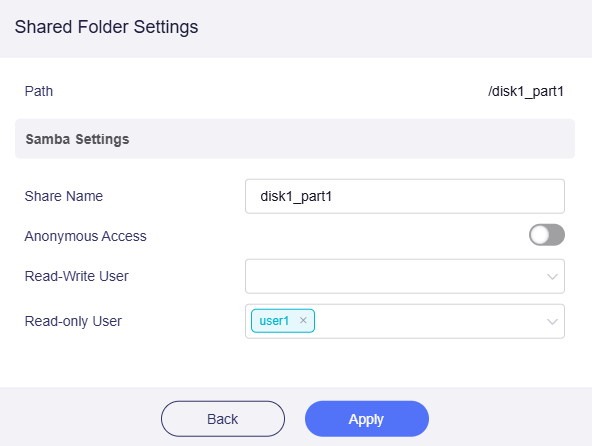
Set up the shared folder.
Användaren läggs som standard till i Read-Only User. Flytta den till Read-Write User för skrivning och radering och klicka på Apply.
For security reasons, it is not recommended to enable Anonymous Access.
-
Obtain the folder access link.
Sidan visar länkar för Windows och Unix-liknande system som Android, iOS, macOS och Ubuntu.
Öppna den delade mappen via Samba med länkarna. Klicka här för mer information.
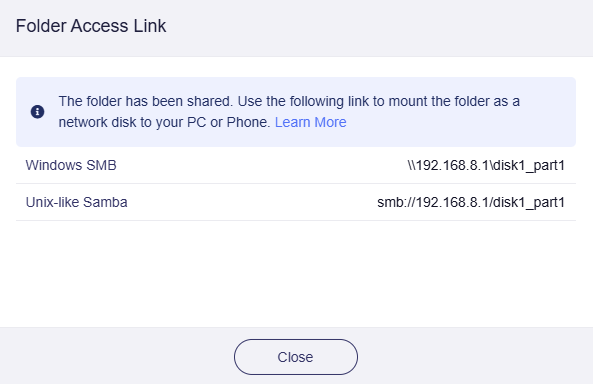
Obs! Med Allow Access Samba from WAN ersätter du routerns IP (standard 192.168.8.1) i länken med WAN-IP från sidan INTERNET.
Set Up WebDAV
-
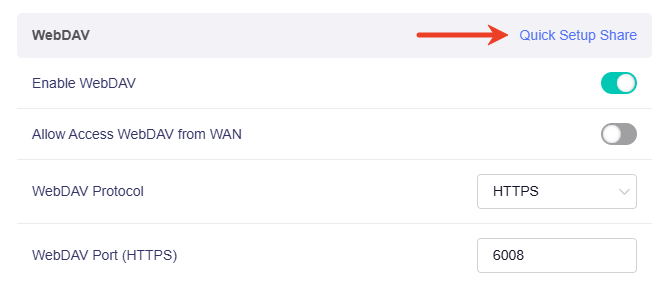
Aktivera Enable WebDAV och klicka på Apply.
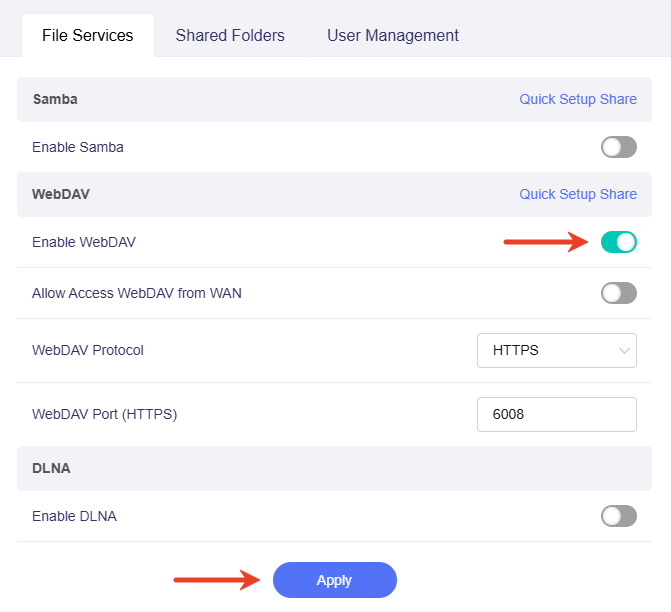
-
Allow Access WebDAV from WAN: Aktivera om uppströms enheter ska nå WebDAV.
-
WebDAV Protocol: HTTP är okrypterat och används på egen risk. HTTPS är krypterat och använder självsignerat certifikat.
-
WebDAV Port: No need to modify the port number unless there's a conflict. The recommended port number range is 1024 - 65535.
-
-
Klicka på Quick Setup Share för delningslänken.
-
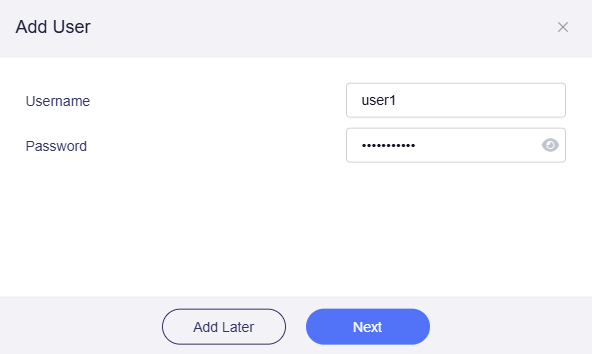
Lägg till en användare och klicka på Next. Steget hoppas över om ett konto redan finns.
-
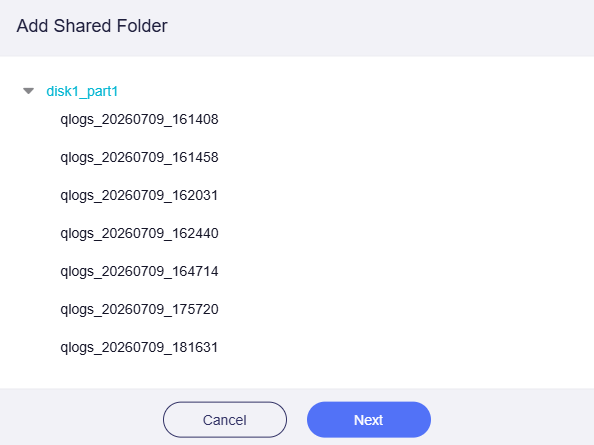
Klicka på triangeln, välj en mapp och klicka på Next. Klicka på disknamnet, till exempel disk1_part1, för hela disken.
-
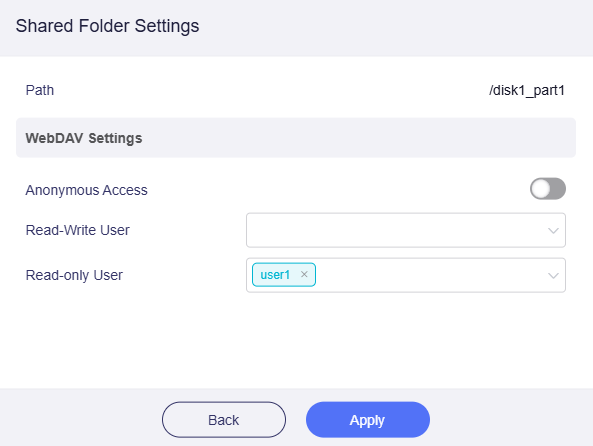
Set up the shared folder.
Användaren läggs som standard till i Read-Only User. Flytta den till Read-Write User för skrivning och radering och klicka på Apply.
For security reasons, it is not recommended to enable Anonymous Access.
-
Obtain folder access link.
Sidan visar länkar för Windows och Unix-liknande system som Android, iOS, macOS och Ubuntu.
Öppna den delade mappen via WebDAV med länkarna. Klicka här för mer information.
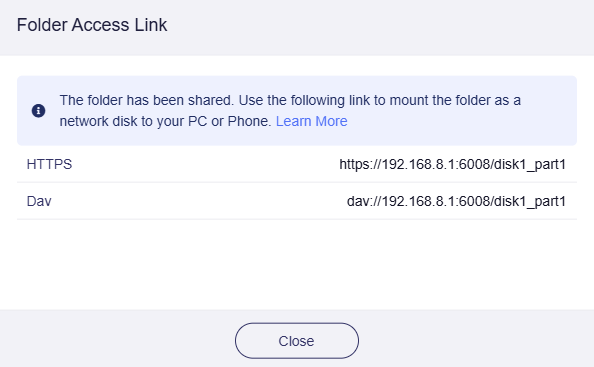
Obs! Med Allow Access WebDAV from WAN ersätter du routerns IP (standard 192.168.8.1) i länken med WAN-IP från sidan INTERNET.
Set Up DLNA
-
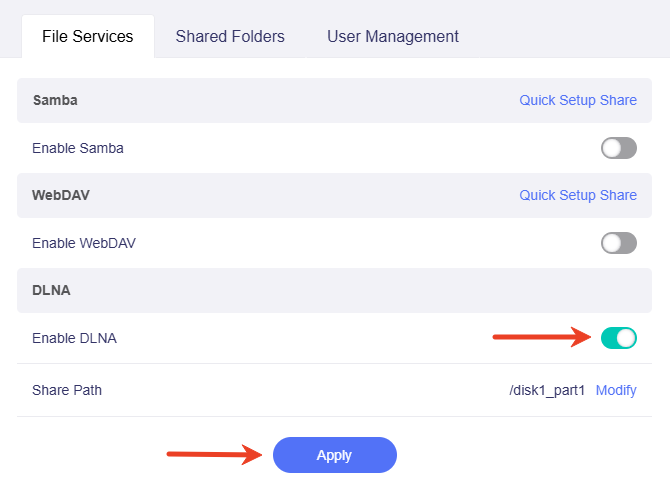
Aktivera Enable DLNA och klicka på Apply.
-
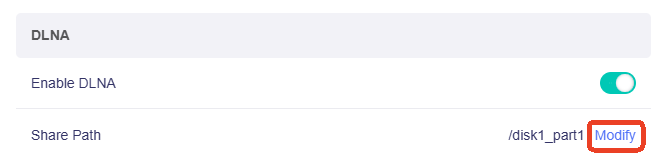
Ändra Share Path till höger vid behov.
-
Anslut smart-TV:n till routern. DLNA-servern hittas automatiskt.
Samba Client
Windows 11 används som exempel och gäller även Windows 10.
Öppna Utforskaren, högerklicka på This PC och välj Show more options -> Add a network location.

Klicka på Choose a custom network location och Next.

Ange Samba-länken och klicka på Next.

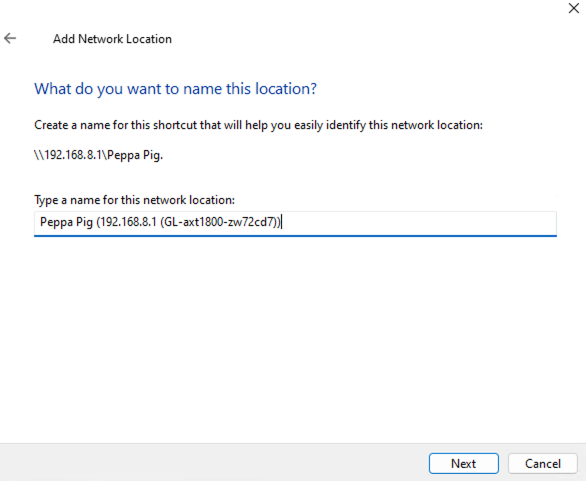
Namnge platsen och klicka på Next.
Click Finish.

Ange användarnamn och lösenord om det efterfrågas och klicka på OK.

Samba kan öppnas via Finder.
Öppna Finder och välj Go -> Connect to Server. Klistra in Samba-länken.

Ange användarnamnet och lösenordet från Shared Folder Settings.
Välj Guest för anonym åtkomst.
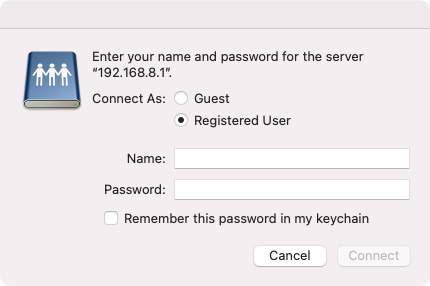
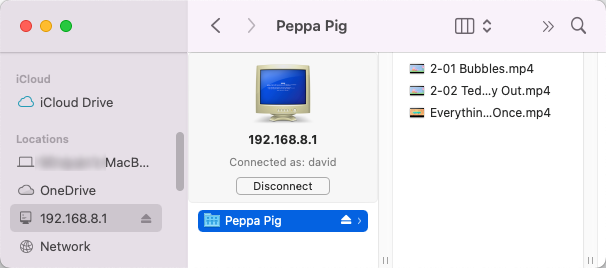
Klicka på Continue. Samba visas i Finders sidofält.
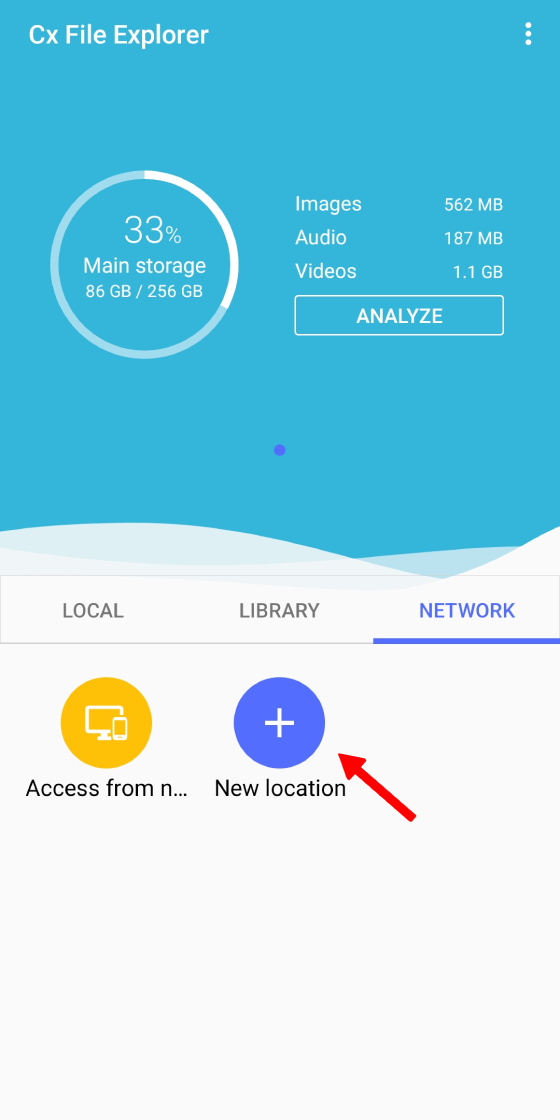
Flera Android-appar stöder Samba, till exempel Cx File Explorer.
Klicka på NETWORK på startsidan.

Click New Location.
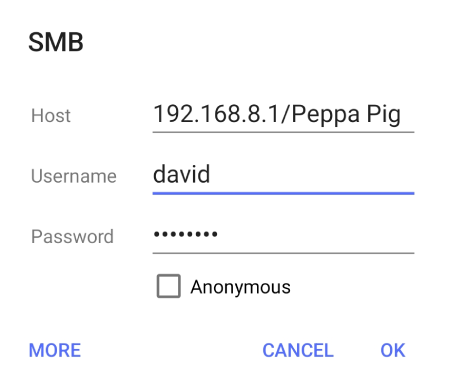
Click SMB.

Ange Host, Username och Password. Markera Anonymous för anonym åtkomst.
iOS-appen Files och exempelvis Documents stöder Samba.
Följande avsnitt beskriver anslutning med Files respektive Documents.
-
Guide of connect to Samba server by Files app.
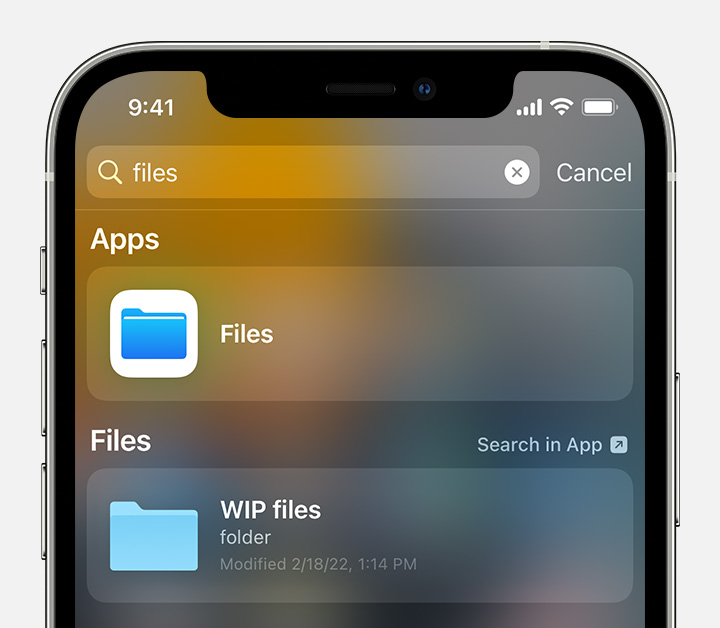
Öppna Files. Den är normalt installerad men kan behöva installeras om från App Store.
Öppna fliken Browse och tryck på ikonen "…" uppe till höger.
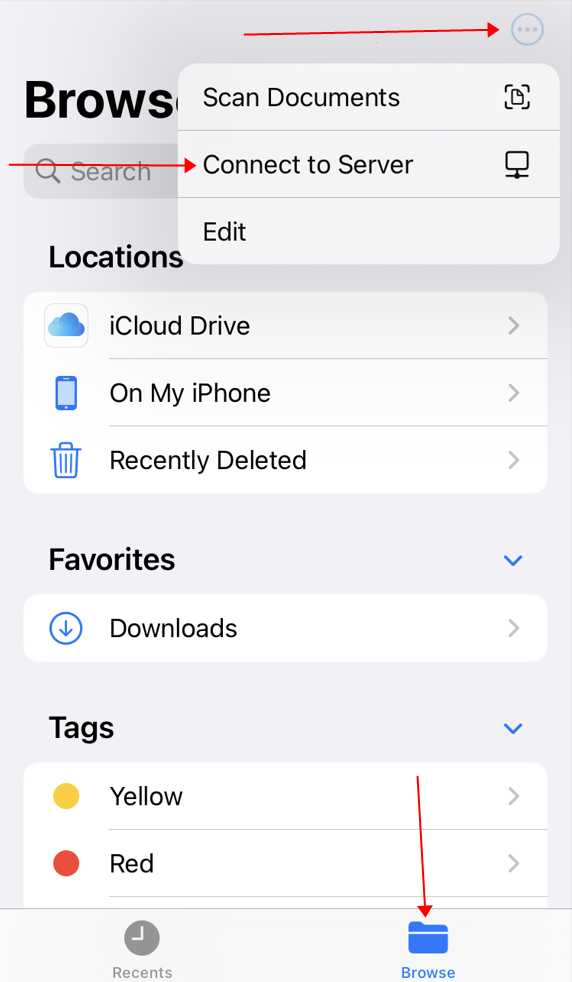
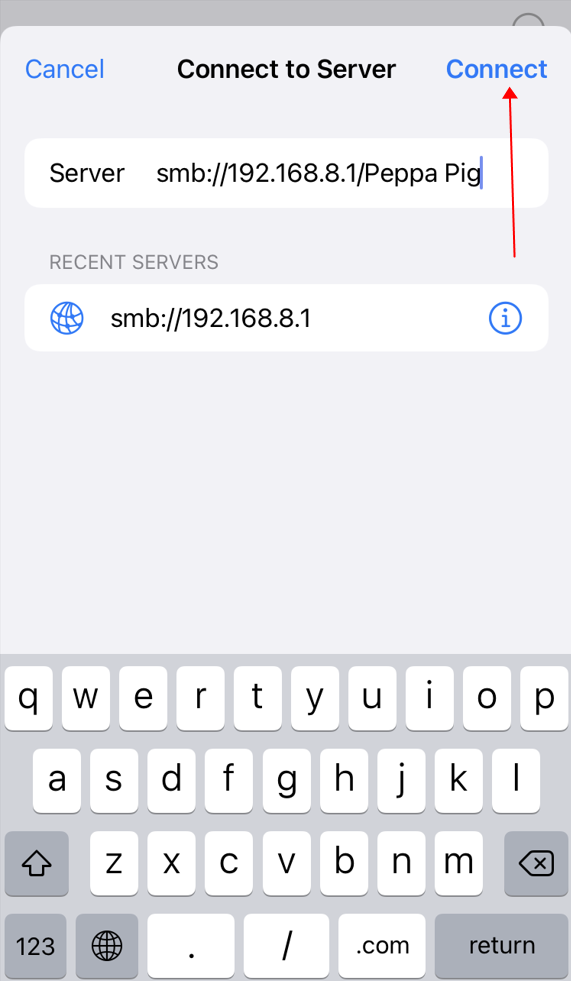
Tryck på Connect to Server, ange serverns URL från Shared Link och tryck på Next.
För en skyddad resurs väljer du Registered User och anger Name och Password. Välj Guest för Anonymous Access.

Tryck på Next för att ansluta och visa tillgängliga resurser.

Samba-resursen visas längst ned under Shared.

-
Guide of connect to Samba server by Documents app.
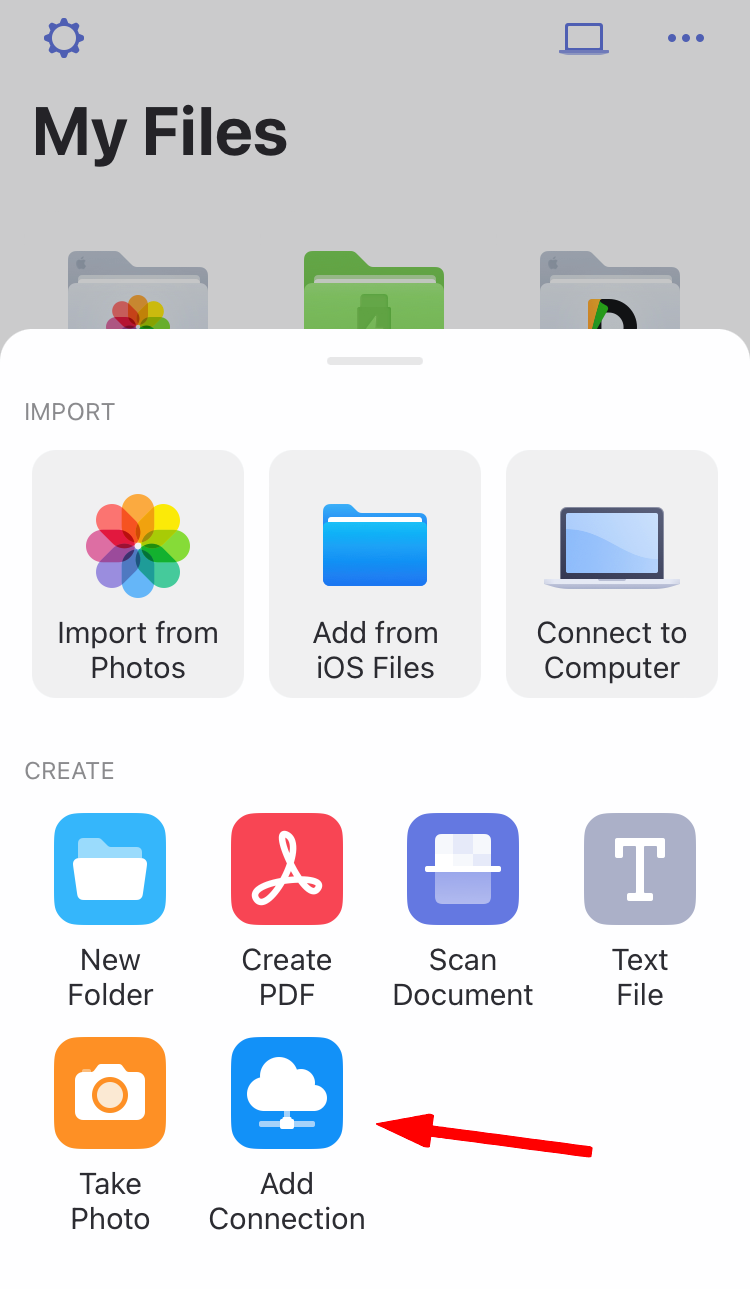
Klicka på plusknappen nere till höger.
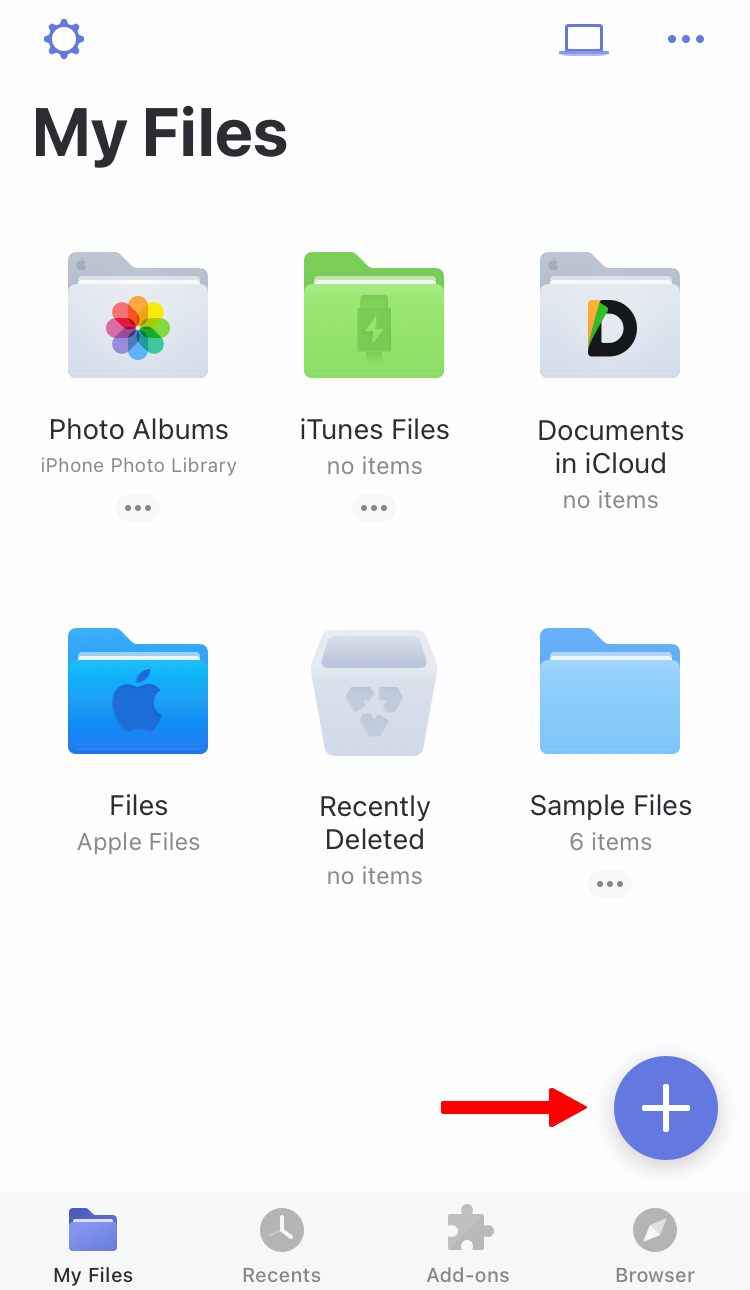
Click Add Connection.
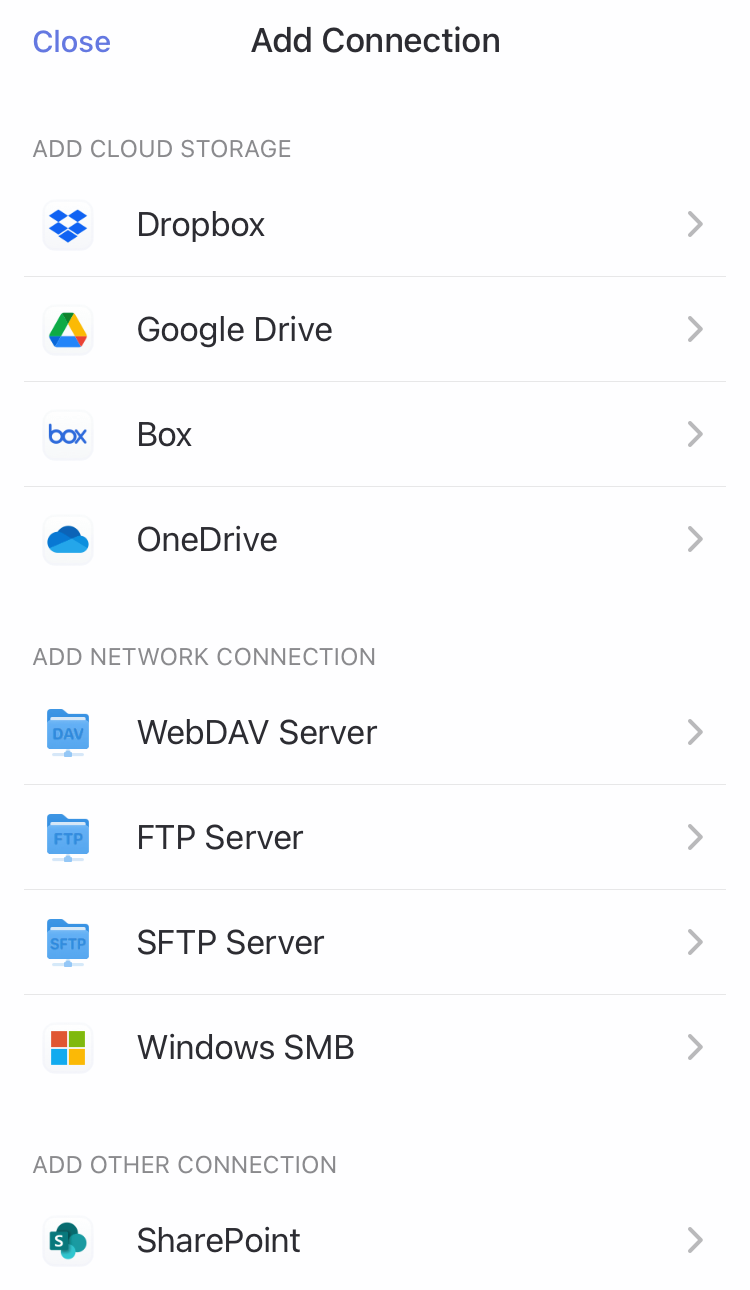
Click Windows SMB.
Title är anslutningsnamn, URL åtkomstlänk och Login användarnamn. Lämna Login och Password tomma för anonym åtkomst.
Klicka på Done.

WebDAV Client
WebDAV stöds av bland annat RaiDrive, Cyberduck och WinSCP.
Here is an example of RaiDrive.
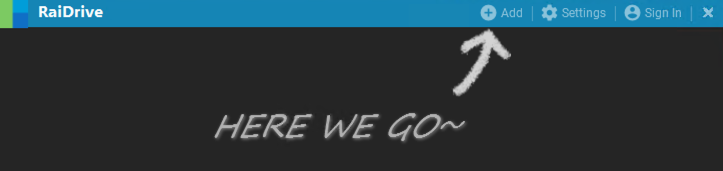
Click Add.
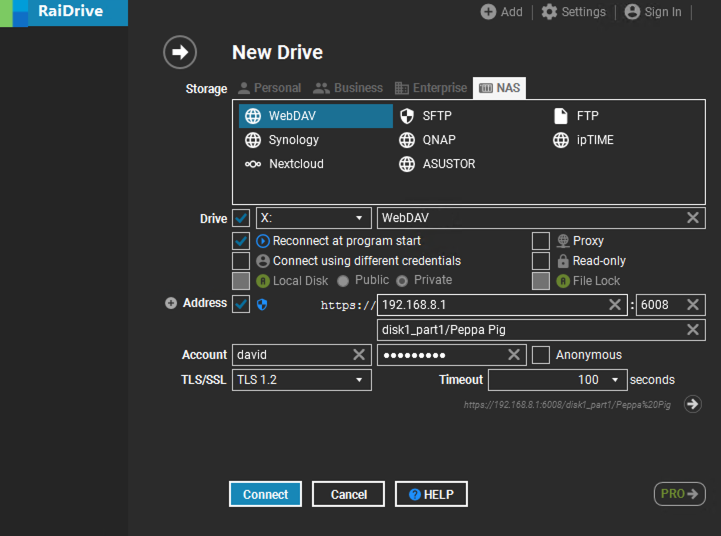
Klicka på NAS -> WebDAV under Storage.
In the Address area, check/uncheck the checkbox near Address to switch https/http, enter the address.
Ange användarnamn och lösenord under Account eller markera Anonymous.
Klicka på Connect för att lägga till en X-enhet i Utforskaren.
WebDAV stöds av appar som FE File Explorer och Cyberduck.
Here is an example of FE File Explorer.
Click Add button.
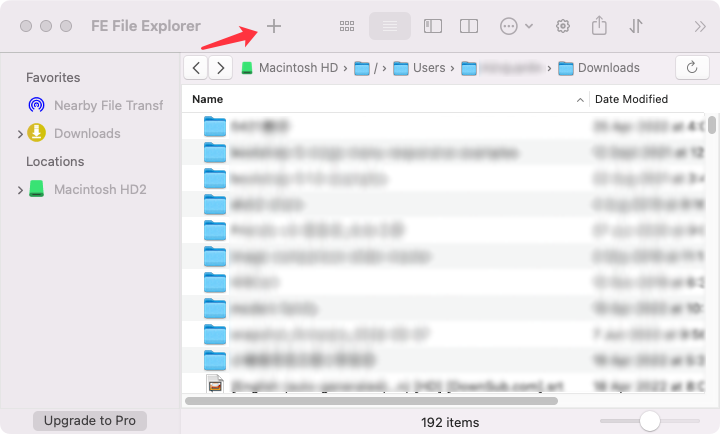
Select WebDAV.

Ange anslutningsinställningar. Lämna User Name och Password tomma för anonym åtkomst. Klicka på Save & Connect.
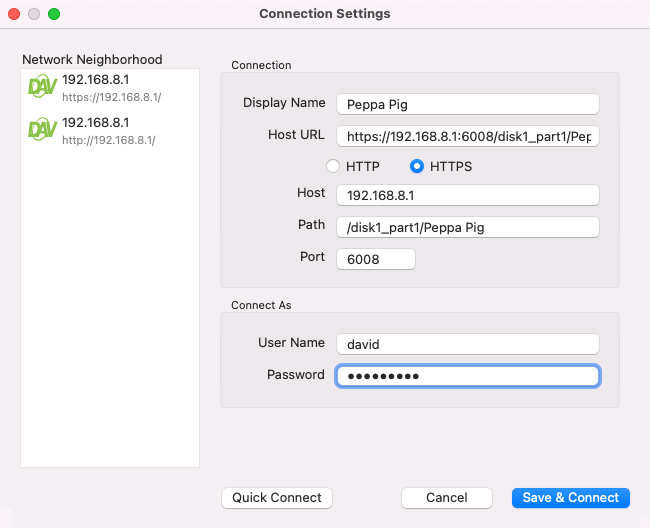
Varningen The following secure server (null) uses an untrusted certificate. Trust this server? kan visas på grund av det självsignerade certifikatet. Godkänn servern.
Flera Android-appar stöder WebDAV, till exempel Cx File Explorer.
Note: Cx File Explorer doesn't support anonymous access.
Klicka på NETWORK på startsidan.
Click New Location.
Click WebDAV.
Input the Host, Port, Username, Password.

Flera iOS-appar stöder WebDAV, till exempel Documents.
Klicka på plusknappen nere till höger.
Click Add Connection.
Click WebDAV Server.
Title är anslutningsnamn, URL åtkomstlänk och Login användarnamn.
Klicka på Done.

Using Mobile App
Webbadministrationspanelen hanterar endast delade mappar. Använd mobilappen för filer.
-
Via lokalt nätverk visar appen lagringsenheten och kapaciteten och stöder läsning/skrivning.
-
Via molnet visas lagringsenheten och kapaciteten utan läs-/skrivåtkomst.
Har du fortfarande frågor? Besök vårt communityforum eller kontakta oss.