Доступ із клієнта до пристроїв LAN сервера OpenVPN за доменними іменами
У цій інструкції описано доступ клієнта до домашніх пристроїв, наприклад NAS або IP-камер, у LAN сервера OpenVPN за доменними іменами.
Топологія
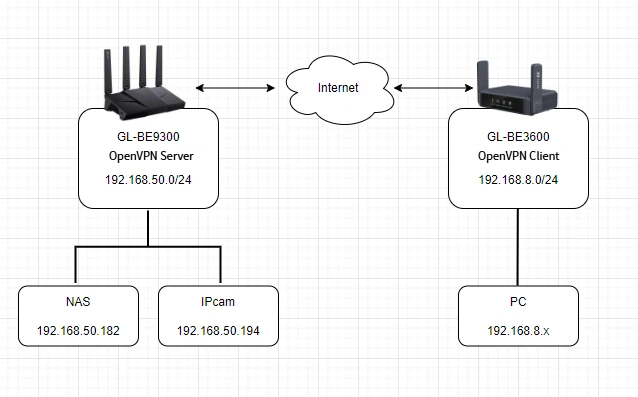
Як показано нижче, комп’ютер у LAN клієнта може відкривати NAS, IP-камери та інші пристрої в LAN сервера OpenVPN за відповідними доменними іменами.
Налаштування
1. Зміна Hosts на сервері — за потреби
Цей крок потрібний, якщо сервер VPN не може належним чином визначати адреси локальних доменів. Якщо ви не впевнені, пропустіть його.
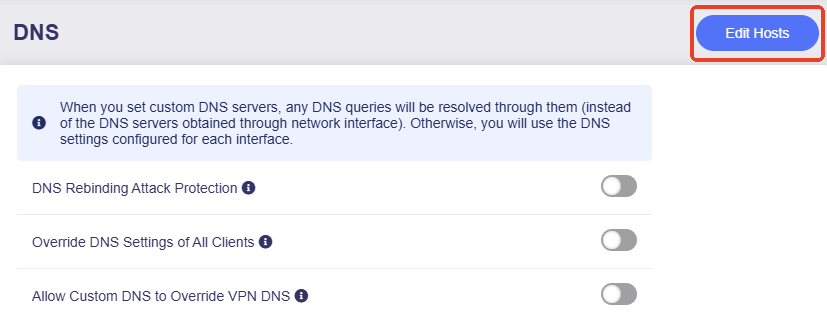
У вебпанелі адміністрування маршрутизатора-сервера VPN відкрийте NETWORK -> DNS -> Edit Hosts.
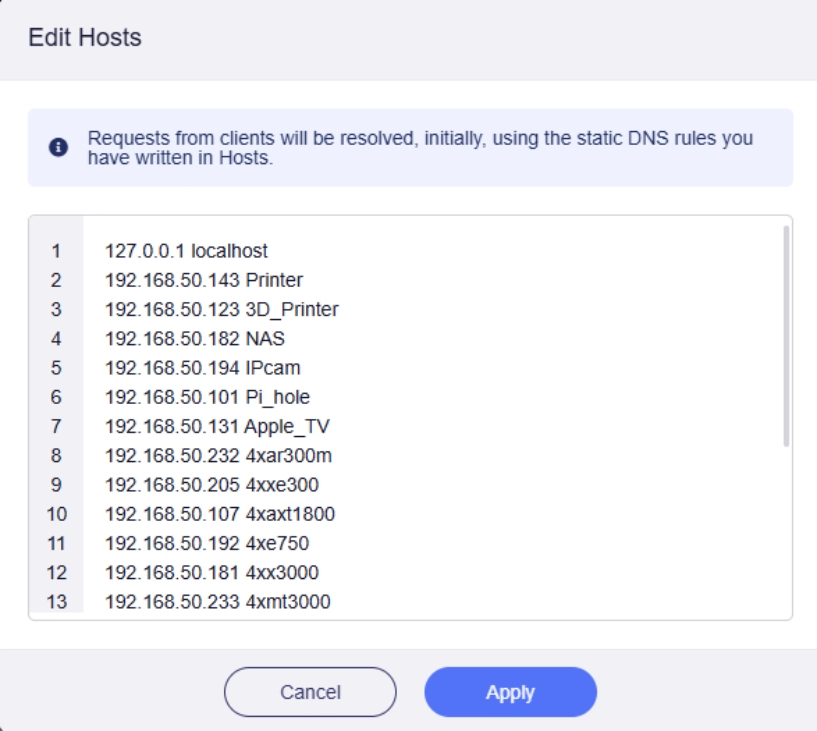
Введіть IP-адреси та доменні імена потрібних домашніх пристроїв і натисніть Apply.
2. Віддалений доступ до LAN на сервері
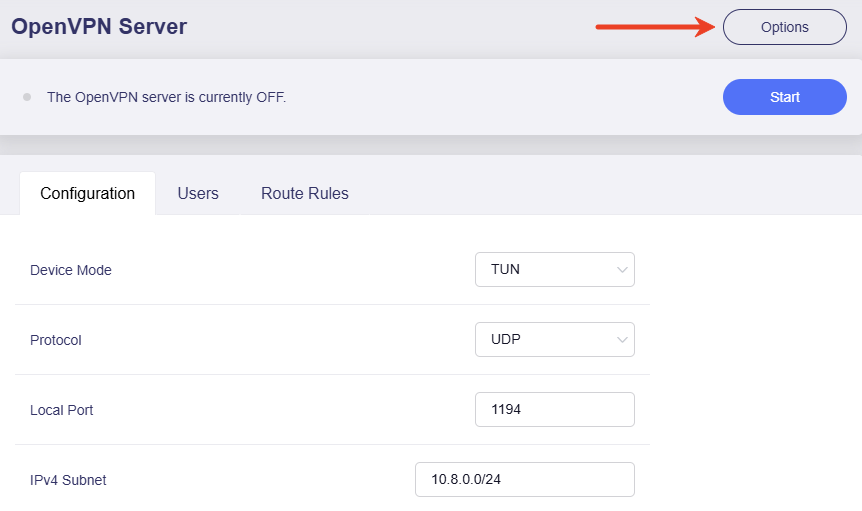
У вебпанелі сервера відкрийте VPN -> OpenVPN Server і натисніть Options у верхньому правому куті.
Увімкніть Allow Remote Access the LAN Subnet і натисніть Apply.
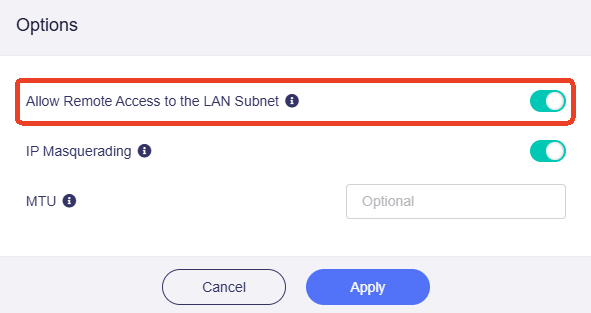
Після увімкнення маршрутизатор і пристрої LAN будуть доступні віддалено через VPN.
3. Експорт конфігурації VPN
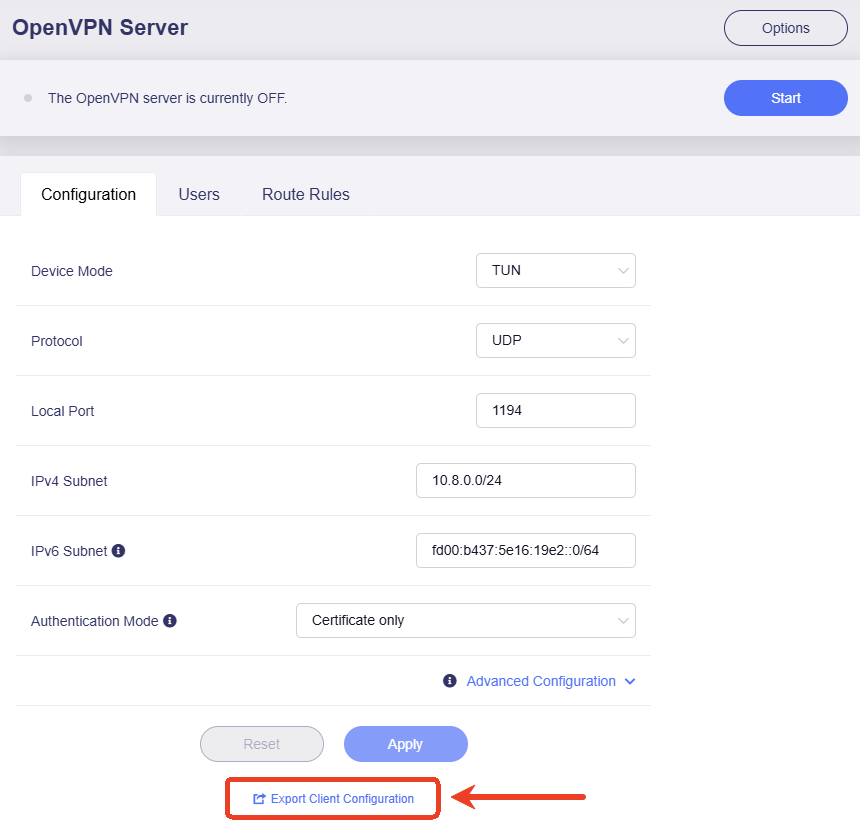
У вебпанелі сервера відкрийте VPN -> OpenVPN Server -> Configuration і натисніть Export Client Configuration унизу.
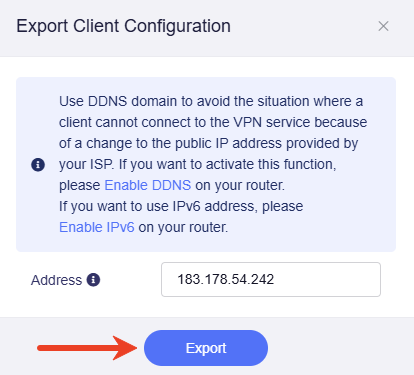
У спливному вікні натисніть Export.
Примітка: якщо публічна IP-адреса сервера динамічна, перед експортом клієнтської конфігурації відкрийте APPLICATIONS -> Dynamic DNS та увімкніть DDNS.
Буде отримано файл .ovpn, як показано нижче.

Якщо сервер використовує прошивку v4.8 або новішу, змінювати конфігурацію не потрібно. Перейдіть до наступного кроку.
У прошивці v4.7 і попередніх версіях відкрийте файл і додайте наведений нижче рядок, щоб задати DNS-сервером IP-адресу тунелю сервера OpenVPN. Потім збережіть зміни.
dns server 1 address 10.8.0.1
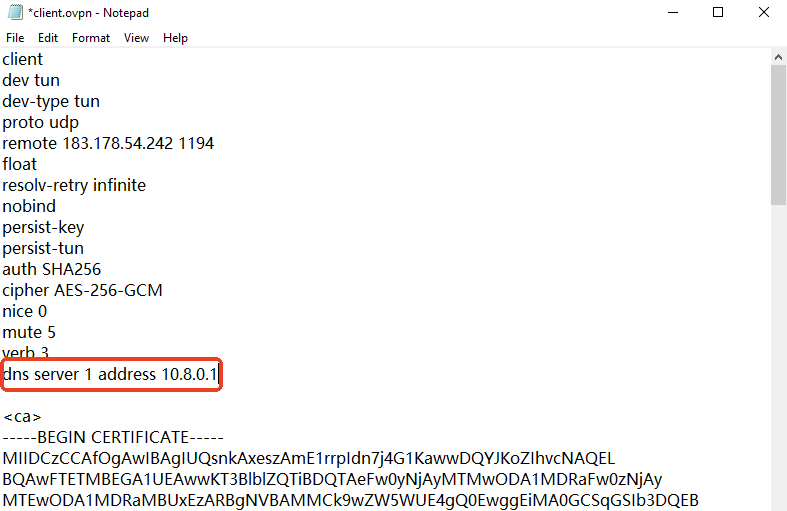
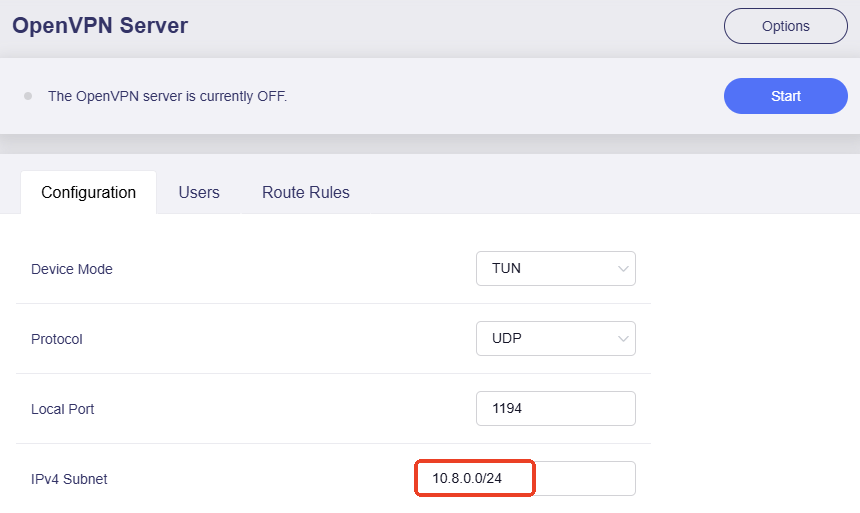
Порада: підмережу IPv4 тунелю сервера OpenVPN наведено на вкладці Configuration сторінки OpenVPN Server. Вона залежить від прошивки, тому перевірте IP-адресу тунелю свого сервера.
4. Запуск сервера VPN
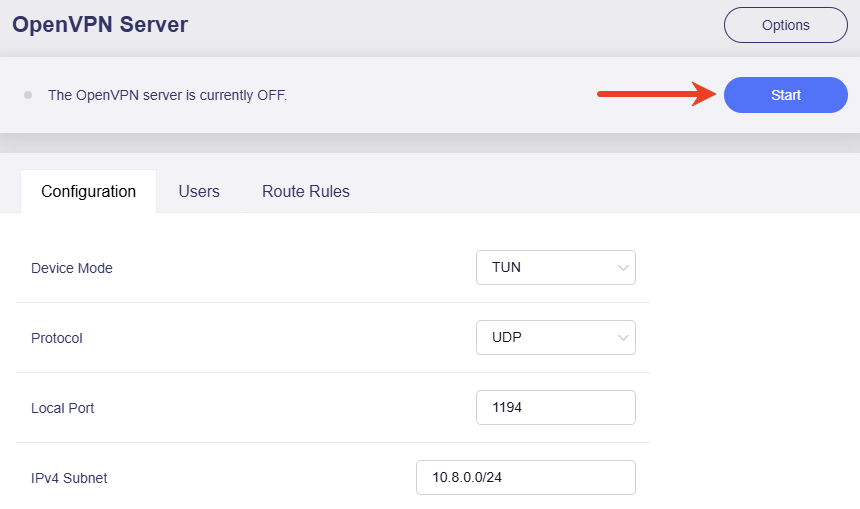
На сторінці OpenVPN Server натисніть Start у верхньому правому куті.
5. Завантаження конфігурації VPN
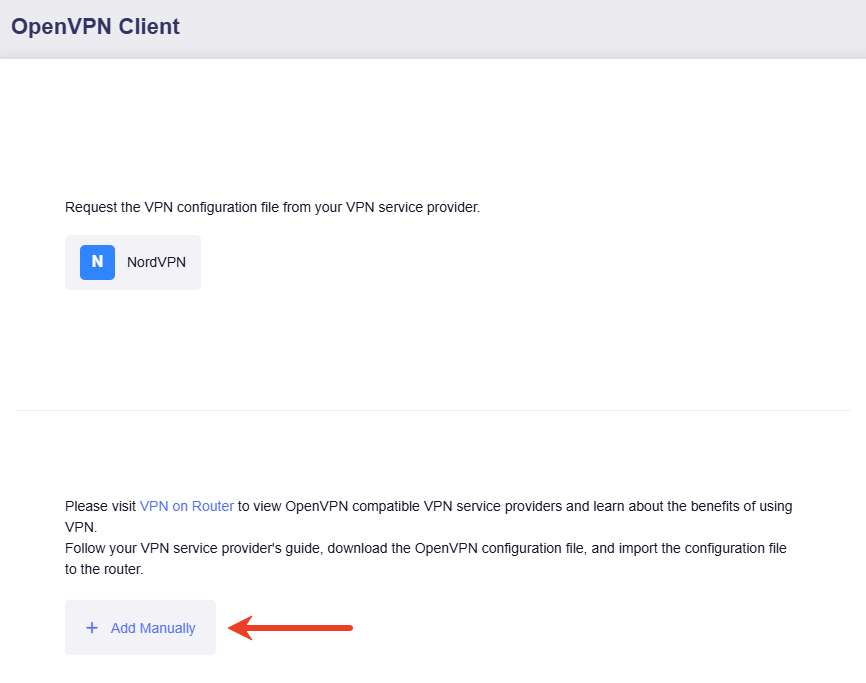
Увійдіть у вебпанель адміністрування маршрутизатора-клієнта VPN, відкрийте VPN -> OpenVPN Client і натисніть Add Manually.
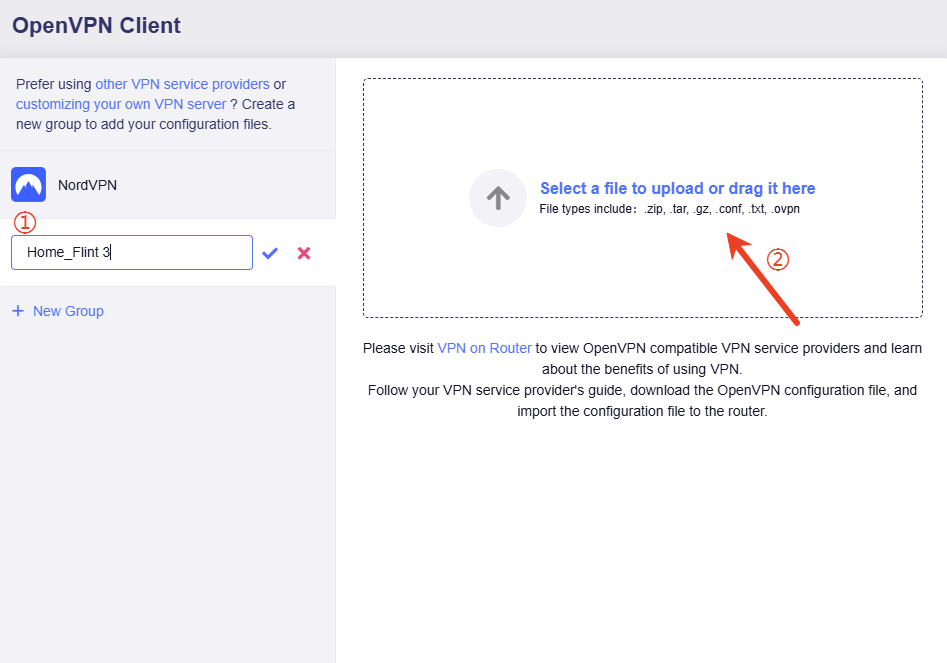
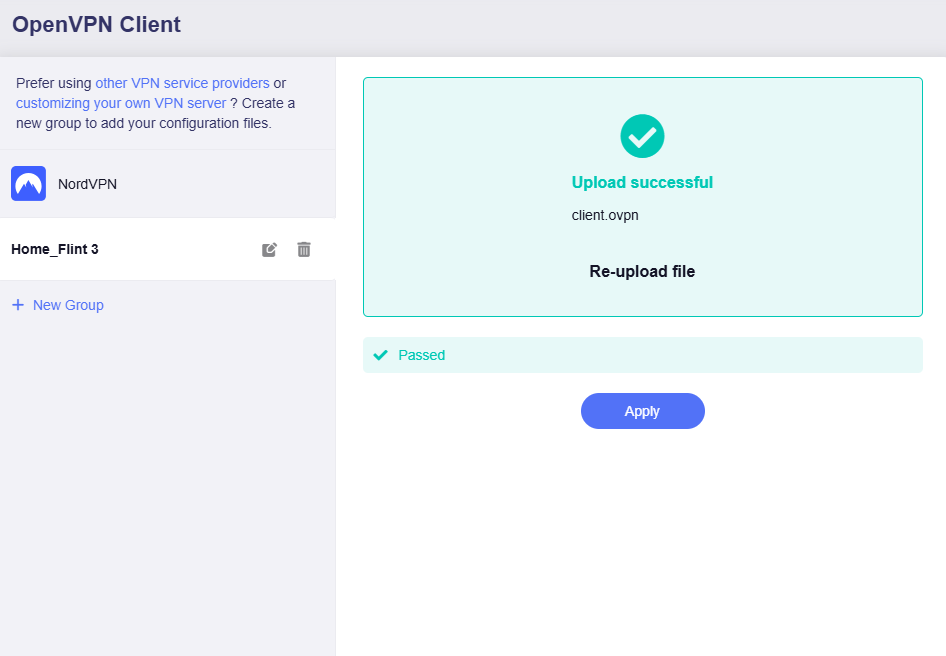
Задайте назву групи та завантажте файл конфігурації.
Після успішного завантаження натисніть Apply.
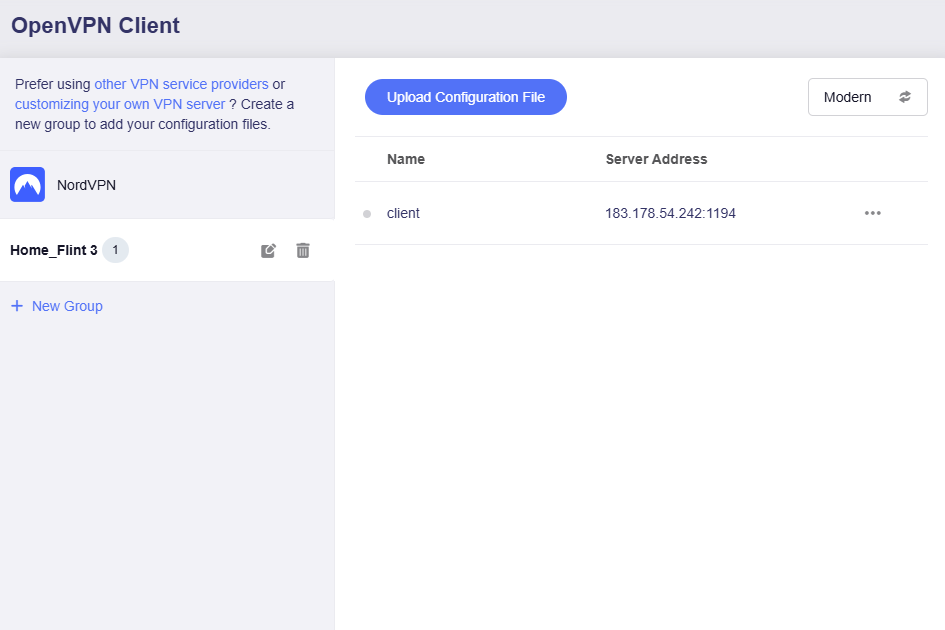
Файл конфігурації з’явиться у списку.
6. Підключення клієнта VPN
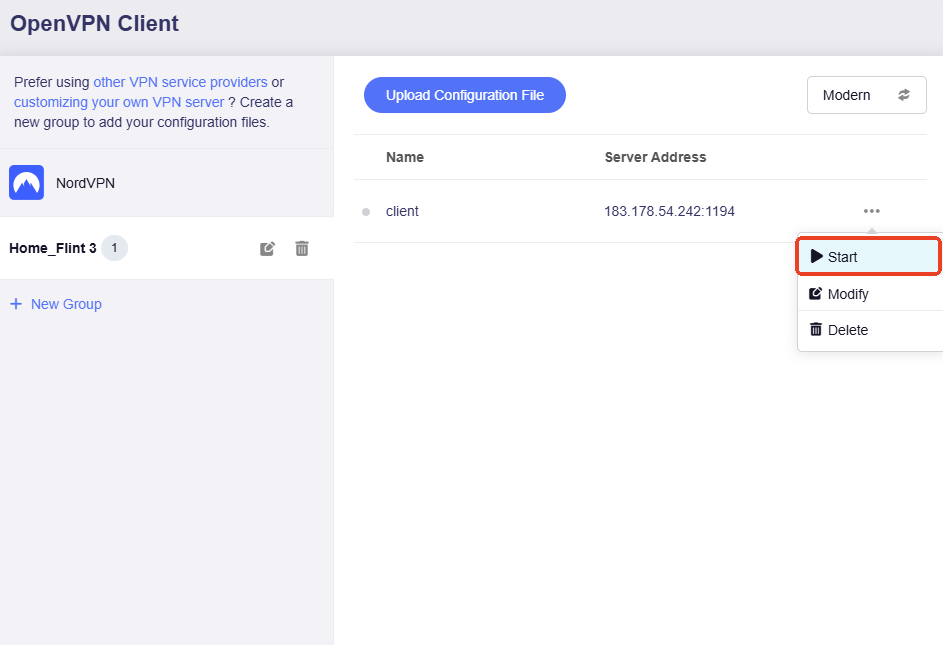
Натисніть піктограму з трьома крапками, щоб встановити з’єднання VPN.
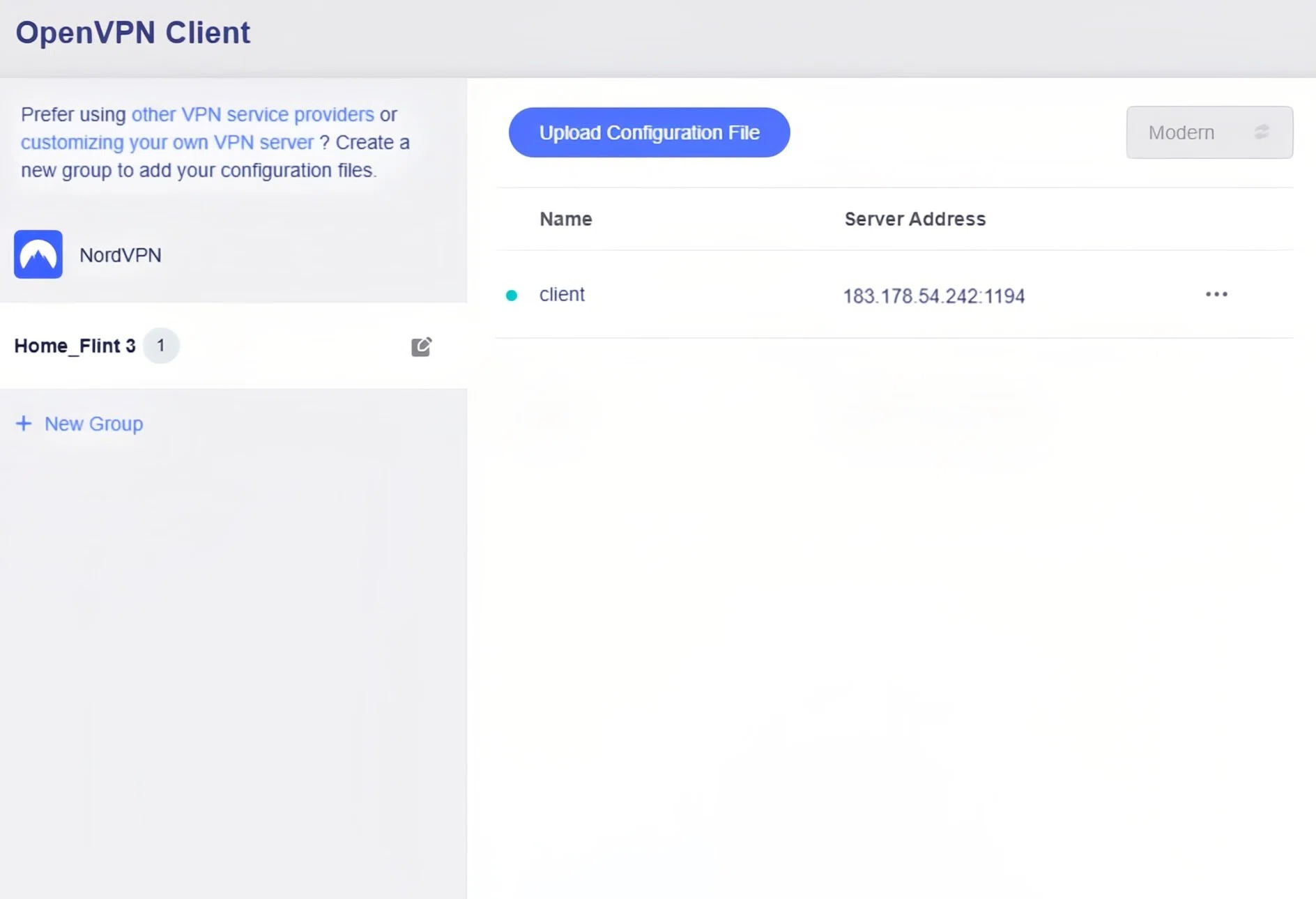
Коли сіра крапка стане зеленою, клієнт OpenVPN успішно підключився до сервера.
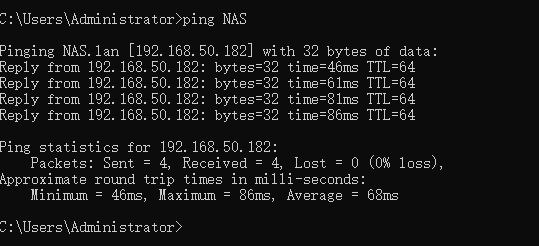
Тепер комп’ютер у LAN клієнта може відкривати домашні пристрої, наприклад NAS, у LAN сервера за їхніми доменними іменами.
Маєте запитання? Відвідайте наш форум спільноти або зв’яжіться з нами.